

アクティブではないお客様のみを抽出してリストを作成したい
發布日 : 2026.11.17
分享:


Account Engagementドリルへ戻る
目錄
- リストを作成し、テーブルアクションを用いて「一度もアクティブになっていないプロスペクト」をリストに追加します。
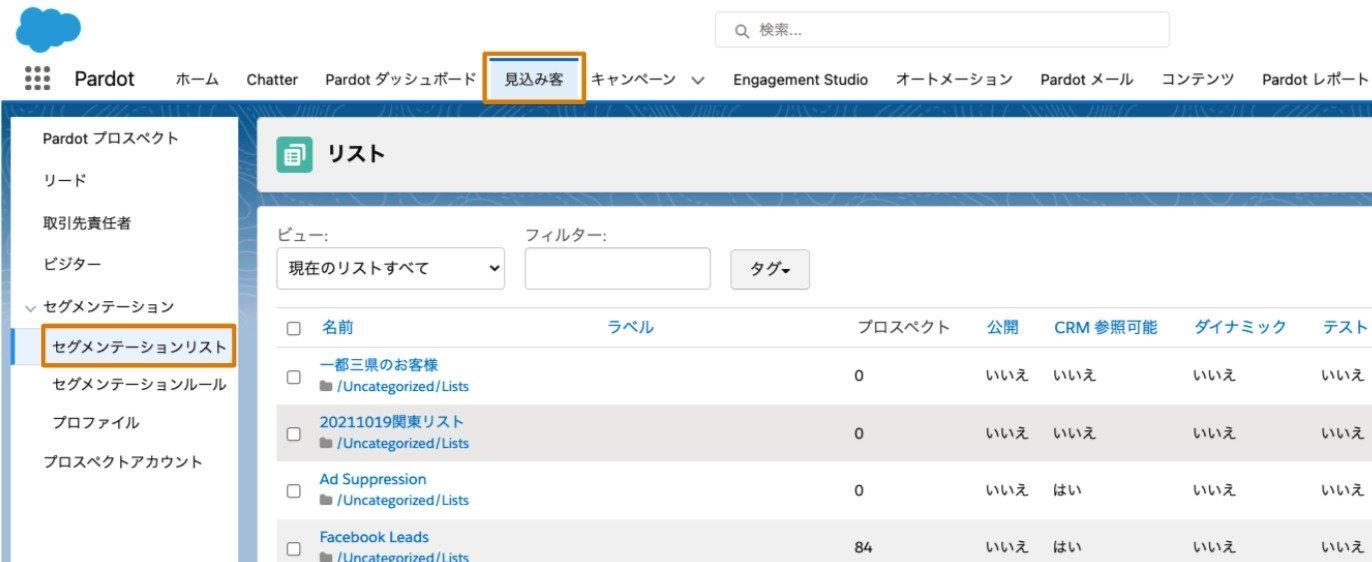
- 1. [プロスペクト]タブをクリックし、[セグメンテーション]から[セグメンテーションリスト]を選択する
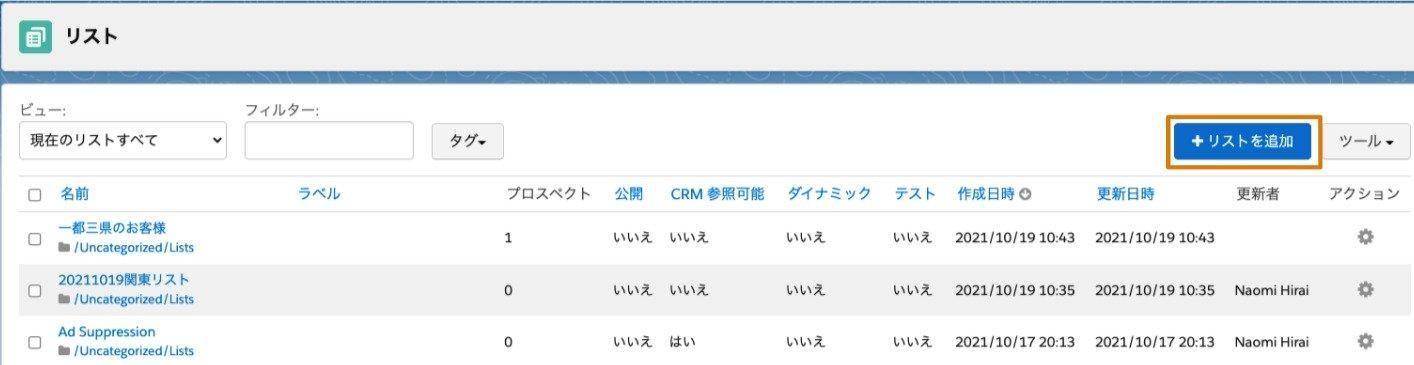
- 2. [+リストを追加]をクリックする
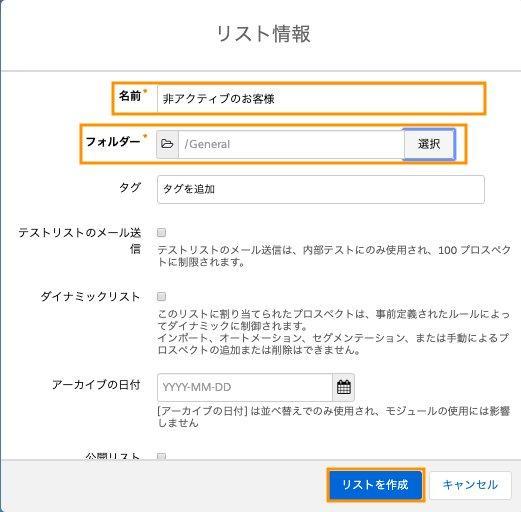
- 3. リストの名前を入力し、リストを格納するフォルダーを選択して、右下の[リストを作成]をクリックする
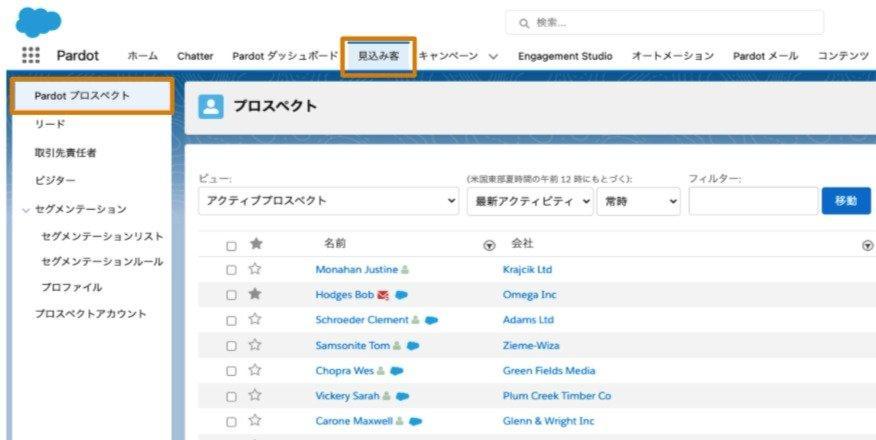
- 4. [プロスペクト]タブをクリックし、[プロスペクト]を選択する
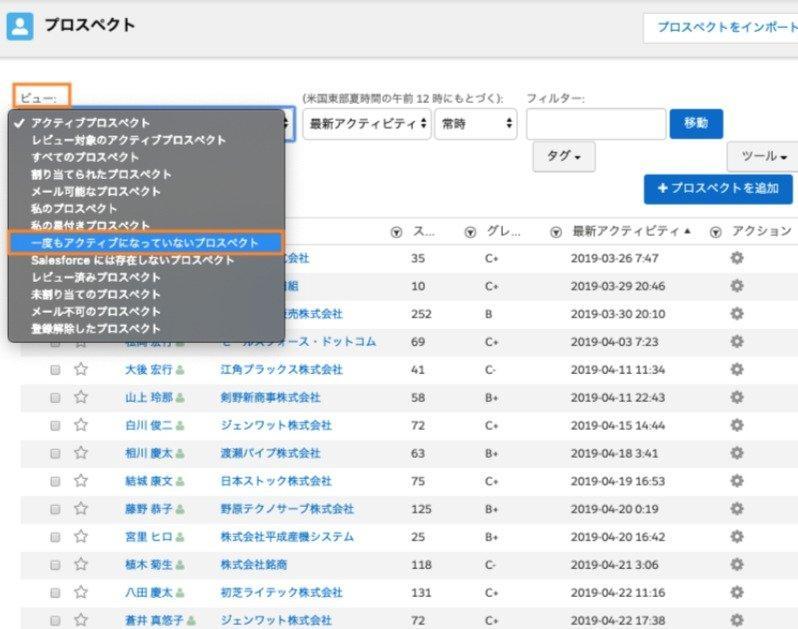
- 5. 左上の[ビュー]から、[一度もアクティブになっていないプロスペクト]を選択する
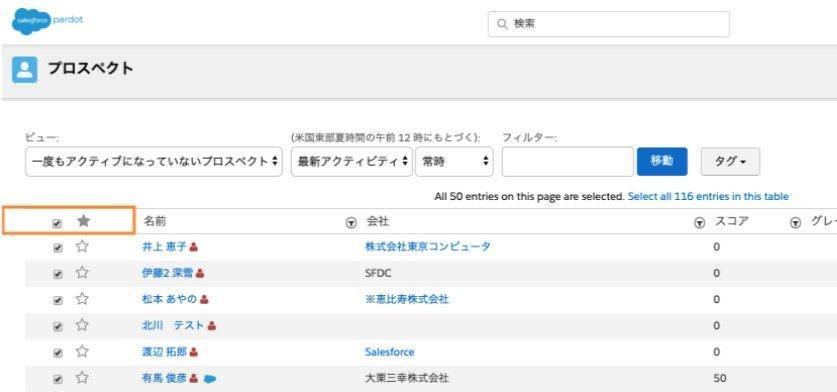
- 6. リストの上部のチェックボックスにチェックすると、一度もアクティブになっていないプロスペクトがすべて選択される(単一指定も可能です)
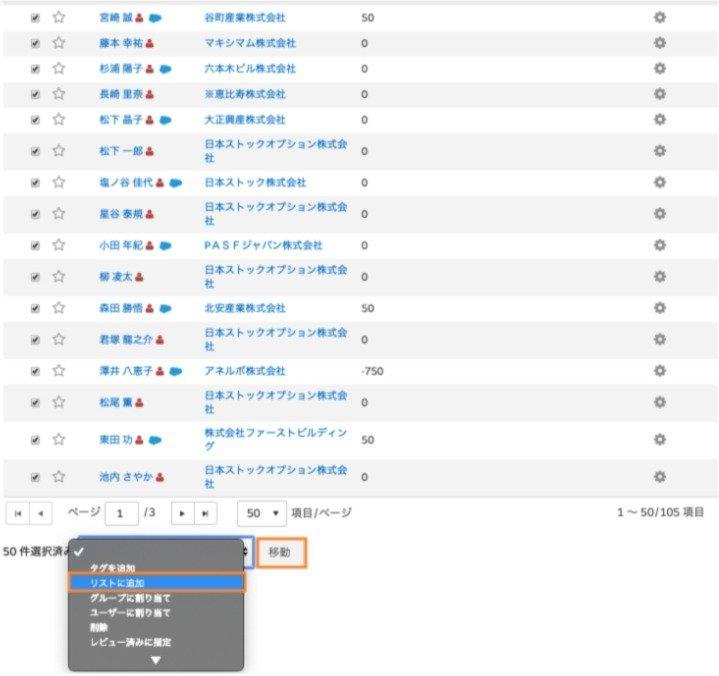
- 7. リスト後方にあるテーブルアクションの選択リストから[リストに追加]を選択し[移動]をクリックする
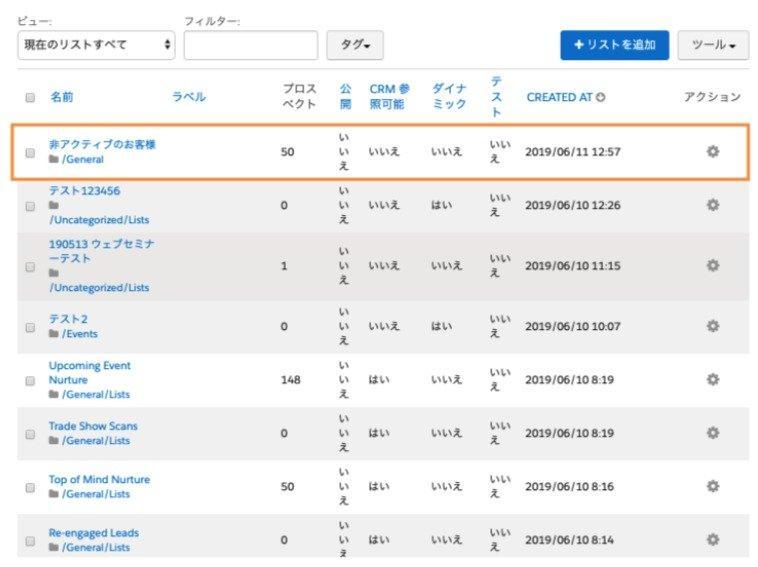
- 8. リストにプロスペクトが追加されていることを確認する
- 9. [プロスペクト]タブをクリックし、[セグメンテーション]から[セグメンテーションリスト]を選択する
- 10. 先ほど追加したリストに、プロスペクトが追加されていることを確認する
- 参考情報
リストを作成し、テーブルアクションを用いて「一度もアクティブになっていないプロスペクト」をリストに追加します。
1. [プロスペクト]タブをクリックし、[セグメンテーション]から[セグメンテーションリスト]を選択する
2. [+リストを追加]をクリックする
3. リストの名前を入力し、リストを格納するフォルダーを選択して、右下の[リストを作成]をクリックする
4. [プロスペクト]タブをクリックし、[プロスペクト]を選択する
5. 左上の[ビュー]から、[一度もアクティブになっていないプロスペクト]を選択する
6. リストの上部のチェックボックスにチェックすると、一度もアクティブになっていないプロスペクトがすべて選択される(単一指定も可能です)
7. リスト後方にあるテーブルアクションの選択リストから[リストに追加]を選択し[移動]をクリックする
8. リストにプロスペクトが追加されていることを確認する
9. [プロスペクト]タブをクリックし、[セグメンテーション]から[セグメンテーションリスト]を選択する
10. 先ほど追加したリストに、プロスペクトが追加されていることを確認する
参考情報
ヘルプ記事: プロスペクトテーブルアクション
Account Engagementドリルへ戻る
發布日 : 2026.11.17
分享:
這則資訊對您有幫助嗎?
歡迎留下您的意見。
感謝您的回饋。
為了提供更有幫助的內容
請告訴我們最主要的原因,為什麼沒有幫助到您。
