

メール配信テスト用に社員を含んだテストリストを作成したい
發布日 : 2026.11.17
分享:


Account Engagementドリルへ戻る
目錄
- まずは空のテストリストを作成し、該当のユーザーをテストリストに追加します。
- メールのテスト送信用にテストリストを作成します。Account Engagementではテストリストに送信するメールのリンクが書き換えられ、変数タグには情報が入力されるため、ユーザーはプロスペクトに表示されるものを正確に確認できます。
- 1. [プロスペクト]タブをクリックし、[セグメンテーション]から[セグメンテーションリスト]を選択する
- 2. [+リストを追加]をクリックする
- 3. 名前とフォルダーを指定し、[テストリストのメール送信]にチェックを入れて[リストを作成]をクリックする
- 4. [Account Engagement 設定]タブをクリックし、[ユーザー管理]から[ユーザー]を選択する
- 5. テストプロスペクトを自部門のユーザーから追加する
- 6. 対象となるテストリストを選択し、[移動]をクリックする
- 7. リスト登録のメッセージを確認する
- 8. テストリストを確認する
まずは空のテストリストを作成し、該当のユーザーをテストリストに追加します。
メールのテスト送信用にテストリストを作成します。Account Engagementではテストリストに送信するメールのリンクが書き換えられ、変数タグには情報が入力されるため、ユーザーはプロスペクトに表示されるものを正確に確認できます。
1. [プロスペクト]タブをクリックし、[セグメンテーション]から[セグメンテーションリスト]を選択する
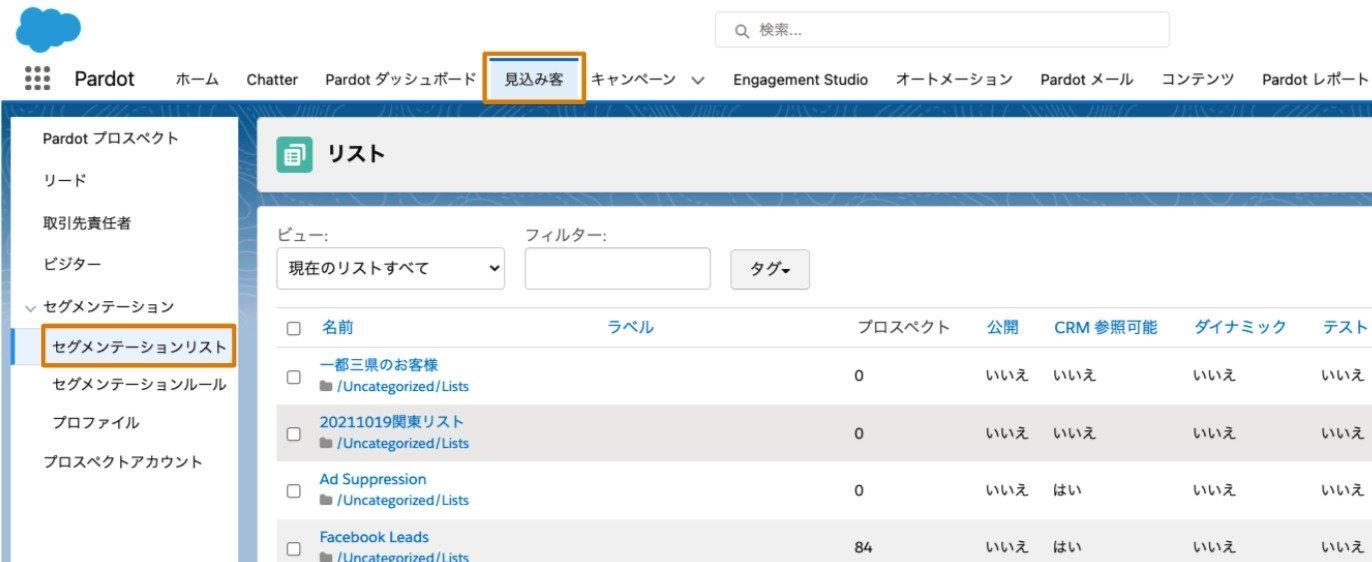
2. [+リストを追加]をクリックする
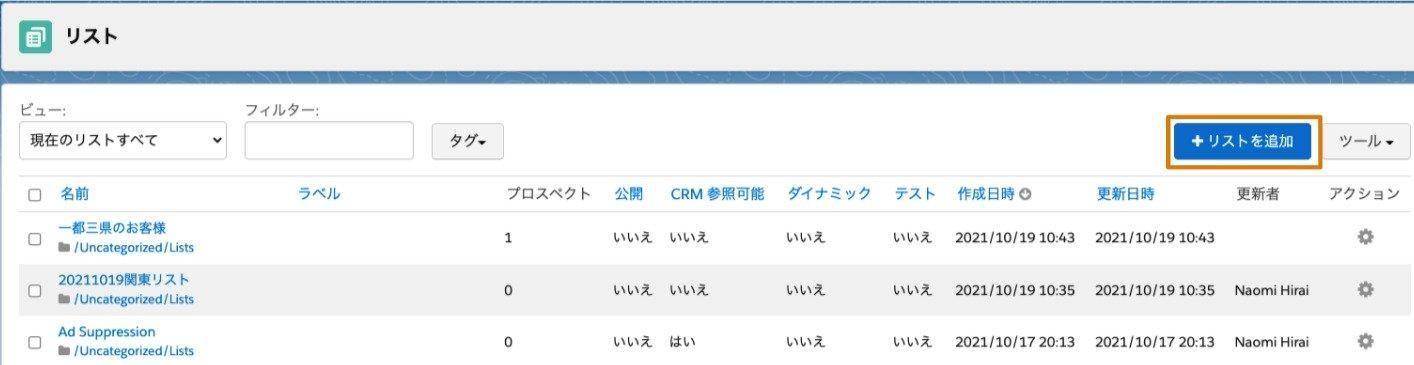
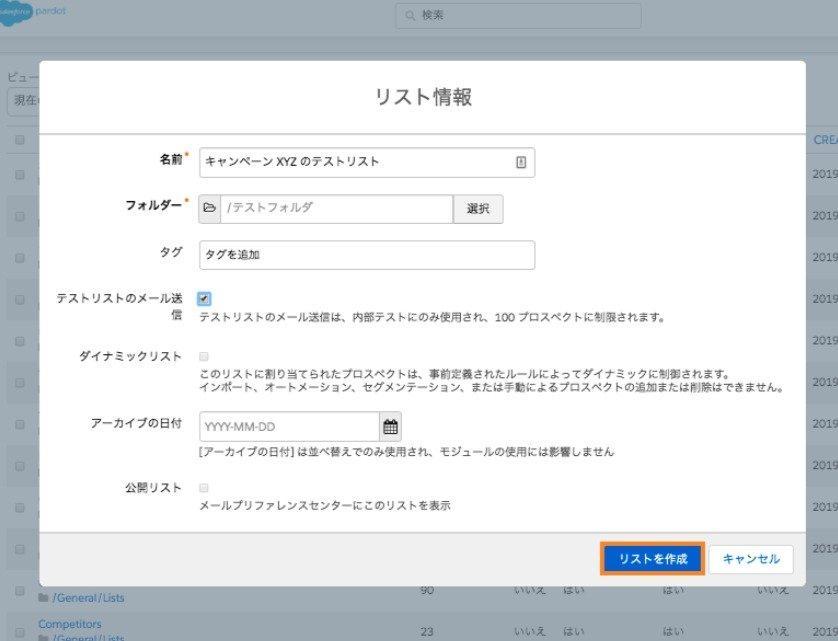
3. 名前とフォルダーを指定し、[テストリストのメール送信]にチェックを入れて[リストを作成]をクリックする
※リストの名前は、「キャンペーンXYZのテストリスト」のように明確な名前にすることをおすすめします。
※フォルダーは、専用のテストフォルダーを作成して指定することをおすすめします。
4. [Account Engagement 設定]タブをクリックし、[ユーザー管理]から[ユーザー]を選択する
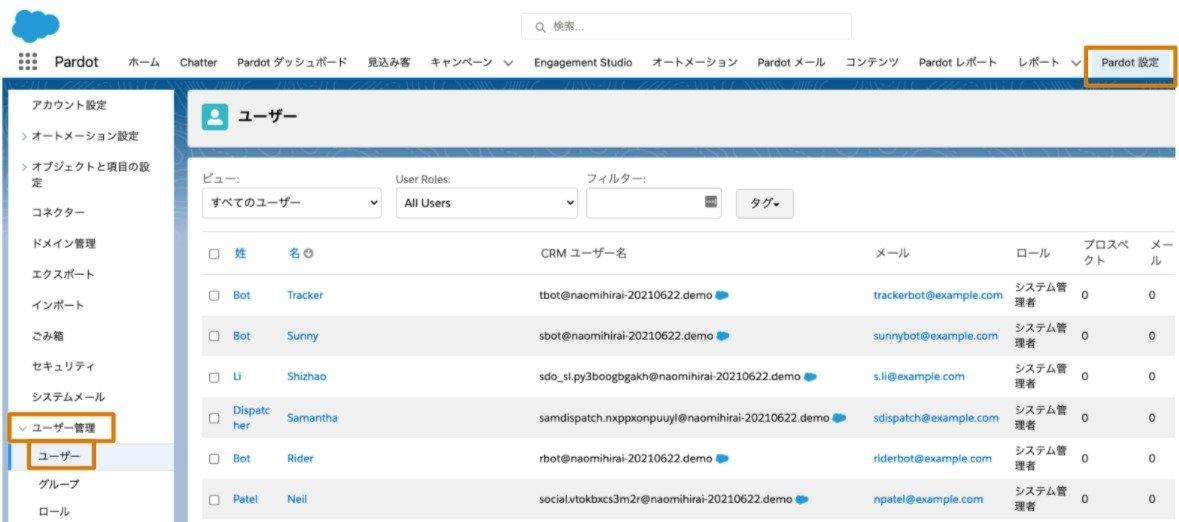
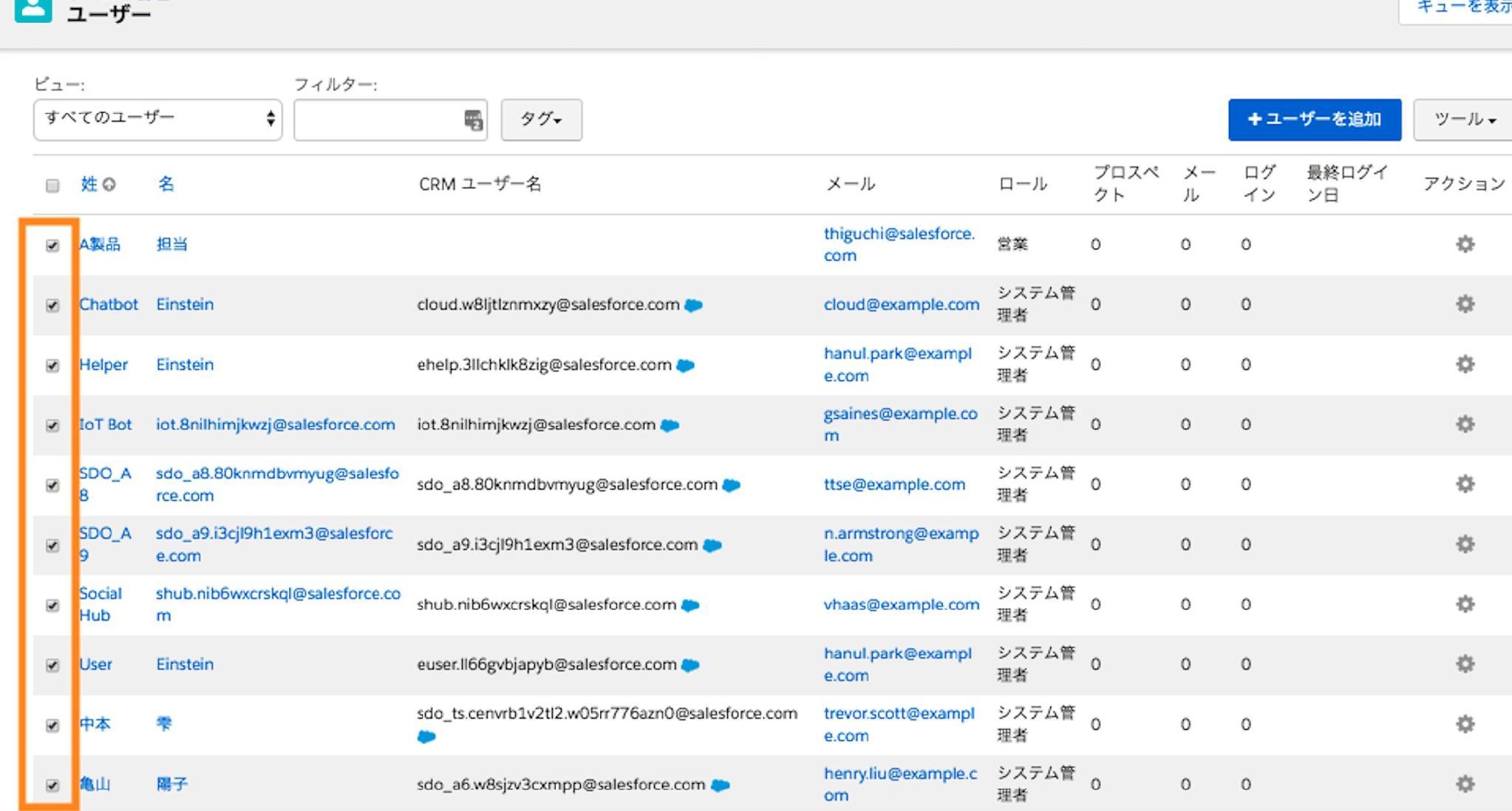
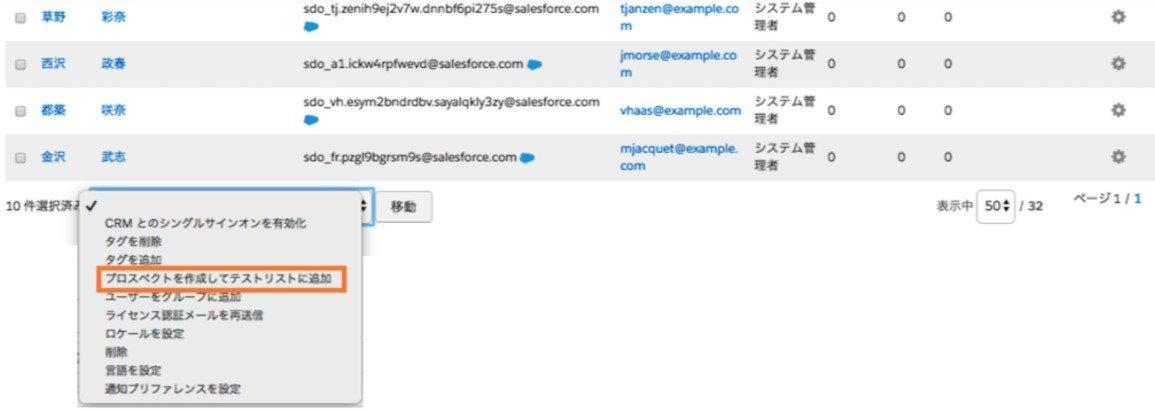
5. テストプロスペクトを自部門のユーザーから追加する
▼対象となるユーザーを選択し、テーブルアクションの選択リストから[プロスペクトを作成してテストリストに追加]を選択する
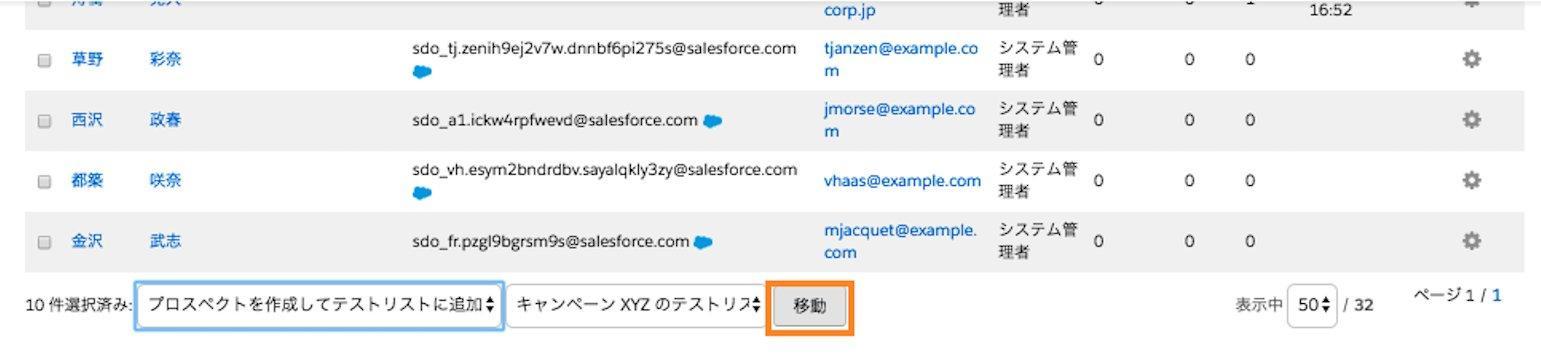
6. 対象となるテストリストを選択し、[移動]をクリックする
※プロスペクトリスト最下部の選択リスト
7. リスト登録のメッセージを確認する

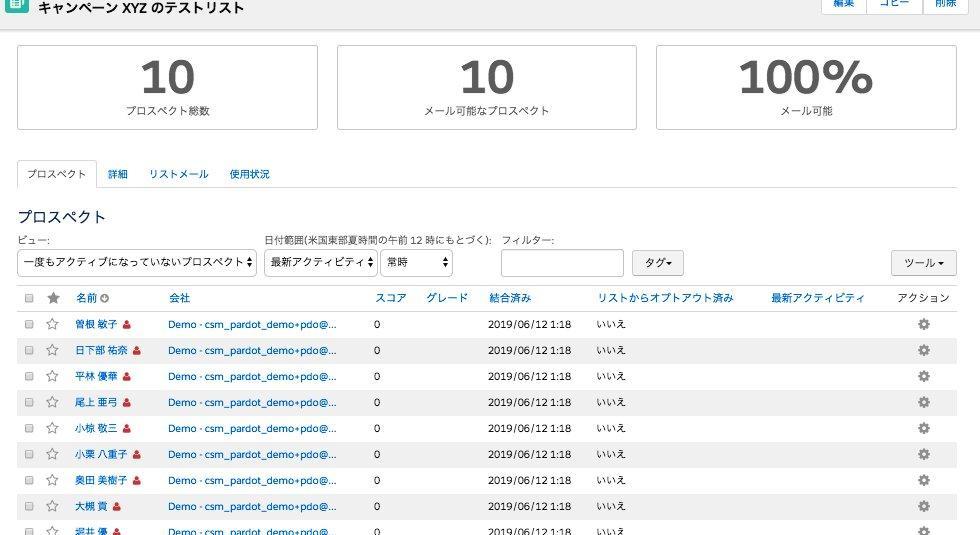
8. テストリストを確認する
▼[プロスペクト]タブをクリックし、[セグメンテーション]から[セグメンテーションリスト]を選択する
▼確認したい対象のリストをクリックする
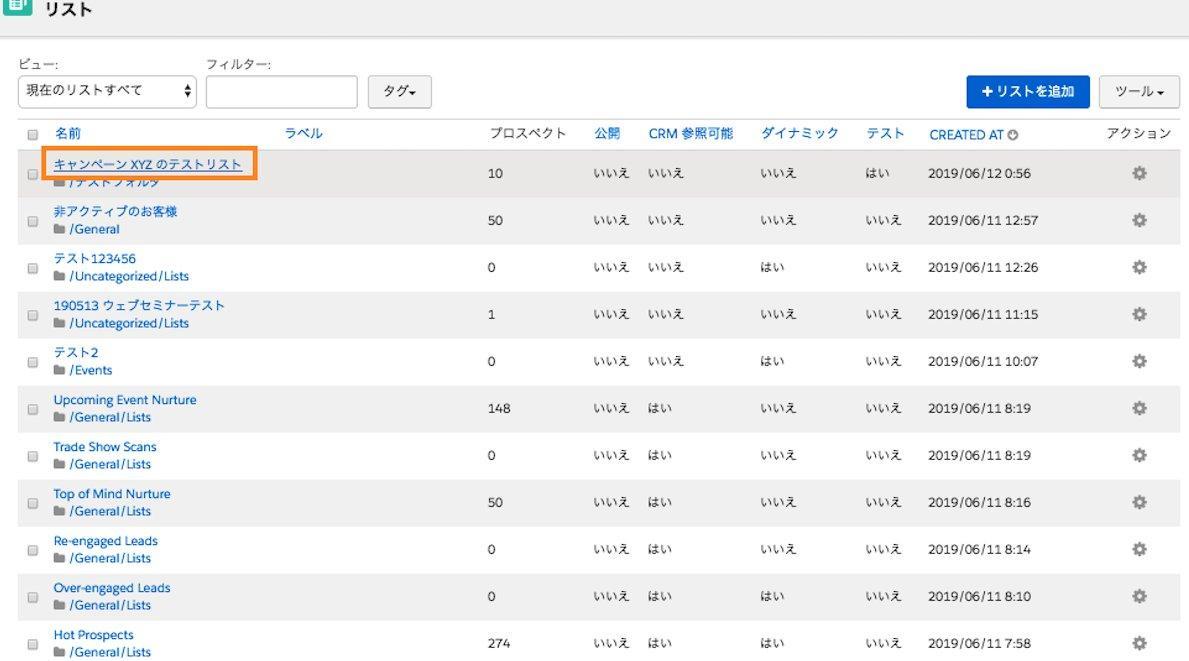
▼自部門ユーザーが登録されているか確認する
Account Engagementドリルへ戻る
發布日 : 2026.11.17
分享:
這則資訊對您有幫助嗎?
歡迎留下您的意見。
感謝您的回饋。
為了提供更有幫助的內容
請告訴我們最主要的原因,為什麼沒有幫助到您。
