

エンゲージメント履歴機能を有効化してSalesforce上に表示させる
發布日 : 2026.11.17
分享:


Account Engagementドリルへ戻る
エンゲージメント履歴は、Account Engagementから取得されるプロスペクトのアクティビティデータをSalesforce上で可視化する機能です。エンゲージメント履歴は複数の機能を含み、様々なオブジェクトで利用可能です。機能ごとの設定方法を解説いたします。
目錄
- 前提条件
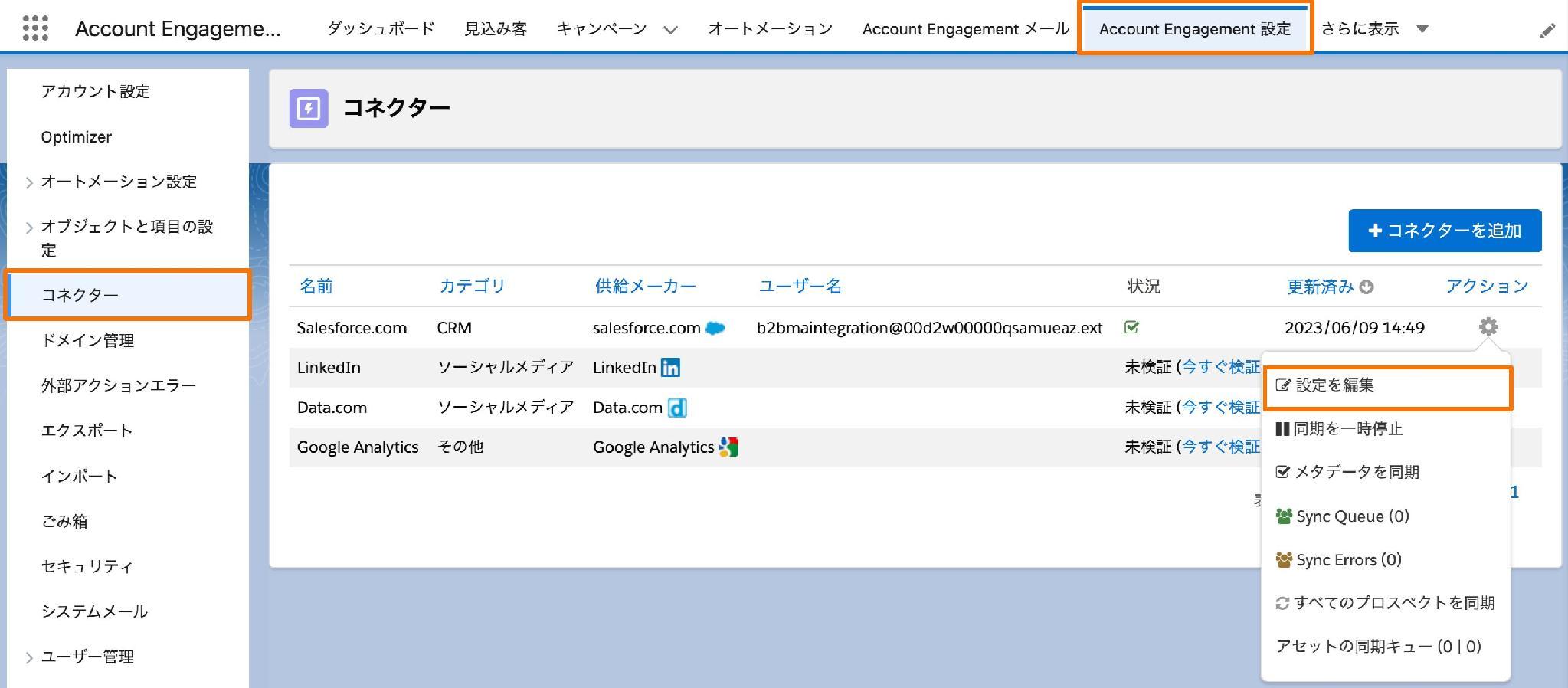
- 1. [Account Engagement設定]タブをクリックし、[コネクター]から「Salesforce.com」の歯車をクリックして、[設定を編集]を選択する
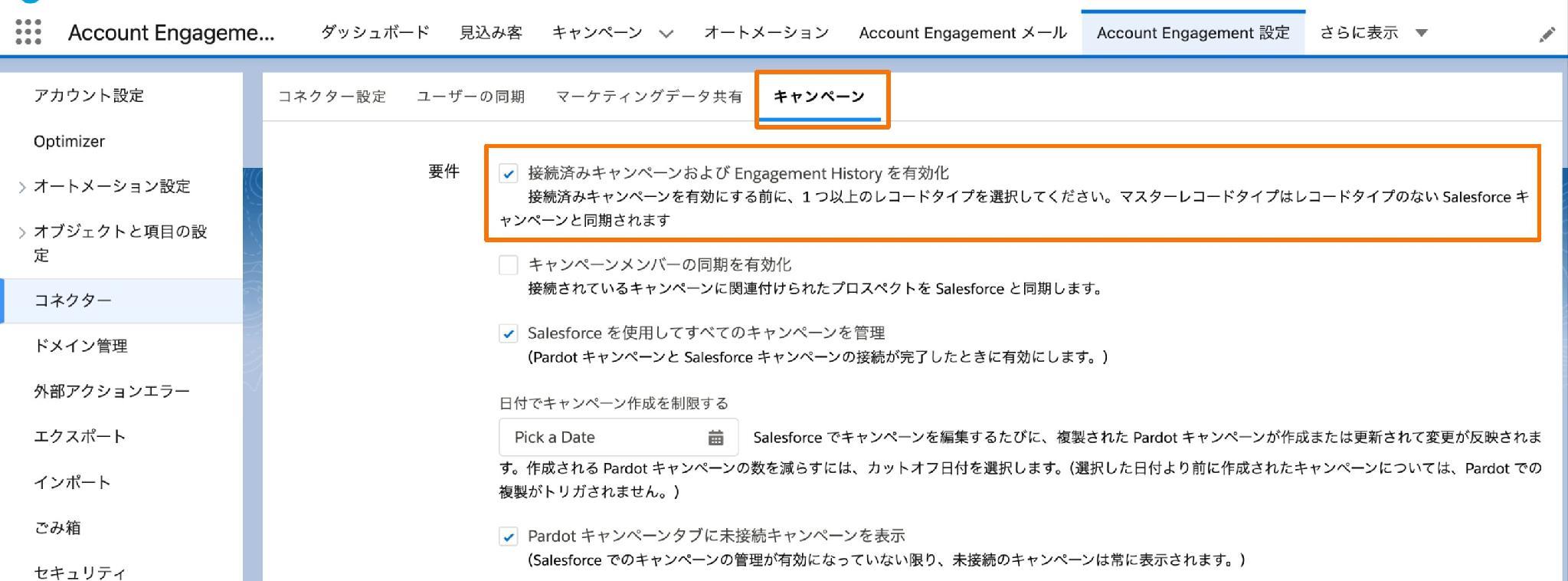
- 2. [キャンペーン]タブをクリックし、[接続済みキャンペーンおよびEngagement History を有効化]に「✓」が入っていることを確認する
- 3. 総計値項目をレコードページに設定する
- 4. キャンペーンのページレイアウトに関連リストを追加する
- 5. 対象オブジェクトのページレイアウトに関連リストを追加する
- 6. エンゲージメントメトリクスのコンポーネントを追加する
- 7. エンゲージメント履歴ダッシュボードを追加する
- 8. レポートタイプの作成
- 参考情報
前提条件
- Account EngagementとSalesforceでキャンペーンの同期がされている。
1. [Account Engagement設定]タブをクリックし、[コネクター]から「Salesforce.com」の歯車をクリックして、[設定を編集]を選択する
2. [キャンペーン]タブをクリックし、[接続済みキャンペーンおよびEngagement History を有効化]に「✓」が入っていることを確認する
3. 総計値項目をレコードページに設定する
※総計値項目を設定できるオブジェクトは、キャンペーン、マーケティングリンク、マーケティングフォーム、ランディングページ、リストメールです。
※以下はキャンペーンオブジェクトでの設定例となります。
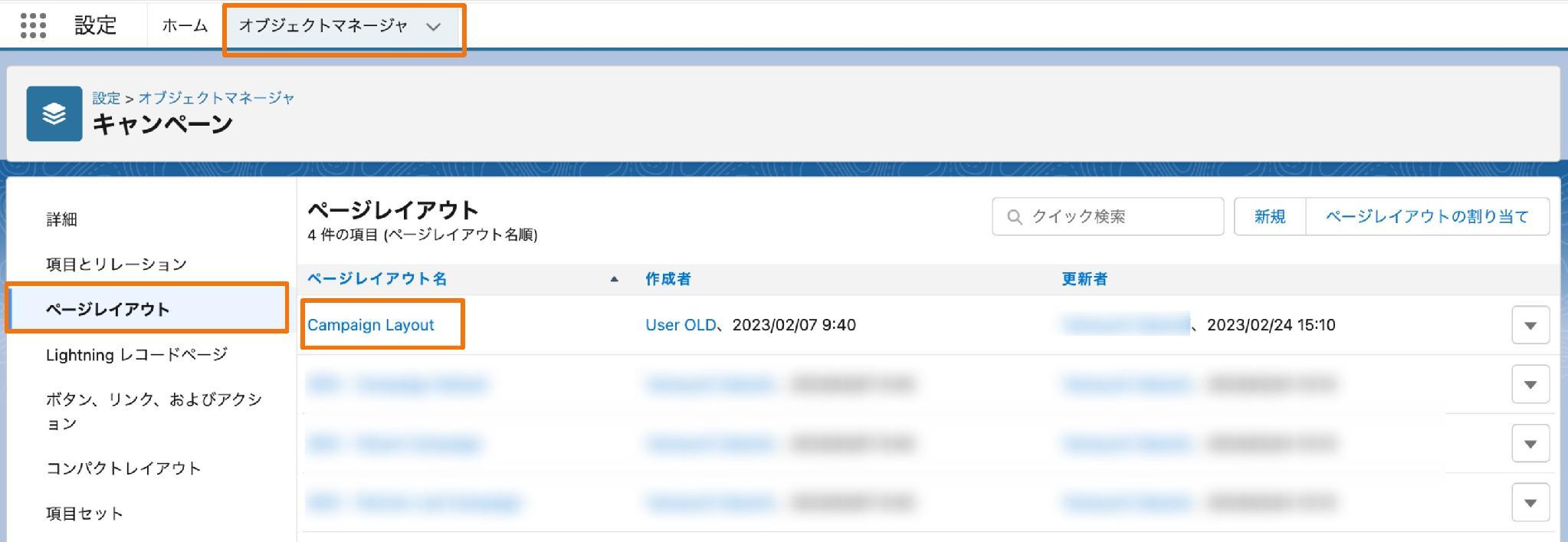
▼ホーム画面の右上にある歯車をクリックして[設定]をクリックし、左上の[オブジェクトマネージャー]をクリックしたら[キャンペーン]を選択し、対象のページレイアウトを選択する
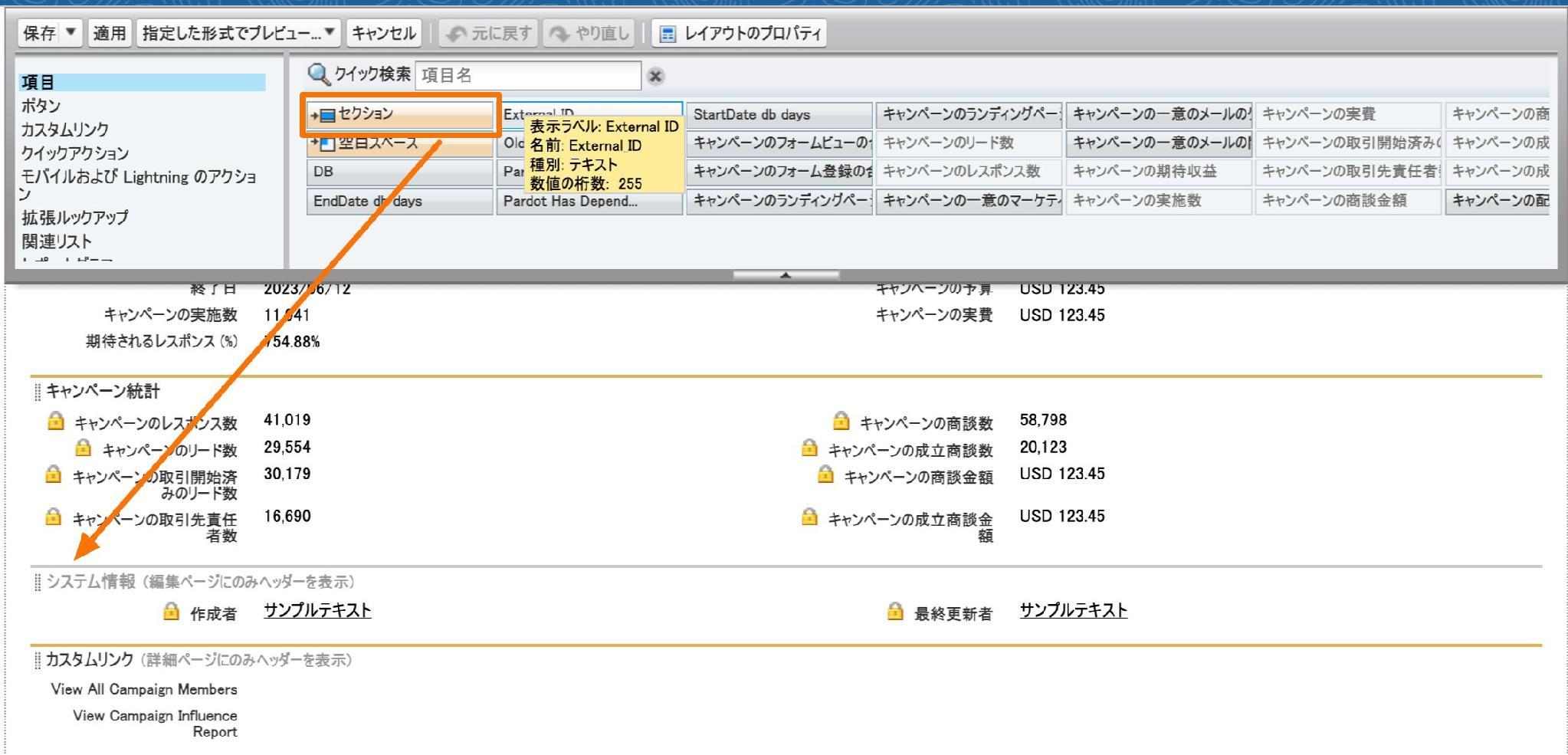
▼[セクション]を任意の場所にドラッグアンドドロップして配置する
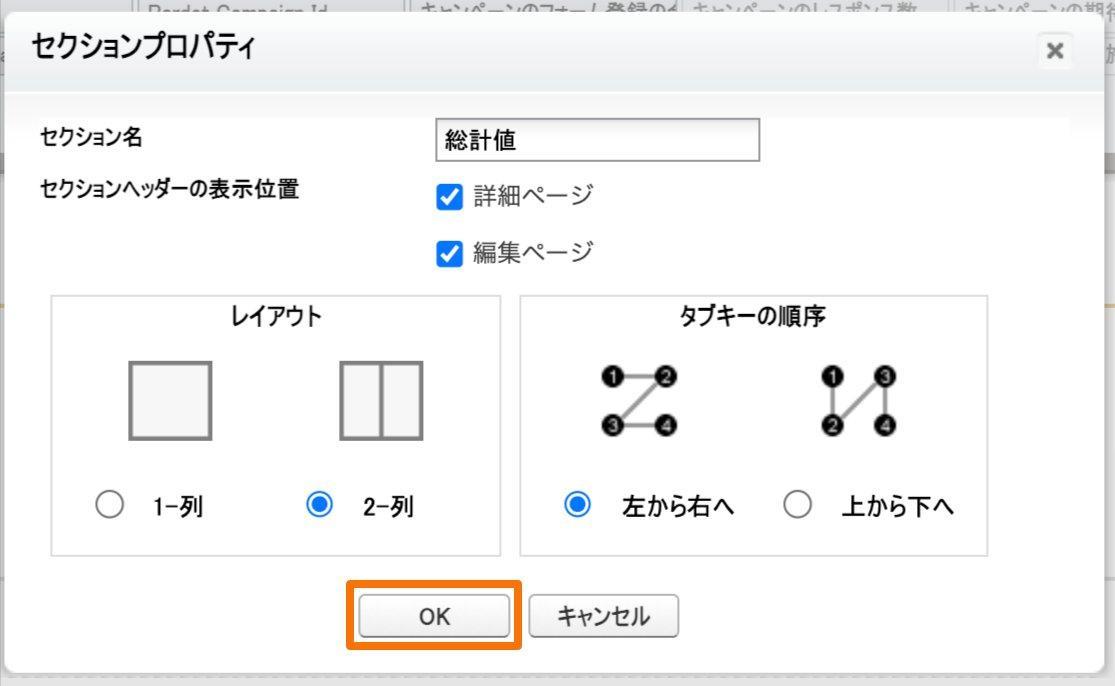
▼セクション名や表示形式を設定して[OK]をクリックする
▼[項目]から総計値項目を任意の場所にドラッグアンドドロップして配置する
※総計値項目の詳細は、最下部にあるヘルプ記事をご参照ください。
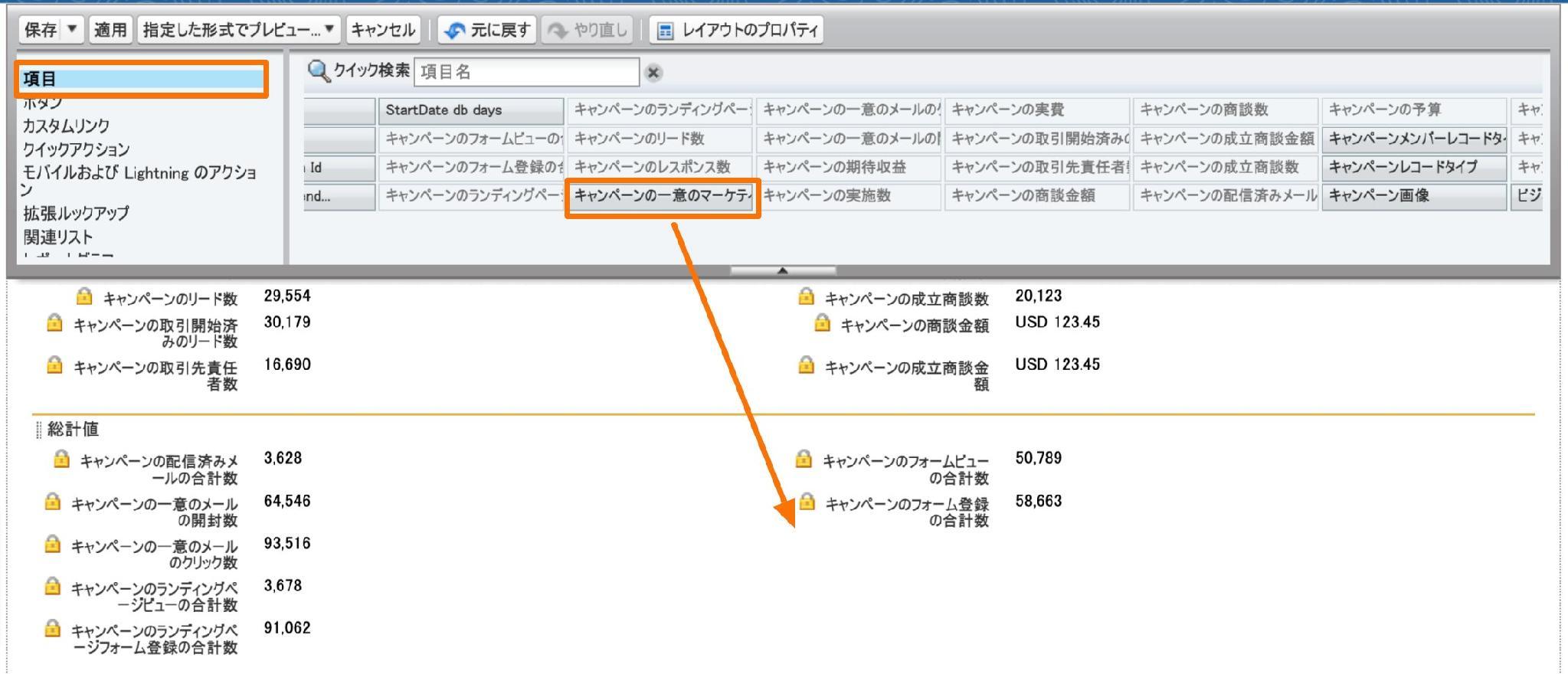
▼同様の手順を別の対応オブジェクトでも設定する
4. キャンペーンのページレイアウトに関連リストを追加する
▼ホーム画面の右上にある歯車をクリックして[設定]をクリックし、左上の[オブジェクトマネージャー]をクリックしたら[キャンペーン]を選択し、対象のページレイアウトを選択する
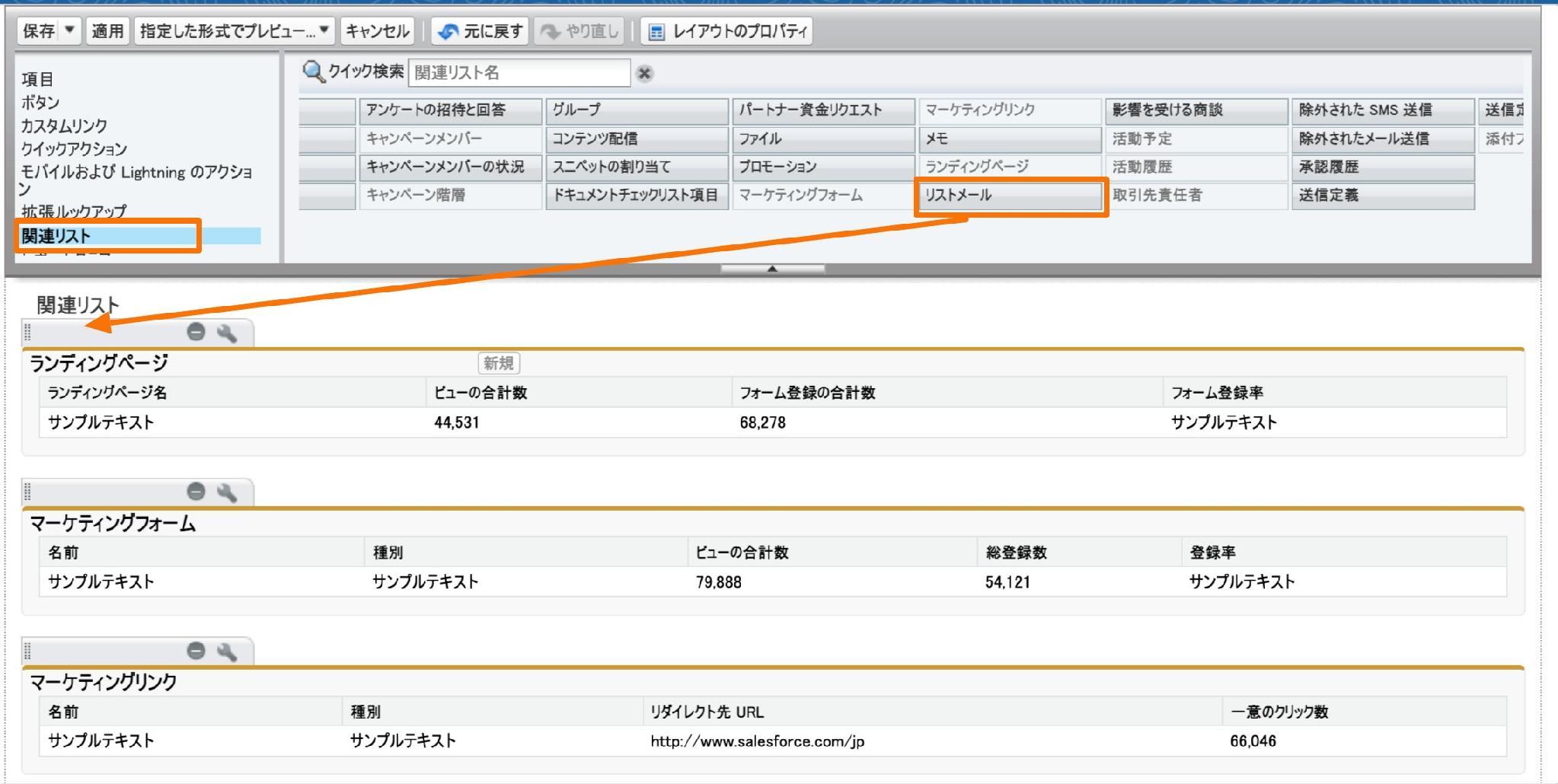
▼[リストメール]、[ランディングページ]、[マーケティングフォーム]、[マーケティングリンク]の関連リストをドラッグアンドドロップで追加する
5. 対象オブジェクトのページレイアウトに関連リストを追加する
※関連リストを追加できるオブジェクトは、リード、取引先責任者、取引先、個人取引先、リストメール、マーケティングリンク、マーケティングフォーム、ランディングページです。
※以下はリードオブジェクトでの設定例となります。
▼ホーム画面の右上にある歯車をクリックして[設定]をクリックし、左上の[オブジェクトマネージャー]をクリックしたら[リード]を選択し、対象のページレイアウトを選択する
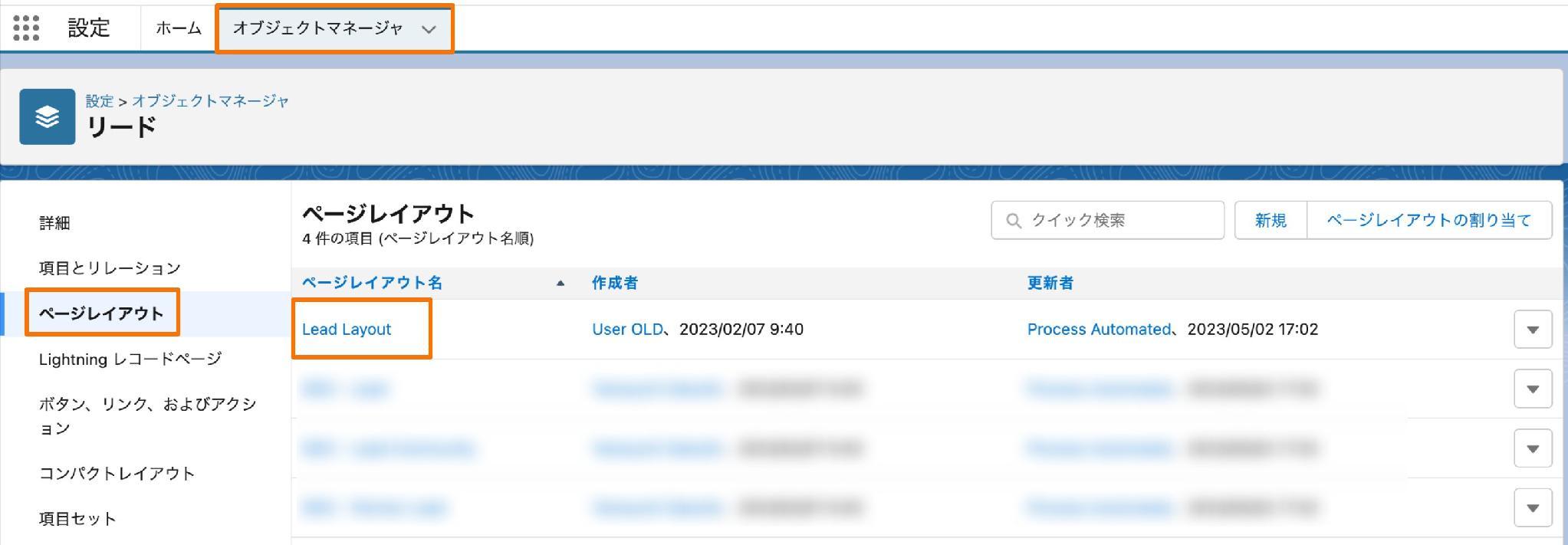
▼[エンゲージメント履歴]の関連リストをドラッグアンドドロップで追加する
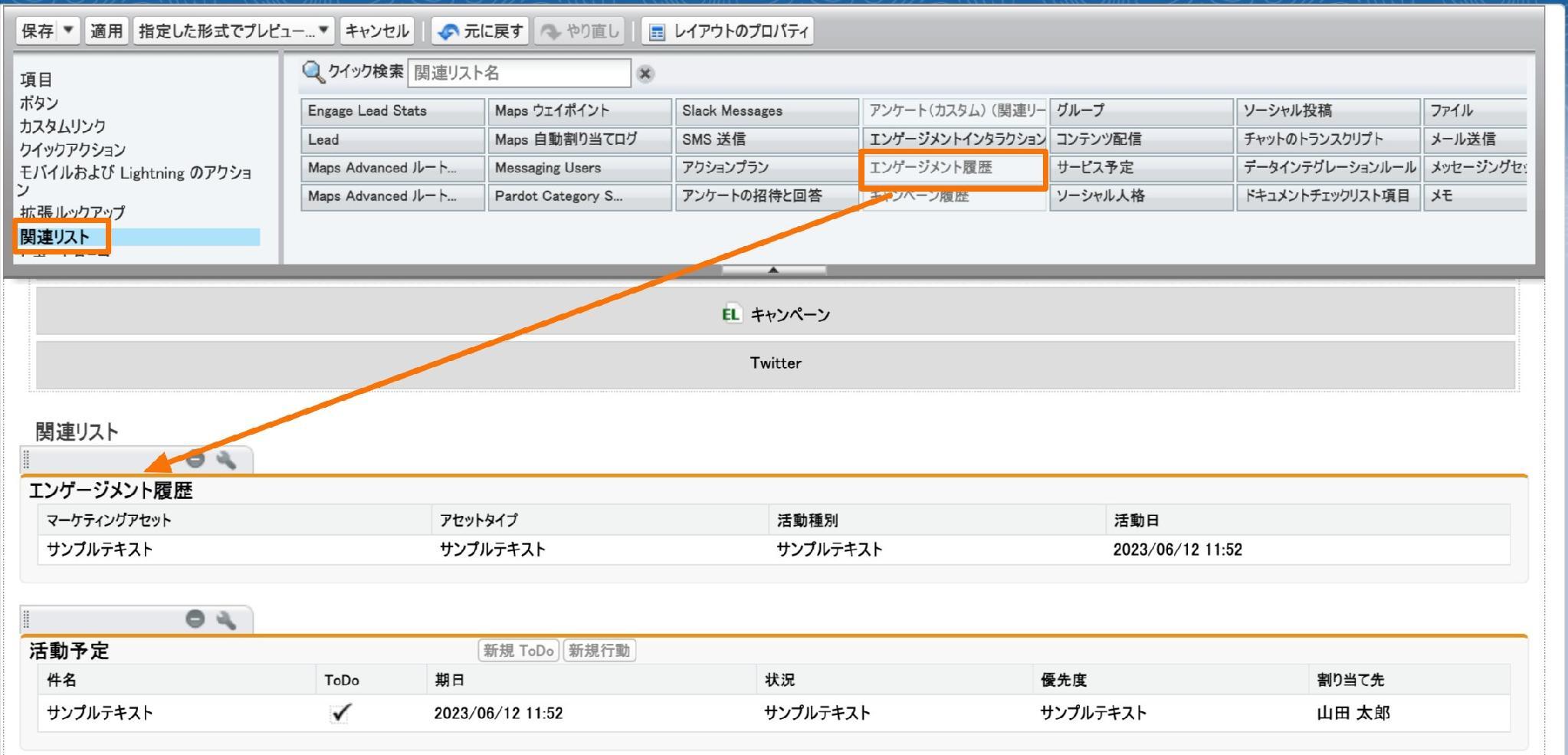
▼同様の手順を別の対応オブジェクトでも設定する
6. エンゲージメントメトリクスのコンポーネントを追加する
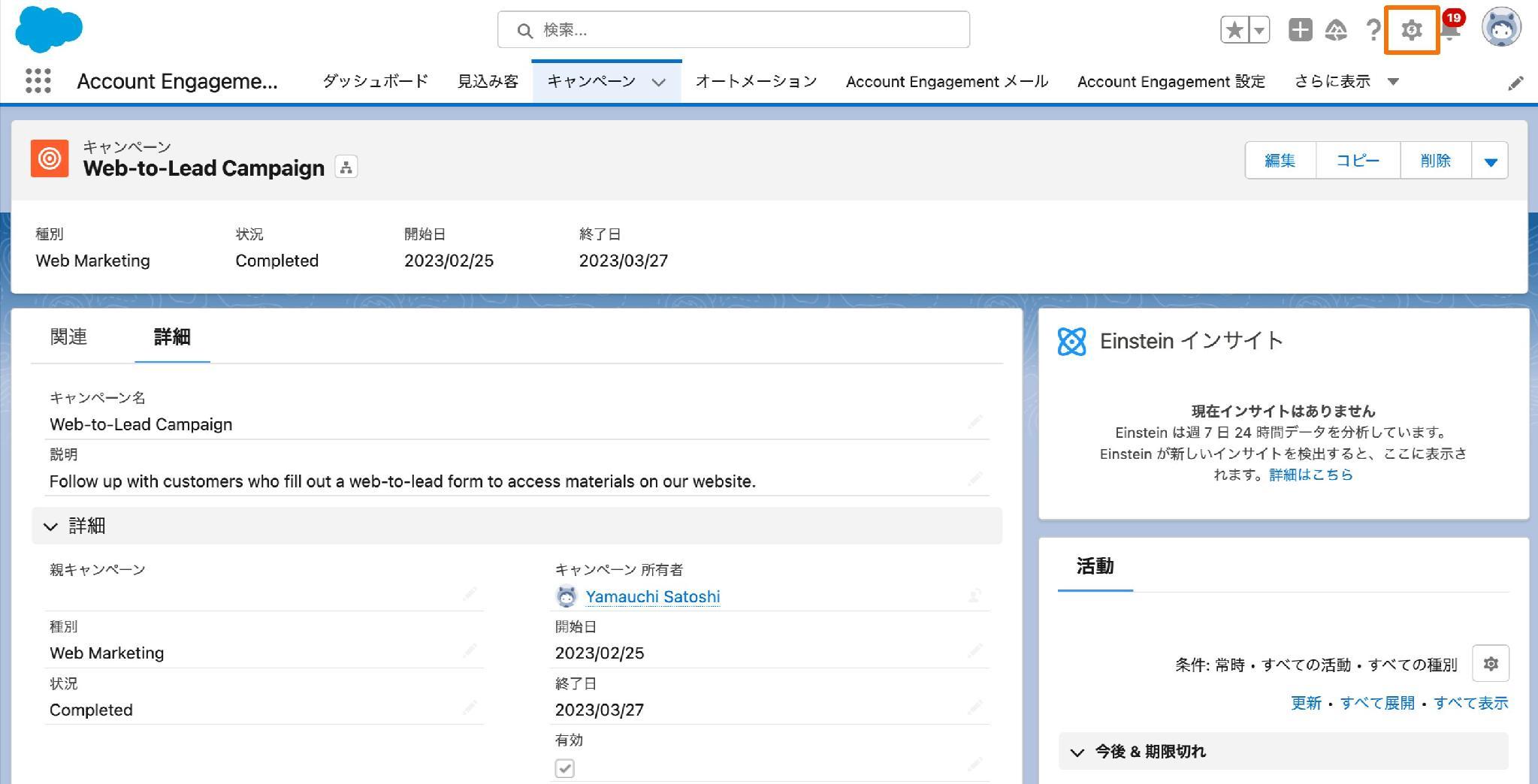
▼キャンペーンのレコードを開いたら画面右上の歯車から[ページを編集]を選択する
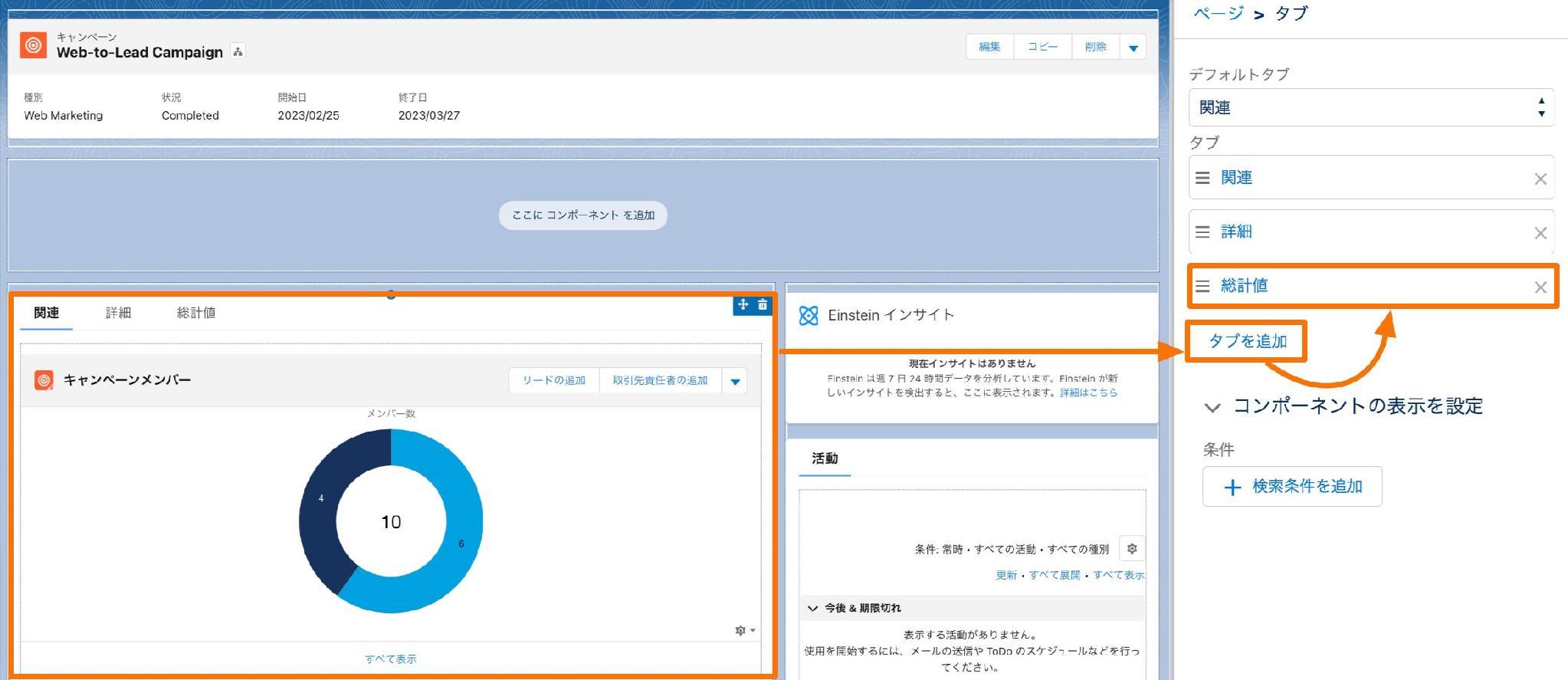
▼プレビュー内にあるコンポーネントのタブを選択し、右側の編集エリアから[タブを追加]をクリックして表示ラベルを任意で設定する
※タブが追加されたらタブ名をクリックすると表示ラベルを変更することができます。選択リストの一番上にある[カスタム]を選択すると任意の名前が設定できます。
※右側の編集エリアにあるタブをドラッグアンドドロップすることで表示位置を変更することができます。
▼左側のコンポーネントエリアから[エンゲージメントメトリクス]をドラッグアンドドロップして、追加したタブ内に配置する
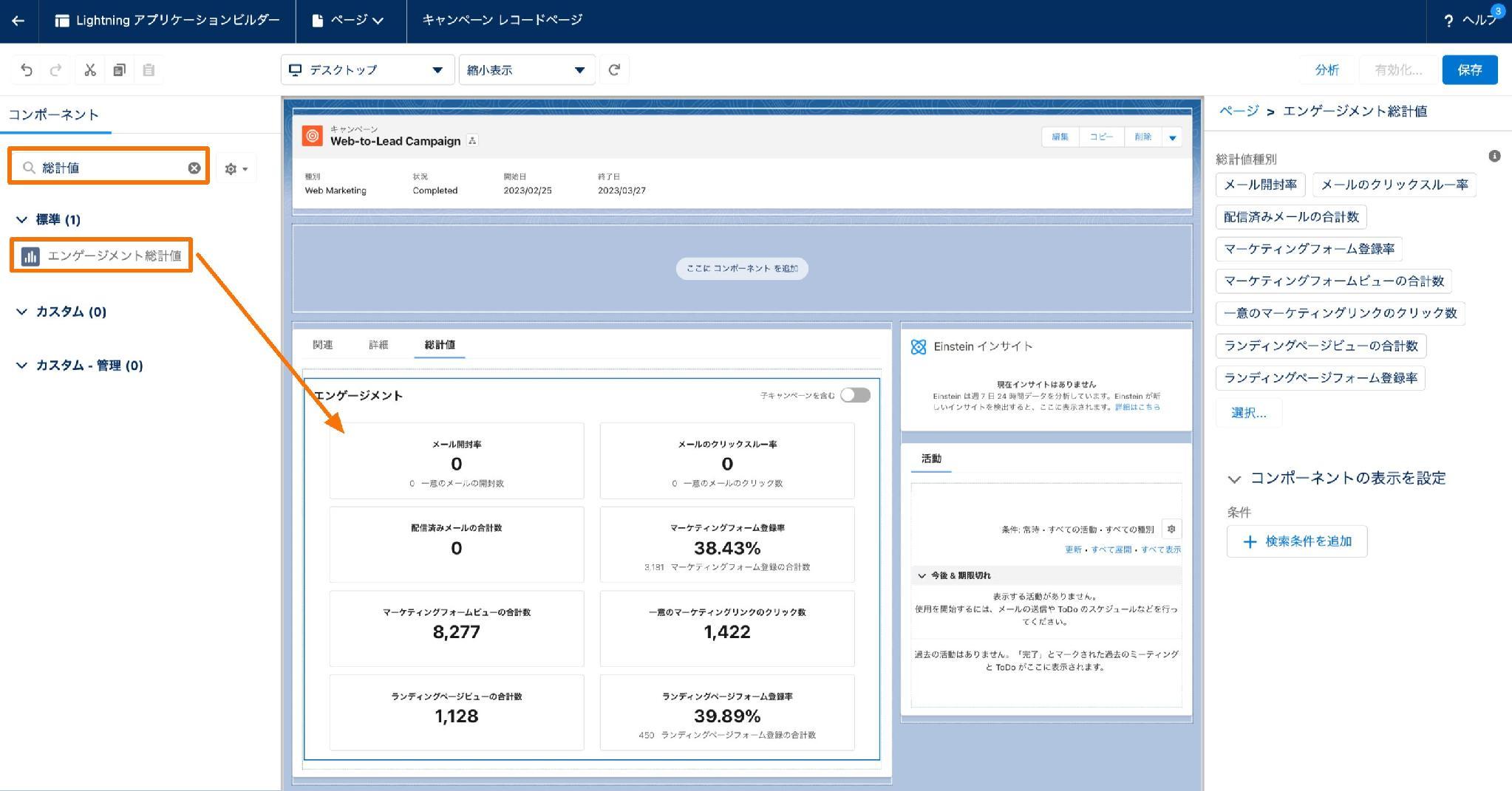
▼画面右側の編集エリアから[選択]をクリックして、表示させる総計値を選択する
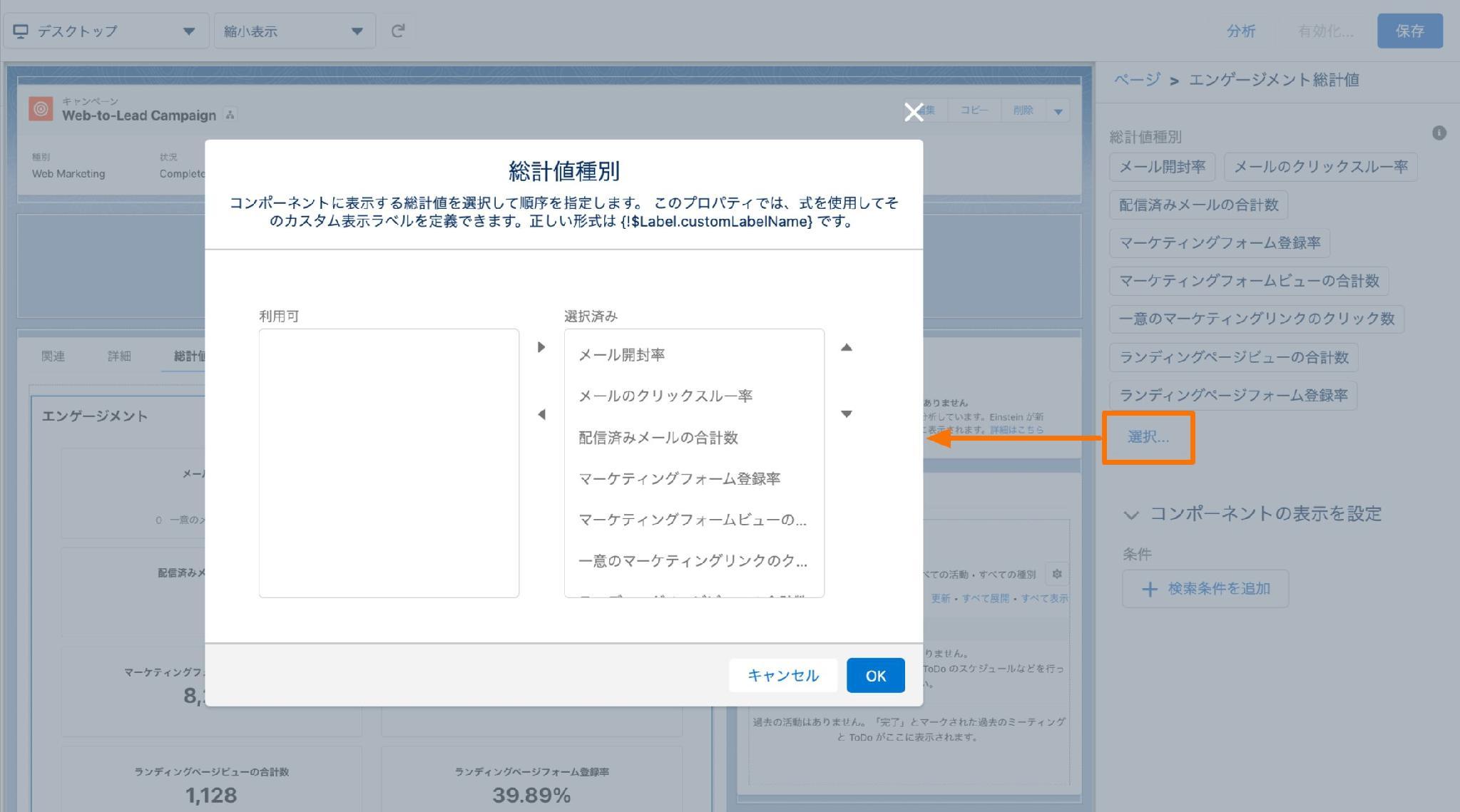
▼設定が完了したら画面右上の[有効化]をクリックし、[保存]をクリックする
7. エンゲージメント履歴ダッシュボードを追加する
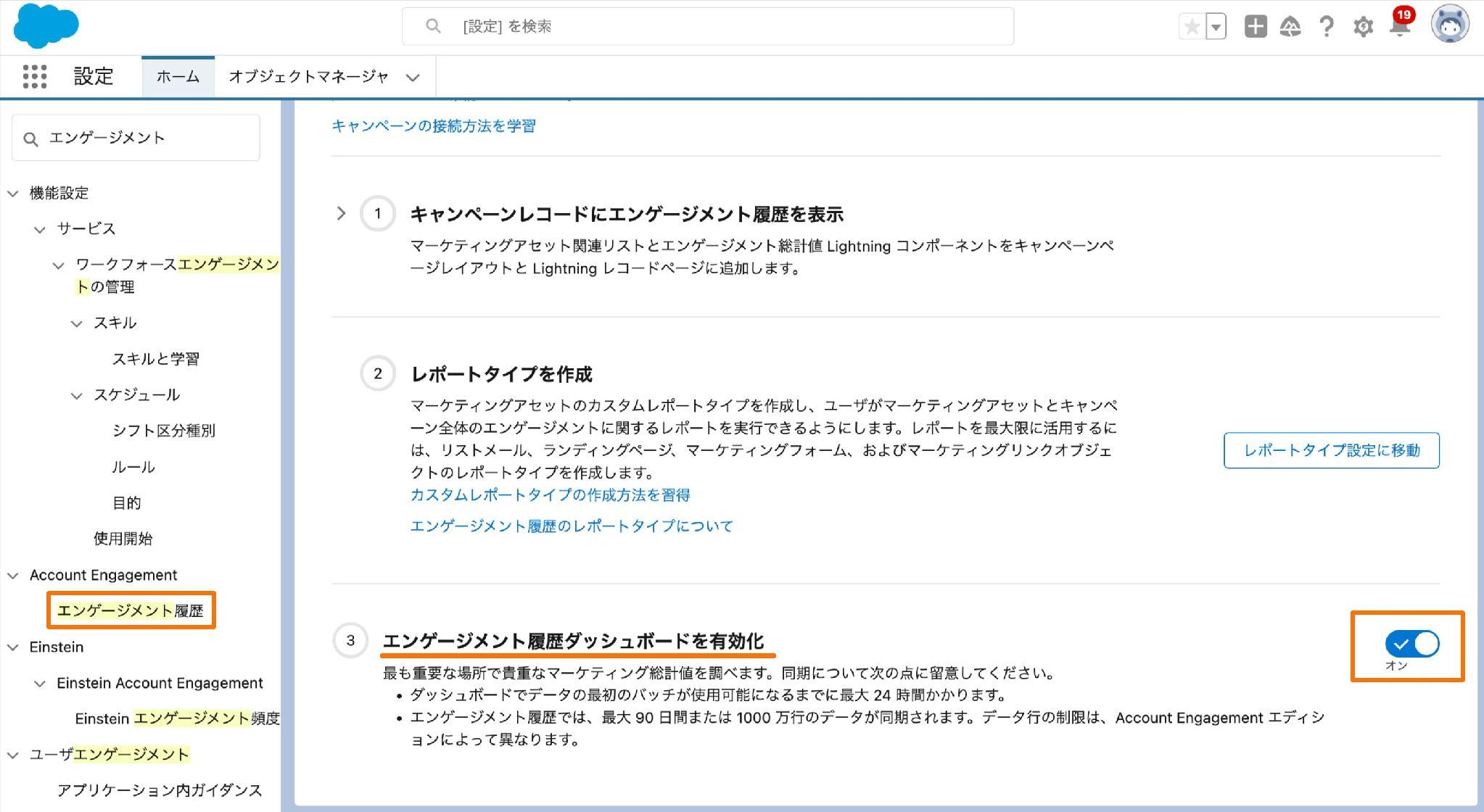
▼ホーム画面の右上にある歯車をクリックして[設定]をクリックし、クイック検索に「エンゲージメント履歴」と入力して、[Account Engagement]から[エンゲージメント履歴]を選択する
▼[エンゲージメント履歴ダッシュボードを有効化]をオンにする
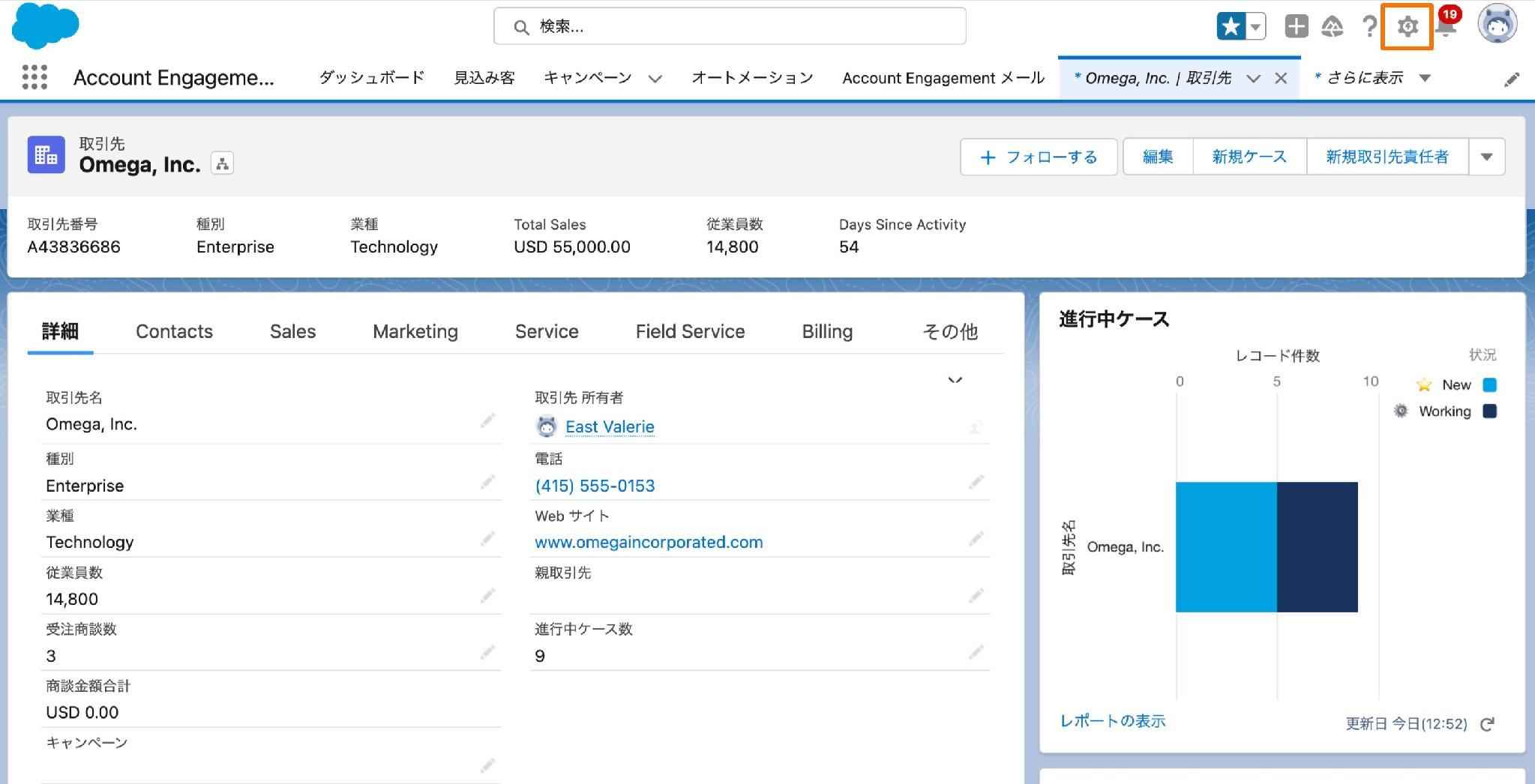
▼エンゲージメント履歴ダッシュボードを追加したいオブジェクトのレコードを開き、画面右上の歯車から[ページを編集]をクリックする
※エンゲージメント履歴ダッシュボードを追加できるオブジェクトは、キャンペーン、取引先、リード、取引先責任者、個人取引先、商談です。
※以下は取引先オブジェクトでの設定例となります。
▼プレビュー内にあるコンポーネントのタブを選択し、右側の編集エリアから[タブを追加]をクリックして表示ラベルを任意で設定する
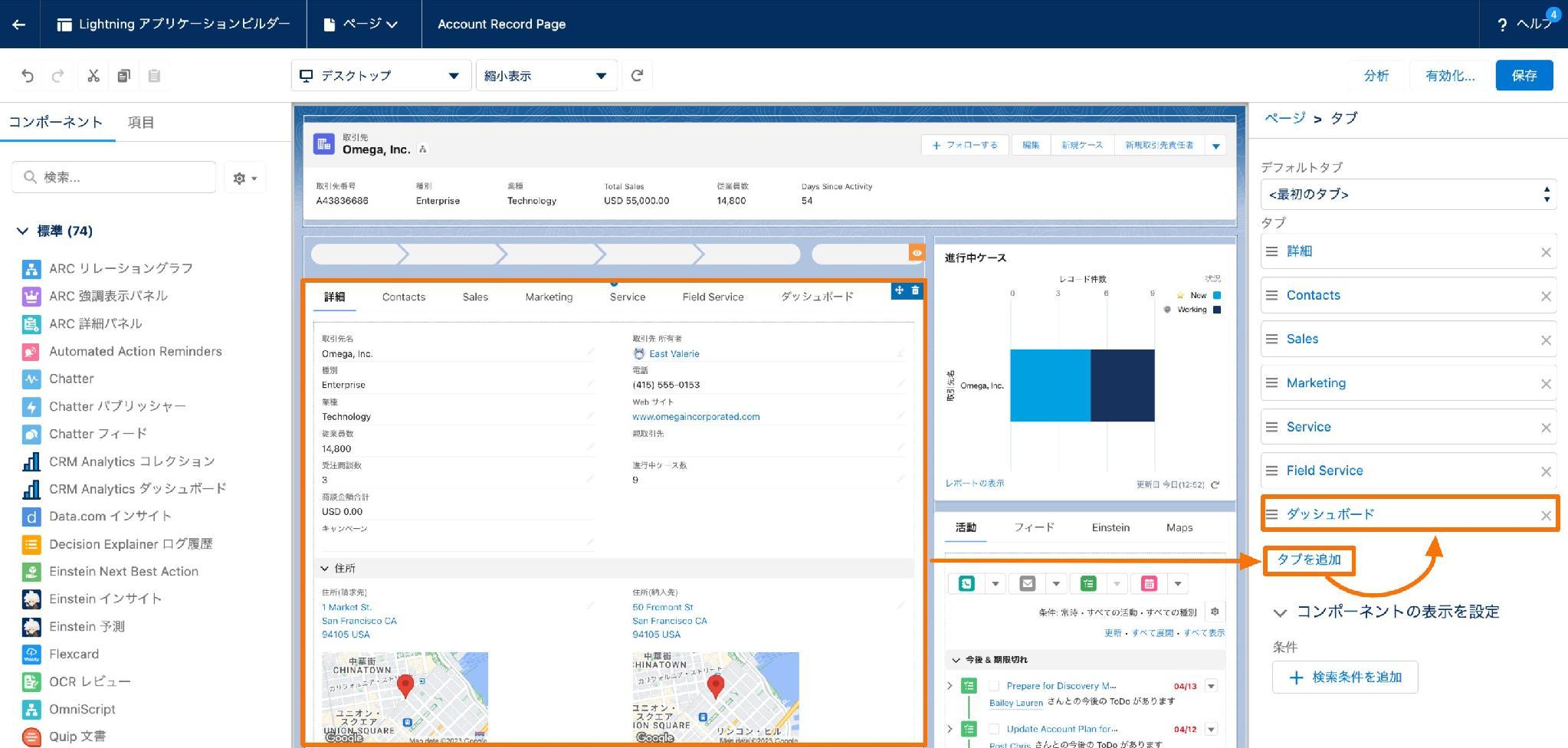
▼左側のコンポーネントエリアから[エンゲージメント履歴ダッシュボード]をドラッグアンドドロップして、追加したタブ内に配置する
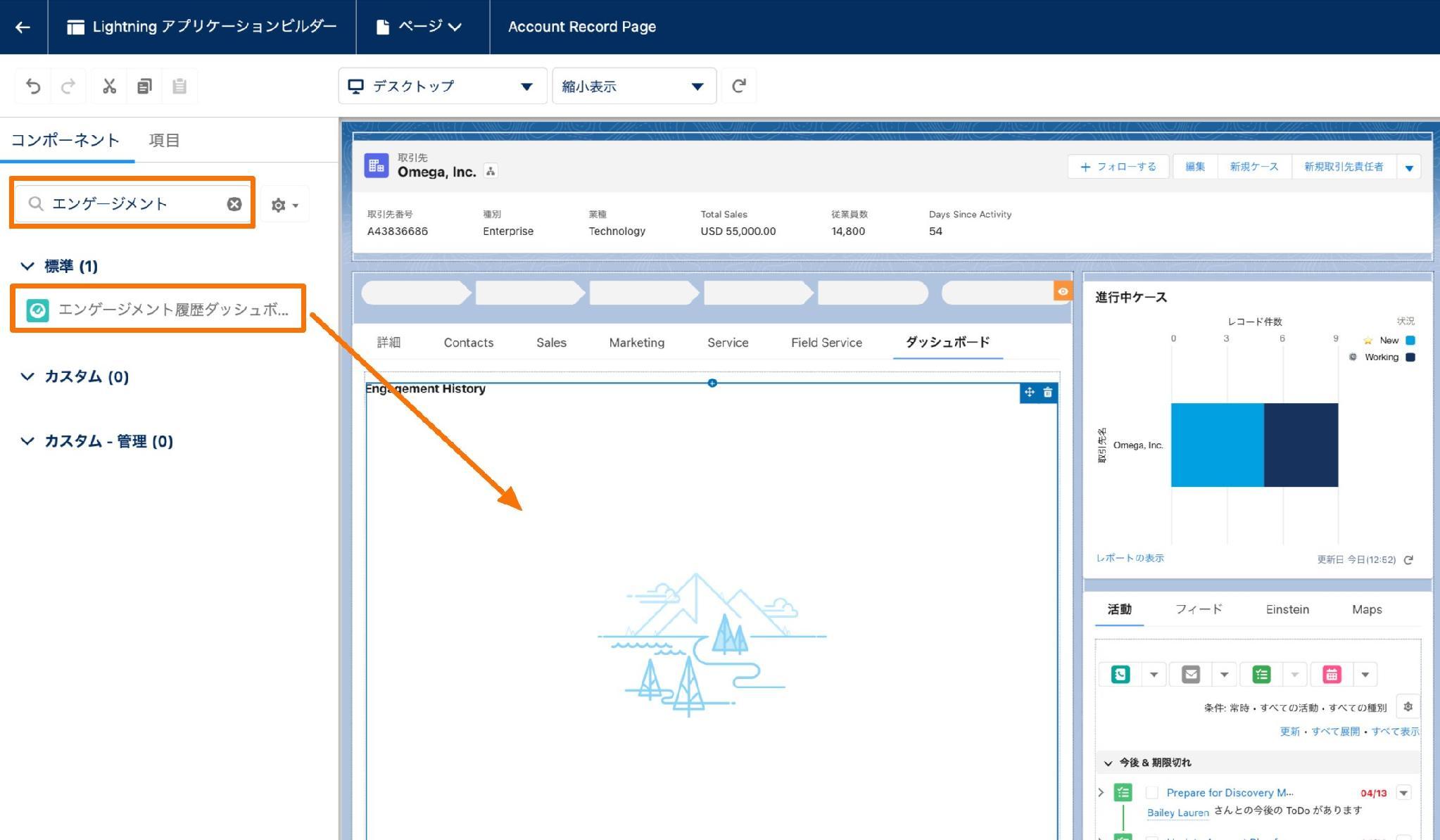
▼設定が完了したら画面右上の[有効化]をクリックし、[保存]をクリックする
8. レポートタイプの作成
エンゲージメント履歴機能により取得されるマーケティング指標をSalesforceのレポートで使えるようにカスタムレポートタイプを作成します。手順は以下のヘルプ記事をご確認ください。
参考情報
ヘルプ記事: レコードのエンゲージメント履歴の表示
ヘルプ記事: 総計値項目コンポーネントの使用
ヘルプ記事: エンゲージメント履歴データのレポート作成
Account Engagementドリルへ戻る
發布日 : 2026.11.17
分享:
這則資訊對您有幫助嗎?
歡迎留下您的意見。
感謝您的回饋。
為了提供更有幫助的內容
請告訴我們最主要的原因,為什麼沒有幫助到您。
