

Salesforceのキャンペーン上でメールやフォームの統計値を確認したい
發布日 : 2026.11.17
分享:


Account Engagementドリルへ戻る
目錄
- 前提条件
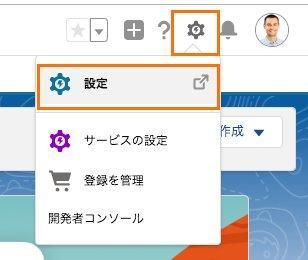
- 1. ホーム画面の右上にある歯車をクリックし、[設定]を選択する
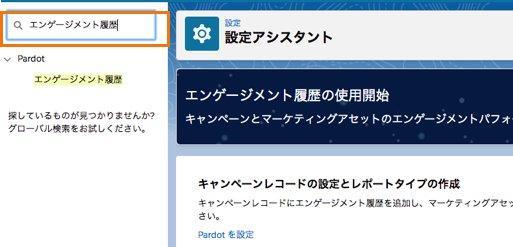
- 2. 左上の[クイック検索]から「エンゲージメント履歴」と入力し、[Account Engagement]の[エンゲージメント履歴]をクリックする
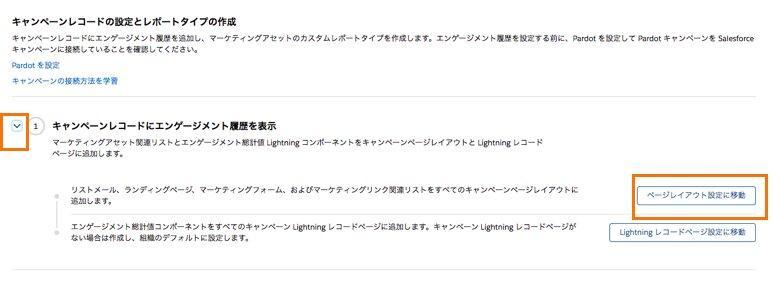
- 3. 左の[>]をクリックし、[ページレイアウト設定に移動]をクリックする
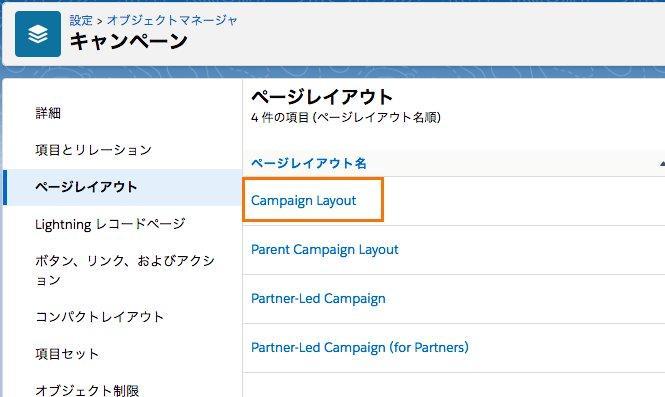
- 4. プロスペクトのアクティビティを表示したい対象のページレイアウトを選択する
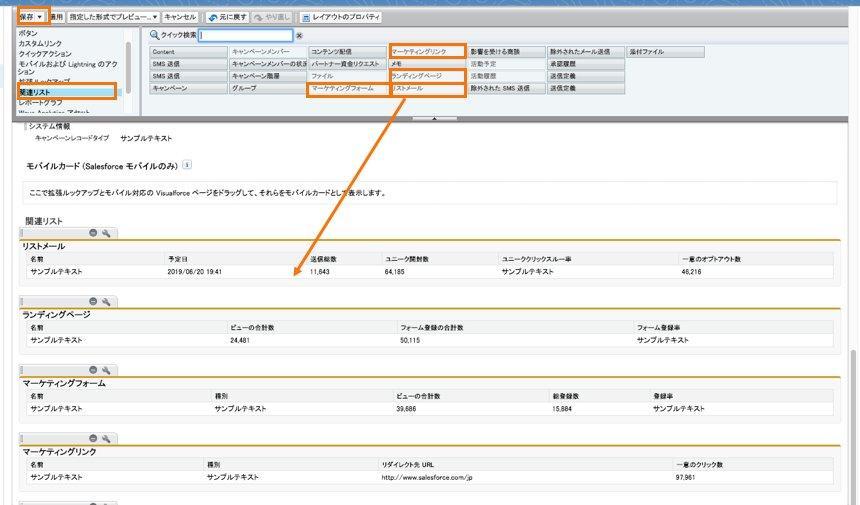
- 5. [関連リスト]をクリックし、「リストメール」、「ランディングページ」、「マーケティングフォーム」、「マーケティングリンク」をレイアウトの「関連リスト」にドラッグアンドドロップして、[保存]をクリックする
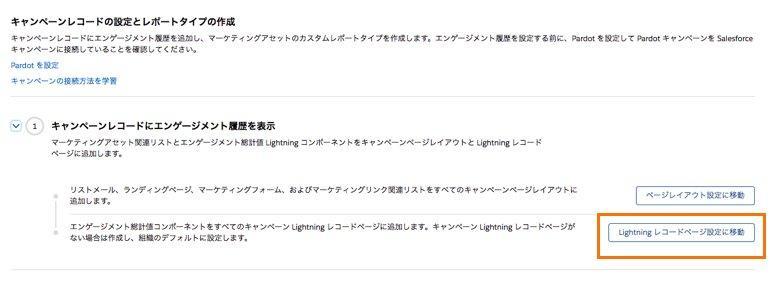
- 6. エンゲージメント履歴の設定画面に戻り、[Lightning レコードページ設定に移動]をクリックする
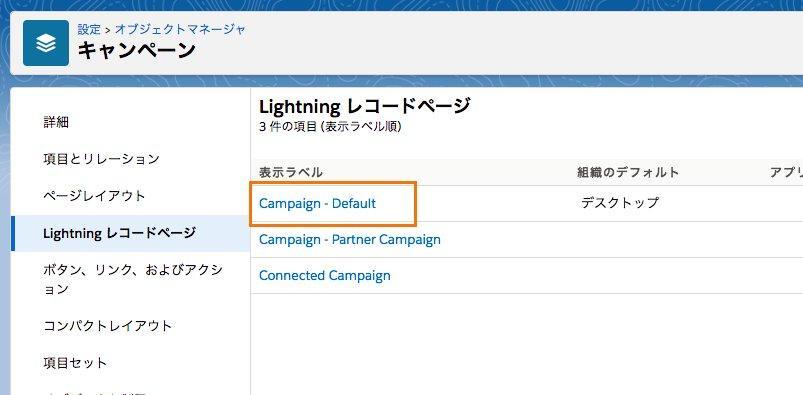
- 7. プロスペクトのアクティビティを表示したい対象のLightningレコードページを選択する
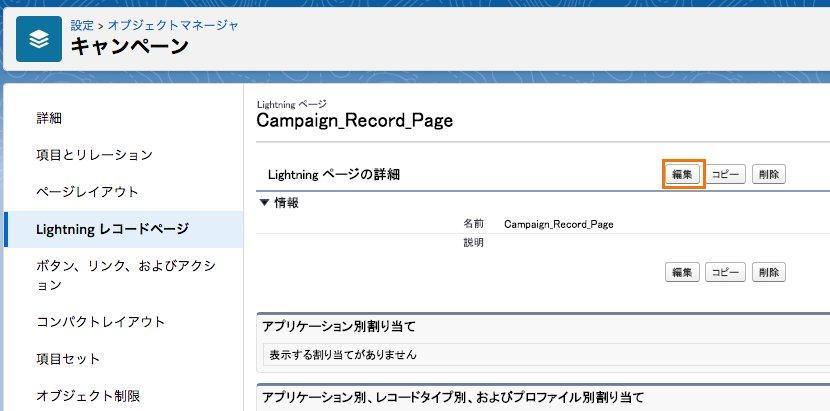
- 8. [編集]をクリックする
- 9. 左側のコンポーネントから[エンゲージメント総計値]を選択して、ドラッグアンドドロップで配置したいエリアに追加し、[保存]をクリックしたら[有効化]をクリックする
- 10. 【手順7】〜【手順9】の操作を、すべてのキャンペーンレコードページに適用して完了
- 11. エンゲージメント履歴の設定画面に戻り、[レポートタイプ設定に移動]をクリックする(ページが見つからない場合は、左上のクイック検索に「レポートタイプ」と入力してアクセスしてください)
- 12. [新規カスタムレポートタイプ]をクリックする
- 13. カスタムレポートタイプの詳細情報を入力し、[次へ]をクリックする
- 14. [(クリックして他のオブジェクトと関連付ける)]をクリックし、「リストメール」を選択して、ラジオボタンは[各「A」レコードには関連する「B」レコードが 1 つ以上必要です。]を選択したら[保存]をクリックする
- 15. 【手順13】〜【手順14】の操作を、「ランディングページ」、「マーケティングフォーム」、「マーケティングリンク」の分も作成して完了
前提条件
- Account EngagementキャンペーンとSalesforceキャンペーンが同期されていること。
1. ホーム画面の右上にある歯車をクリックし、[設定]を選択する
2. 左上の[クイック検索]から「エンゲージメント履歴」と入力し、[Account Engagement]の[エンゲージメント履歴]をクリックする
3. 左の[>]をクリックし、[ページレイアウト設定に移動]をクリックする
4. プロスペクトのアクティビティを表示したい対象のページレイアウトを選択する
5. [関連リスト]をクリックし、「リストメール」、「ランディングページ」、「マーケティングフォーム」、「マーケティングリンク」をレイアウトの「関連リスト」にドラッグアンドドロップして、[保存]をクリックする
6. エンゲージメント履歴の設定画面に戻り、[Lightning レコードページ設定に移動]をクリックする
7. プロスペクトのアクティビティを表示したい対象のLightningレコードページを選択する
8. [編集]をクリックする
9. 左側のコンポーネントから[エンゲージメント総計値]を選択して、ドラッグアンドドロップで配置したいエリアに追加し、[保存]をクリックしたら[有効化]をクリックする
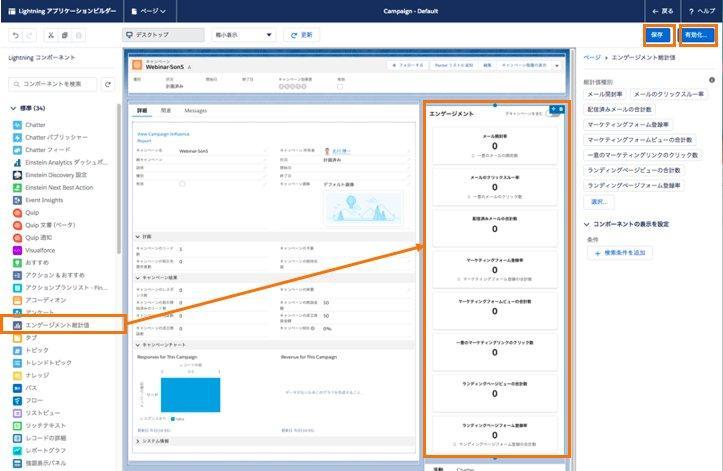
10. 【手順7】〜【手順9】の操作を、すべてのキャンペーンレコードページに適用して完了
11. エンゲージメント履歴の設定画面に戻り、[レポートタイプ設定に移動]をクリックする(ページが見つからない場合は、左上のクイック検索に「レポートタイプ」と入力してアクセスしてください)
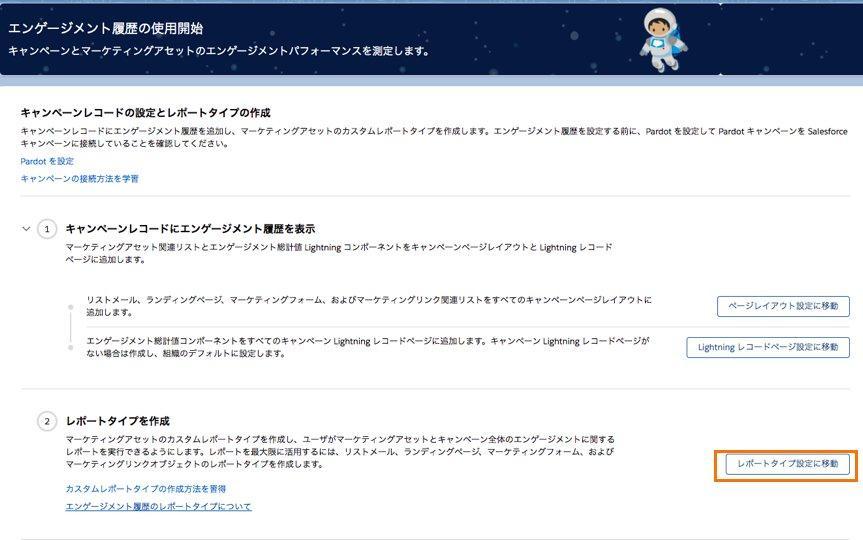
12. [新規カスタムレポートタイプ]をクリックする
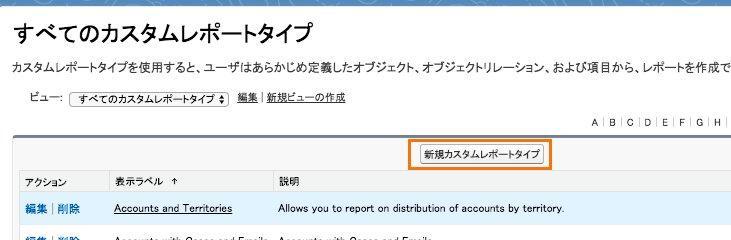
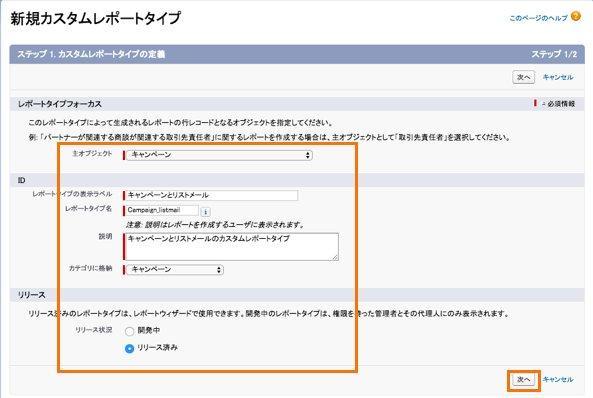
13. カスタムレポートタイプの詳細情報を入力し、[次へ]をクリックする
- 主オブジェクト: キャンペーンを選択する
- 表示ラベル: 分かりやすい名前を入力(例: キャンペーンとリストメール)
- API参照名: 分かりやすい名前を入力(例: CampaignandListsMail)
- 説明: 分かりやすい説明を入力
- カテゴリに格納: 好きなカテゴリを選択
- 状況: リリース済みを選択
14. [(クリックして他のオブジェクトと関連付ける)]をクリックし、「リストメール」を選択して、ラジオボタンは[各「A」レコードには関連する「B」レコードが 1 つ以上必要です。]を選択したら[保存]をクリックする
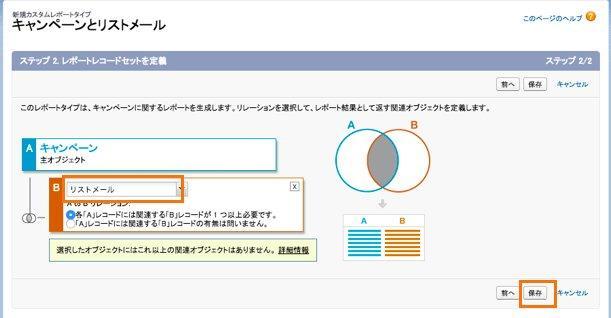
15. 【手順13】〜【手順14】の操作を、「ランディングページ」、「マーケティングフォーム」、「マーケティングリンク」の分も作成して完了
Account Engagementドリルへ戻る
發布日 : 2026.11.17
分享:
這則資訊對您有幫助嗎?
歡迎留下您的意見。
感謝您的回饋。
為了提供更有幫助的內容
請告訴我們最主要的原因,為什麼沒有幫助到您。
