

Account Engagementスコアにどれだけのプロスペクトがいるのかを確認したい
發布日 : 2026.11.17
分享:


Account Engagementドリルへ戻る
※Pardot Scoreと記載している箇所はAccount Engagement Scoreと読み替えていただきますようお願いいたします。
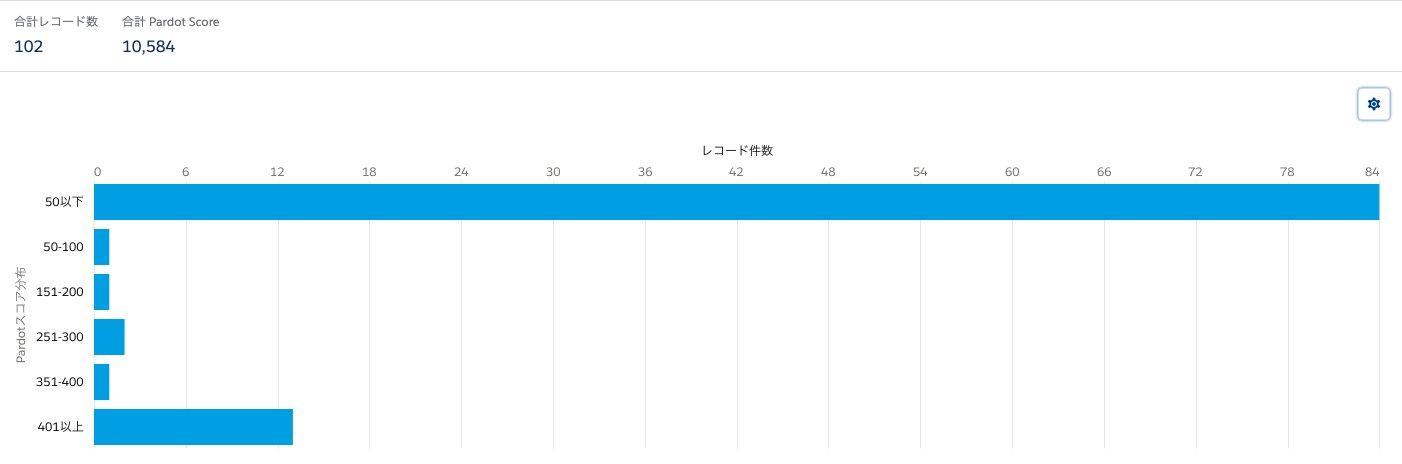
Salesforceレポートを活用して、全取引先責任者におけるスコア分布を可視化します
目錄
- ※取引先責任者の場合
- 1. [レポート]タブをクリックし、[新規レポート]を選択する
- 2. レポートタイプは[取引先責任者と取引先]を選択して、[続行]をクリックする
- 3. 左側の[検索条件]タブにて、「表示」を「すべての取引先」にし、「作成日」を「常時」にする
- 4. 左側の[アウトライン]タブにて、「列」に「Account Engagement Score」を検索して選択する
- 5. 表示項目で不要なものは項目名右側の[×]をクリックして削除する(任意)
- 6. プレビューエリアにて、「Account Engagement Score」の項目名右側の[▼]をクリックし、[この列をバケット化]をクリックする
- 7. バケットを設定したら[適用]をクリックする
- 8. プレビューエリアにて、【手順7】で作成したバケット項目名右側の[▼]をクリックし、[この項目で行をグループ化]を選択したら[保存 & 実行]をクリックする
- 9. [レポート名]、[レポートの一意の名前]、[説明]を入力し、[指定のフォルダ]を選択して[保存]をクリックする
- 10. レポートグラフを設定する
- 11. 完了
※取引先責任者の場合
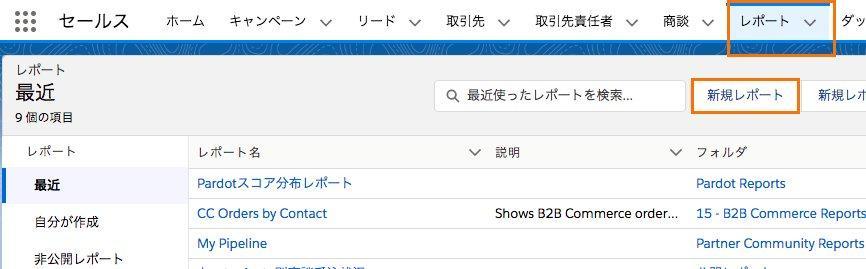
1. [レポート]タブをクリックし、[新規レポート]を選択する
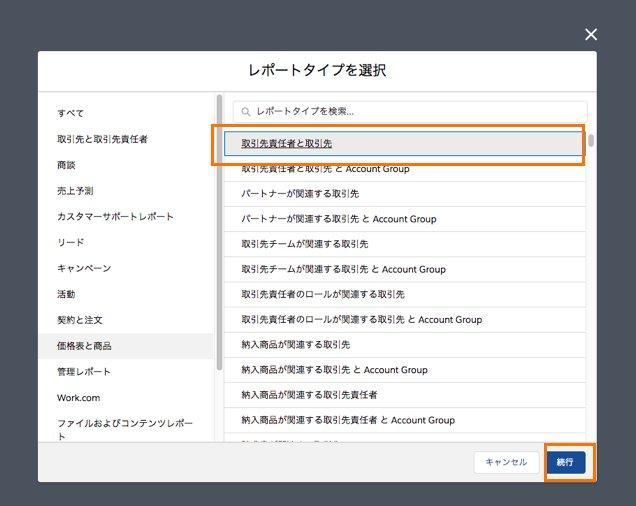
2. レポートタイプは[取引先責任者と取引先]を選択して、[続行]をクリックする
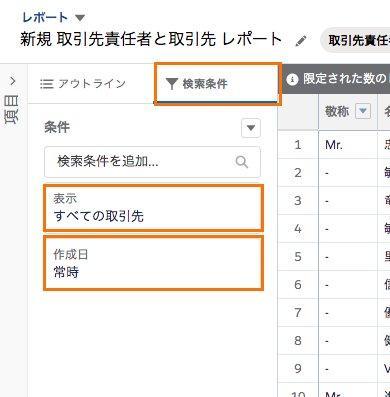
3. 左側の[検索条件]タブにて、「表示」を「すべての取引先」にし、「作成日」を「常時」にする
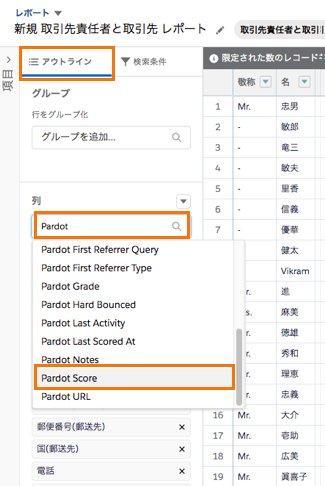
4. 左側の[アウトライン]タブにて、「列」に「Account Engagement Score」を検索して選択する
5. 表示項目で不要なものは項目名右側の[×]をクリックして削除する(任意)
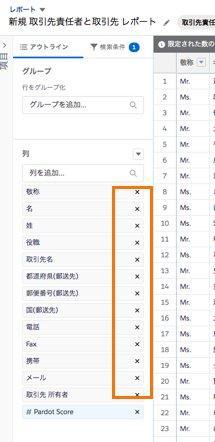
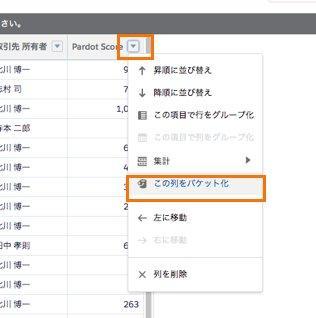
6. プレビューエリアにて、「Account Engagement Score」の項目名右側の[▼]をクリックし、[この列をバケット化]をクリックする
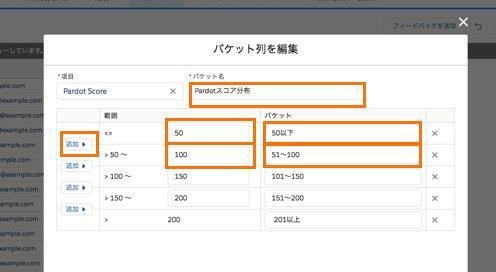
7. バケットを設定したら[適用]をクリックする
- バケット名: 任意の値を入力する
- 範囲: 「<=」に任意の値を入力する
- 追加: 値を追加したい場合は[追加]をクリックして任意の値を入力
- バケット: 各値の項目名(任意)を入力
※今回は「50」ずつScoreを指定しています。
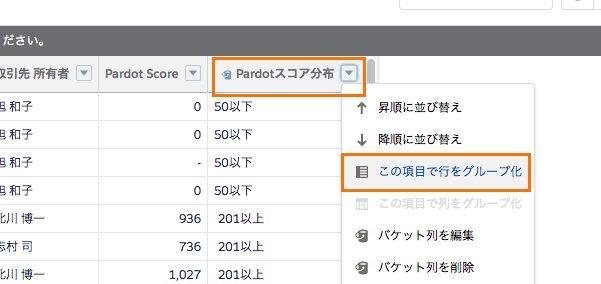
8. プレビューエリアにて、【手順7】で作成したバケット項目名右側の[▼]をクリックし、[この項目で行をグループ化]を選択したら[保存 & 実行]をクリックする
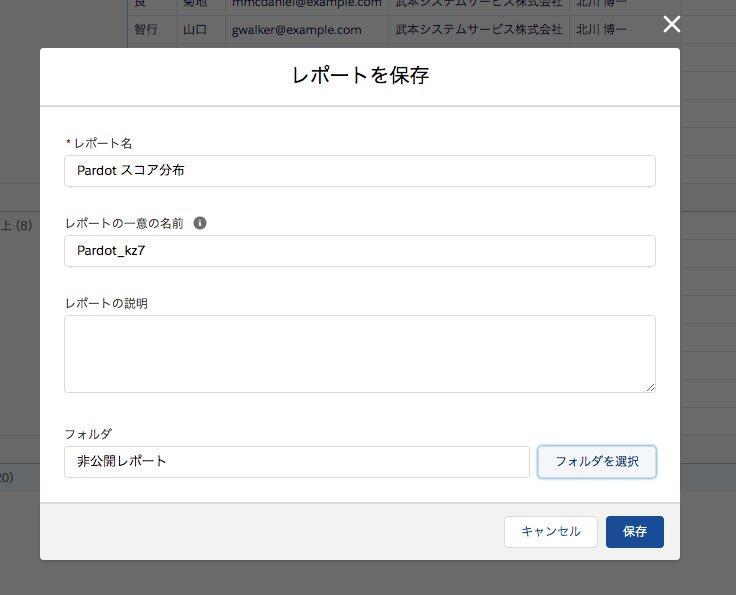
9. [レポート名]、[レポートの一意の名前]、[説明]を入力し、[指定のフォルダ]を選択して[保存]をクリックする
10. レポートグラフを設定する
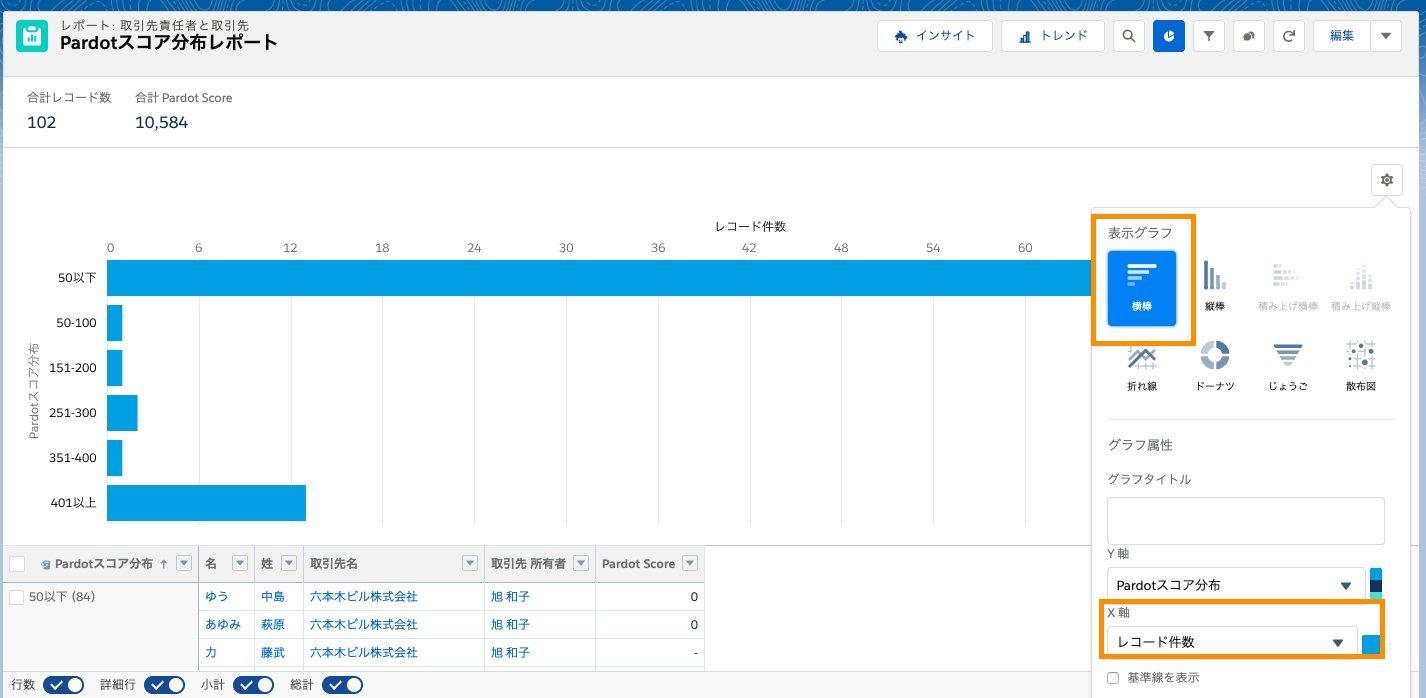
- レポート右上の[パイチャートアイコン]をクリックしてグラフを表示する
- グラフ右上の歯車をクリックし、「表示グラフ」から見たいグラフを選択する
- 任意のグラフタイトルを入力し、「Y軸」で[レコード件数]を選択する
11. 完了
Account Engagementドリルへ戻る
發布日 : 2026.11.17
分享:
這則資訊對您有幫助嗎?
歡迎留下您的意見。
感謝您的回饋。
為了提供更有幫助的內容
請告訴我們最主要的原因,為什麼沒有幫助到您。
