

マーケティング効果測定ダッシュボードを作成する
發布日 : 2026.11.17
分享:


Account Engagementドリルへ戻る
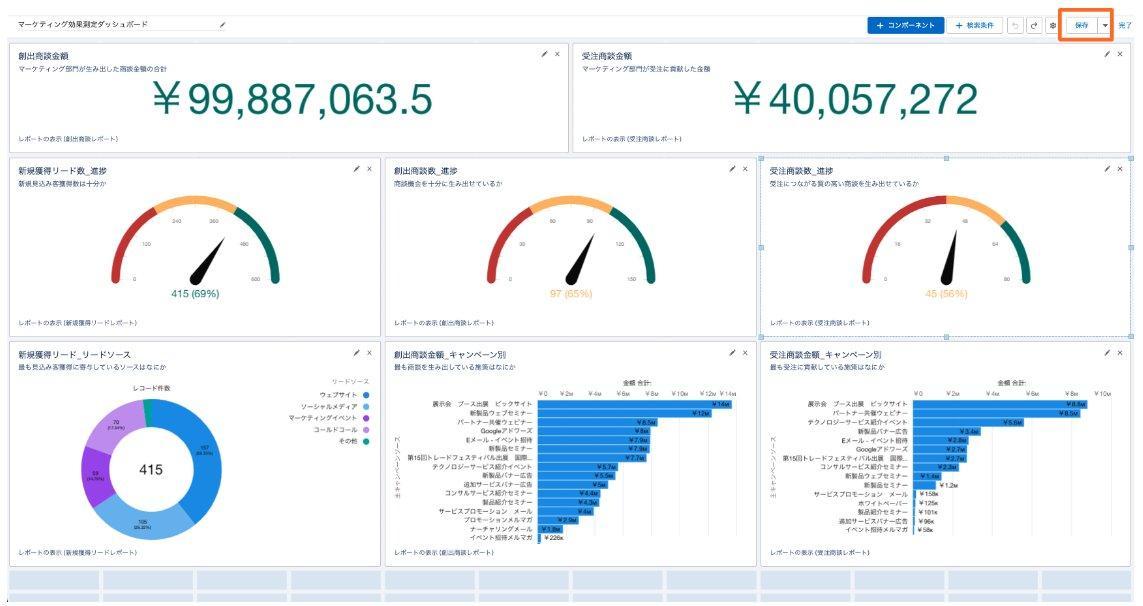
ダッシュボードの構成
Salesforceレポートとダッシュボードを活用し、マーケティング部門が見るべき代表的な指標を可視化します。
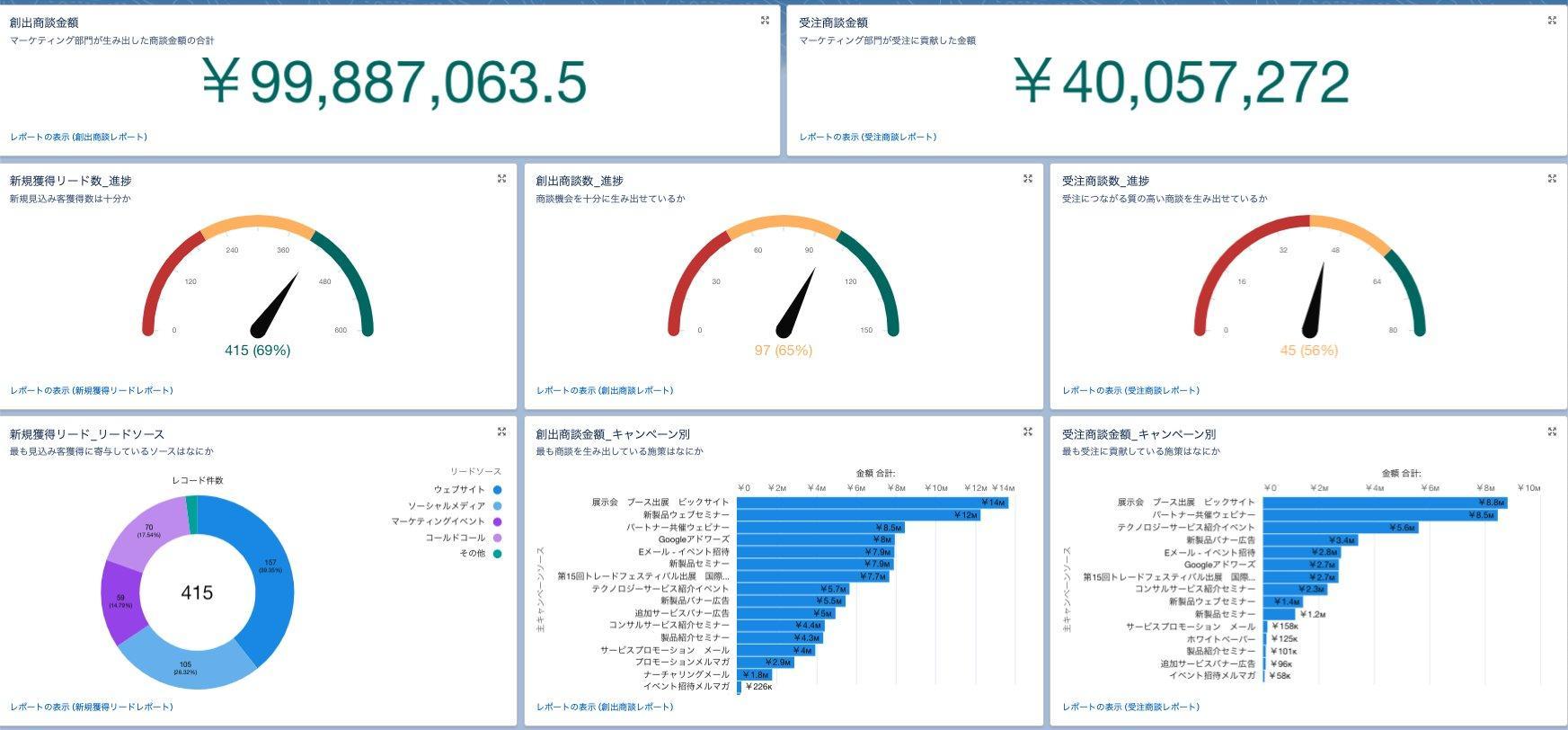
- マーケティング施策から生まれた金額(上段)
- 創出商談金額
- 受注商談金額
- 各マーケティングプロセスの進捗(中段)
- 新規獲得リード数
- 創出商談数
- 受注商談数
- 施策別の成果(下段)
- リードソース別新規獲得リード数
- キャンペーン別創出商談金額
- キャンペーン別受注商談金額
目錄
- 1. 「新規獲得リードレポート」を作成する
- 2. 「創出商談レポート」を作成する
- 3. 「受注商談レポート」を作成する
- 4. ダッシュボードを作成する
- 5. ダッシュボードに「創出商談金額コンポーネント」を追加する
- 6. ダッシュボードに「受注商談金額コンポーネント」を追加する
- 7. ダッシュボードに「新規獲得リード数_進捗コンポーネント」を追加する
- 8. ダッシュボードに「新規獲得リード_リードソースコンポーネント」を追加する
- 9. ダッシュボードに「創出商談数_進捗コンポーネント」を追加する
- 10. ダッシュボードに「創出商談金額_キャンペーン別コンポーネント」を追加する
- 11. ダッシュボードに「受注商談数_進捗コンポーネント」を追加する
- 12. ダッシュボードに「受注商談金額_キャンペーン別コンポーネント」を追加する
- 13. コンポーネントをすべて配置したら、ダッシュボードの[保存]をクリックして完了
1. 「新規獲得リードレポート」を作成する
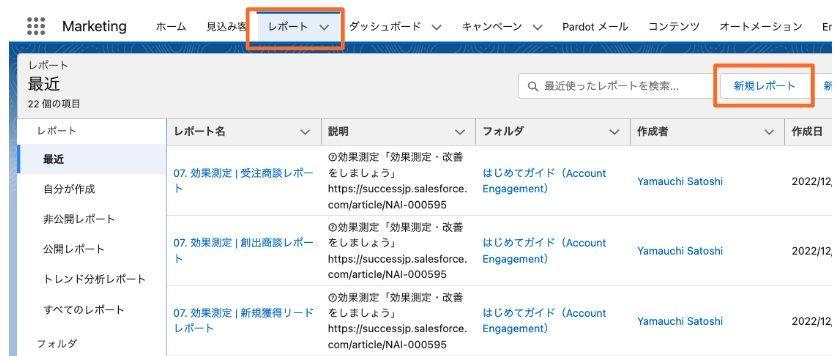
▼[レポート]タブを選択し、[新規レポート]をクリックする
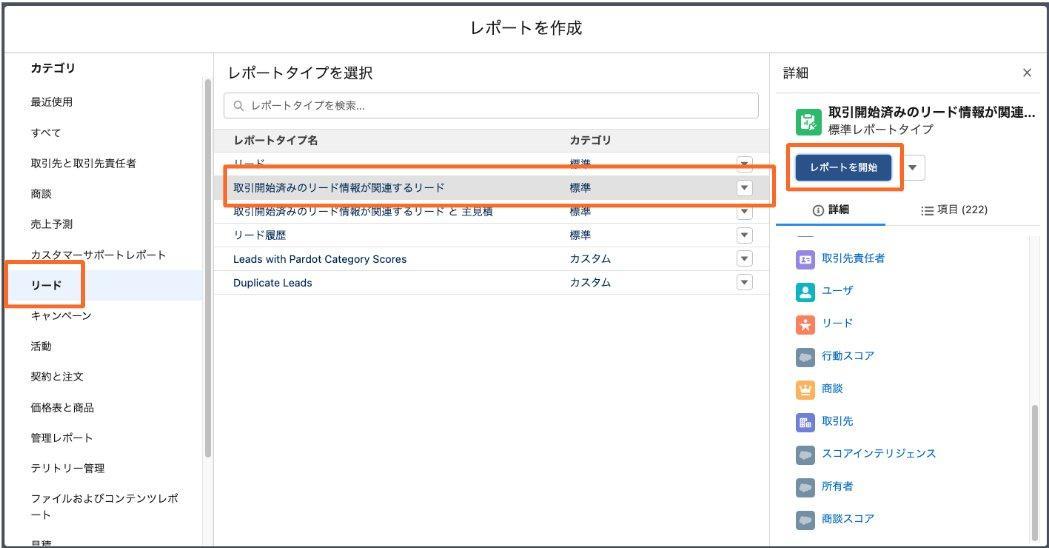
▼左側のカテゴリから[リード]を選択し、[取引開始済みのリード情報が関連するリード]のレポートタイプを選択して[レポートを開始]をクリックする
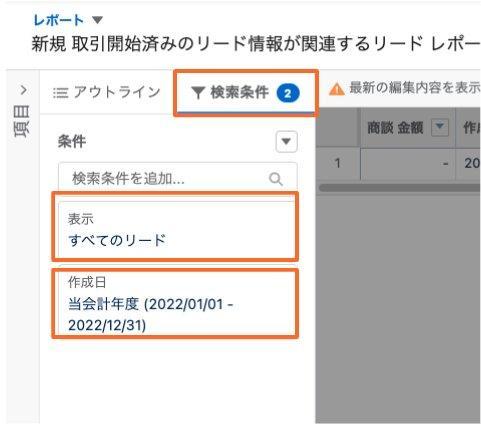
▼[検索条件]タブから任意の条件を設定する
※例では、すべてのリードを対象に当会計年度に作成された(新規で獲得した)条件を設定しています。
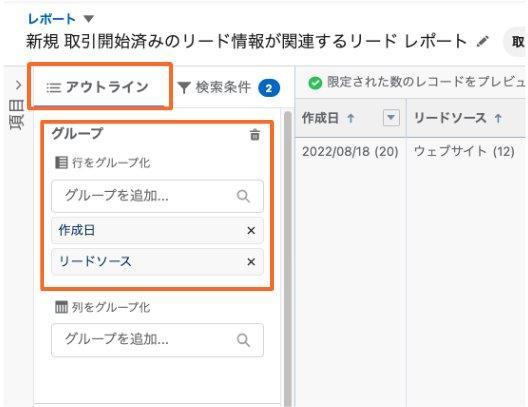
▼[アウトライン]タブを選択し、[グループ]に[作成日]と[リードソース]を追加する
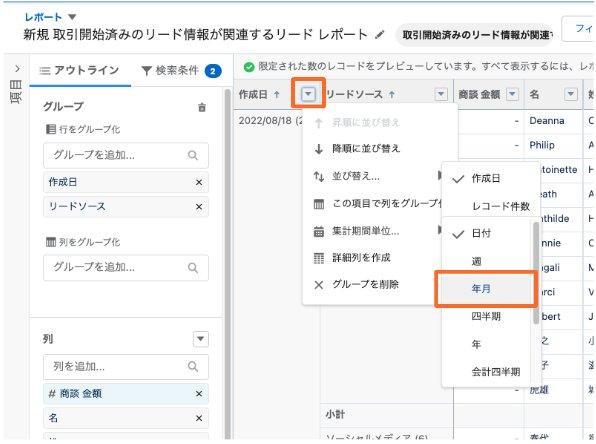
▼プレビューの[作成日]にある[▼]をクリックし、[集計期間単位]の[年月]を選択する
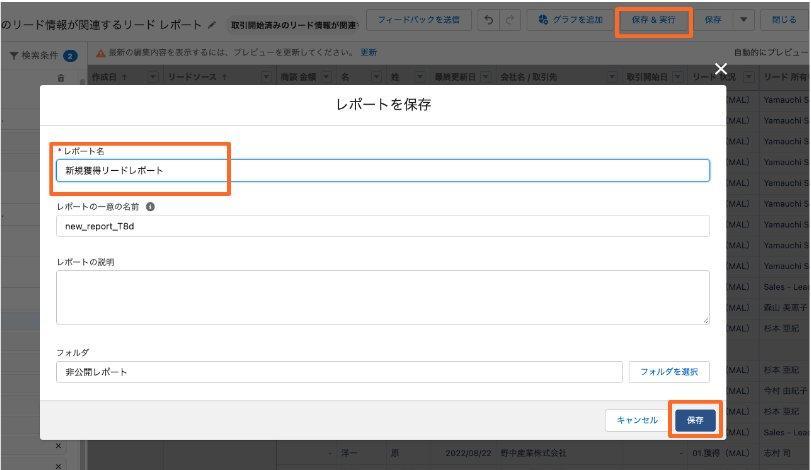
▼[保存 & 実行]をクリックし、レポート名を入力してフォルダを指定したら[保存]をクリックする
2. 「創出商談レポート」を作成する
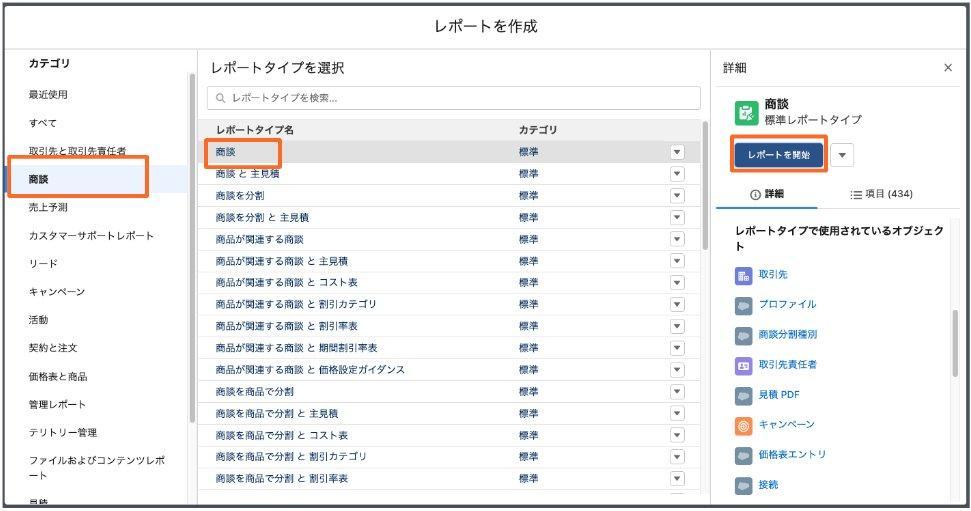
▼左側のカテゴリから[商談]を選択し、[商談]のレポートタイプを選択して[レポートを開始]をクリックする
▼[検索条件]タブを選択し、条件を設定する
- 完了予定日または作成日を任意で設定する
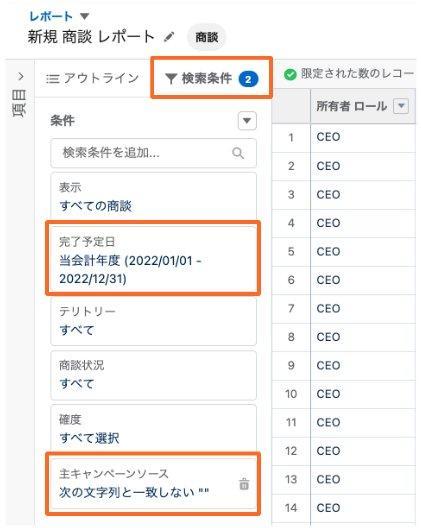
- 主キャンペーンソースの条件を追加して「次の文字列と一致しない ""」に設定する(これによりキャンペーン(施策)が紐付く商談のみが抽出される)
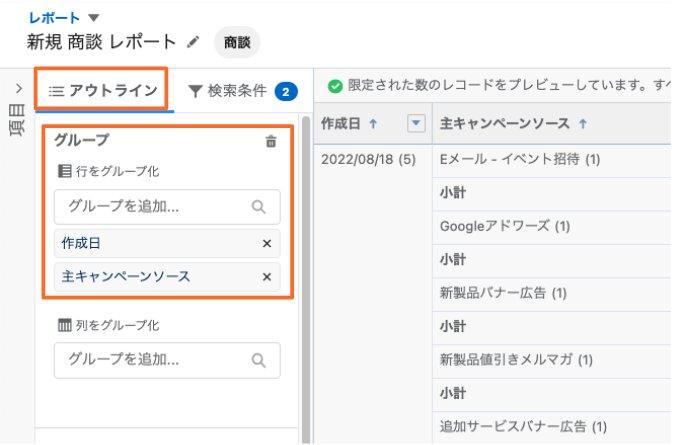
▼[アウトライン]タブを選択し、[グループ]に[作成日]と[主キャンペーンソース]を追加する
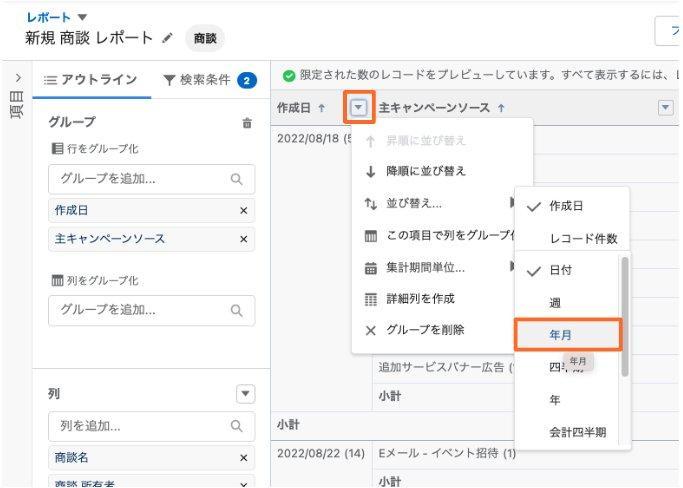
▼プレビューの[作成日]にある[▼]をクリックし、[集計期間単位]の[年月]を選択する
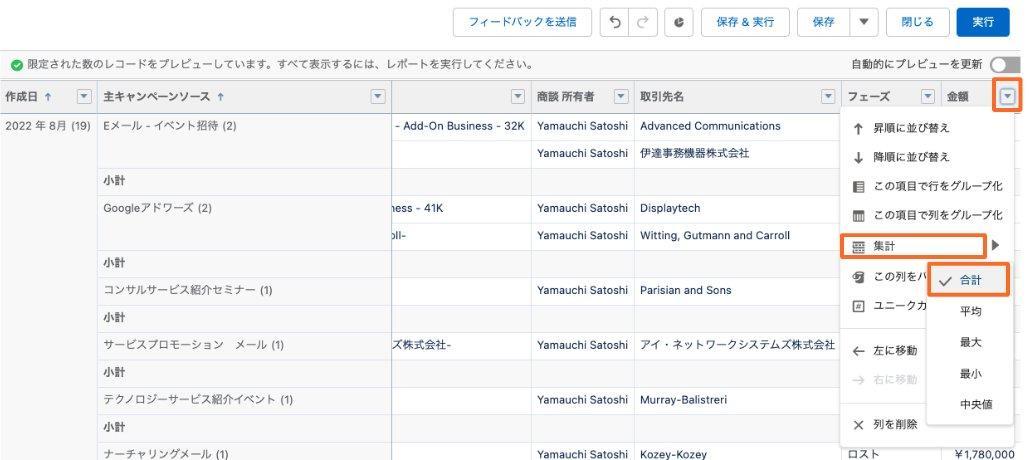
▼プレビューの[金額]にある[▼]をクリックし、[集計]の[合計]を選択する
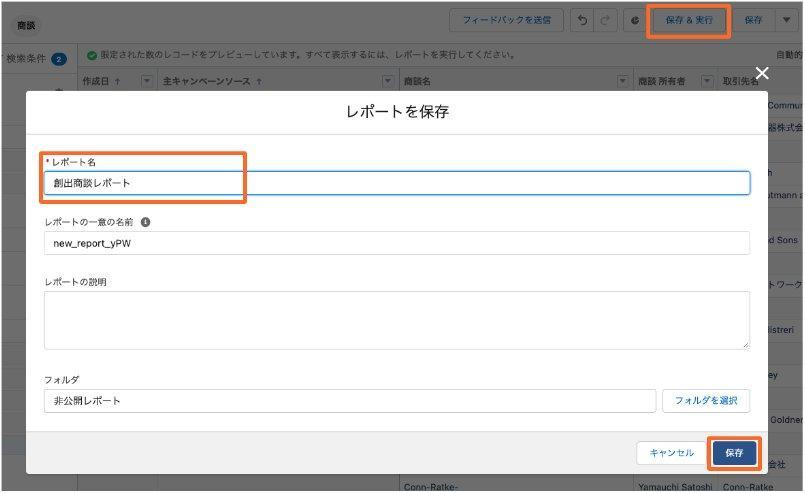
▼[保存 & 実行]をクリックし、レポート名を入力してフォルダを指定したら[保存]をクリックする
3. 「受注商談レポート」を作成する
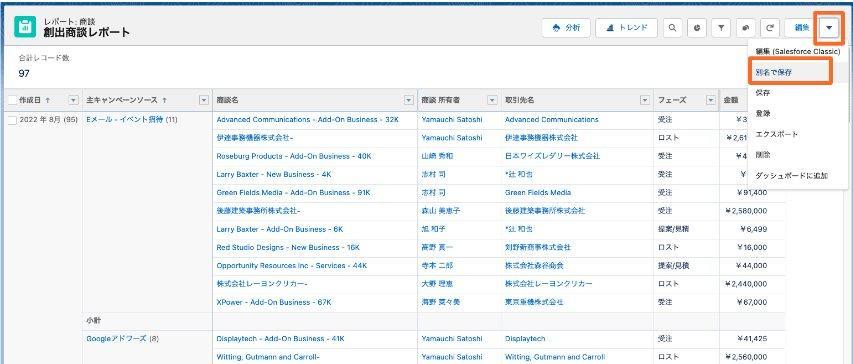
▼【手順2】で作成した「創出商談レポート」を開き、右上の「▼」から[別名で保存]をクリックする
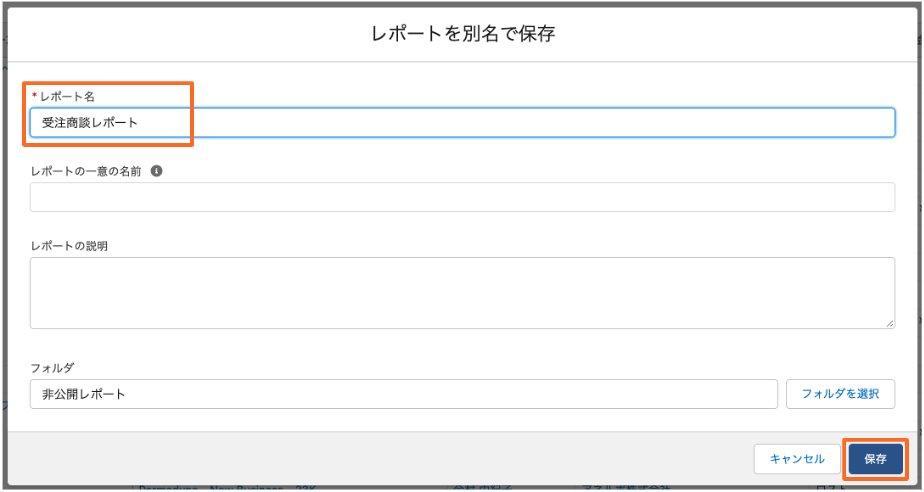
▼レポート名を入力してフォルダを指定したら[保存]をクリックする
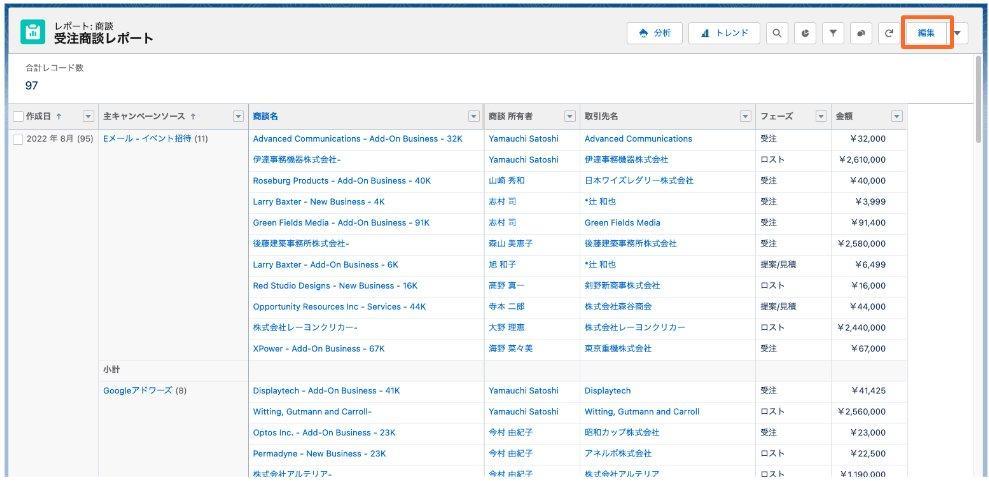
▼新たに保存されたレポートの[編集]をクリックする
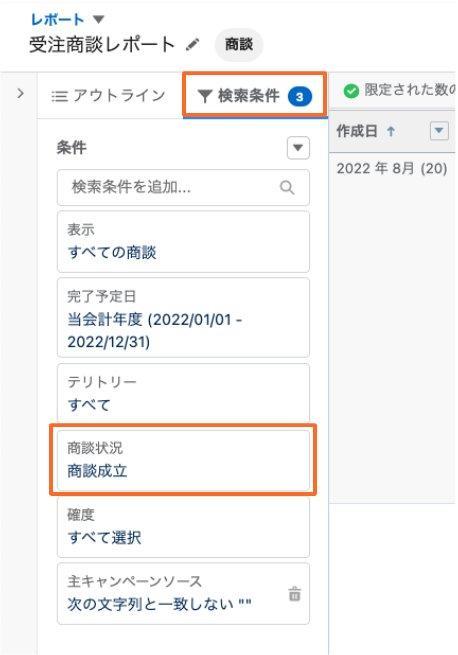
▼[検索条件]タブを選択し、[商談状況]を[商談成立]に設定する
※これにより受注した商談のみが抽出されます。
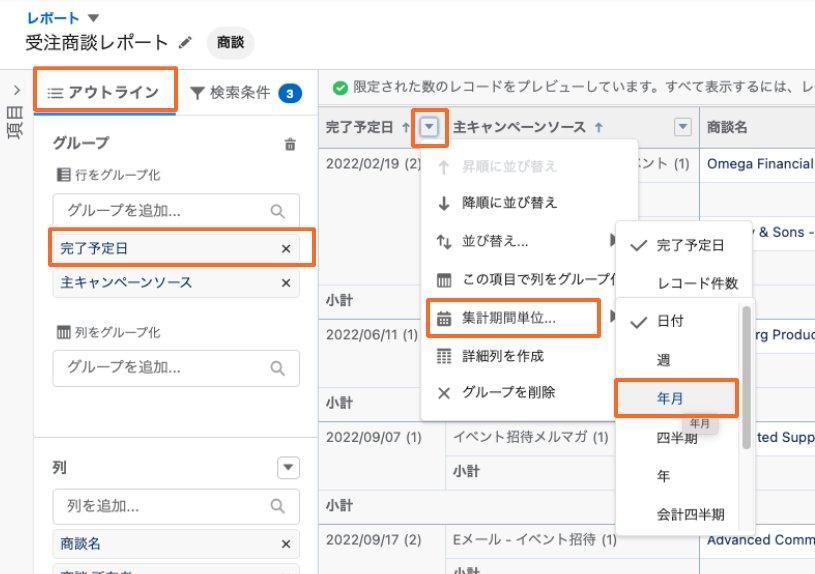
▼[アウトライン]タブを選択し、グループの[作成日]を削除して[完了予定日]を追加したら、プレビューの[完了予定日]にある[▼]をクリックし、[集計期間単位]の[年月]を選択する
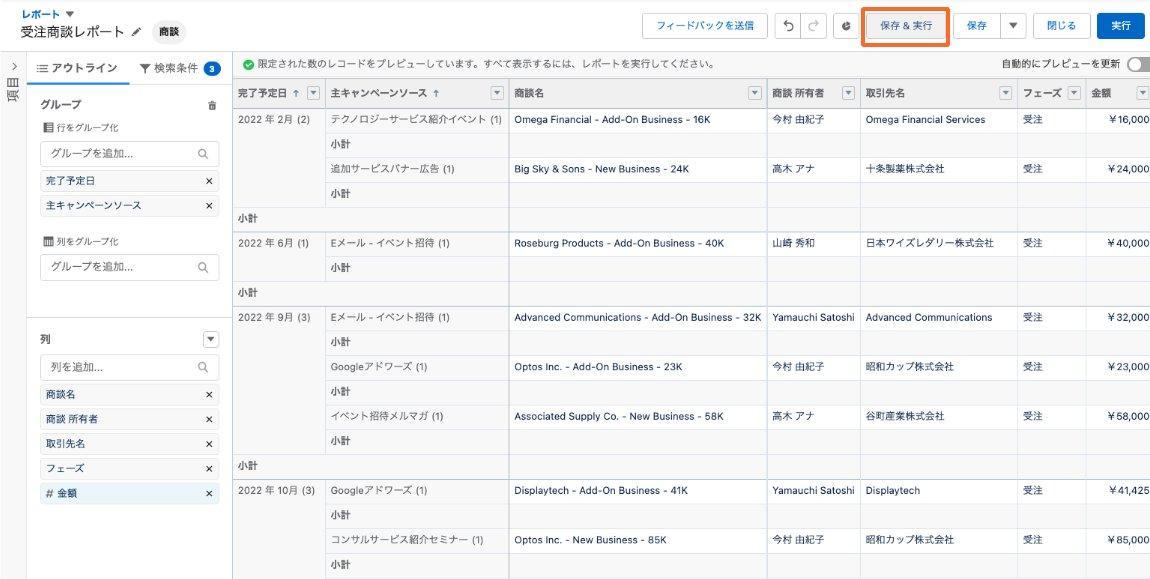
▼プレビューの[金額]にある[▼]をクリックし、[集計]の[合計]を選択する
▼[保存 & 実行]をクリックする
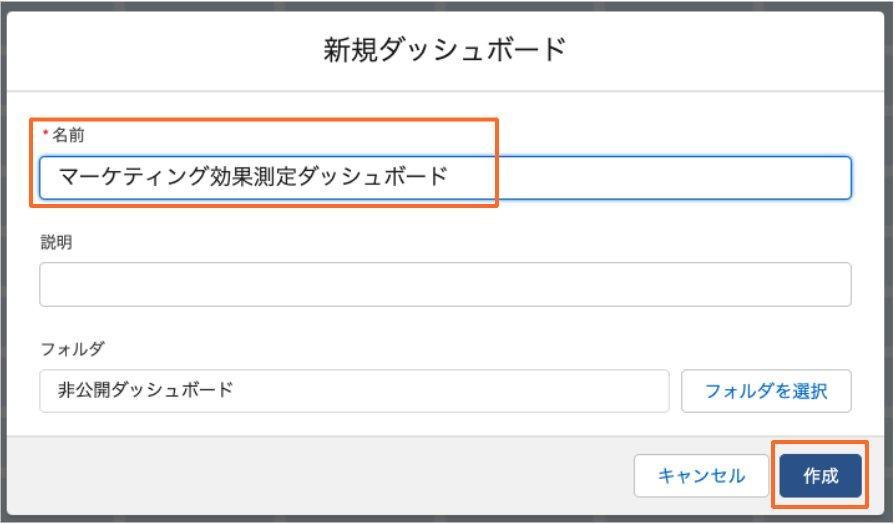
4. ダッシュボードを作成する
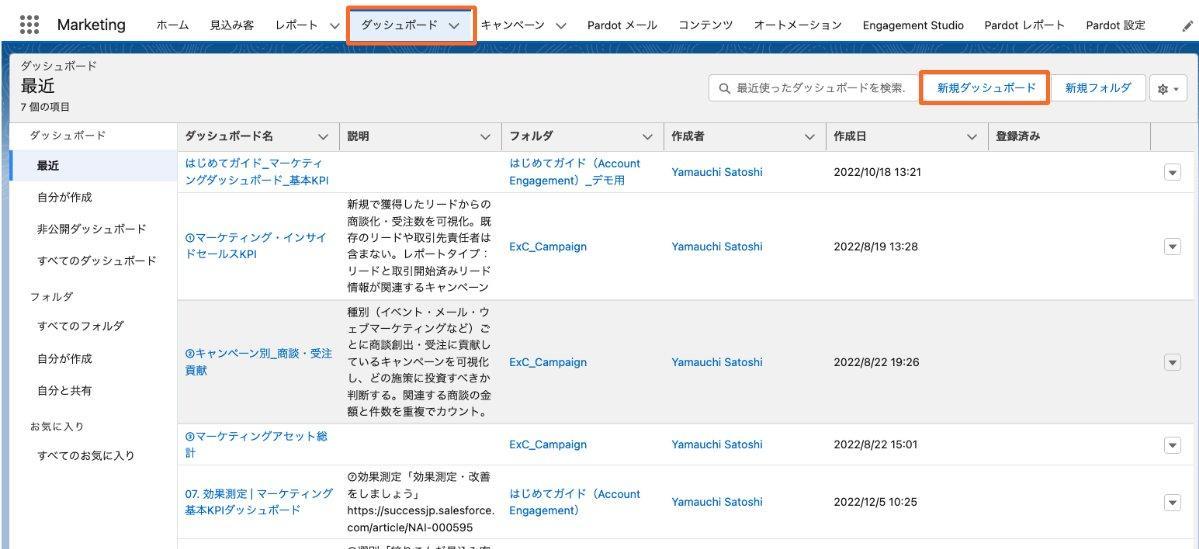
▼[ダッシュボード]タブを選択し、[新規ダッシュボード]をクリックする
▼[名前]を入力して[作成]をクリックする
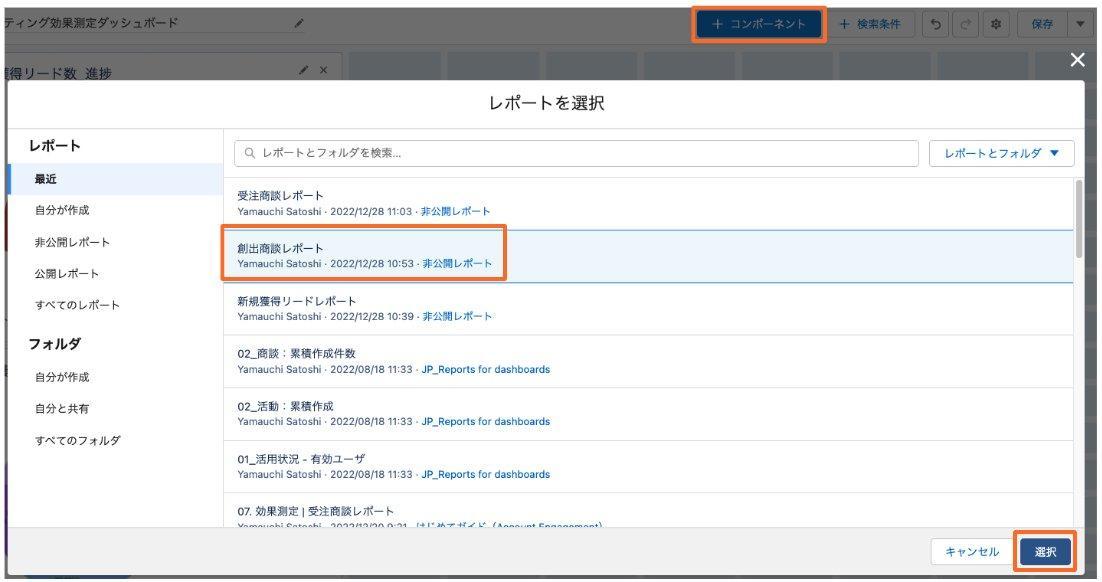
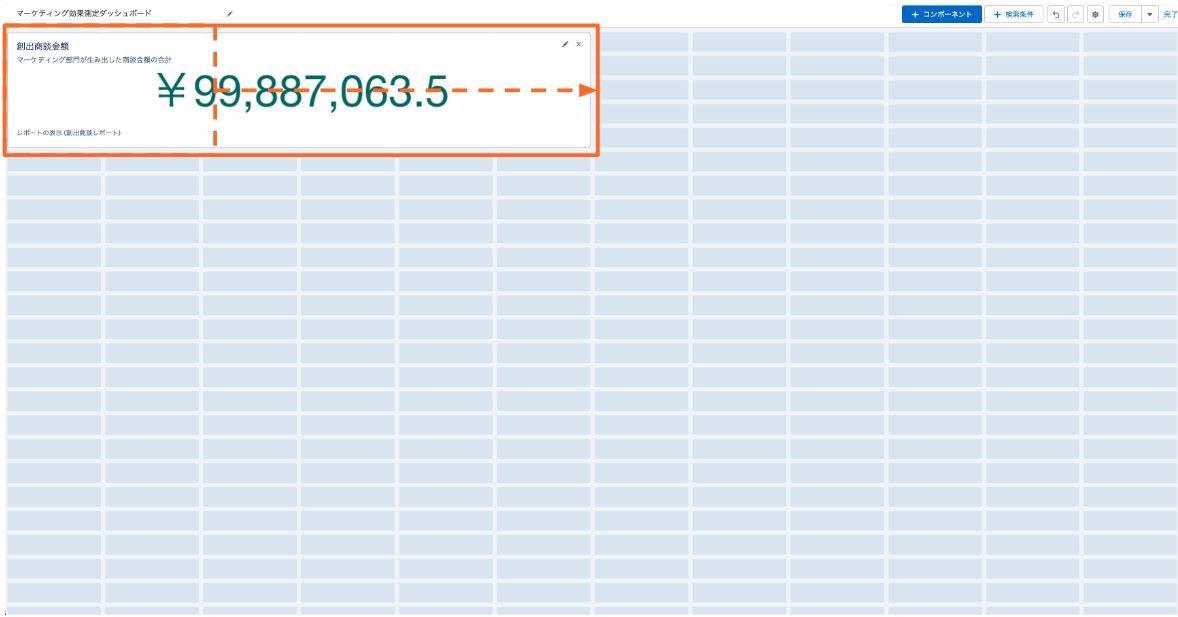
5. ダッシュボードに「創出商談金額コンポーネント」を追加する
▼[+コンポーネント]をクリックし、[創出商談レポート]を選択したら[選択]をクリックする
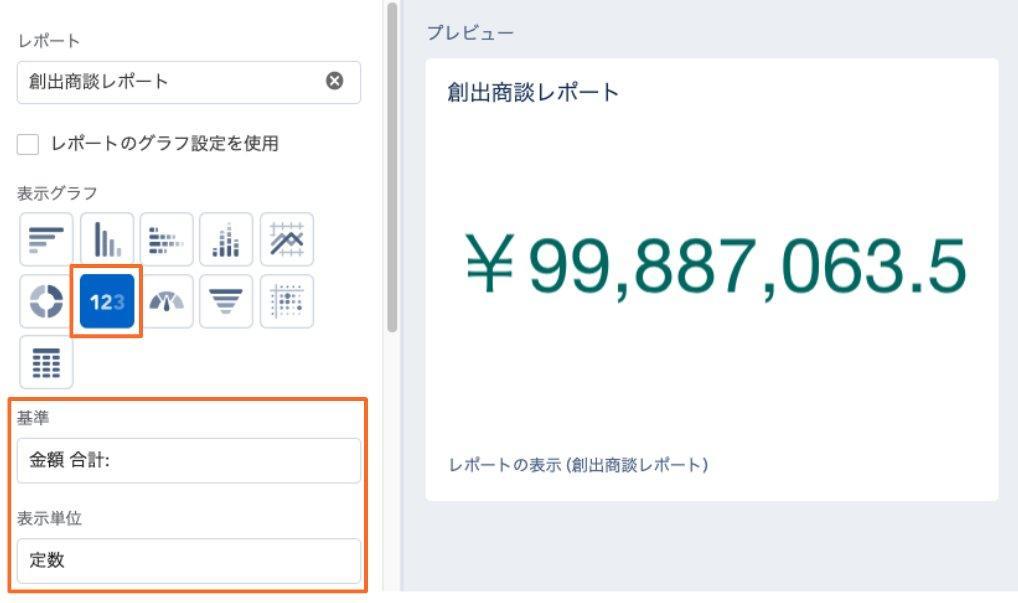
▼コンポーネントの表示設定をする
- 表示グラフ: 総計値グラフ
- 基準: 金額 合計:
- 表示単位: 定数(任意)
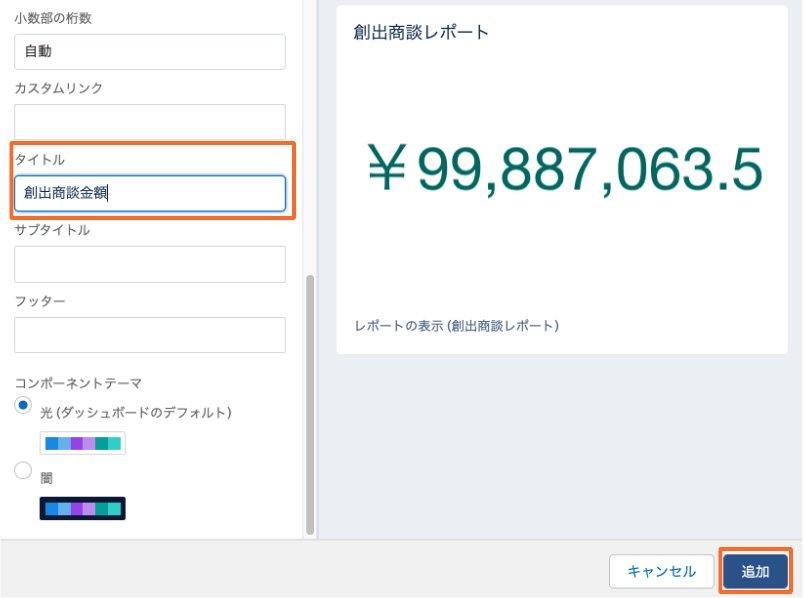
▼[タイトル]を入力して[追加]をクリックする
▼ドラッグアンドドロップでコンポーネントのサイズと位置を調整する
6. ダッシュボードに「受注商談金額コンポーネント」を追加する
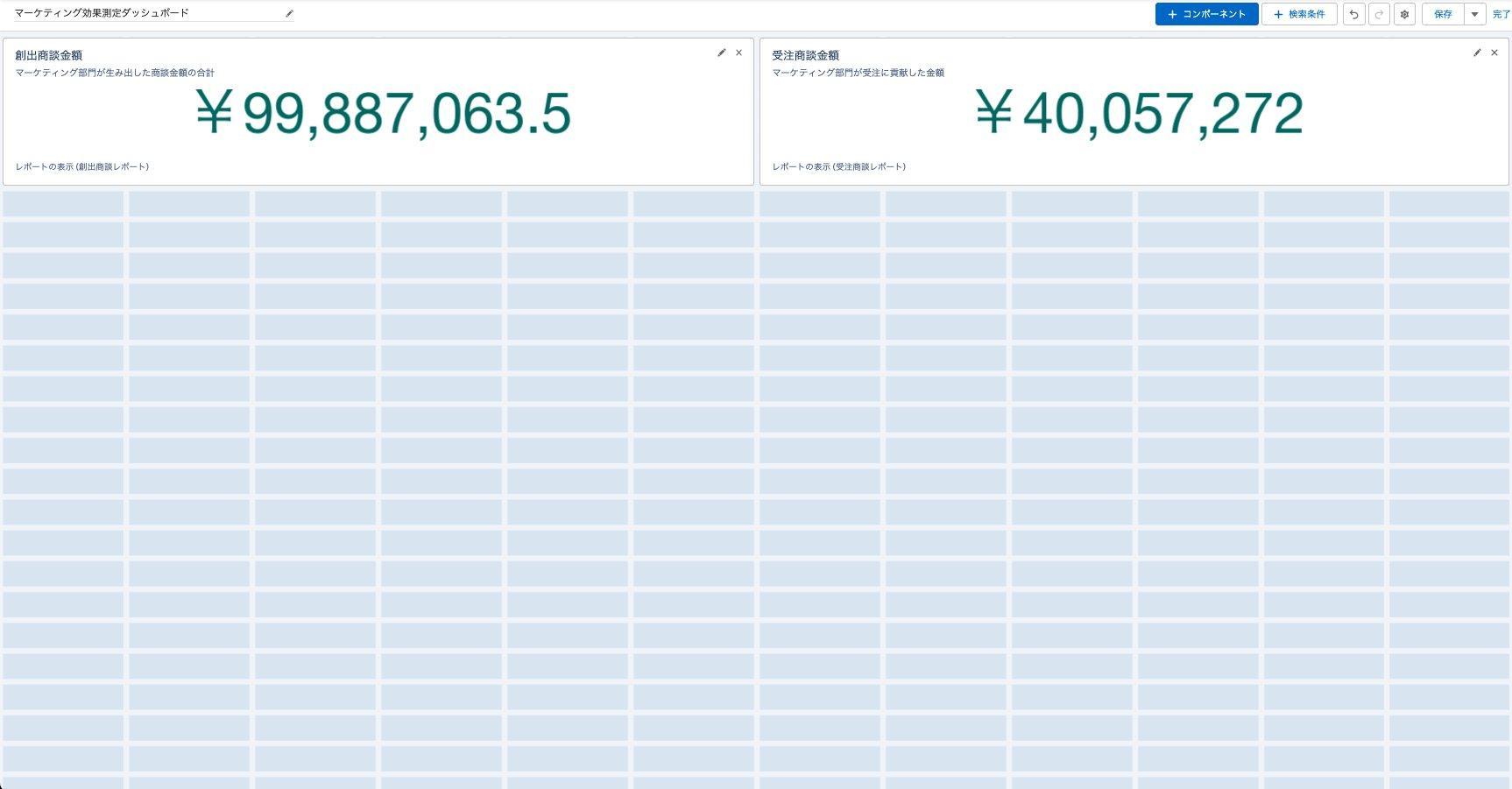
▼選択するレポートを「受注商談レポート」に変更し、【手順5】の「創出商談金額」と同様の方法でコンポーネントを配置する
7. ダッシュボードに「新規獲得リード数_進捗コンポーネント」を追加する
▼[+コンポーネント]をクリックし、[新規獲得リードレポート]を選択したら[選択]をクリックする
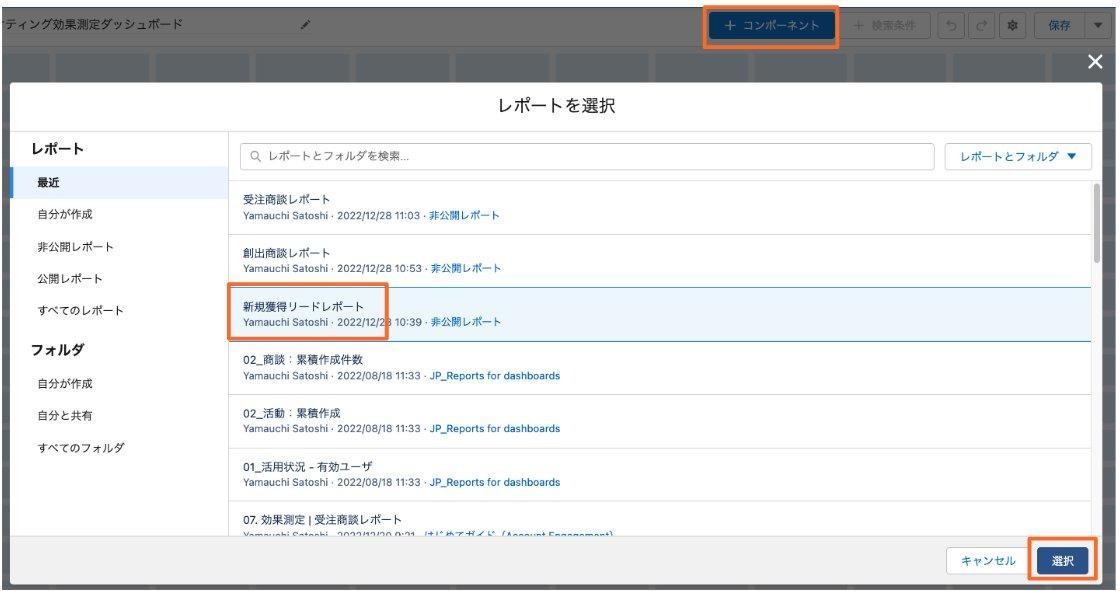
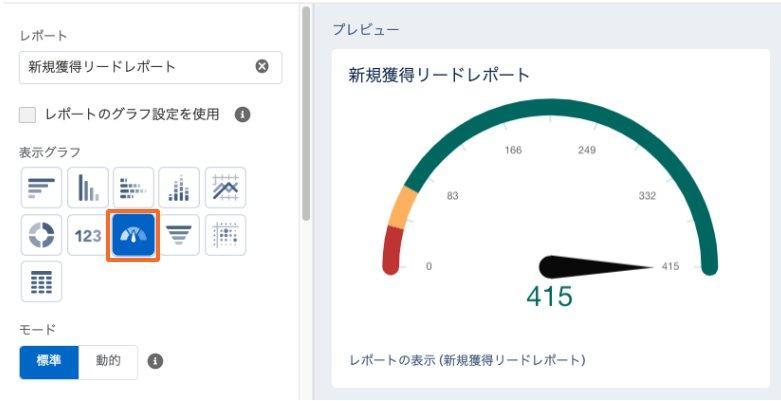
▼コンポーネントの表示設定をする
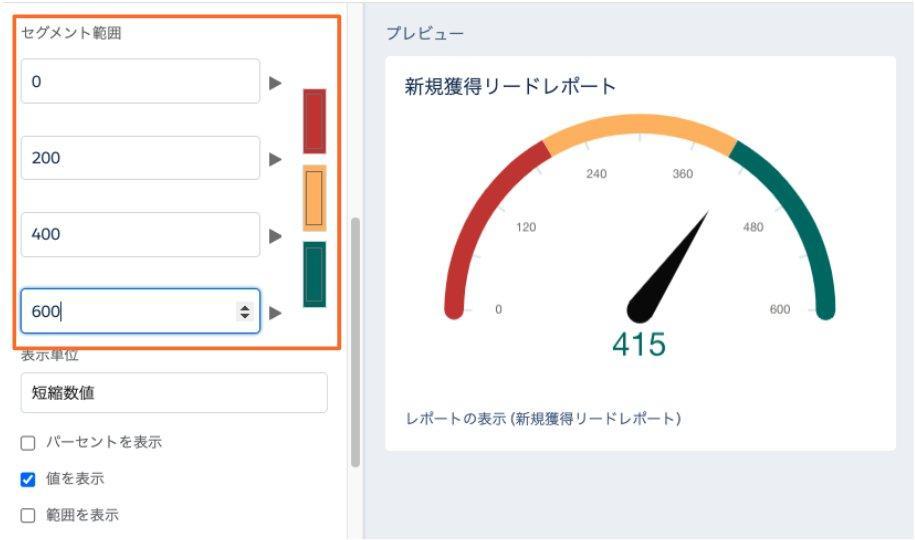
- 表示グラフ: ゲージグラフ
- セグメント範囲に任意の数値を入力
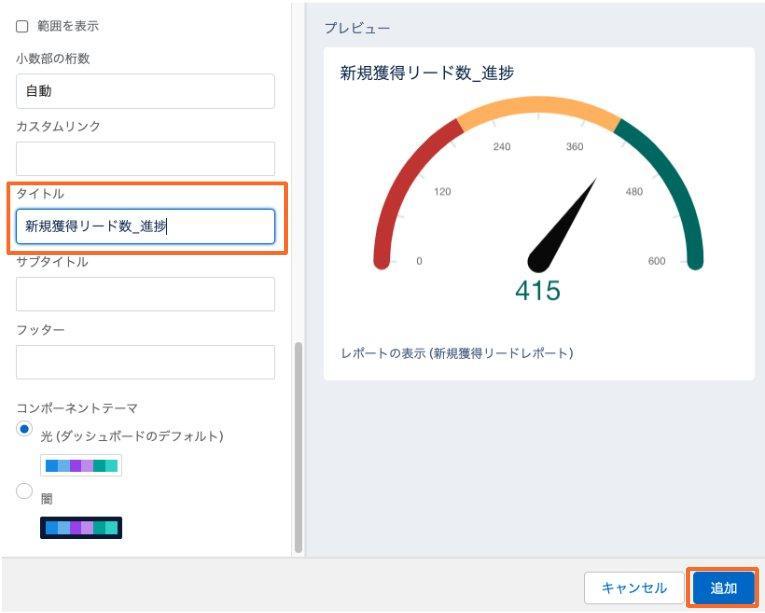
▼[タイトル]を入力して[追加]をクリックする
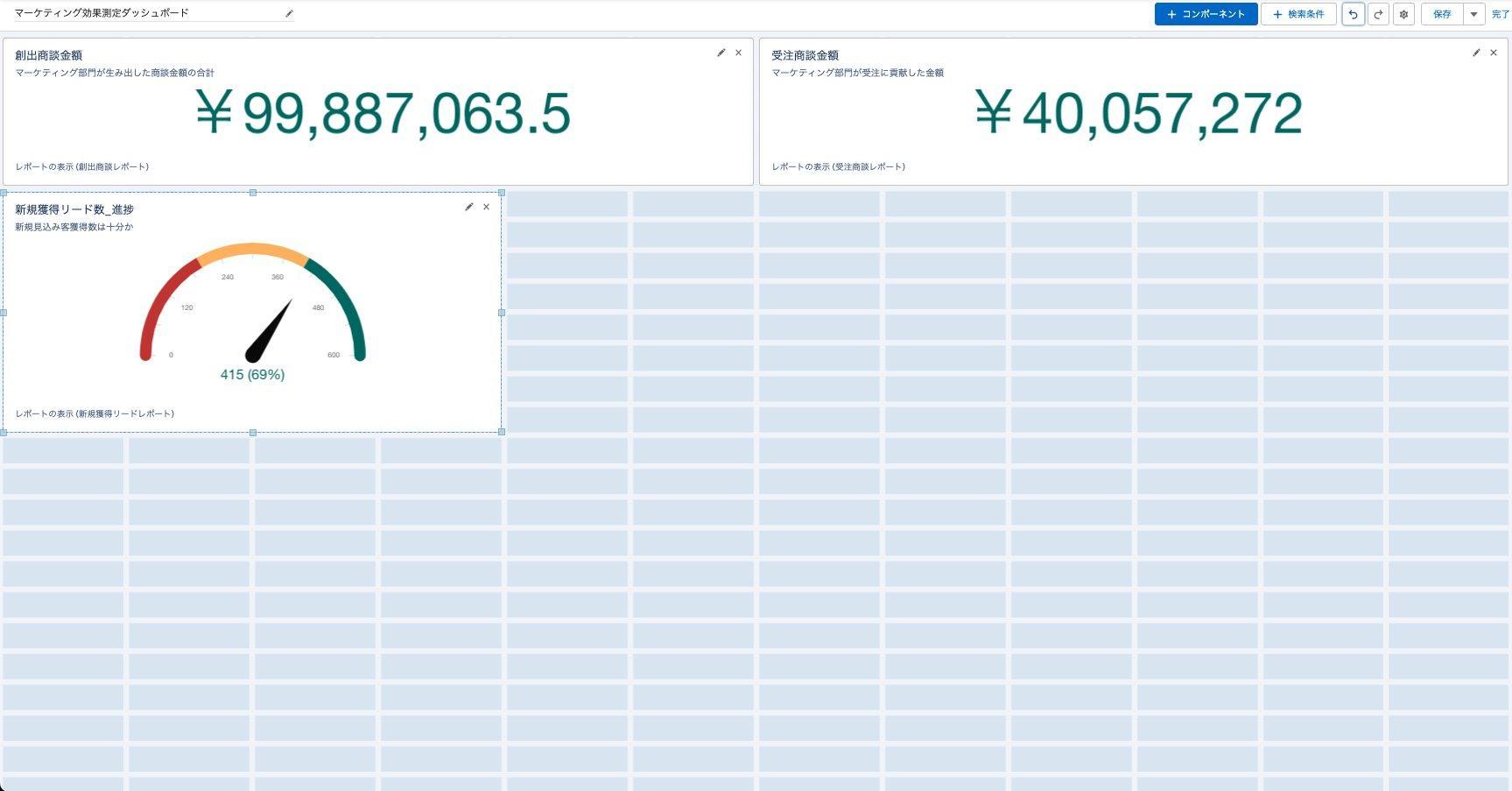
▼ドラッグアンドドロップでコンポーネントのサイズと位置を調整する
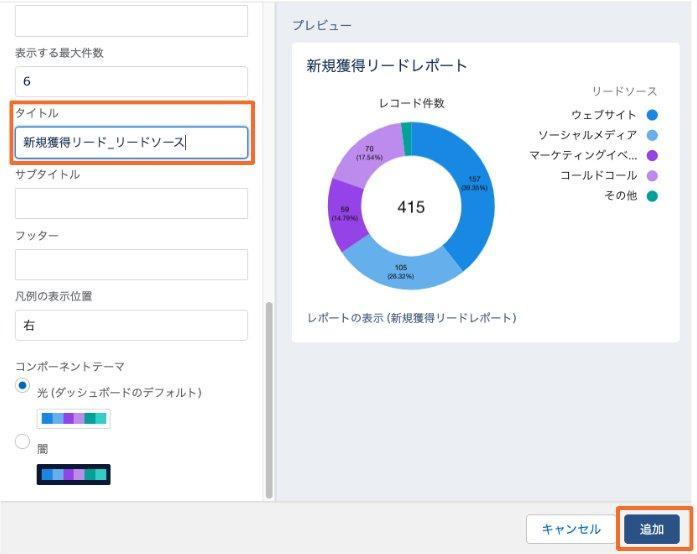
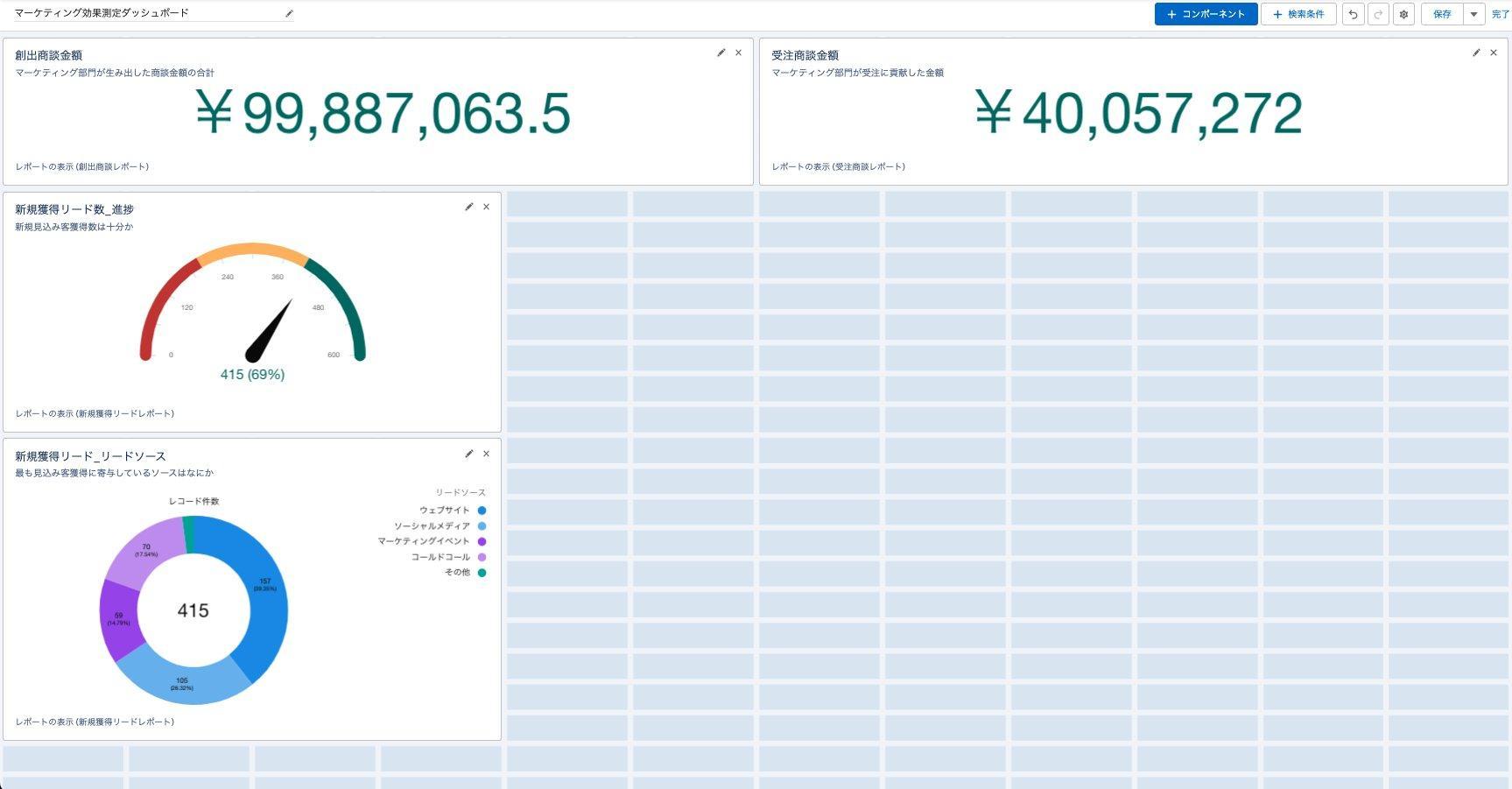
8. ダッシュボードに「新規獲得リード_リードソースコンポーネント」を追加する
▼[+コンポーネント]をクリックし、[新規獲得リードレポート]を選択したら[選択]をクリックする
▼コンポーネントの表示設定をする
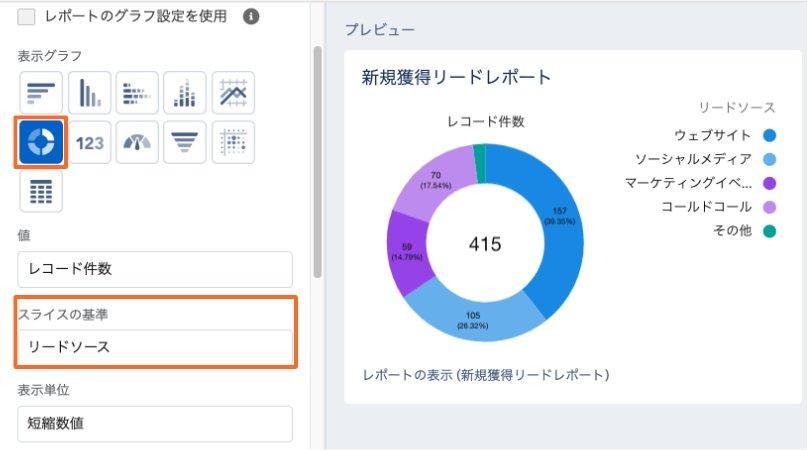
- 表示グラフ: ドーナツグラフ
- スライスの基準: リードソース
▼[タイトル]を入力して[追加]をクリックする
▼ドラッグアンドドロップでコンポーネントのサイズと位置を調整する
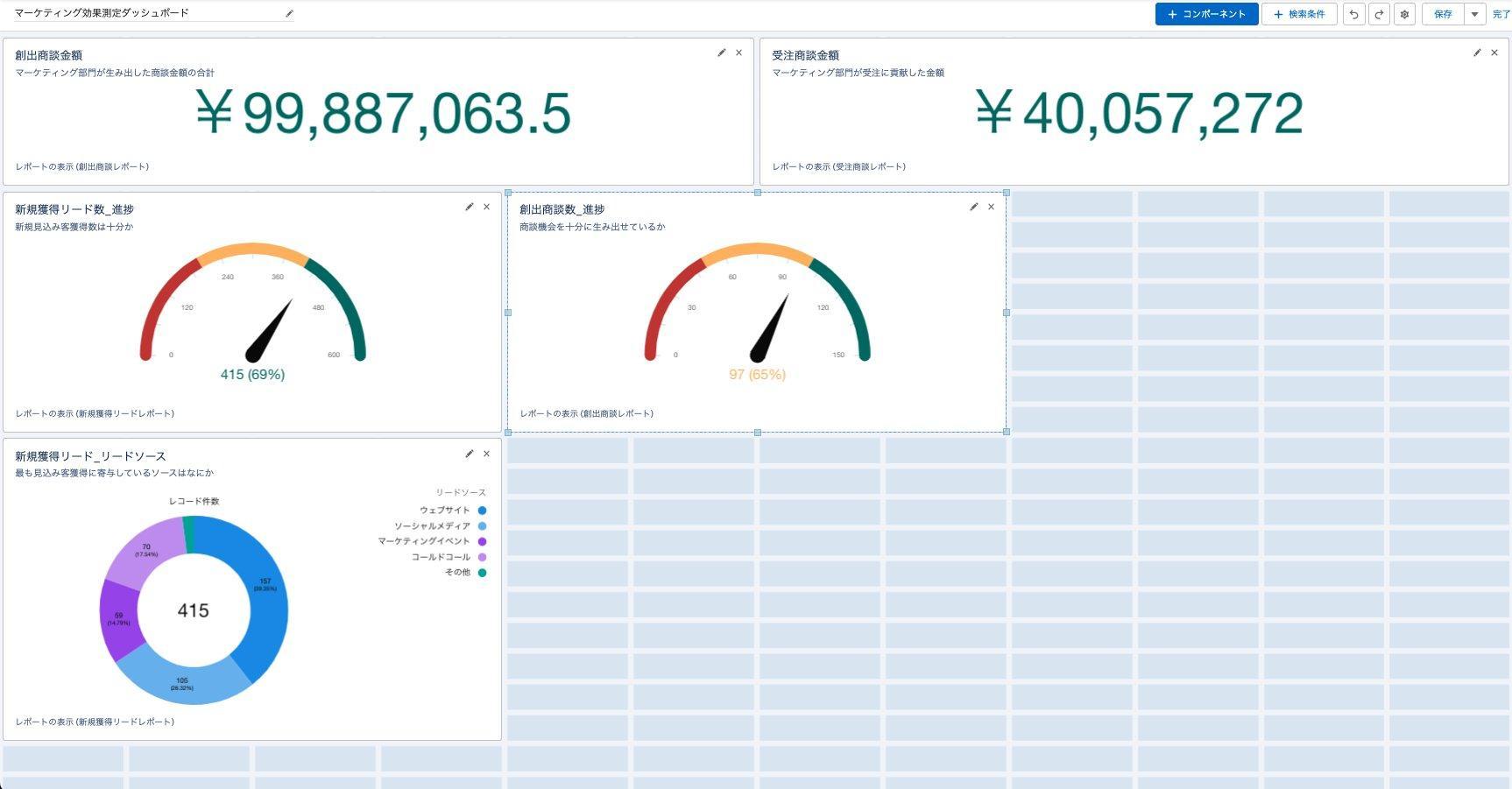
9. ダッシュボードに「創出商談数_進捗コンポーネント」を追加する
▼[創出商談レポート]を選択し、【手順7】の「新規獲得リード数_進捗コンポーネント」と同じ方法でコンポーネントを配置する
10. ダッシュボードに「創出商談金額_キャンペーン別コンポーネント」を追加する
▼[+コンポーネント]をクリックし、[創出商談レポート]を選択したら[選択]をクリックする
▼コンポーネントの表示設定をする
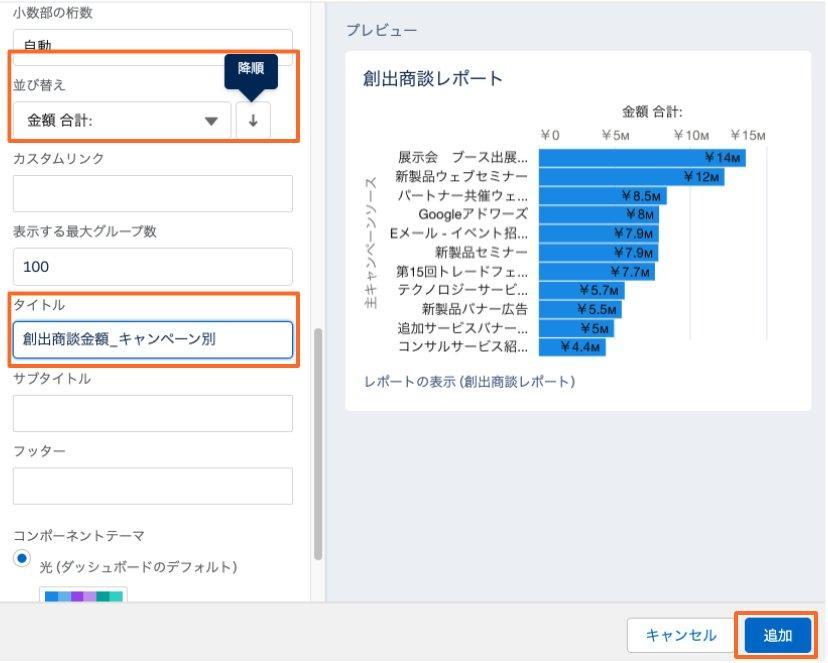
- 表示グラフ: 横棒グラフ
- Y軸: 主キャンペーンソース
- X軸: 金額 合計:
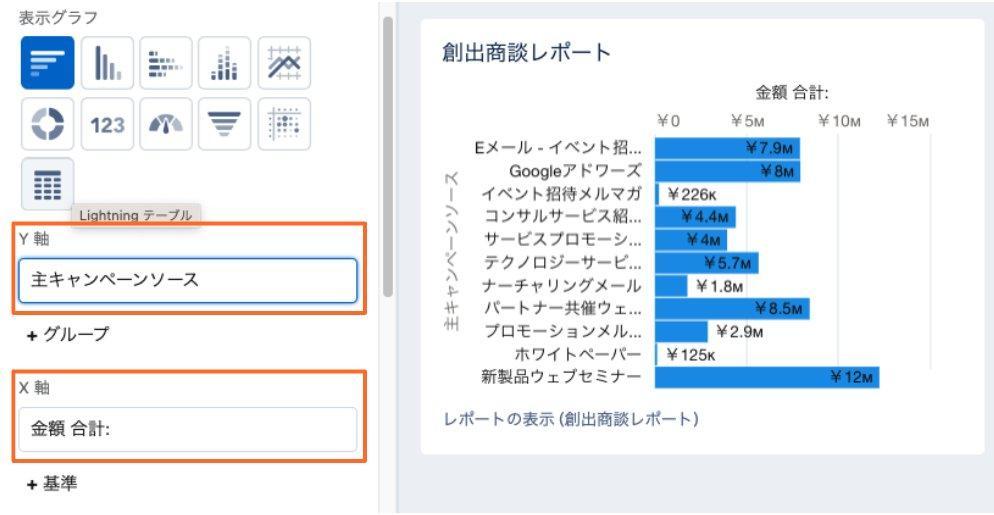
▼[並び替え]で[金額 合計:]を選択して[降順]にし、[タイトル]を入力したら[追加]をクリックする
▼ドラッグアンドドロップでコンポーネントのサイズと位置を調整する
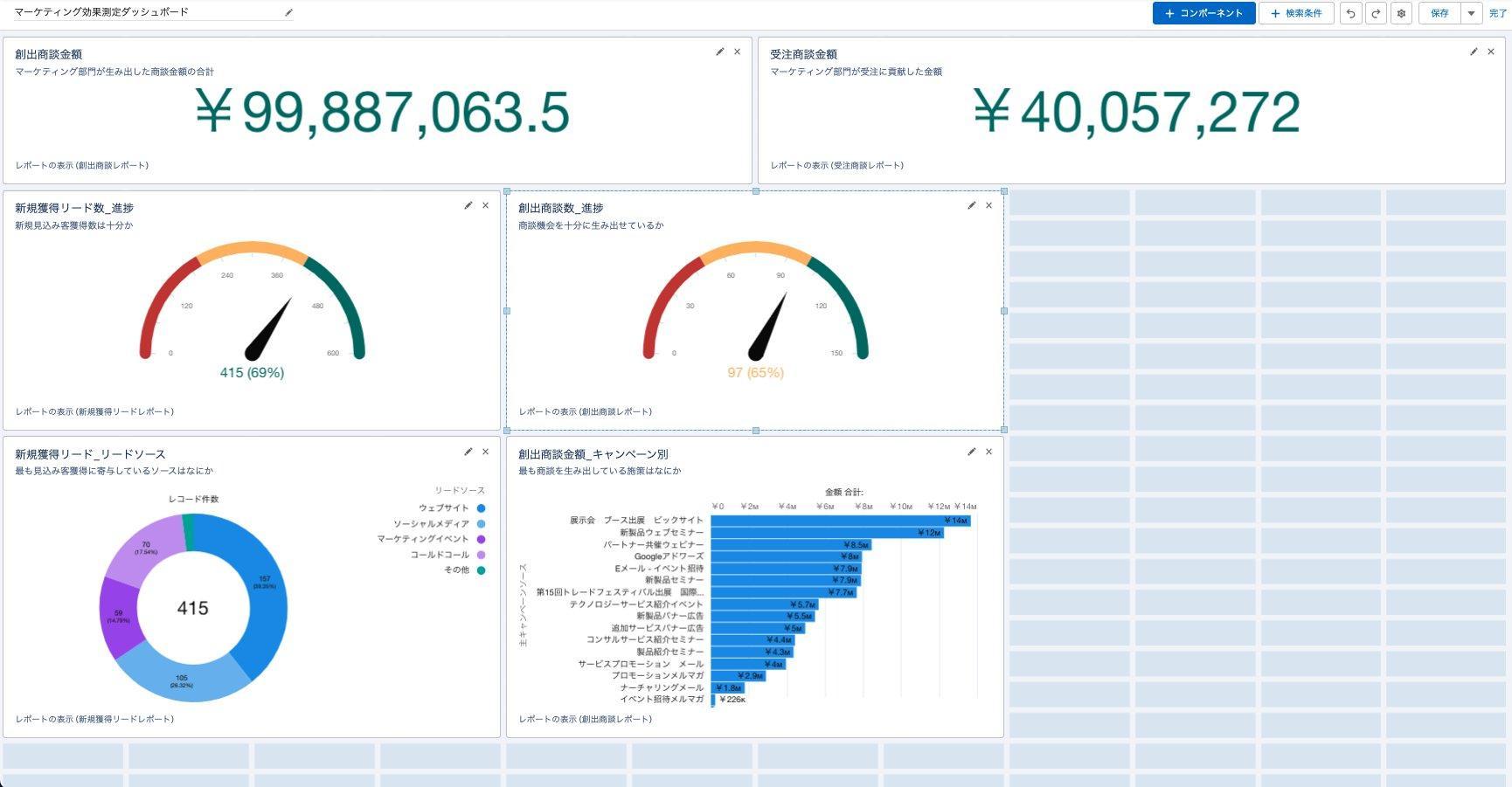
11. ダッシュボードに「受注商談数_進捗コンポーネント」を追加する
▼[受注商談レポート]を選択し、【手順7】の「新規獲得リード数_進捗コンポーネント」と同じ方法でコンポーネントを配置する
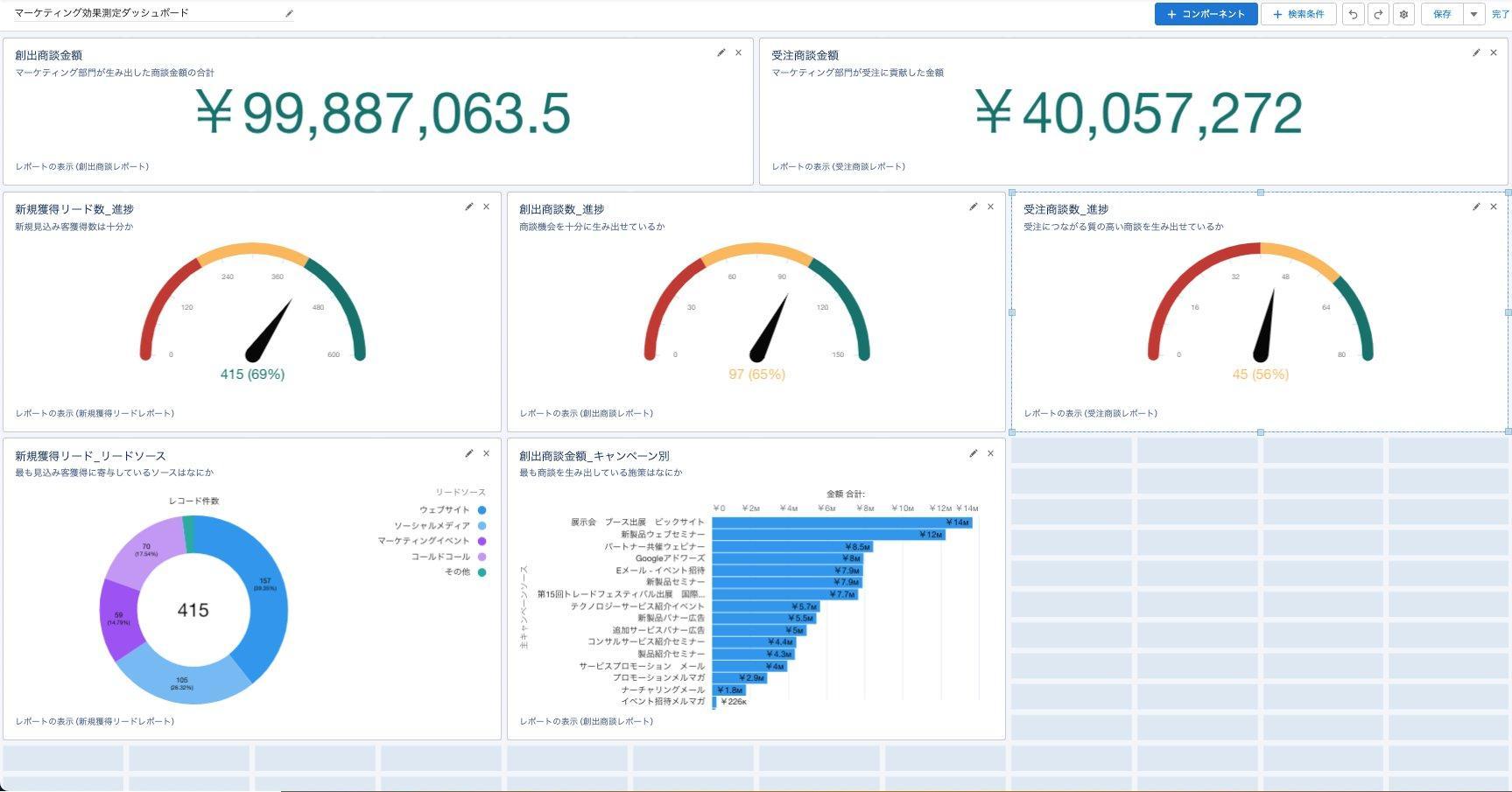
12. ダッシュボードに「受注商談金額_キャンペーン別コンポーネント」を追加する
▼[受注商談レポート]を選択し、【手順10】の「創出商談金額_キャンペーン別コンポーネント」と同じ方法でコンポーネントを配置する
13. コンポーネントをすべて配置したら、ダッシュボードの[保存]をクリックして完了
Account Engagementドリルへ戻る
發布日 : 2026.11.17
分享:
這則資訊對您有幫助嗎?
歡迎留下您的意見。
感謝您的回饋。
為了提供更有幫助的內容
請告訴我們最主要的原因,為什麼沒有幫助到您。
