

カスタム項目を作成・設定したい
發布日 : 2026.11.17
分享:


Account Engagementドリルへ戻る
Account Engagementのカスタム項目を作成し、Salesforceの項目と紐付けることで、Account EngagementおよびSalesforceで取得した情報を相互に活用することができます。ここでは、新規にプロスペクト項目を設定し、Salesforceの項目と紐付ける手順を紹介します。
▼前提条件
- Salesforce側でカスタム項目をリードと取引先責任者に用意する(リード項目と取引先責任者項目の対応付けも行うこと)
▼今回の例
- Account Engagementで「誕生日」のカスタム項目を作成し、Salesforceの取引先責任者にある「誕生日」(API参照名: Birthday)とマッピングさせます
目錄
1. [Account Engagement設定]タブをクリックし、[オブジェクト設定の項目]から[プロスペクト項目]を選択する
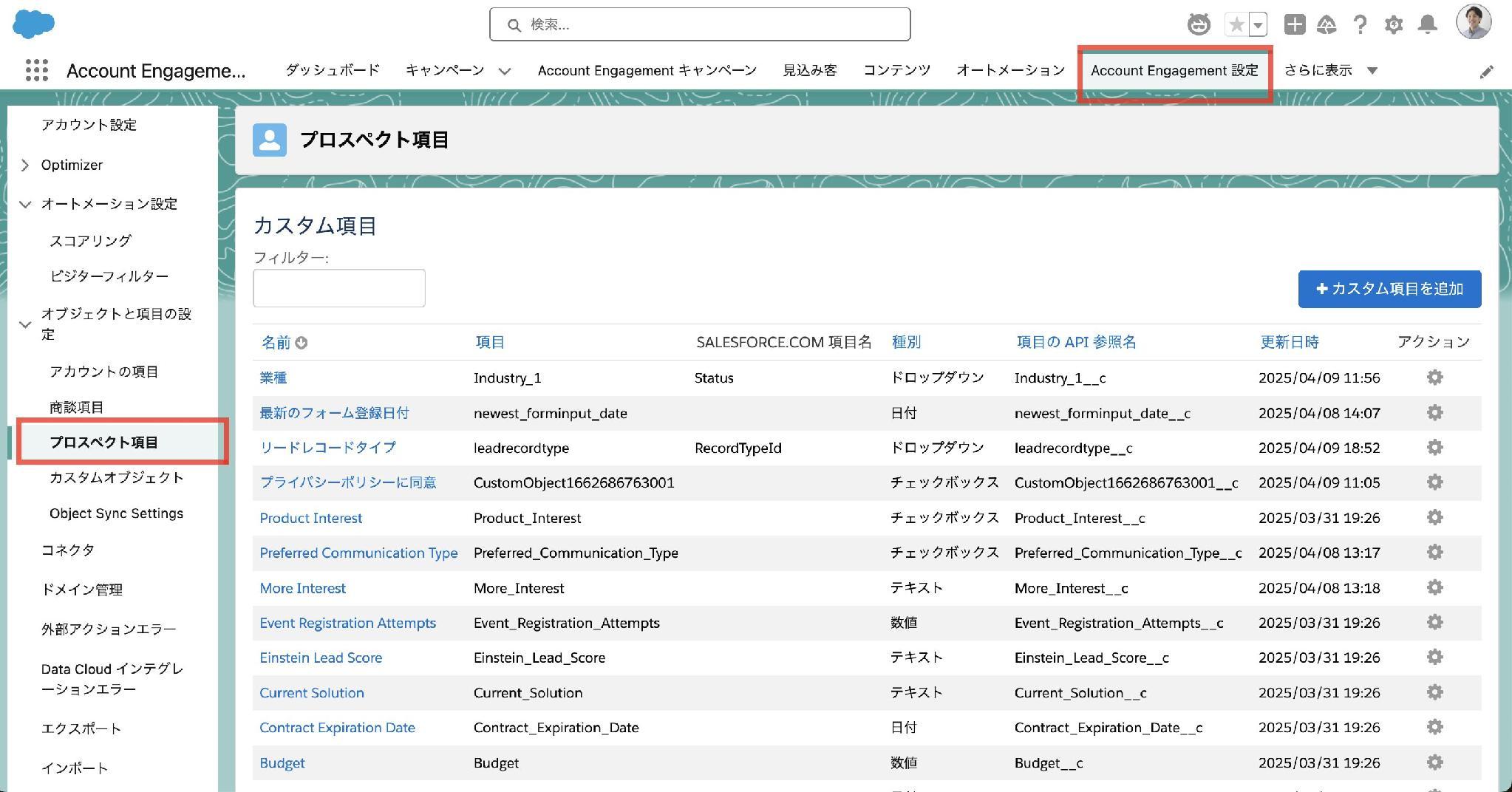
▼カスタム項目を設定する場所を定義する
- プロスペクト項目: プロスペクトに関する情報
- アカウント項目: 企業に関する情報
- 商談項目: 商談に関する情報
※今回はプロスペクト項目を例に設定を進めます。
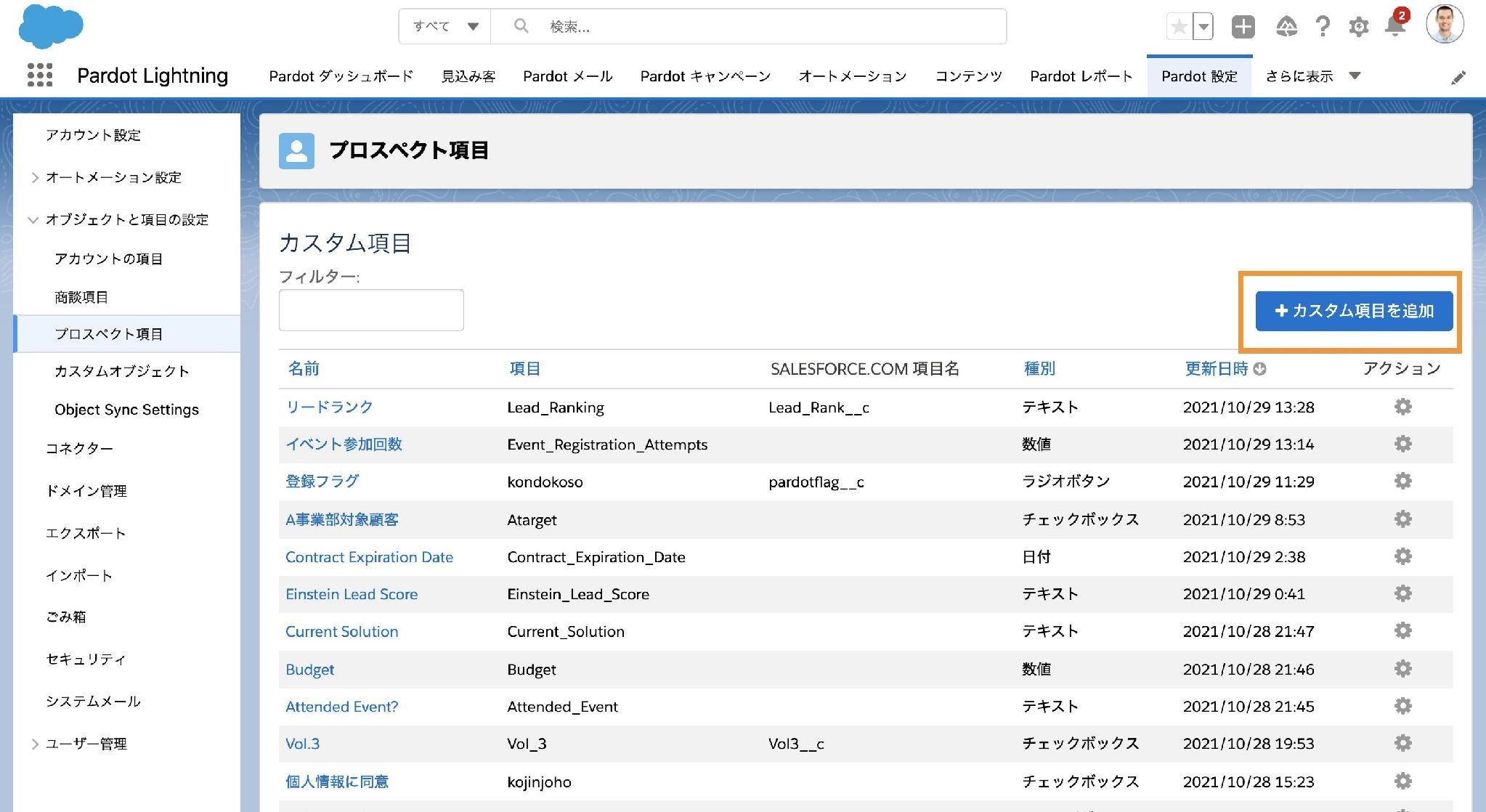
2. [+カスタム項目を追加]をクリックする
3. 各種入力項目を設定する
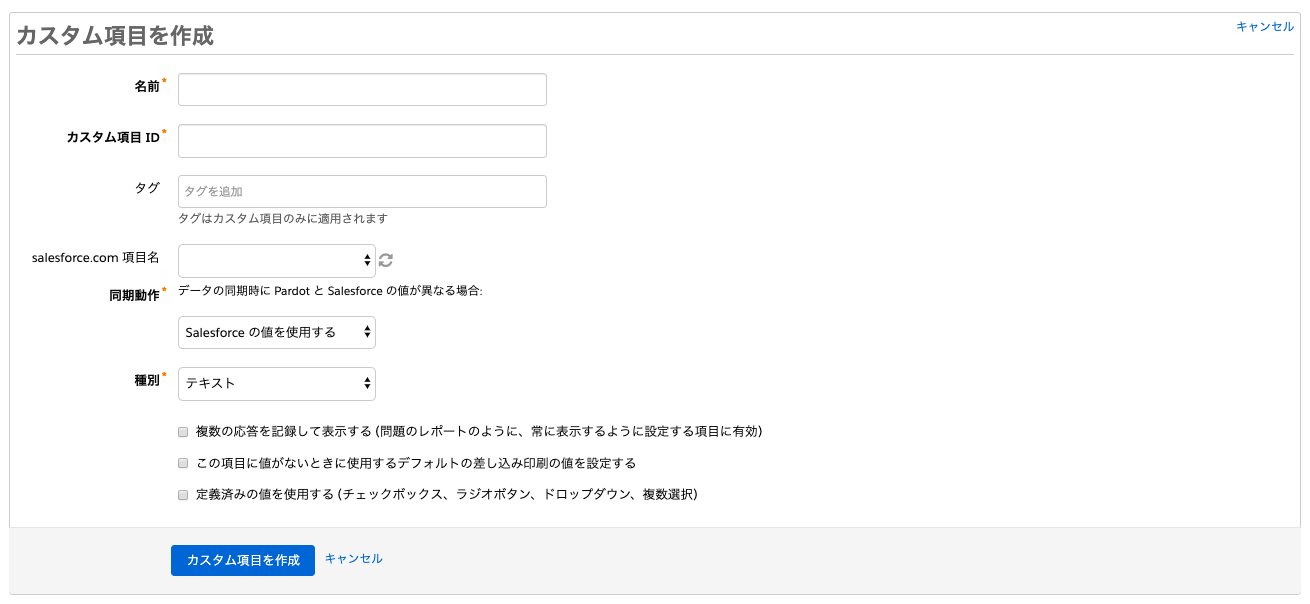
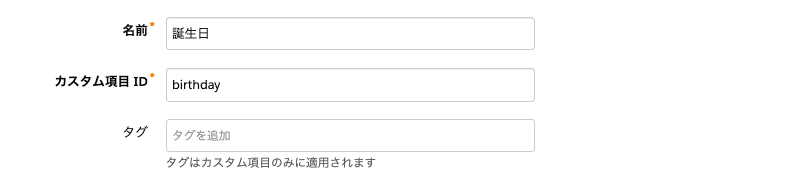
▼名前
Salesforce側で設定している項目名と同様の名前を入力する(今回は誕生日とする)
▼カスタム項目ID
Salesforce側で設定しているAPI参照名と同様の名前を入力する(今回はbirthdayとする)
※カスタム項目IDは、システム内部で利用する英数字の識別子です。名前を入力すると自動的にカスタム項目IDが振られますが、分かりやすい名前に変更することを推奨します。またSalesforce側の項目と紐付ける場合はAPI参照名を入力してください。
▼タグ
タグを付けることで項目を整理する時に便利です
▼salesforce.com項目名
カスタム項目をSalesforce側の項目と同期する時に設定します

※選択リストから選択する。
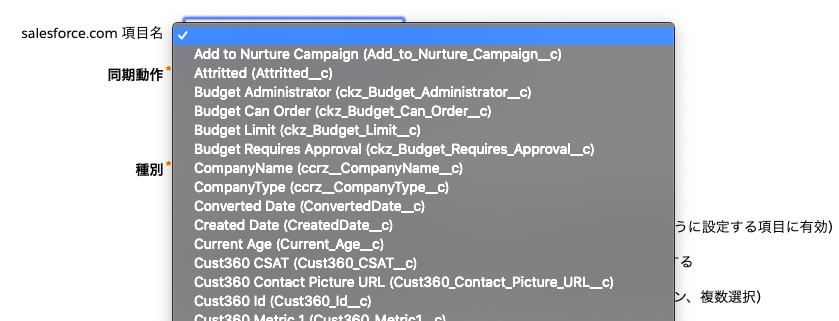
※もし選択リストに項目が出てこない場合は更新マークをクリックする。

▼同期項目
データ更新が発生した場合、Account Engagementの値を正とするか、Salesforceの値を正とするか、最近更新したレコードを正とするか制御する
▼種別
カスタム項目のデータ型を設定する
※Salesforce側と項目を紐付ける場合は、Salesforce側であらかじめ項目を用意し、Account Engagement側はSalesforce側と同じデータ型を選択する。
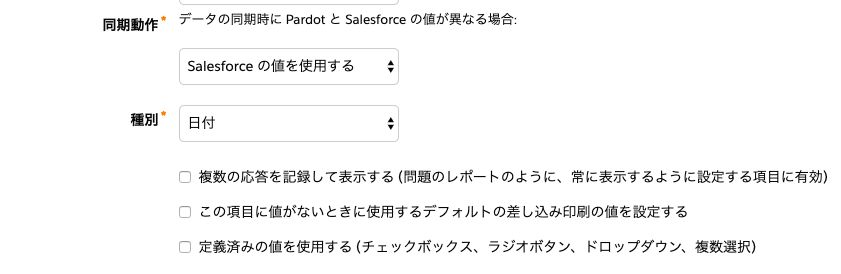
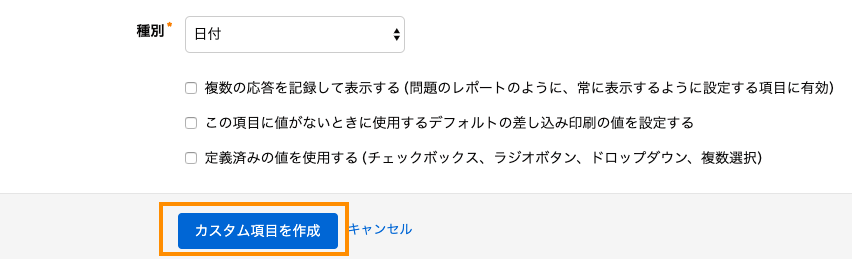
▼その他チェックボックスは必要に応じて設定し、[カスタム項目を作成]をクリックする
- [複数の応答を記録して表示する]
通常、フォームを再送信すると項目の値は上書きされます。この設定を有効にすると、過去の回答がすべて蓄積・表示されます。
- [この項目に値がないときに使用するデフォルトの差し込み印刷の値を設定する]
メール本文に項目の値を埋め込む際、値が空だと不自然な表示になります。この設定でその穴埋めができます。 - [定義済みの値を使用する]
あらかじめ定義されたリスト値を設定しておく(チェックボックス、ラジオボタン、ドロップダウンリスト、複数選択)。
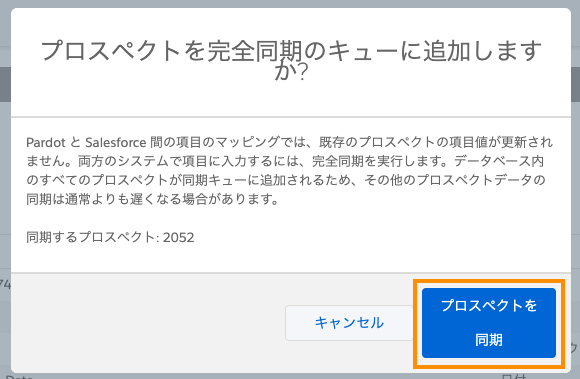
4. [プロスペクトを同期]をクリックする
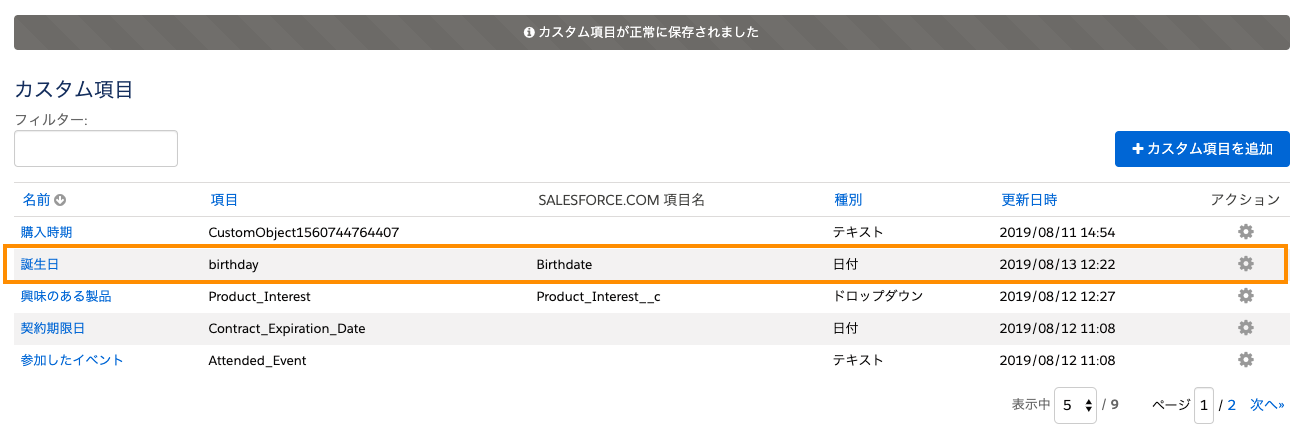
5. カスタム項目が正常に作成されたことを確認して完了
Account Engagementドリルへ戻る
發布日 : 2026.11.17
分享:
這則資訊對您有幫助嗎?
歡迎留下您的意見。
感謝您的回饋。
為了提供更有幫助的內容
請告訴我們最主要的原因,為什麼沒有幫助到您。
