

Account Engagement単体ログイン廃止に伴うIdentityライセンスの紐付け方法
發布日 : 2026.11.17
分享:


Account Engagementドリルへ戻る
Account Engagementアカウントの単体ログイン廃止(2021年2月15日)に伴い、すべてのAccount EngagementユーザーはいずれかのSalesforceユーザーと対応付けされている必要があります。ここでは対応付けの手順を画面キャプチャ付きで紹介しています。
設定の対象者
- Sales Cloudを使用せず、Account Engagementのみを使用するユーザー
留意事項
- Identityライセンスのログイン方法に関する最新情報は、以下のヘルプ記事をご確認ください
- ヘルプ記事: Pardotユーザー移行の概要
設定手順
<事前準備>
- 設定には、SalesforceとAccount Engagementのログインとシステム管理者権限が割り当てられていることが必要です。
<全体の流れ>
- Salesforceで設定を行う
- Identityライセンスを付与したSalesforceユーザーを新規作成する。
- Account Engagementで設定を行う
- 上記で作成したSalesforceユーザーを既存のAccount Engagementユーザー(単体ログイン)に対応付けする。
Salesforceで設定をする
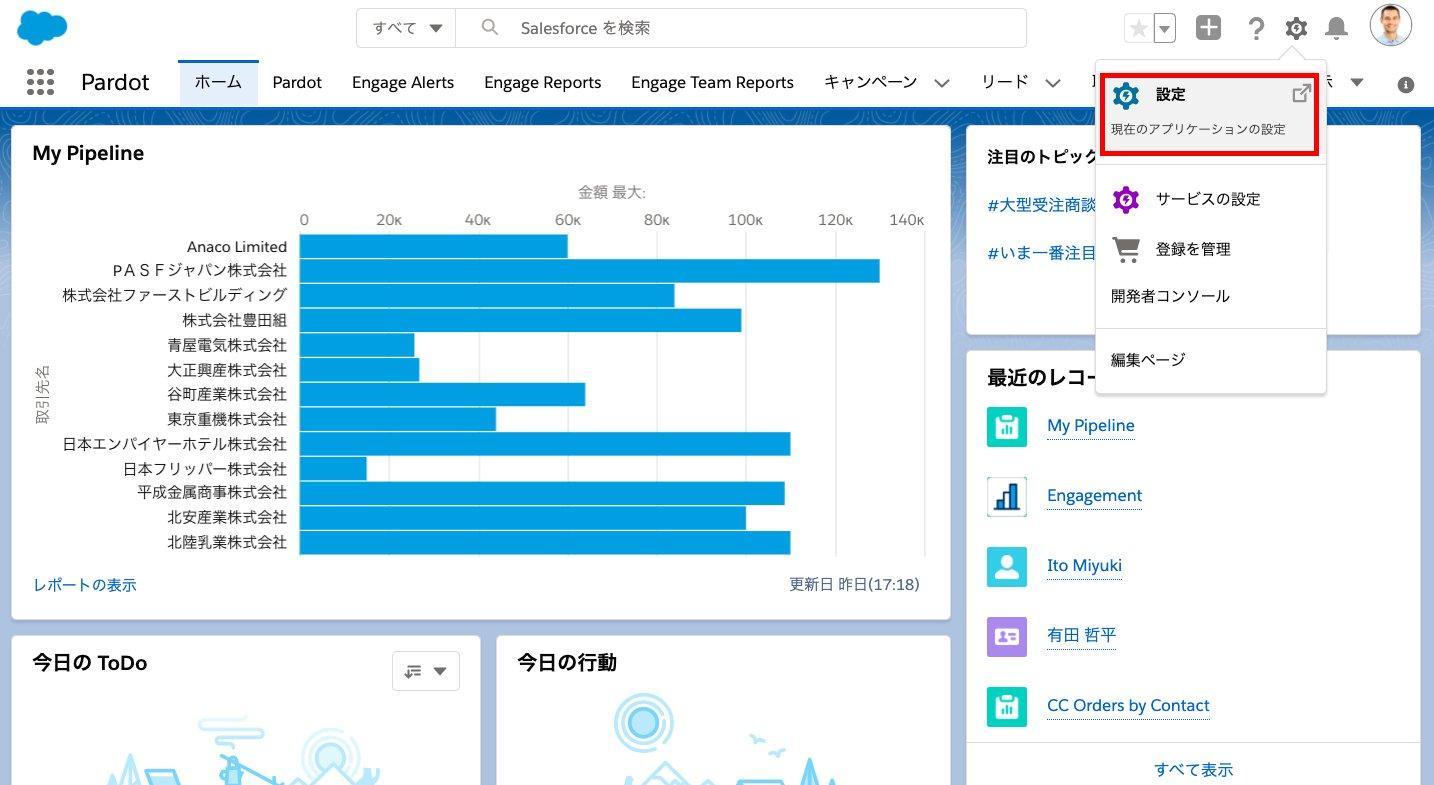
1. Salesforce画面の右上の歯車から[設定]をクリックする
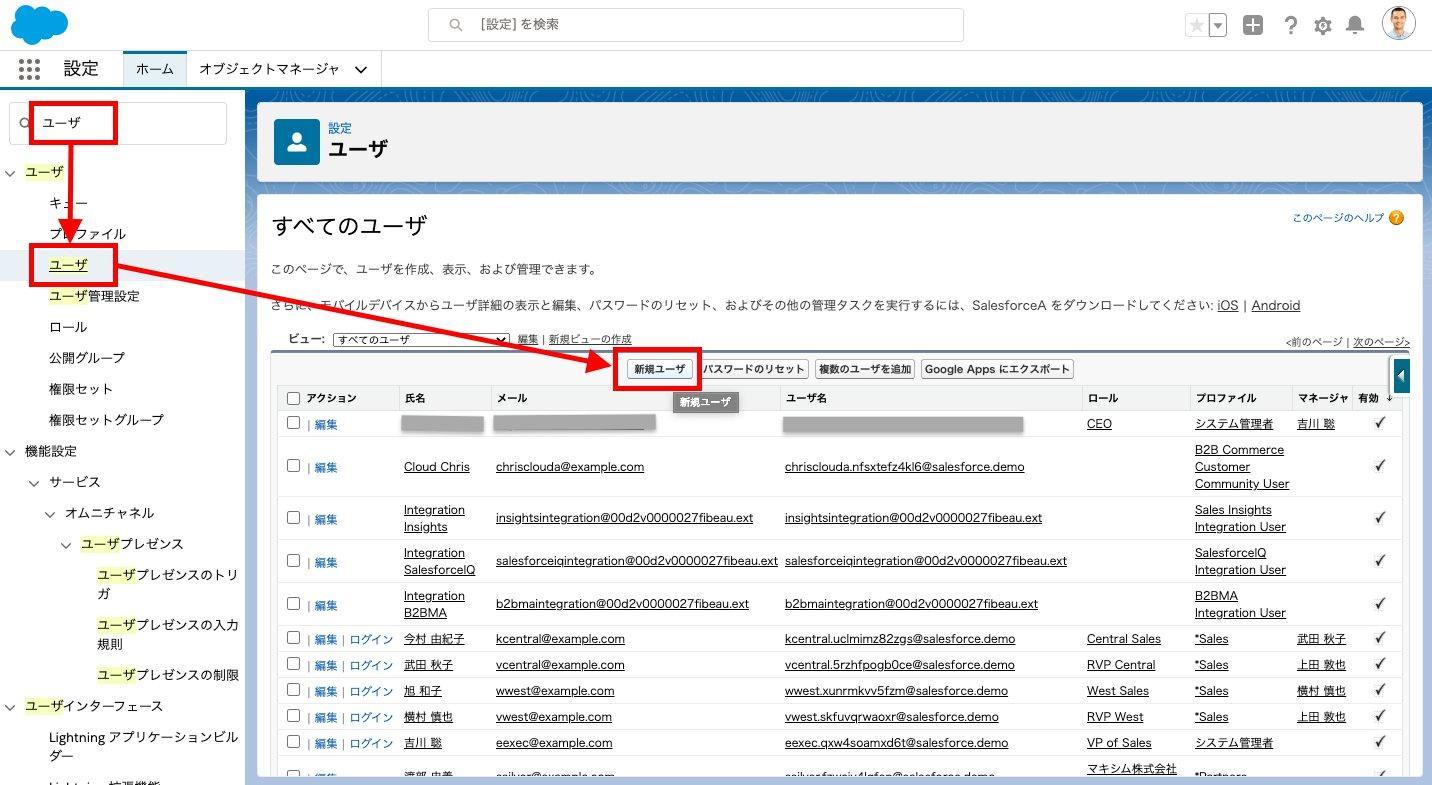
2. 左上のクイック検索から「ユーザー」と入力して検索し、メニューの[ユーザー]から[ユーザー]を選択して[新規ユーザー]をクリックする
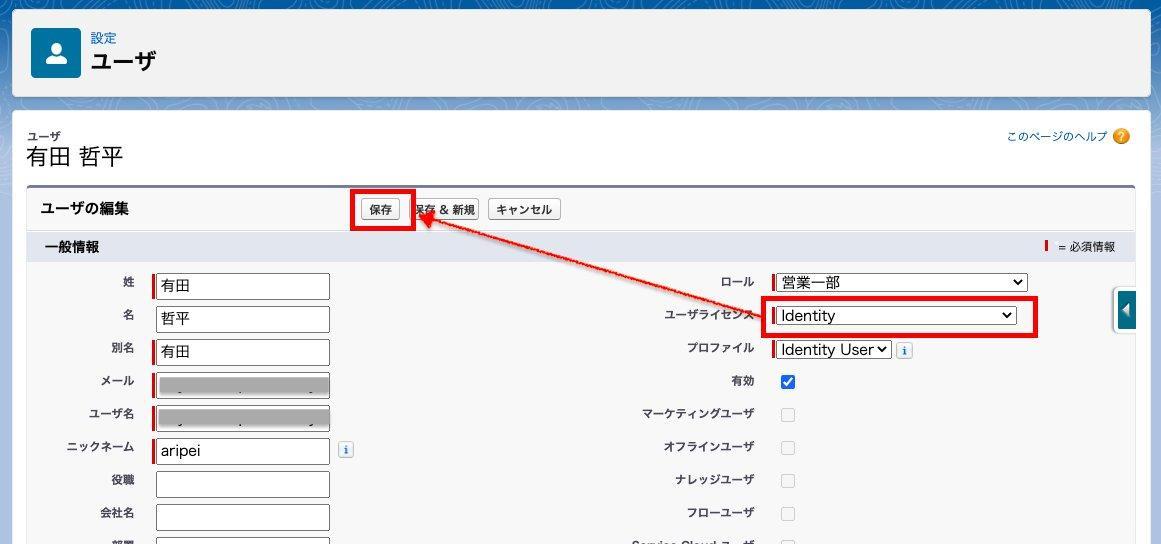
3. ユーザー情報を入力して[保存]をクリックする(左側の赤線項目は必須となります)
▼姓、名、別名、メール、ユーザ名、ニックネーム: 任意の値を入力する
※メールはIdentityユーザーとして作成される人が利用しているものを入力する。
▼ロール: 任意の値を選択する(ロール設定していない場合は未指定で問題ありません)
▼ユーザーライセンス: Identityを選択する
▼プロファイル: Identity Userを選択する
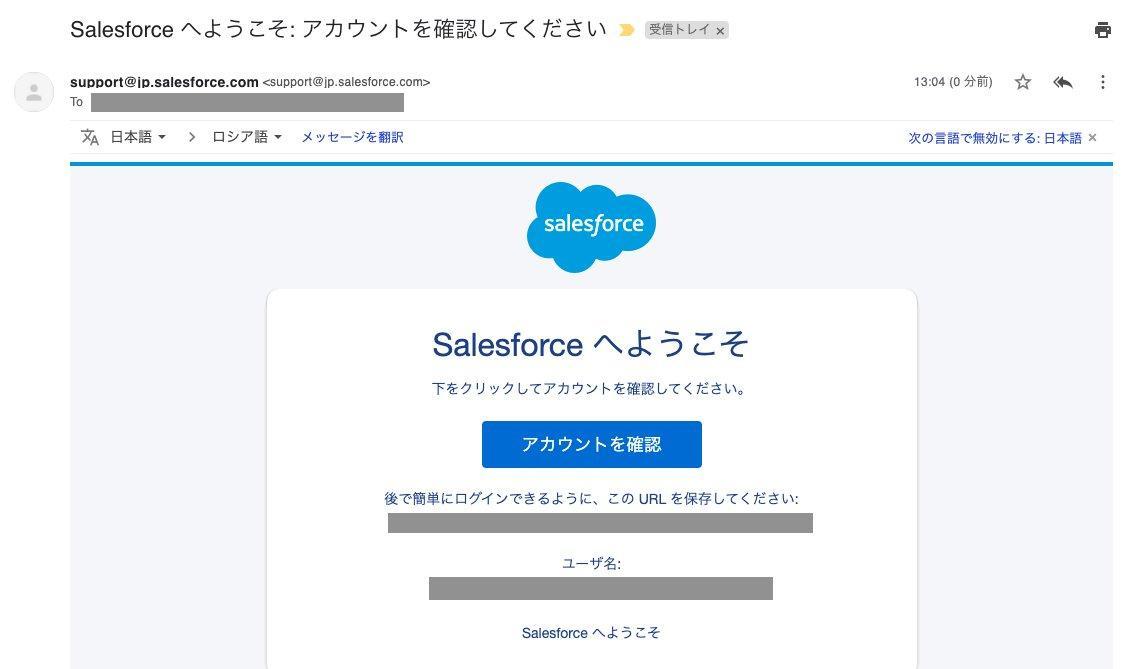
4. 作成したユーザー宛にメールが届くので、[アカウントを確認]をクリックする
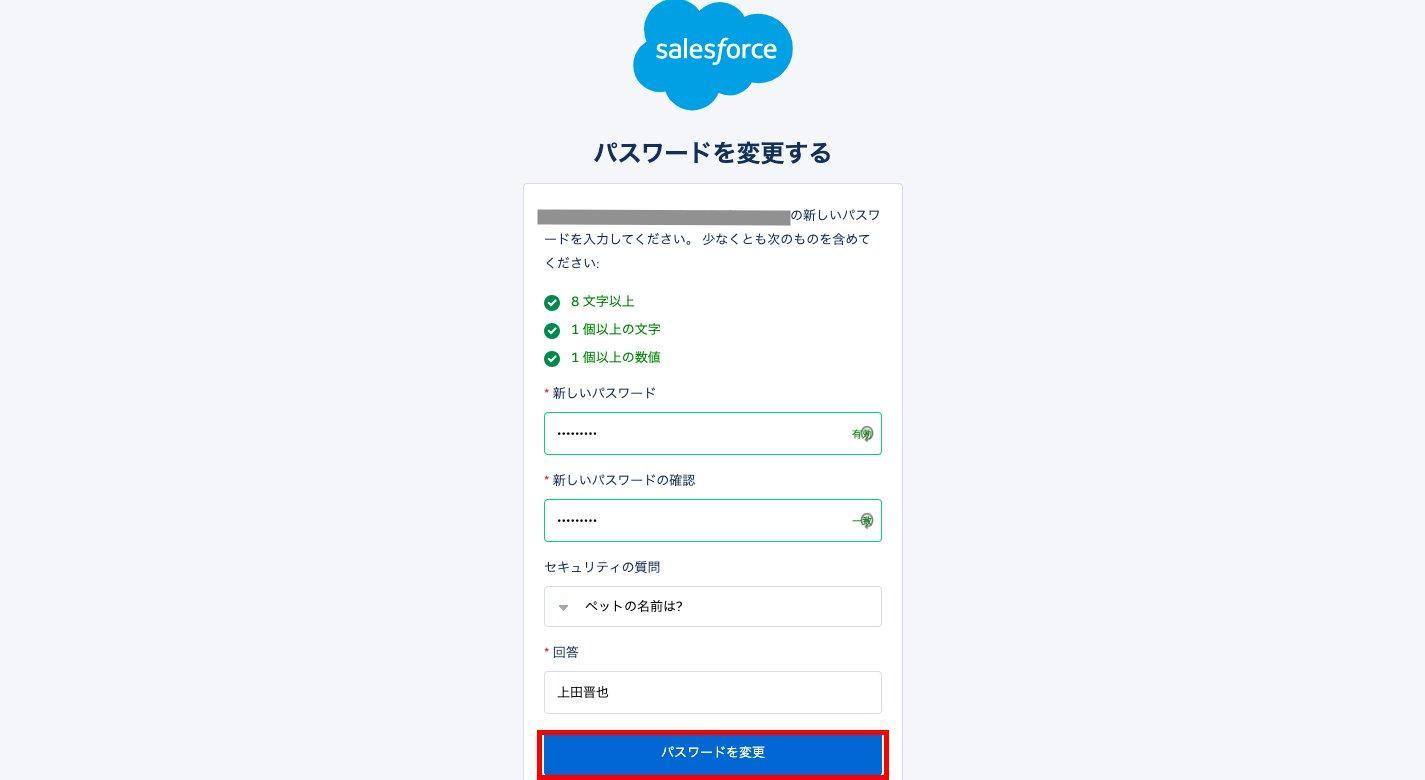
5. パスワードを入力し、ユーザーの有効化を完了する
Pardotで設定を行う
6. 作成したユーザーを開く
2種類の画面(Classic画面、Lightning画面)の手順を紹介しています。
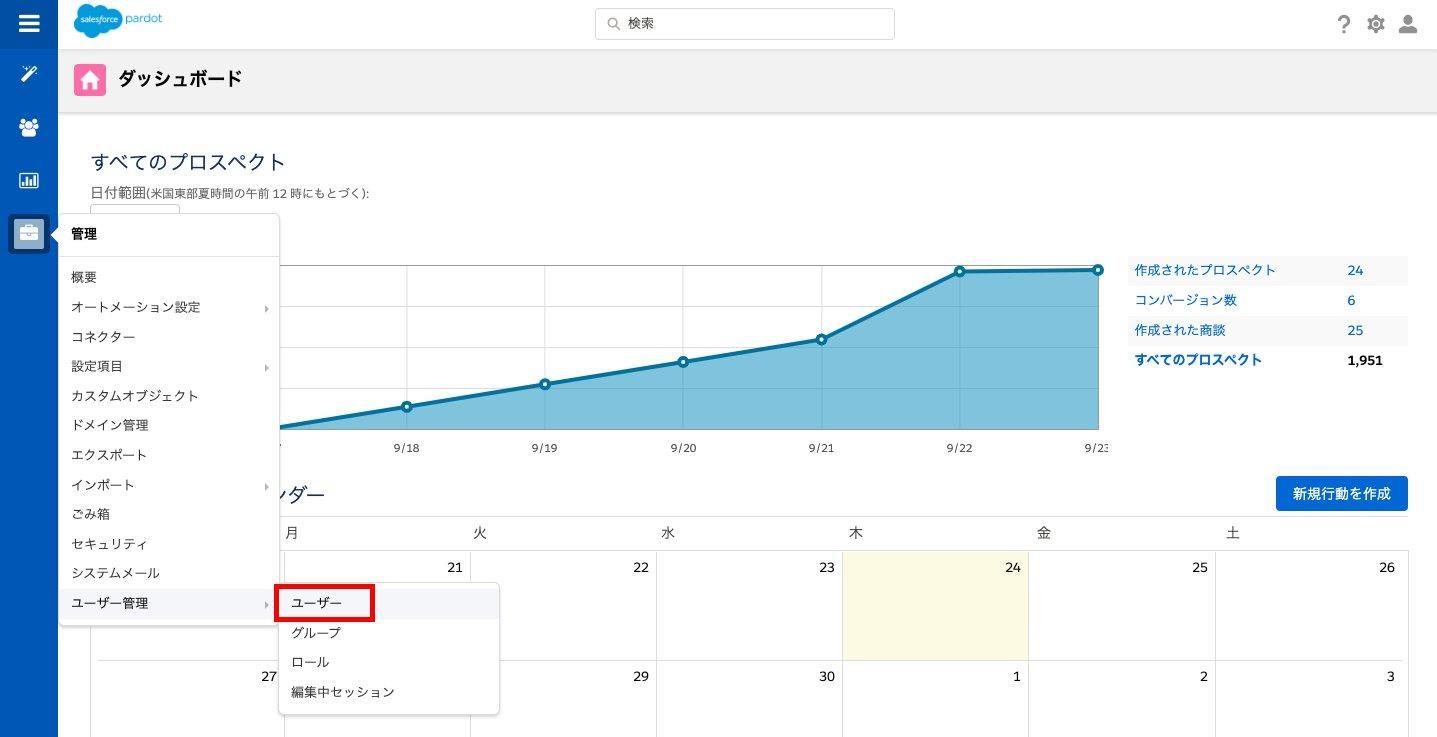
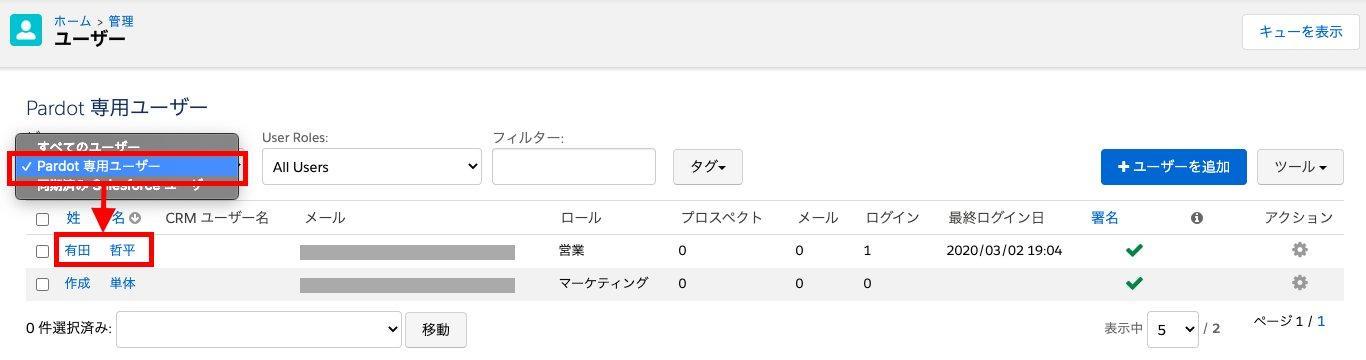
▼Classic画面の場合
[管理]タブをクリックし、[ユーザー管理]から[ユーザー]を選択して、作成したユーザーをクリックする
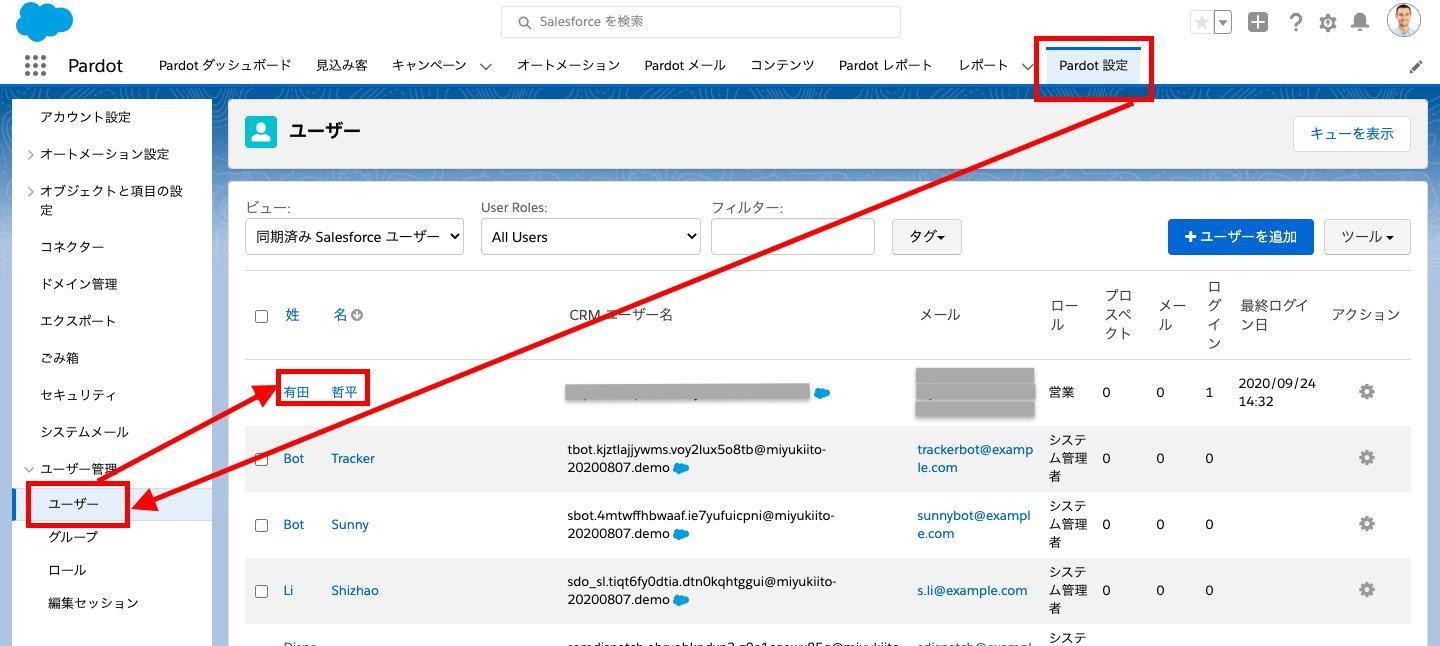
▼Lightning画面の場合
[Account Engagement設定]タブをクリックし、[ユーザー管理]から[ユーザー]を選択し、作成したユーザーをクリックする
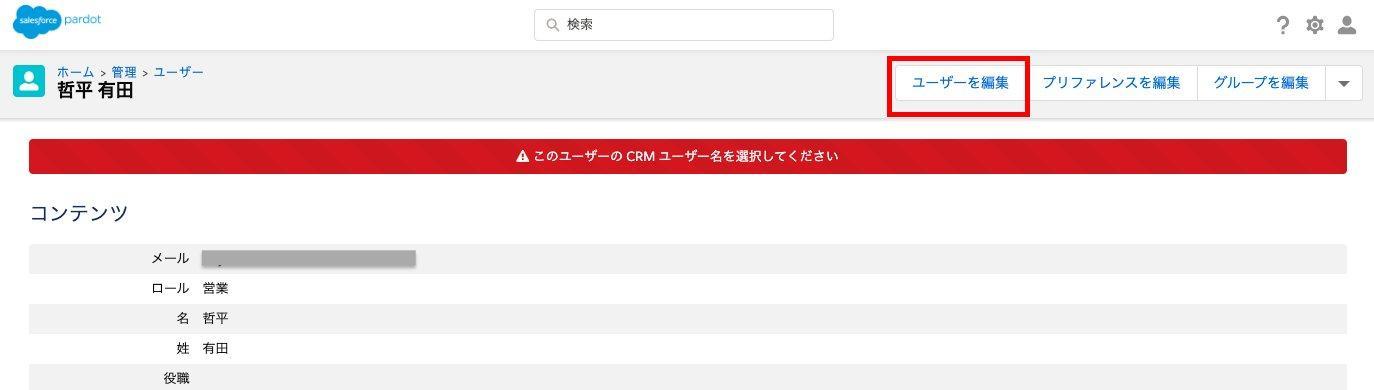
7. 右上の[ユーザーを編集]をクリックする
Classic画面・Lightning画面の場合(共通)
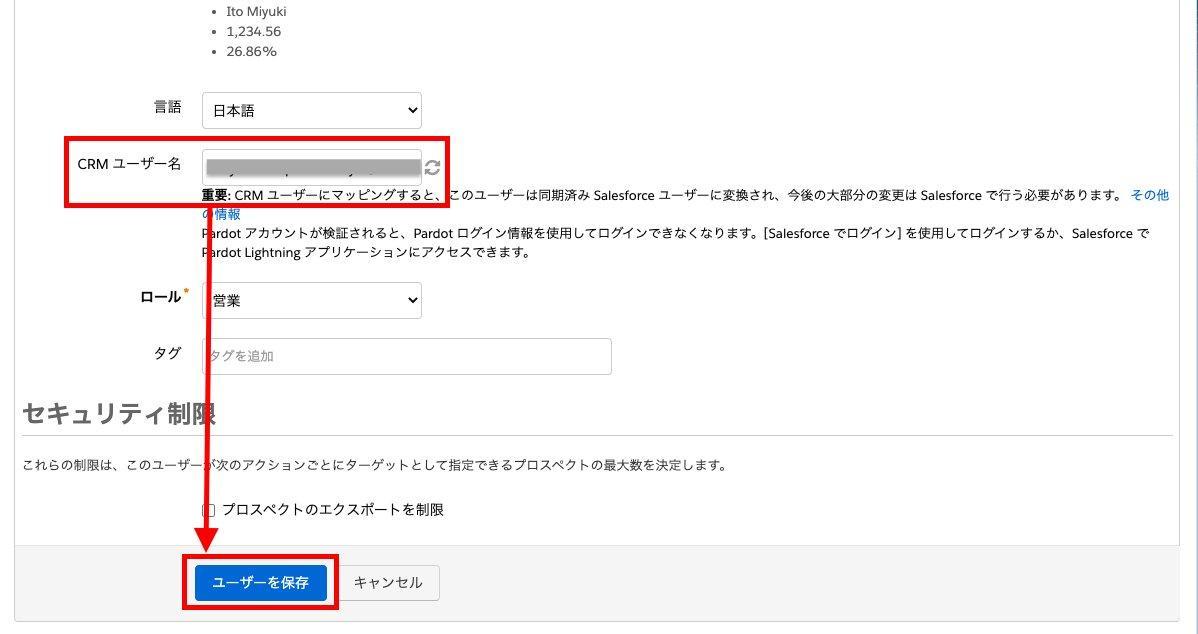
8. [CRMユーザー名]までスクロールダウンし、【手順3】で作成したSalesforceユーザーのユーザー名を選択して、[ユーザーを保存]をクリックする
※表示されない場合は、矢印の更新マークをクリックしてください。
9. Account EngagementユーザーとSalesforceユーザーが同期されていることを確認する
※[CRMユーザー名]に、作成したユーザーが対応付けされていれば完了(青い雲マークの表示には時間がかかることがございます)。

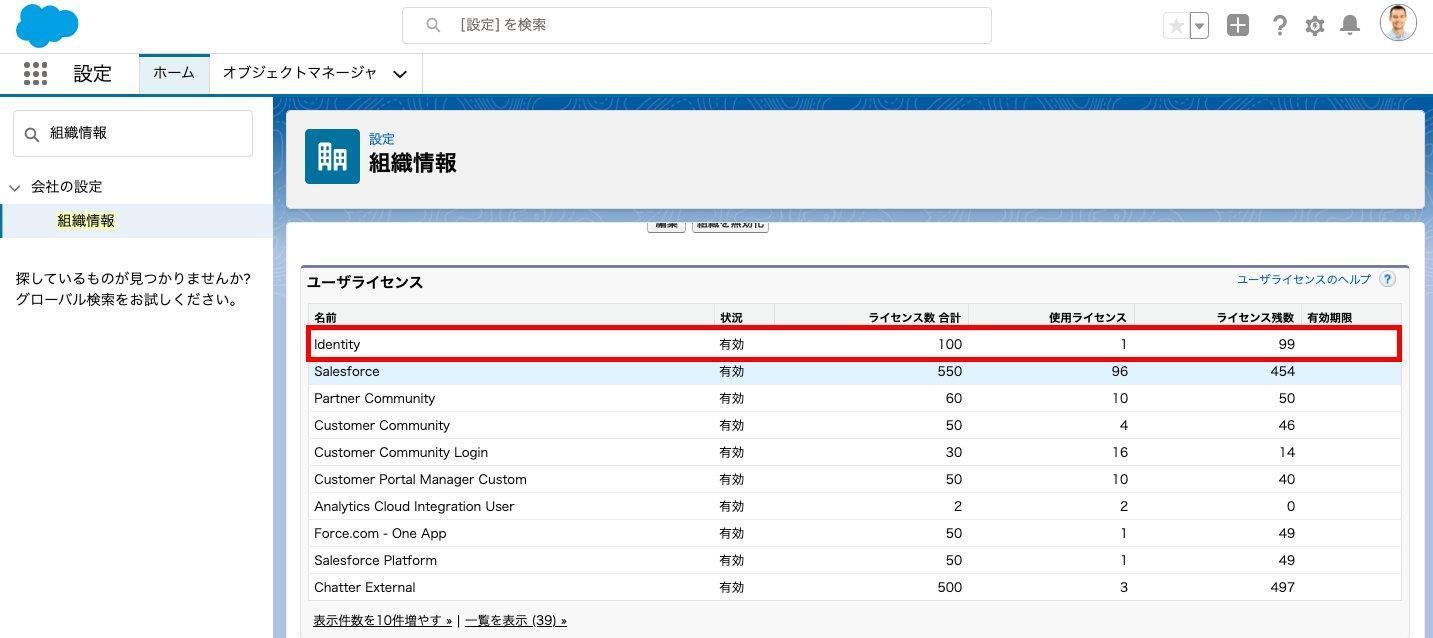
■参考)Identityライセンスの確認方法
Salesforce画面の右上にある歯車をクリックし、[設定]を選択し、左上のクイック検索に「組織情報」と入力してIdentityユーザーライセンス数を確認する
参考情報
ヘルプ記事: 標準ユーザーライセンス
ヘルプ記事: Salesforce ユーザー名を Account Engagement ユーザーにマッピングできない
ヘルプ記事: Account Engagement の同期ユーザーが意図せずにごみ箱に送られる
Account Engagementドリルへ戻る
發布日 : 2026.11.17
分享:
這則資訊對您有幫助嗎?
歡迎留下您的意見。
感謝您的回饋。
為了提供更有幫助的內容
請告訴我們最主要的原因,為什麼沒有幫助到您。
