

プロスペクトの複数行動により一定のスコアになったら営業担当者にフォローToDoを作成する
發布日 : 2026.11.19
分享:


Account Engagementドリルへ戻る
目錄
- Account Engagementのオートメーションルールで、プロスペクトのスコアが100より大きいことを条件にする設定手順について、また条件に一致したプロスペクトの営業担当者にSalesforceのToDoを作成するアクションの設定についてです。
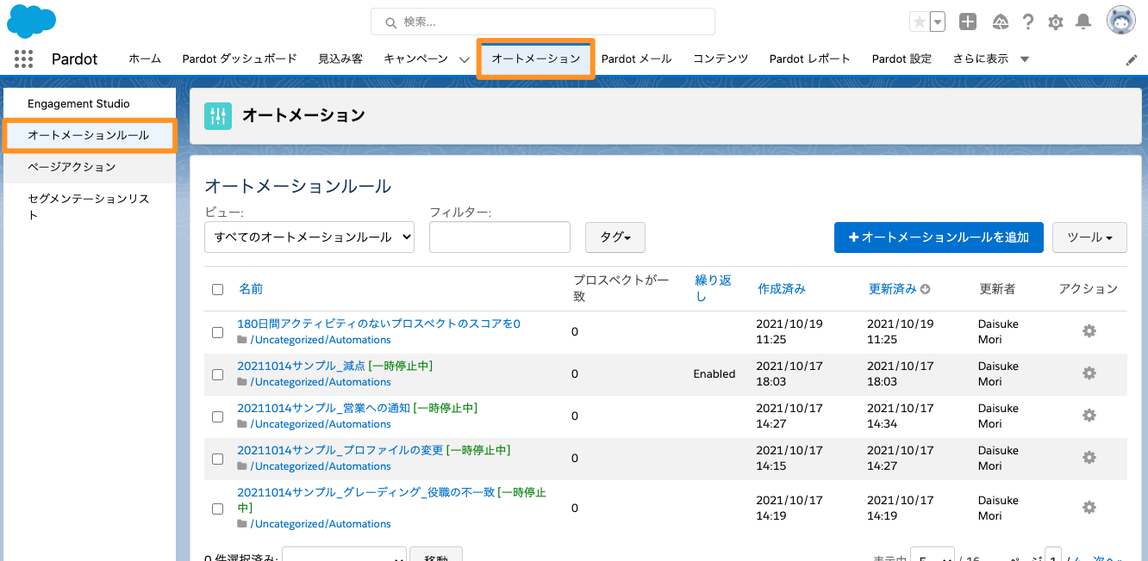
- 1. [オートメーション]タブをクリックし、[オートメーションルール]を選択する
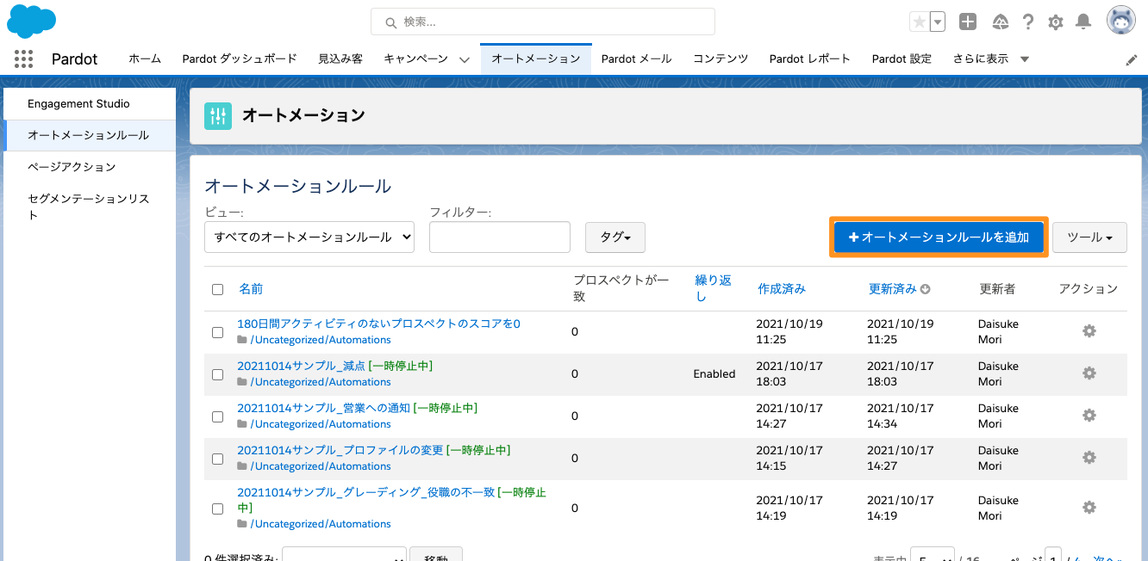
- 2. [+オートメーションルールを追加]をクリックする
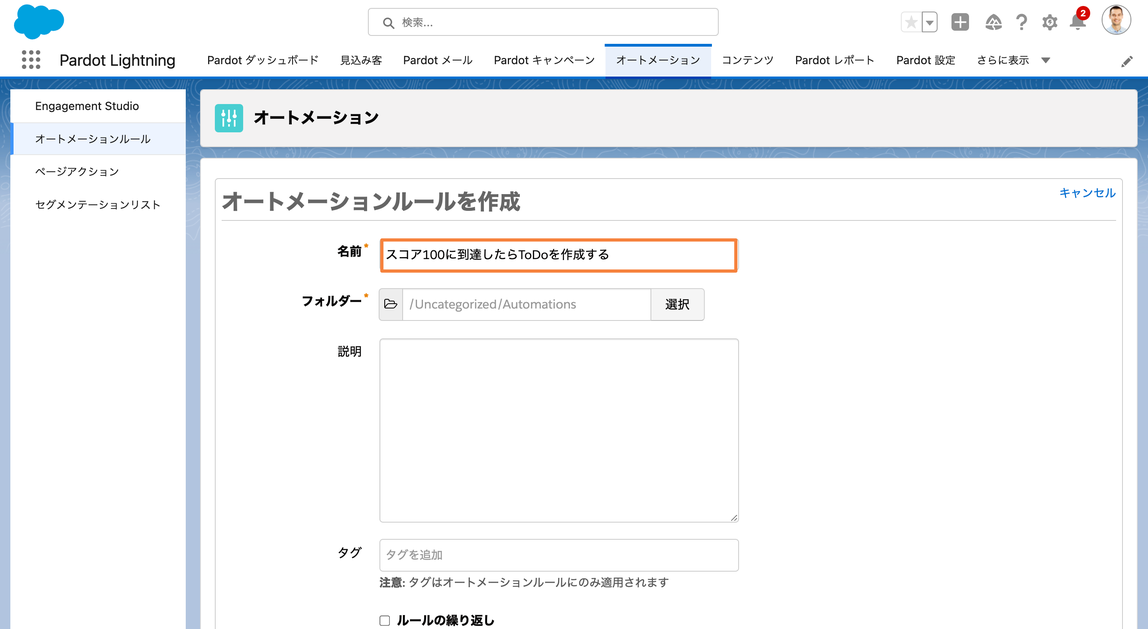
- 3. 名前を入力してフォルダーを指定する
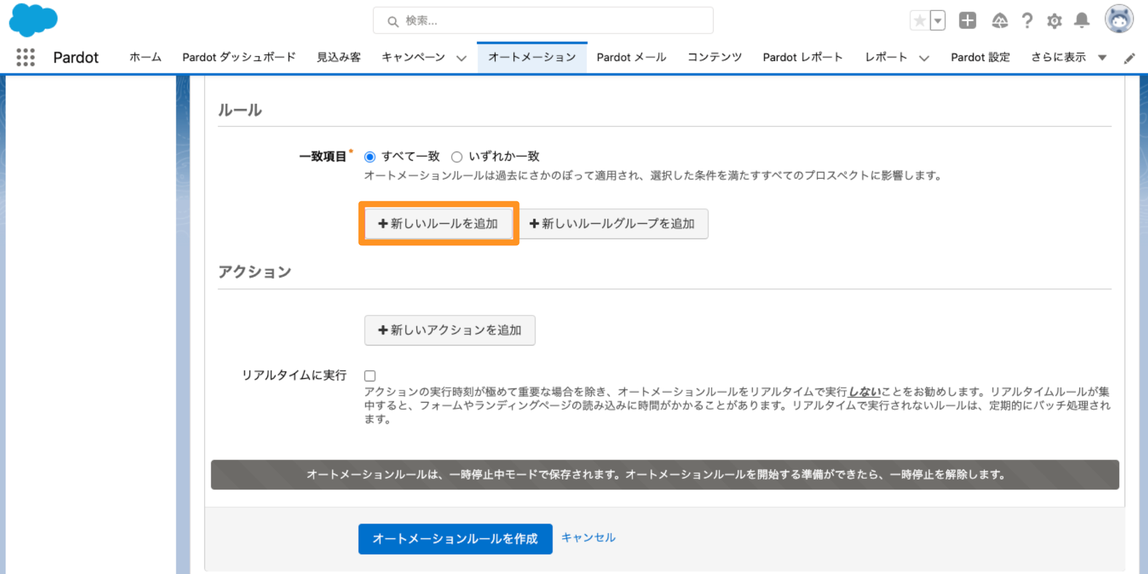
- 4. [+新しいルールを追加]をクリックする
- 5. ルールを指定する
- 6. [+新しいアクションを追加]をクリックする
- 7. アクションを指定する
- 8. [オートメーションルールを作成]をクリックする
- 9. オートメーションルールが作成されたことを確認する
- 10. 一致するプロスペクトを検索する
- 11. オートメーションルールを再開する
- 参考情報
Account Engagementのオートメーションルールで、プロスペクトのスコアが100より大きいことを条件にする設定手順について、また条件に一致したプロスペクトの営業担当者にSalesforceのToDoを作成するアクションの設定についてです。
1. [オートメーション]タブをクリックし、[オートメーションルール]を選択する
2. [+オートメーションルールを追加]をクリックする
3. 名前を入力してフォルダーを指定する
- 名前: 任意(例: スコア100に到達したらToDoを作成する)
- フォルダー: 任意(変更したい場合)
4. [+新しいルールを追加]をクリックする
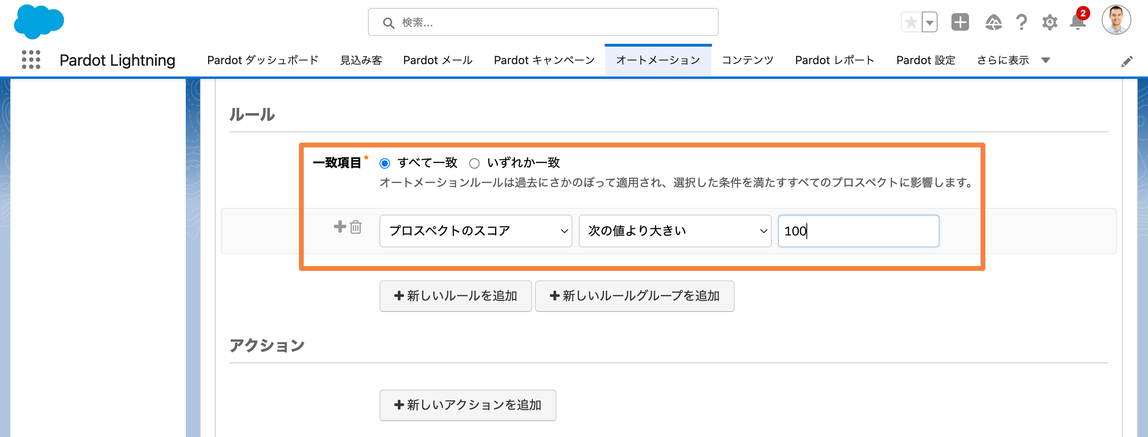
5. ルールを指定する
- 一致項目: すべて一致
- 条件: プロスペクトのスコア、次の値より大きい、100
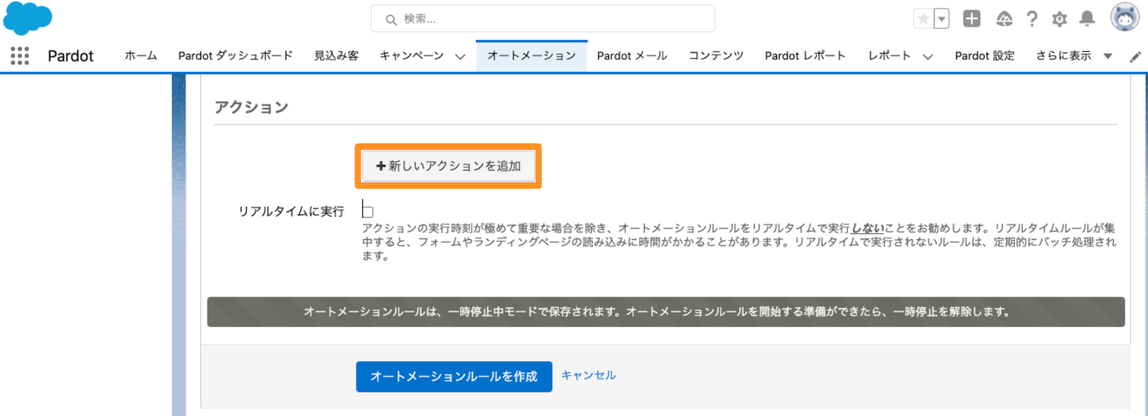
6. [+新しいアクションを追加]をクリックする
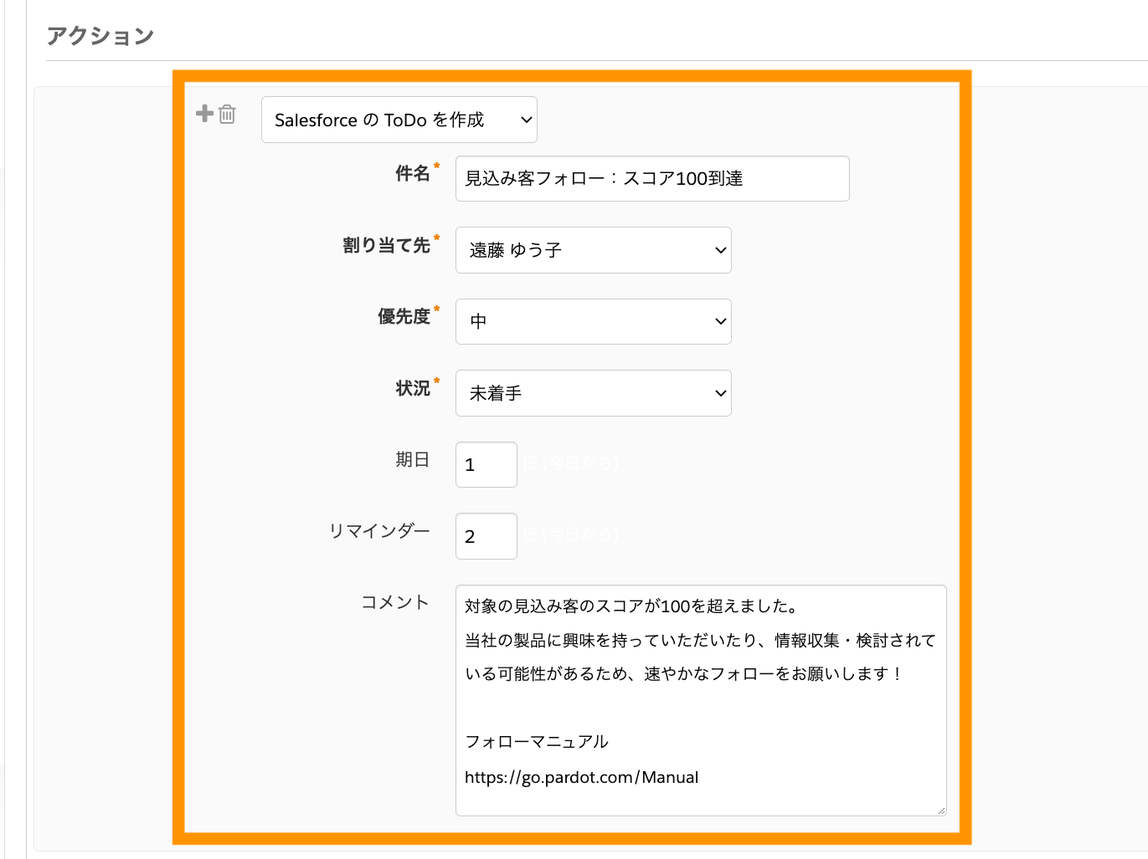
7. アクションを指定する
- [SalesforceのToDoを作成]を選択し、件名、割り当て先、優先度、状況、期日、リマインダー、コメントを入力する
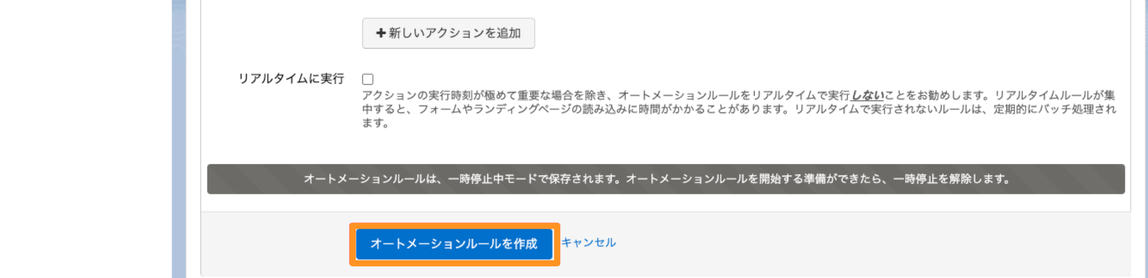
8. [オートメーションルールを作成]をクリックする
9. オートメーションルールが作成されたことを確認する
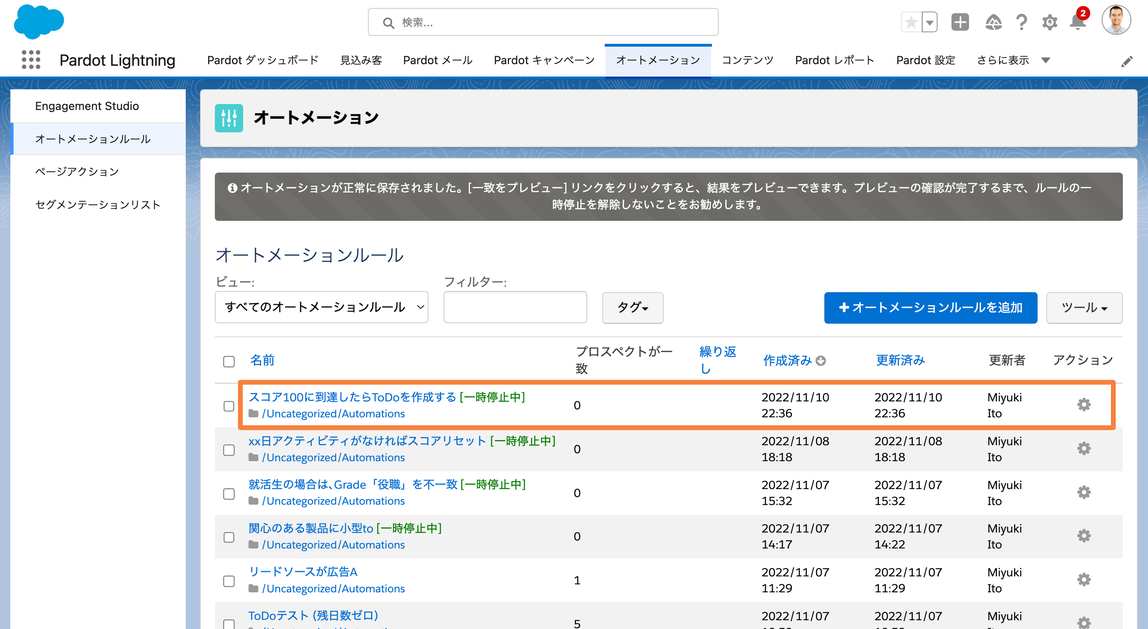
▼オートメーションルールが正常に保存されたことを確認する
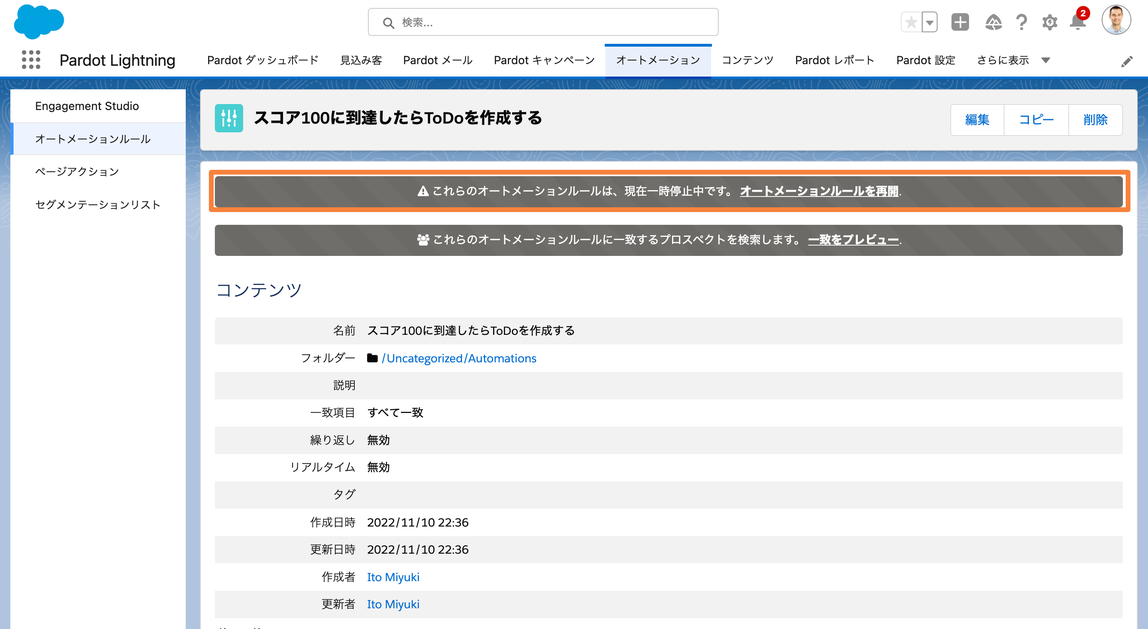
▼作成したオートメーションルールを開き、一時停止中であることを確認する
10. 一致するプロスペクトを検索する
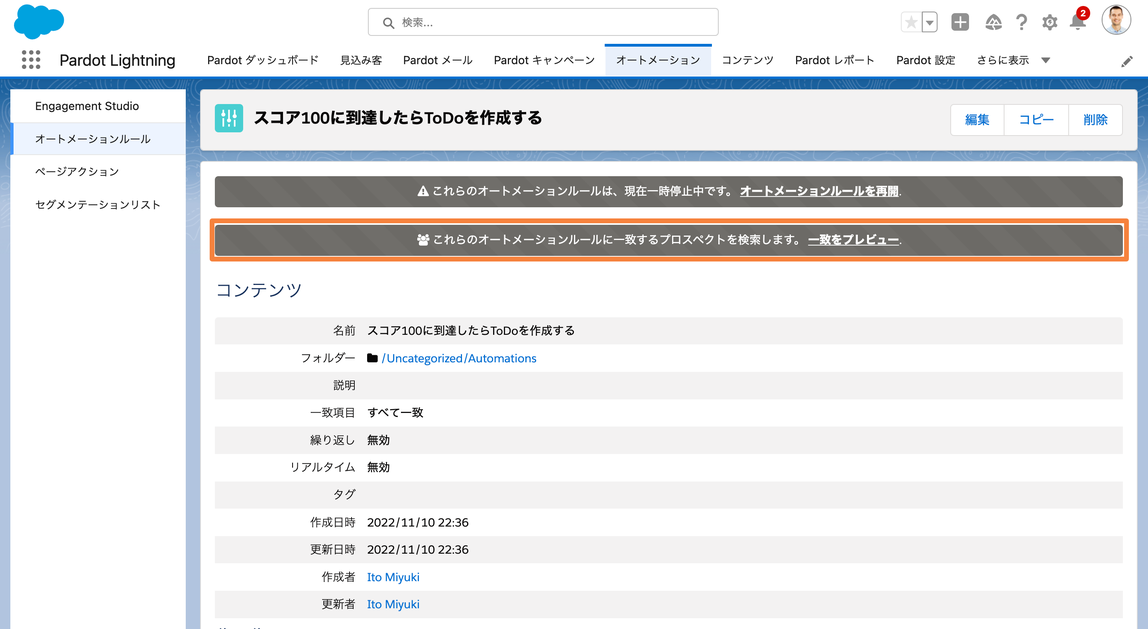
▼[一致をプレビュー]をクリックし、オートメーションルールに一致するプロスペクトを検索する(プレビュー生成が完了するとメール通知がきます)
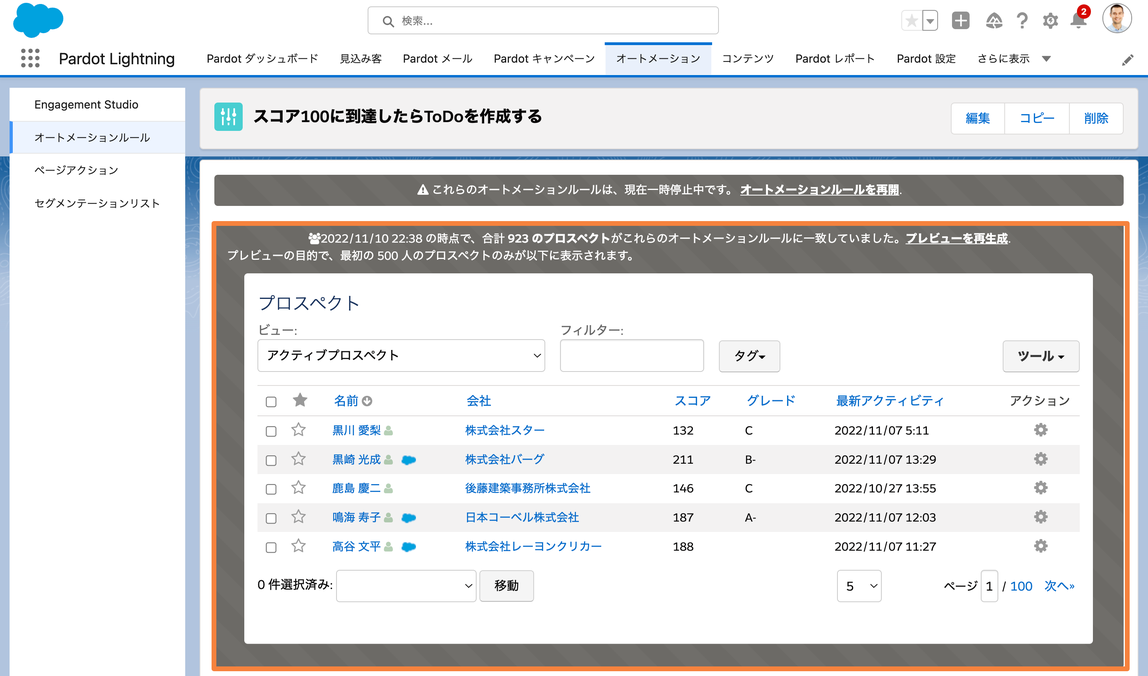
▼オートメーションルールに一致しているプロスペクトを確認する
11. オートメーションルールを再開する
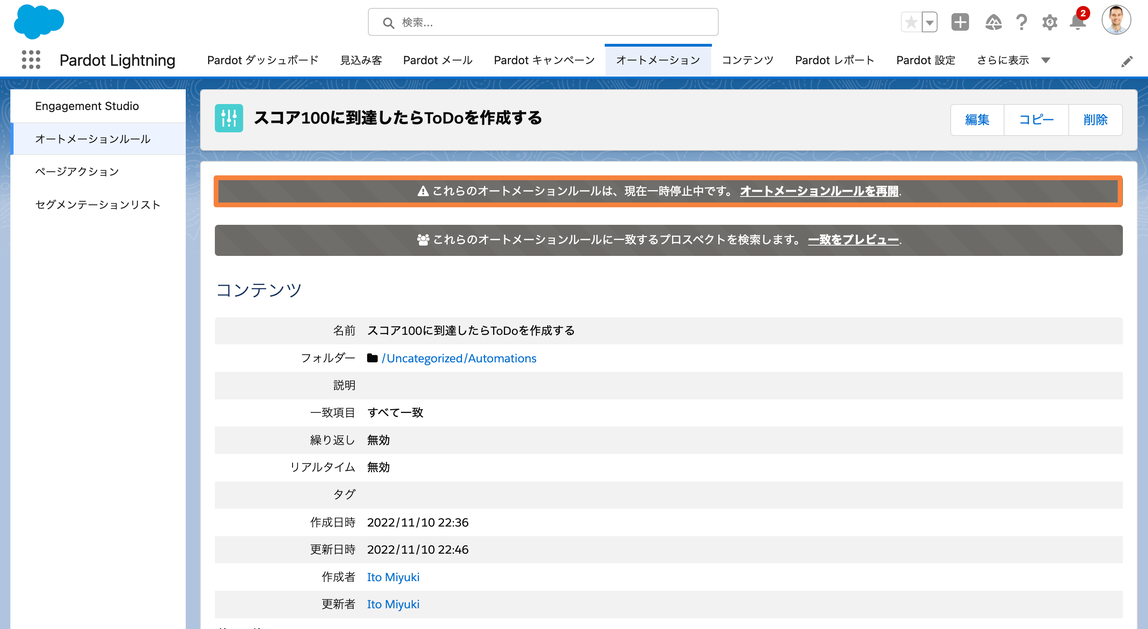
▼[オートメーションルールを再開]をクリックする
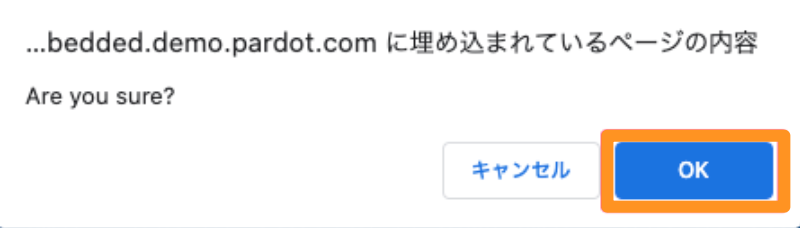
▼確認プロンプトが表示されたら、[OK]をクリックする
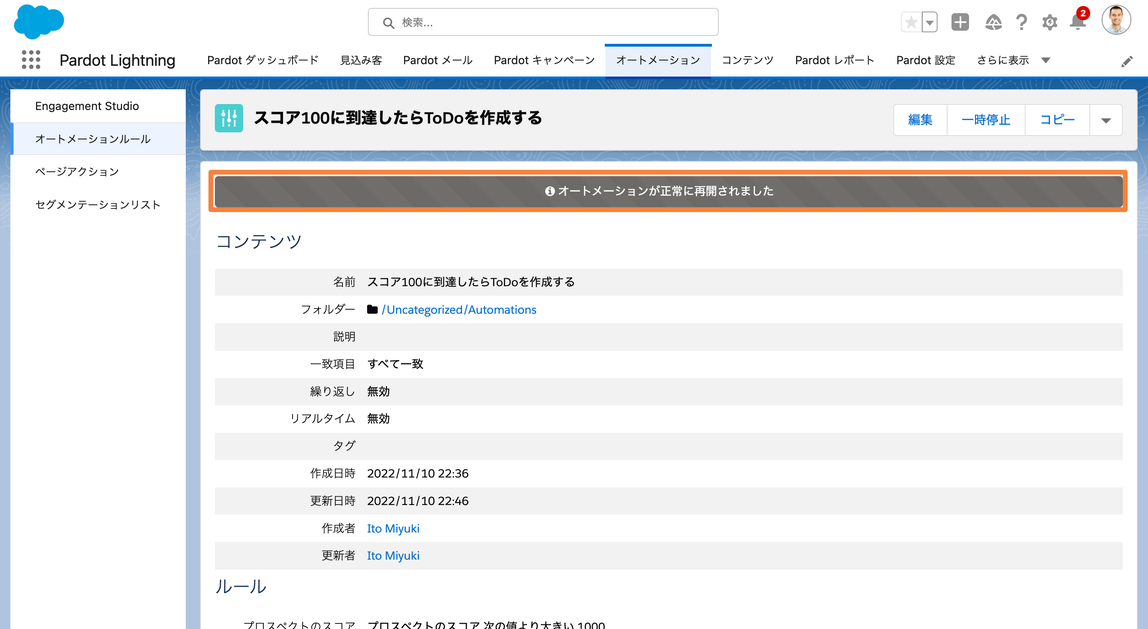
▼オートメーションルールが正常に再開されたことを確認する
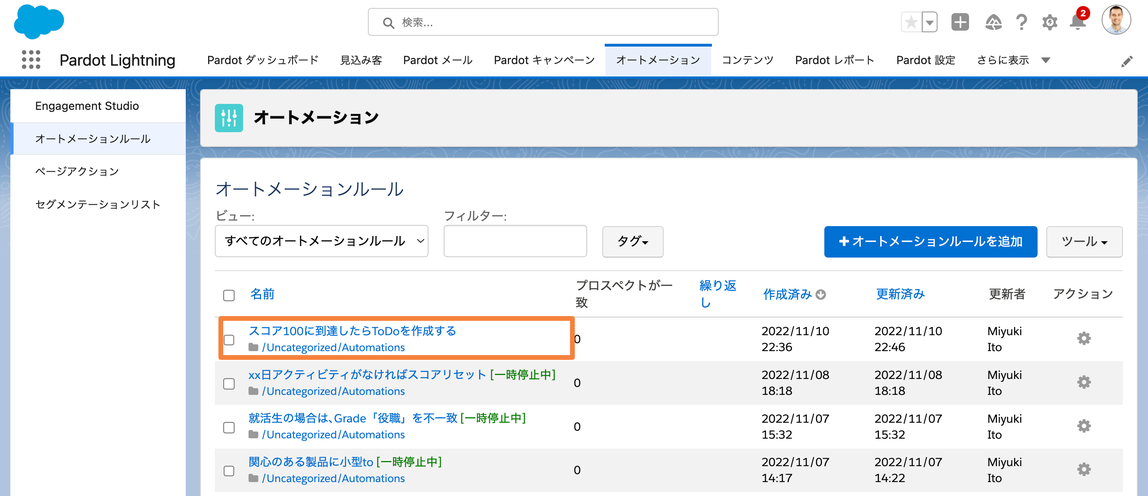
▼オートメーションルールのリストビューからも、一時停止中が解除されていることを確認して完了
参考情報
ヘルプ記事: オートメーションルールの例
Account Engagementドリルへ戻る
發布日 : 2026.11.19
分享:
這則資訊對您有幫助嗎?
歡迎留下您的意見。
感謝您的回饋。
為了提供更有幫助的內容
請告訴我們最主要的原因,為什麼沒有幫助到您。
