

Tips. SalesforceのダッシュボードをCRM Analyticsに移行させるには?
發布日 : 2026.11.27
分享:


この記事で学べること
- Salesforceレポートの[トレンド]機能からCRM Analyticsのデータセットを作成する手順
- 同期頻度の設定とデータマネージャでのデータアセット確認方法
- 作成したデータセットを元にCRM Analyticsでダッシュボードを作る流れ
ダッシュボード作成Tips〜こんなときはどこさわる?〜へ戻る
参考
0. 設定の全体の流れとしては、Salesforceのレポートからデータセットを作成し、そのデータセットを元にCRM Analyticsでダッシュボードを作っていく。
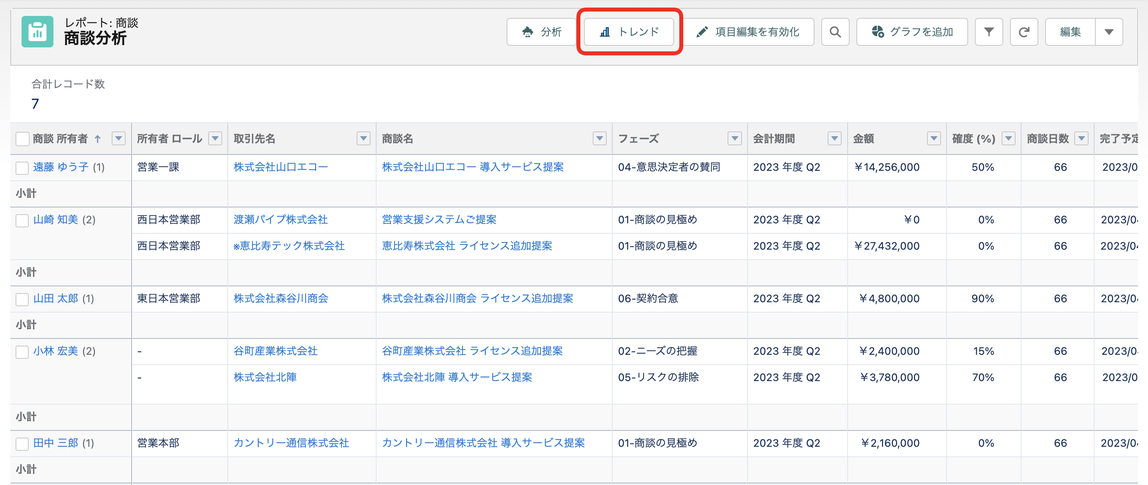
1. レポートを開き、[トレンド]ボタンを押下する(このボタンが表示されていない場合はトレンド分析が設定されていないので、Salesforce カスタマーサポートに連絡する)
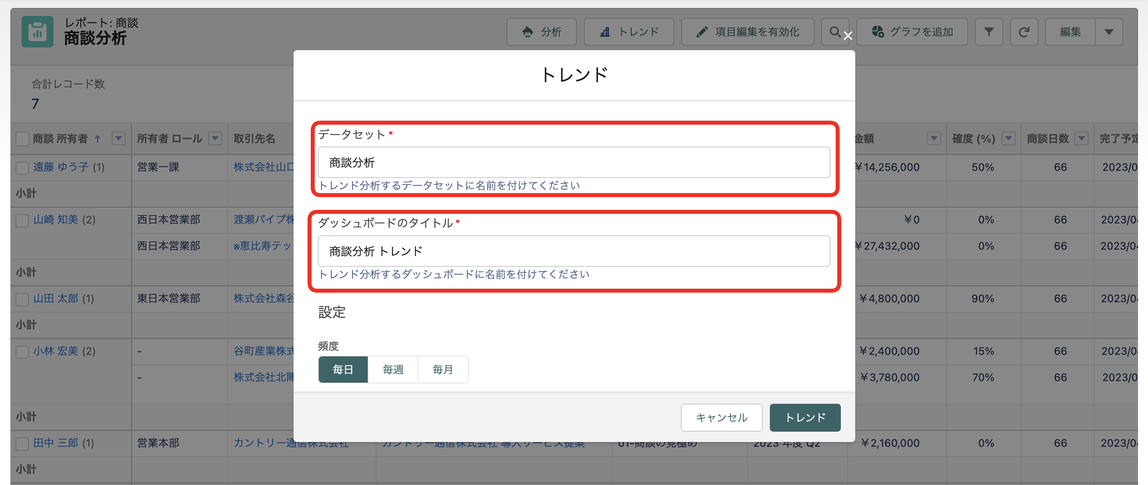
2. データセット名、ダッシュボードのタイトル名を入力する。
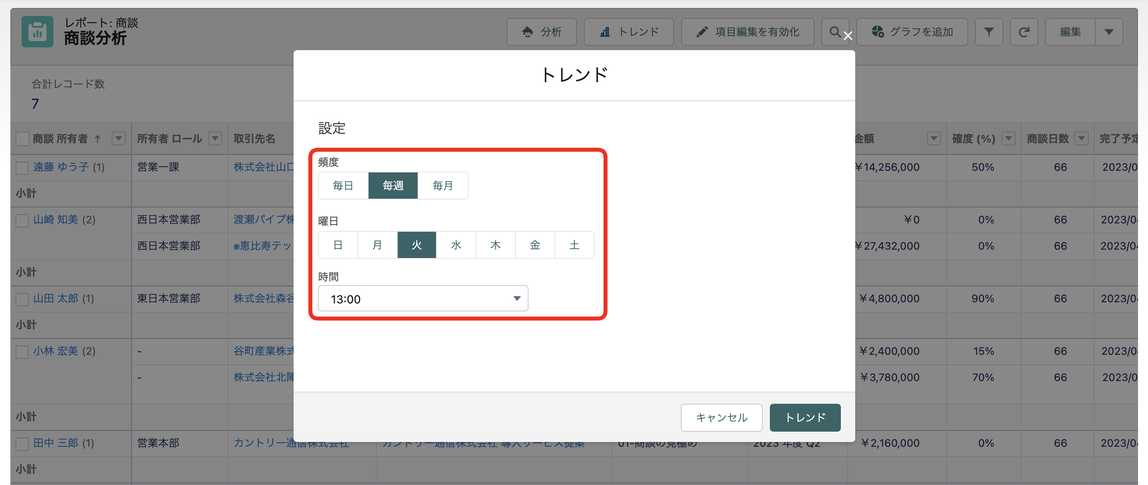
3. 同期頻度や時間を設定し、最後に[トレンド]をクリックする。
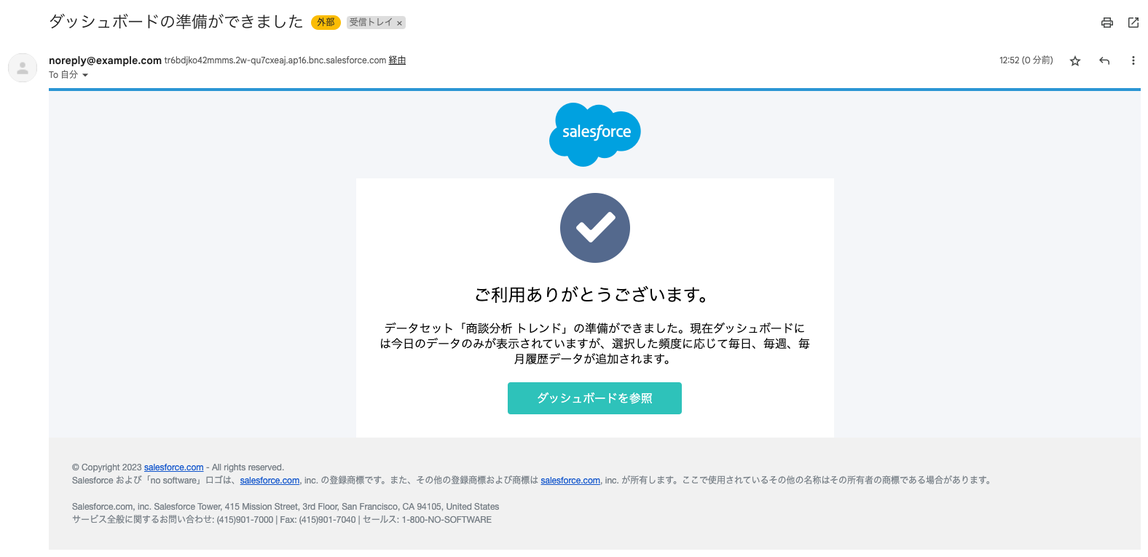
4. 設定が完了するとユーザのメールアドレスに設定完了メールが届く。
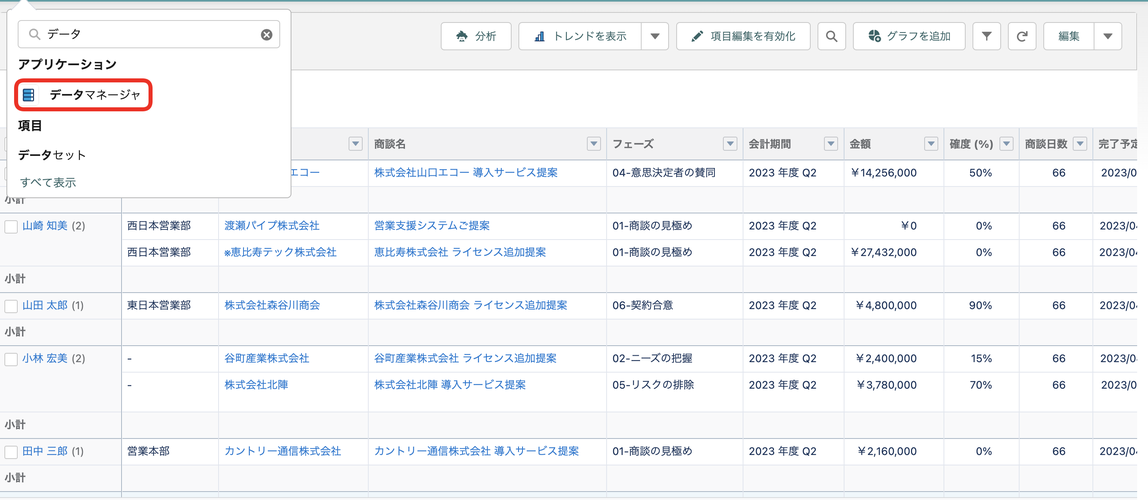
5. アプリケーションランチャーから「データマネージャ」を開く
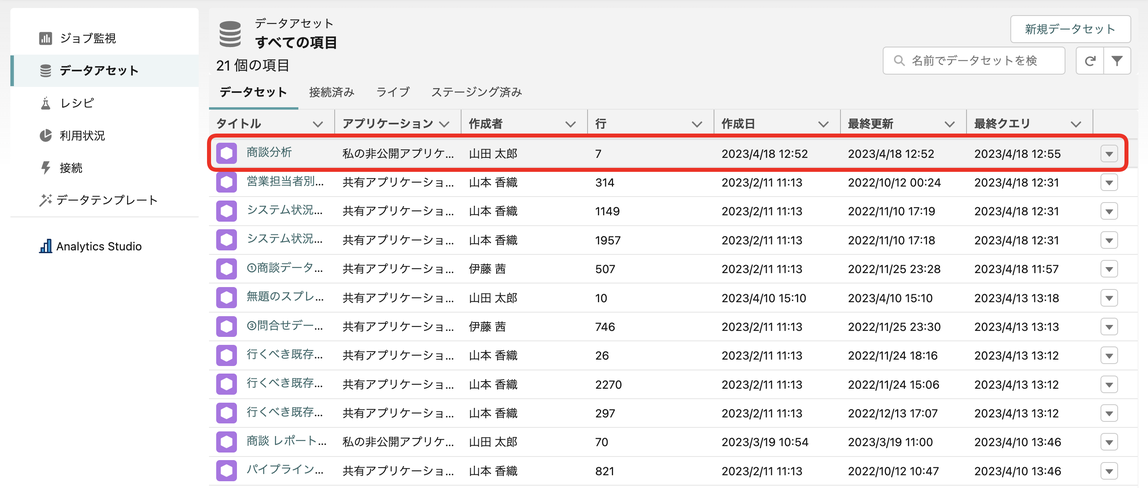
6. データアセットを開くと、新たに「商談分析」というデータセットが自動で作成されている。
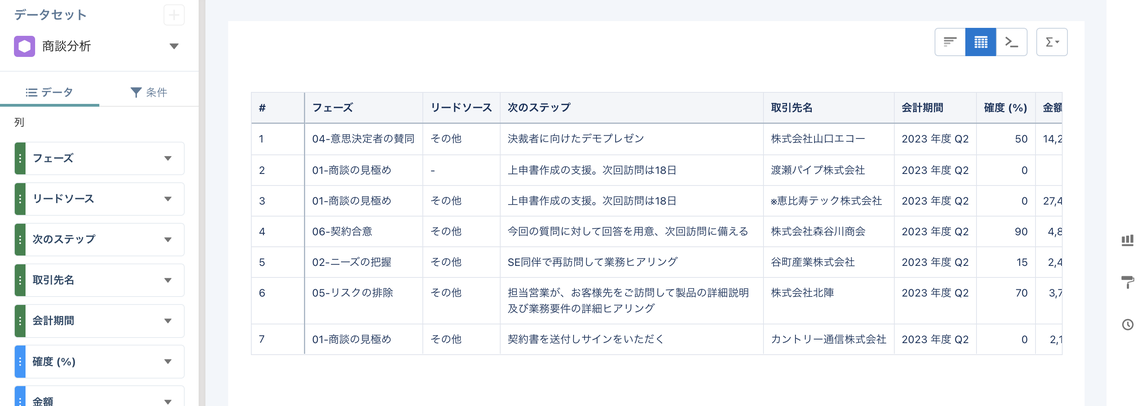
7. レンズを開き、詳細を確認すると問題なくレポートが移行されているので、このデータセットを元にダッシュボードを作成していく。
ダッシュボード作成Tips〜こんなときはどこさわる?〜へ戻る
發布日 : 2026.11.27
分享:
這則資訊對您有幫助嗎?
歡迎留下您的意見。
感謝您的回饋。
為了提供更有幫助的內容
請告訴我們最主要的原因,為什麼沒有幫助到您。
