

レシピ:活動分析がしたい!
發布日 : 2026.11.27
分享:


この記事で学べること
- CRM Analyticsレシピで活動・商談実績・ユーザーデータを結合し活動分析用データセットを作成する手順
- 外部結合・左結合の結合キー設定方法
- 活動数や活動種別の割合を示す積み上げ横棒グラフの作成方法
📊作るとわかる!CRM Analytics レシピ📊へ戻る
📺分析画面イメージ
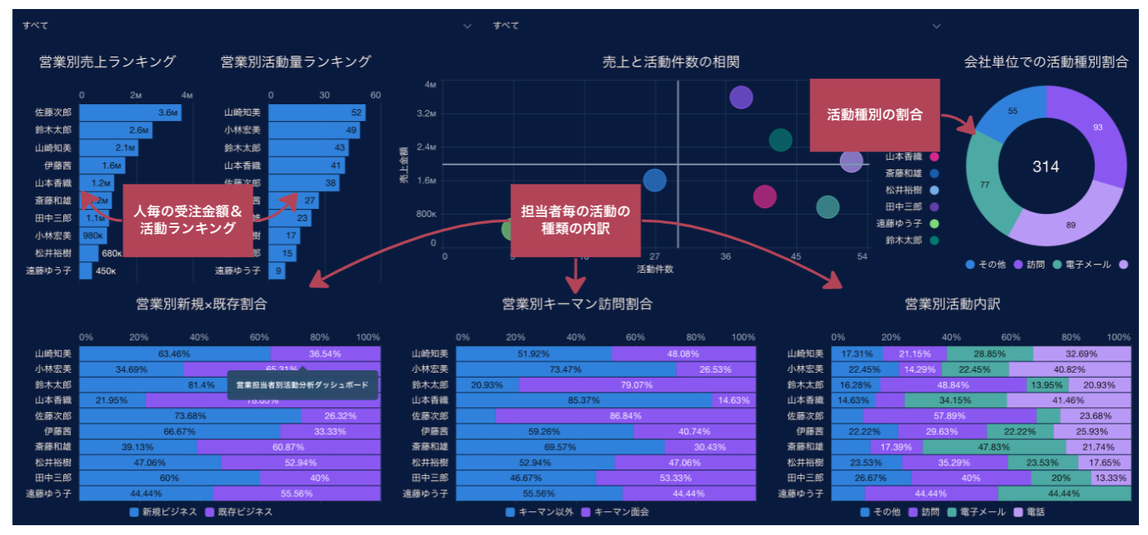
商談と商談に対する活動、活動を実施した担当者のデータを掛け合わせたデータセットを作成し、営業ごとの活動数分析/活動数と活動の種別を掛け合わせた分析/活動数と商談金額を掛け合わせた分析などを作成するためのレシピ作成方法をご説明いたします。
🔍データ構造
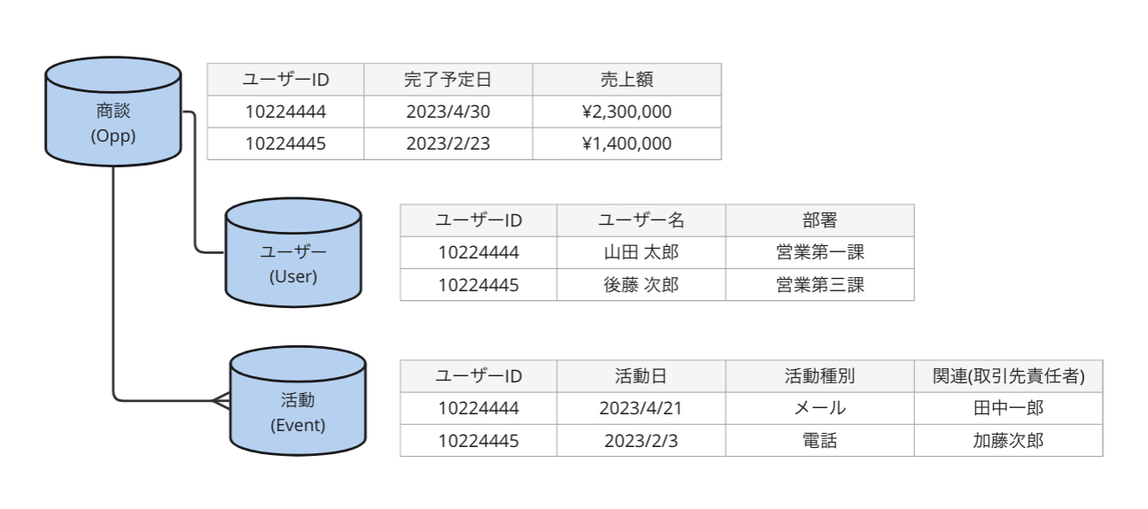
上記のようなダッシュボードを作成するためには、担当者の情報(ユーザー情報)、商談の受注金額データ、売上活動データを紐付け(結合)する必要があります。紐付け方は商談情報とユーザー情報をまず紐付けた後、商談の実績データを結合します。
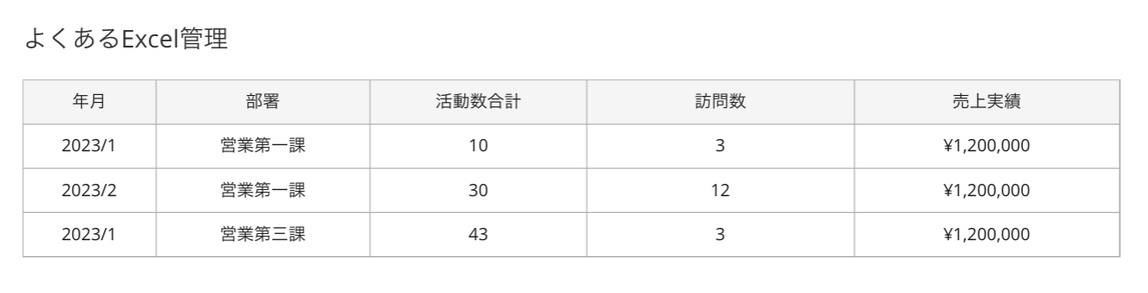
下記の「よくあるExcel管理」のように、特定の期間で人、部署毎に活動件数、活動別の件数、売上実績の金額をExcelで集計されているケースが多いです。
🍳レシピ作成方法
作成前準備
Salesforceのオブジェクトデータを利用する場合はこちらの手順をご確認ください。
👉レシピを作成するその前に👈〜Salesforceのデータ利用編〜
サンプルCSVデータを利用する場合はこちらの手順をご確認ください。
作成手順
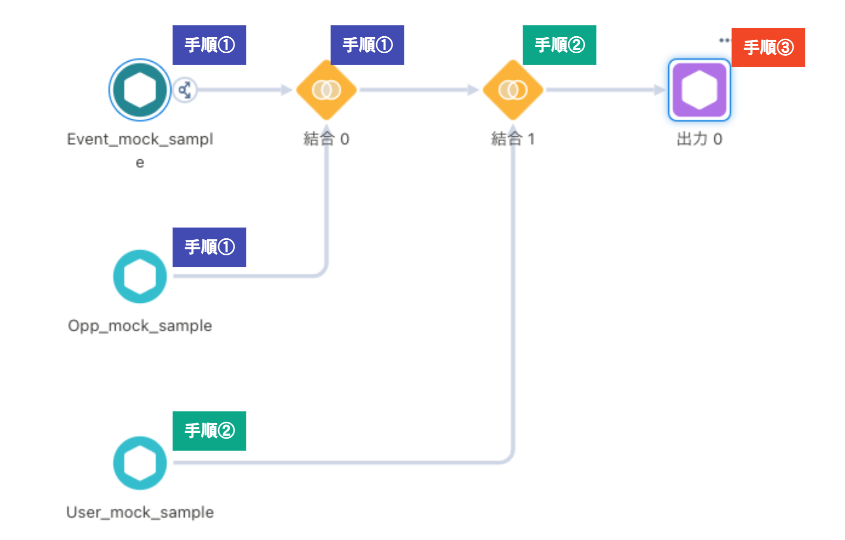
①活動データ(Event_mock_sample)に商談実績データ(Opp_mock_sample)を結合(外部結合)する
レシピの作成画面にて「入力データを追加」ボタンを押下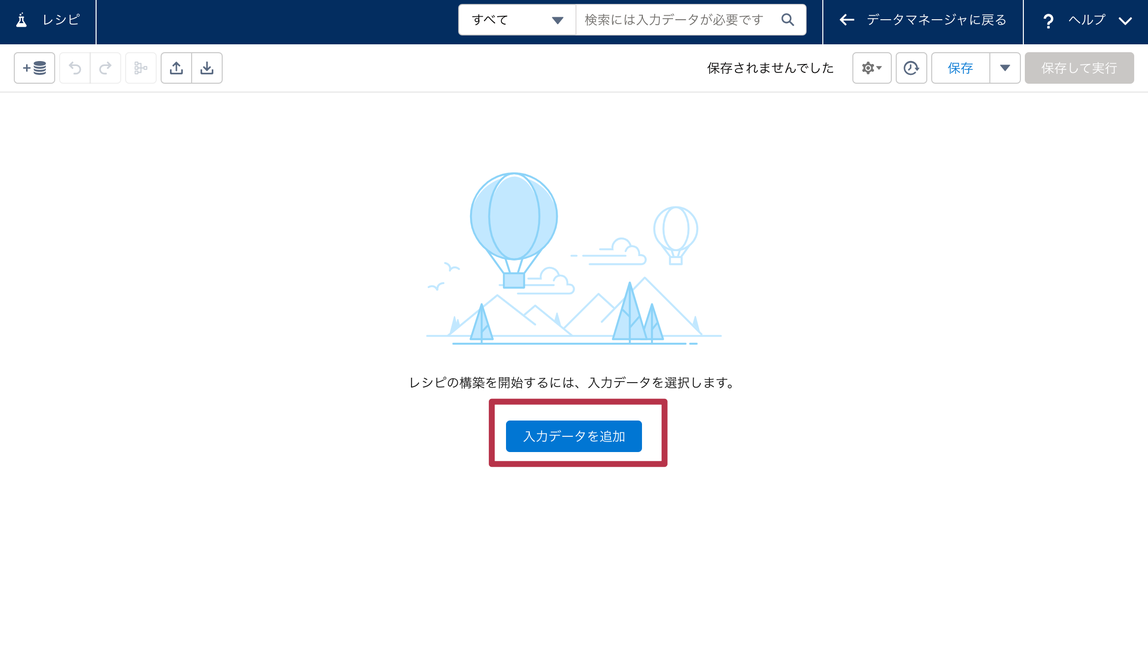
Salesforceのオブジェクトや他のデータセットを選択する画面が表示されるので、まずはSalesforceの活動データ(Event_mock_sample)を選択し、「次へ」ボタンを押す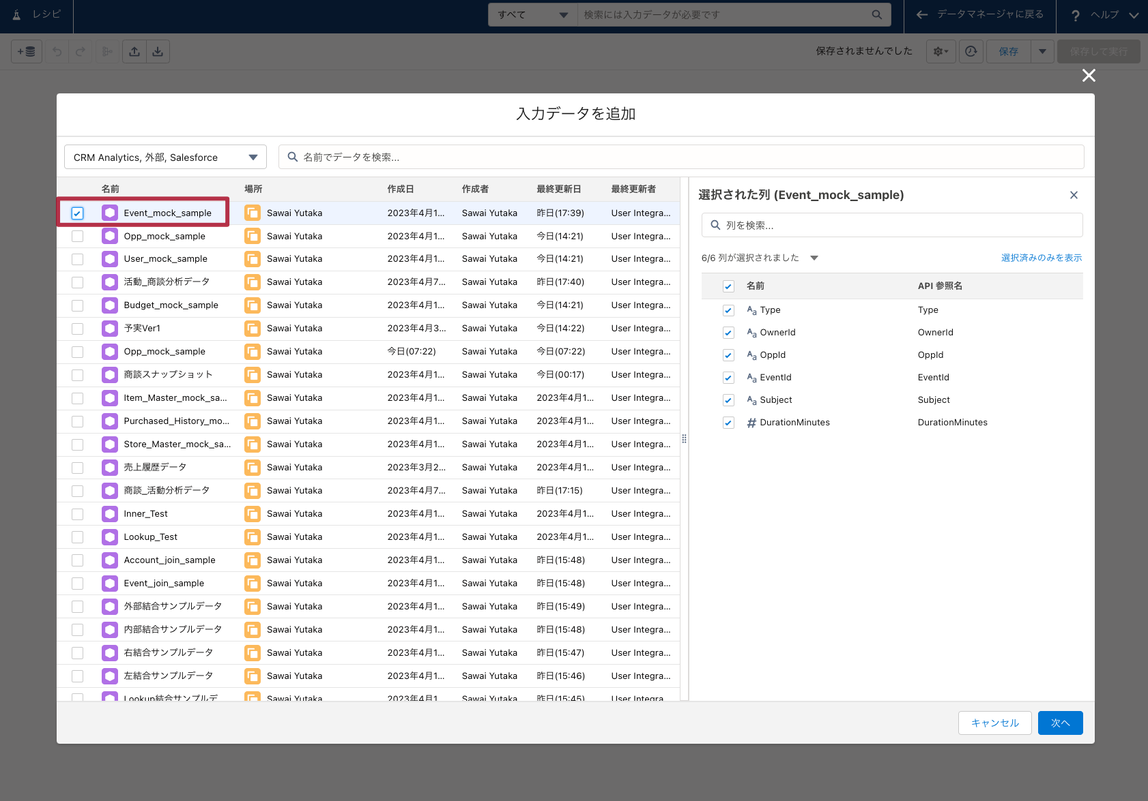
レシピ上に活動データ(Event_mock_sample)が追加される。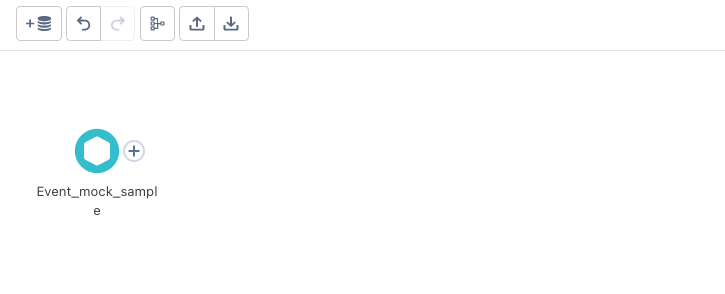
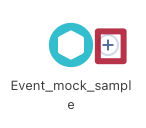
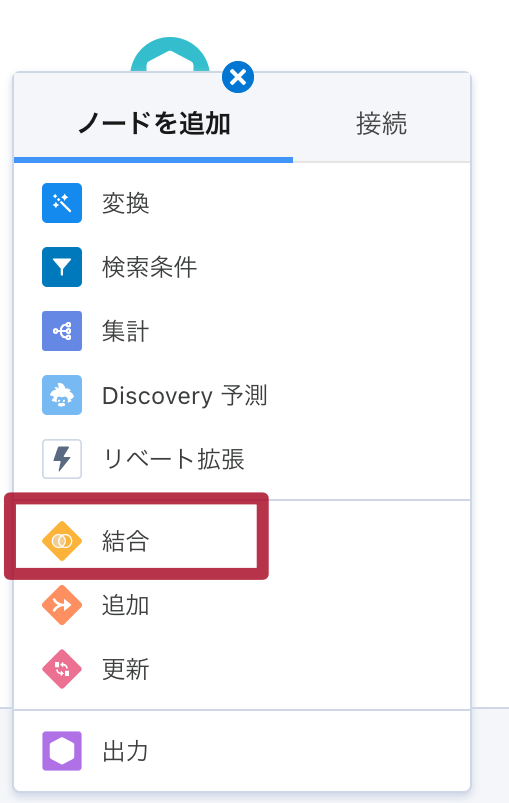
追加された活動(Event_mock_sample)の右横の「+」ボタンを押し、「結合」を選択
商談実績(Opp_mock_sample)を選択し、「次へ」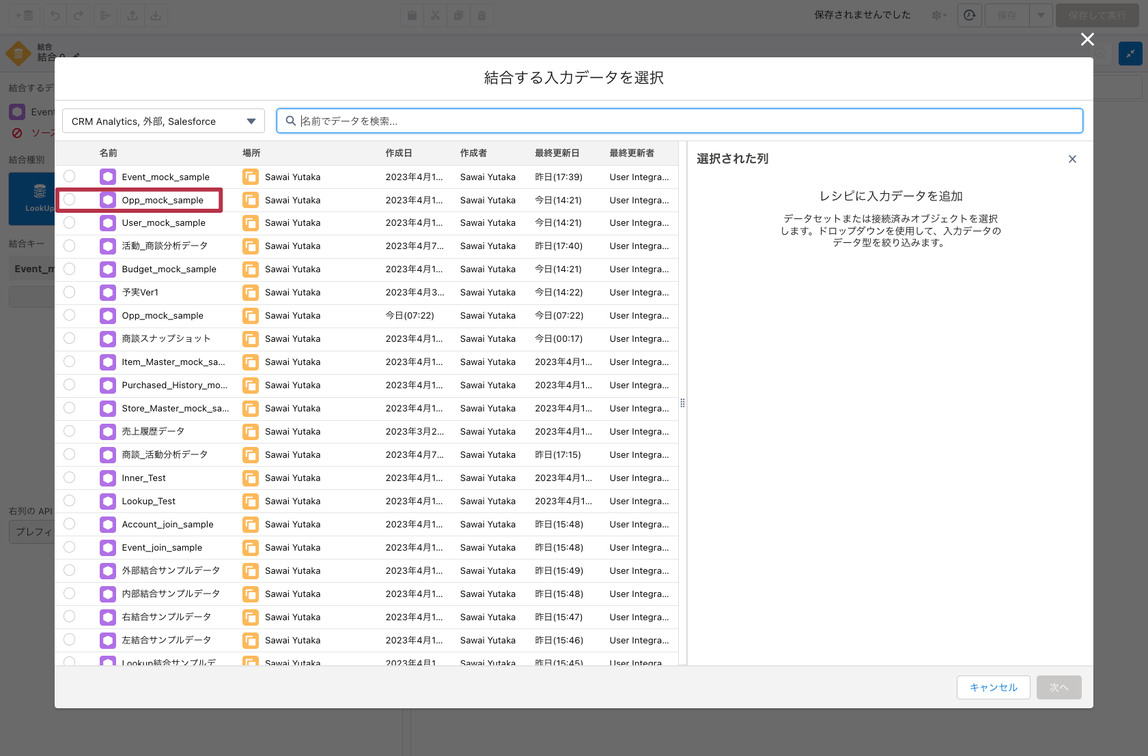
結合種別「外部結合」を選択
結合キー「OwnerId」=「UserId」に設定
追加で、
「OppId」=「OppId」に設定
「適用」ボタンを押下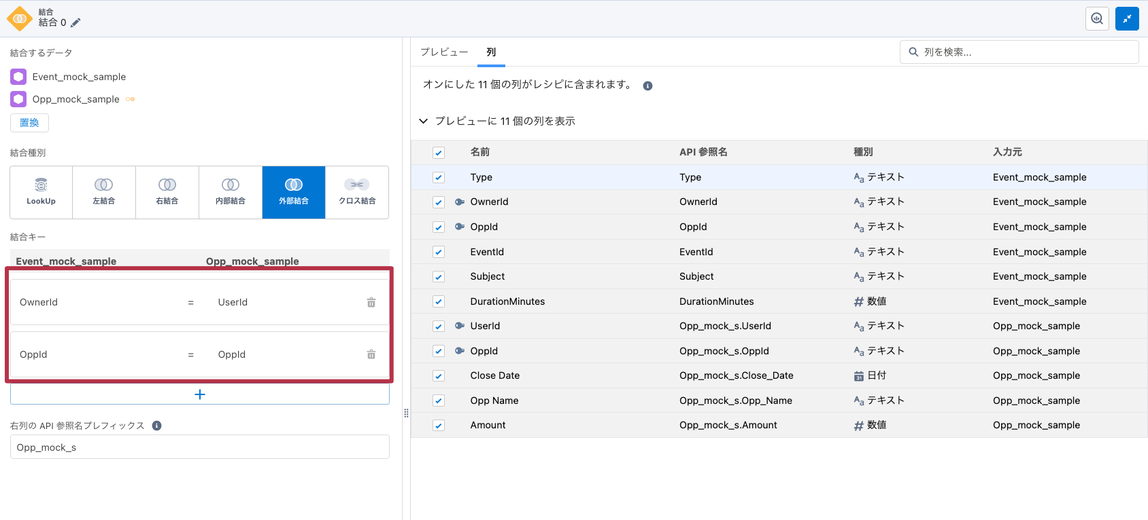
活動(Event_mock_sample)データに対し、商談実績(Opp_mock_sample)が結合されたデータが作成される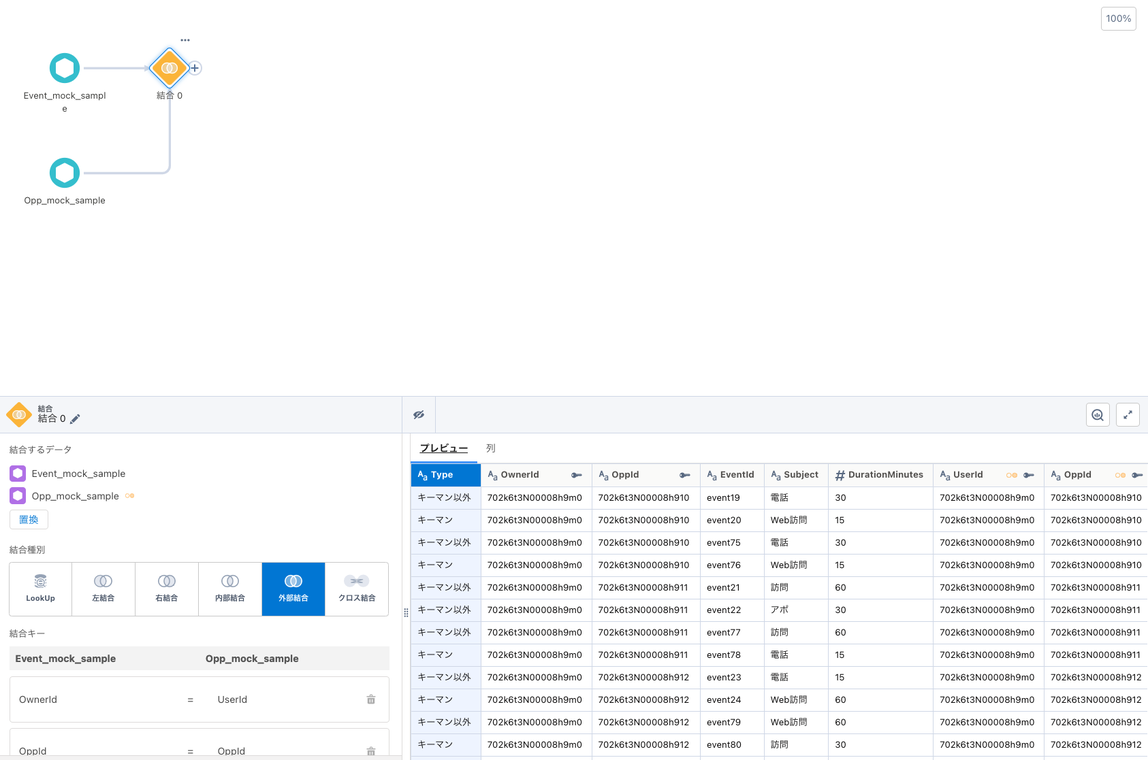
🌟Point🌟
商談に紐づく活動もあれば、何も紐づいていない活動、他のオブジェクトに紐づいている活動もあるので、両方にあるデータを結合
②①の結合データにユーザーデータを結合する
①で作成した結合の「+」ボタンより、再度「結合」を選択
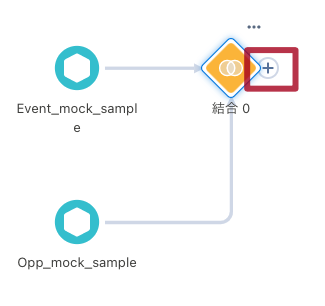
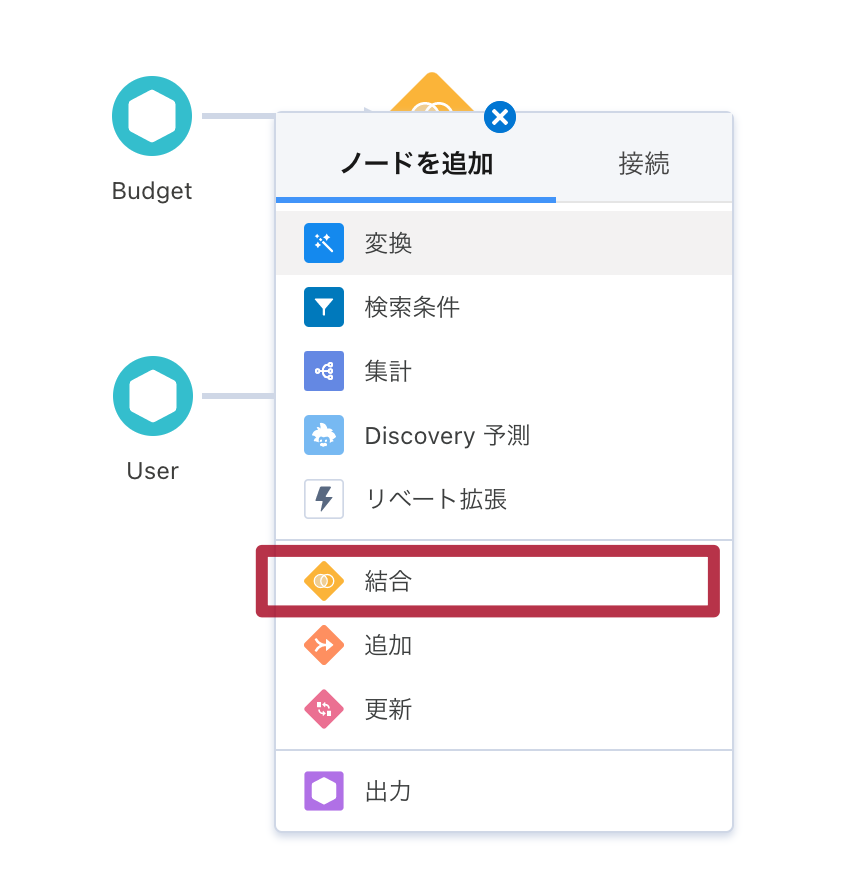
ユーザーデータ(User_mock_sample)を選択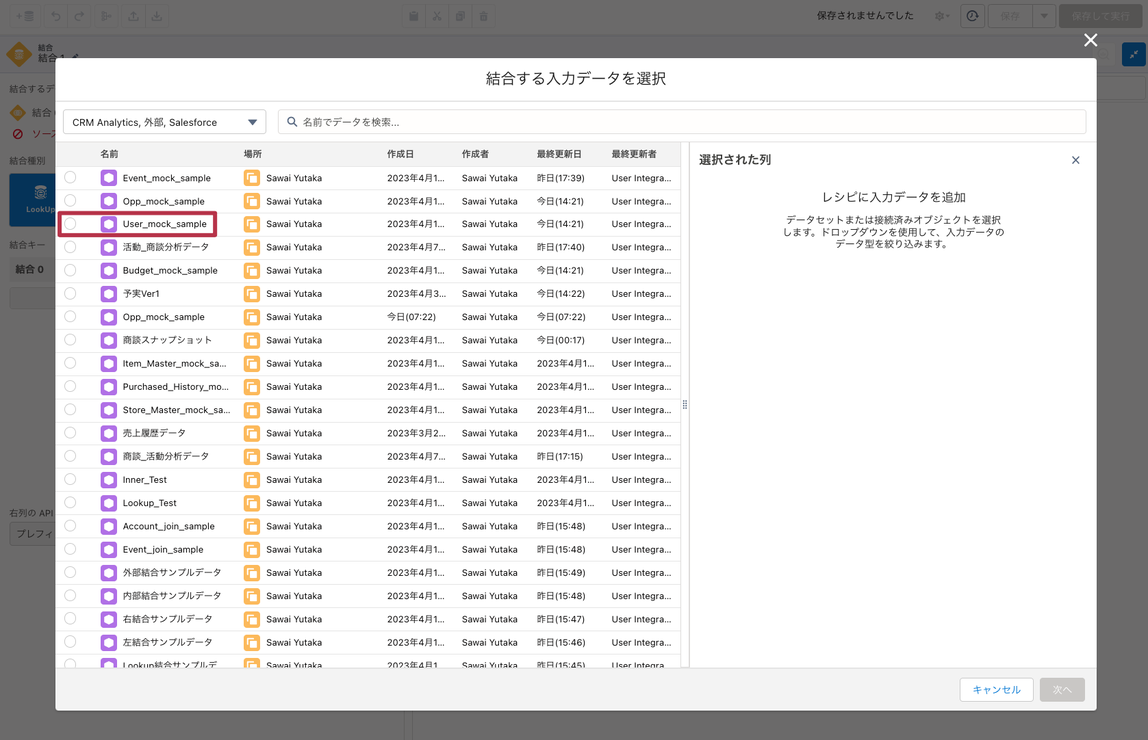
結合の設定画面にて「左結合」
結合キーを「Owner Id」=「User Id」に設定
適用を押下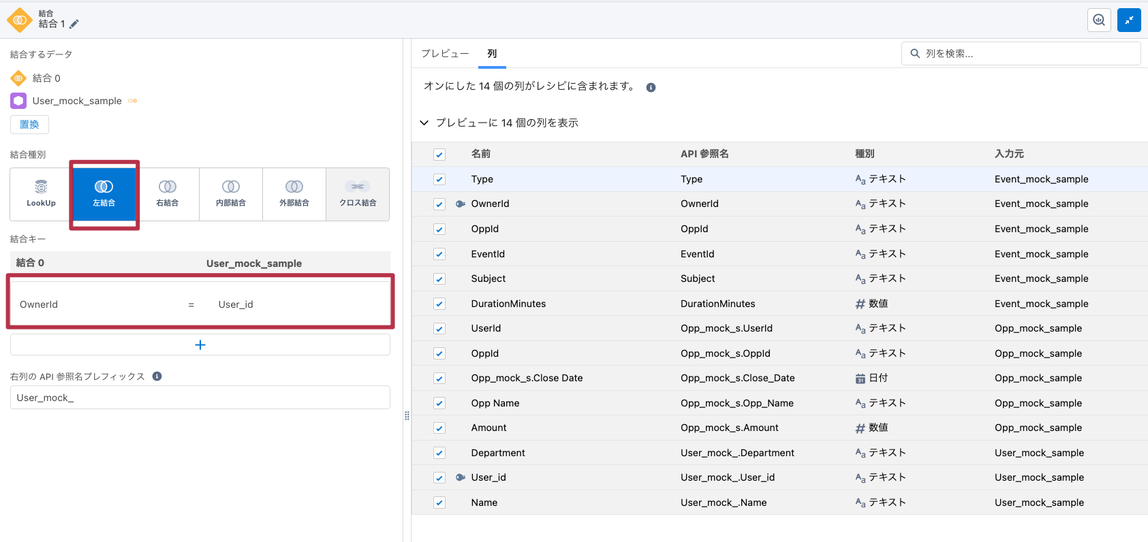
活動データ(Event_mock_sample)と商談(Budget)の結合データに商談(Opp_mock_sample)が結合されたデータが作成される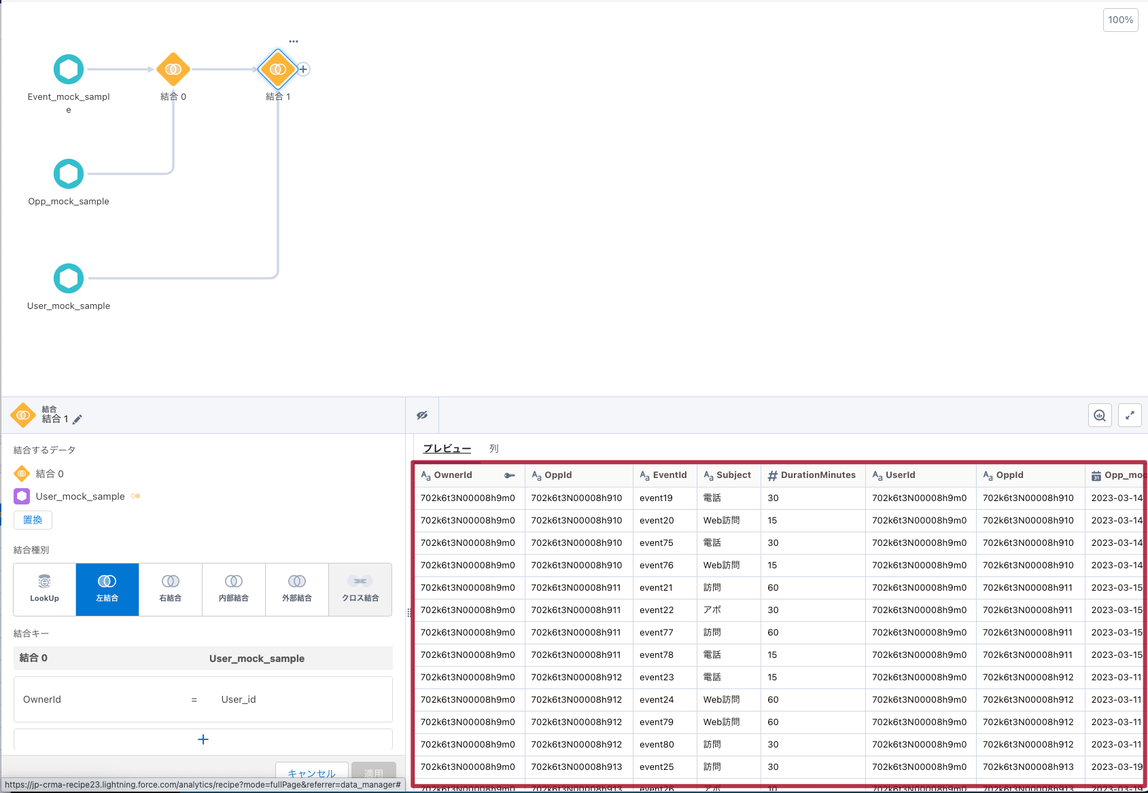
③出力
2つ目の結合の右横の「+」より、「出力」を選択
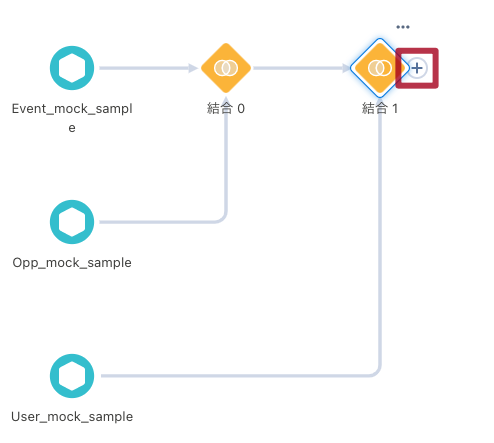
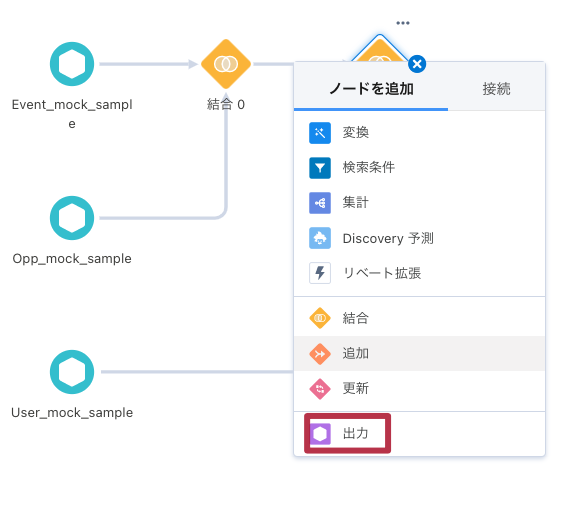
プレビューにて、結合されたデータが正しく表示されているかを確認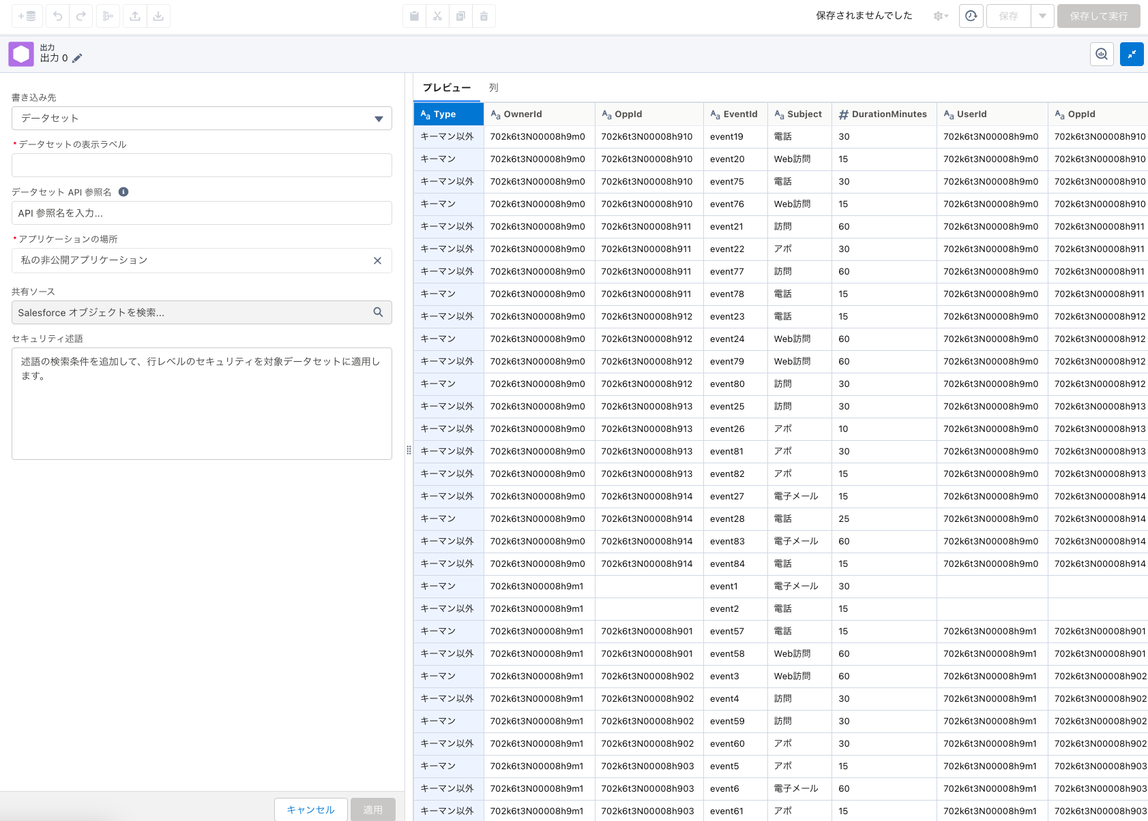
データセットの表示ラベル名を設定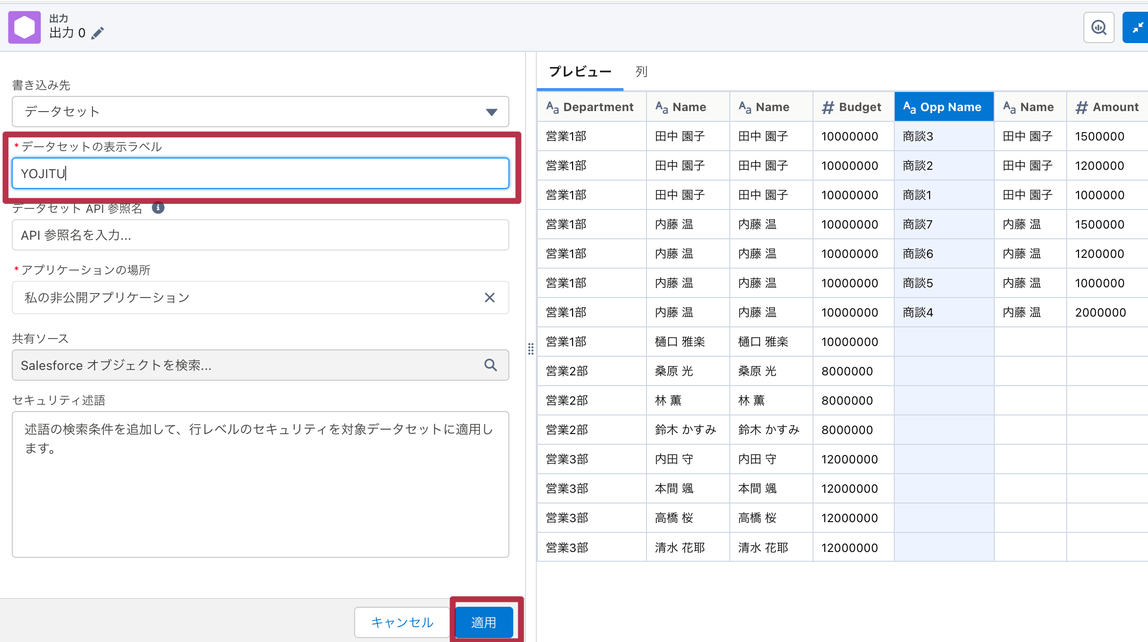
「保存して実行」を押下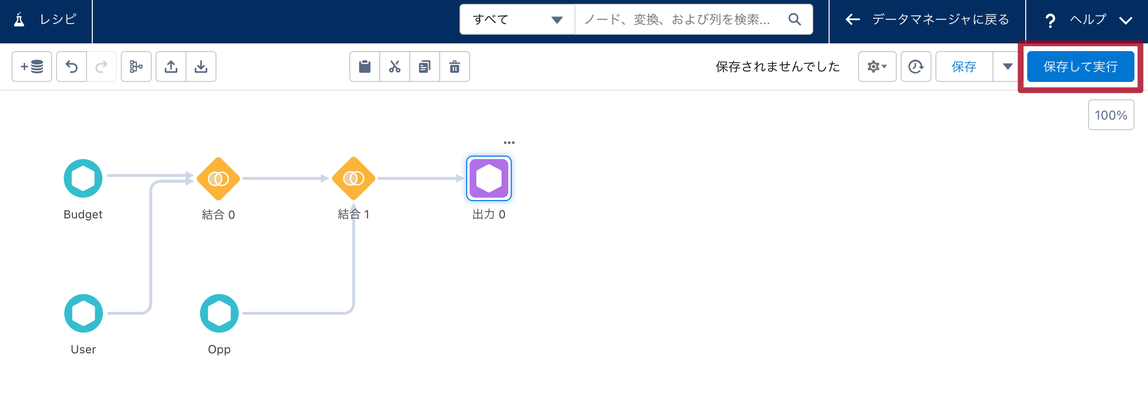
レシピ完成イメージ
完成したレシピと差異がある際は差異の部分の手順を再度確認してください。
📊ダッシュボード作成例
レシピで作成したデータを利用したダッシュボードの作成方法を1つご紹介いたします。
Analytics Studio画面「作成」より「ダッシュボード」を選択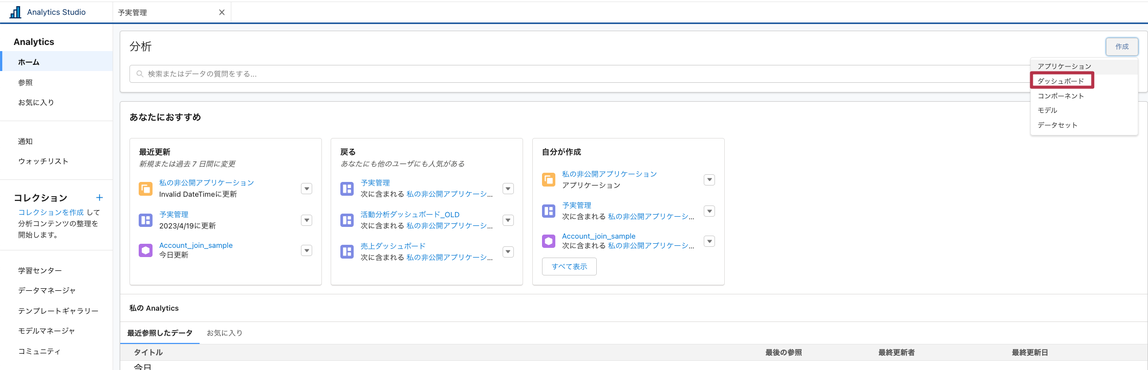
「空白のダッシュボード」を選択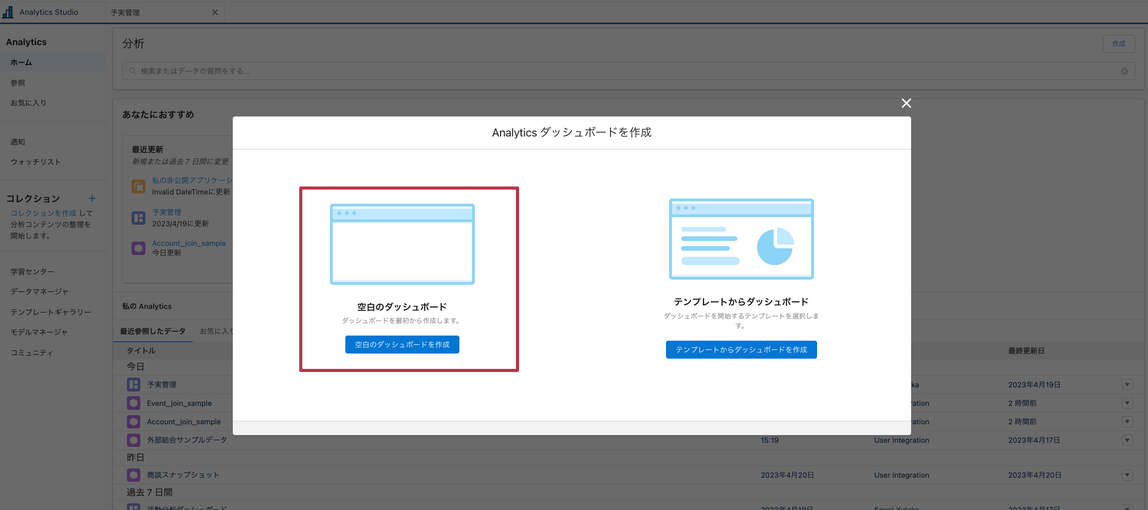
左側のグラフのアイコンを中央部分にドラック&ドロップ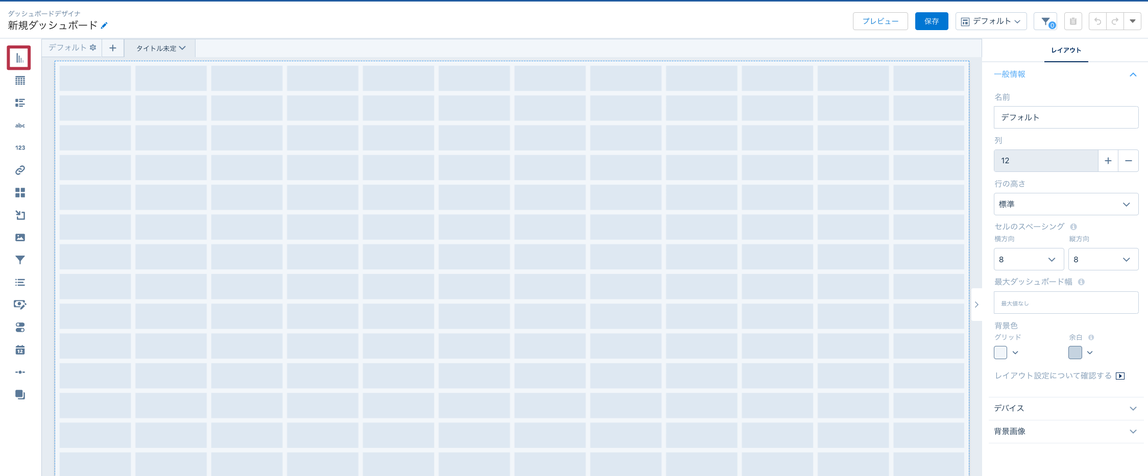
中央の「グラフ」ボタンを押下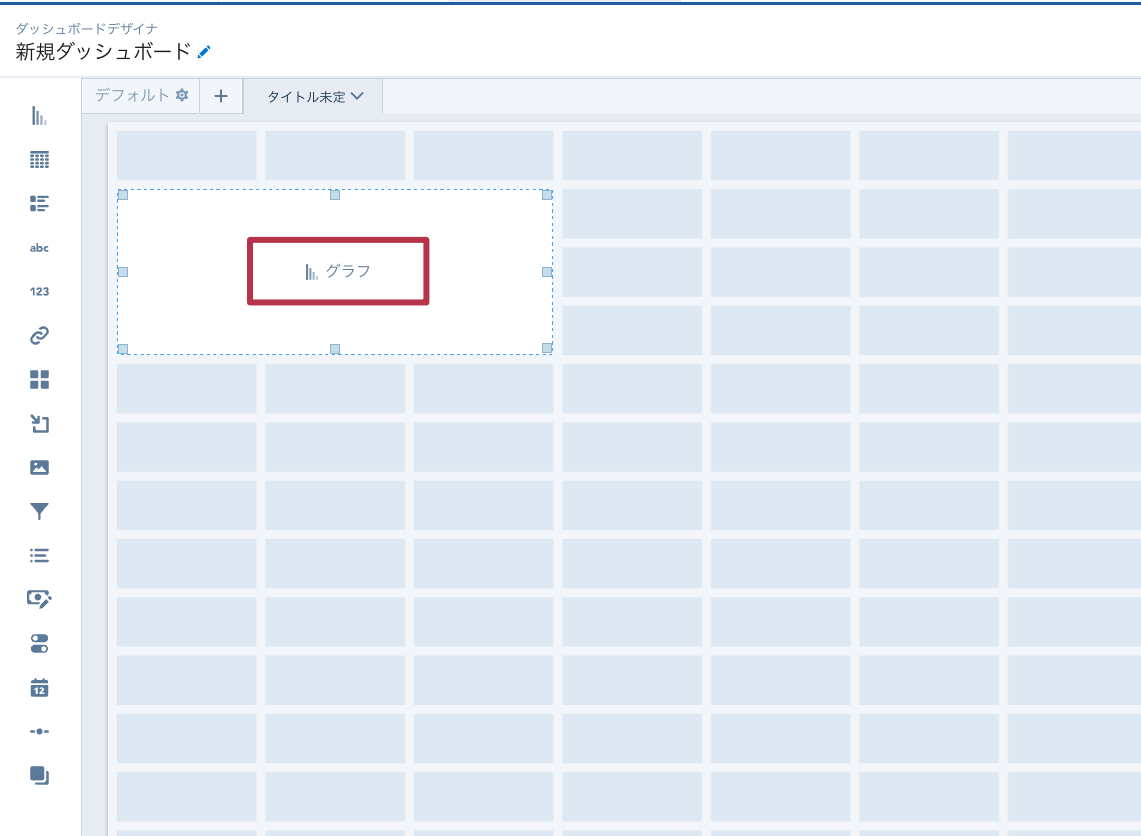
レシピの出力画面で指定したデータセット名を選択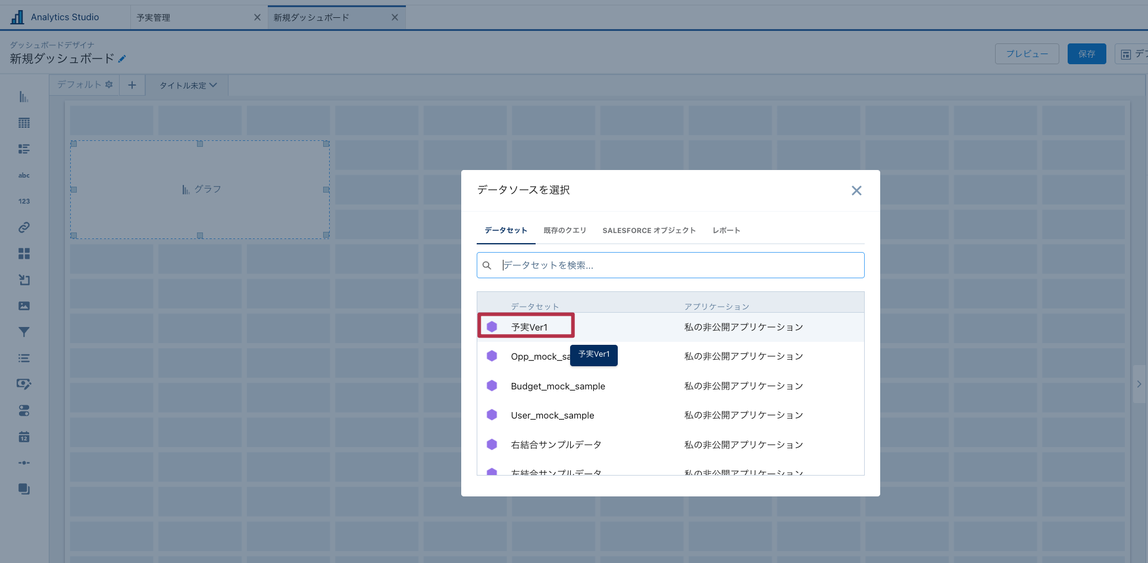
右側のグラフボタンを押し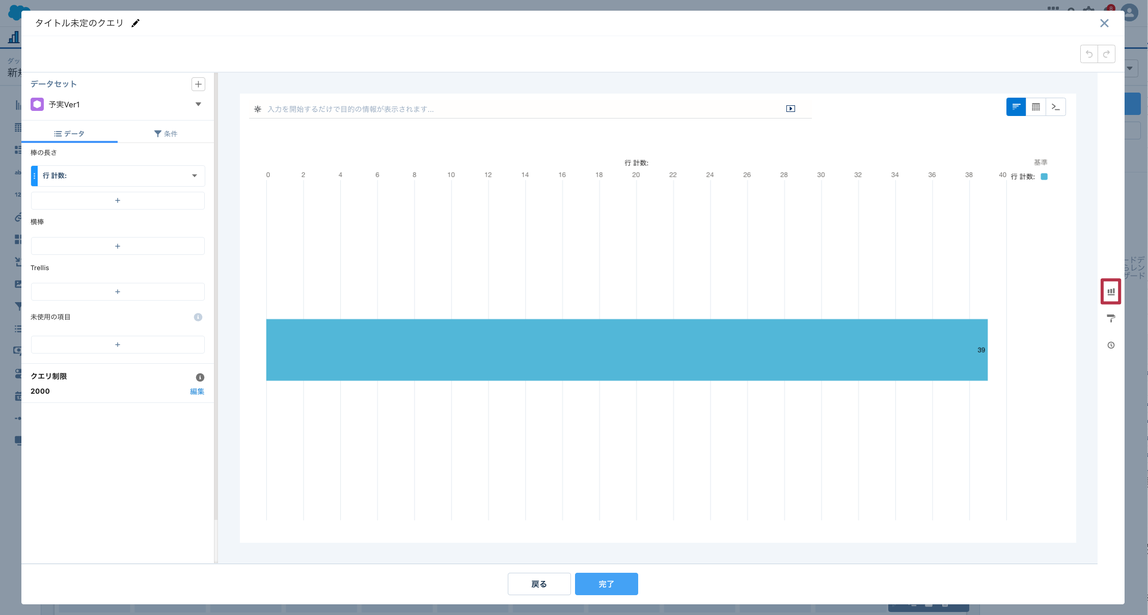
Analytics Studio画面「作成」より「ダッシュボード」を選択
「空白のダッシュボード」を選択
左側のグラフのアイコンを中央部分にドラック&ドロップ
中央の「グラフ」ボタンを押下
レシピの出力画面で指定したデータセット名を選択
右側のグラフボタンを押し
「積み上げ集計」に変更
棒の長さ
EventIdユニーク
横棒
Name
縦棒
Subject
に設定。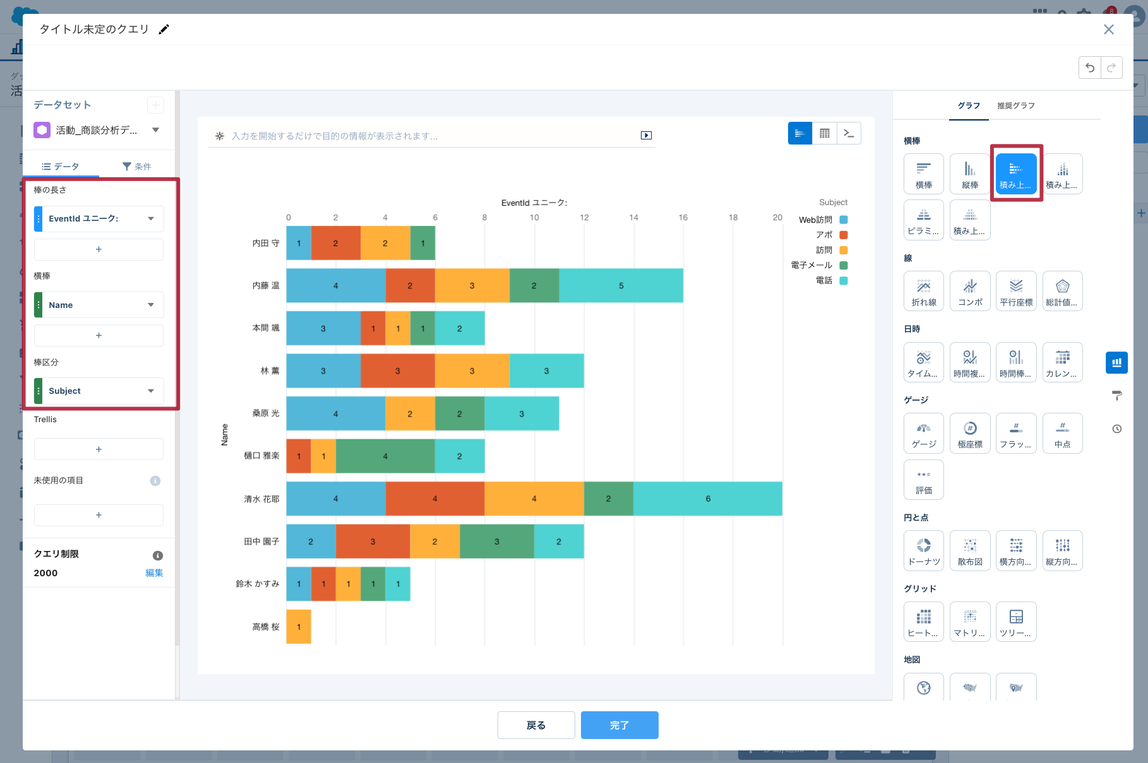
フォーマッテングの積み上げ横棒グラフにて「値を正規化」にチェックを入れる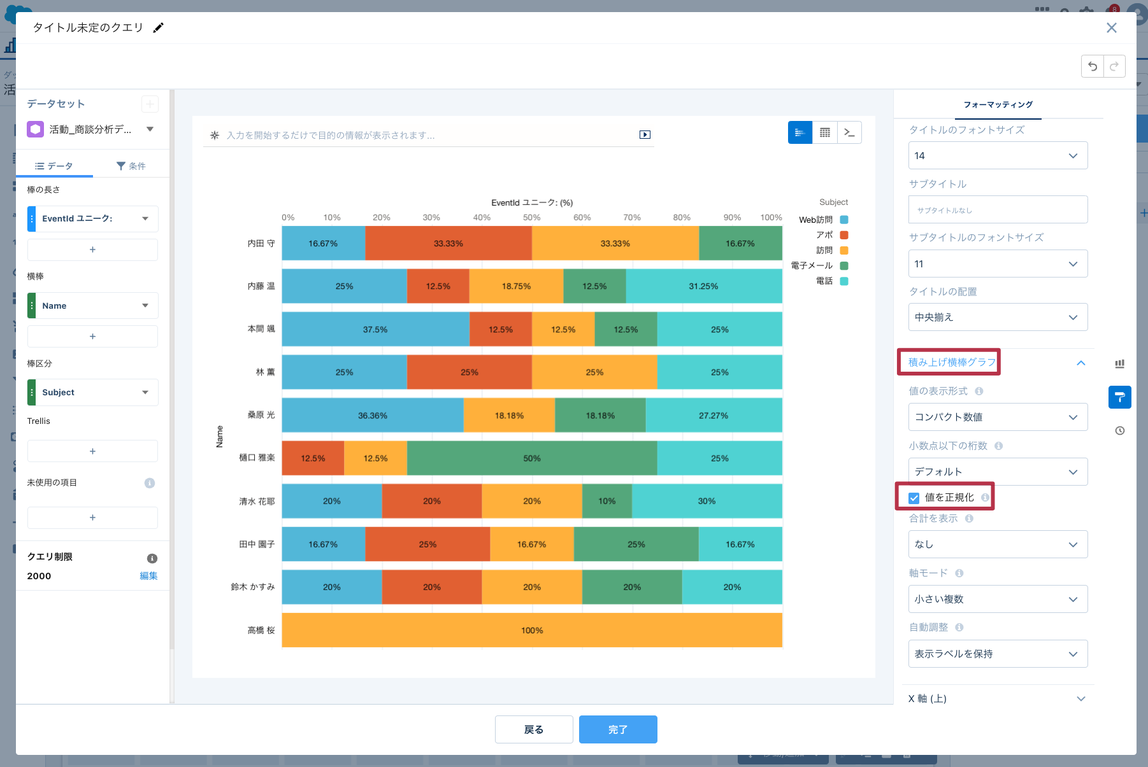
個人毎の活動の種別の割合のグラフが完成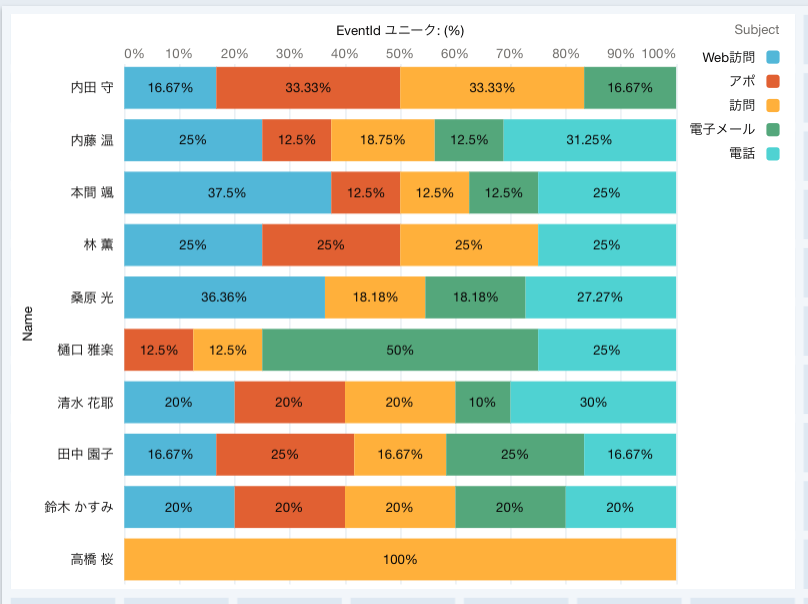
📊作るとわかる!CRM Analytics レシピ📊へ戻る
發布日 : 2026.11.27
分享:
這則資訊對您有幫助嗎?
歡迎留下您的意見。
感謝您的回饋。
為了提供更有幫助的內容
請告訴我們最主要的原因,為什麼沒有幫助到您。
