

レシピ:縦横変換で区分分析したい!
發布日 : 2026.11.27
分享:


この記事で学べること
- CRM Analyticsレシピで横持ちの金額データを縦持ちに変換する手順
- カスタム数式と「追加」変換で家賃・共益費・駐車場代を区分別に積み上げる方法
- 作成したデータセットでドーナツグラフの区分分析ダッシュボードを作る手順
📊作るとわかる!CRM Analytics レシピ📊へ戻る
📺分析画面イメージ
横並びの金額の数字データをそれぞれ区分化し、区分ごとの金額の割合を確認するためのレシピの作成方法をご説明いたします。
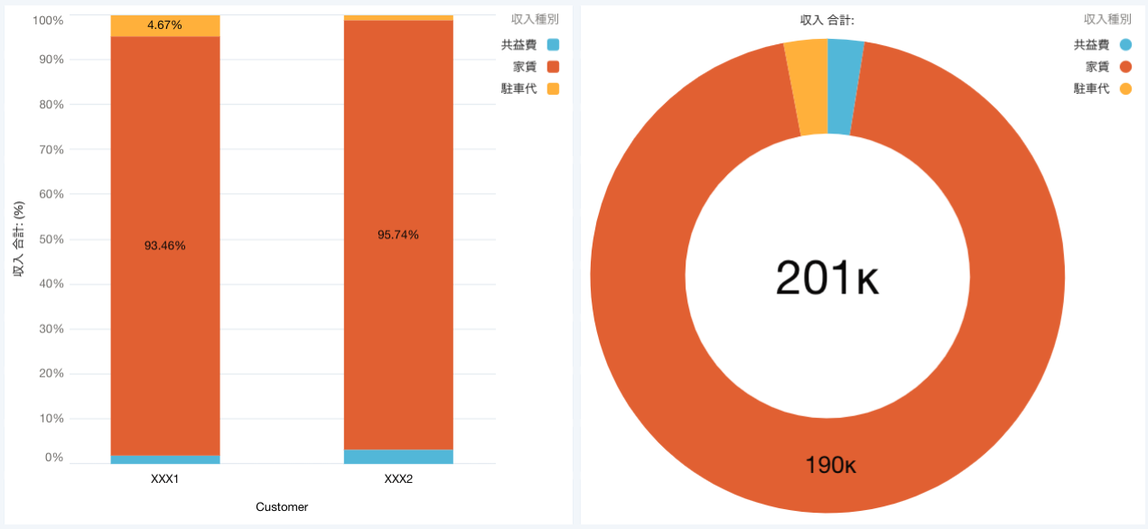
- 一行で持っているデータ(横持ちのデータ)を各項目の集計ができるよう各金額別分ける(縦持ちにする)
🔍データ構造
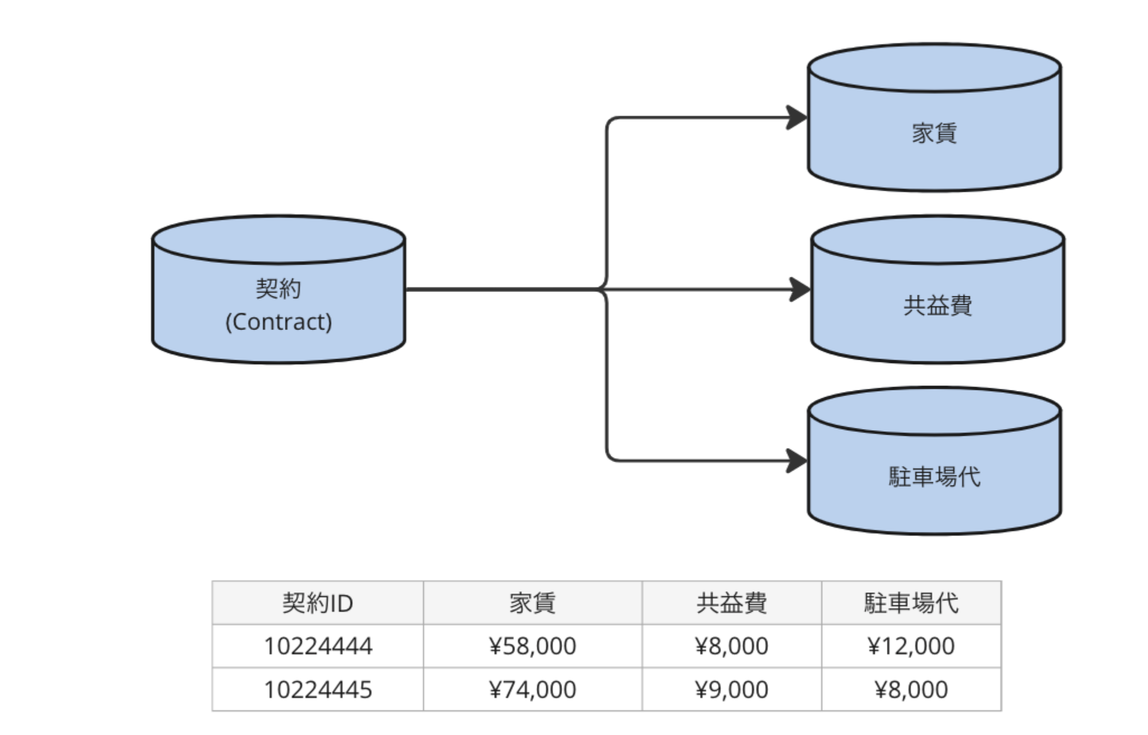
上記のようなダッシュボードを作成するためには、契約データ内に家賃や共益費、駐車場代を1レコードで持っている状態から、集計したい金額を区分としてデータから分離させ、縦に積み上げ直す必要があります。
🍳レシピ作成方法
作成前準備
Salesforceのオブジェクトデータを利用する場合はこちらの手順をご確認ください。
👉レシピを作成するその前に👈〜Salesforceのデータ利用編〜
サンプルCSVデータを利用する場合はこちらの手順をご確認ください。
作成手順
①家賃データのみを抽出する
レシピの作成画面にて「入力データを追加」ボタンを押下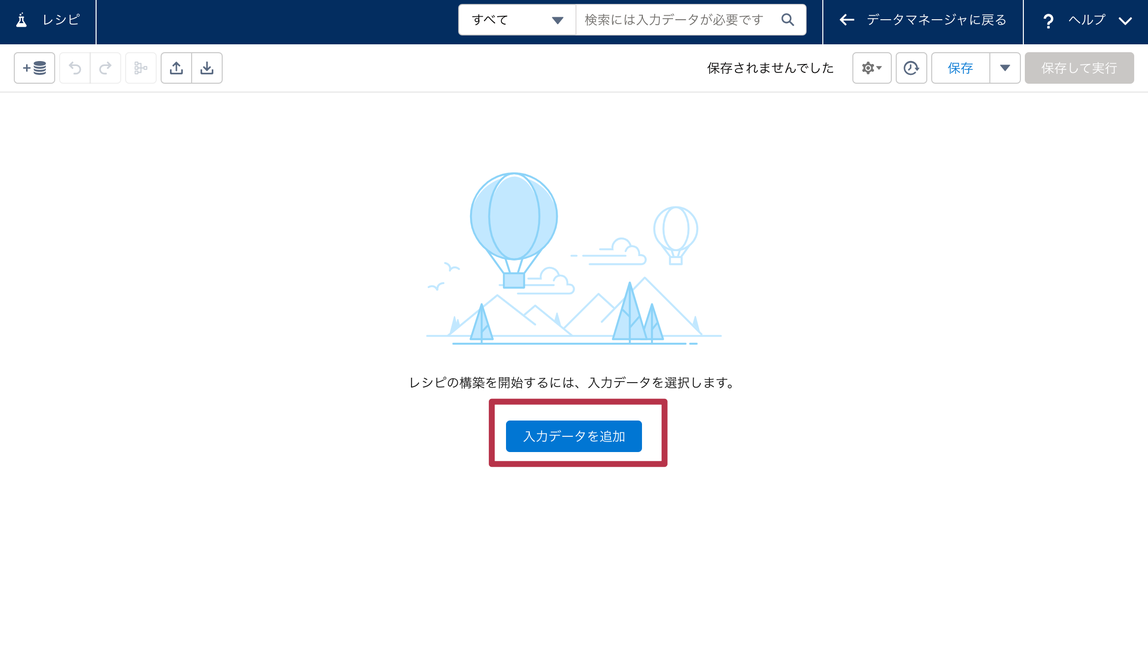
Salesforceのオブジェクトや他のデータセットを選択する画面が表示されるので、まずは不動産データ(「Real Estate_mock_sample)を選択し、「次へ」ボタンを押す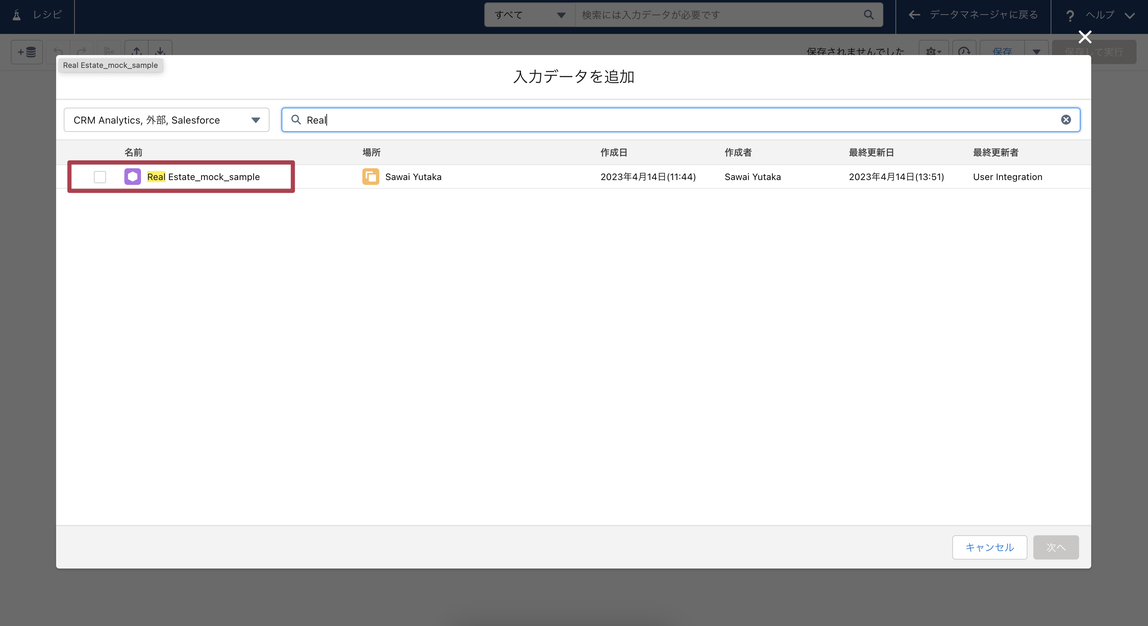
レシピ上に「不動産データ(Real Estate_mock_sample)が追加される。
契約1レコードに「駐車場代(Parking_fee)、賃貸料(Rent_fee)、共益費などの金額が横に並んでいることを確認。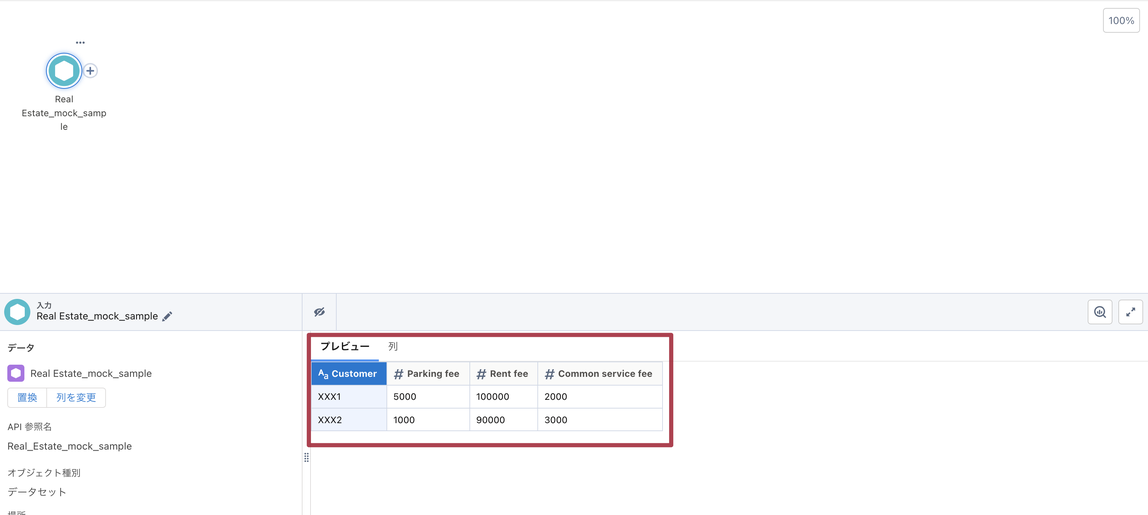
🌟Point🌟
このデータの状態の場合、契約に対する駐車場代、賃貸料、共益費それぞれの金額の割合を円グラフで表すなどができない。
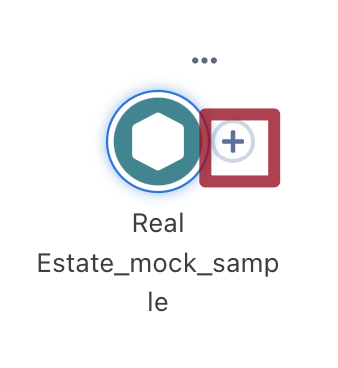
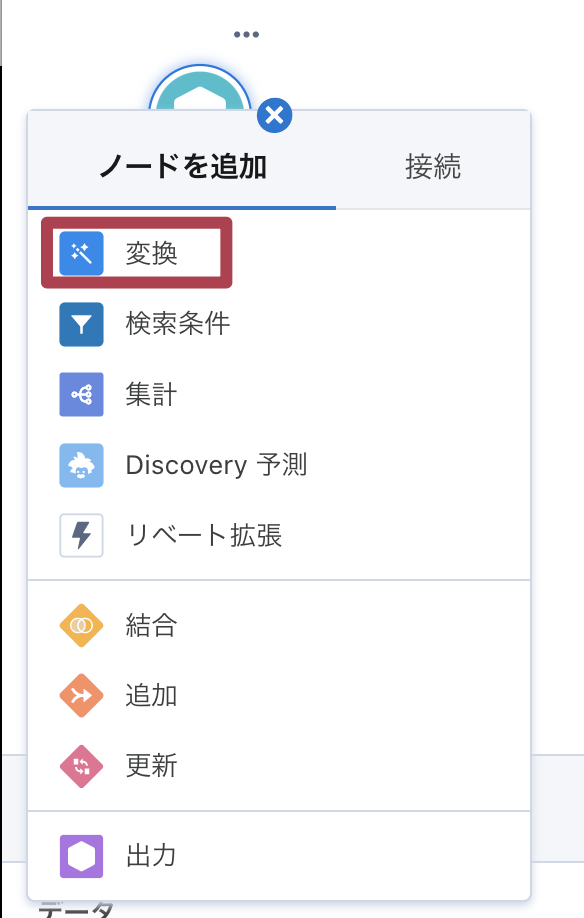
追加された「Real Estate_mock_sample」の右横の「+」ボタンを押し、「変換」を選択
数式からカスタム数式を選択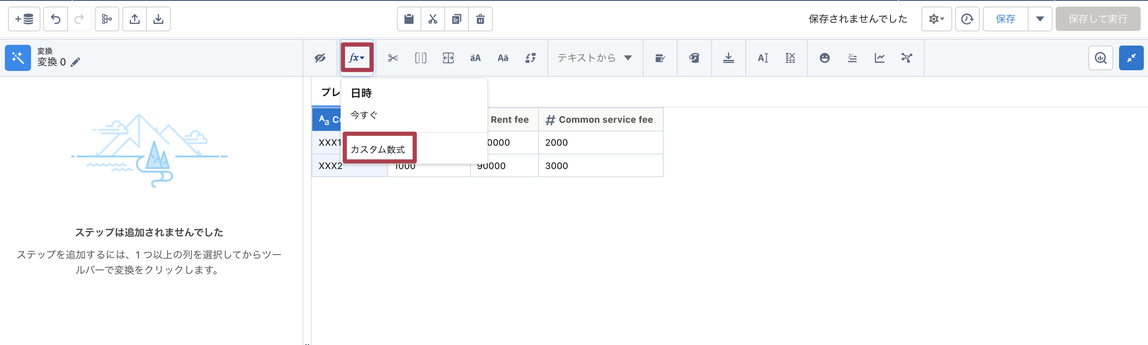
数式の入力欄に「'家賃'」と集計したい金額の名称を記載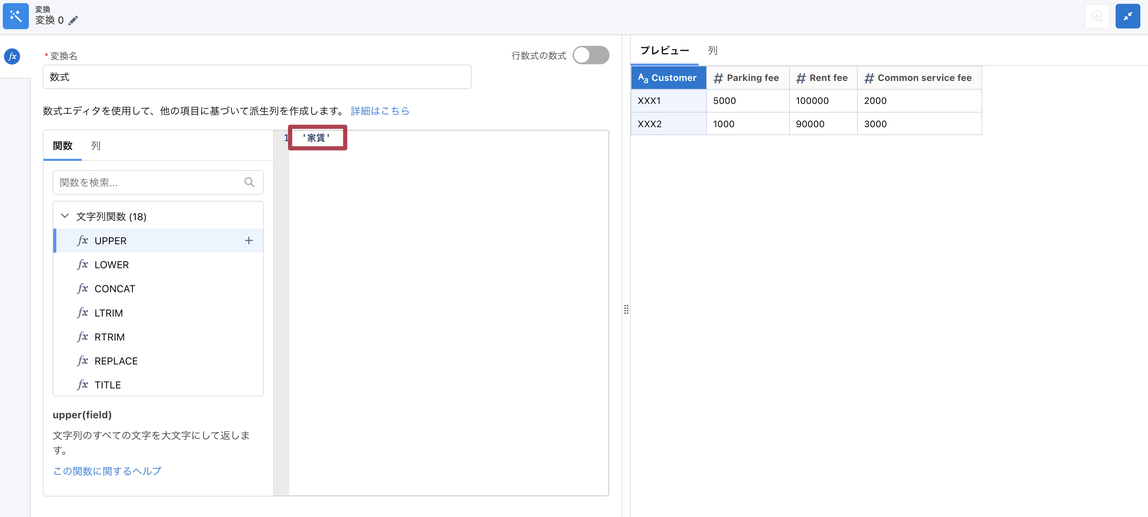
出力種別「テキスト」
長さ「255」
列の表示ラベル「収入種別」
API参照名「income_type」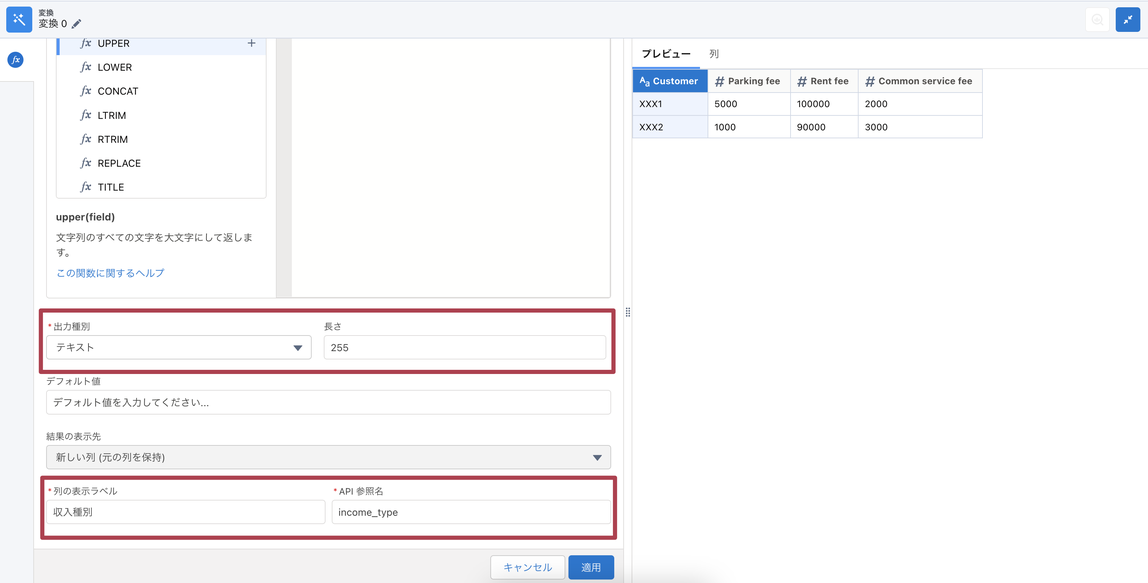
収入種別の列に「家賃」と記載されていることを確認
Rent feeを選択した状態で「属性を編集」を選択
表示ラベル「収入」
API参照名
「income」
に設定し、適用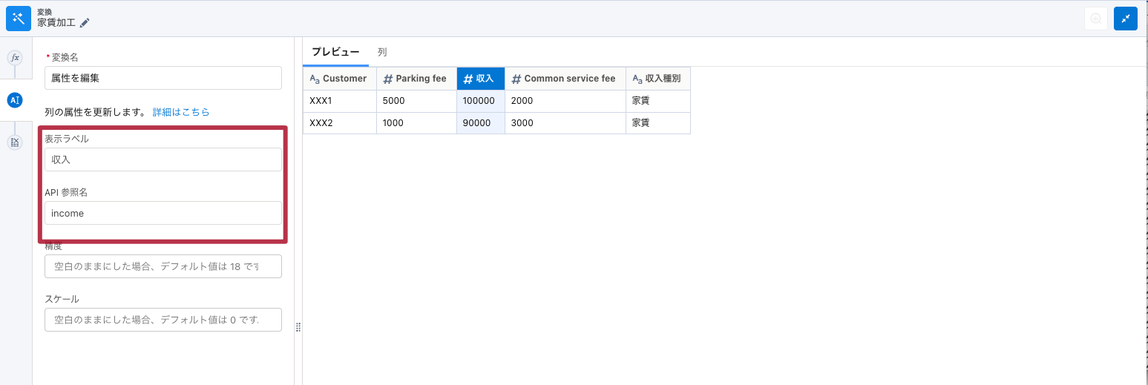
列の削除を選択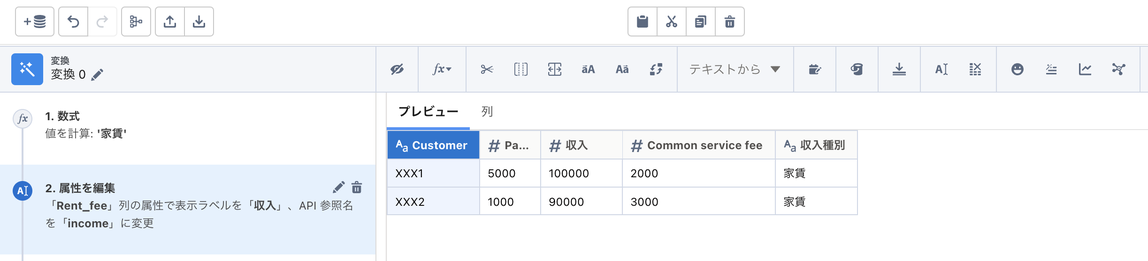
駐車場代(Parking free)、共益費(Common Service fee)の家賃以外の金額の列を除外する列を選択にて選択。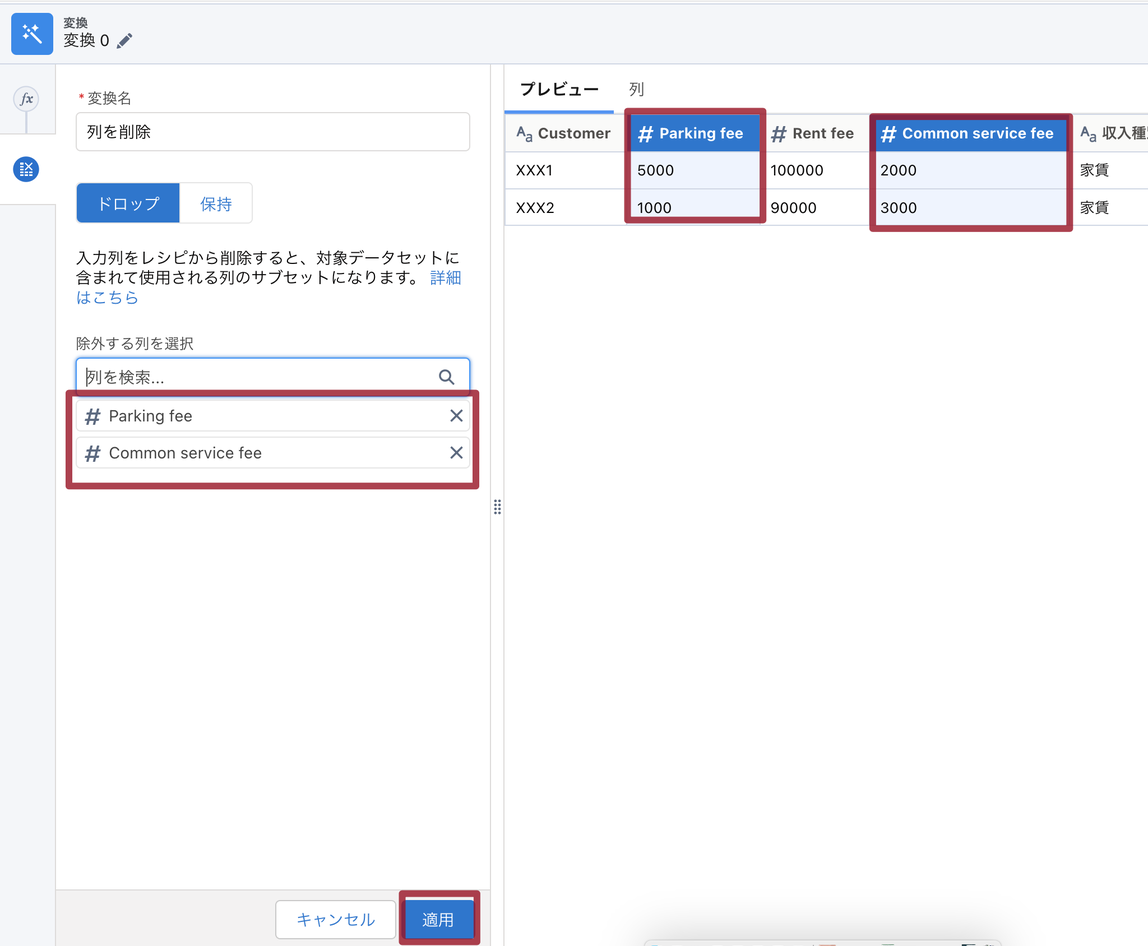
家賃の金額と種別「家賃」のデータだけが残っていることを確認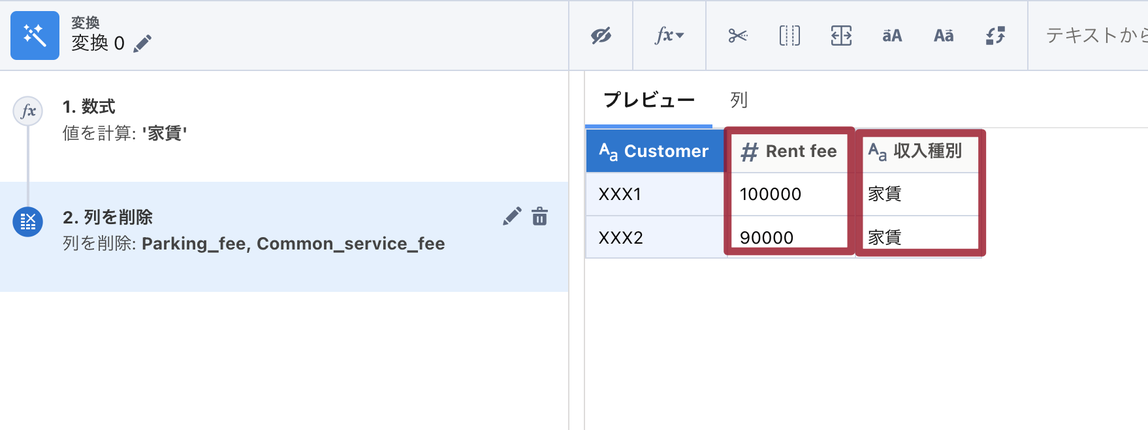
②共益費データのみを抽出する
家賃のデータの抽出と同様の手順で共益費のデータを抽出
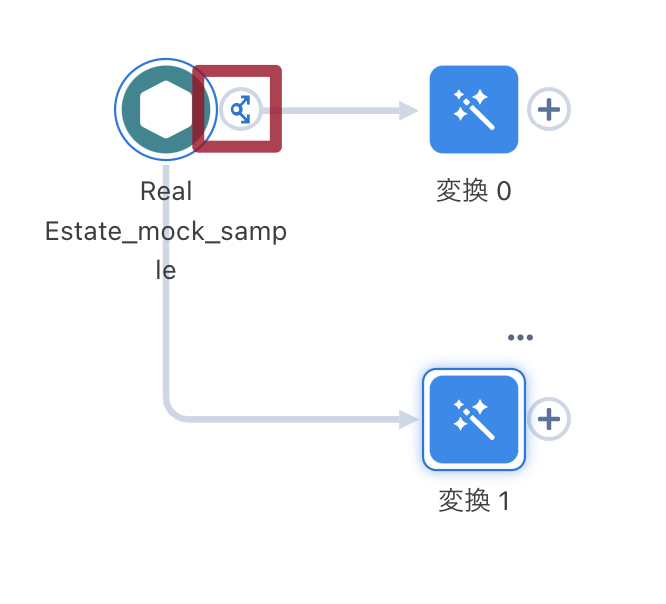
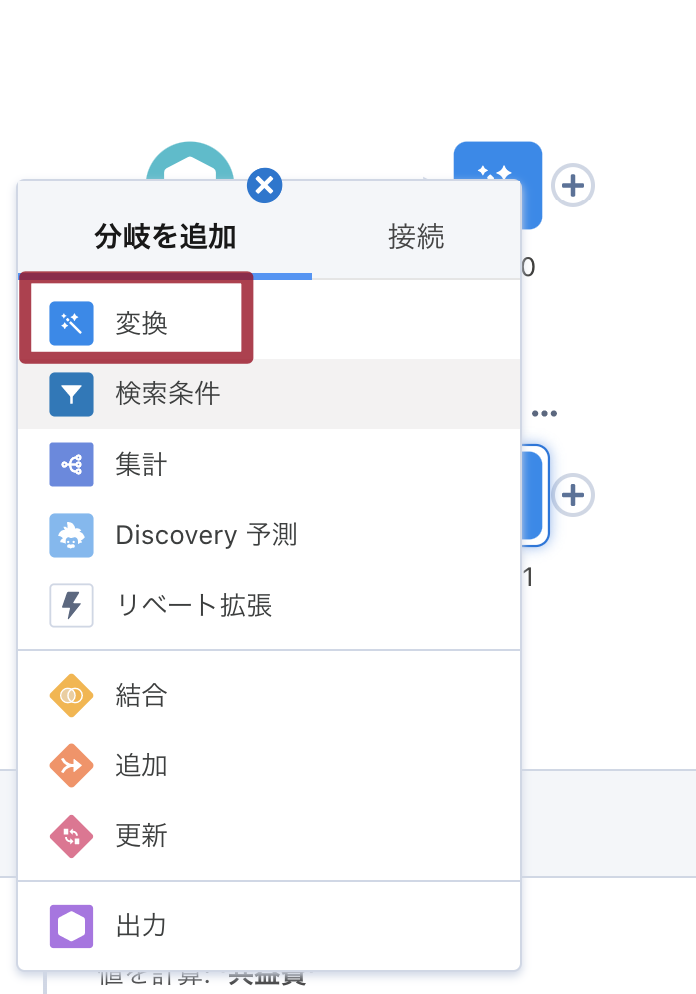
不動産データ(Real Estate_mock_sample)から「変換」を選択
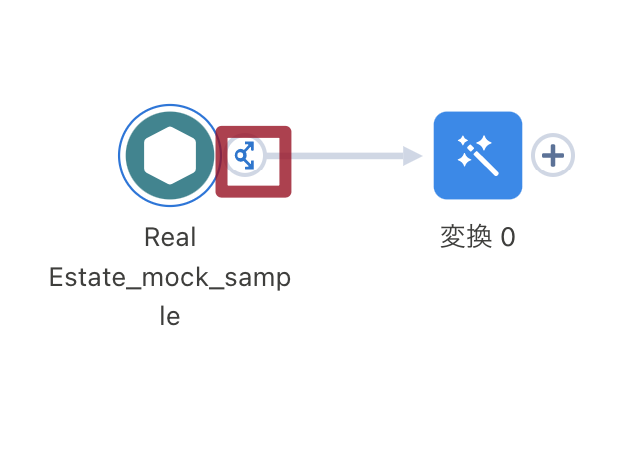
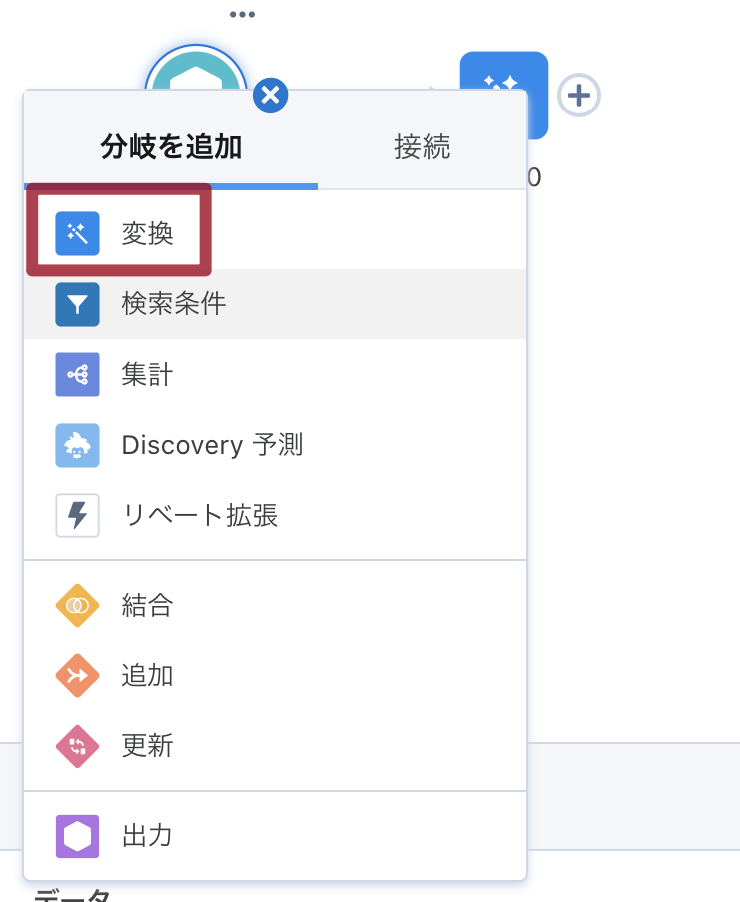
数式のカスタム数式を選択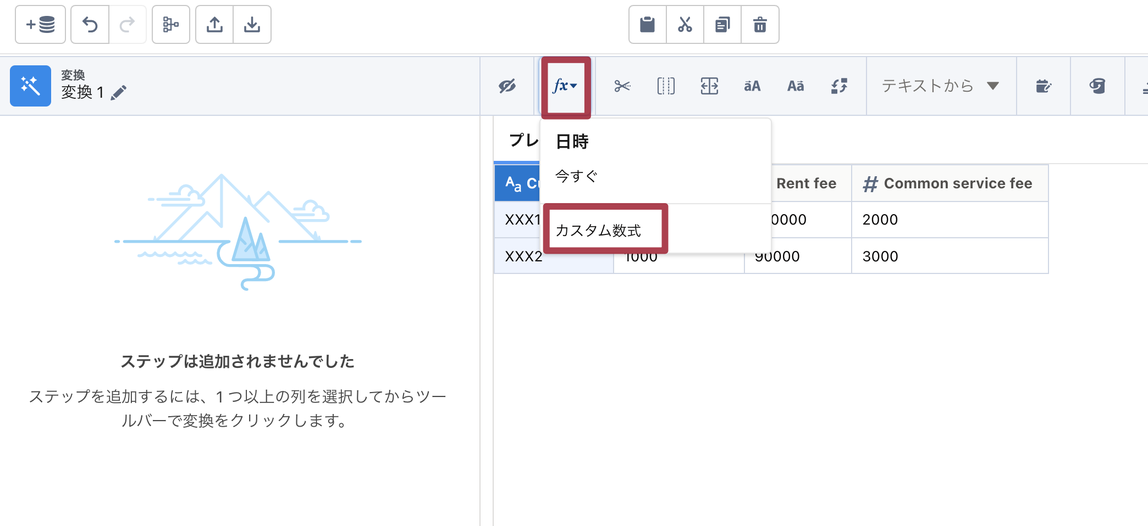
数式内に「'共益費'」と記載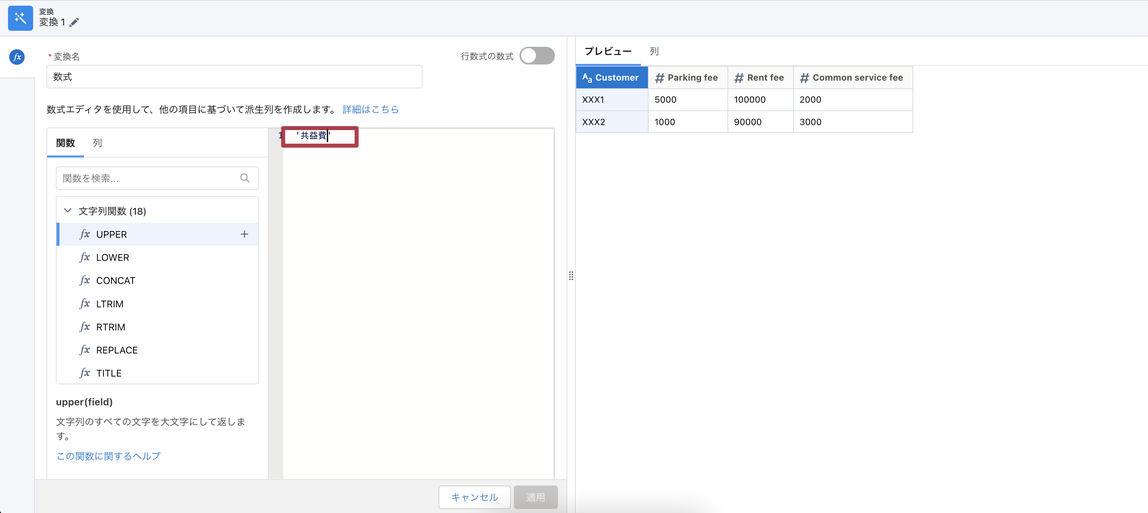
出力種別「テキスト」
長さ「255」
列の表示ラベル「収入種別」
API参照名「income_type」
と設定し適用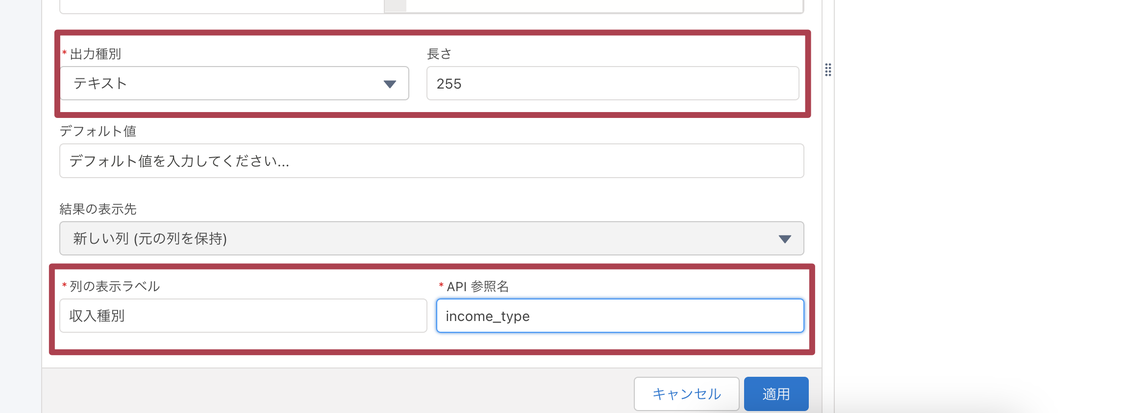
列を削除を選択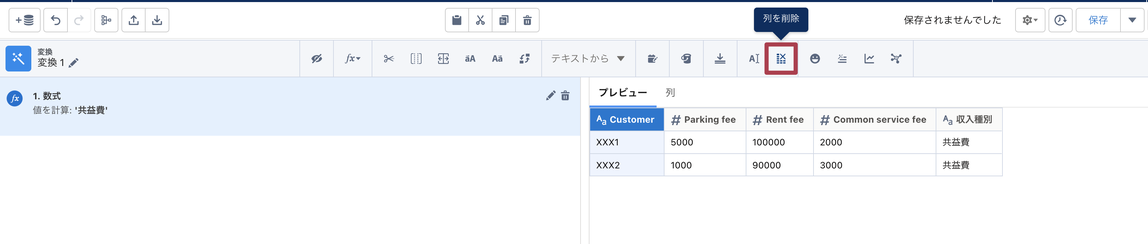
共益費以外の金額を設定し、列を削除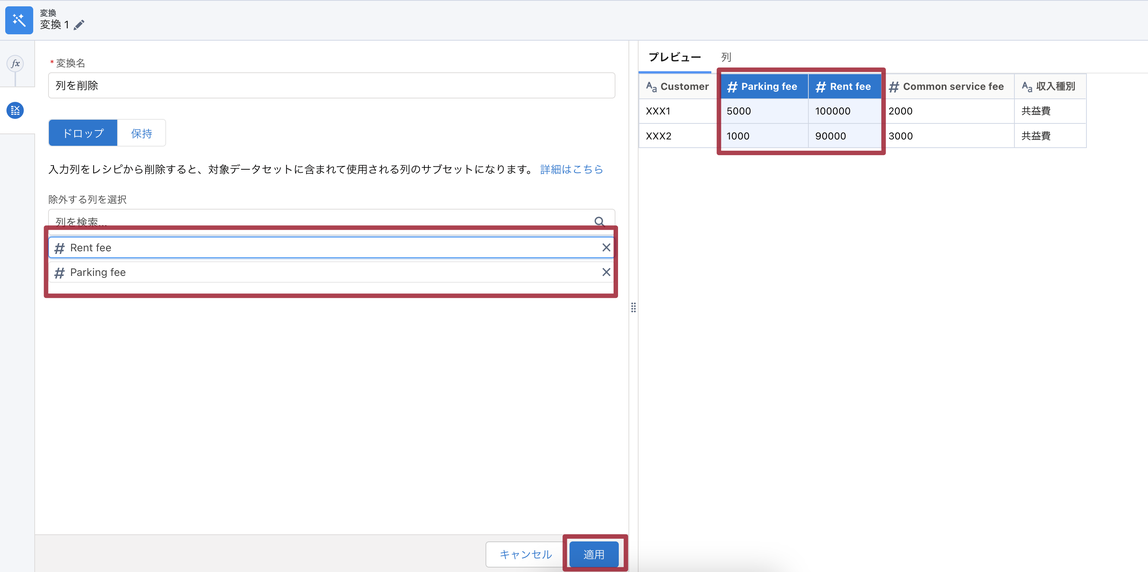
共益費の収入種別と金額のみが残っていることを確認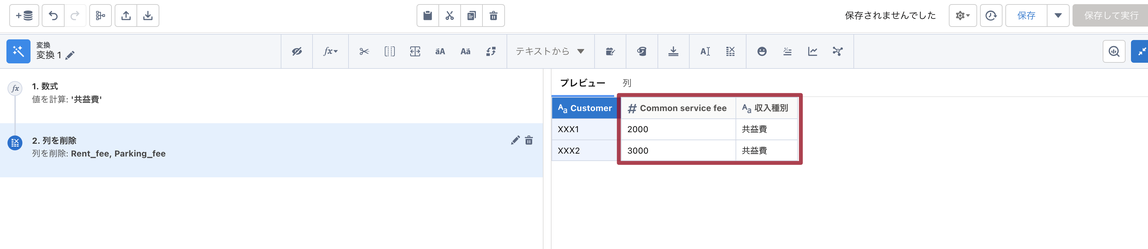
③駐車場代データのみを抽出する
不動産データ(Real Estate_mock_sample)から「変換」を選択
数式からカスタム数式を選択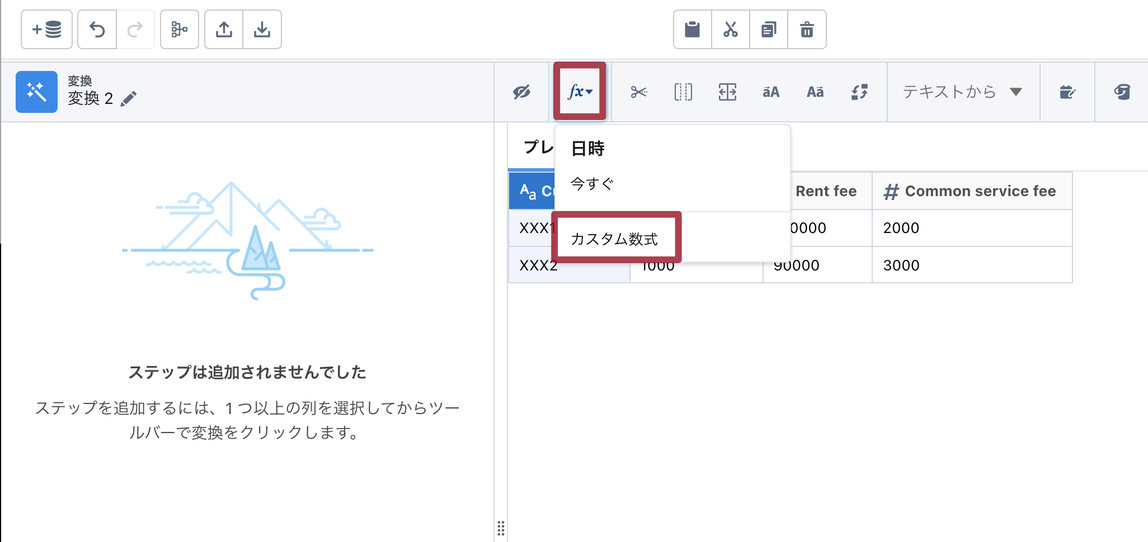
数式の入力欄に「’駐車代’」と集計したい金額の名称を記載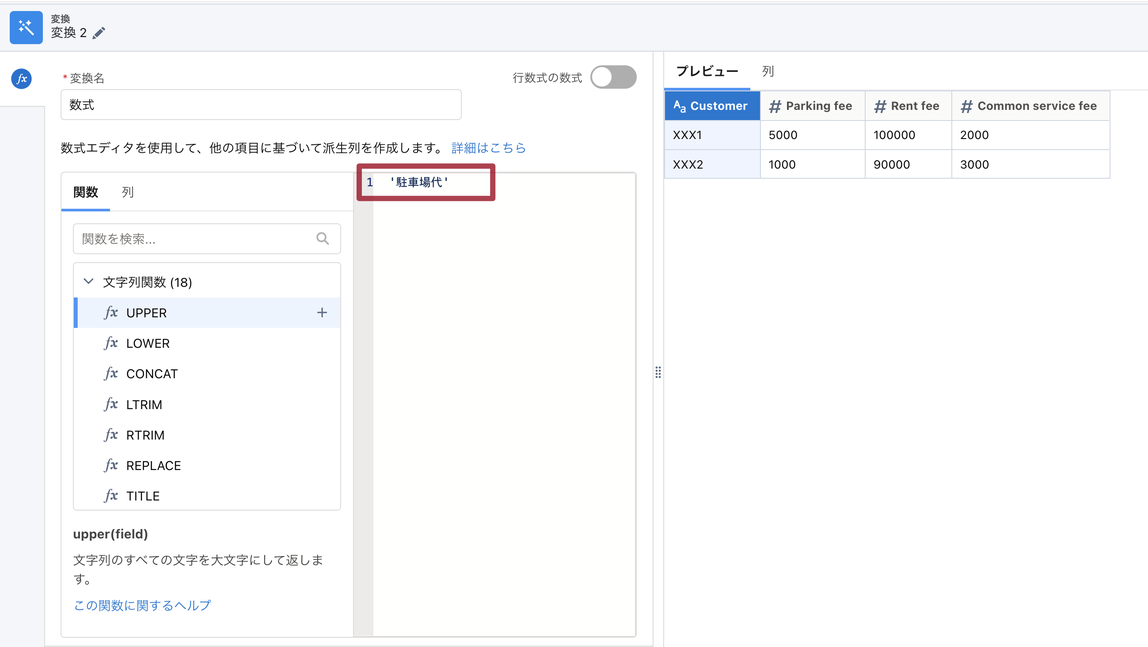
出力種別「テキスト」
長さ「255」
列の表示ラベル「収入種別」
API参照名「income_type」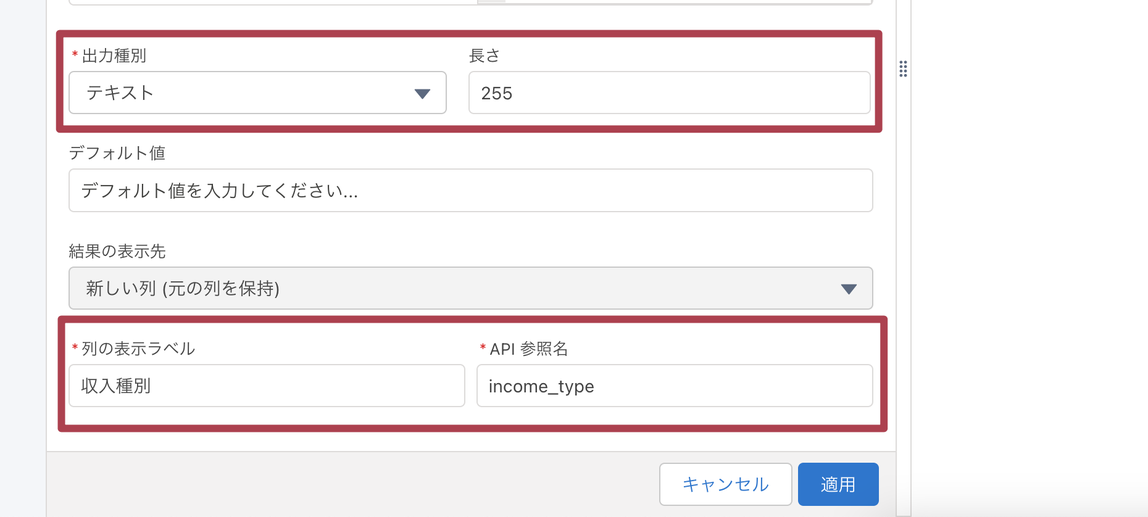
列の削除を選択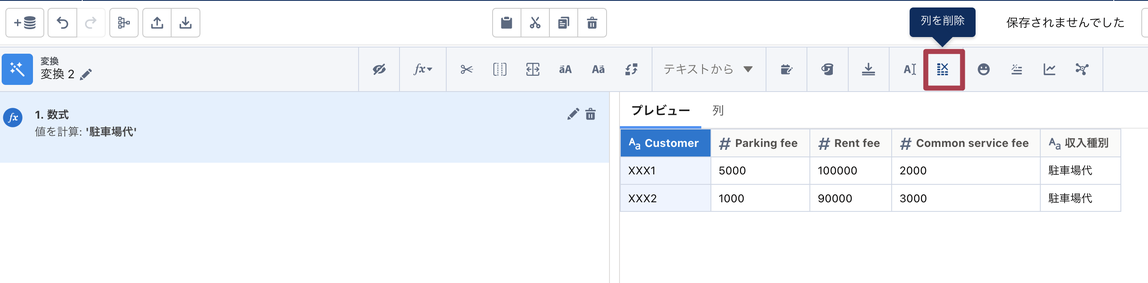
駐車場代(Parking free)以外の金額の列を除外する列を選択にて選択。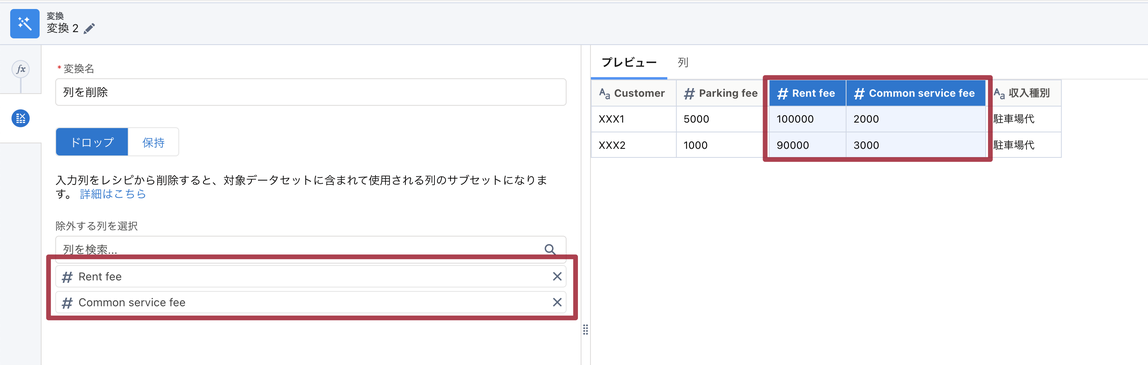
家賃の金額と種別「駐車場」のデータだけが残っていることを確認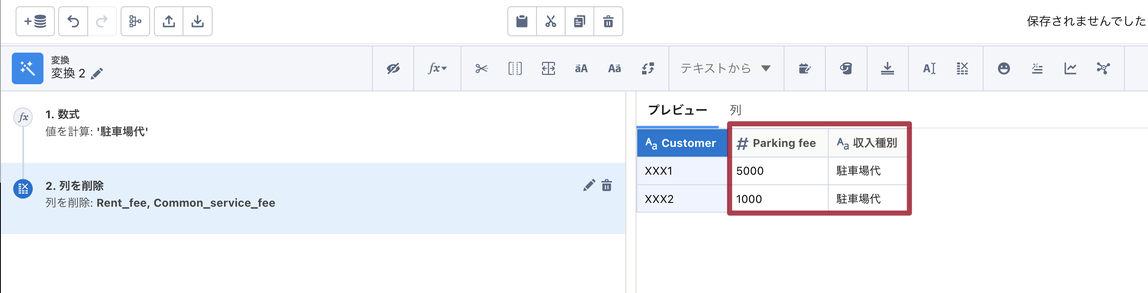
④家賃データと共益費データを合わせる(追加する)
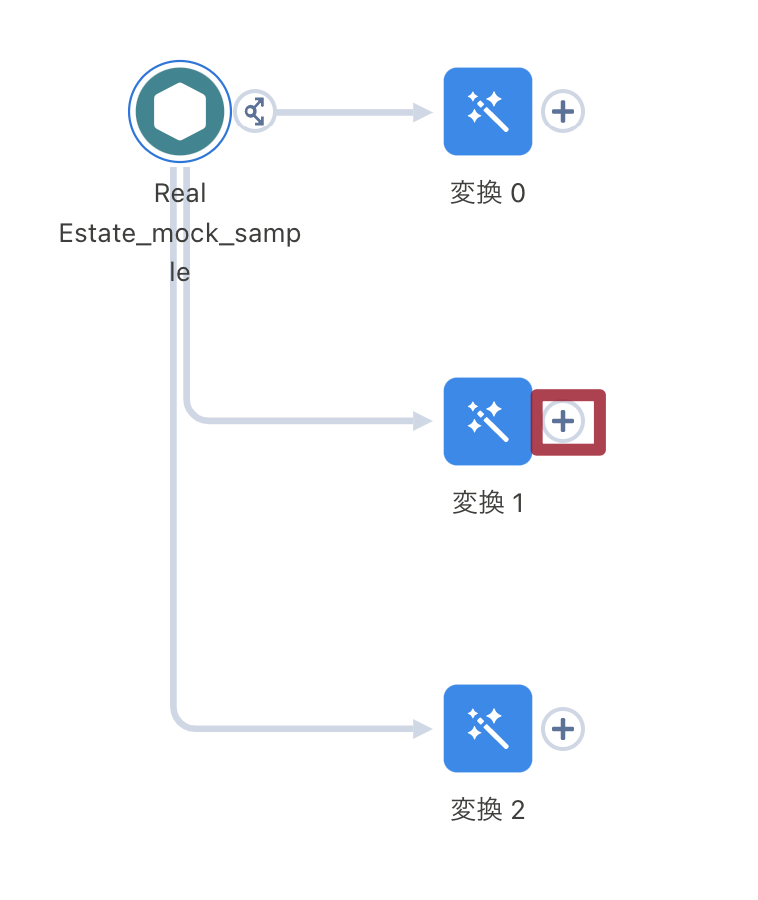
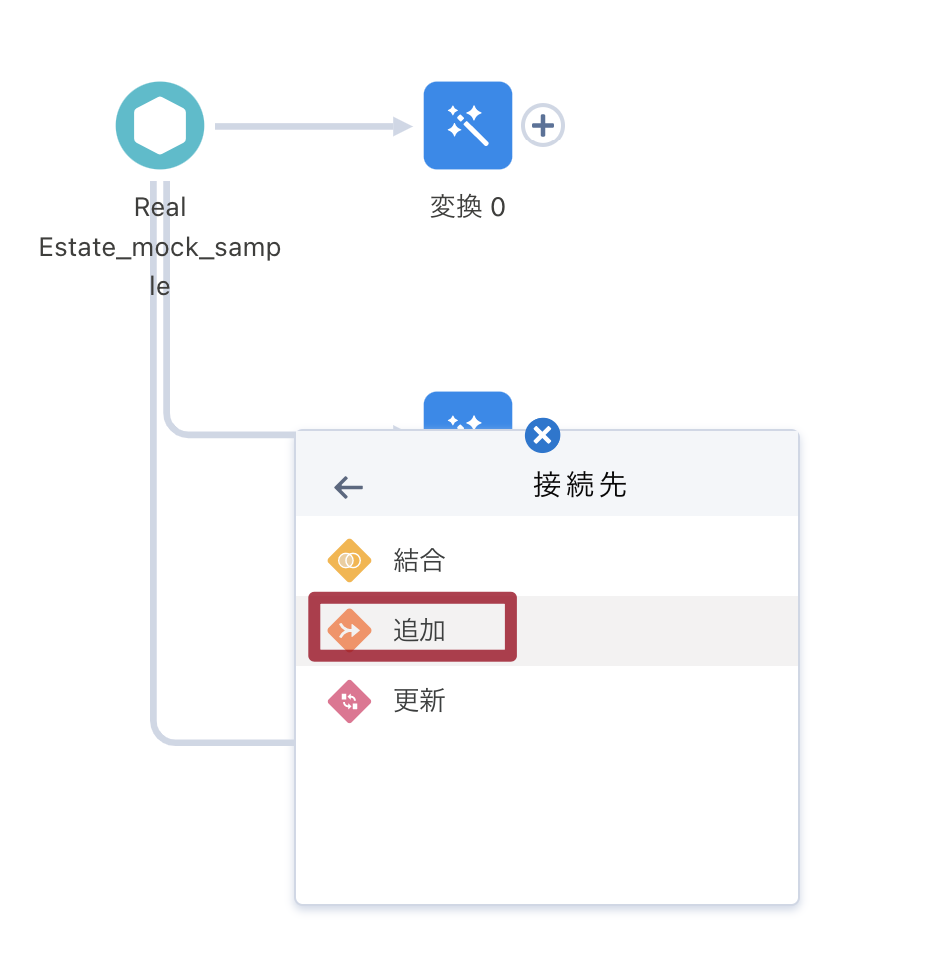
2つ目の変換の「+」から接続を選択し、「変換0」を選択し「追加」ボタンを押下
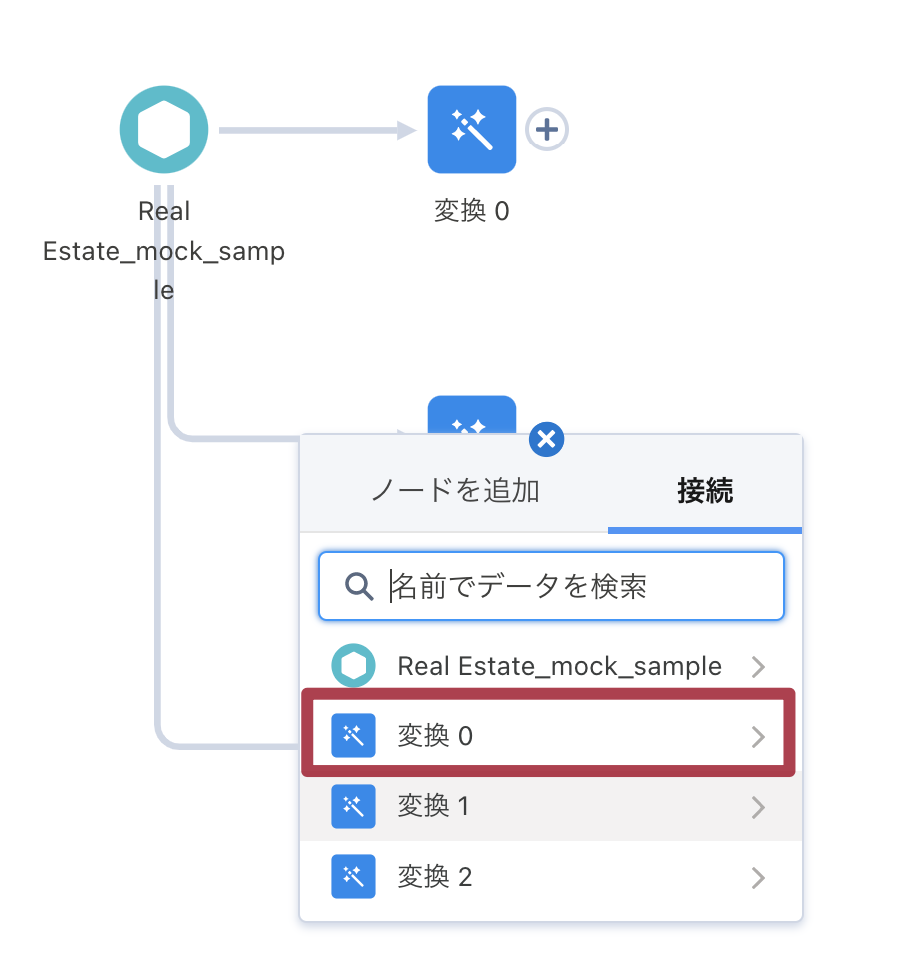
収入の金額を共益費(Common seivice fee)に設定
家賃のデータと共益費のデータが縦に追加されていることを確認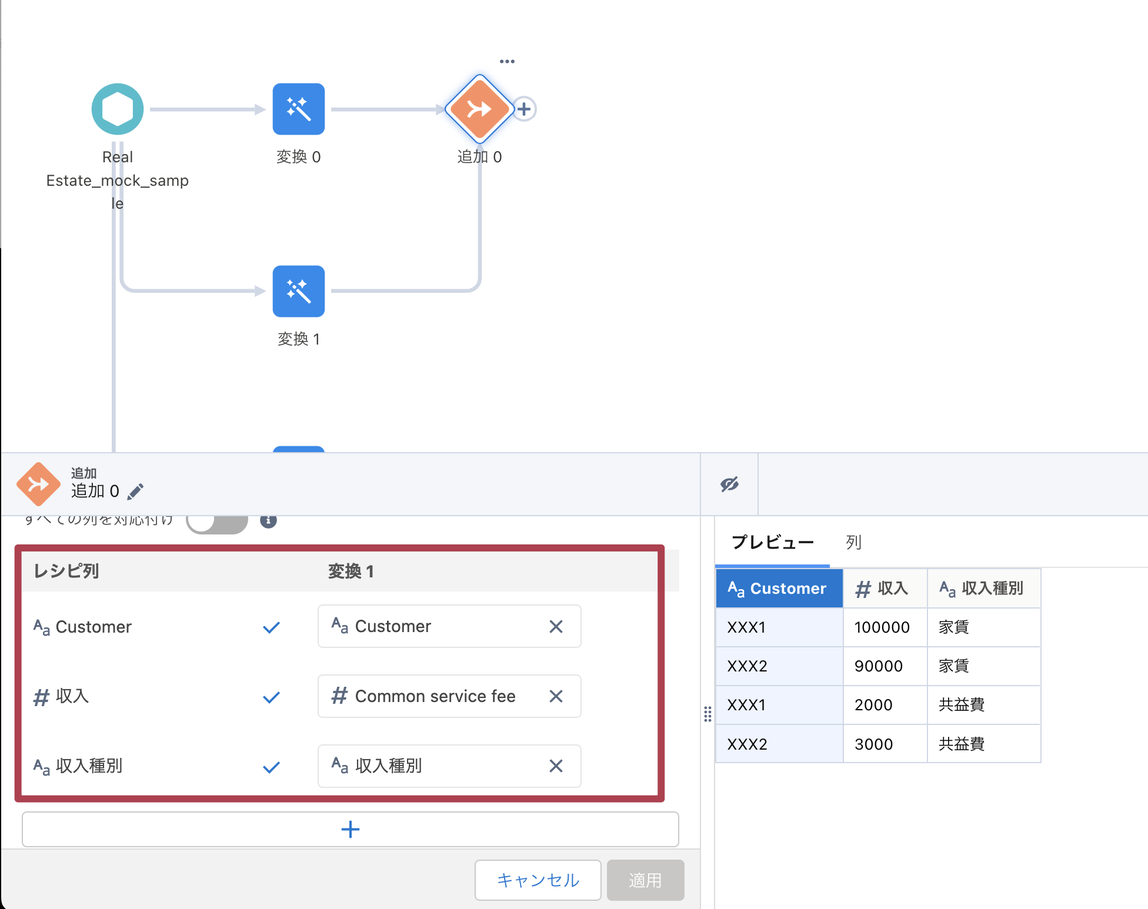
⑤④のデータに駐車場代データ合わせる(追加する)
3つ目の変換の「+」から接続を選択し、「追加0」を選択し「追加」ボタンを押下
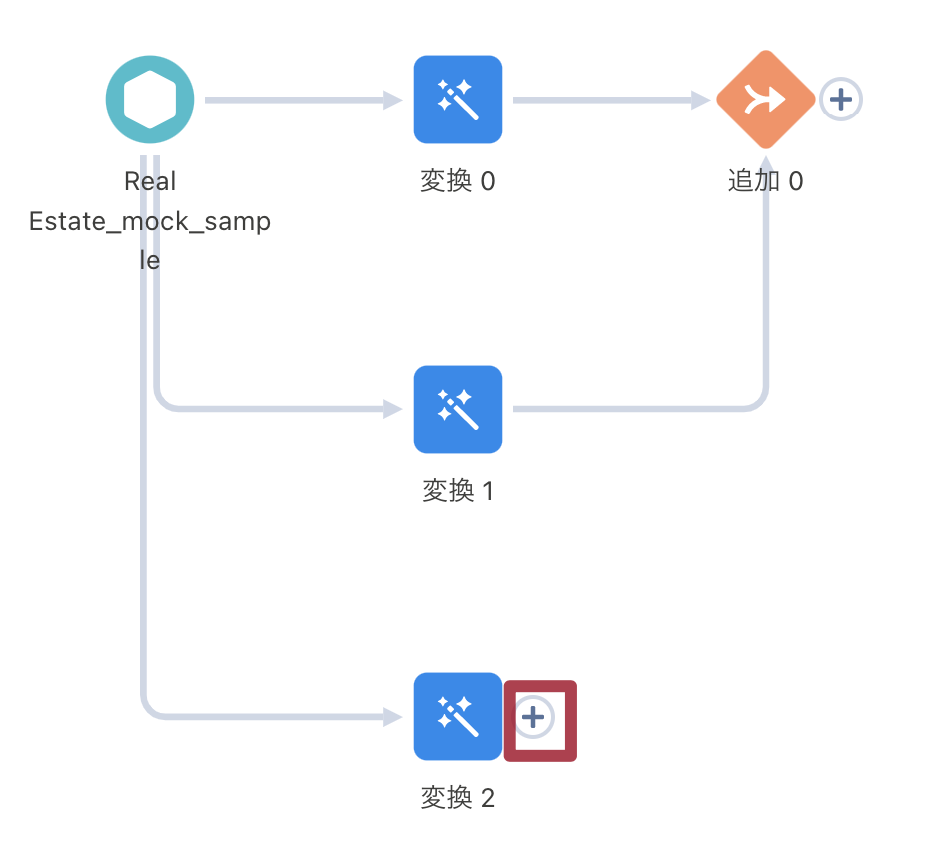
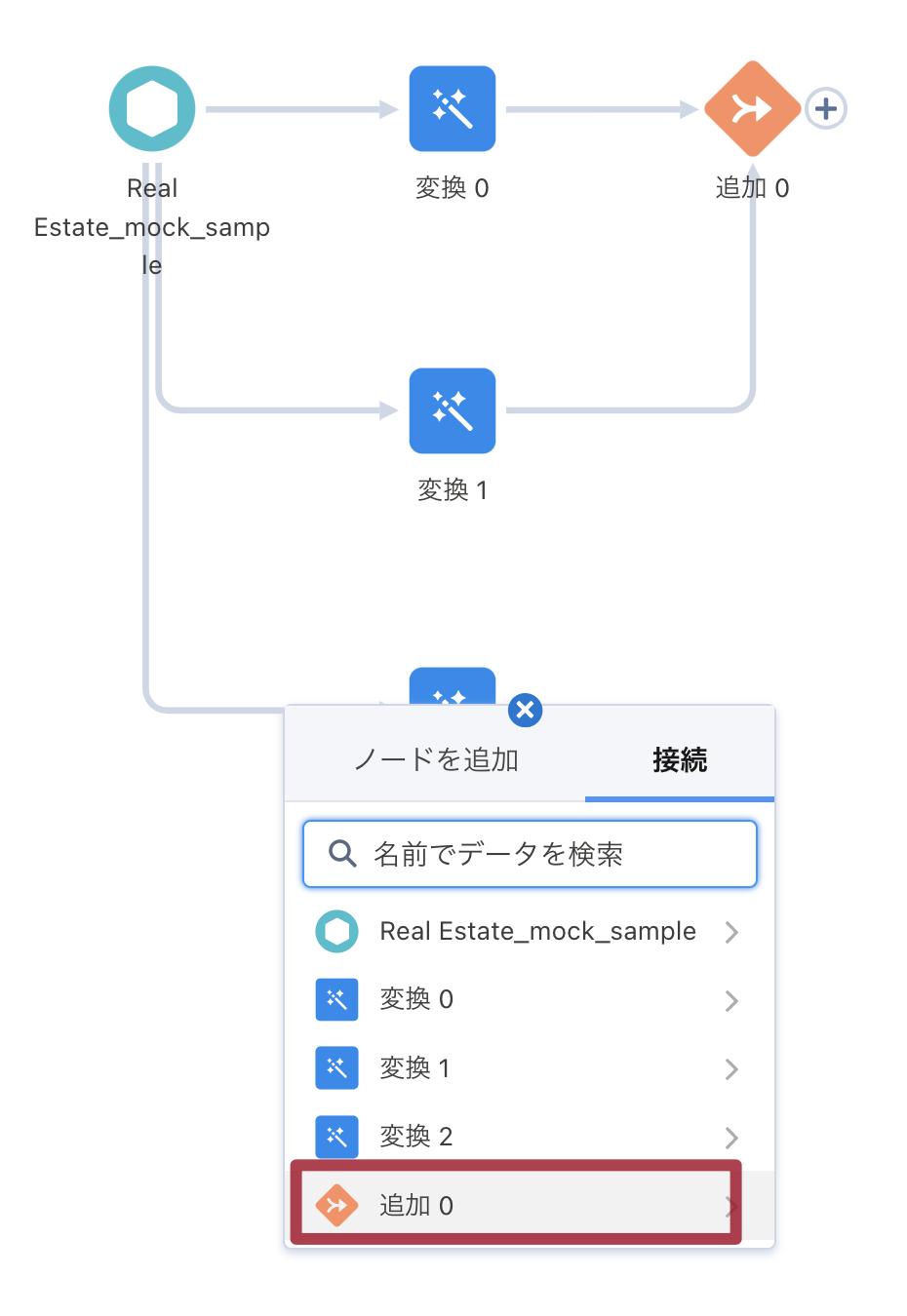
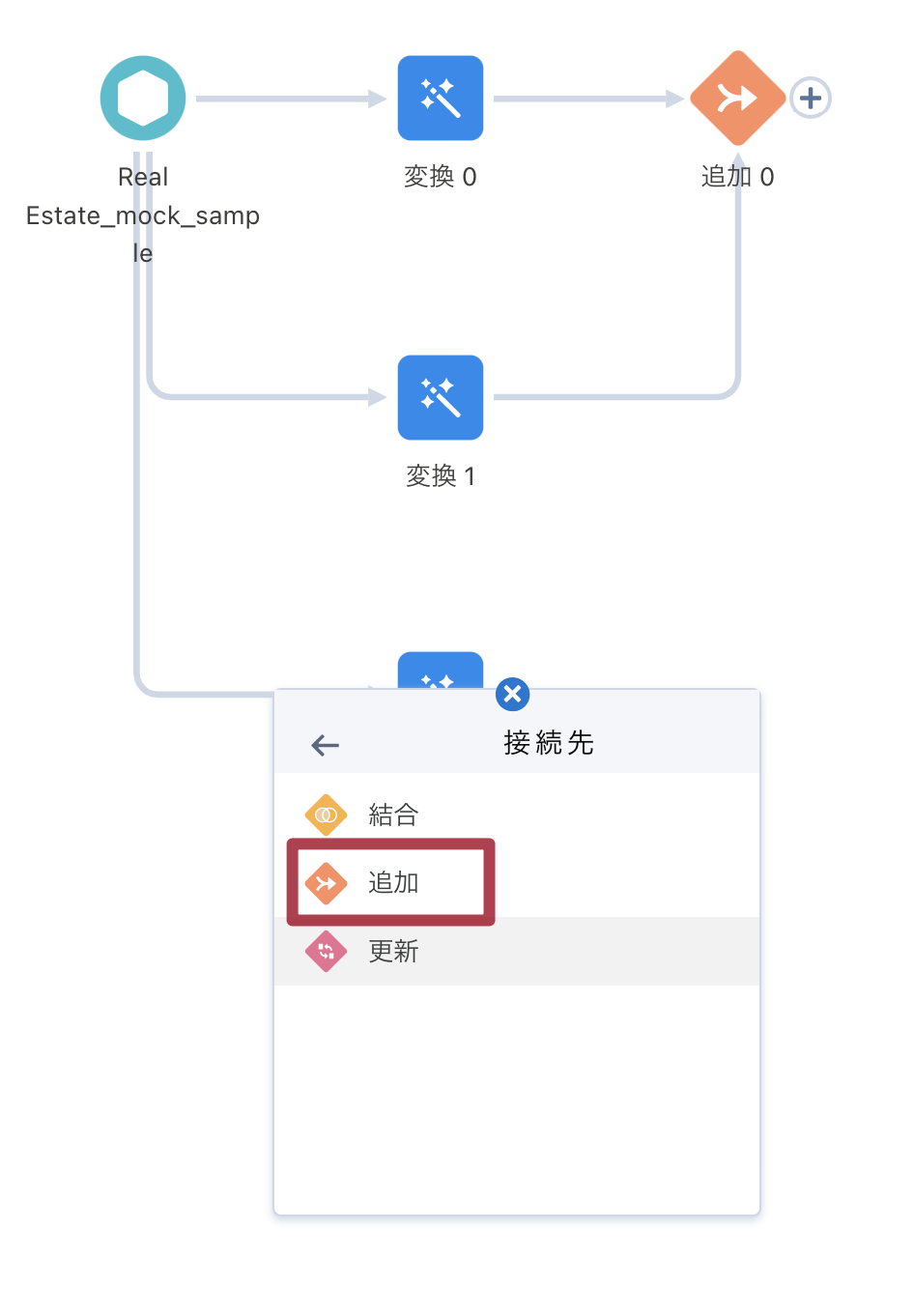
収入の金額を駐車場代(Parking fee)に設定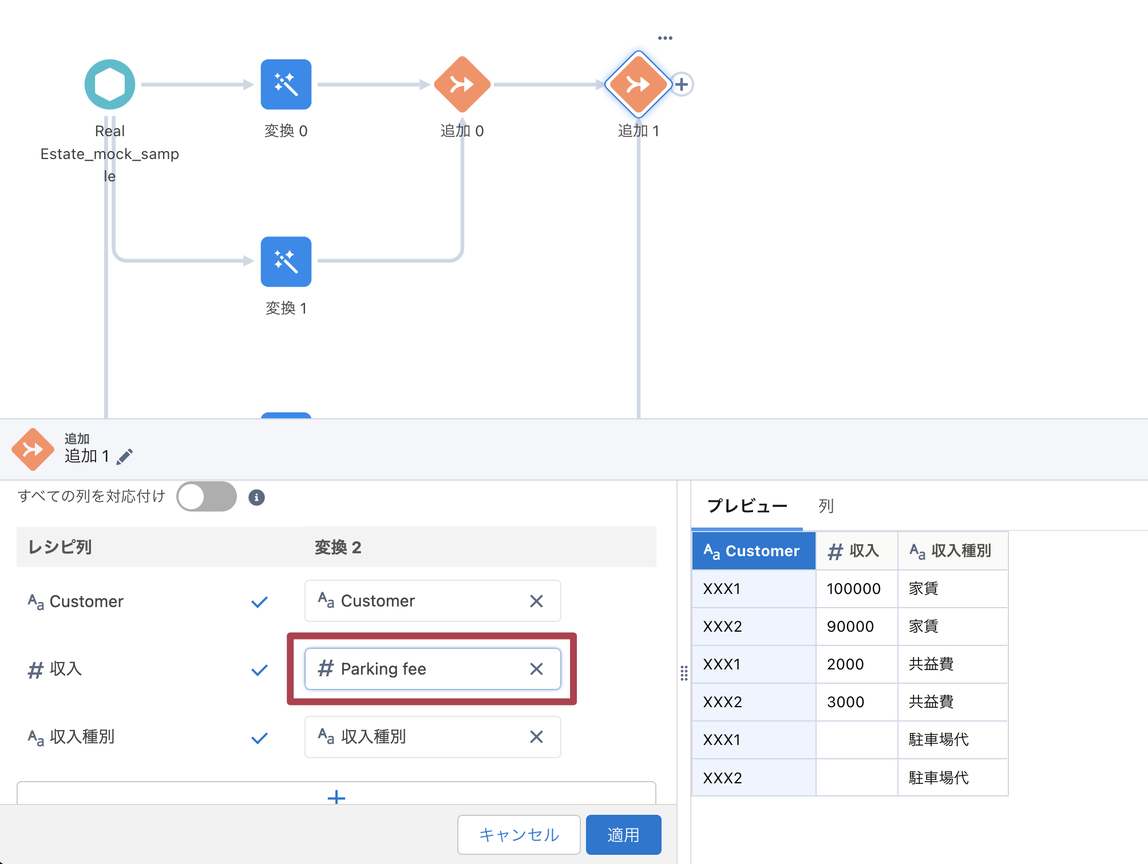
駐車場のデータが縦に追加されていることを確認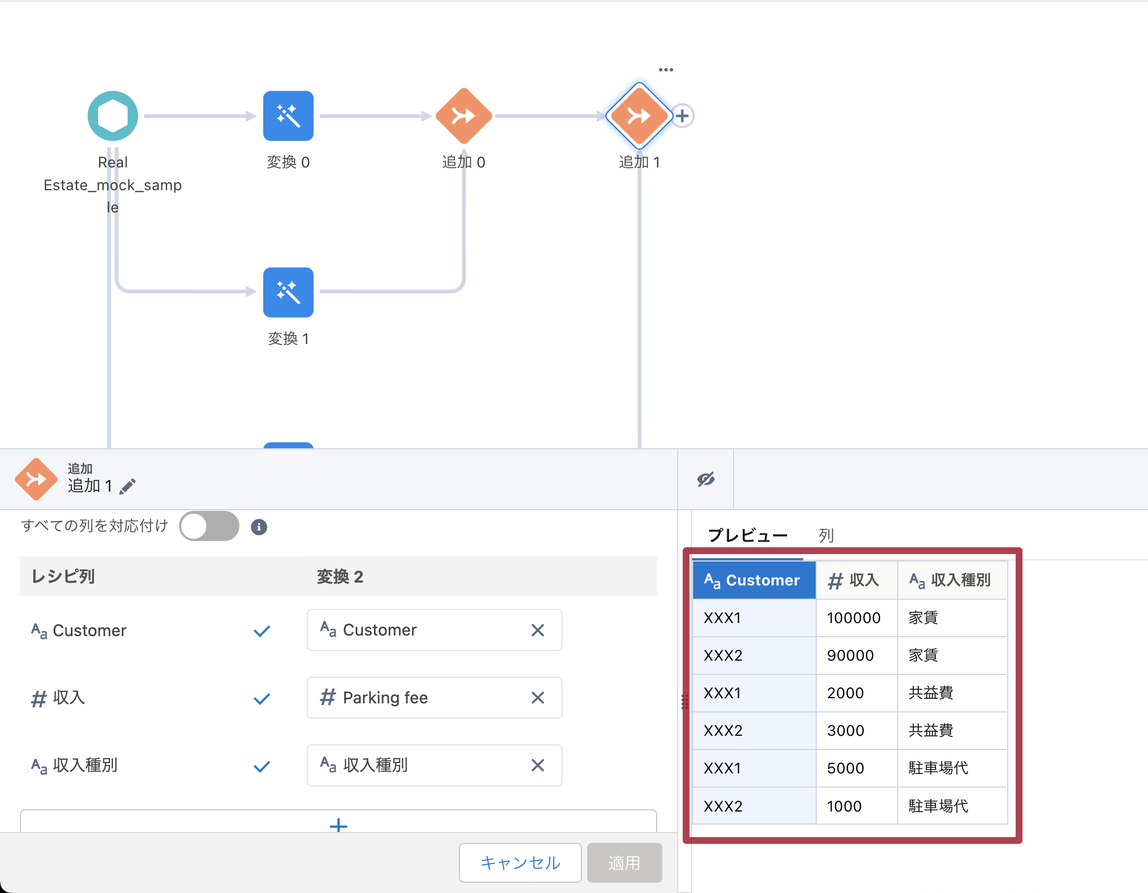
出力
2つ目の追加の右横の「+」より、「出力」を選択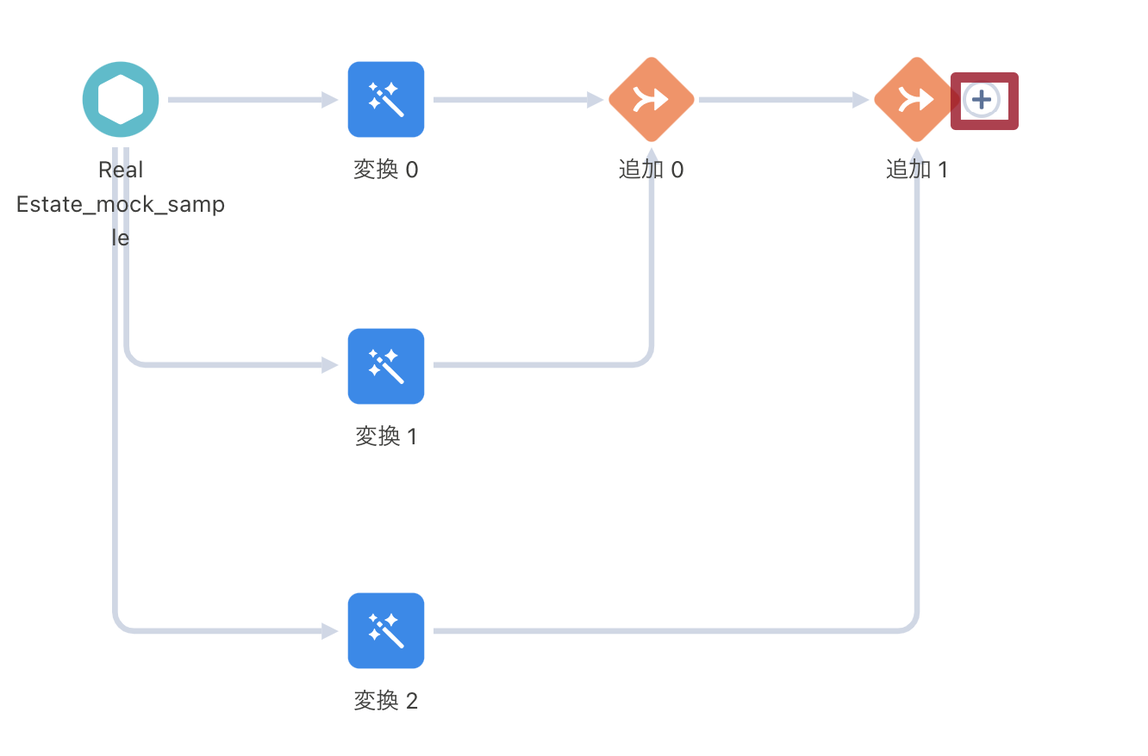
プレビューにて、結合されたデータが正しく表示されているかを確認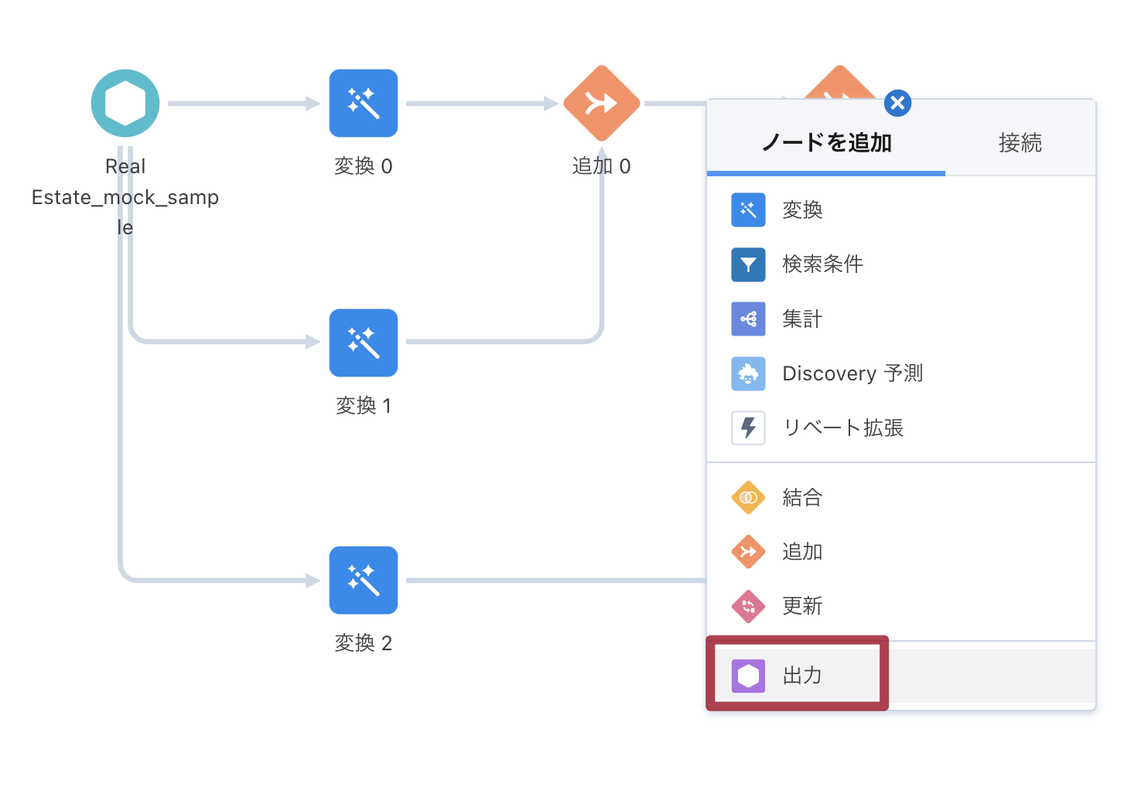
データセットの表示ラベル名を設定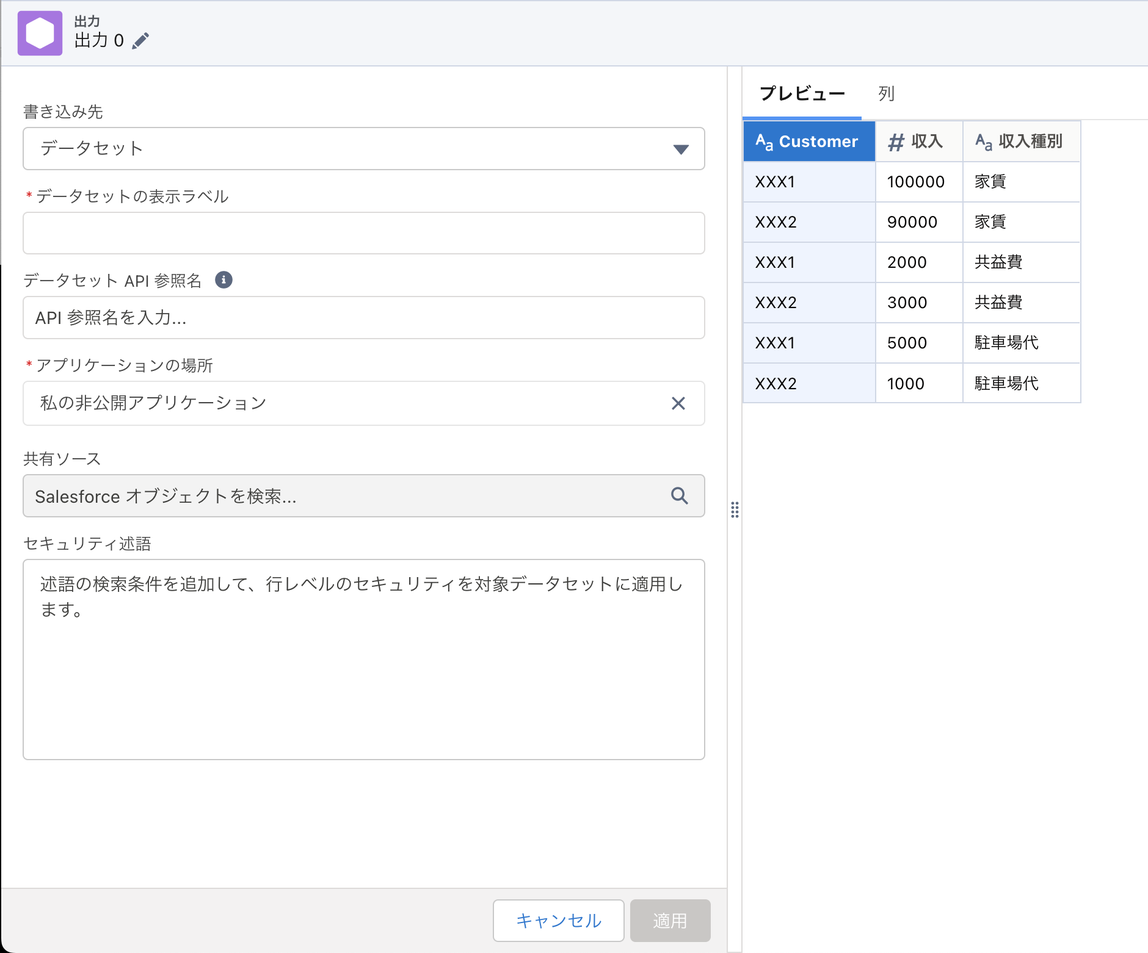
「保存して実行」を押下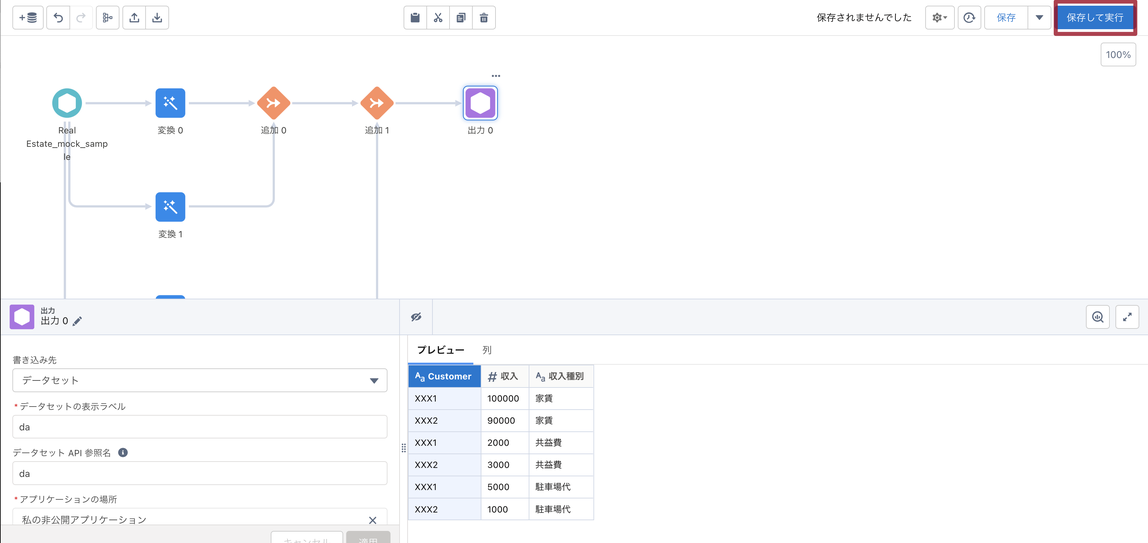
レシピ完成イメージ
完成したレシピと差異がある際は差異の部分の手順を再度確認してください。
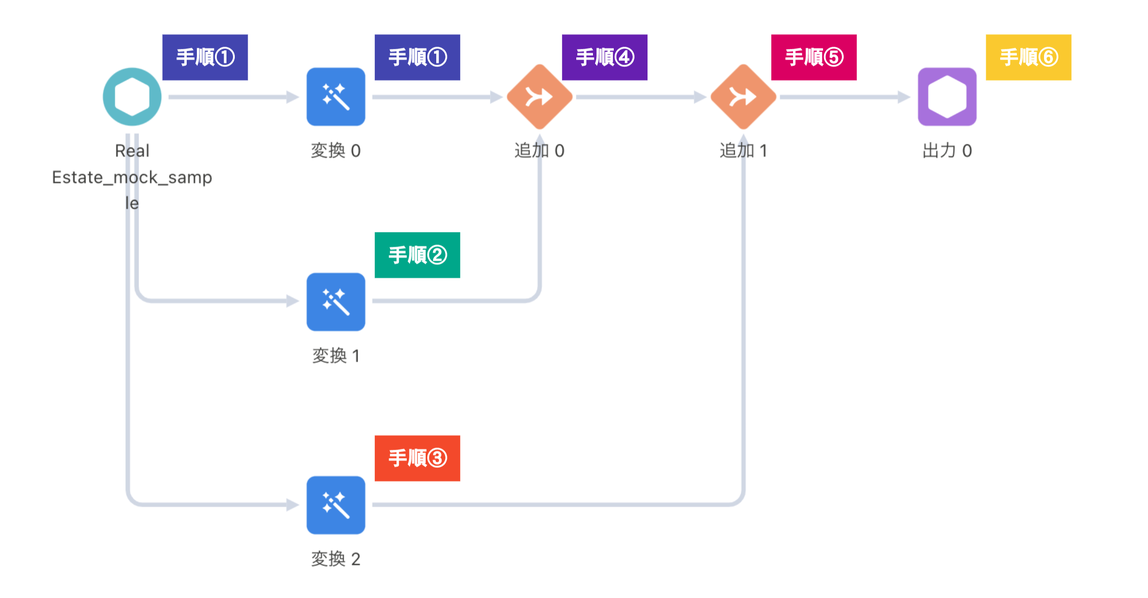
📊ダッシュボード作成方法
レシピで作成したデータを利用したダッシュボードの作成方法を1つご紹介いたします。
Analytics Studio画面「作成」より「ダッシュボード」を選択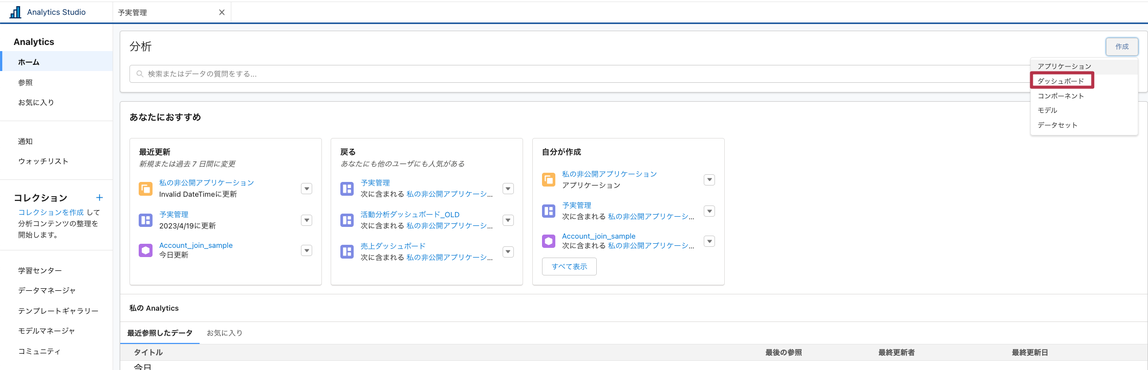
「空白のダッシュボード」を選択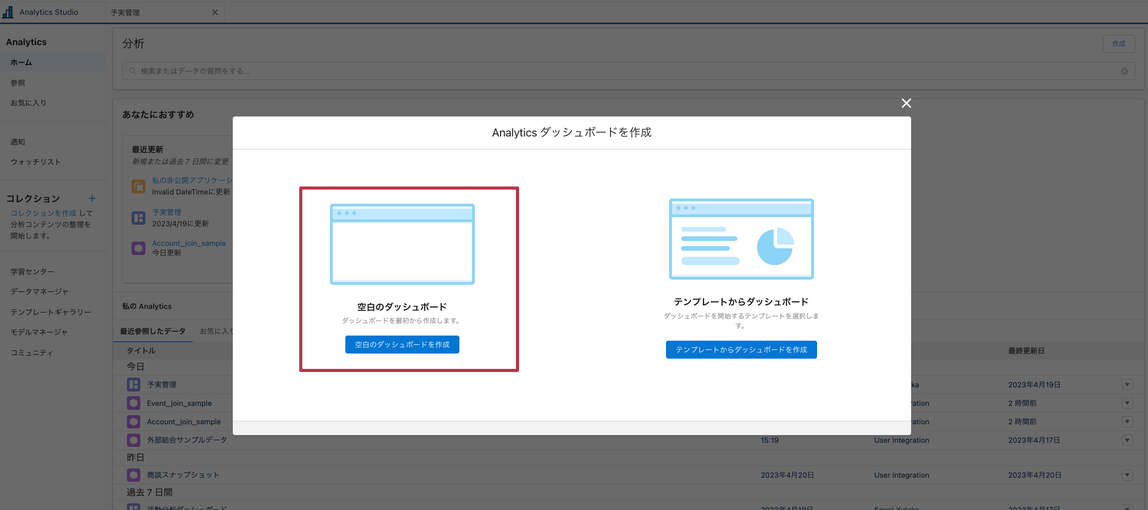
左側のグラフのアイコンを中央部分にドラック&ドロップ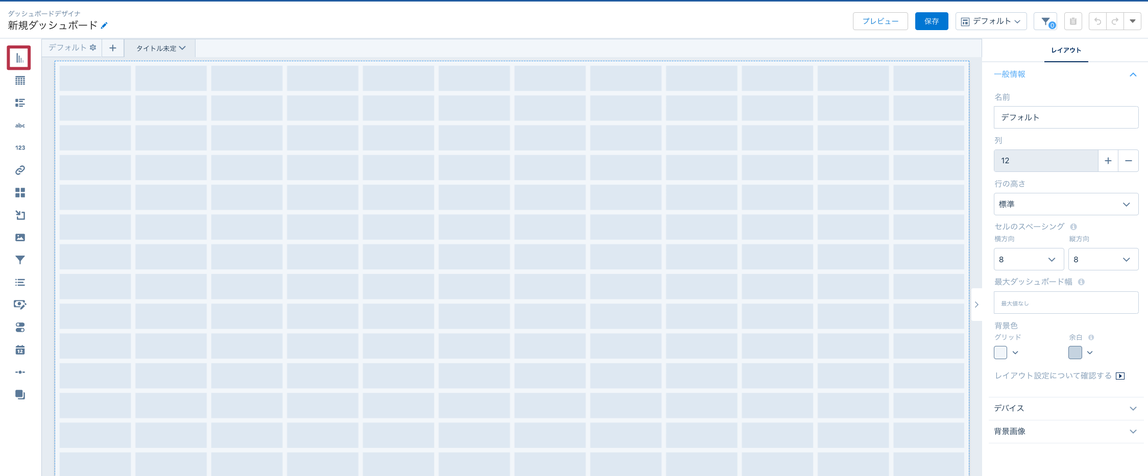
中央の「グラフ」ボタンを押下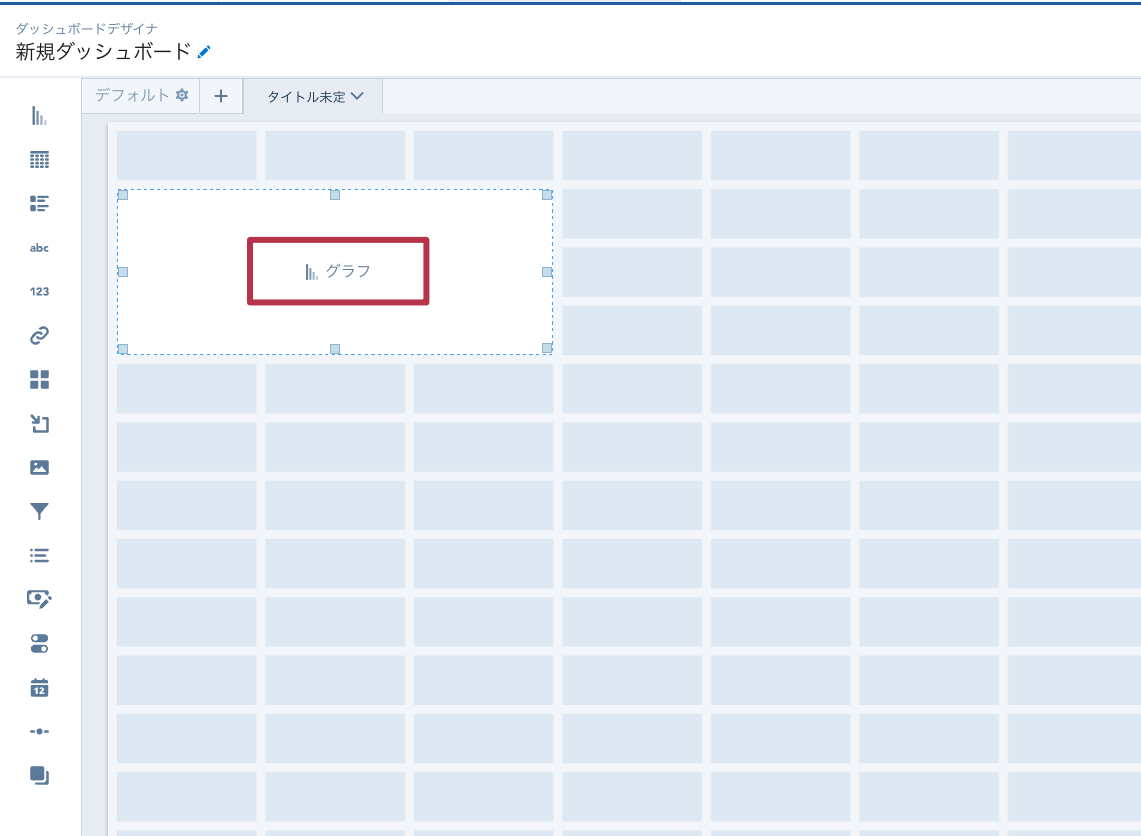
レシピの出力画面で指定したデータセット名を選択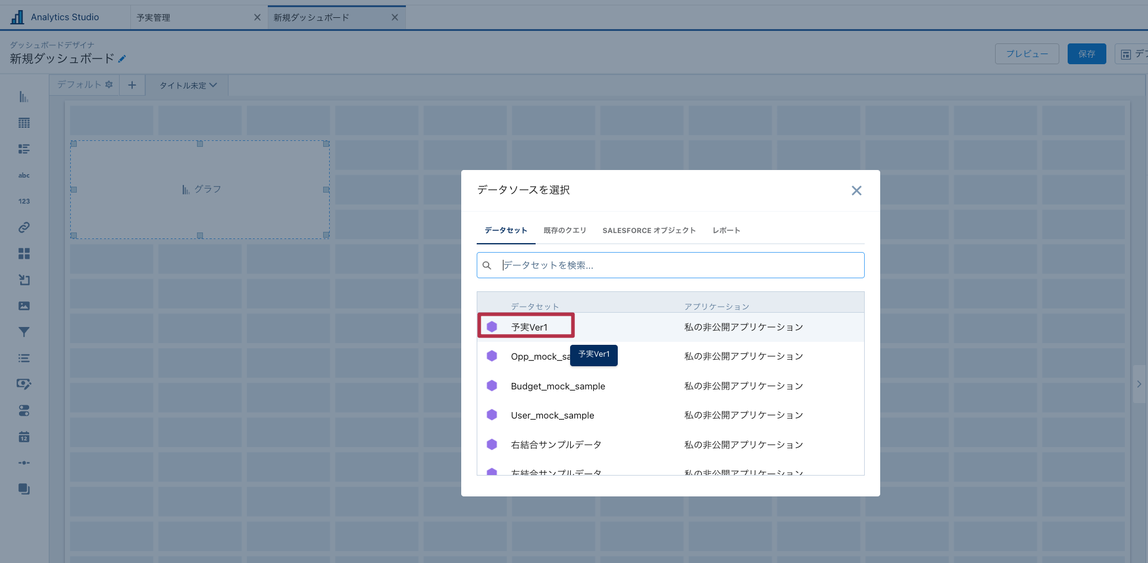
右側のグラフボタンを押し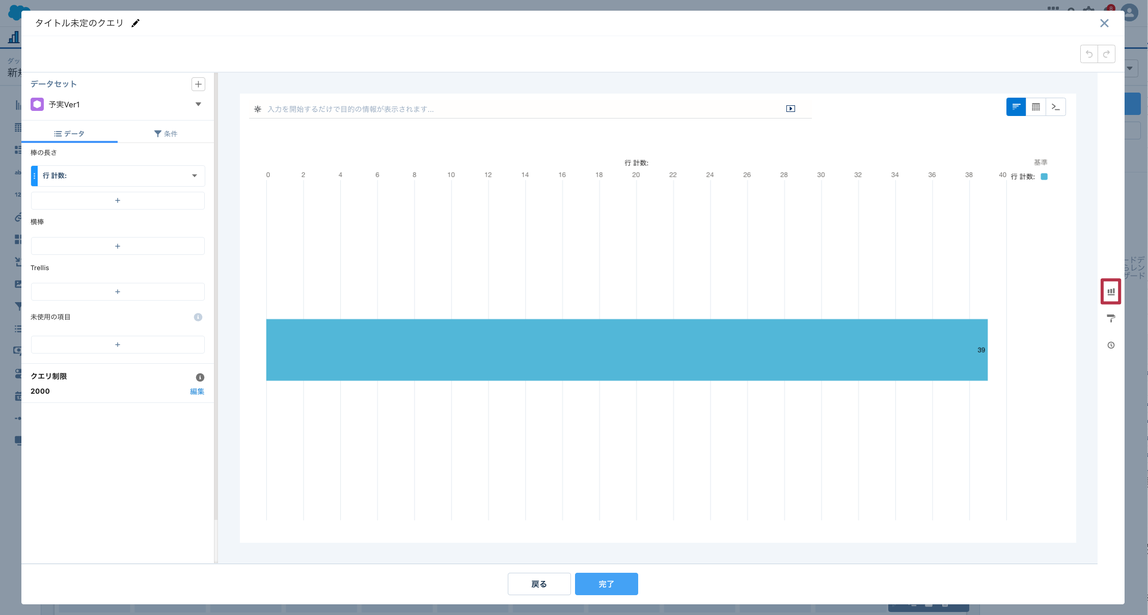
ドーナツを選択し、
セグメントサイズ「収入合計」
区分「収入種別」
に設定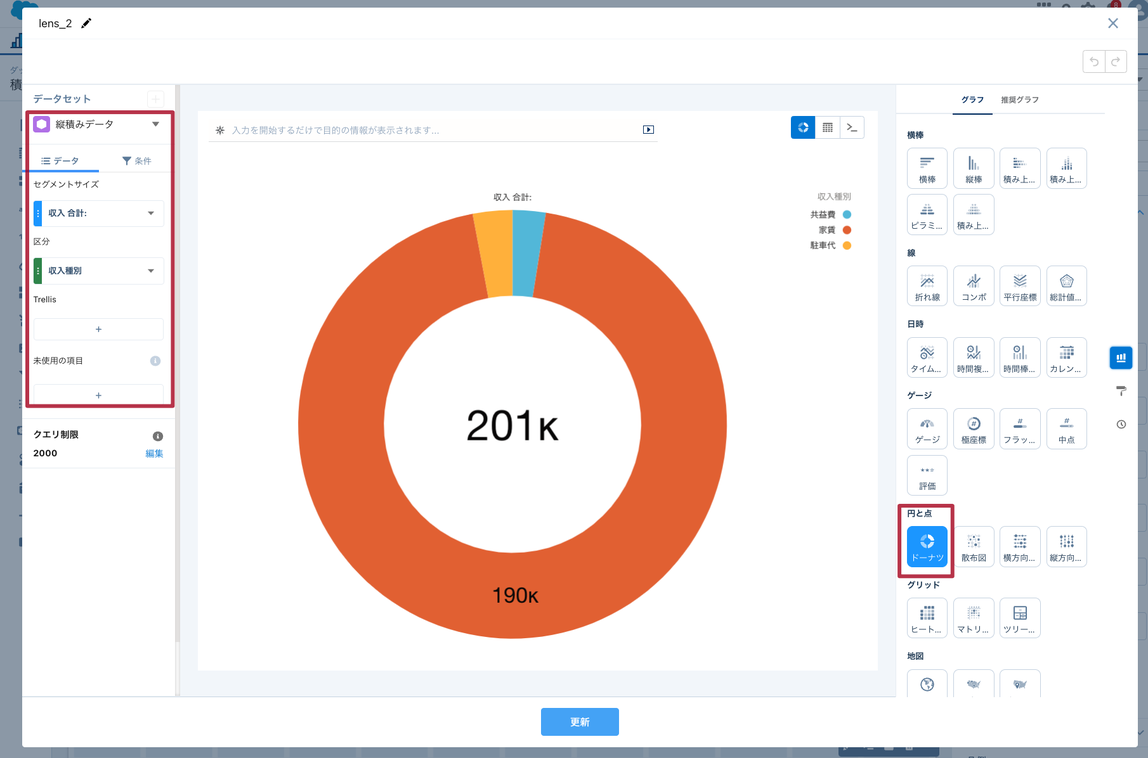
費用の割合を表現するグラフ作成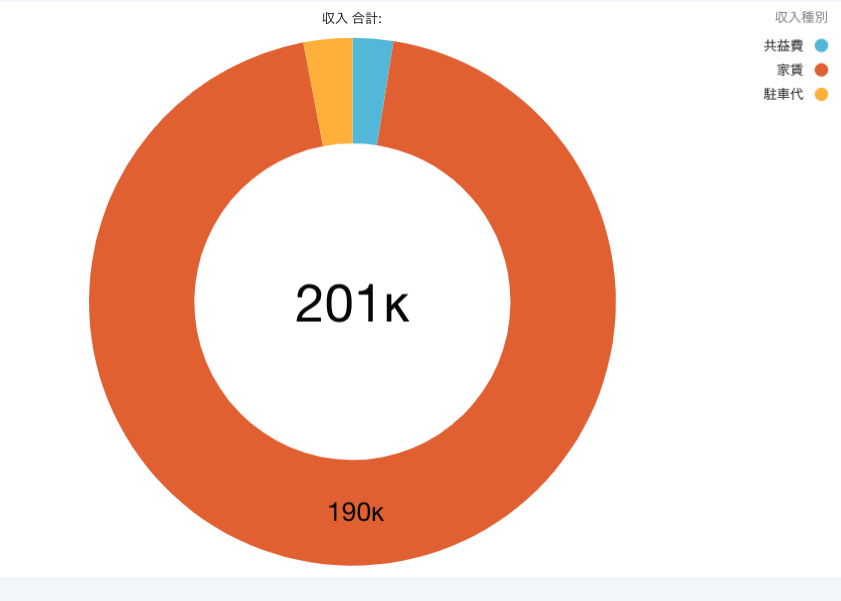
📊作るとわかる!CRM Analytics レシピ📊へ戻る
發布日 : 2026.11.27
分享:
這則資訊對您有幫助嗎?
歡迎留下您的意見。
感謝您的回饋。
為了提供更有幫助的內容
請告訴我們最主要的原因,為什麼沒有幫助到您。
