

💡Let’s 結合体験💡
發布日 : 2026.11.27
分享:


この記事で学べること
- CRM Analyticsレシピで取引先と活動のサンプルCSVを結合する手順
- Look Up・左結合・右結合・内部結合・外部結合・クロス結合の6種類の違い
- 結合種別ごとの出力データの違いと使い分け
📊作るとわかる!CRM Analytics レシピ📊へ戻る
6種類の結合の違いを実際に結合データを作成し、体感してみてください。
まずはこちらのzipデータをダウンロード&解凍してください。
👉CSVデータ:Let's結合Sampleデータ.zip 👈
解凍すると「Account_join_sample.csv」と「Event_join_sample.csv」の2つのCSVファイルが入っています。
Account_join_sample.csvは下記のように取引先IDと取引先名のデータです。
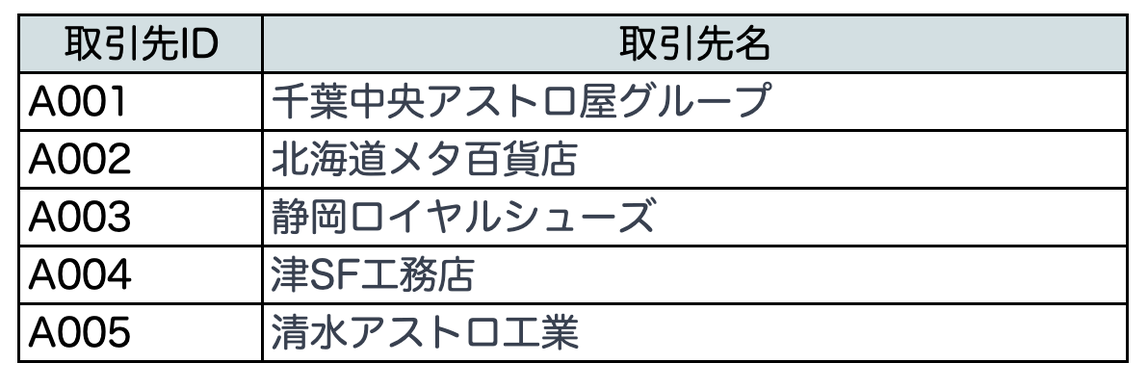
Event_join_sample.csvは下記のように、どのような活動を実施したか。また、取引先に対して実施した活動の場合は「取引先ID」に対象の取引先のIDが入力されています。
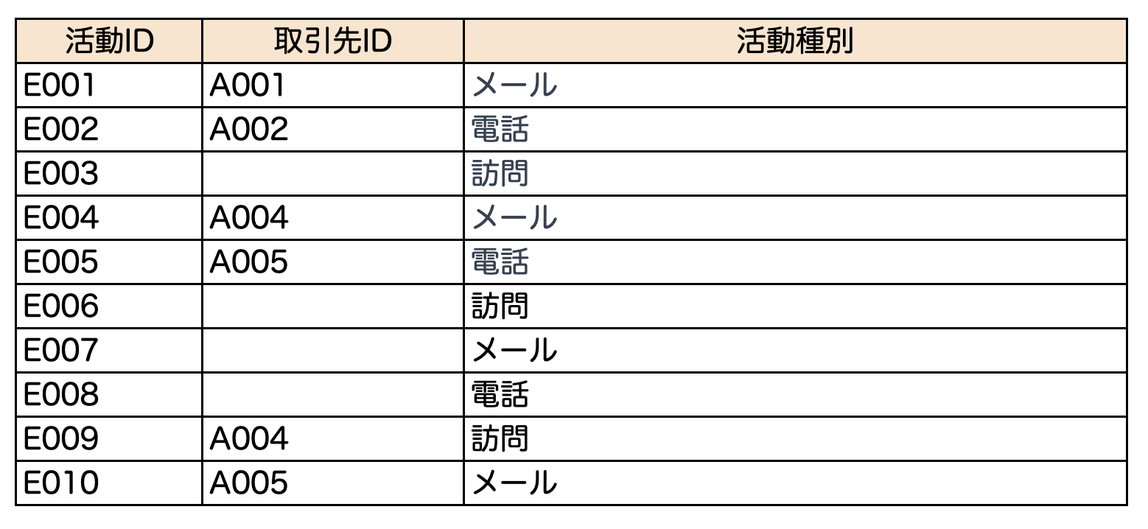
この2つのデータを実際に利用し、結合種類の違いによってどのようなデータの違いが発生するのか体験しましょう!
こちらの手順を確認し、2つのCSVデータを取り込んでください。
取り込み手順:
取り込みデータ:
👉CSVデータ:Let's結合Sampleデータ.zip 👈
🍳設定手順
設定手順に設定いただいたレシピ内で、結合方法を切り替えながらそれぞれの結合の際データの違いをご確認ください。
入力データを追加ボタンを押下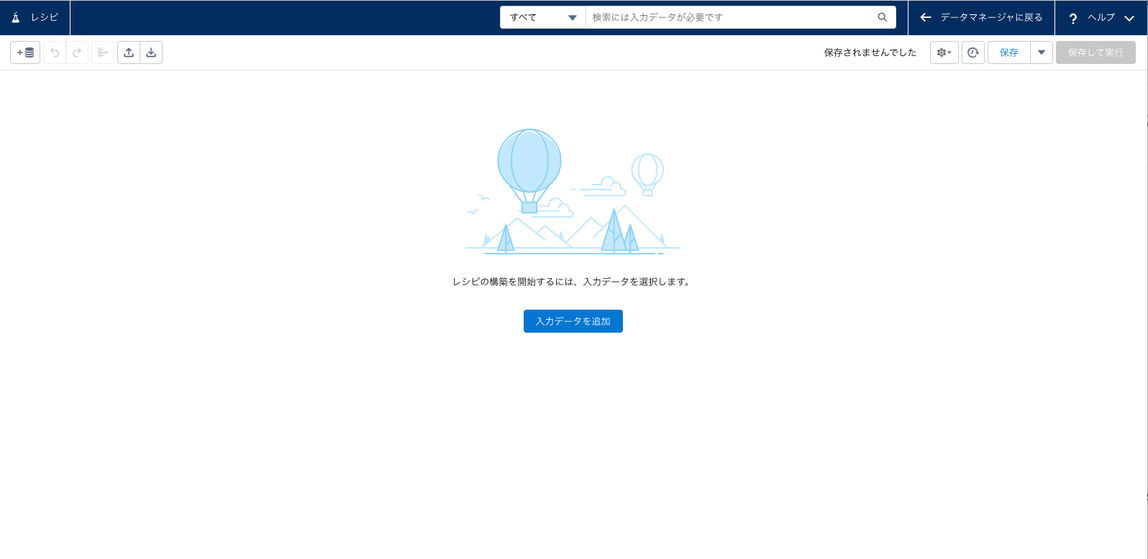
取引先サンプルデータ(Account_join_sample)
を選択し、次へ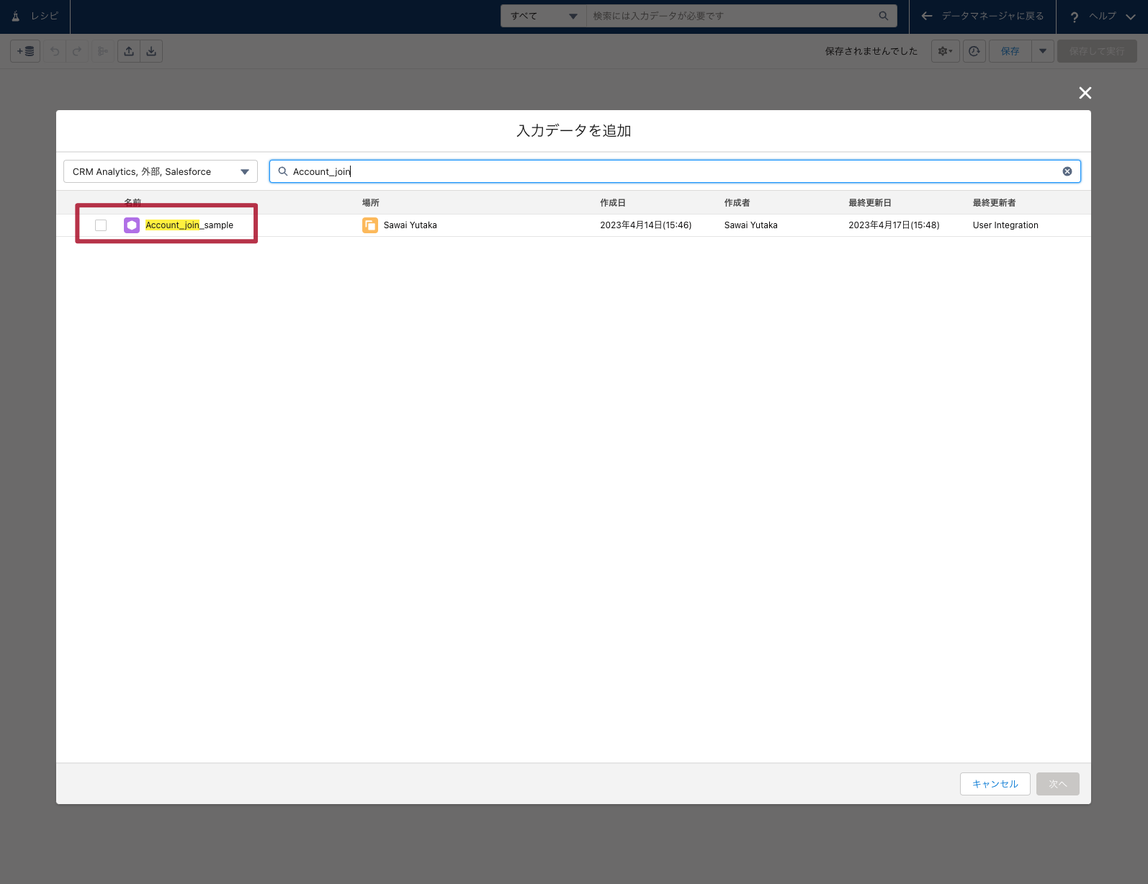
取引先サンプルデータ(Account_join_sample)の「+」より「結合」を選択
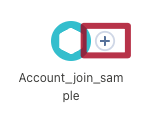
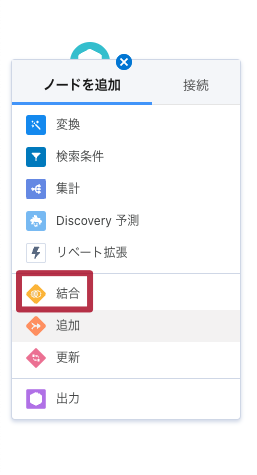
活動データサンプル(Event_join_sample)を選択し「次へ」を押下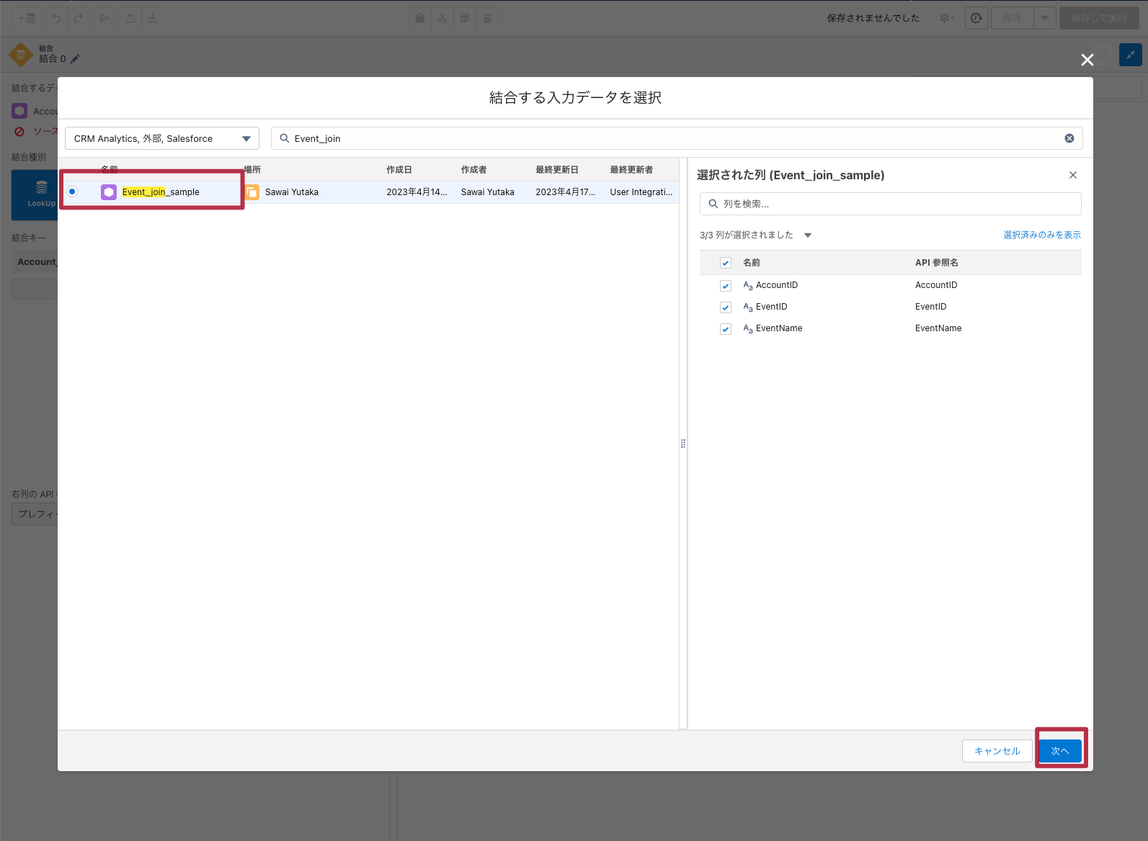
結合キーが「AccountId」=「AccountId」になっていることを確認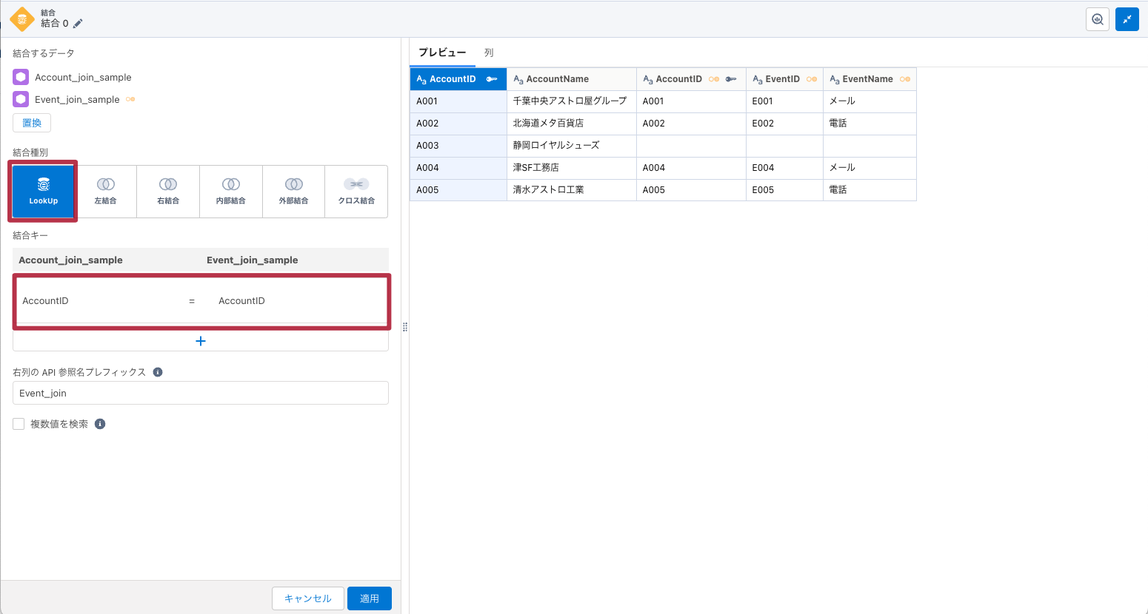
結合種別の選択を切り替えると結合方法が切り替わります。
ぜひ、結合種別を切り替えながら、データの変化を解説をご確認ください。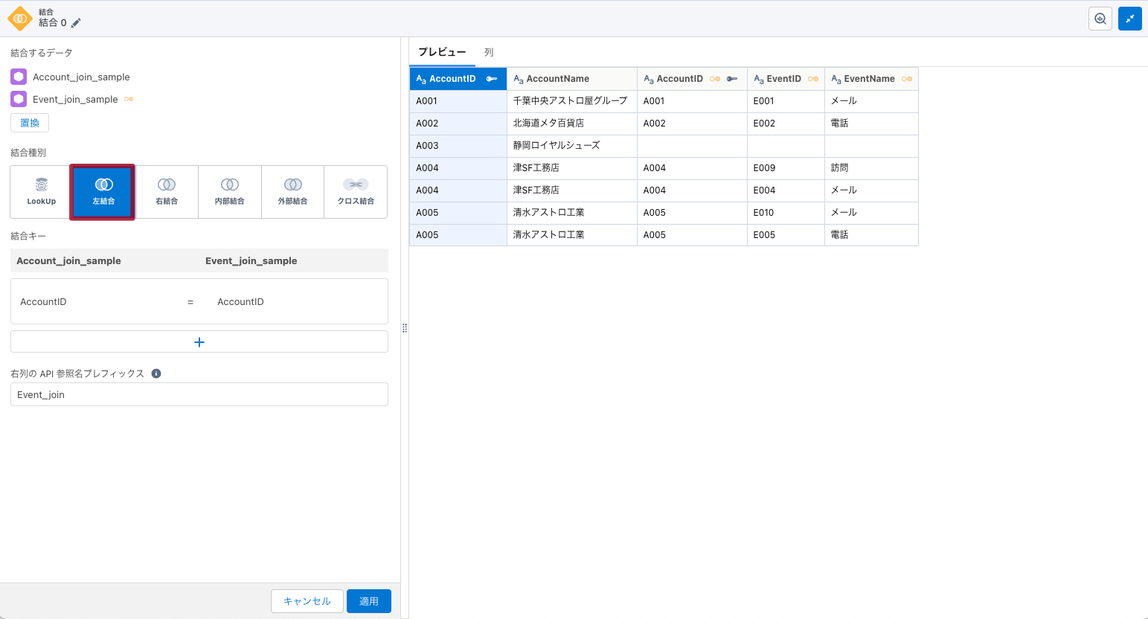
🔍検証!
①LOOK UP
2つのデータをLook Upで結合すると下記のような結合データが出来上がります。
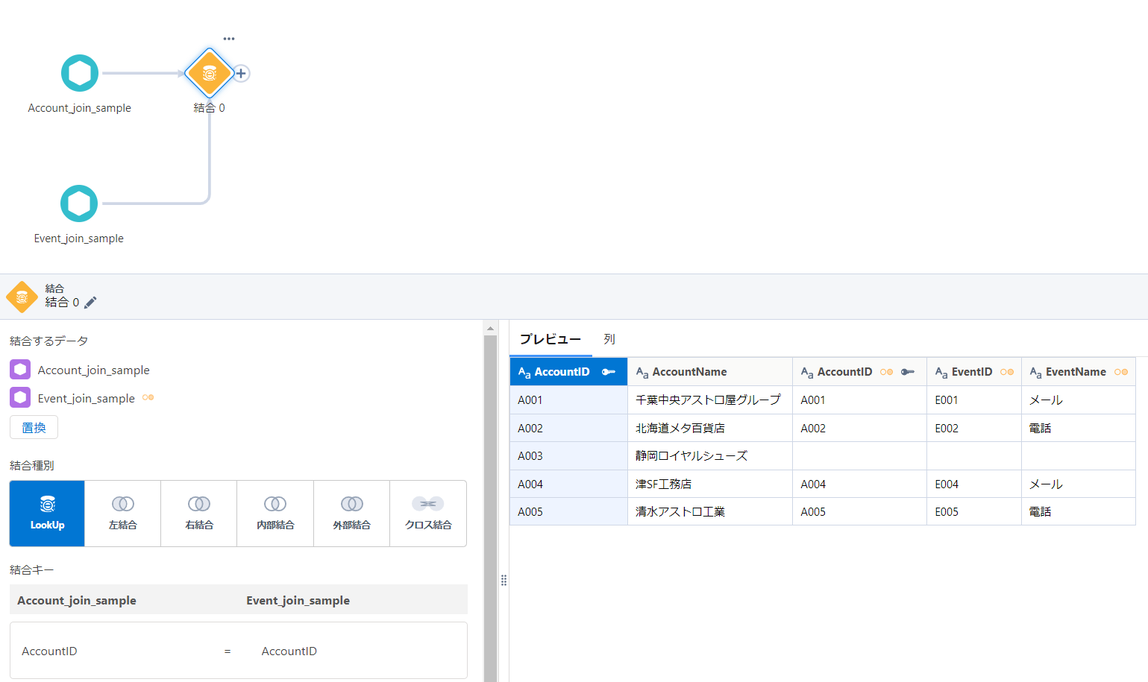
5件全ての取引先データに対し、活動のデータがある取引先には1つ活動データがピックアップされ、右側に追加されています。
1件も活動のデータがないA003静岡ロイヤルシューズは活動の情報が空欄になっています。
2件ずつ活動データがあるA004津SF工務店、A005清水アストロ工業も1件だけ活動ピックアップされデータが紐づいています。
このように取引先に対し、活動実績があるかないかを確認する際などはLook Up結合が利用できます。
②左結合
2つのデータを左結合で結合すると下記のような結合データが出来上がります。
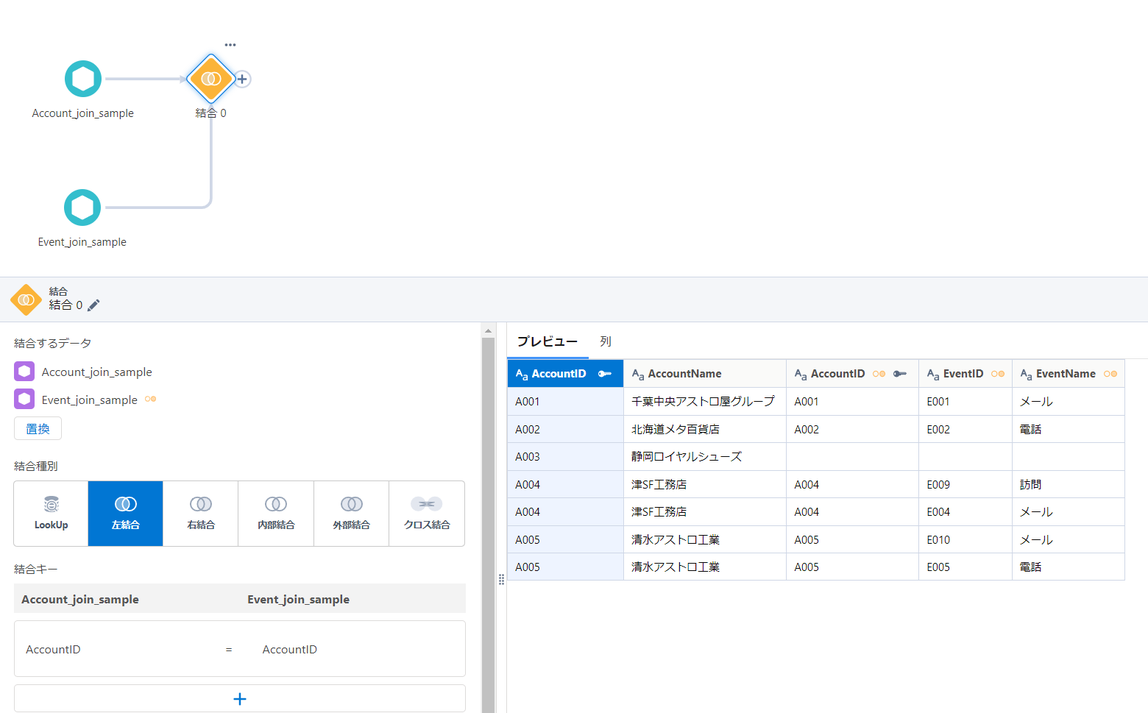
5件全ての取引先データに対し、活動のデータが紐付き右側に追加されています。
1件も活動のデータがないA003静岡ロイヤルシューズは活動の情報が空欄になっています。
2件ずつ活動データがあるA004津SF工務店、A005清水アストロ工業は2件活動ピックアップされデータが紐づいています。
このように取引先に対し、どのような活動実績があったか、何件活動件数があるかを確認する際などは左結合が利用できます。
③右結合
2つのデータを右結合で結合すると下記のような結合データが出来上がります。
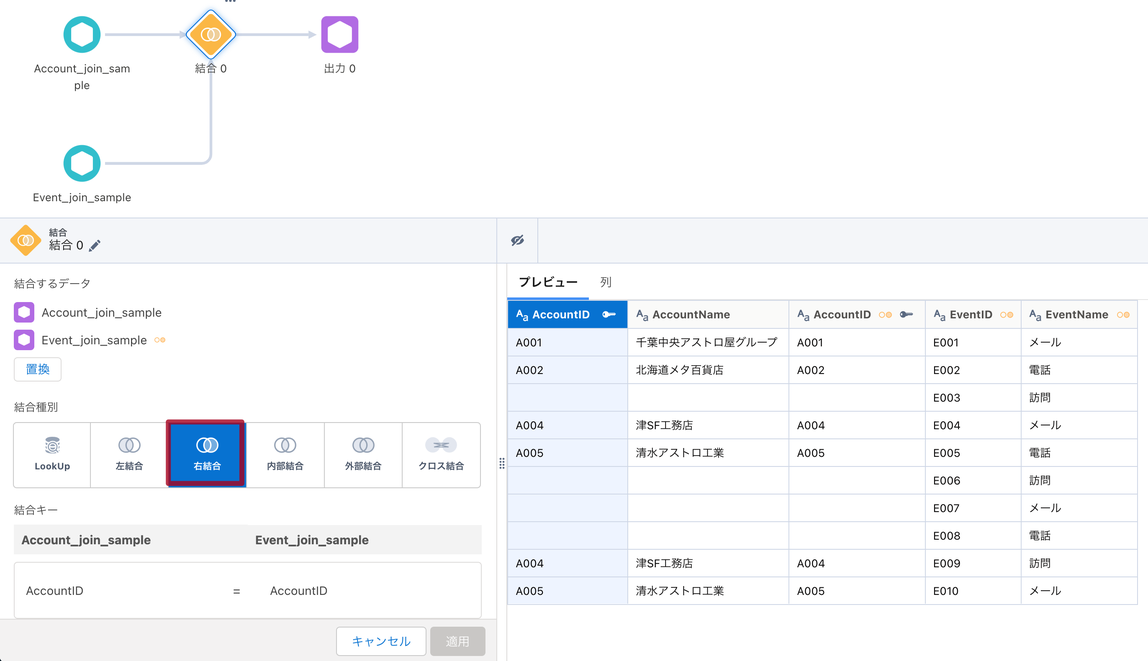
左結合の際は、「取引先」に合わせてデータが作成されましたが、右結合では「活動」のデータをキーに取引先データが左側に追加されています。
取引先に紐づいていない活動は取引先の情報が空欄になっています。
2件ずつ活動データがあるA004津SF工務店、A005清水アストロ工業は2件活動ピックアップされデータが紐づいています。
また、活動に紐付きがないA003静岡ロイヤルシューズの取引先は表示されていません。
このように活動に対し、どの取引先に活動実績があったか、また、取引先に紐づかない活動を確認する際などは左結合が利用できます。左結合と右結合はどちらのデータを主にするかの違いだけなので、データを確認しやすい左結合を利用するケースがほとんどです。
④内部結合
2つのデータを内部結合で結合すると下記のような結合データが出来上がります。
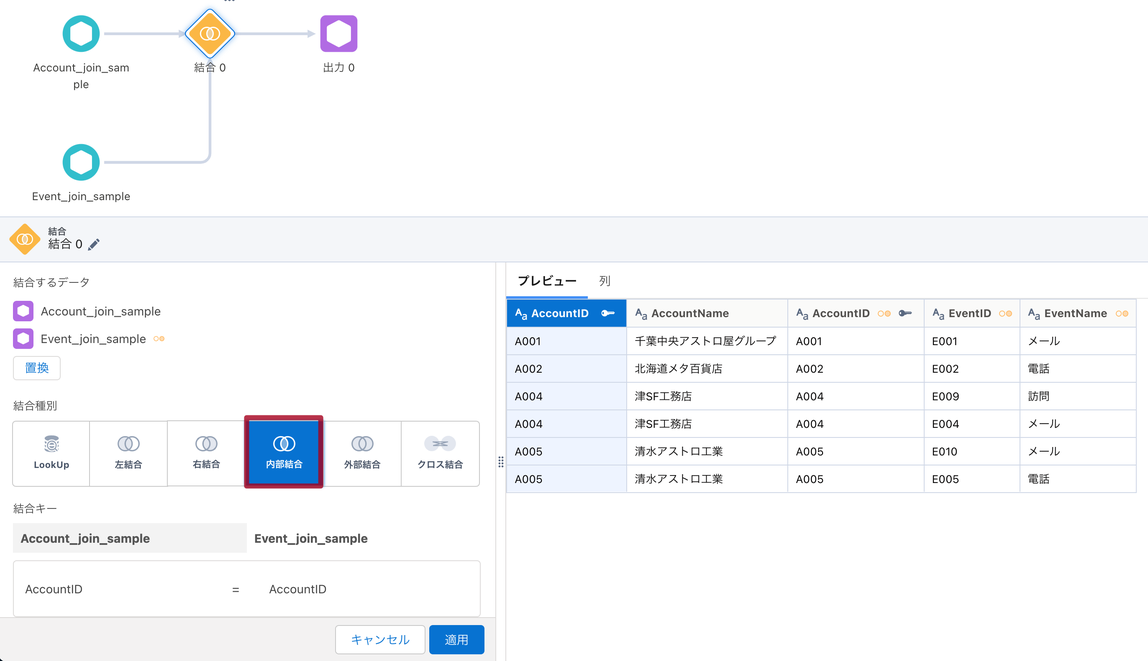
「取引先」と「活動」が結びついているデータのみが表示されています。
取引先が紐づいていなかったE003、E006、E007、E008の活動データが表示されておらず、複数の活動でも取引先が紐づいているデータは表示されていることがわかります。
活動を1件以上実施している取引先のみの活動件数を算出するなどの場合利用できます。
⑤外部結合
2つのデータを外部結合で結合すると下記のような結合データが出来上がります。
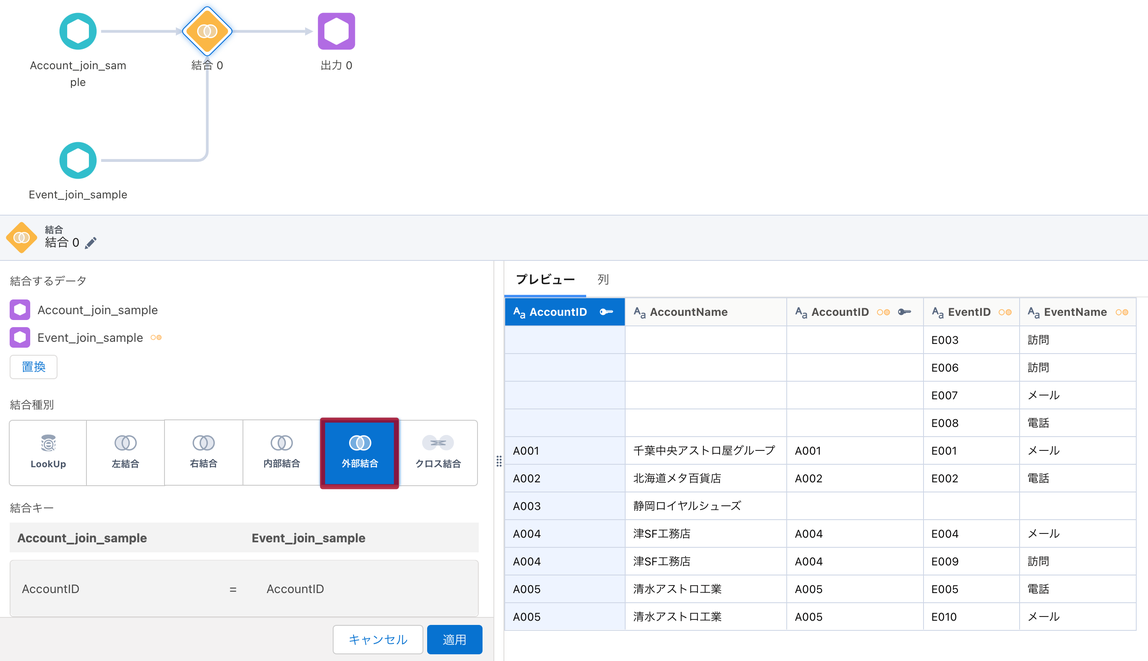
全ての取引先、全ての活動のデータが表示され、紐付きのあるデータは紐づいた状態で表示、紐づいていないデータは空欄で表示されています。
紐付き関係なく、全てのデータを出力し利用する際は外部結合を利用します。
⑥クロス結合
クロス結合については、用途がかなり異なるため、こちらの内容をご確認&体験お願いいたします。
📊作るとわかる!CRM Analytics レシピ📊へ戻る
發布日 : 2026.11.27
分享:
這則資訊對您有幫助嗎?
歡迎留下您的意見。
感謝您的回饋。
為了提供更有幫助的內容
請告訴我們最主要的原因,為什麼沒有幫助到您。
