

商談と取引先の情報を持つデータセットを作成する
發布日 : 2026.11.18
分享:


目錄
- この記事で学べること
- Tableau CRMドリルへ戻る
- 1.Analytics Studioから「データマネージャ」をクリックする
- 2.「レシピ」をクリックする
- 3.「新規レシピ」をクリックする
- 4.「入力データを追加」をクリックする
- 6.「Account」から「Opportunity」に向かって+アイコンをドラック&ドロップする
- 7.「結合」をクリックする
- 8.商談を軸に右側に取引先が紐づいたら、「適用」をクリック
- 9.結合の+アイコンをクリックし、「出力」をクリックする
- 10.書き込み先や表示ラベルを設定し、「適用」をクリックする
- 11.「保存して実行」をクリックする
- 12.任意のレシピ名を設定し、「保存」をクリックする
- Tableau CRMドリルへ戻る
- 学習ツール
- まとめ
この記事で学べること
- CRM Analyticsのレシピで取引先(Account)と商談(Opportunity)を結合する手順
- 結合キーと結合種別(ルックアップ・左・右・内部・外部)の確認ポイント
- 出力ノードの書き込み先・データセット名・API参照名の設定と、保存して実行する手順
Tableau CRMドリルへ戻る
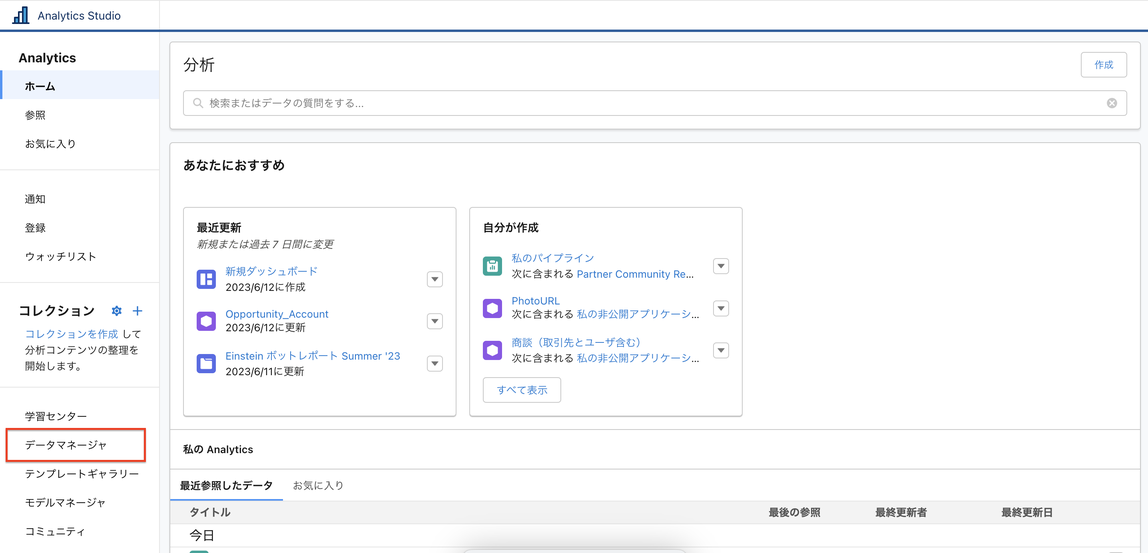
1.Analytics Studioから「データマネージャ」をクリックする
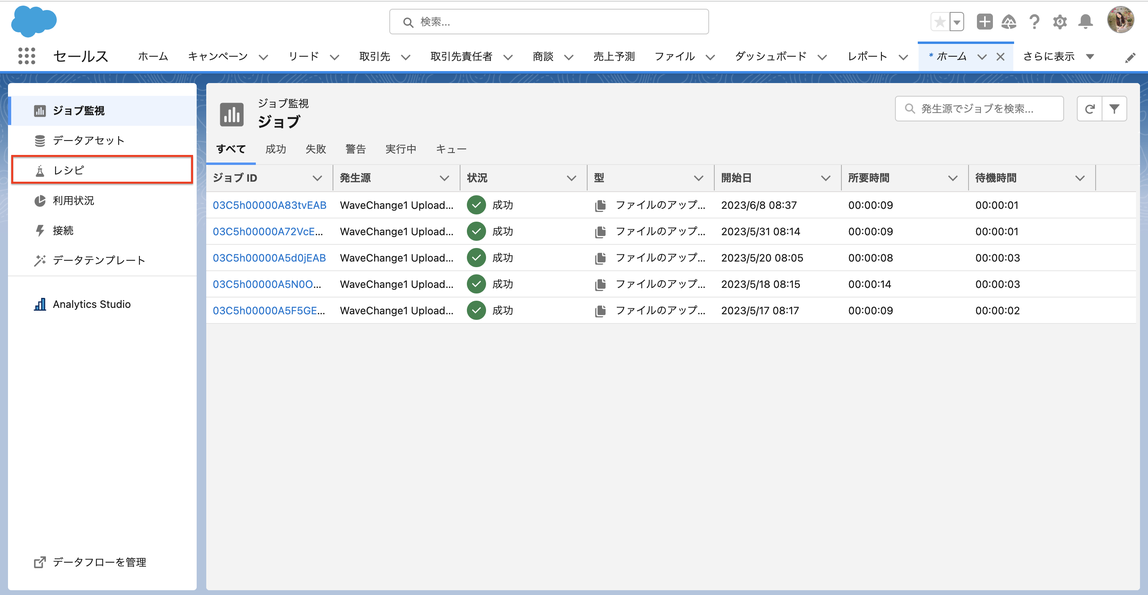
2.「レシピ」をクリックする
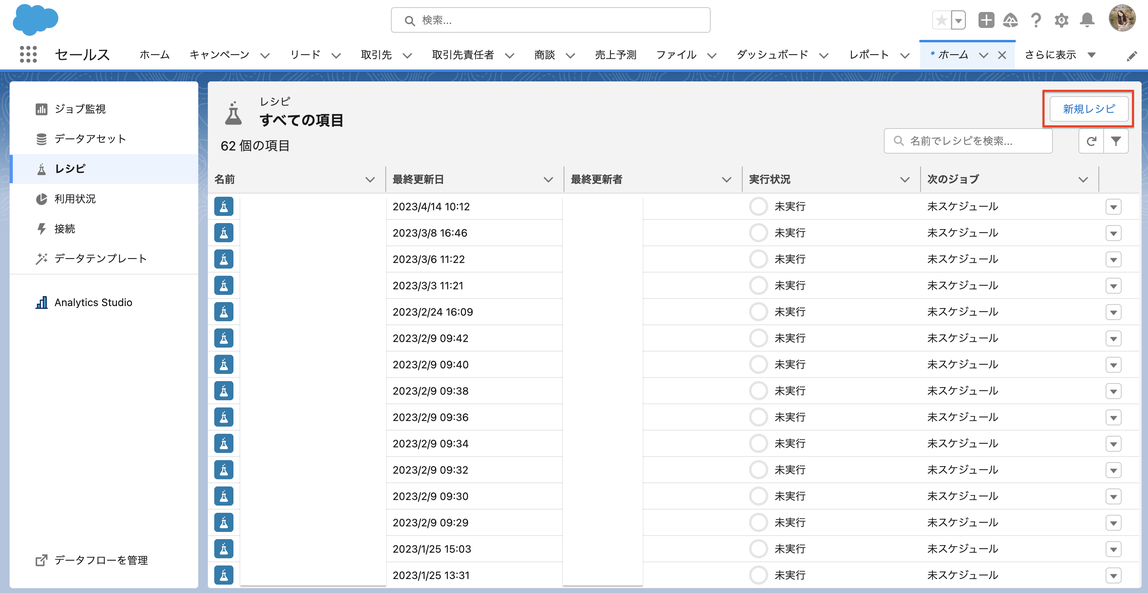
3.「新規レシピ」をクリックする
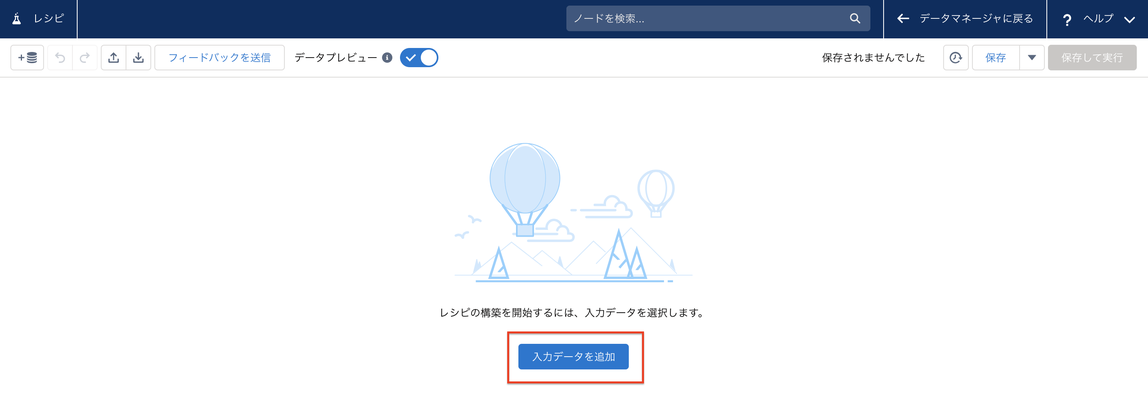
4.「入力データを追加」をクリックする
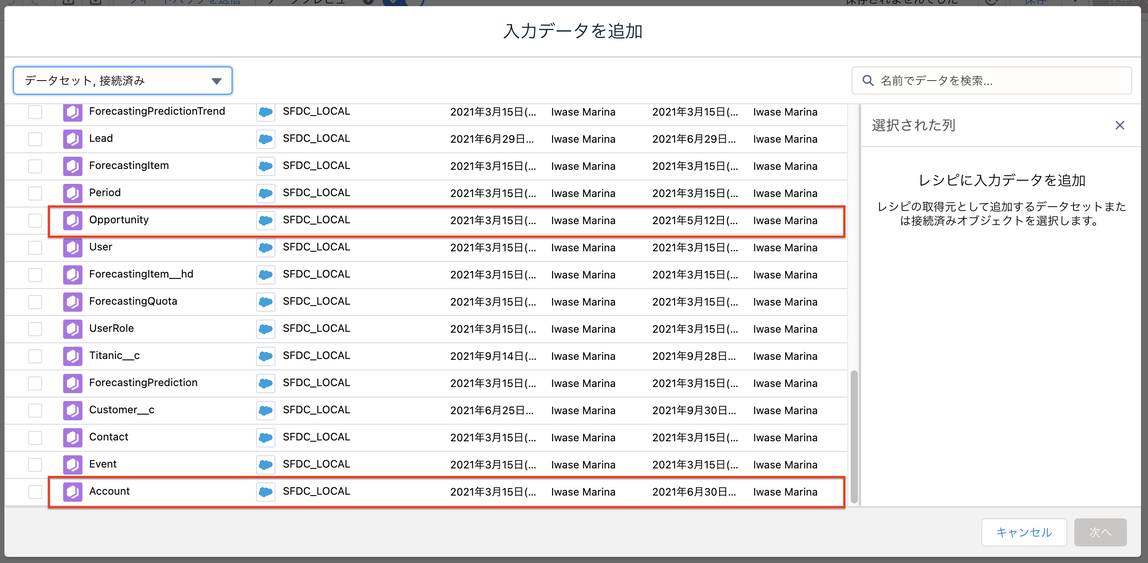
5.取引先(Account)と商談(Opportunity)を選択し、次へをクリックする
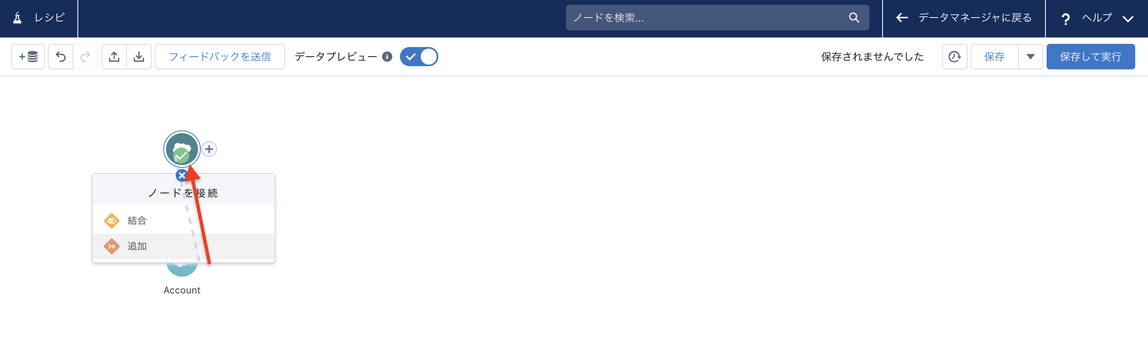
6.「Account」から「Opportunity」に向かって+アイコンをドラック&ドロップする
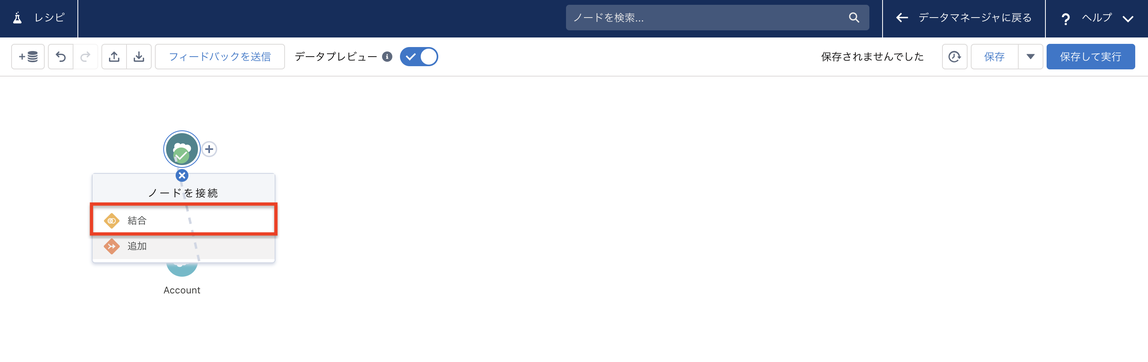
7.「結合」をクリックする
8.商談を軸に右側に取引先が紐づいたら、「適用」をクリック
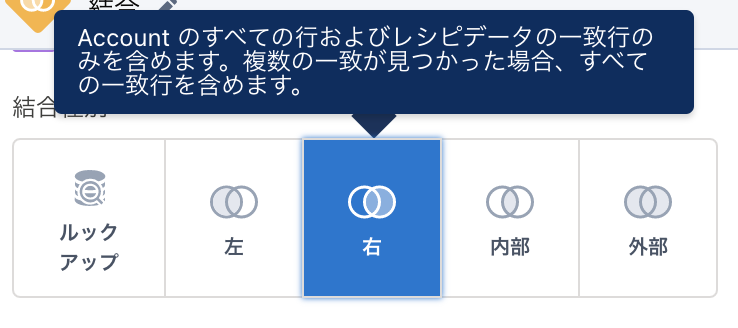
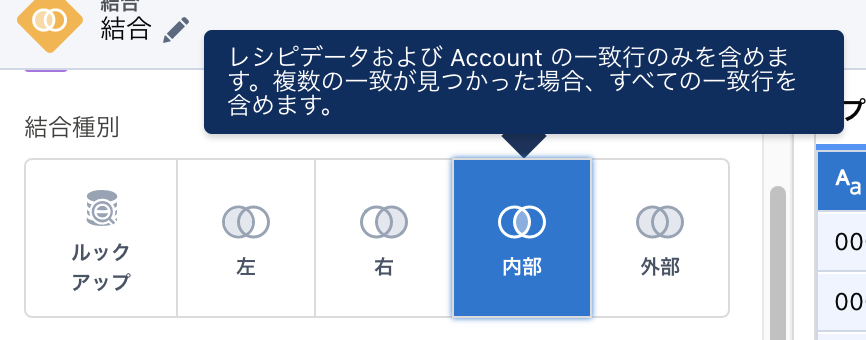
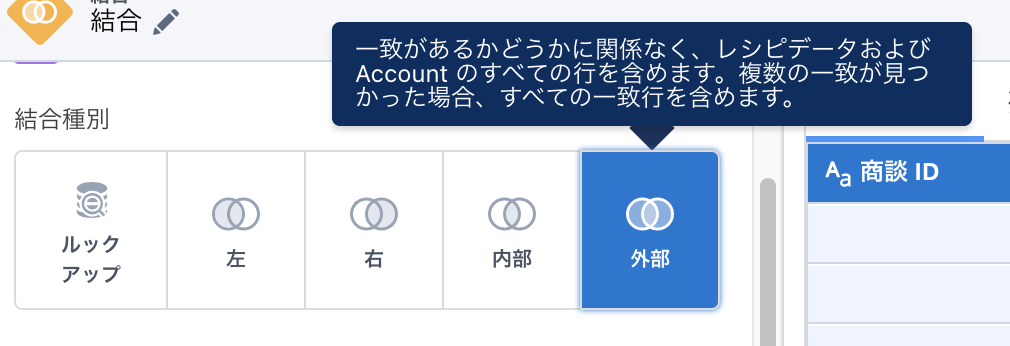
※必ずどの項目をキーに紐付けるか(結合キー)、どのように紐付けるか(結合種別)を確認してください
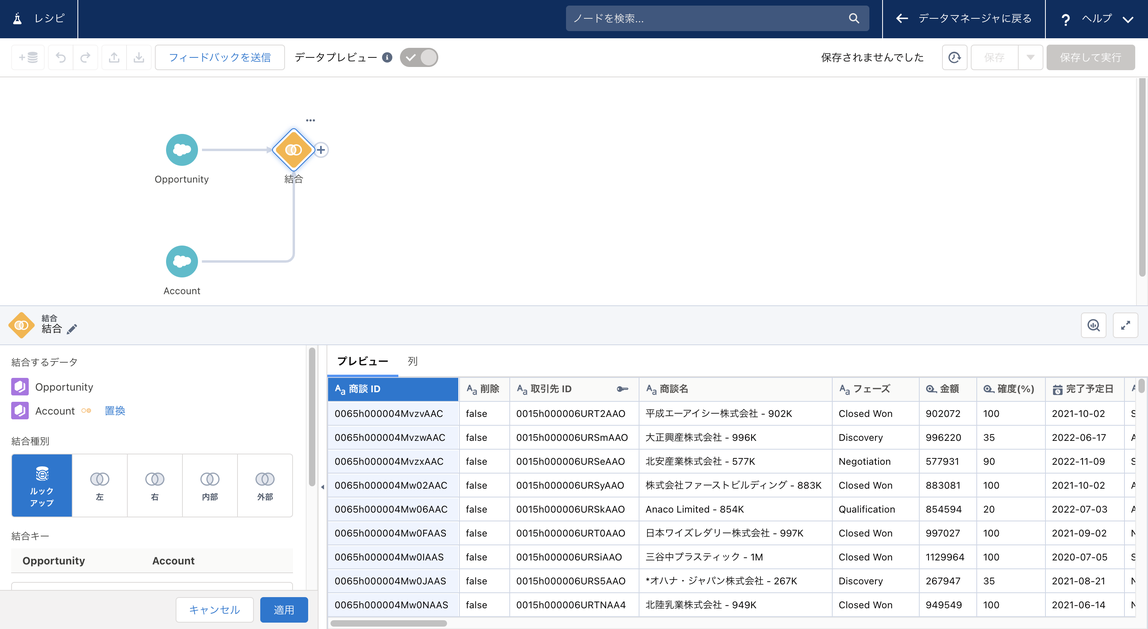
※結合種別と結合キーの設定を確認します
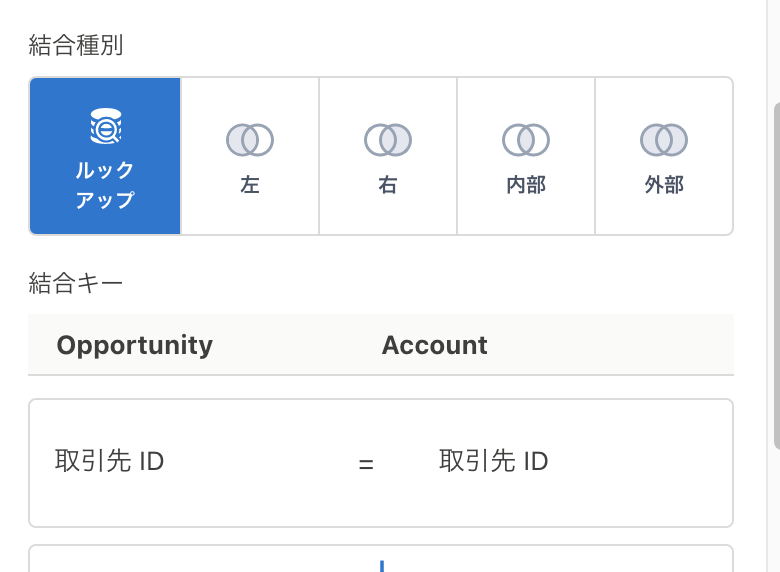
<ルックアップ結合>
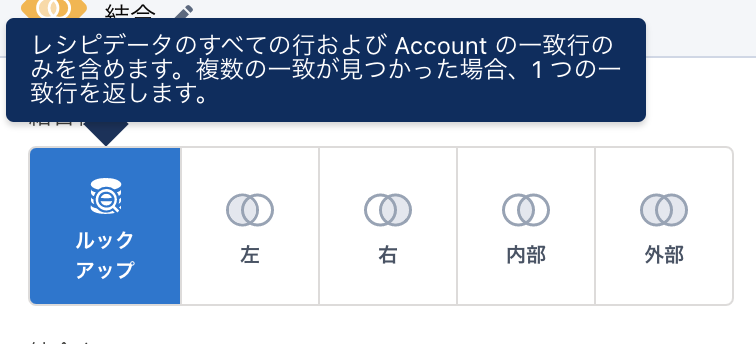
<左結合>
<右結合>
<内部結合>
<外部結合>
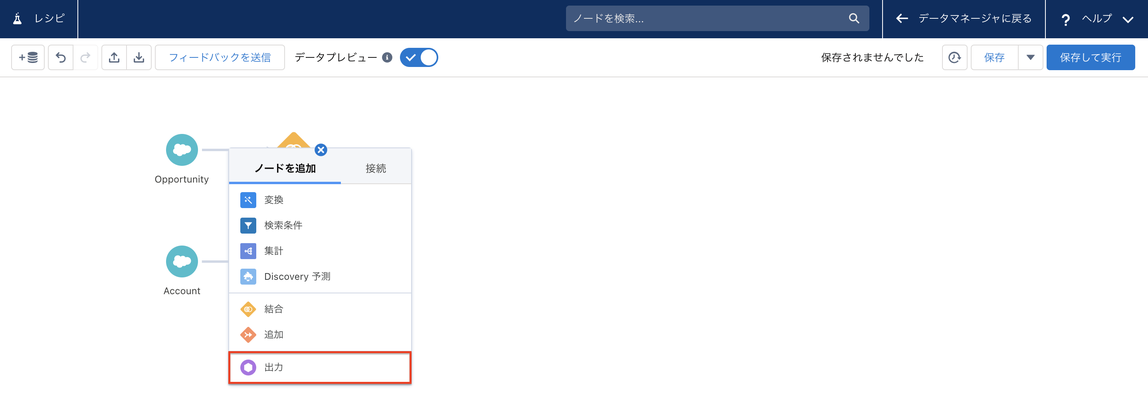
9.結合の+アイコンをクリックし、「出力」をクリックする
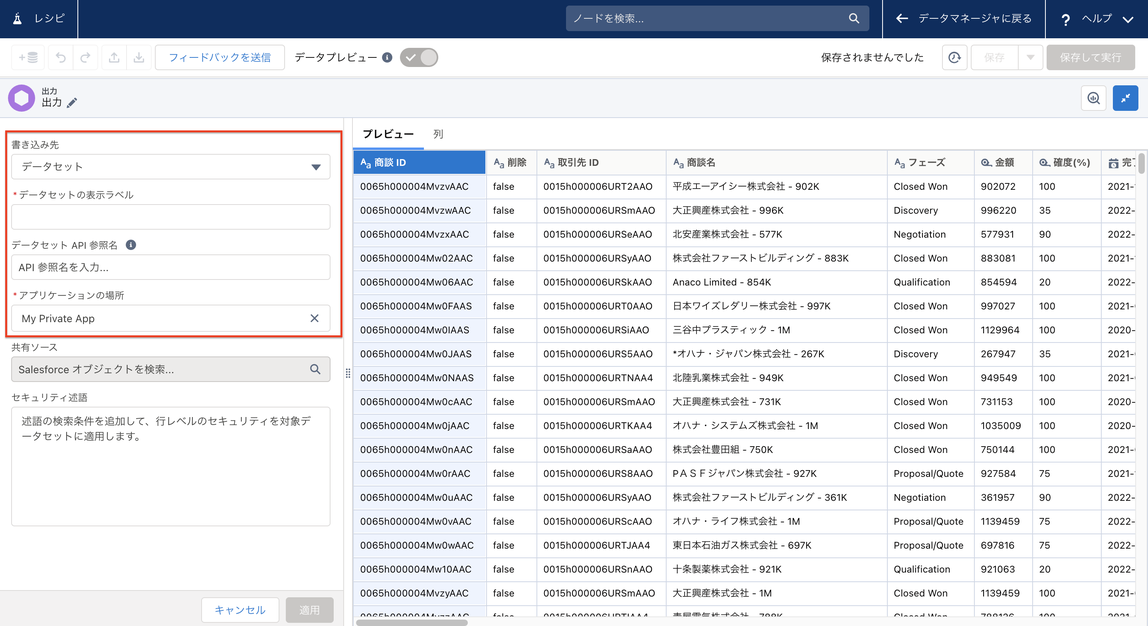
10.書き込み先や表示ラベルを設定し、「適用」をクリックする
・書き込み先:データセット
・データセットの表示ラベル:データセットの名前(日本語入力可能)
・データセットAPI参照名:データセットのシステムで持っている名前(英数字のみ入力可能)
・アプリケーションの場所:データセットの保存先のアプリケーション
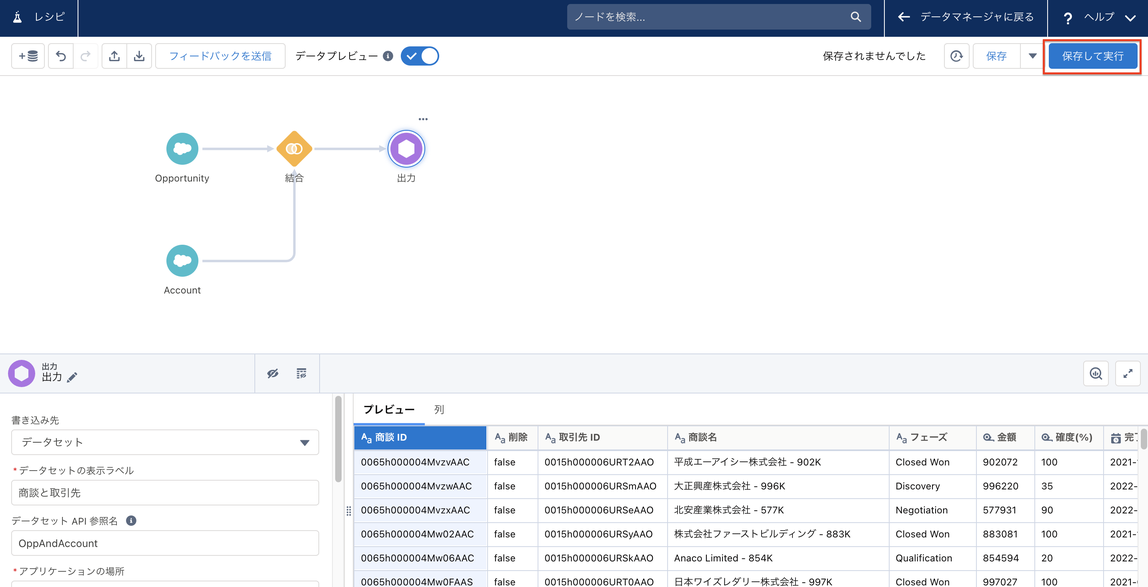
11.「保存して実行」をクリックする
12.任意のレシピ名を設定し、「保存」をクリックする
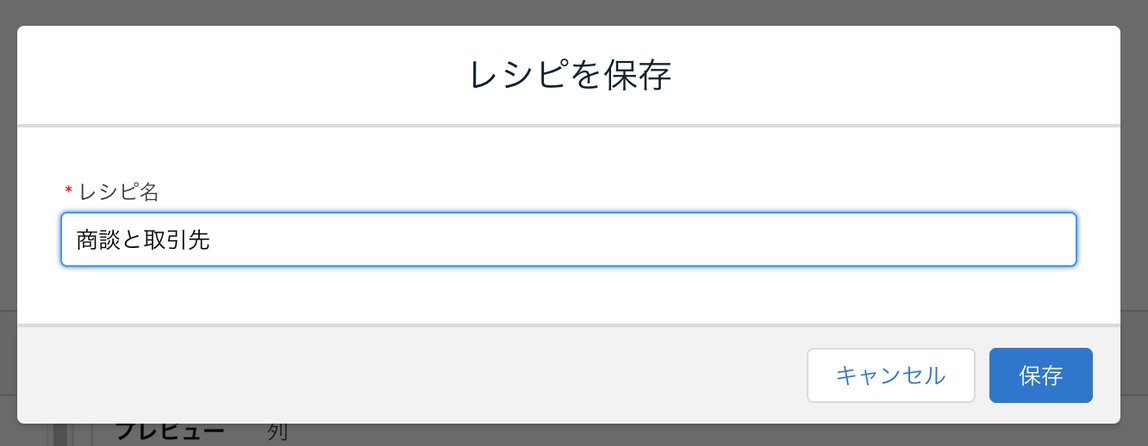
※データセットの中身を確認したい場合は表形式でデータの中身を確認するを参考にしてください。
Tableau CRMドリルへ戻る
学習ツール
- (関連する動画・コンテンツがあれば2〜3個まで記載)
まとめ
- データマネージャのレシピを使い、商談と取引先の情報を持つデータセットを作成して保存・実行できるようになります。
發布日 : 2026.11.18
分享:
這則資訊對您有幫助嗎?
歡迎留下您的意見。
感謝您的回饋。
為了提供更有幫助的內容
請告訴我們最主要的原因,為什麼沒有幫助到您。
