

グラフの作り方〜ゲージグラフ編〜
發布日 : 2026.11.18
分享:


目錄
- この記事で学べること
- Tableau CRMドリルへ戻る
- 1.データセットを開く
- 2.画面右端のグラフボタンをクリックする
- 3.ゲージグラフを選択する
- 4.「フォーマッティング」ボタンをクリックし、ゲージタブを展開する
- 5.ゲージの角度を240°から180°に変更する
- 6.ゲージタブ内で最小値(グラフの左端の値)と最大値(グラフの右端の値)を設定する
- 7.条件付き書式タブを開き、条件付き書式の適用先を値で設定した「行 計数:」に変更する
- 8.「ビンを追加」をクリックする
- 9.範囲値を設定し、▼をクリックし、色を設定する
- 10.フォーマットボタンをクリックし、グラフを確認する
- Tableau CRMドリルへ戻る
- 学習ツール
- まとめ
この記事で学べること
- CRM Analyticsでゲージグラフを選択し、ゲージの角度を180°に変更する手順
- ゲージの最小値・最大値の設定方法(例:目標商談件数を最大値に設定)
- 条件付き書式のビンを追加して範囲ごとに色分けする方法
Tableau CRMドリルへ戻る
1.データセットを開く
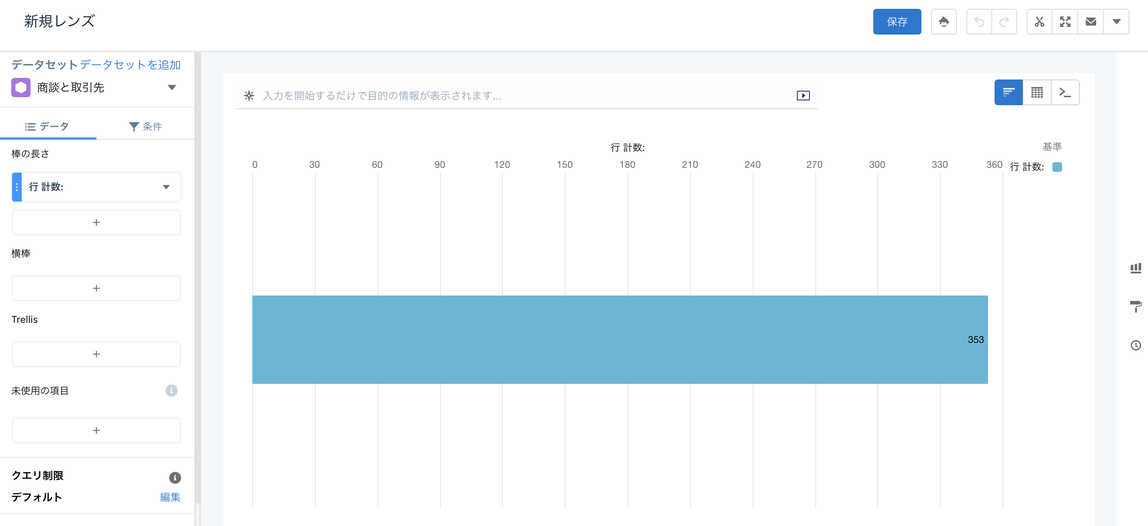
2.画面右端のグラフボタンをクリックする
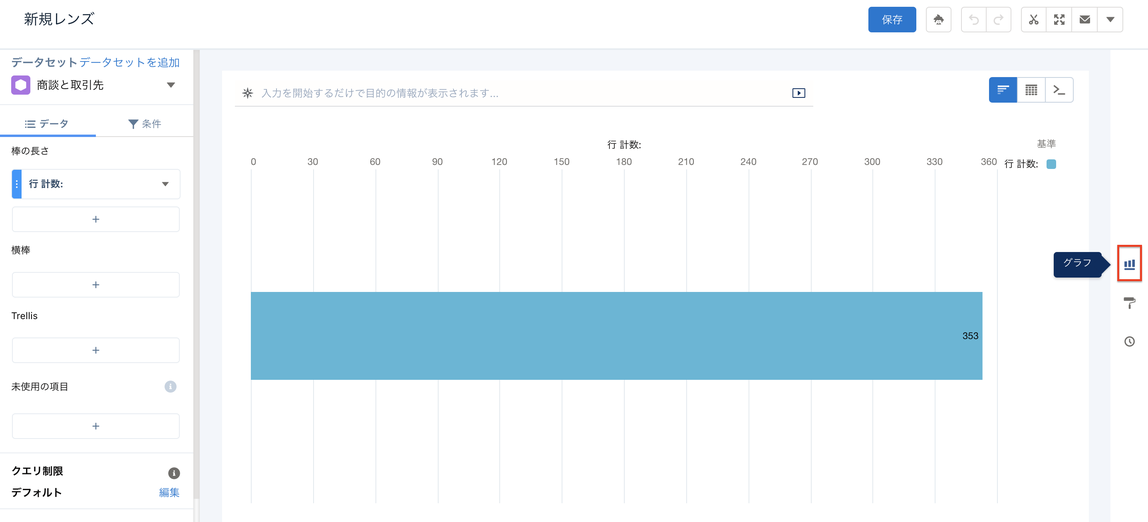
3.ゲージグラフを選択する
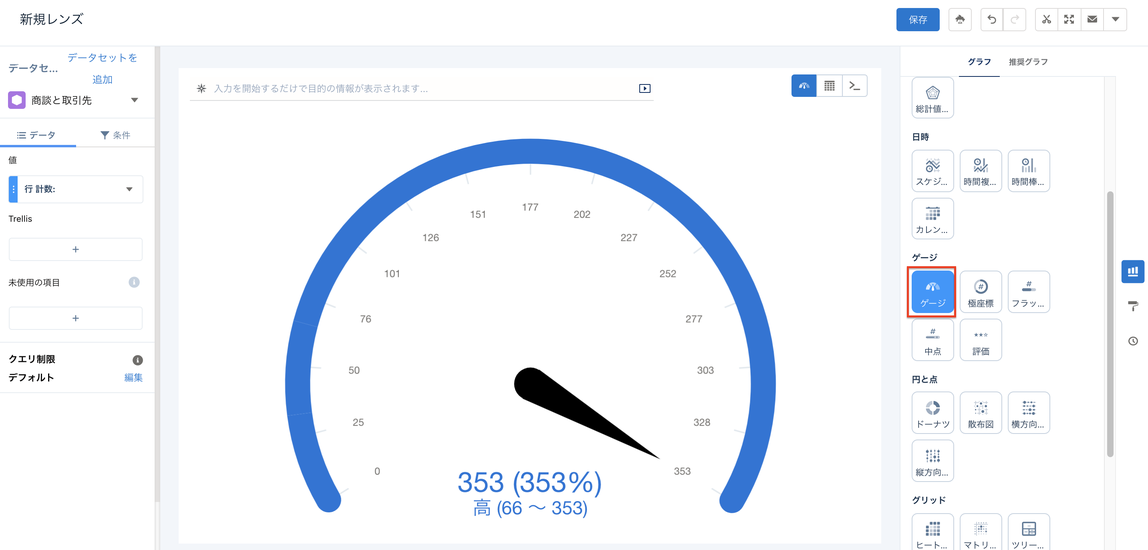
4.「フォーマッティング」ボタンをクリックし、ゲージタブを展開する
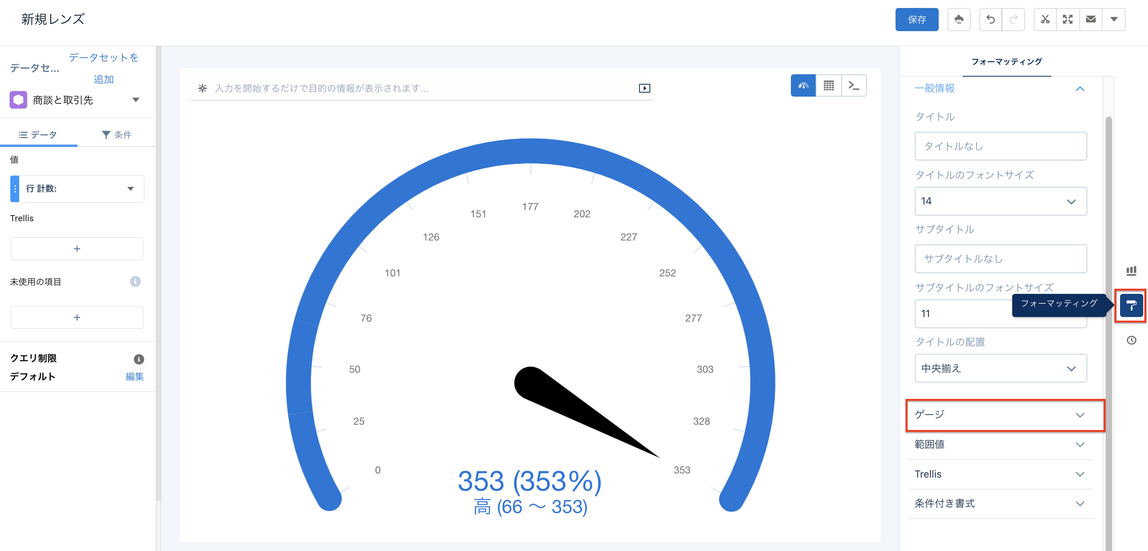
5.ゲージの角度を240°から180°に変更する
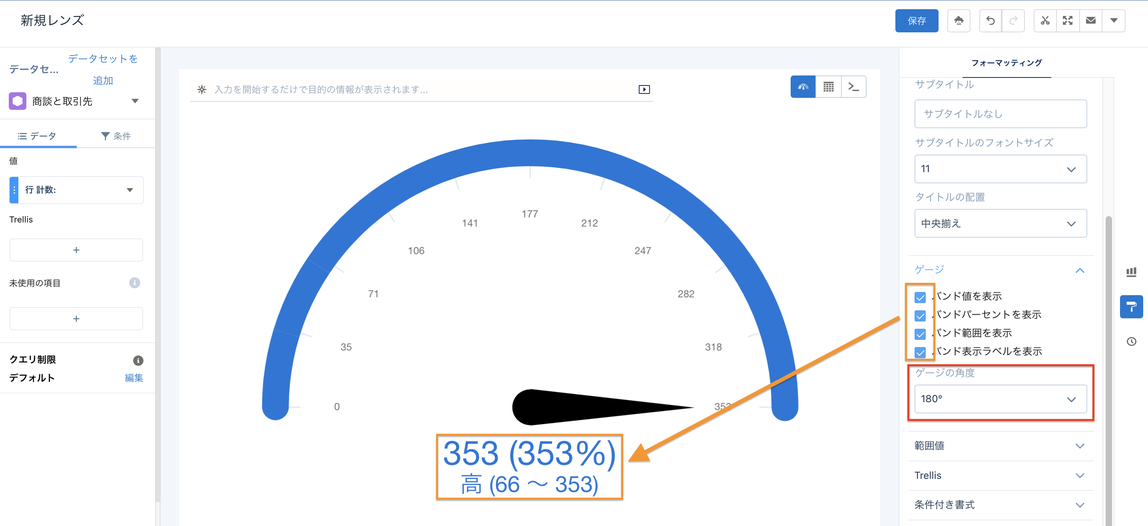
※ゲージした中央に表示されている割合や件数はゲージタブ内のチェックボックスから表示/非表示を変更できます。
6.ゲージタブ内で最小値(グラフの左端の値)と最大値(グラフの右端の値)を設定する
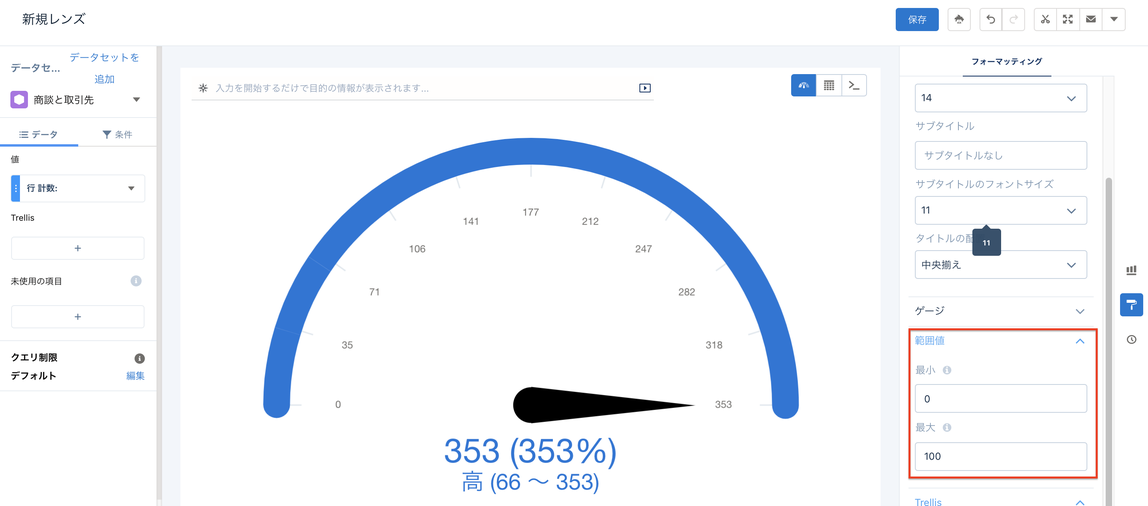
※例えば月の目標商談件数が500件の場合、ここで最大値を「500」と設定します。
7.条件付き書式タブを開き、条件付き書式の適用先を値で設定した「行 計数:」に変更する
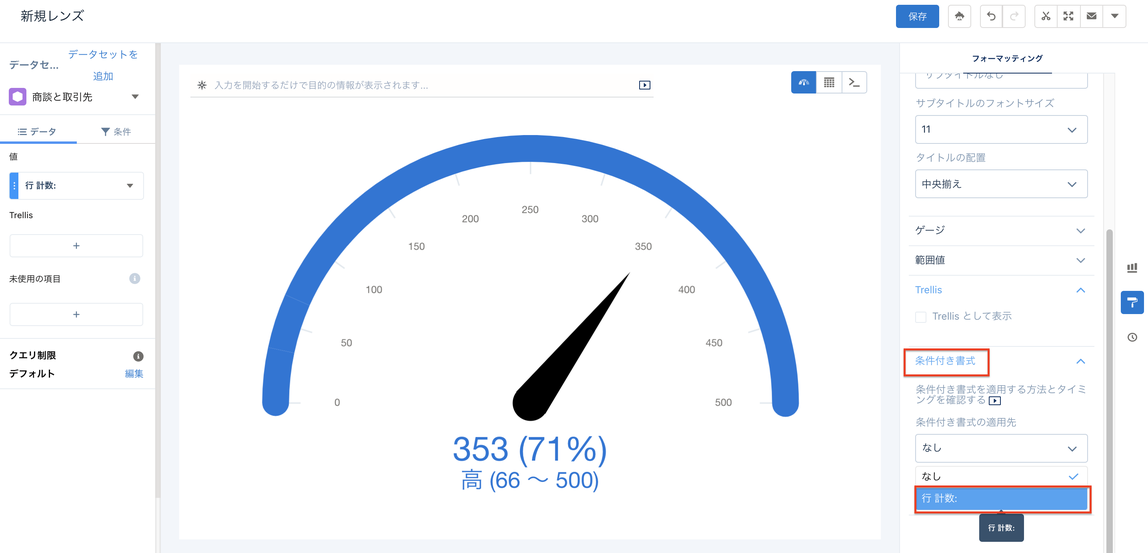
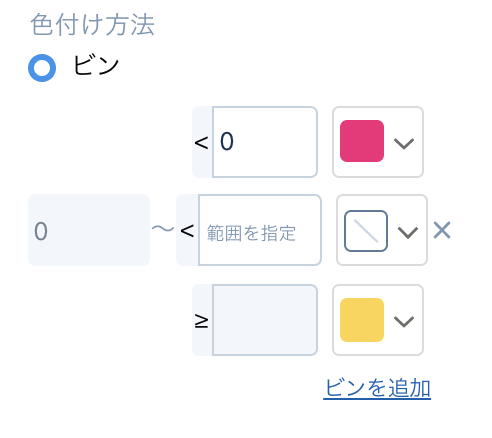
8.「ビンを追加」をクリックする
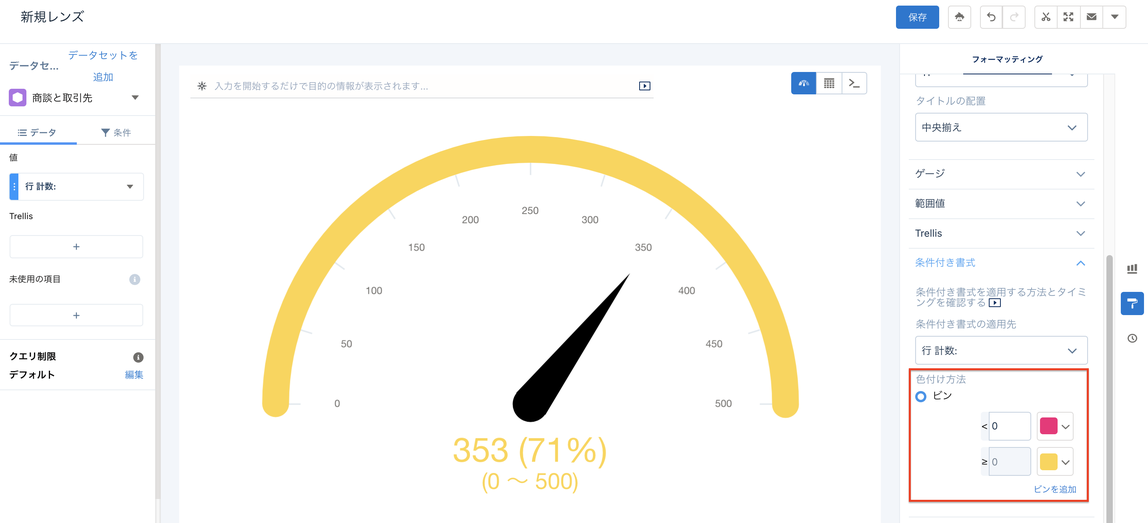
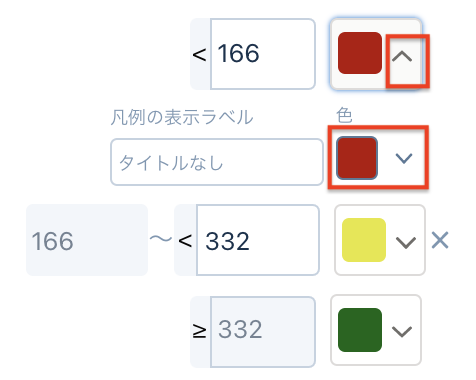
9.範囲値を設定し、▼をクリックし、色を設定する
※必要な分の色分けを繰り替えし行う
10.フォーマットボタンをクリックし、グラフを確認する
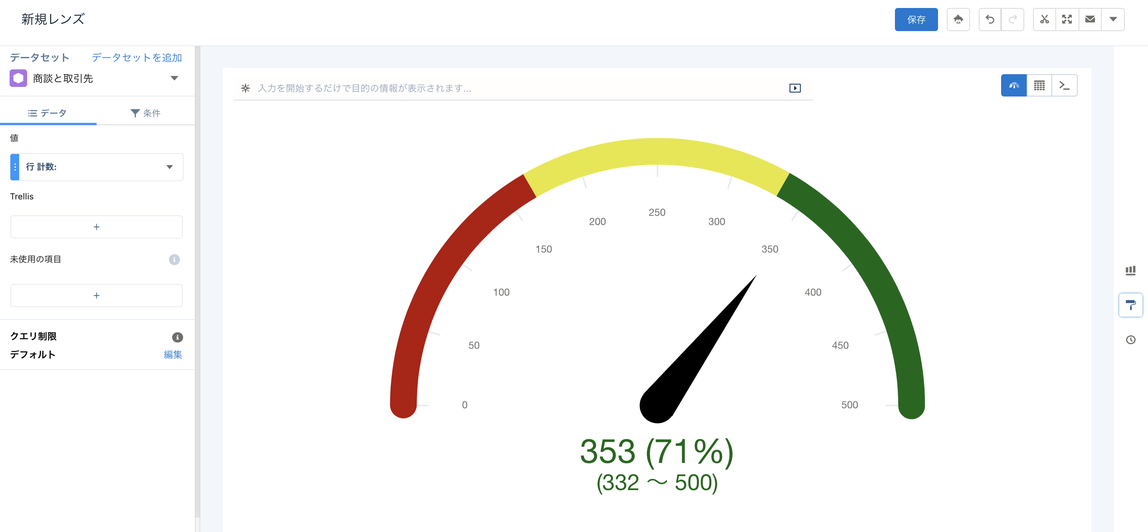
Tableau CRMドリルへ戻る
学習ツール
- (関連する動画・コンテンツがあれば2〜3個まで記載)
まとめ
- CRM Analyticsで目標に対する進捗を色分けして示すゲージグラフを作成できるようになります。
發布日 : 2026.11.18
分享:
這則資訊對您有幫助嗎?
歡迎留下您的意見。
感謝您的回饋。
為了提供更有幫助的內容
請告訴我們最主要的原因,為什麼沒有幫助到您。
