

グラフの作り方〜地図編〜
發布日 : 2026.11.18
分享:


目錄
- この記事で学べること
- Tableau CRMドリルへ戻る
- 1.住所情報を持っているデータセットを開く
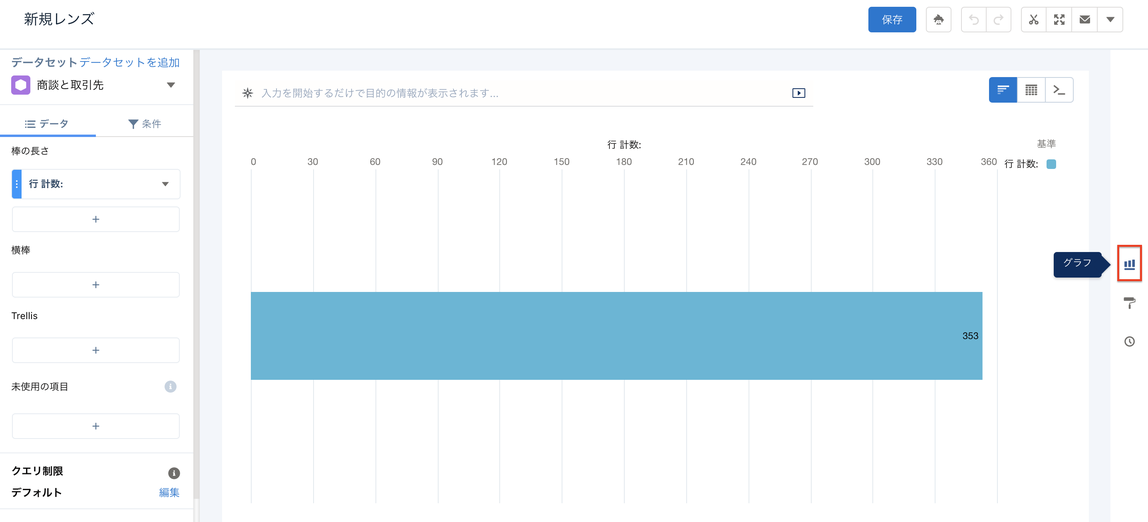
- 2.画面右端のグラフボタンをクリックする
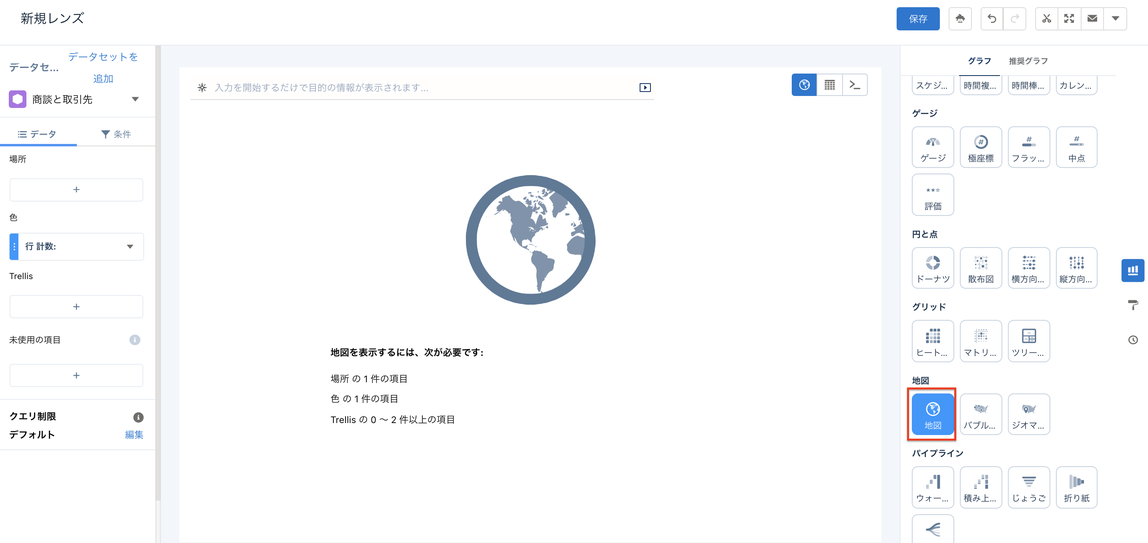
- 3.地図を選択する
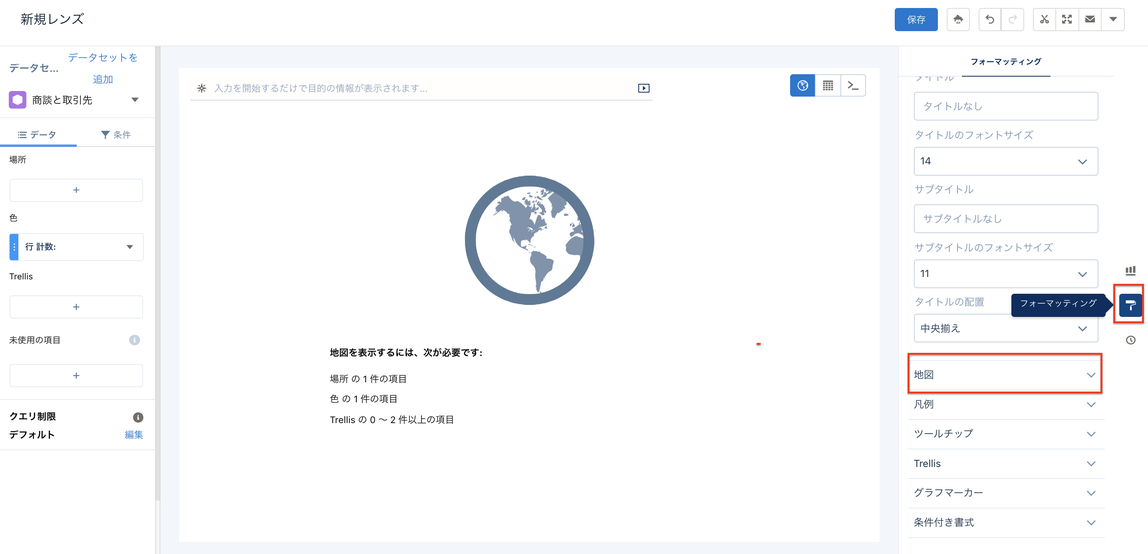
- 4.「フォーマッティング」ボタンをクリックし、地図タブを展開する
- 5.対応付け種別の右端にある+アイコンをクリックする
- 6.新規地図画面で「GeoJSONをアップロード」をクリックし、準備したJSONファイルを選択する
- 7.新規GeoJSON画面でアップロードしたGeoJSONの表示ラベルを設定し、「保存」をクリックする
- 8.「対応付け表示ラベル」で地図名を設定し、投影法もプルダウンより選択し、「完了」をクリックする
- 9.場所にデータセット内の都道府県や市区郡等の住所項目を設定する
- Tableau CRMドリルへ戻る
- 学習ツール
- まとめ
この記事で学べること
- CRM Analyticsで都道府県などの住所項目を使った地図グラフを作成する手順
- GeoJSONファイルをアップロードしてカスタム地図を設定する方法
Tableau CRMドリルへ戻る
※事前準備
①使用するデータセット内に都道府県や市区郡等の住所情報を持たせておきます。
②日本地図は準備されていないため、ご自身でGeoJSONをご準備いただく必要がございます。
サンプルデータをご用意しておりますので、必要であればご利用ください。
サンプルデータ:japan.json
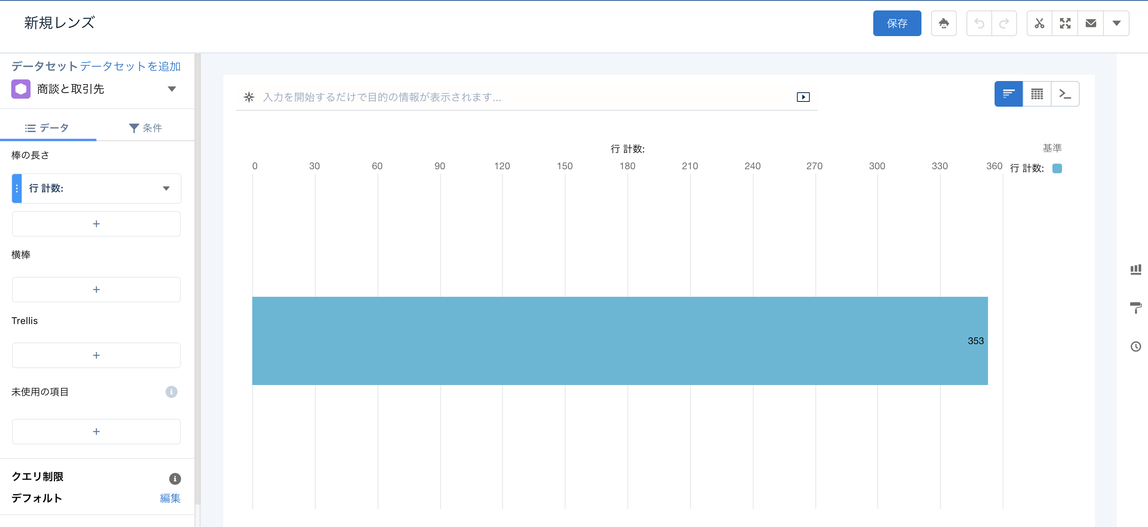
1.住所情報を持っているデータセットを開く
2.画面右端のグラフボタンをクリックする
3.地図を選択する
4.「フォーマッティング」ボタンをクリックし、地図タブを展開する
5.対応付け種別の右端にある+アイコンをクリックする
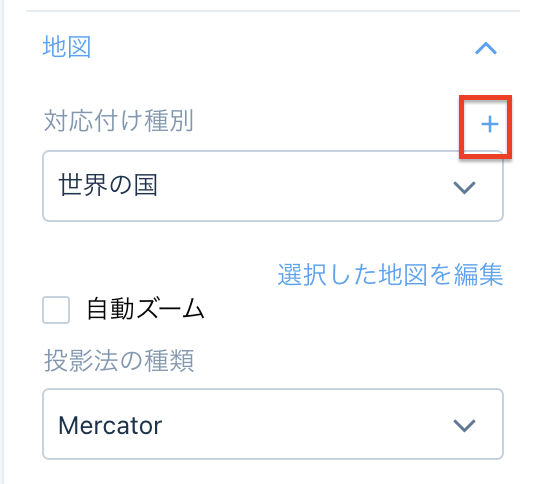
6.新規地図画面で「GeoJSONをアップロード」をクリックし、準備したJSONファイルを選択する
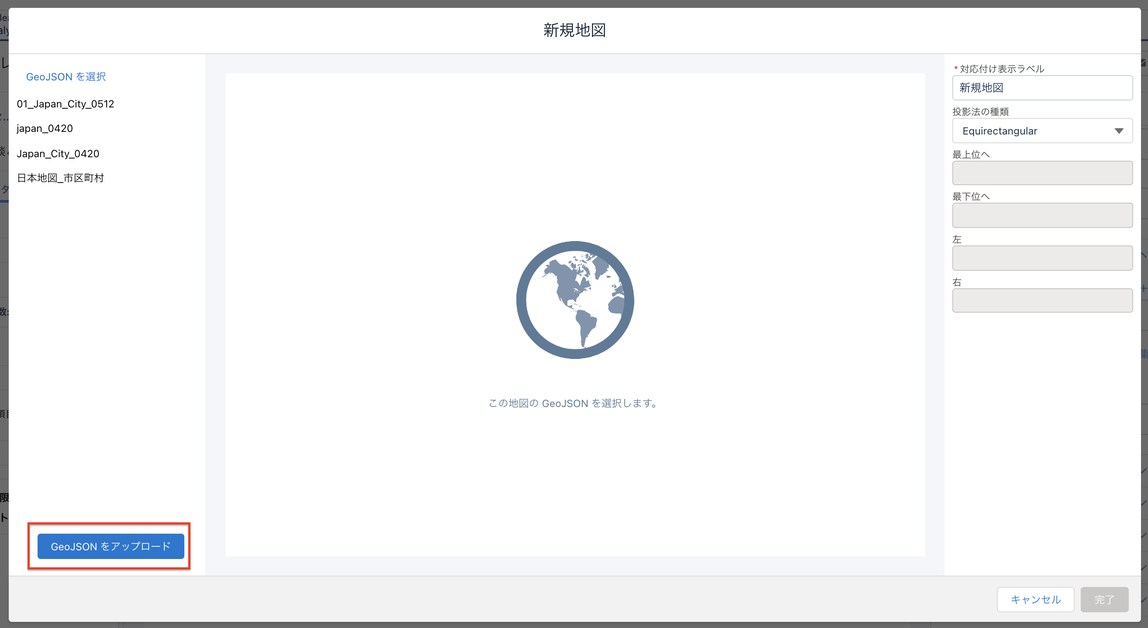
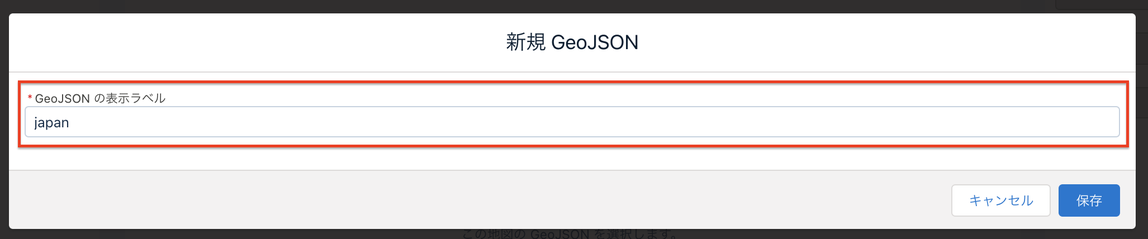
7.新規GeoJSON画面でアップロードしたGeoJSONの表示ラベルを設定し、「保存」をクリックする
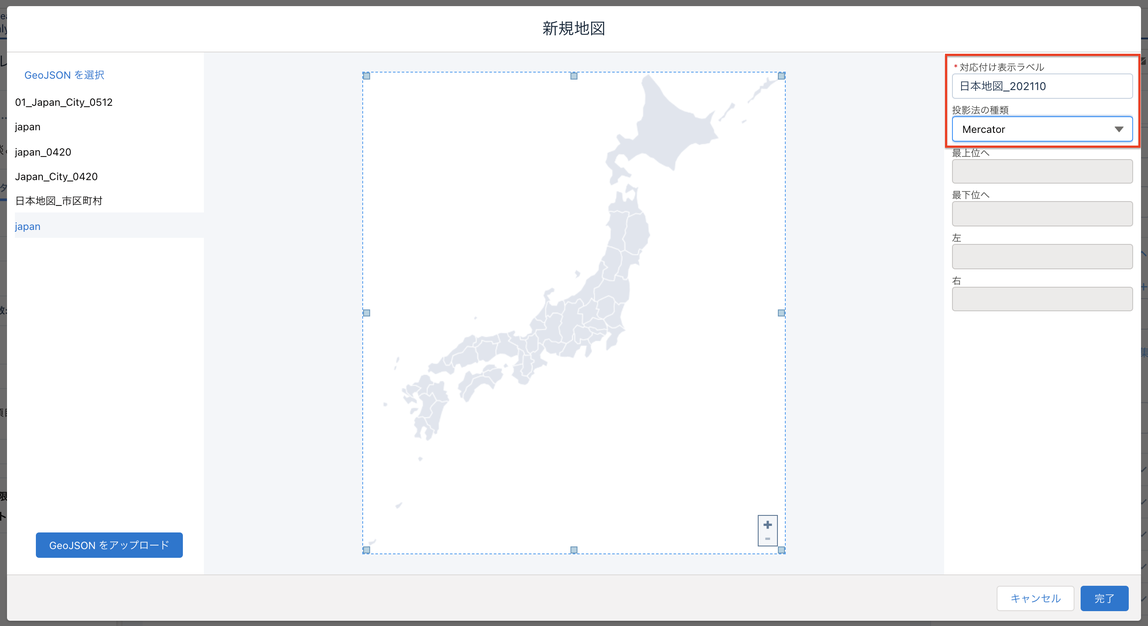
8.「対応付け表示ラベル」で地図名を設定し、投影法もプルダウンより選択し、「完了」をクリックする
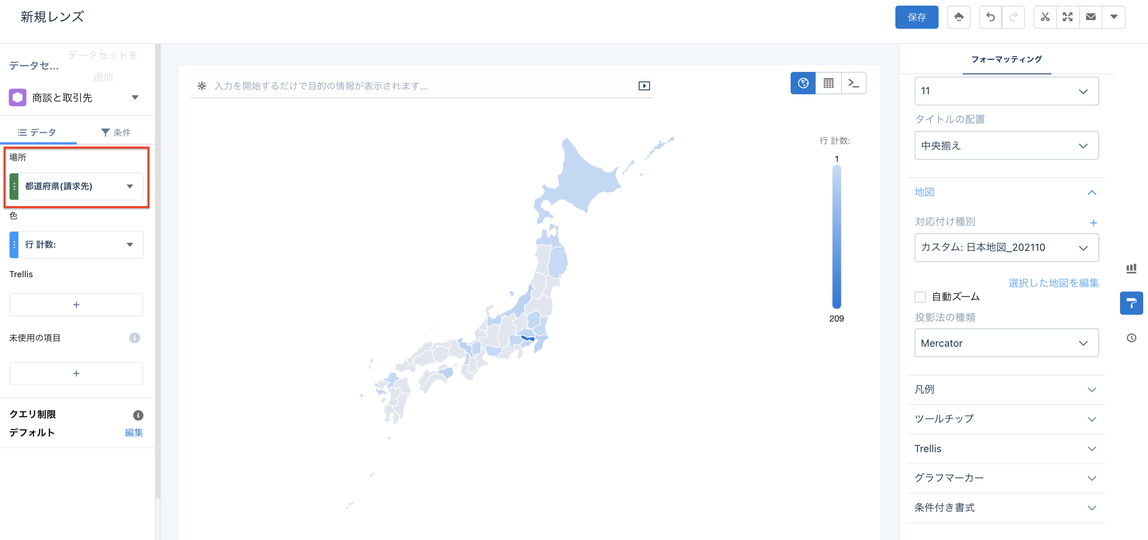
9.場所にデータセット内の都道府県や市区郡等の住所項目を設定する
<参考>
ヘルプページ:カスタム地図グラフ
https://help.salesforce.com/s/articleView?id=sf.bi_chart_intro_custom_map.htm&type=5
Tableau CRMドリルへ戻る
学習ツール
- (関連する動画・コンテンツがあれば2〜3個まで記載)
まとめ
- GeoJSONを用意すれば、データセットの住所情報をもとにCRM Analyticsで地図グラフを作成できるようになります。
發布日 : 2026.11.18
分享:
這則資訊對您有幫助嗎?
歡迎留下您的意見。
感謝您的回饋。
為了提供更有幫助的內容
請告訴我們最主要的原因,為什麼沒有幫助到您。
