

エクスペリエンスビルダーの基本
發布日 : 2026.11.18
分享:


この記事で学べること
- Experience Cloudのワークスペースからエクスペリエンスビルダーにアクセスする方法
- コンポーネントのドラッグ&ドロップ追加とプロパティによるページのカスタマイズ手順
- プレビュー、ページセレクタ、ページのバリエーション設定、公開までの基本操作
コミュニティの構築は、基本的にエクスペリエンスビルダーの画面で行います。
1.エクスペリエンスビルダーへのアクセス方法
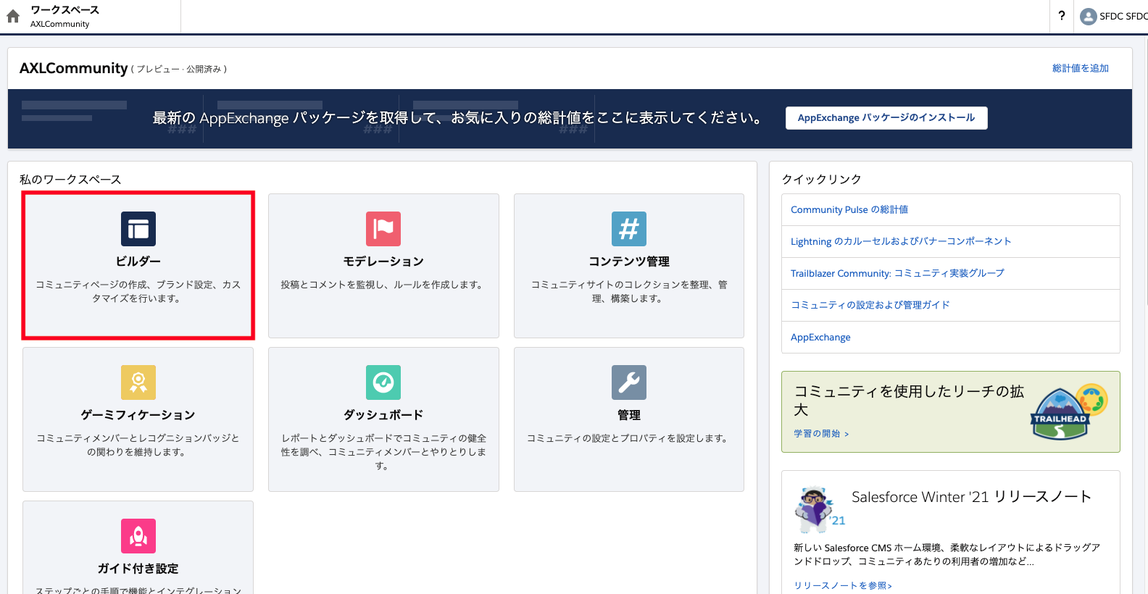
ワークスペースのビルダーよりアクセスします
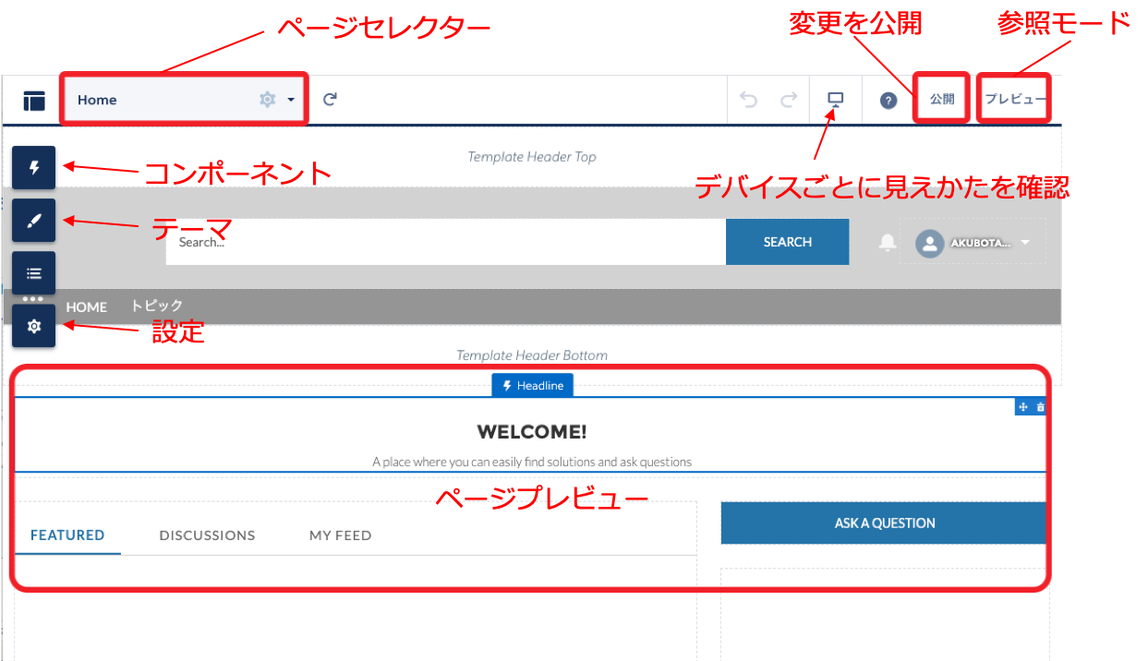
2.エクスペリエンスビルダーの概要
3.ページのカスタマイズ方法
左側に並んでいるアコンポーネント(⚡️)アイコンよりコンポーネントを追加したいページ、追加したい場所へドラッグ&ドロップします。コンポーネントをクリックするとプロパティが表示されるので、プロパティでコンポーネントの詳細をカスタマイズします。
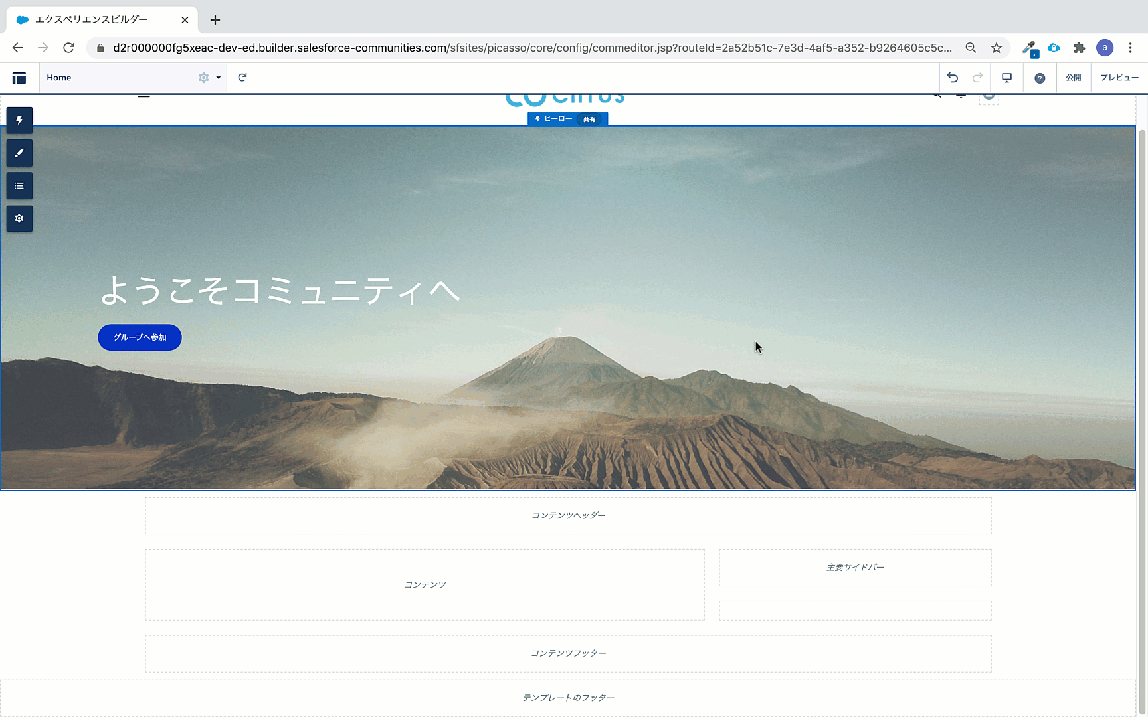
各コンポーネントの詳細についてはこちらをご覧ください。また、利用したいコンポーネントが表示されないという場合には、こちらもご参考いただき、「すべてのコンポーネントを表示」を有効化ください。
4.プレビュー
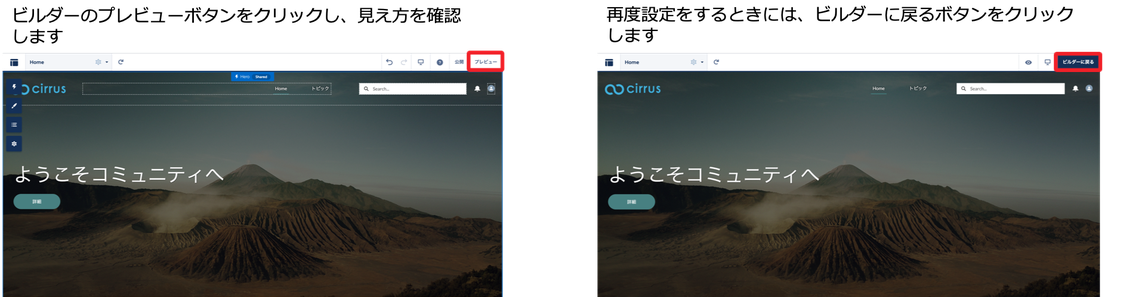
ある程度カスタマイズが進んだら、右上の[プレビュー]より出来栄えを確認し、再度[ビルダーに戻る]より編集作業を進めます。
5.ページセレクタ
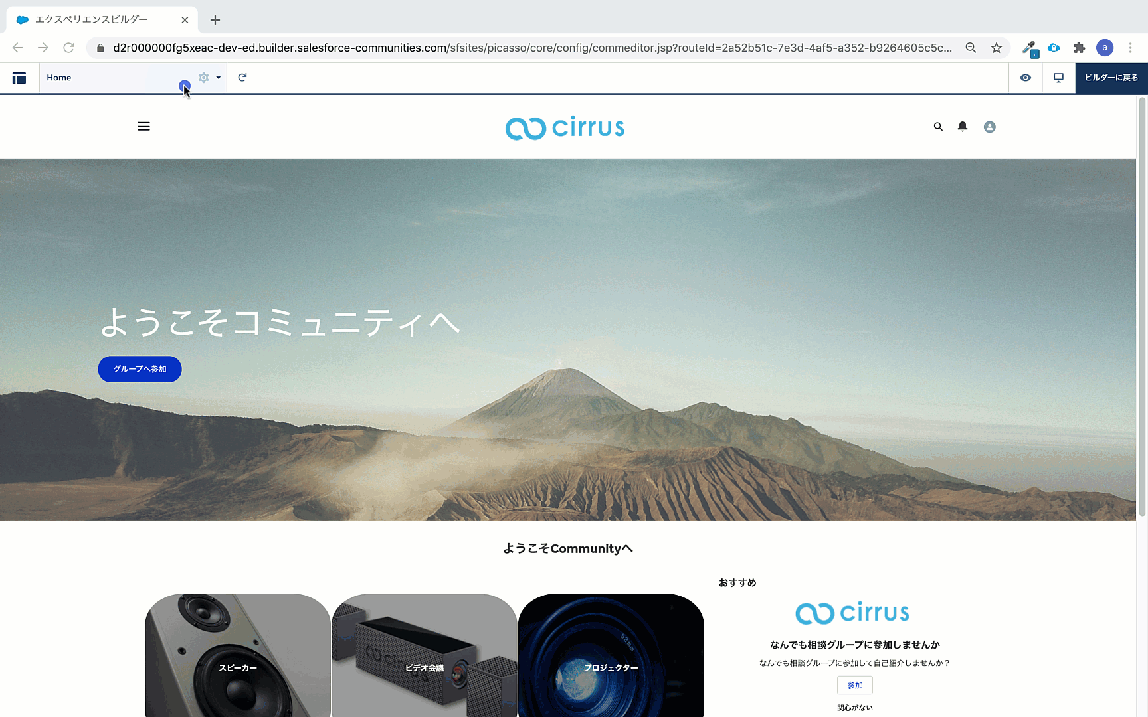
ページセレクタにて、表示されている画面がどのページなのかを確認したり、編集したいページを開き、ページをカスタマイズすることが可能です。
各ページのページアクション「•••」の「ページの設定」よりページのプロパティ(レイアウトなどの変更)やページのバリエーション(利用者ごとに表示されるページをカスタマイズ)を設定します。
6.公開
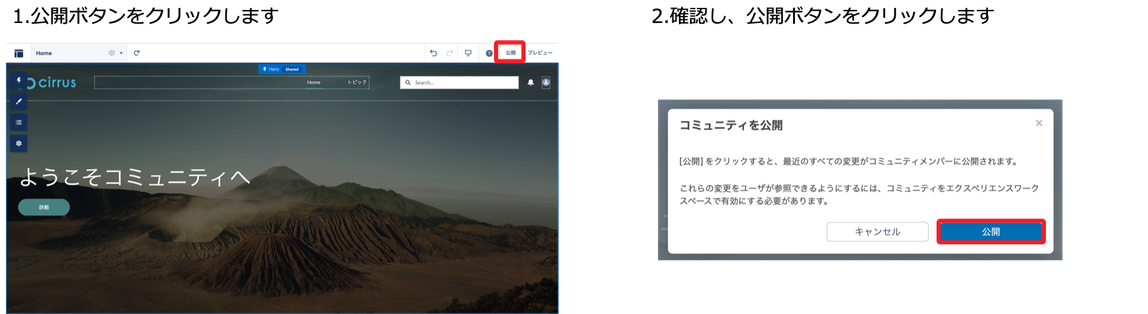
右上の[公開]より、変更や更新をすべてのユーザがアクセスできるように公開を行います
参考資料
ホームに戻る
学習ツール
- (関連する動画・コンテンツがあれば2〜3個まで記載)
まとめ
- エクスペリエンスビルダーでコミュニティを構築する基本の流れ(アクセス、カスタマイズ、プレビュー、公開)を把握できます。
發布日 : 2026.11.18
分享:
這則資訊對您有幫助嗎?
歡迎留下您的意見。
感謝您的回饋。
為了提供更有幫助的內容
請告訴我們最主要的原因,為什麼沒有幫助到您。
