

ナビゲーションメニューコンポーネントのカスタマイズ
發布日 : 2026.11.18
分享:


目錄
この記事で学べること
- Experience Cloudサイトのビルダーでナビゲーションメニューコンポーネントのプロパティ(項目の最大表示数・配置)を編集する手順
- Salesforce Object・グローバルアクション・コミュニティページ・ナビゲーショントピック・メニューの表示ラベル・外部URLの6種別でメニュー項目を追加する方法
ナビゲーションメニューをカスタマイズして、コミュニティメンバーが必要な情報にアクセスしやすくしましょう。
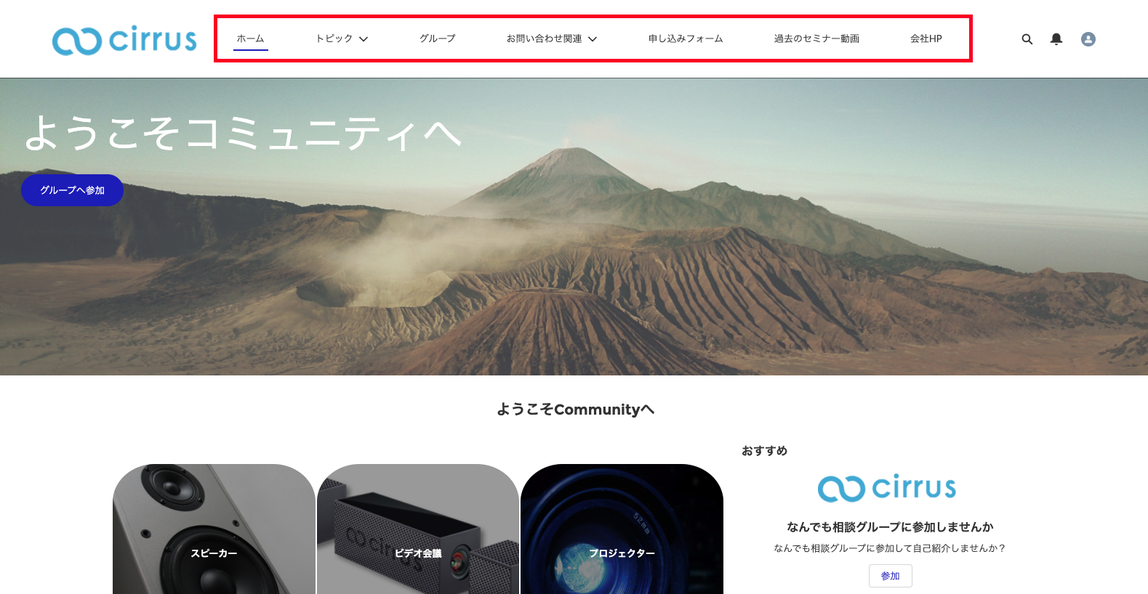
1.ナビゲーションメニューの編集
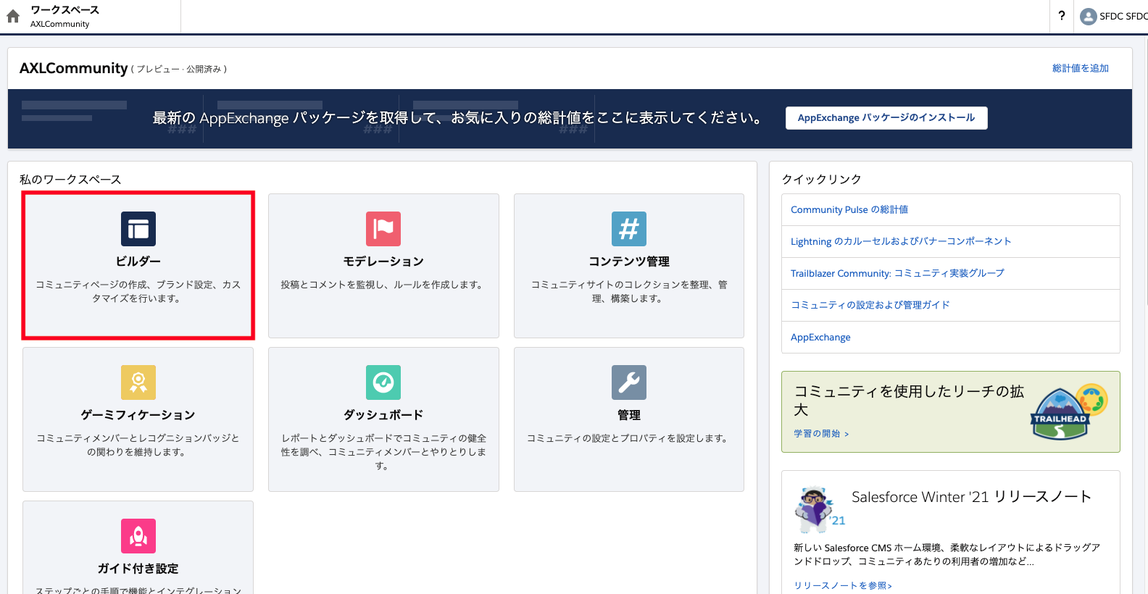
- ワークスペースよりビルダーへアクセスします
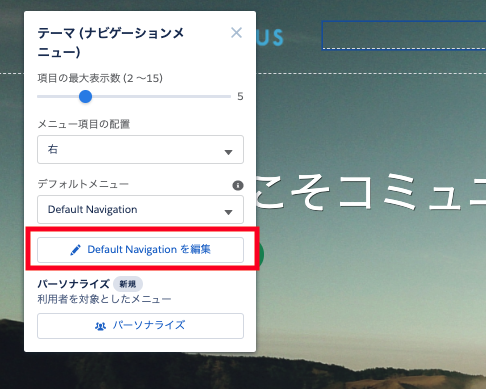
- 「ナビゲーションメニュー」の部分をクリックします
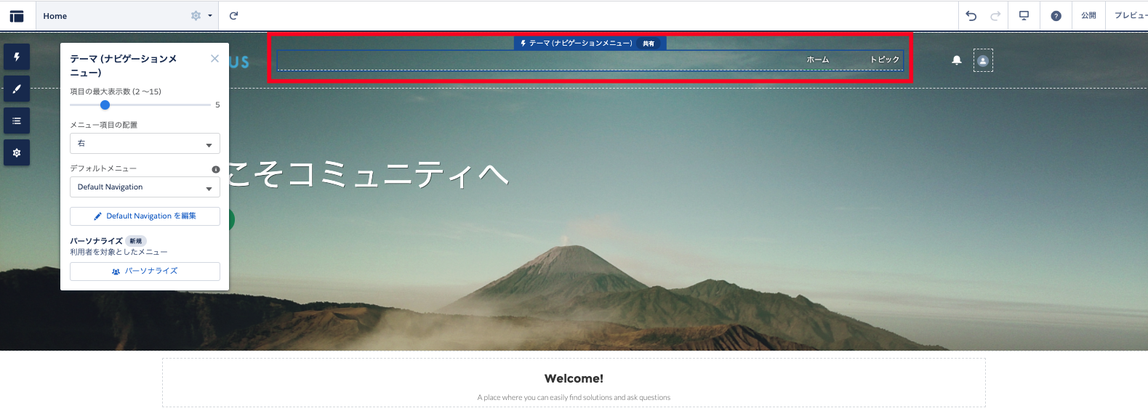
- 表示されたプロパティにて詳細を設定します。
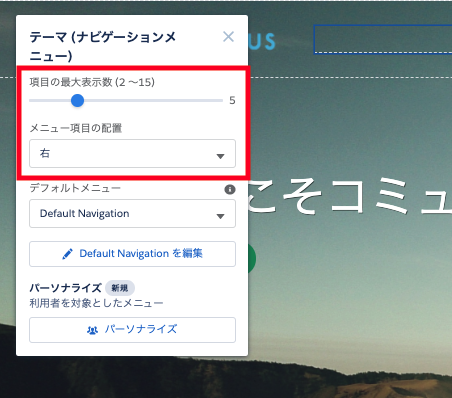
プロパティの詳細
項目の最大表示数:ナビゲーションメニューに表示されるメニュー項目の個数を指定します。
メニュー項目の配置:メニュー項目を表示する際に、メニューを右寄せにするか、左寄せにするかなどを指定します。
- 次に「Default Navigationを編集」をクリックします
2.ナビゲーションメニュー項目の追加
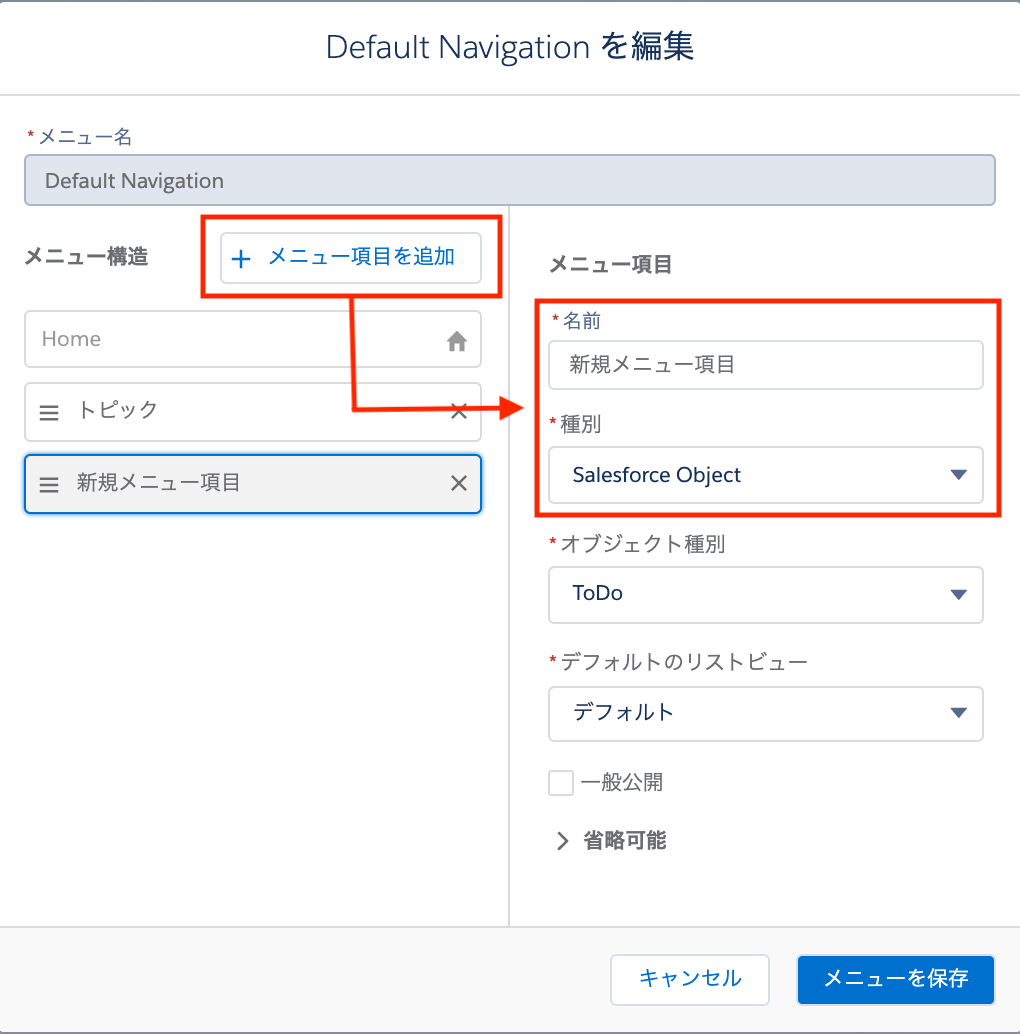
メニュー項目を追加より、「名前」や「種別」を指定します。「名前」はメニュー項目の表示ラベルを指定し、種別の詳細は下記をご覧ください。
①ナビゲーションメニューからSalesforceのレコードへアクセスする場合
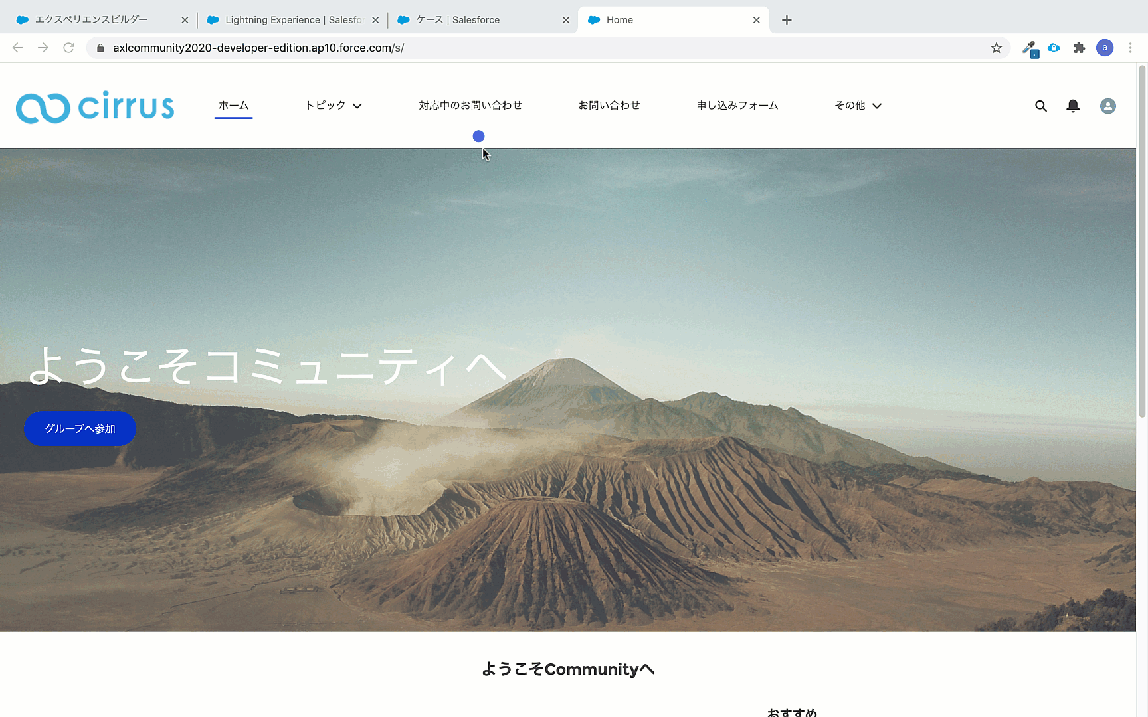
種別にて「Salesforce Object」を指定するとSalesforceのオブジェクトのリストビューへリンクします。
コミュニティメンバーとSalesfcorceのオブジェクトレコードを共有し、アクセスする場合に利用します。
利用イメージと設定
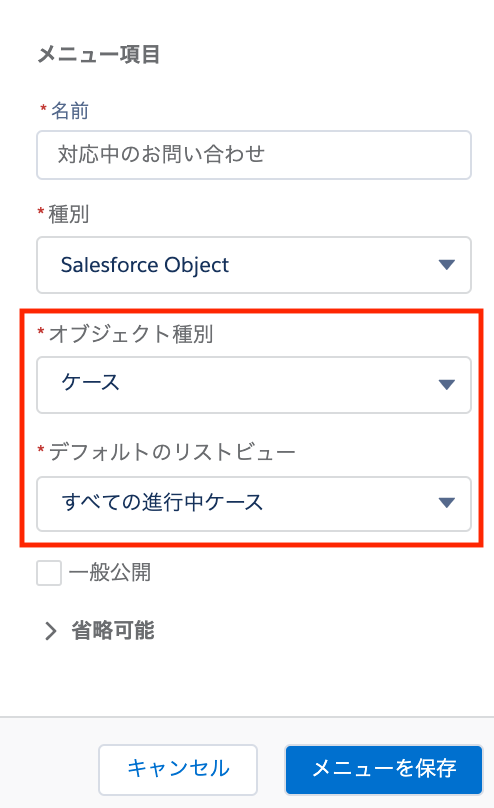
種別:Salesforce Object
オブジェクト種別:アクセスしたいオブジェクトを指定します
デフォルトのリストビュー:デフォルトで表示したい、上記で指定したオブジェクトのリストビューの中から1つ指定します
②ナビゲーションメニューからSalesforceのレコードを簡単に作成する場合
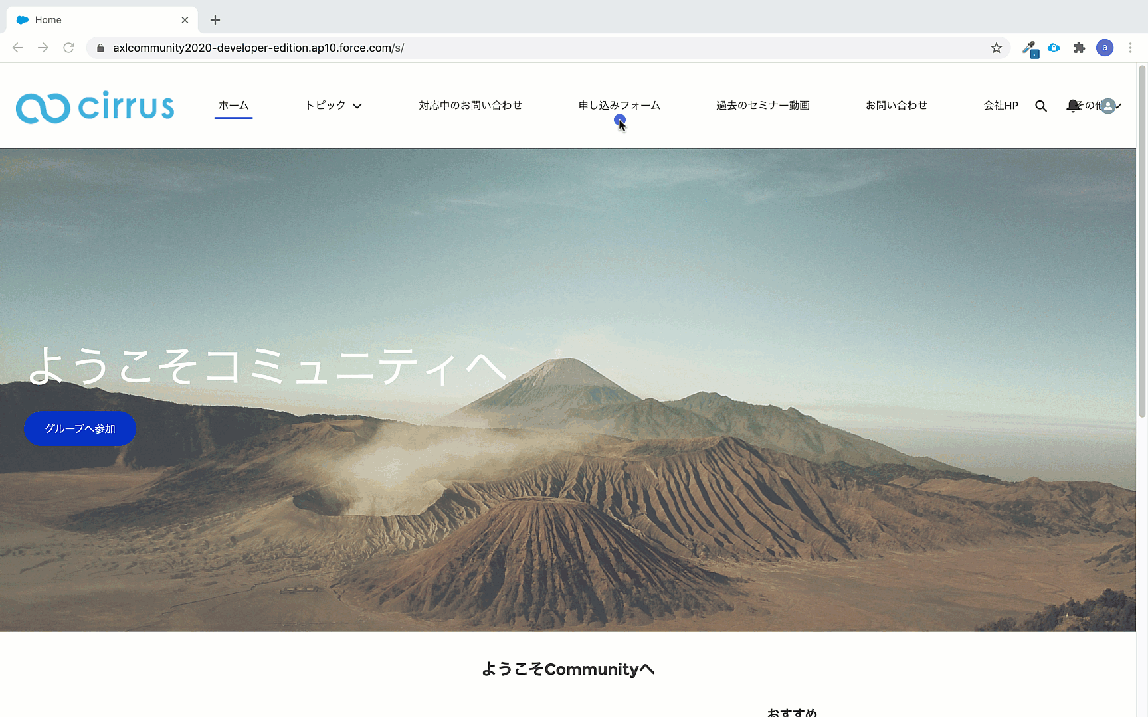
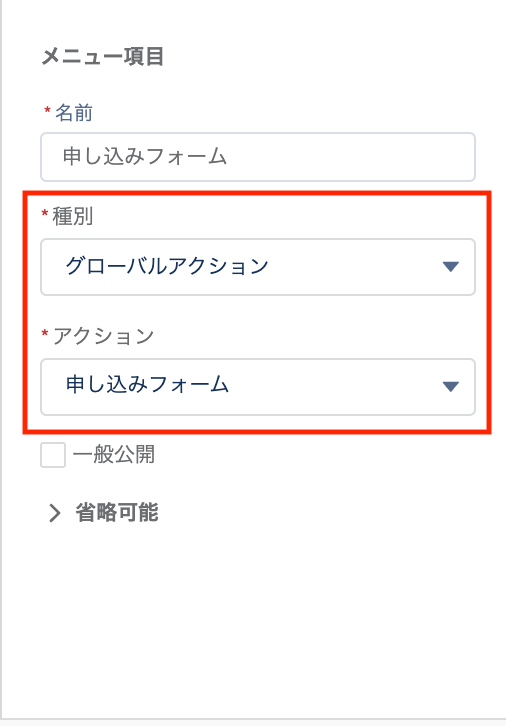
種別にて「グローバルアクション」を指定するとSalesforceのグローバルアクションへリンクします。
コミュニティメンバーに特定のレコードを簡単に作成してもらいたいという場合などに利用します。
事前にグローバルアクションの作成が必要です。
利用イメージと設定
種別:グローバルアクション
アクション:事前に作成したアクションを指定します
③ナビゲーションメニューからコミュニティページへアクセスする場合
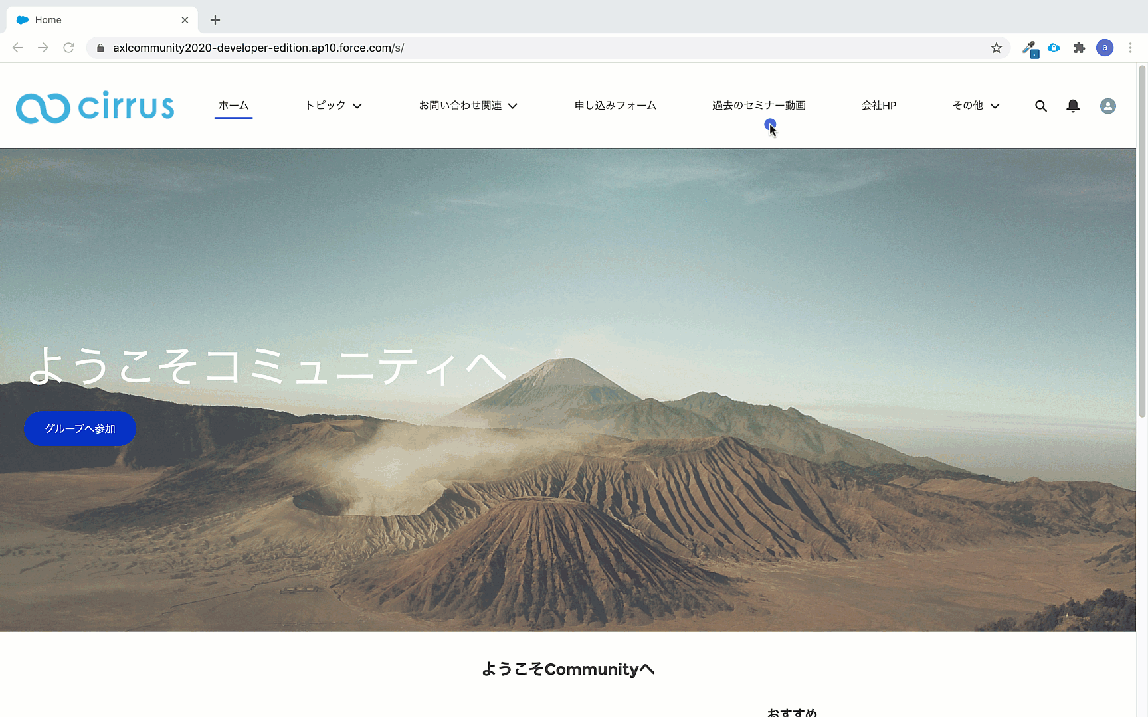
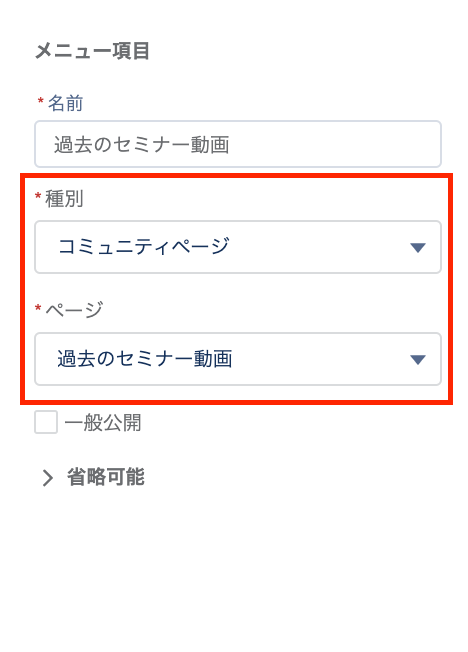
種別にて「コミュニティページ」を指定すると特定のコミュニティページへリンクします。
標準で用意されているお問い合わせページ(Contact Support)やカスタムで作成しコミュニティページへアクセスしてもらいたいという場合に利用します。
利用イメージと設定
種別:コミュニティページ
ページ:標準で用意されているコミュニティページ、またはカスタムで作成したコミュニティページを指定します
④ナビゲーションメニューからトピックへアクセスする場合
種別にて「ナビゲーショントピック」を指定するとナレッジやディスカッションを整理するために作成したナビゲーショントピックへリンクします。
利用イメージと設定
種別:ナビゲーショントピック
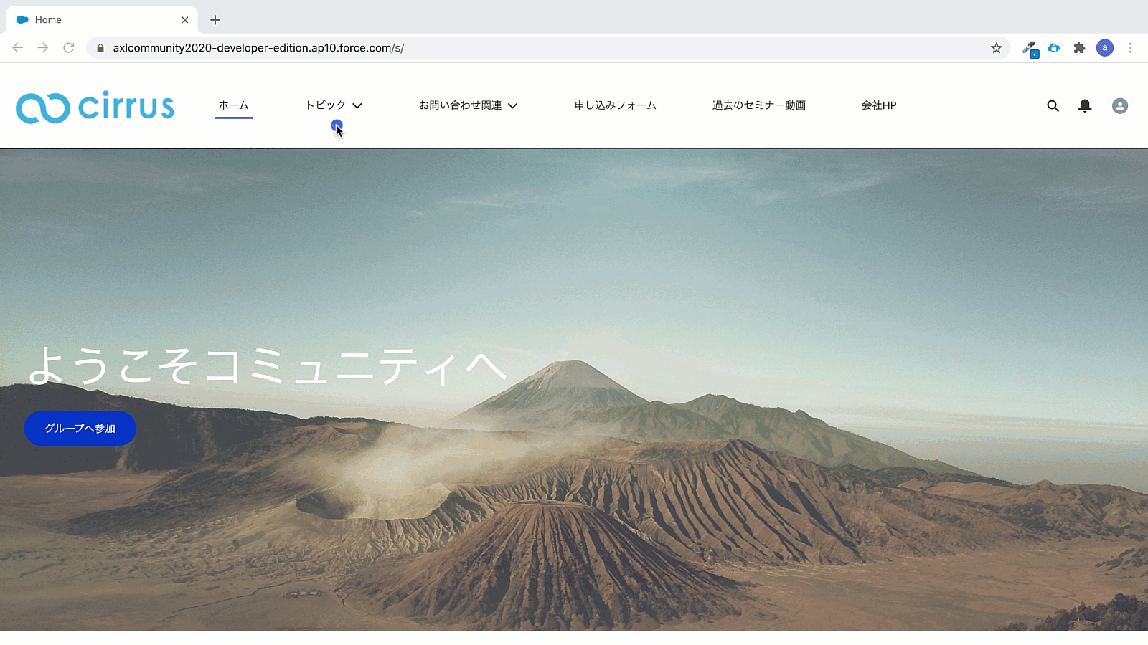
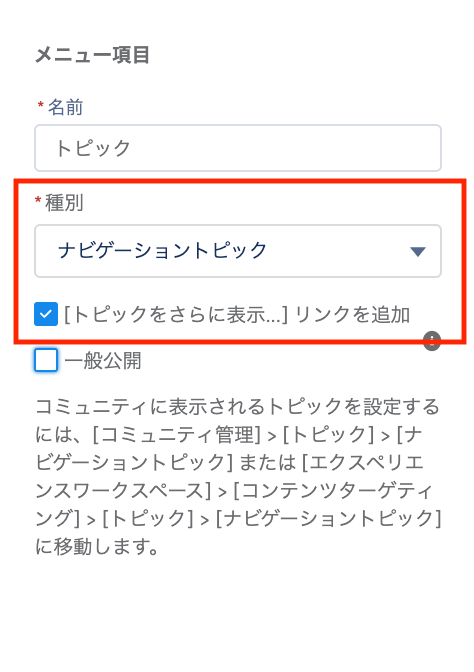
⑤いくつかのナビゲーションメニュー項目をまとめてアクセスしやすくする場合
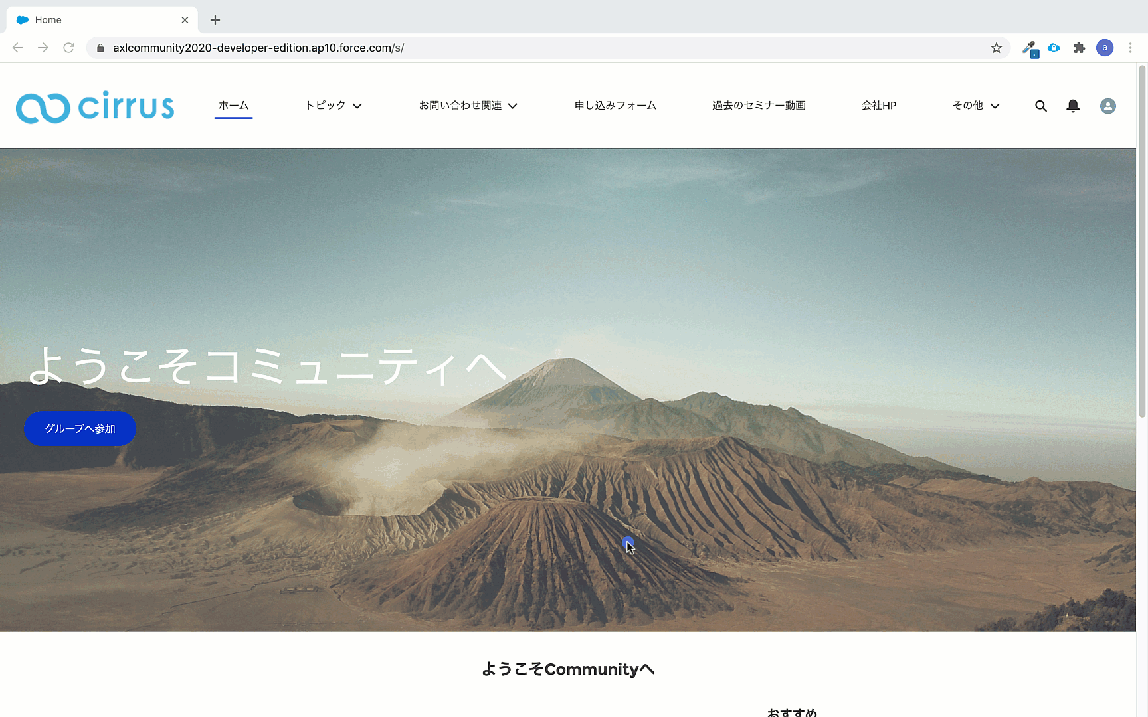
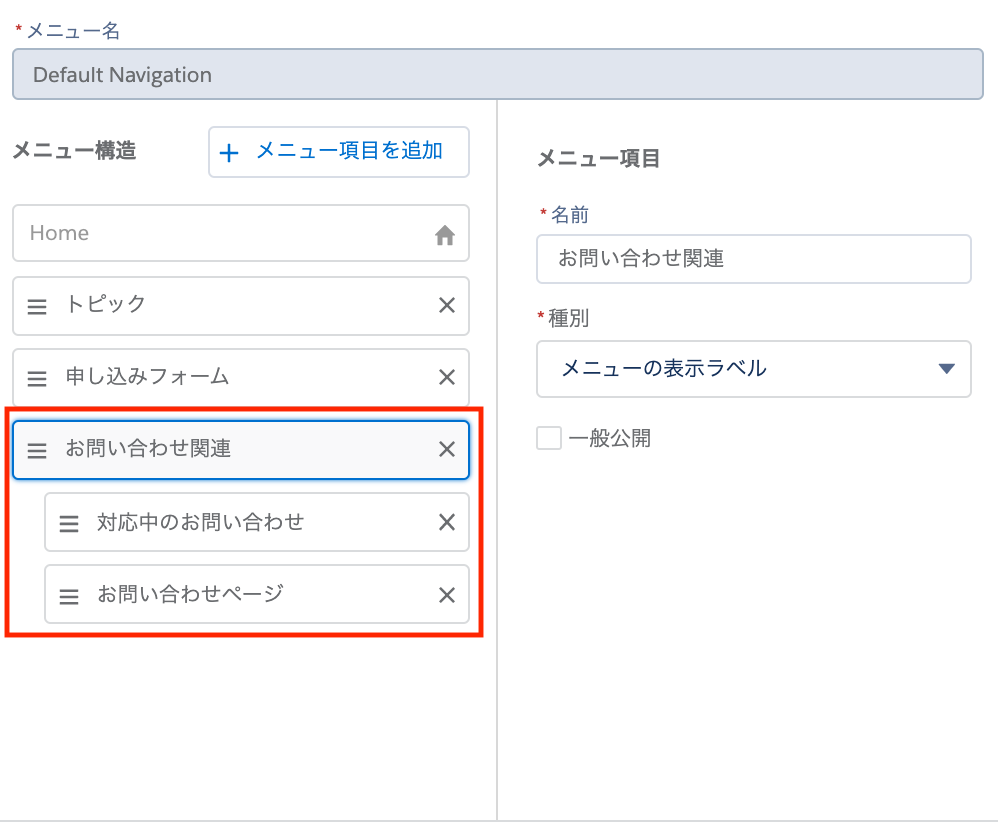
種別にて「メニューの表示ラベル」を指定すると、メニューの親ヘッダーを追加することが可能です。
メニューの表示ラベルをネストして複数のメニュー項目を見やすくまとめる際に利用します。
利用イメージと設定
種別:メニューの表示ラベル
表示ラベルを作成し、左側のメニュー項目一覧にてまとめたい項目をネストします。
⑥ナビゲーションメニューから外部サイトへアクセスする場合
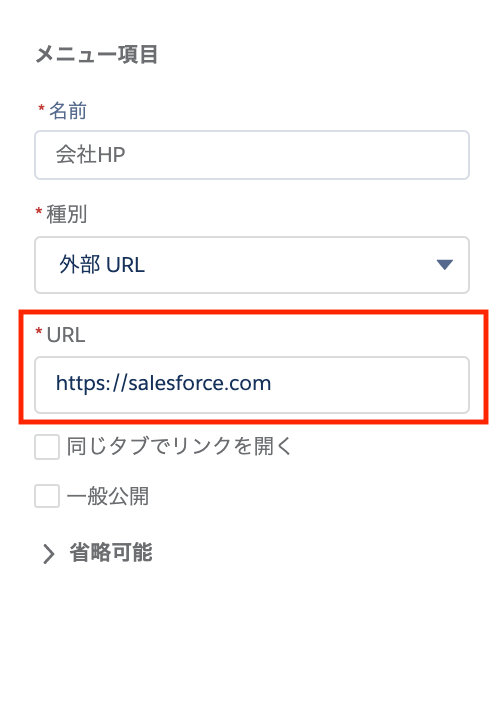
種別にて「外部URL」を指定すると外部サイトなど特定のURLへリンクします。
会社HPや会社Webサイトで作成されている重要な外部ページへアクセスする場合などに利用します。
利用イメージと設定
種別:外部URL
URL:遷移先のURLを指定します
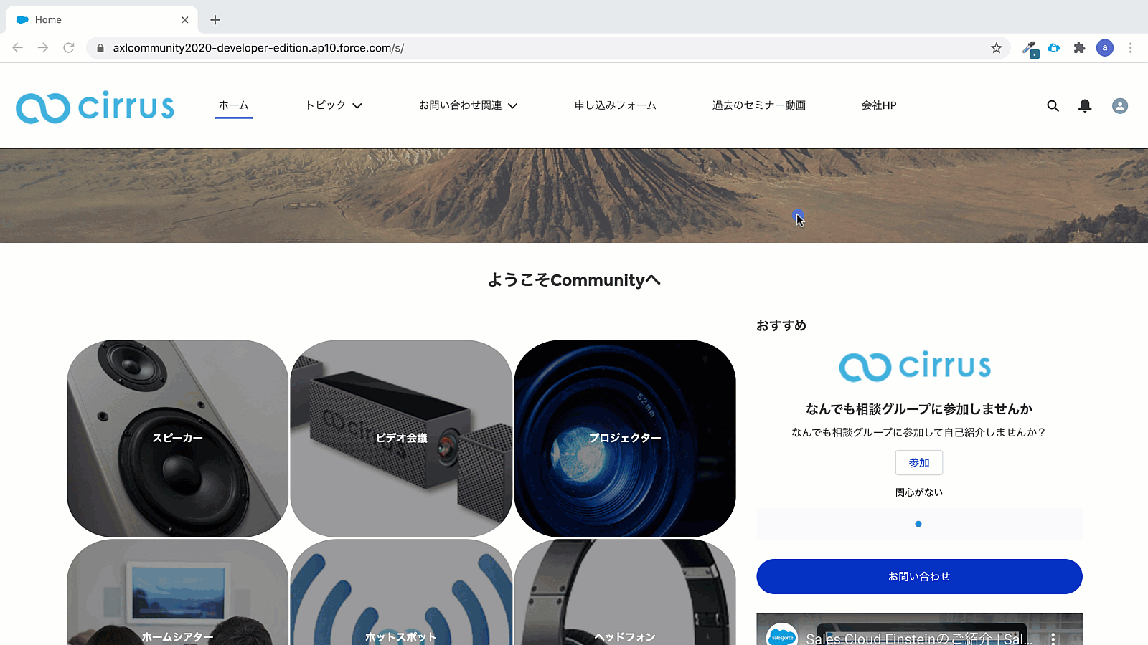
タイルメニューを利用して、設定したナビゲーションメニューを視覚的にインパクトのあるナビゲーション環境を追加することも可能です。詳細はこちらをご覧ください。
参考資料
ホームに戻る
学習ツール
- (関連する動画・コンテンツがあれば2〜3個まで記載)
まとめ
- ビルダーでナビゲーションメニューを編集し、種別ごとにメニュー項目を追加することで、メンバーが必要な情報へアクセスしやすいサイトを作れるようになります。
發布日 : 2026.11.18
分享:
這則資訊對您有幫助嗎?
歡迎留下您的意見。
感謝您的回饋。
為了提供更有幫助的內容
請告訴我們最主要的原因,為什麼沒有幫助到您。
