

【カスタマーサポートへの連絡】ボタンの設定
發布日 : 2026.11.18
分享:


目錄
この記事で学べること
- Experience Cloudサイトに【カスタマーサポートへの連絡】ボタンを設置してユーザーにケースを作成してもらう設定方法
- グローバルアクション「New Community Case」のレイアウトでお問い合わせフォームの項目を設定する手順
- ビルダーでボタンを配置し、Contact Supportページのフォームプロパティをカスタマイズする手順
コミュニティユーザにケース作成をしてもらう場合、いくつかの方法がありますが、簡単にケース作成をしてもらいたいという場合には、【カスタマーサポートへの連絡】ボタンがおすすめです。
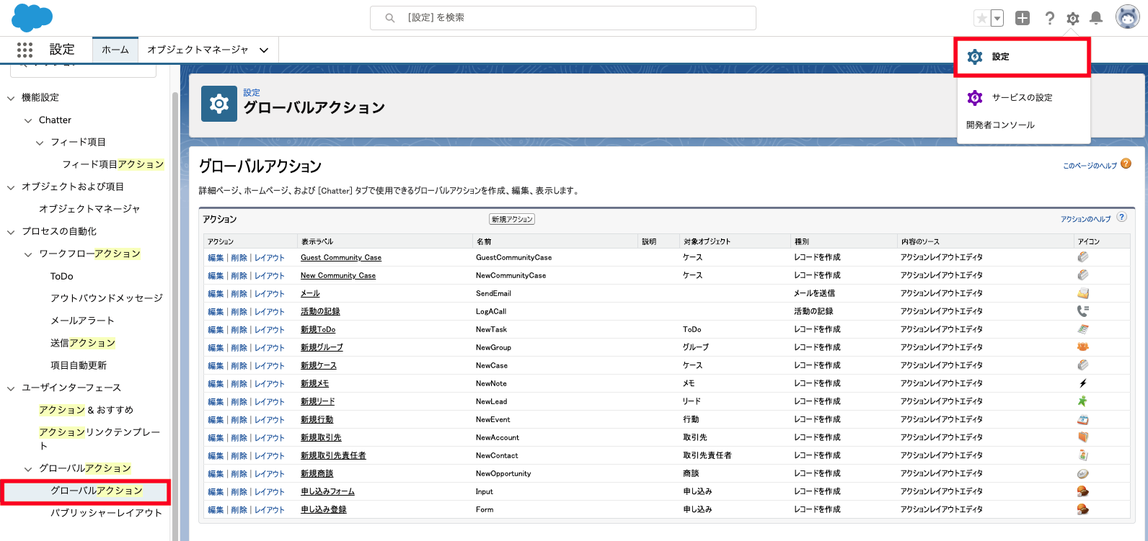
1.グローバルアクションのカスタマイズ
- Salesforceの設定よりクイック検索に「アクション」と入力し、「グローバルアクション」をクリックします
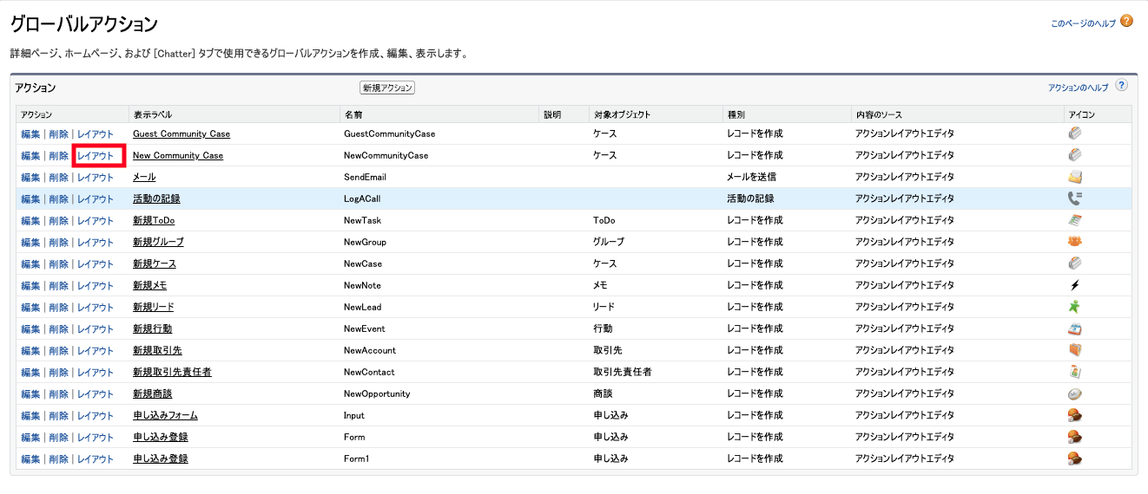
- 「New Community Case」のレイアウトをクリックします
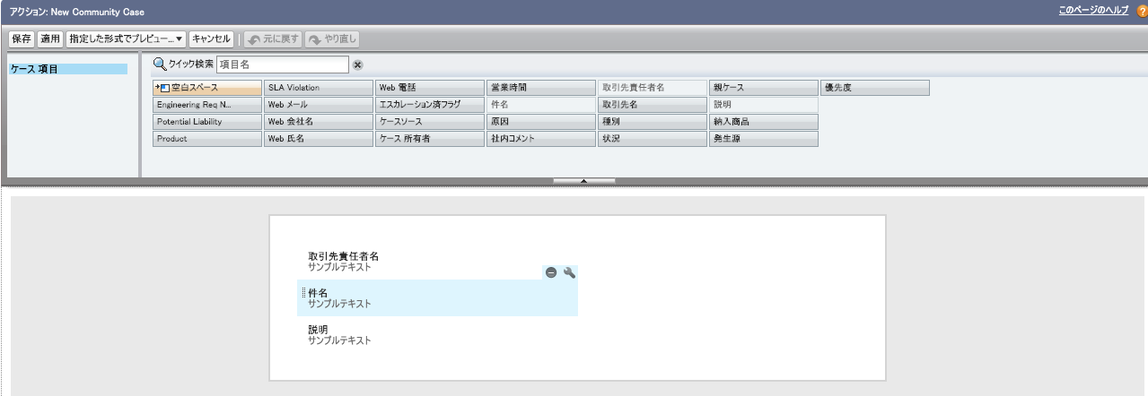
- お問い合わせフォームに表示したい項目をレイアウトへ表示し、保存します
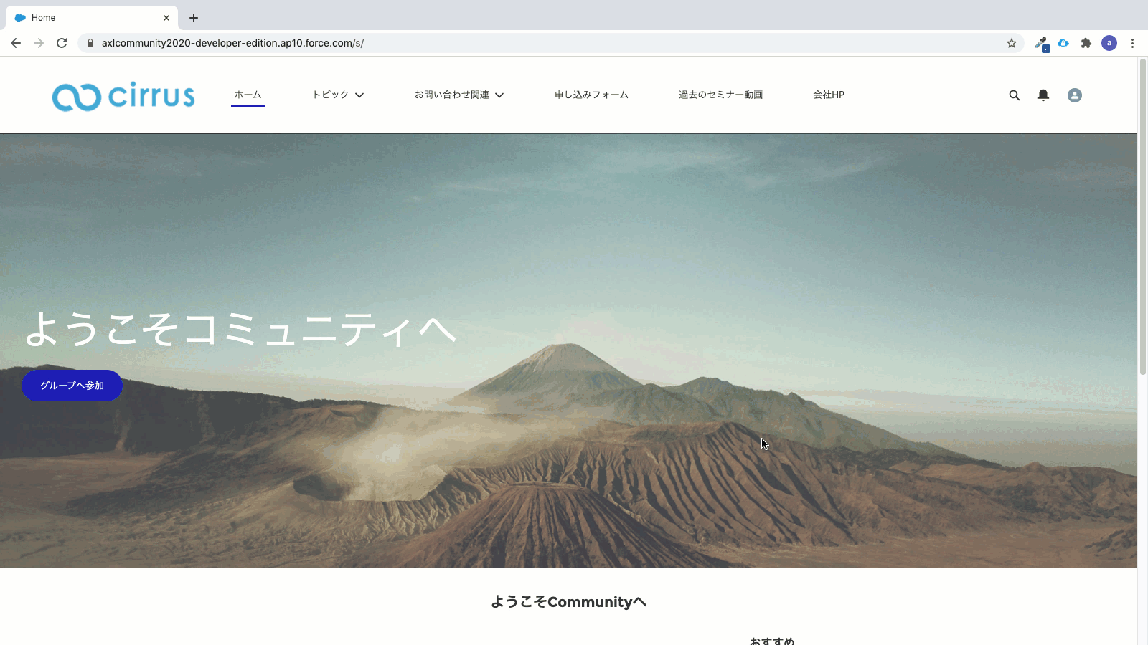
2.HOMEページなどに「【カスタマーサポートへの連絡】ボタン」を表示
- ワークスペースよりビルダーへアクセスします
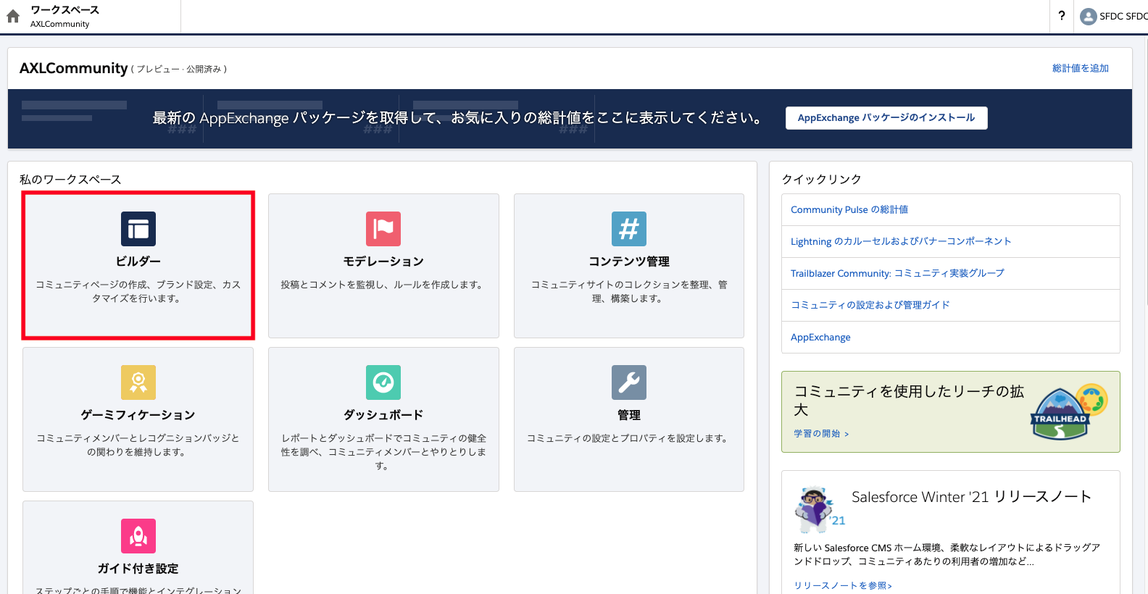
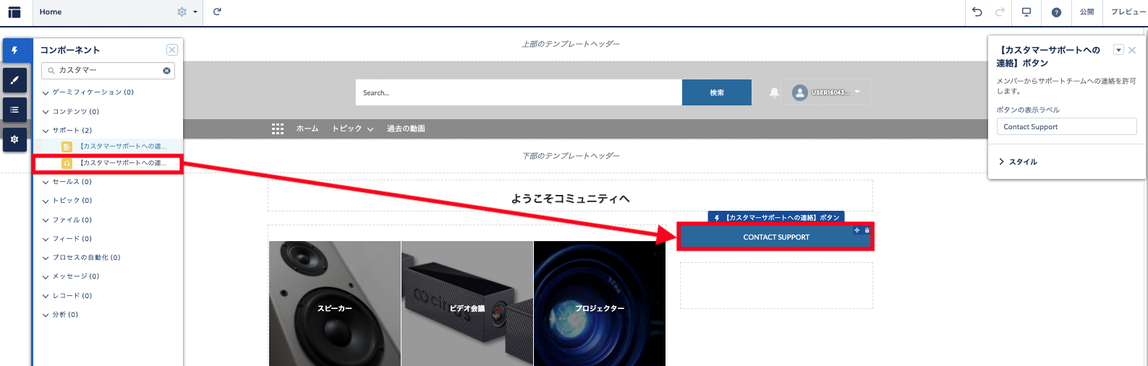
- 左上のページセレクタより「【カスタマーサポートへの連絡】ボタン」を表示したいページを開き、表示したい場所へドラッグ&ドロップします
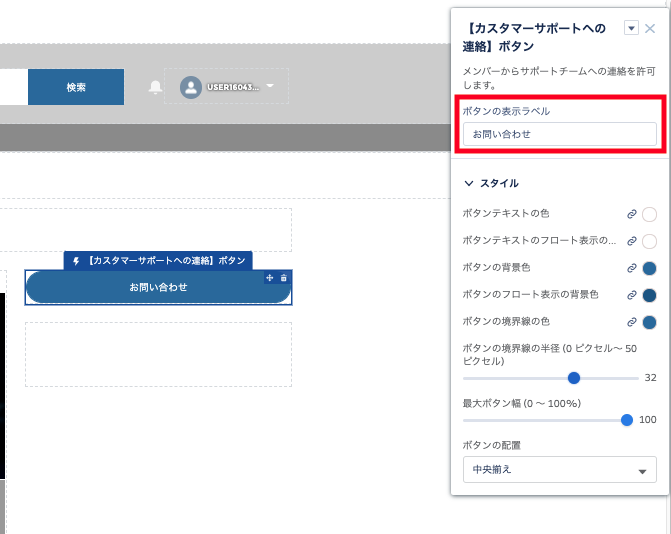
- ボタンの表示ラベルやスタイル(ボタンのデザイン)をカスタマイズします
3.カスタマーサポートへの連絡用の「Contact Support」ページにて、フォームの詳細をカスタマイズ
「【カスタマーサポートへの連絡】ボタン」をクリックした後のページは、「Contact Support」というカスタマーサポートへの連絡用のページとなりますので、こちらのページを適宜カスタマイズします
- 左上のページセレクタより「Contact Support」を開きます
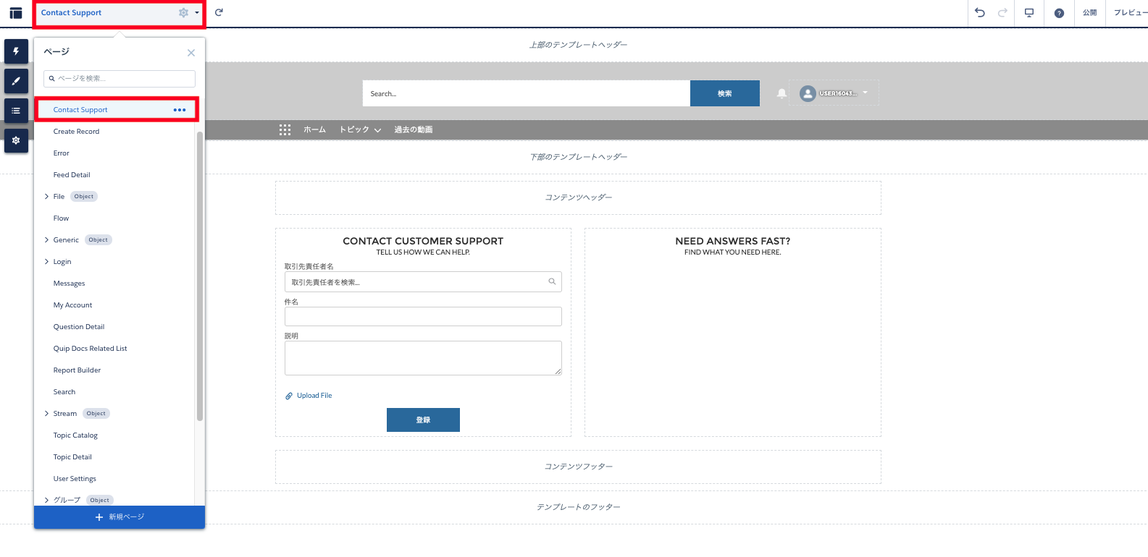
- 【カスタマーサポートへの連絡】フォームをクリックします
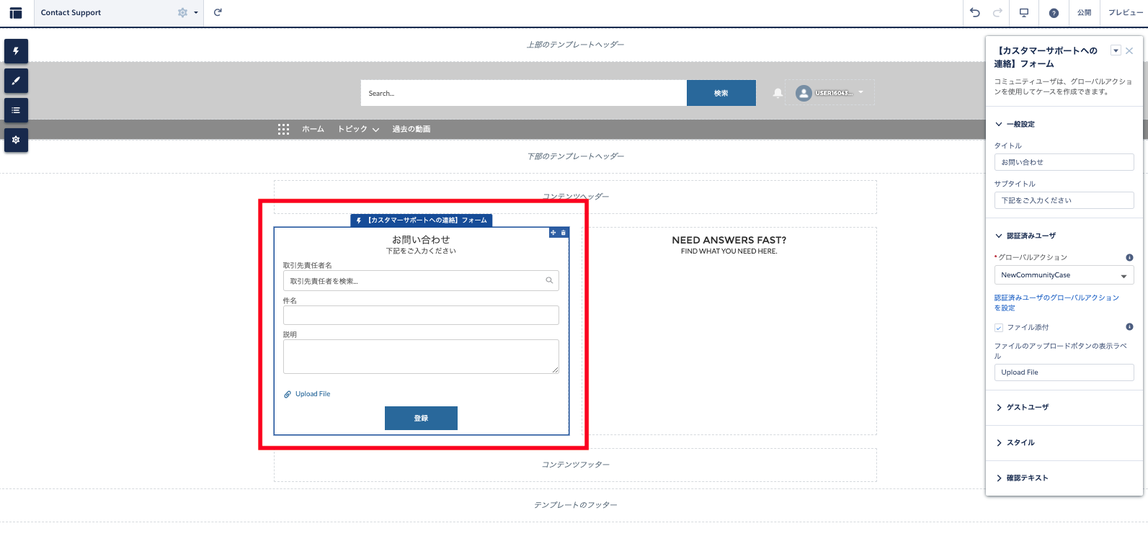
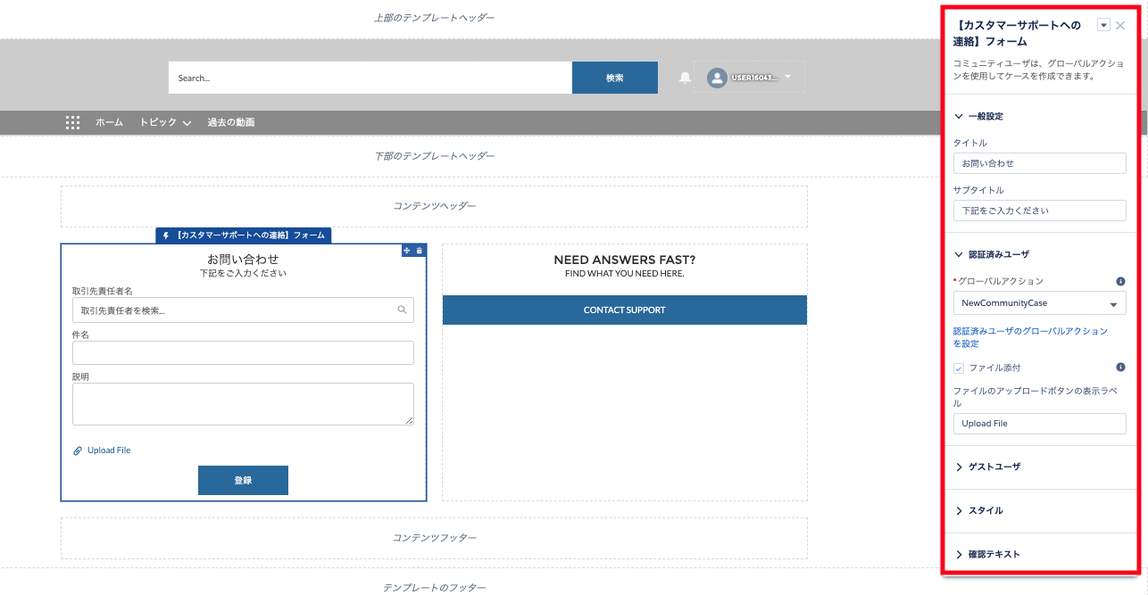
- 【カスタマーサポートへの連絡】フォームのプロパティを適宜カスタマイズします
「認証済みユーザ」のグローバルアクションが手順1.でカスタマイズした「New Community Case」のグローバルアクションになっているかご確認ください。また、タイトルなどその他のプロパティについてもカスタマイズください。
参考資料
ホームに戻る
学習ツール
- (関連する動画・コンテンツがあれば2〜3個まで記載)
まとめ
- コミュニティユーザーが簡単にケースを作成できる【カスタマーサポートへの連絡】ボタンを設定できるようになります。
發布日 : 2026.11.18
分享:
這則資訊對您有幫助嗎?
歡迎留下您的意見。
感謝您的回饋。
為了提供更有幫助的內容
請告訴我們最主要的原因,為什麼沒有幫助到您。
