

トピックの設定
發布日 : 2026.11.18
分享:


この記事で学べること
- コミュニティのコンテンツ管理でトピックを作成し、名前と説明を設定する手順
- ナビゲーショントピックと主要トピック (サムネイル画像付き) の設定方法
- ナビゲーションメニュー、主要トピック、トピックカタログの各コンポーネントからトピックへアクセスする方法
トピックを利用してナレッジやコミュニティユーザ同士のディスカッション(Q&A)を整理します。ナビゲーショントピックや主要トピックを設定することで、コミュニティユーザ にとって必要なナレッジやディスカッションにアクセスしやすくなります。
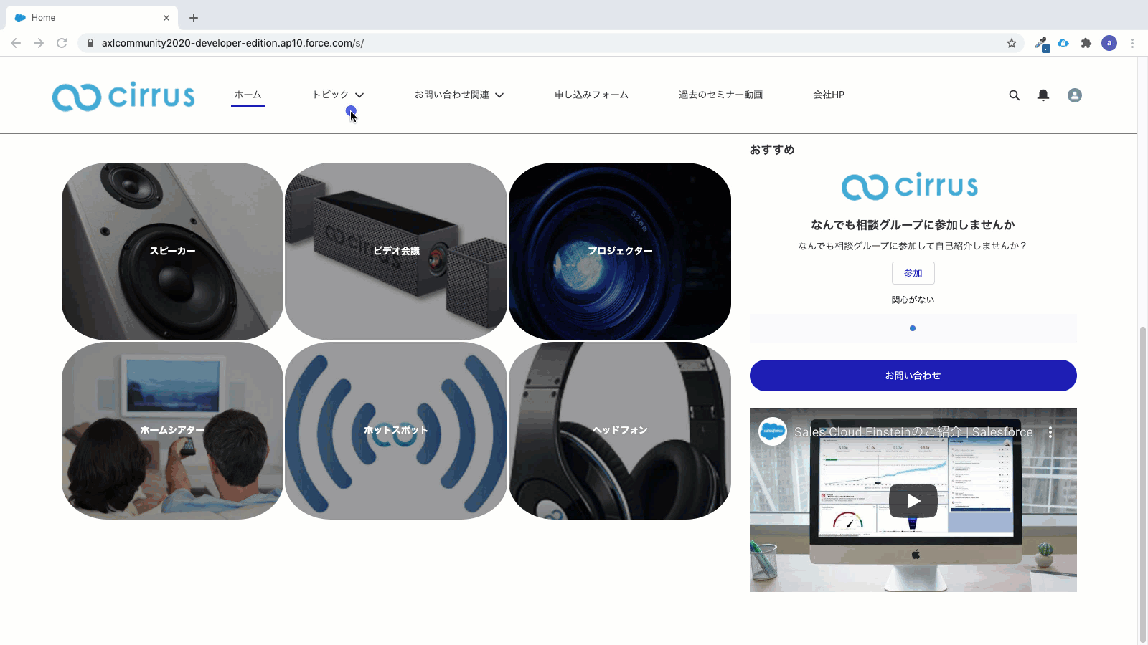
1.トピックを作成する
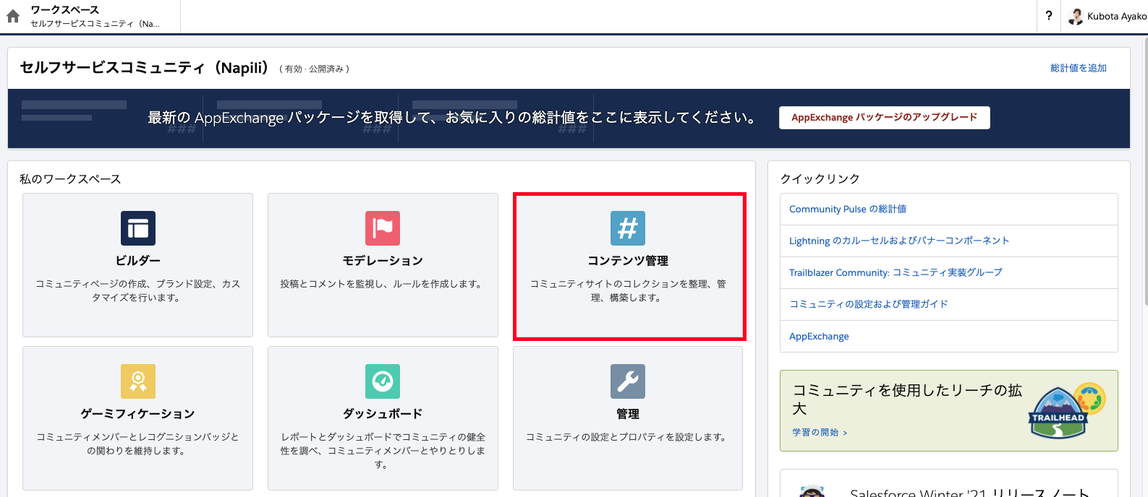
- 設定を行いたいコミュニティのワークスペースより「コンテンツ管理」をクリックします
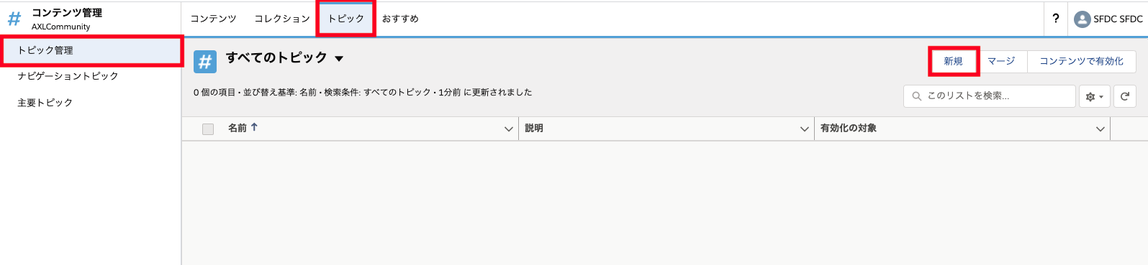
- トピックタブのトピック管理メニューの「新規」よりトピックを作成します
- トピックの名前と説明を入力し、保存します
これらの作業を利用したいトピックに対して設定します。
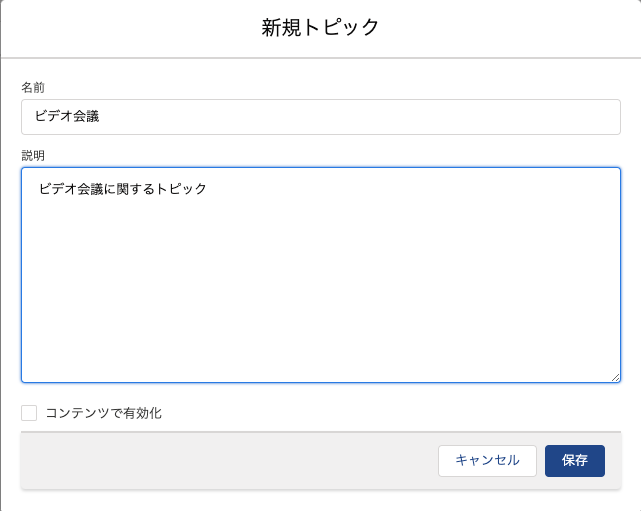
※設定した「説明」は、トピックの詳細ページのDescription(説明)に表示されます。
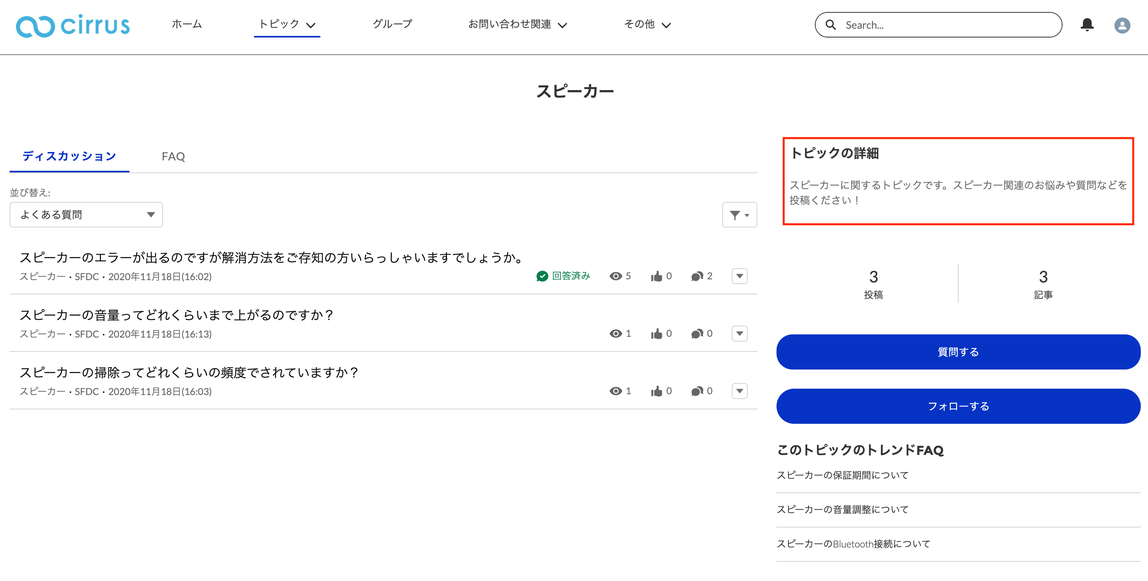
2.ナビゲーショントピックを作成する
ナビゲーションメニューからトピックにアクセスする場合には、こちらの設定を行います
- トピックタブのナビゲーショントピックを開きます
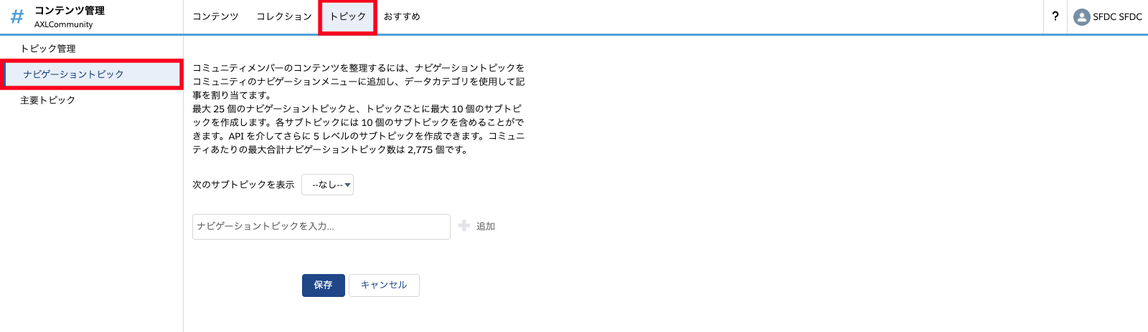
- [ナビゲーショントピックを入力]欄より、トピック名を入力し追加をクリックします
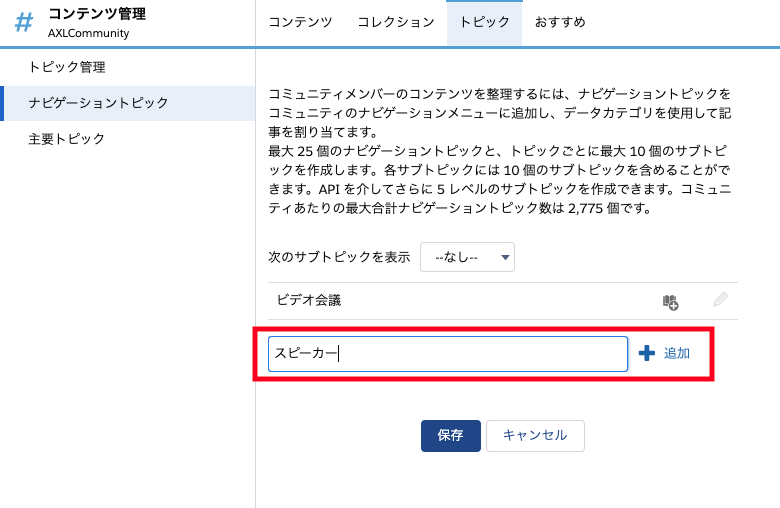
- これらの作業を利用したいトピックに対して設定し、最後に保存をクリックします
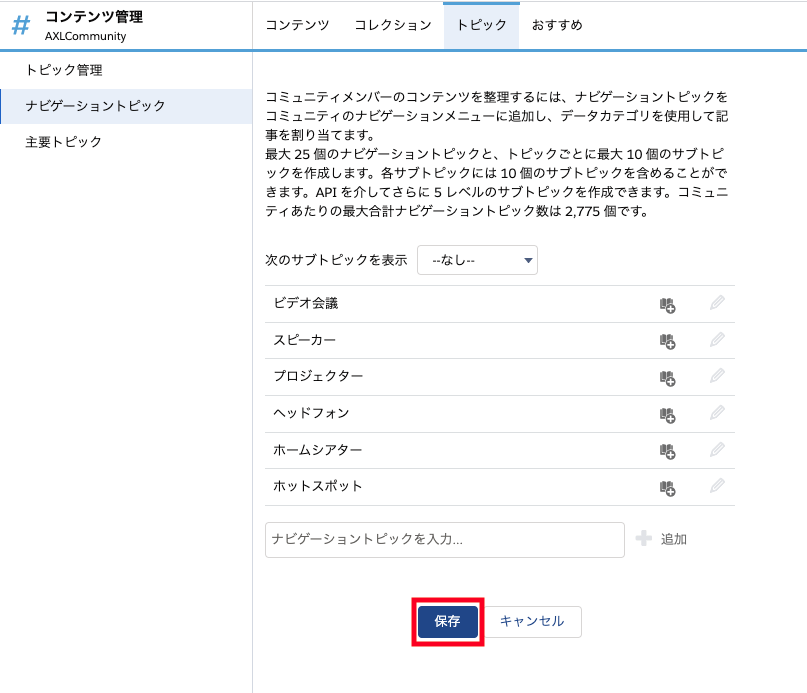
3.主要トピックを作成する
トピックの中でも画像付きで特に目立たせたいトピックがある場合には、主要トピックを作成します
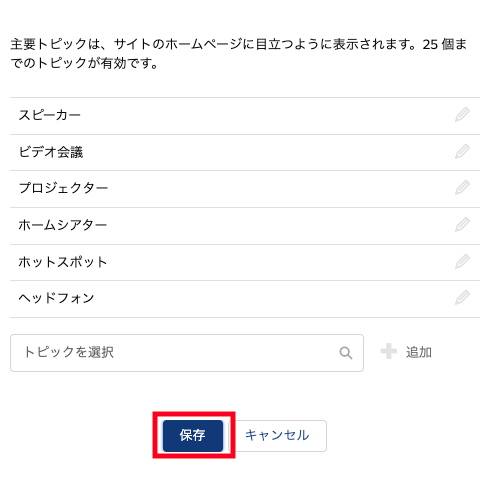
- トピックタブの主要トピックを開きます
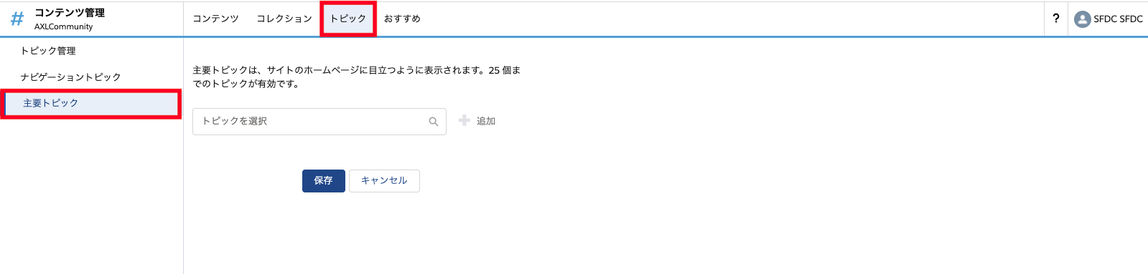
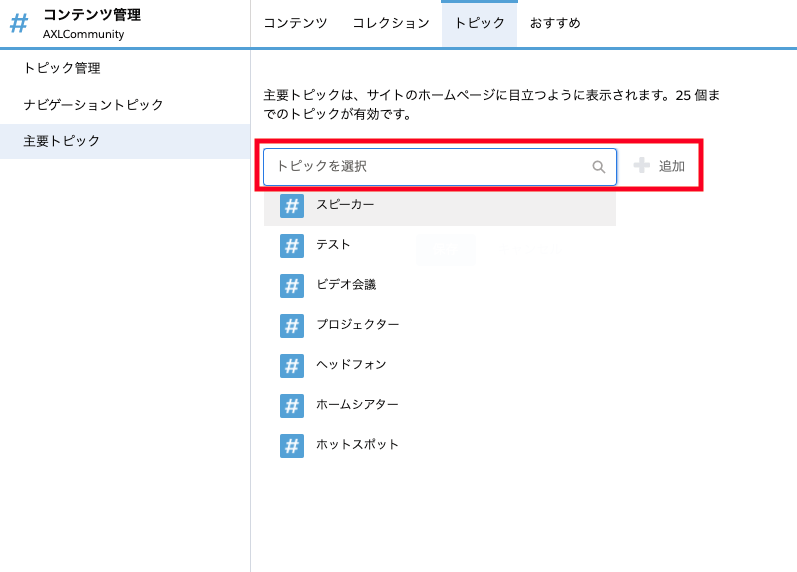
- 手順1.または手順2.にて設定したトピックから主要トピックとして表示したいトピックを参照し[追加]をクリックします
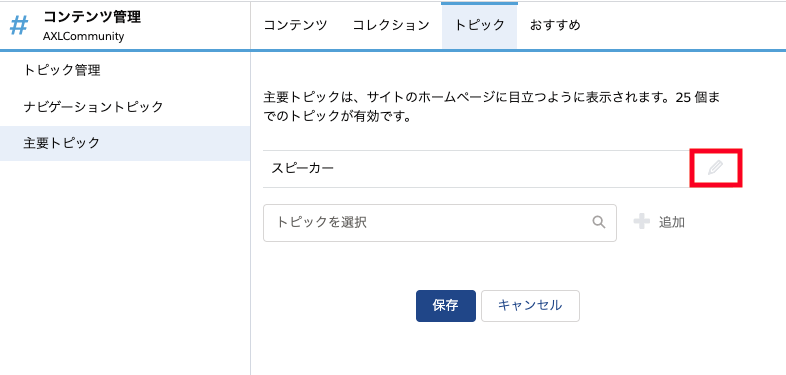
- 鉛筆マークのアイコンをクリックします
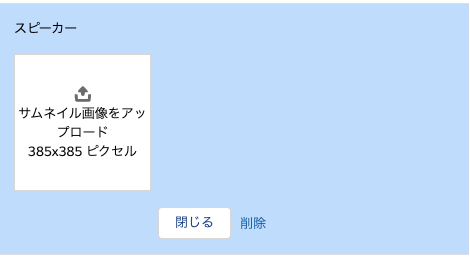
- トピックのサムネイル画像をアップロードします
- これらの作業を利用したいトピックに対して設定し、最後に保存をクリックします
4.トピックにアクセスする
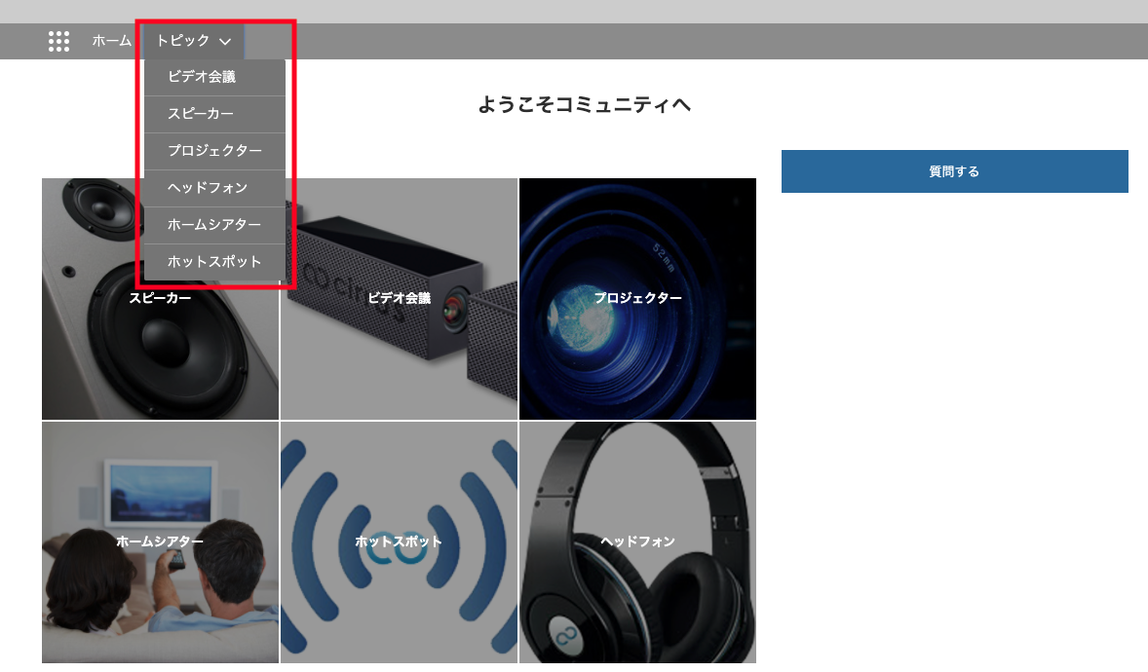
①ナビゲーショントピックは、ナビゲーションメニューの「トピック」からアクセスします。
ナビゲーションメニューへトピックを追加する方法はこちらをご覧ください。
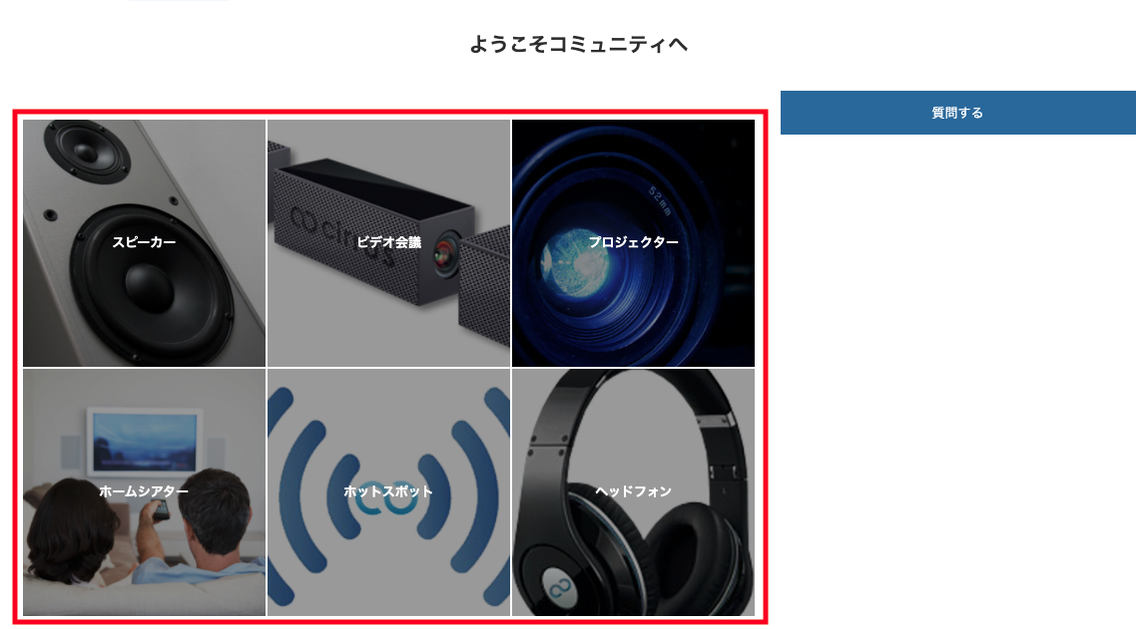
②主要トピックは、ページに「主要トピック」コンポーネントを追加してアクセスします。
ページにコンポーネントを追加する方法はこちらの3.ページのカスタマイズ法をご覧ください。
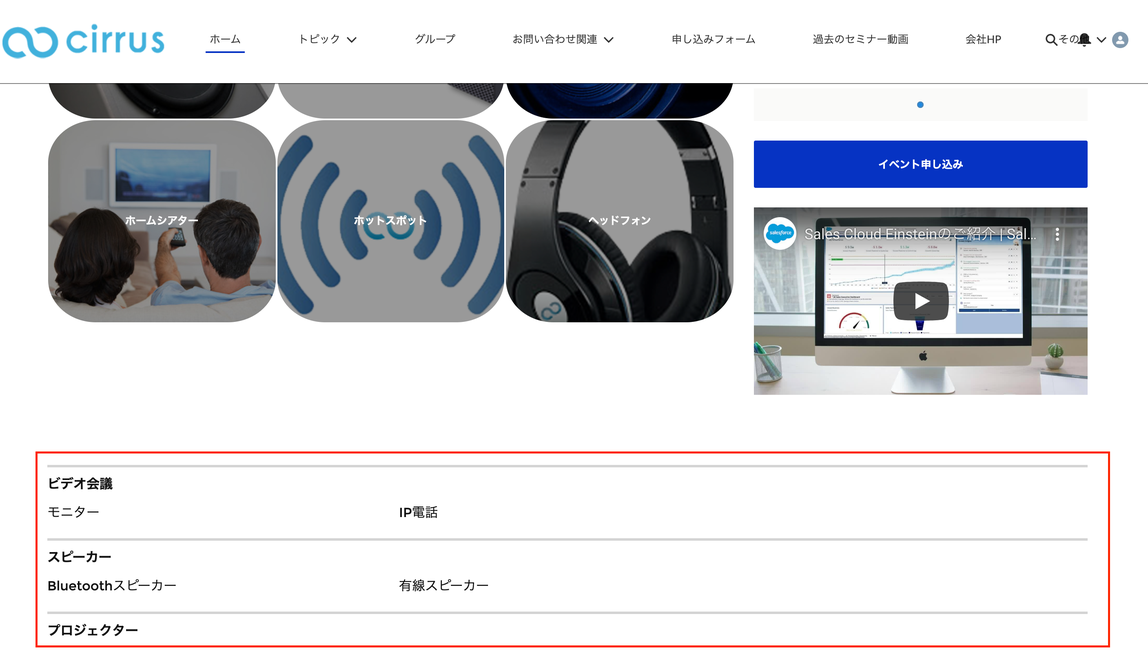
③すべてのトピックにアクセスする場合には、ページに「トピックカタログ」コンポーネントを追加してアクセスします。
ページにコンポーネントを追加する方法はこちらの3.ページのカスタマイズ法をご覧ください。
よくある設定
・ホームページに「トレンドトピック」コンポーネントを追加し、人気のトピックにアクセスしやすくする
・ホームページに「トピック別トレンド記事」を追加し、トピック別に人気のFAQにアクセスしやすくする
参考資料
ホームに戻る
学習ツール
- (関連する動画・コンテンツがあれば2〜3個まで記載)
まとめ
- トピックを設定してナレッジやディスカッションを整理し、コミュニティユーザーが必要な情報へアクセスしやすくできます。
發布日 : 2026.11.18
分享:
這則資訊對您有幫助嗎?
歡迎留下您的意見。
感謝您的回饋。
為了提供更有幫助的內容
請告訴我們最主要的原因,為什麼沒有幫助到您。
