

ログインページのブランドのカスタマイズ
發布日 : 2026.11.18
分享:


この記事で学べること
- ビルダーのテーマ設定でログインページの背景画像(Background Image)をアップロードする手順
- コミュニティの管理画面「ログイン&登録」でブランド設定オプションのロゴファイルをアップロードする方法
コミュニティのログインページをカスタマイズして、会社のブランディングを反映させましょう。
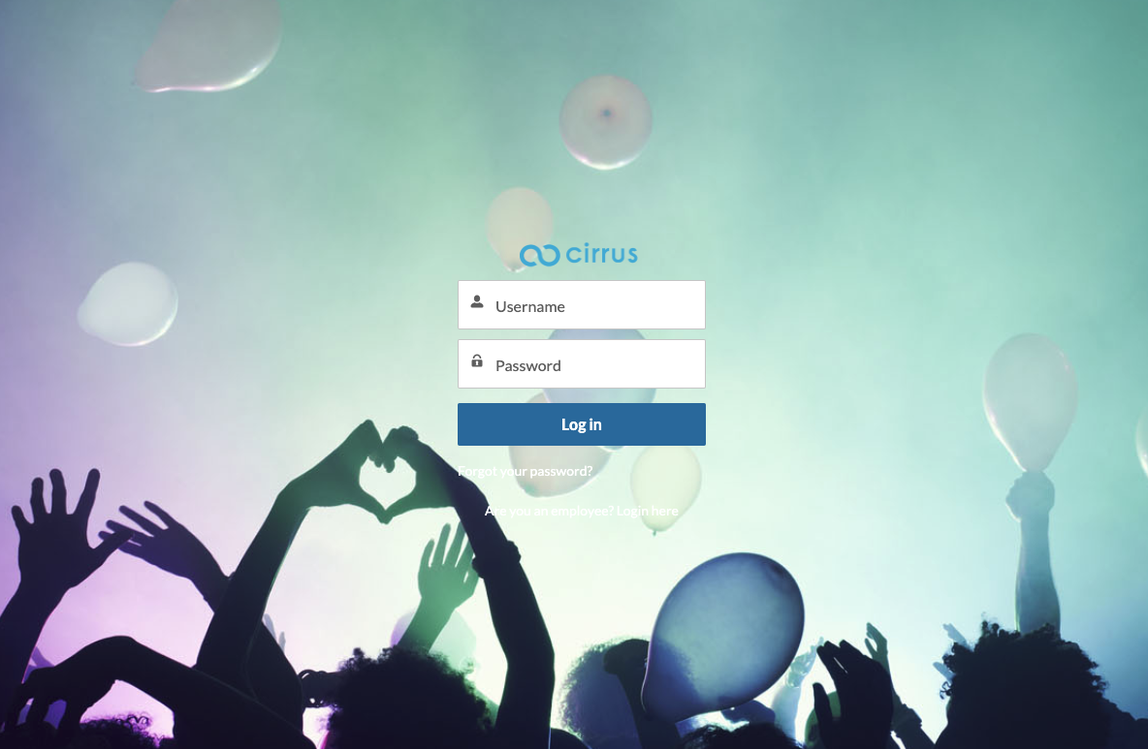
1.ログインページの背景をカスタマイズする
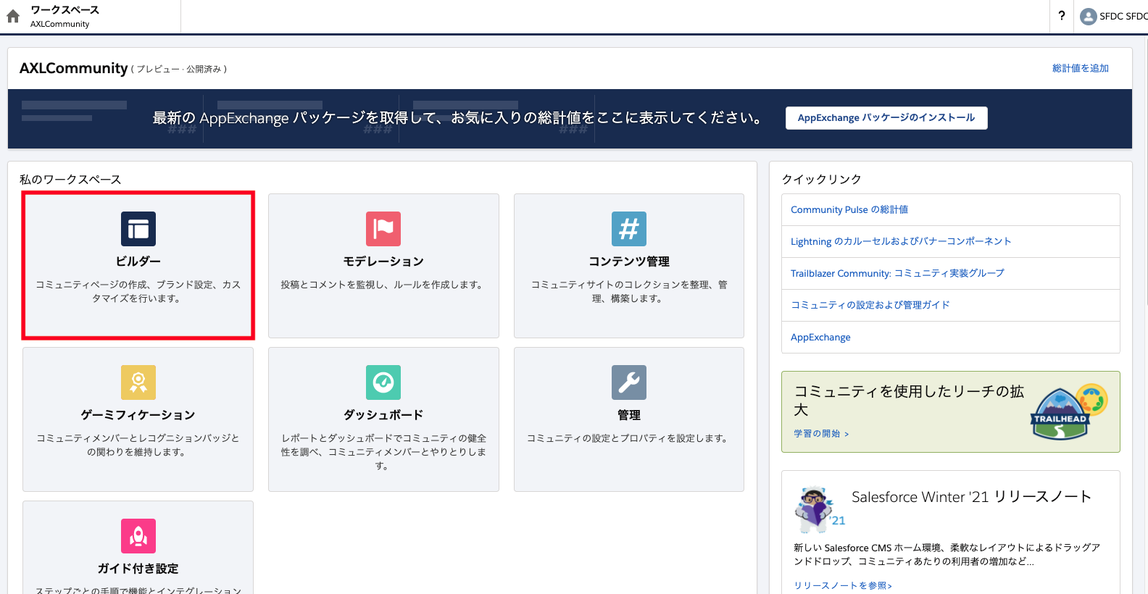
- ワークスペースより「ビルダー」へアクセスします
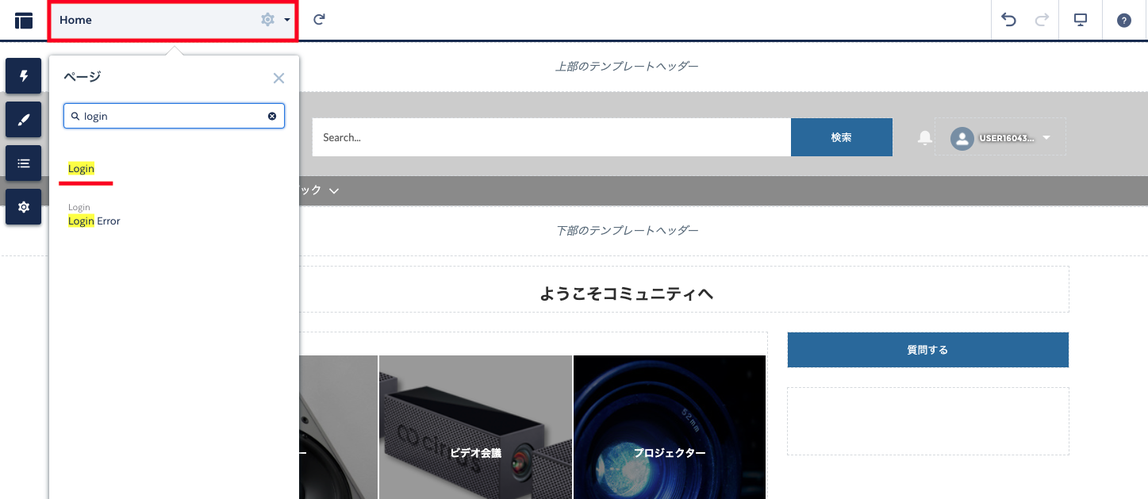
- 左上のページセレクタより「Login」ページを選択します
- 左側に並んでいるアイコンより「テーマ」アイコンをクリックし「画像」を開きます
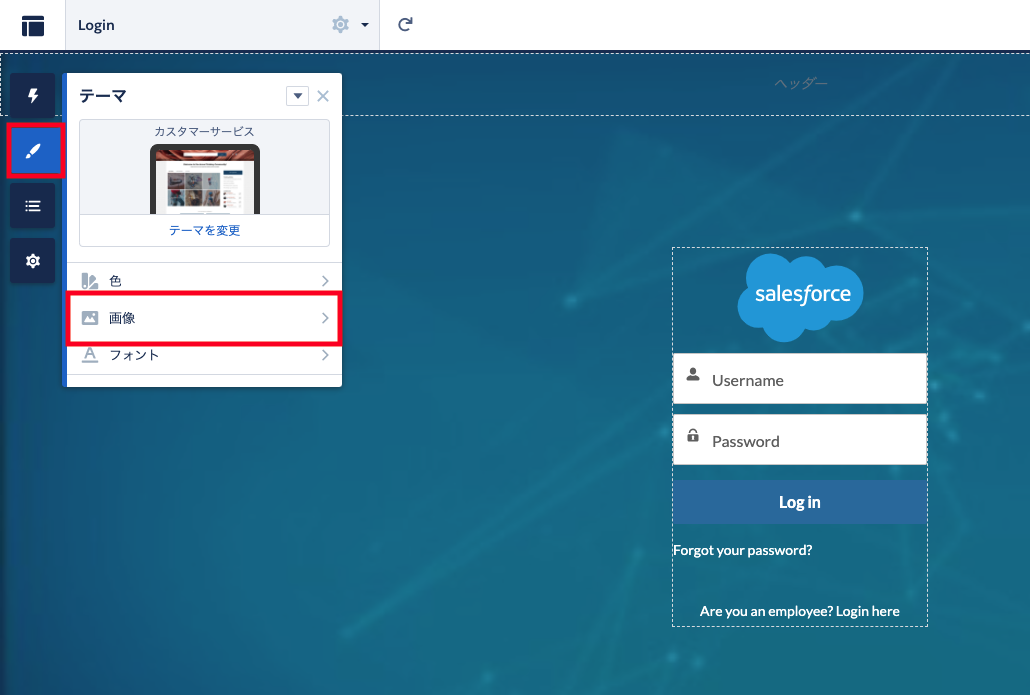
- ログインページの「Background Image」に背景画像をアップロードします
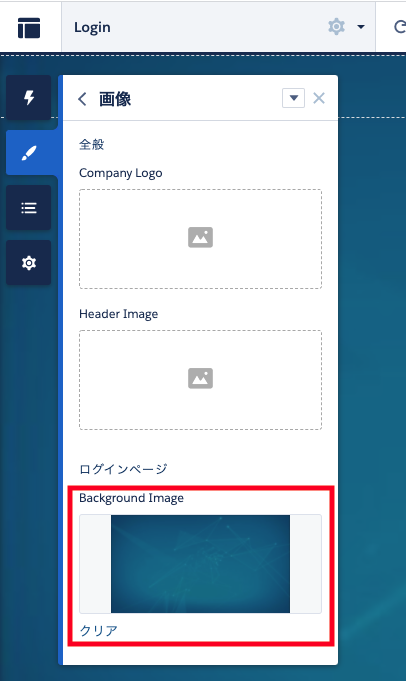
2.ログインページに表示される会社ロゴのカスタマイズ
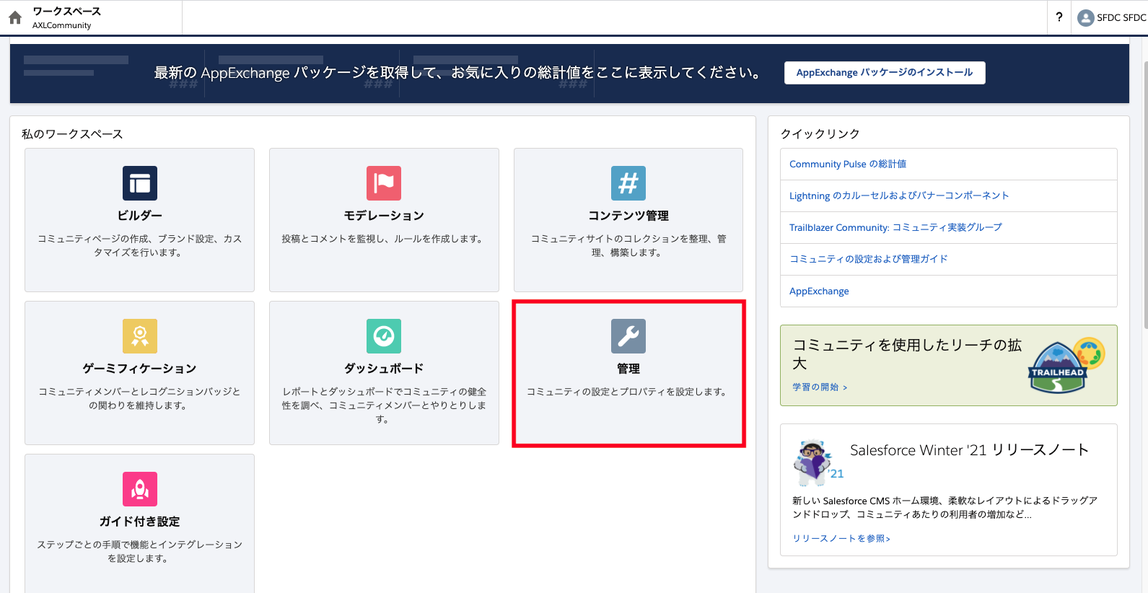
- 設定を行いたいコミュニティワークスペースより「管理」を開きます
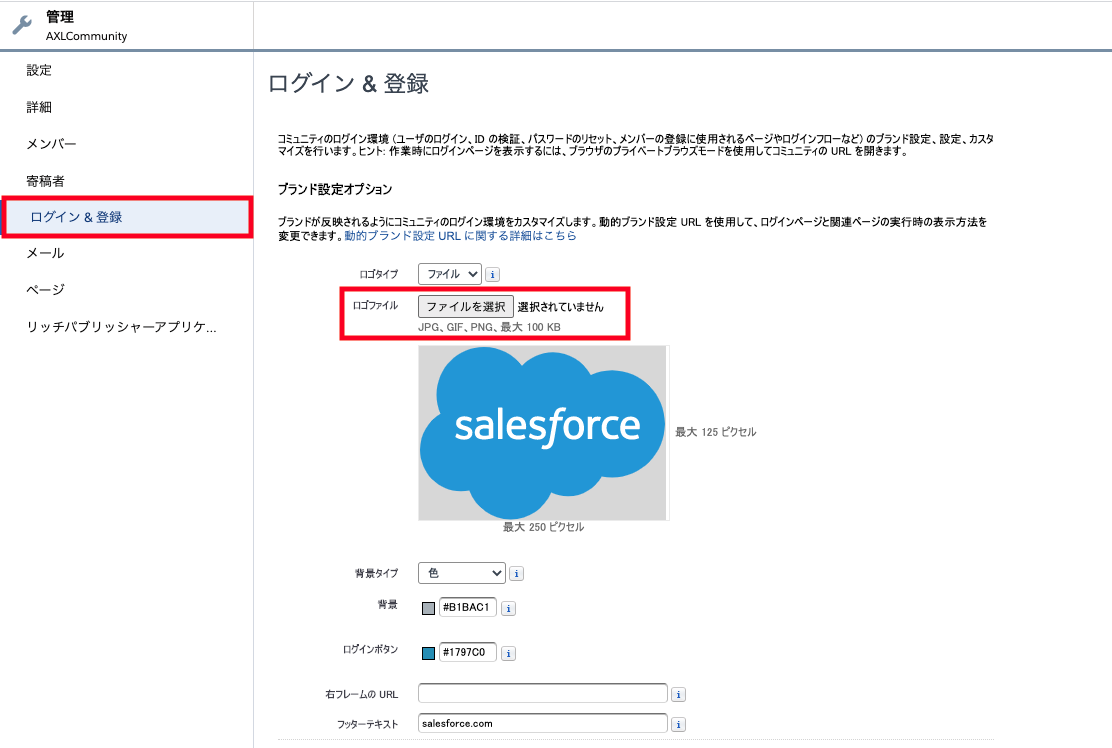
- ログイン&登録をクリックし、「ブランド設定オプション」のロゴファイルをアップロードし保存します
ご設定いただいても背景やロゴがログインページに反映されない場合には、こちらをご覧ください。
参考資料
ホームに戻る
学習ツール
- (関連する動画・コンテンツがあれば2〜3個まで記載)
まとめ
- コミュニティのログインページの背景とロゴをカスタマイズして、会社のブランドを反映できるようになります。
發布日 : 2026.11.18
分享:
這則資訊對您有幫助嗎?
歡迎留下您的意見。
感謝您的回饋。
為了提供更有幫助的內容
請告訴我們最主要的原因,為什麼沒有幫助到您。
