

動手體驗 Agentforce Sales - Engagement(原名:SDR、Lead Nurturing)
發布日 : 2026.03.24
分享:


本篇文章學習要點
本文是以 Sales Agent,即Engagement(舊稱: SDR、Lead Nurturing)有興趣的管理者和推動者為對象,提供實際體驗從設定到確認動作的基本流程指南。
本篇文章將說明如何利用 Salesforce Go 啟用 Engagement 功能,並在完成使用者權限授予與連接電子郵件帳號之後,建構並預覽自動產生潛在客戶拓展郵件的工作人員等步驟。
※ 請注意
- 如果在自家公司的 Salesforce 環境中執行本文的步驟,可能會消耗Flex點數並產生額外費用。敬請事先理解後再嘗試此內容。
- 產品名稱有所變更,有可能尚未反映在 Salesforce 環境或說明頁面等文件。
事前準備
為了執行本文的步驟,請確認以下內容。
- Salesforce 管理員權限
- 可使用 Agentforce 的 Salesforce 組織
- Gmail 或 Outlook 的企業用付費帳號
- Google Chrome(推薦瀏覽器)
建立 Engagement Agent
1. 確認 Agentforce 已啟用
1. 使用畫面右上角的齒輪圖示,前往[Salesforce Go]。
2. 在[搜尋功能...]的搜尋框中輸入「銷售」並搜尋。
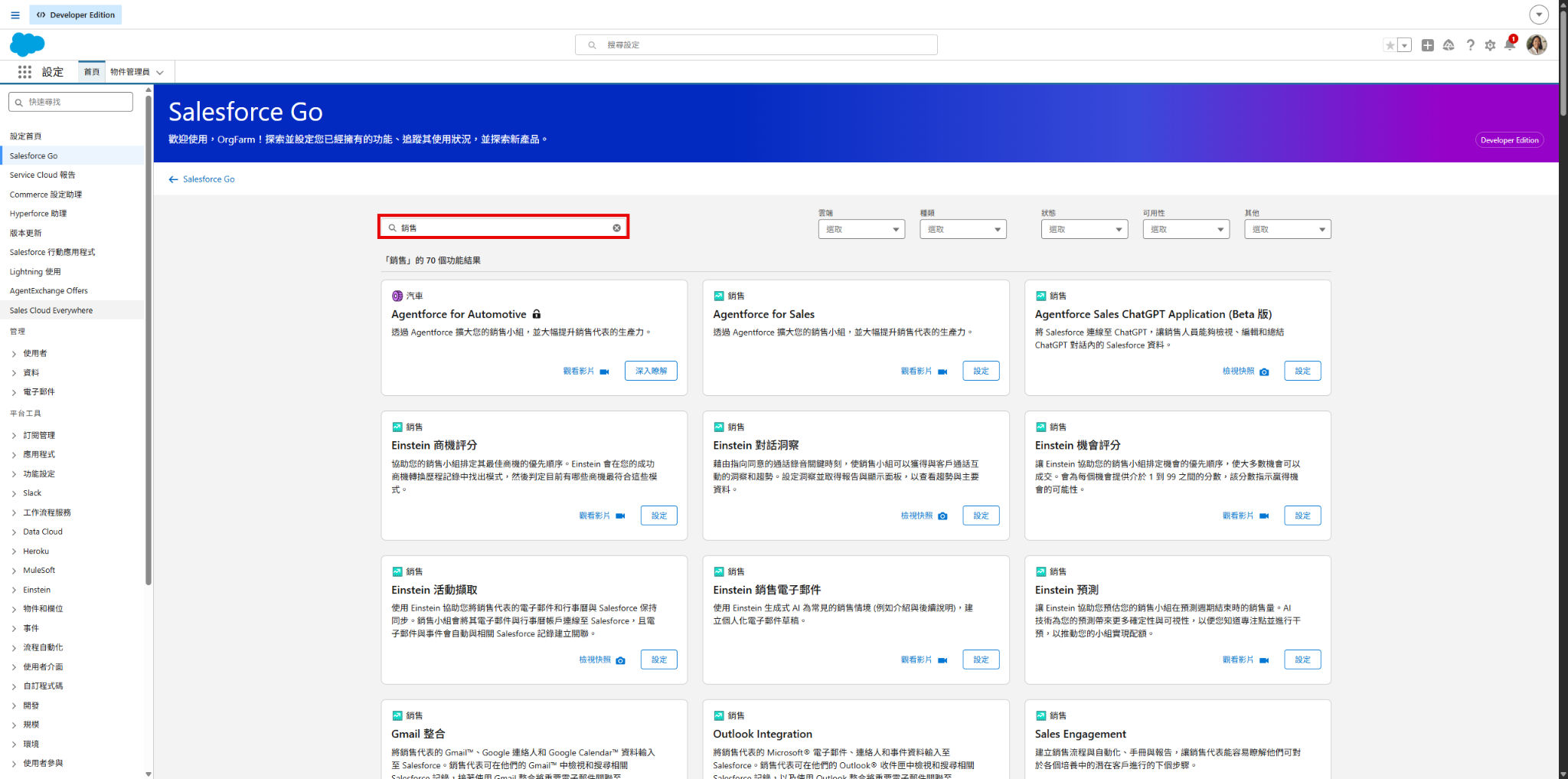
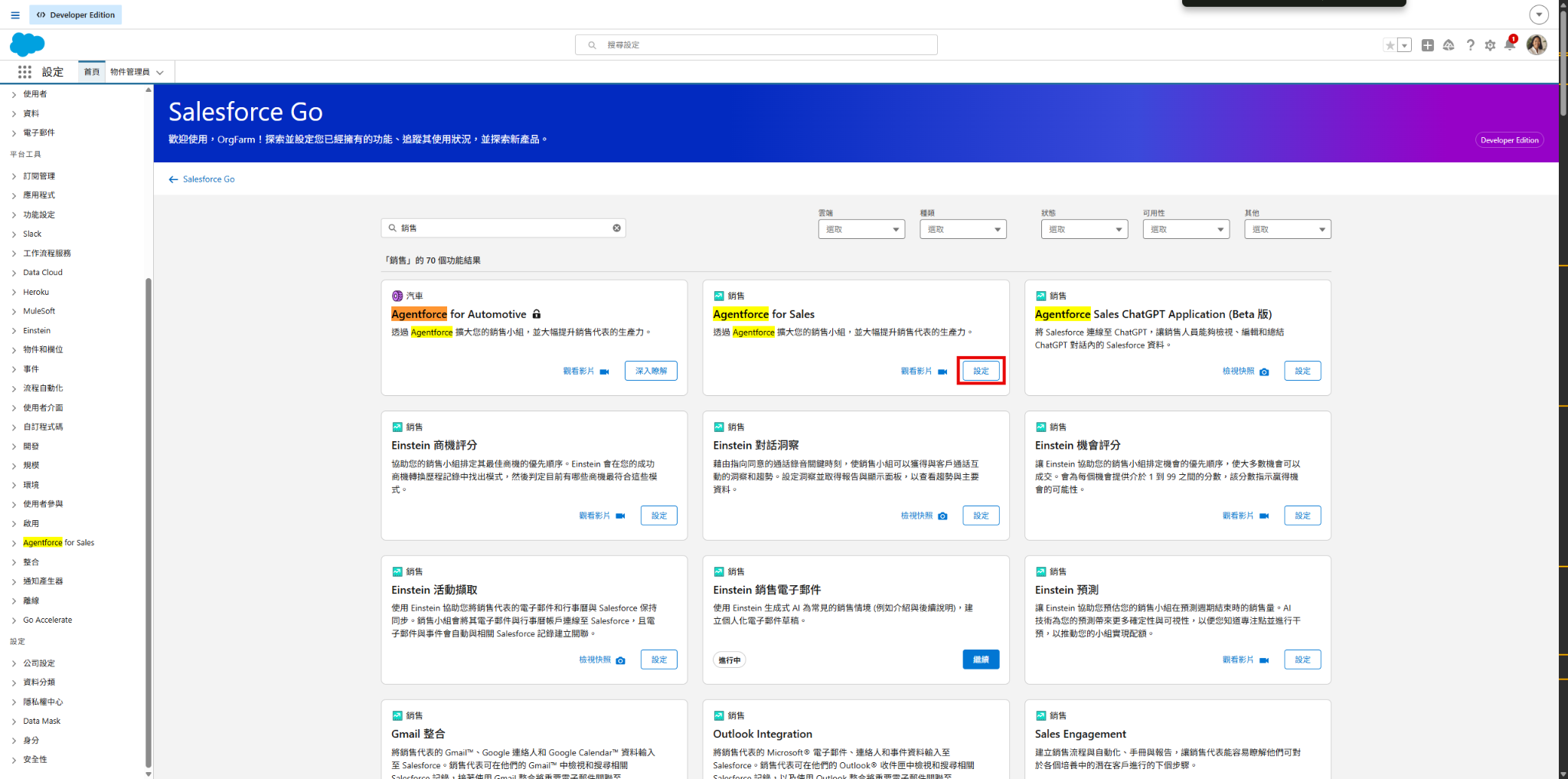
3. 找到「Agentforce for Sales」卡片,並選擇[設定]。
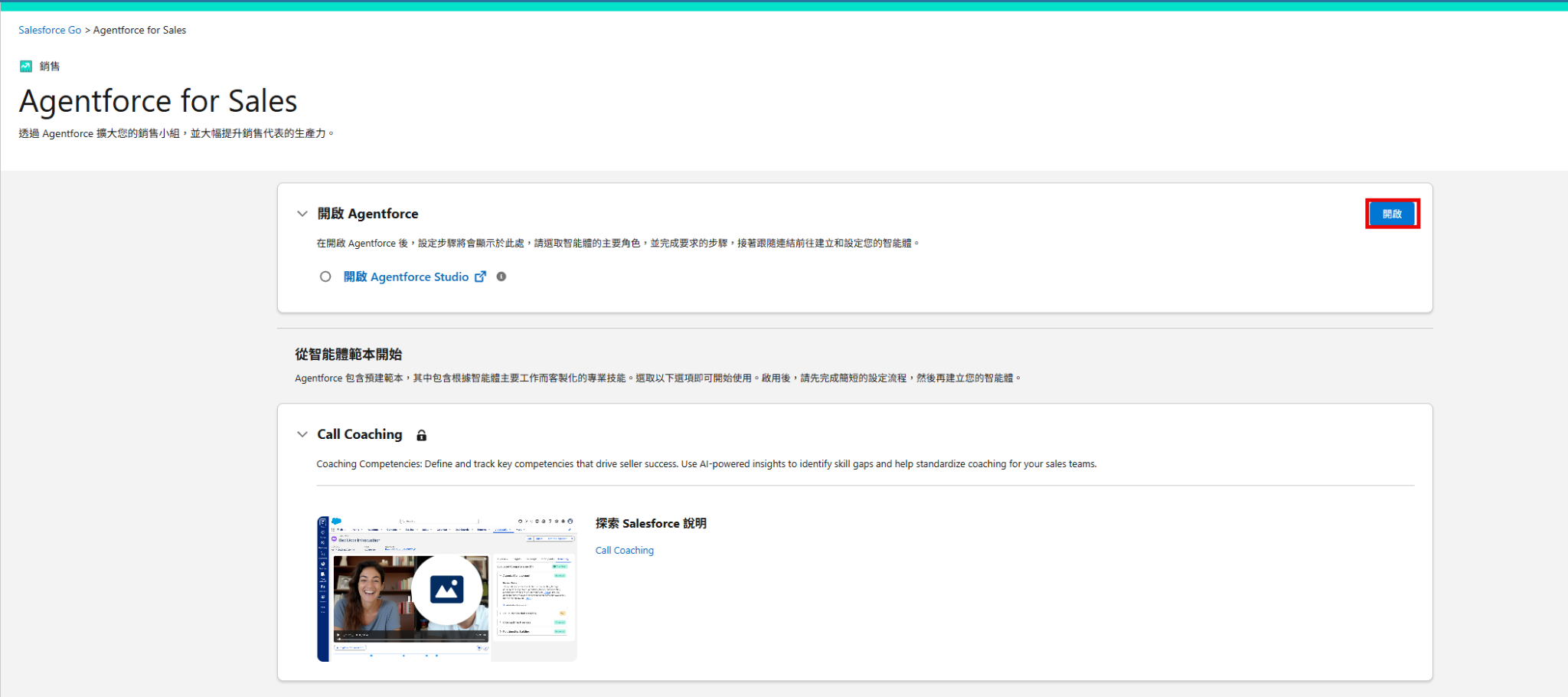
4. 選擇[開啟]按鈕以啟用 Agentforce,並選擇[開啟]。(※ 僅限未啟用時)
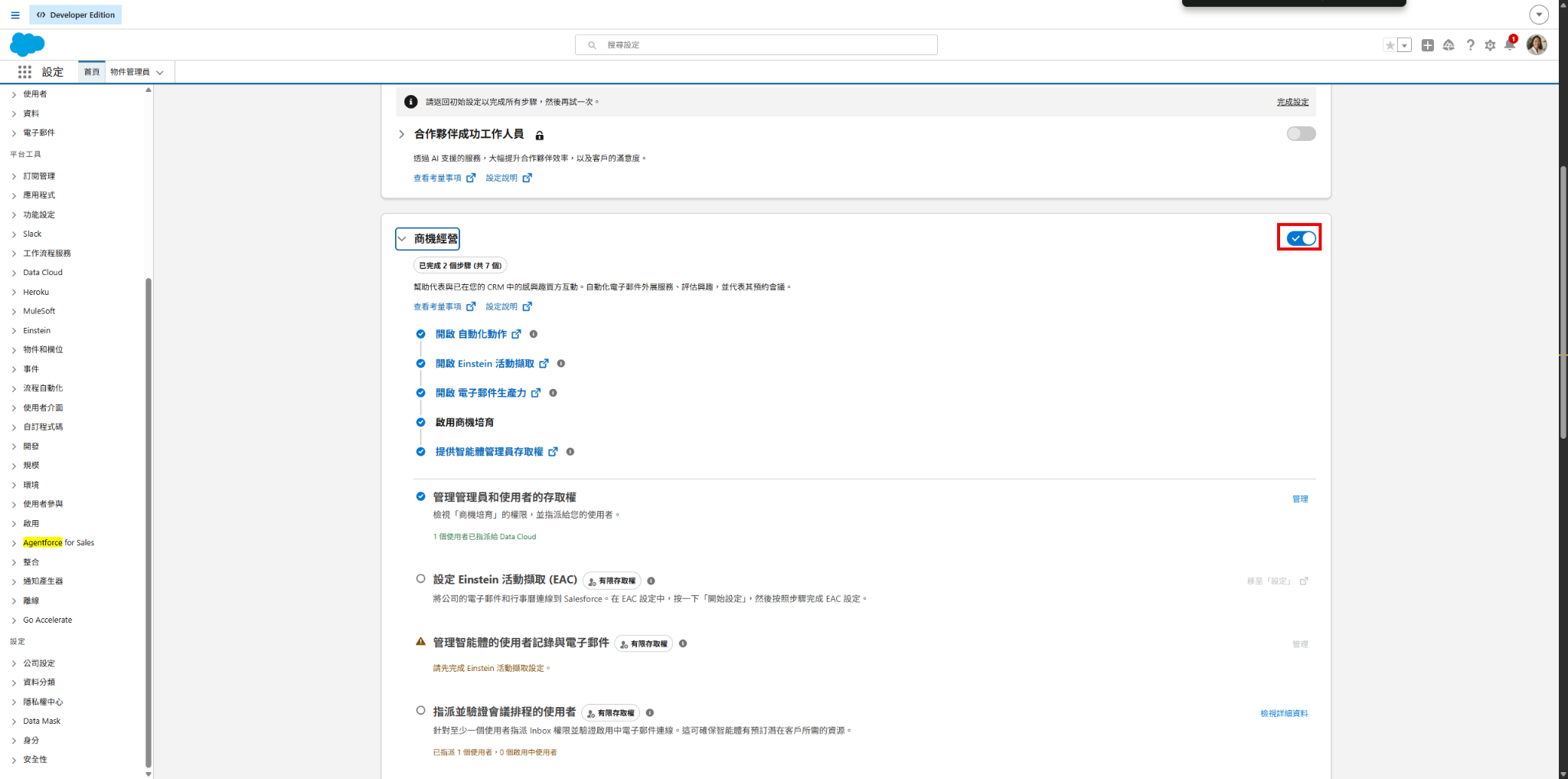
5. 使用[商機經營]旁邊的切換開關來啟用工作人員,然後選擇[開啟]。可能需要一段時間才會啟動。
2. 新增權限給使用者
請依照商機培養的設定步驟進行設定。
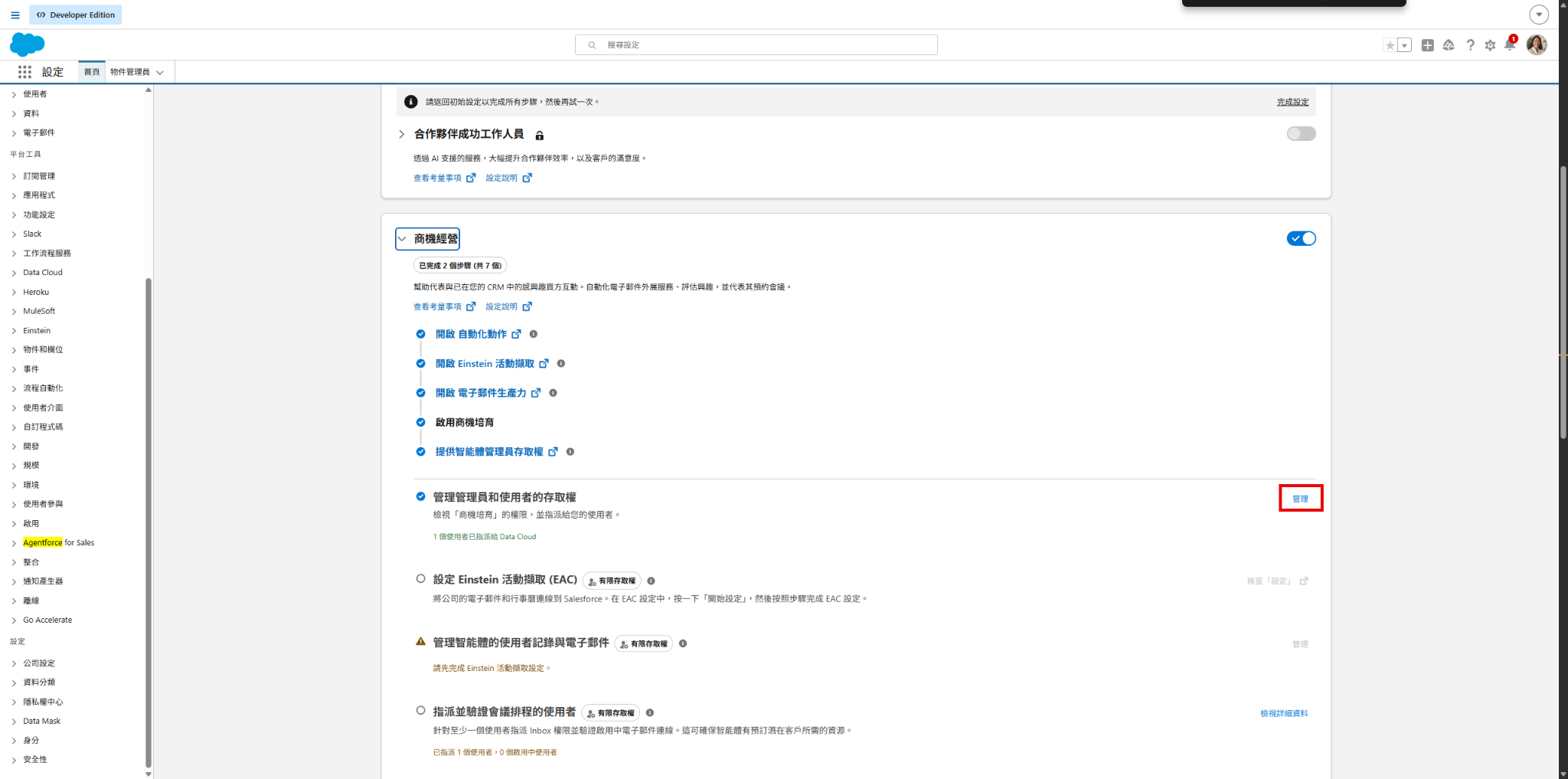
1. 選擇[管理管理員和使用者的存取]旁邊的[管理]。
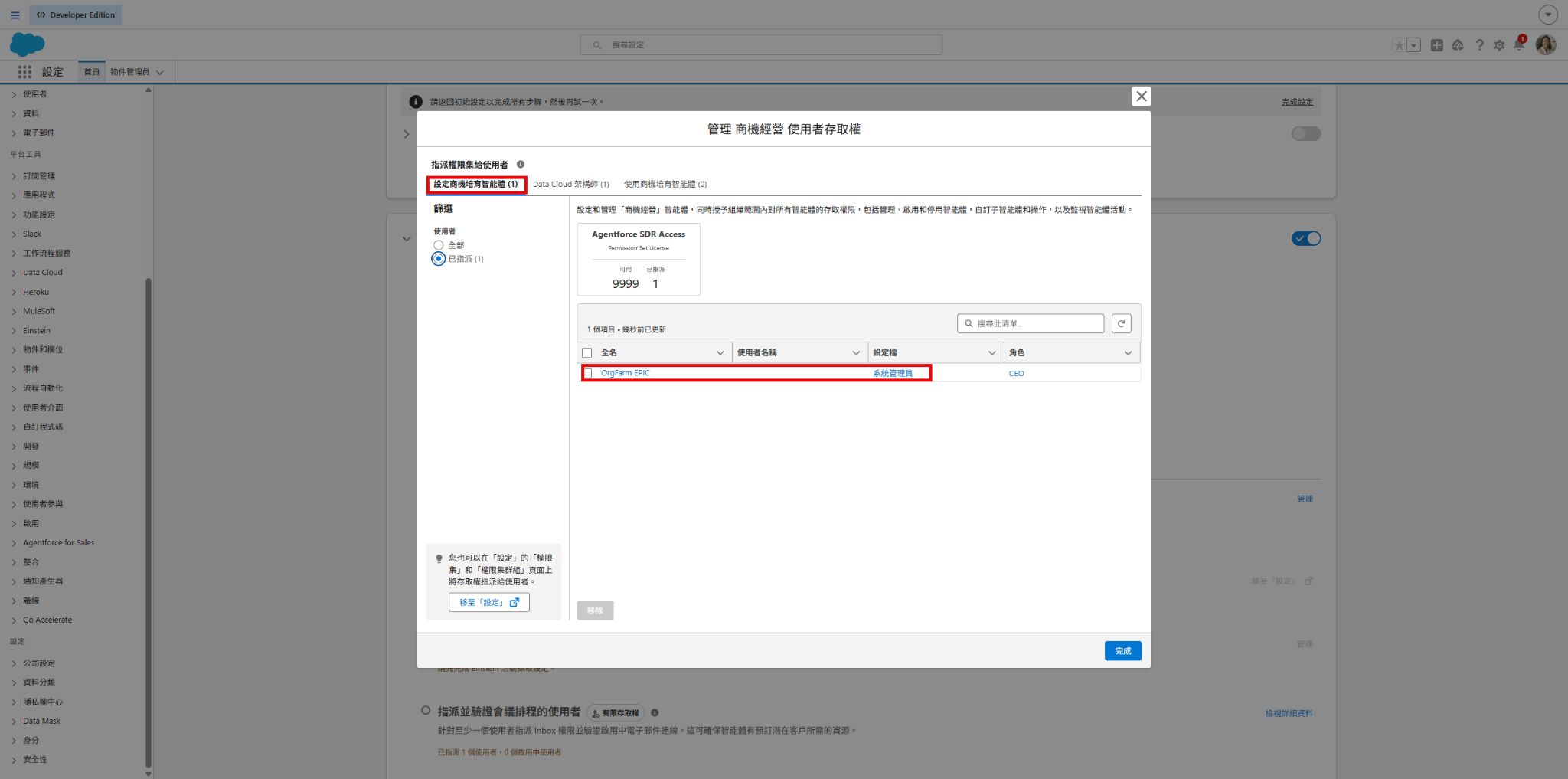
2. 確認系統管理員使用者(您自己的姓名)已被授予[設定商機培育智能體]權限。若尚未授予,請選擇您自己的姓名並選擇[指派]。
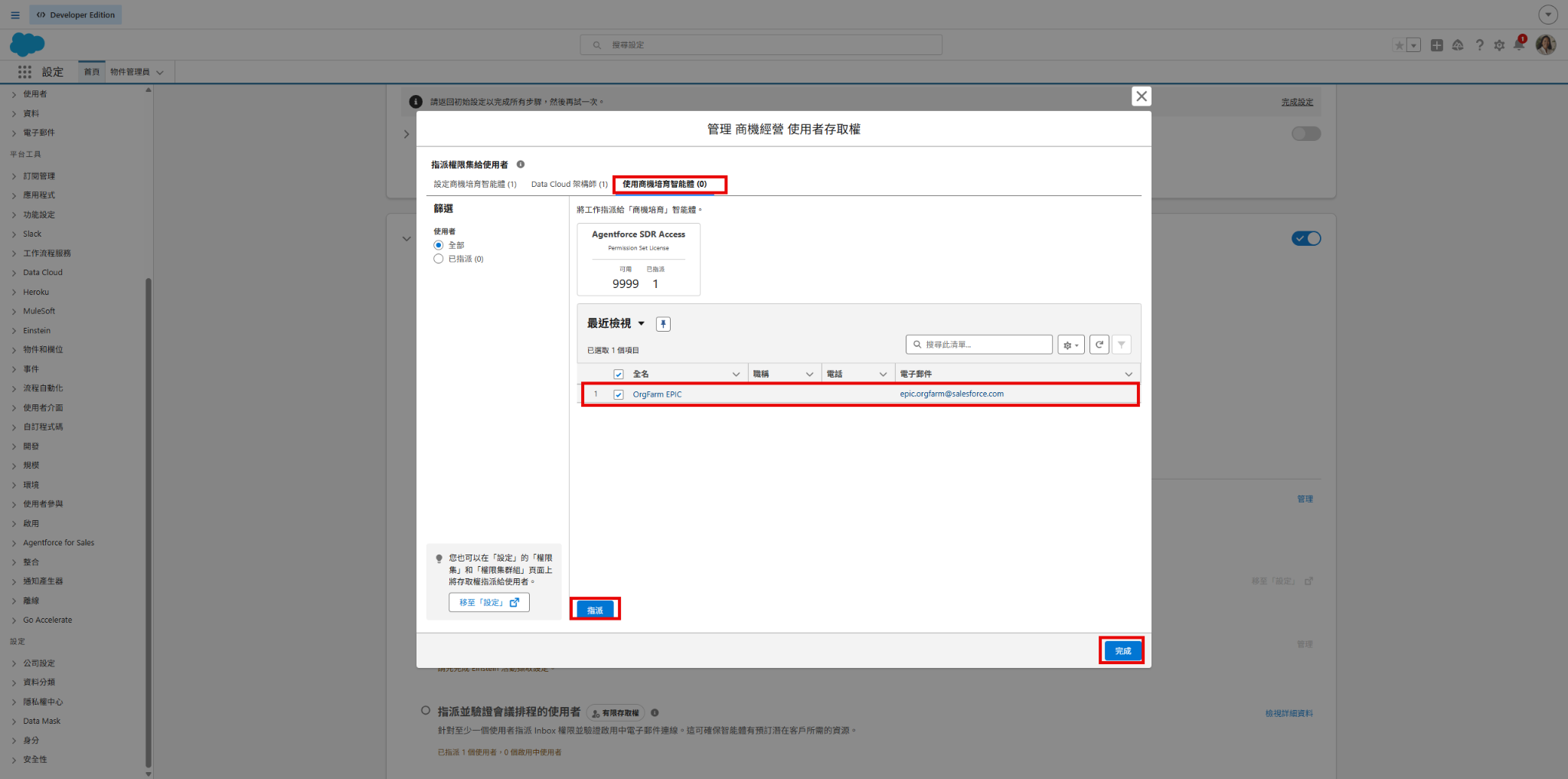
3. 前往[使用商機培育智能體]索引標籤,選擇系統管理員使用者(您自己的姓名)選擇[指派]之後,最後選擇[完成]。
在本篇文章中,假設系統管理員同時兼任銷售人員,因此請將「使用商機培養工作人員」的權限指派給您自己。
3. 連接工作人員的電子郵件帳號
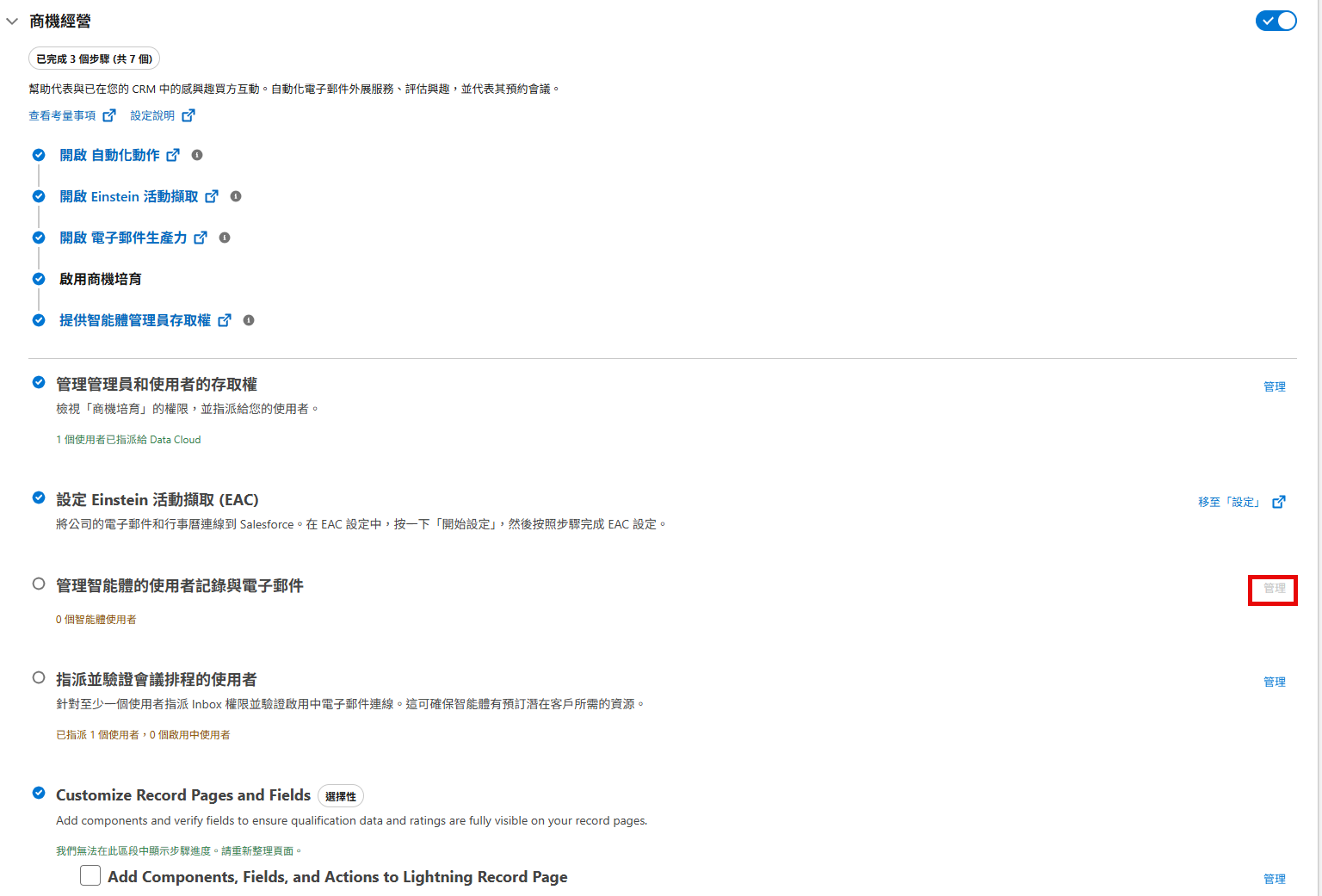
1.選擇[管理工作人員的使用者記錄及電子郵件]旁邊的[管理]。若出現錯誤,請重新整理瀏覽器後,選擇[管理]。
2.選擇[+新增使用者],在名字輸入 Engagement,姓氏輸入 Agent User 後,選擇[建立]。
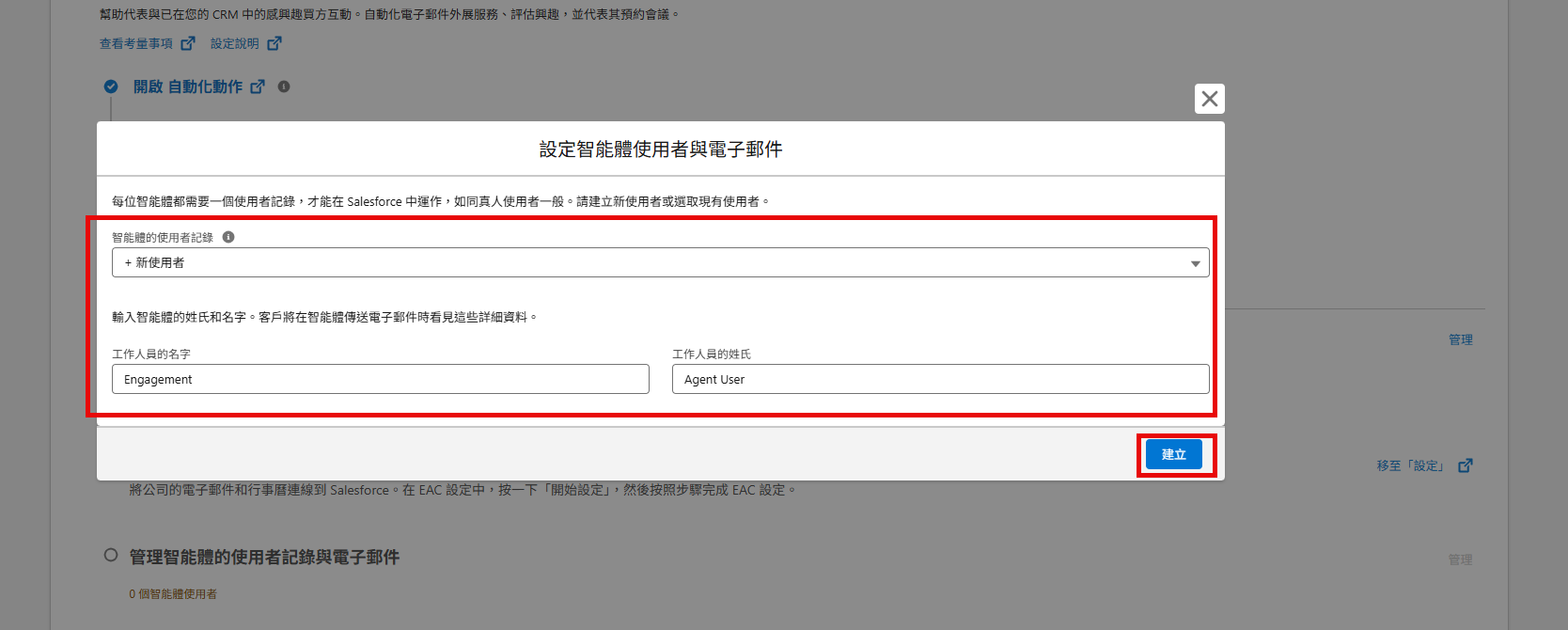
3. 使用者建立完成後,選擇[下一步],接著選擇[連接帳號]。
跳至下一個畫面可能需要一段時間。
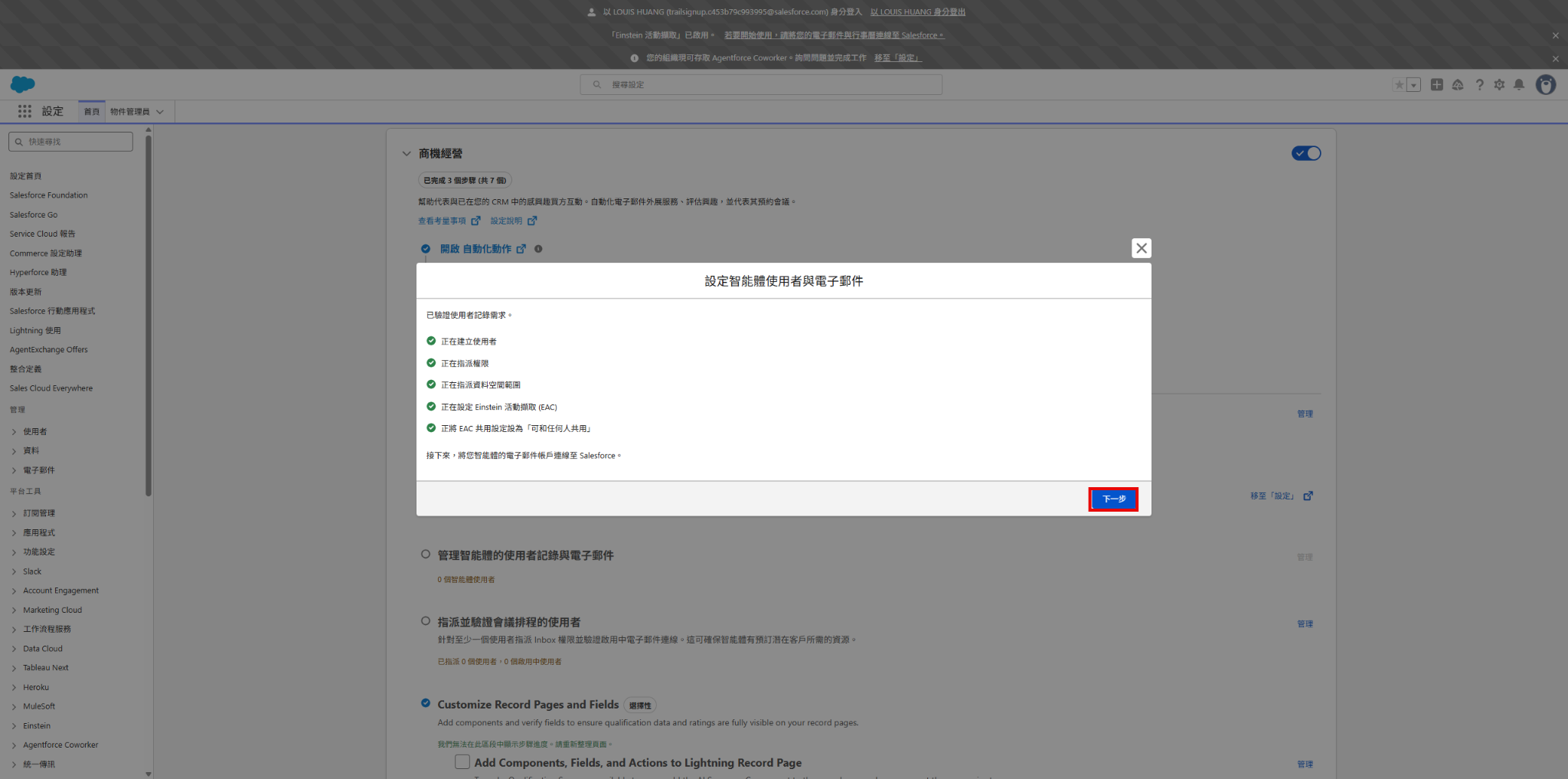
4. 確認使用條款並勾選,並選擇[下一步]。
5. 連接 Gmail 或 Outlook 的企業用帳號。(本文以 Google 帳號為例進行設定。)
選擇[讓我的 Google 帳戶連線]。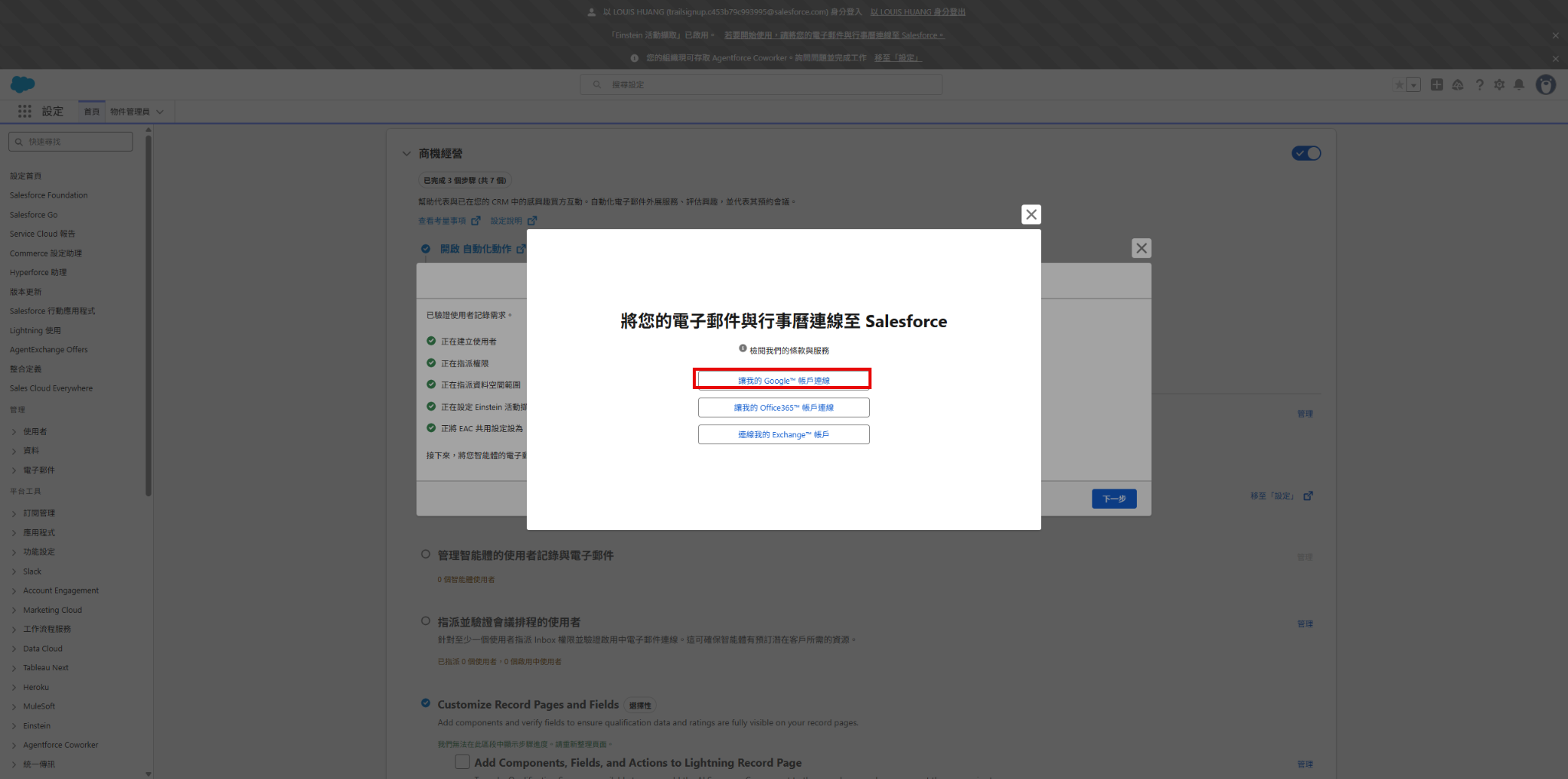
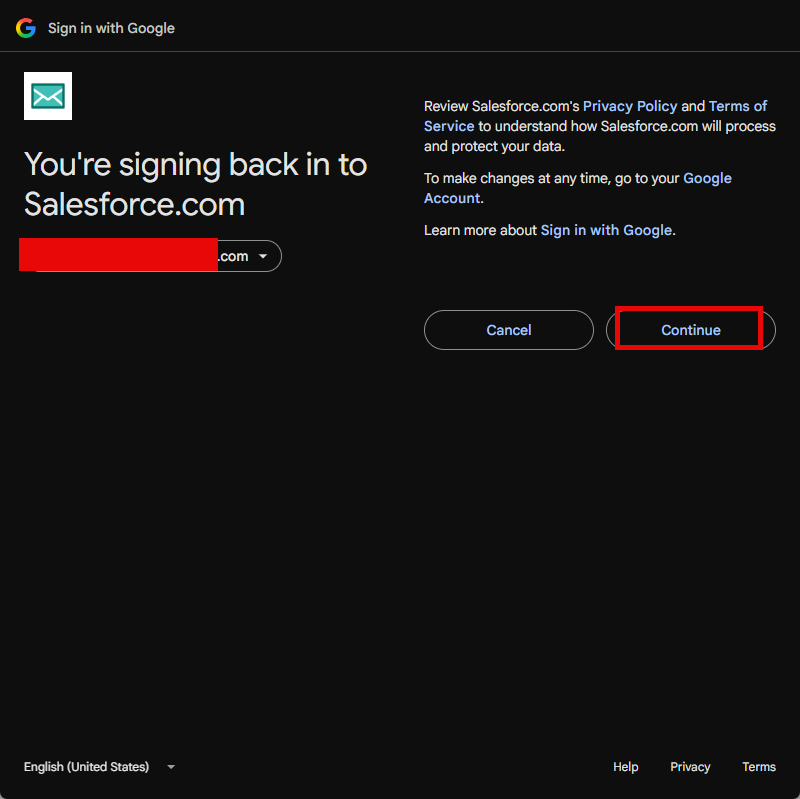
6. 登入 Gmail 帳號以完成連接。
※請勿使用您自己的帳號,而是使用為了工作人員而建立的帳號進行登入。
4. 建構並管理工作人員
1.選擇[建立與管理智能體]旁邊的[執行]。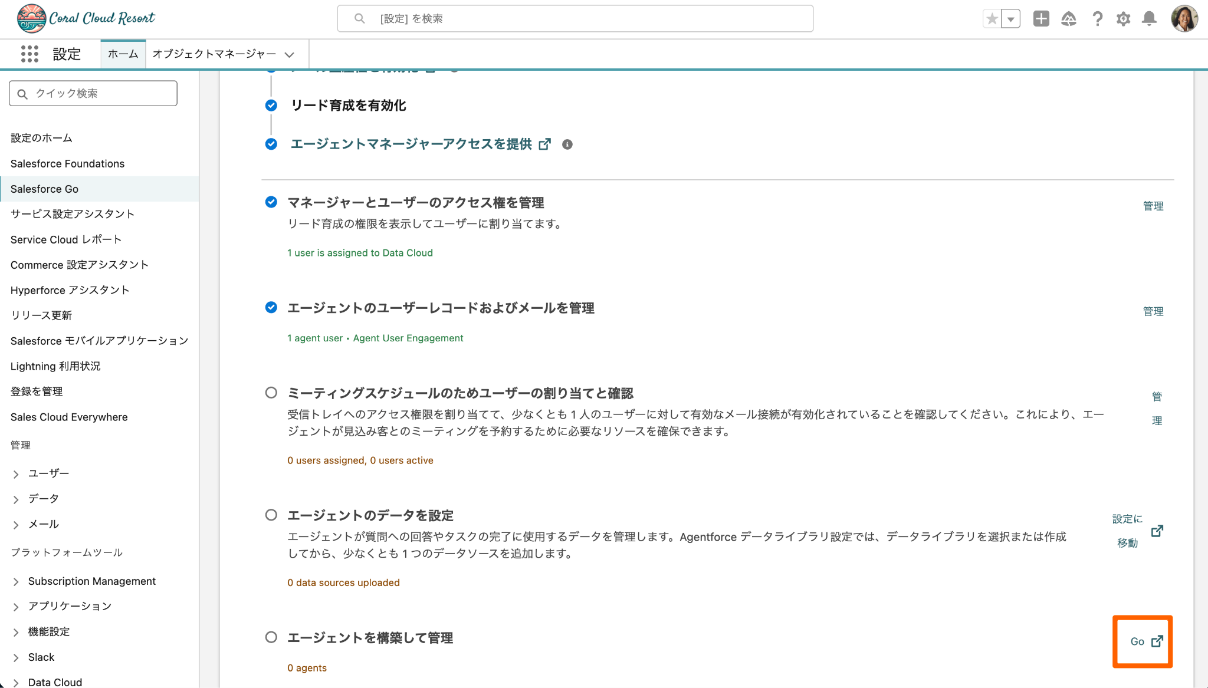
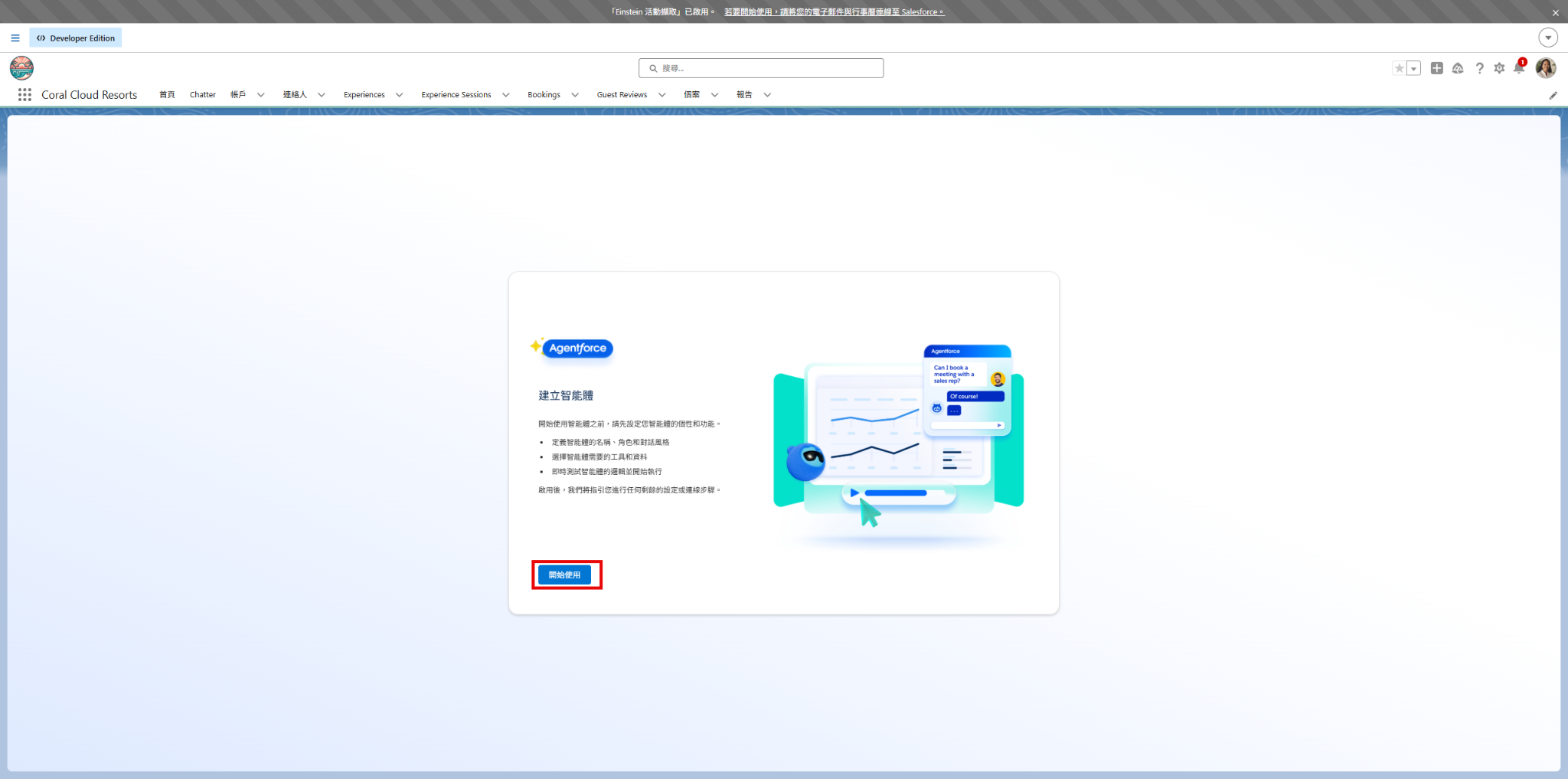
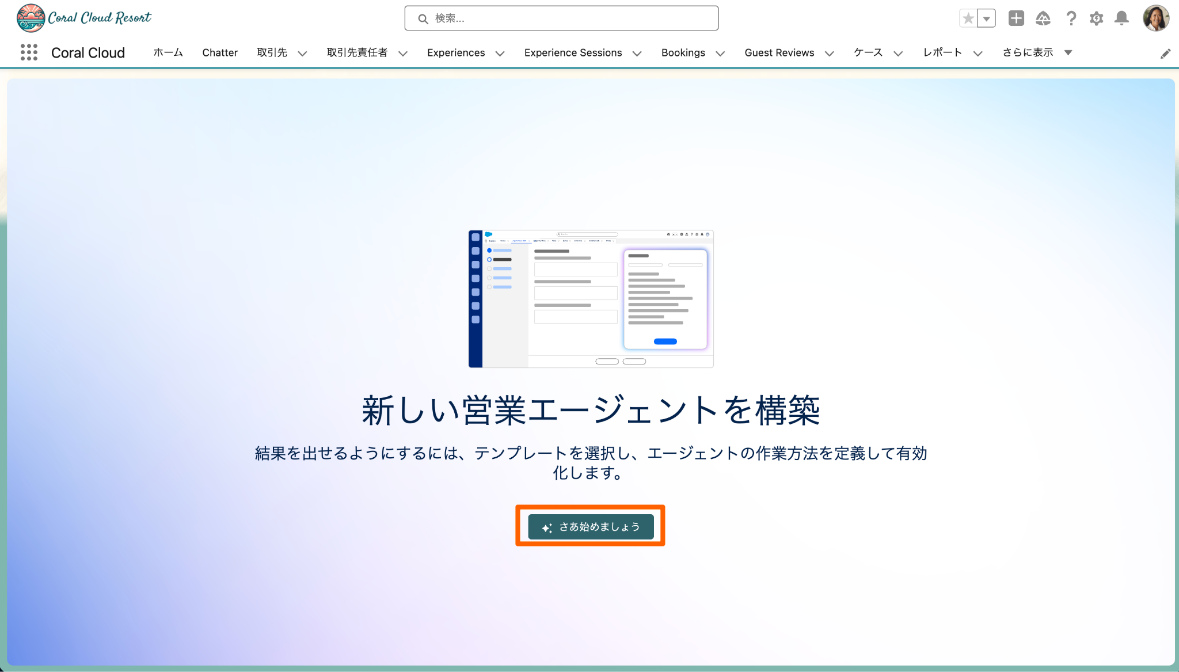
2.選擇[開始使用]。
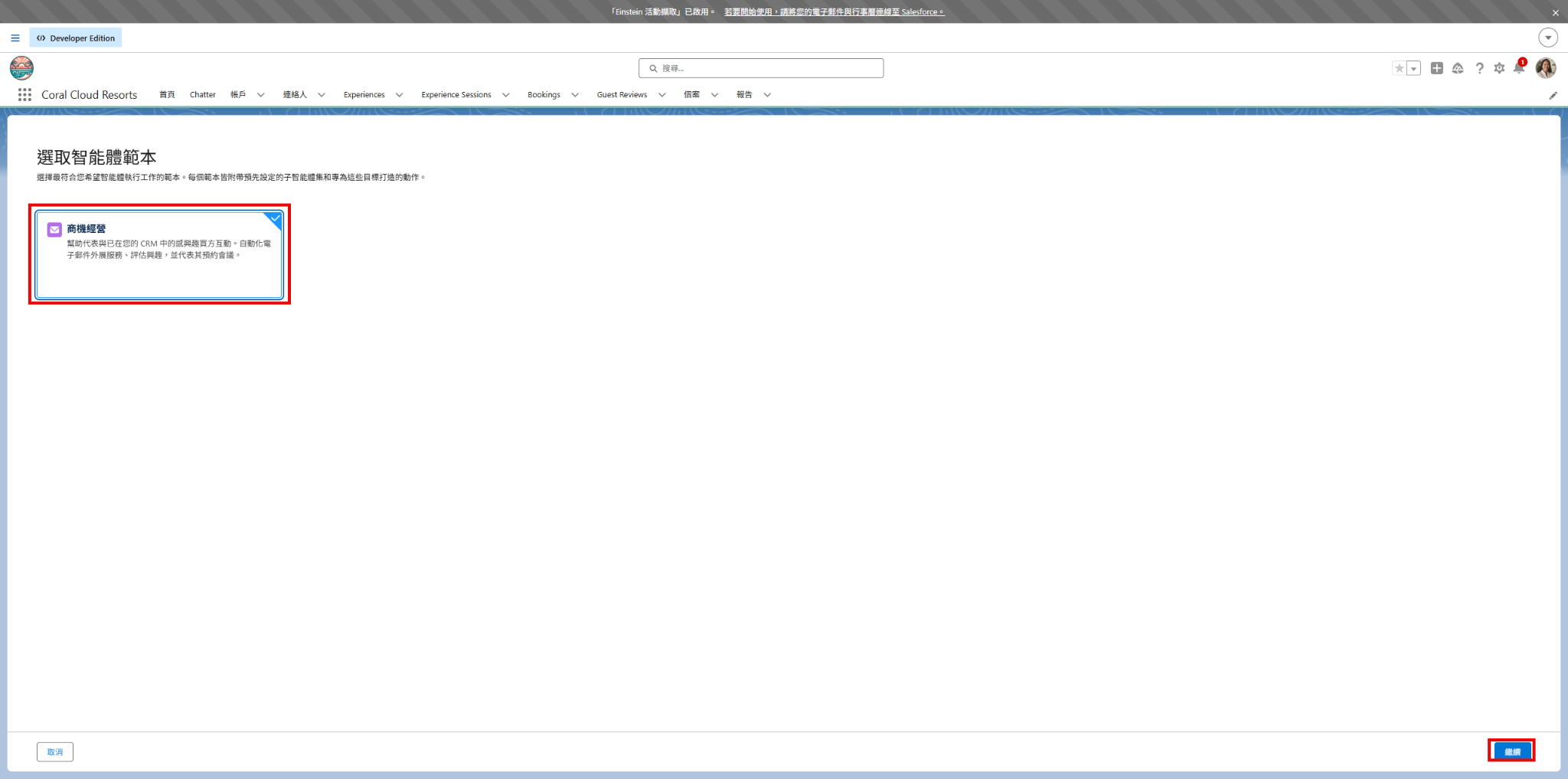
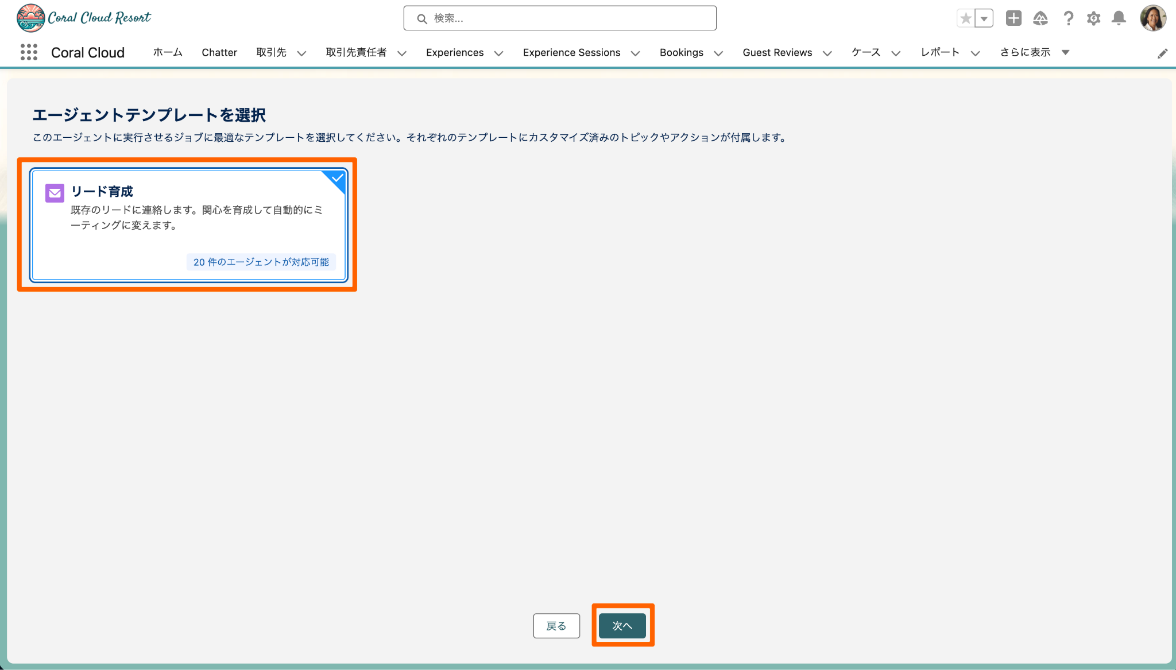
3. 選擇[商機經營]工作人員範本,並選擇[繼續]。
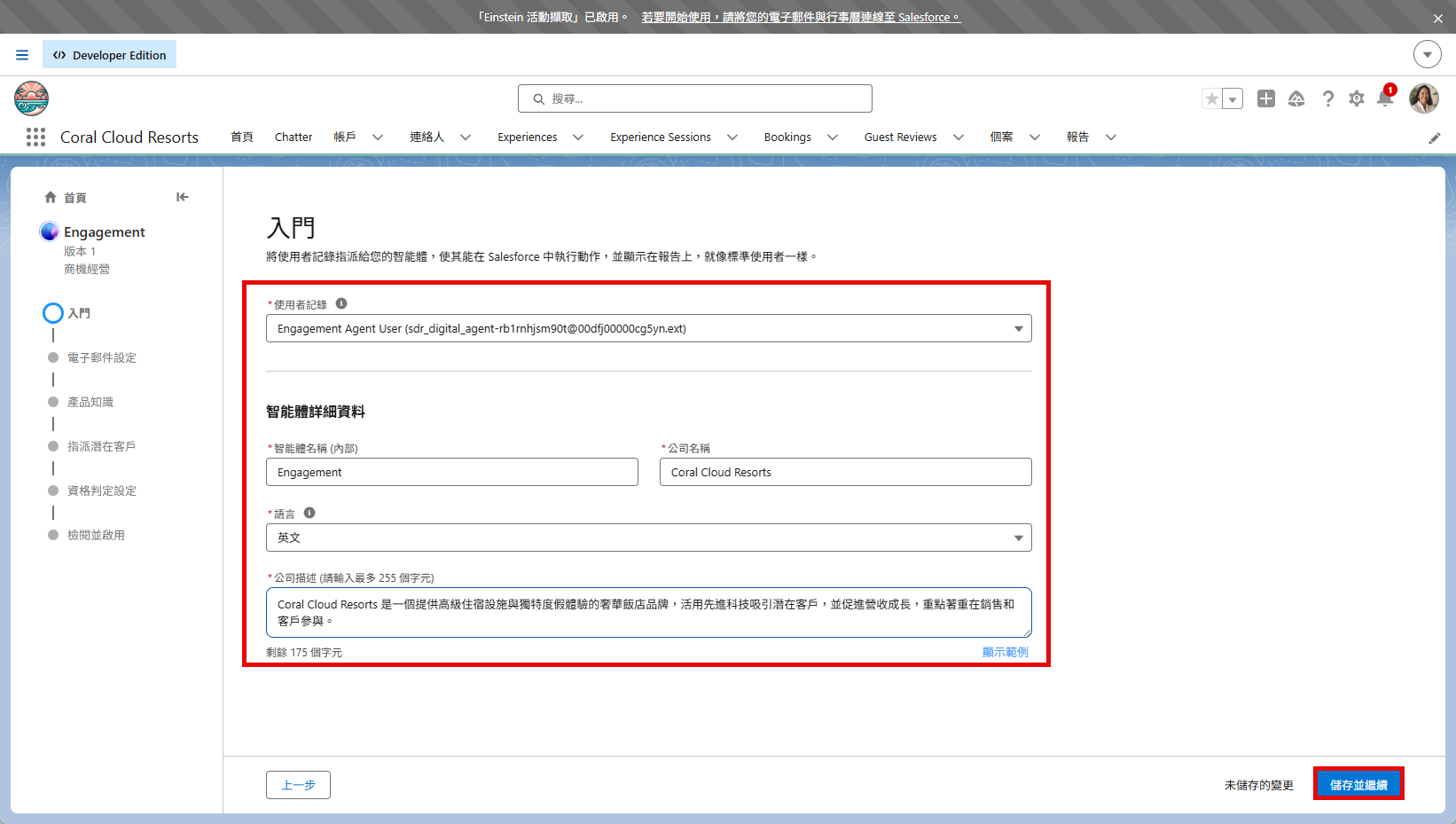
4. 在工作人員設定畫面中輸入以下內容,並選擇[儲存並繼續]。
※[公司名稱]與[公司說明]欄位,請輸入您公司的資訊。
- 智能體名稱(內部): Engagement
- 公司名稱: Coral Cloud Resorts
- 語言: 英文
- 公司描述: Coral Cloud Resorts 是一個提供高級住宿設施與獨特度假體驗的奢華飯店品牌,活用先進科技吸引潛在客戶,並促進營收成長,重點著重在銷售和客戶參與。
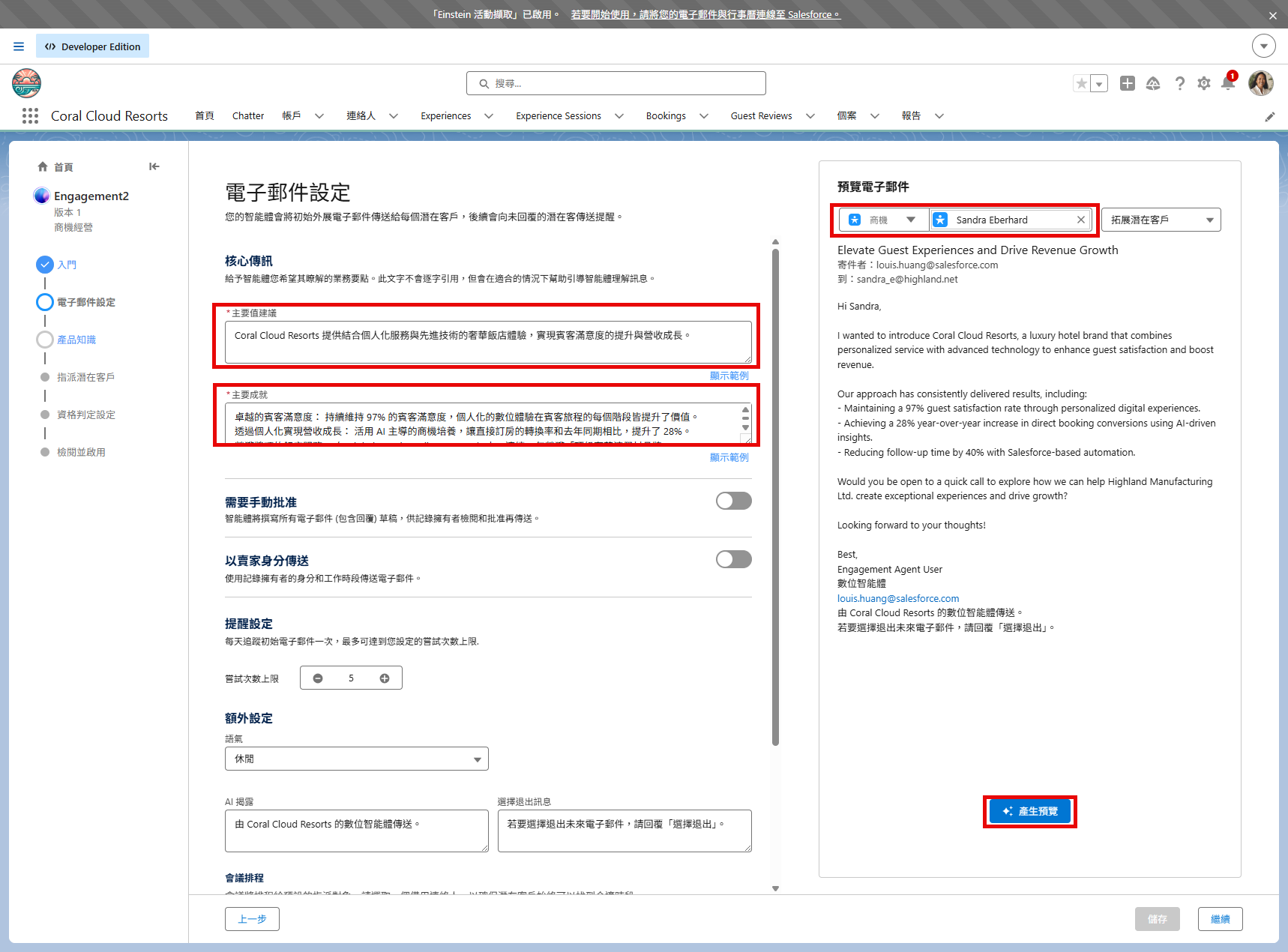
5. 在工作人員的郵件設定畫面中,於[主要值建議]與[主要成就]輸入文字。
※[主要值建議]與[主要成就]成為所產生的郵件內使用的文字。請輸入貴公司的相關內容。
請選擇商機,選擇記錄,然後選擇「產生預覽」以確認郵件內容。
- [主要值建議]: Coral Cloud Resorts 提供結合個人化服務與先進技術的奢華飯店體驗,實現賓客滿意度的提升與營收成長。
- [主要成就]: 卓越的賓客滿意度: 持續維持 97% 的賓客滿意度,個人化的數位體驗在賓客旅程的每個階段皆提升了價值。
透過個人化實現營收成長: 活用 AI 主導的商機培養,讓直接訂房的轉換率和去年同期相比,提升了 28%。
榮獲獎項的飯店服務: 在 Global Travel Excellence Awards 中,連續 3 年榮獲「頂級奢華渡假村品牌」。
順暢的銷售賦能: 導入以 Salesforce 為基礎的自動化,讓商機管理更加效率化。人工跟進所需的時間減少了 40%。
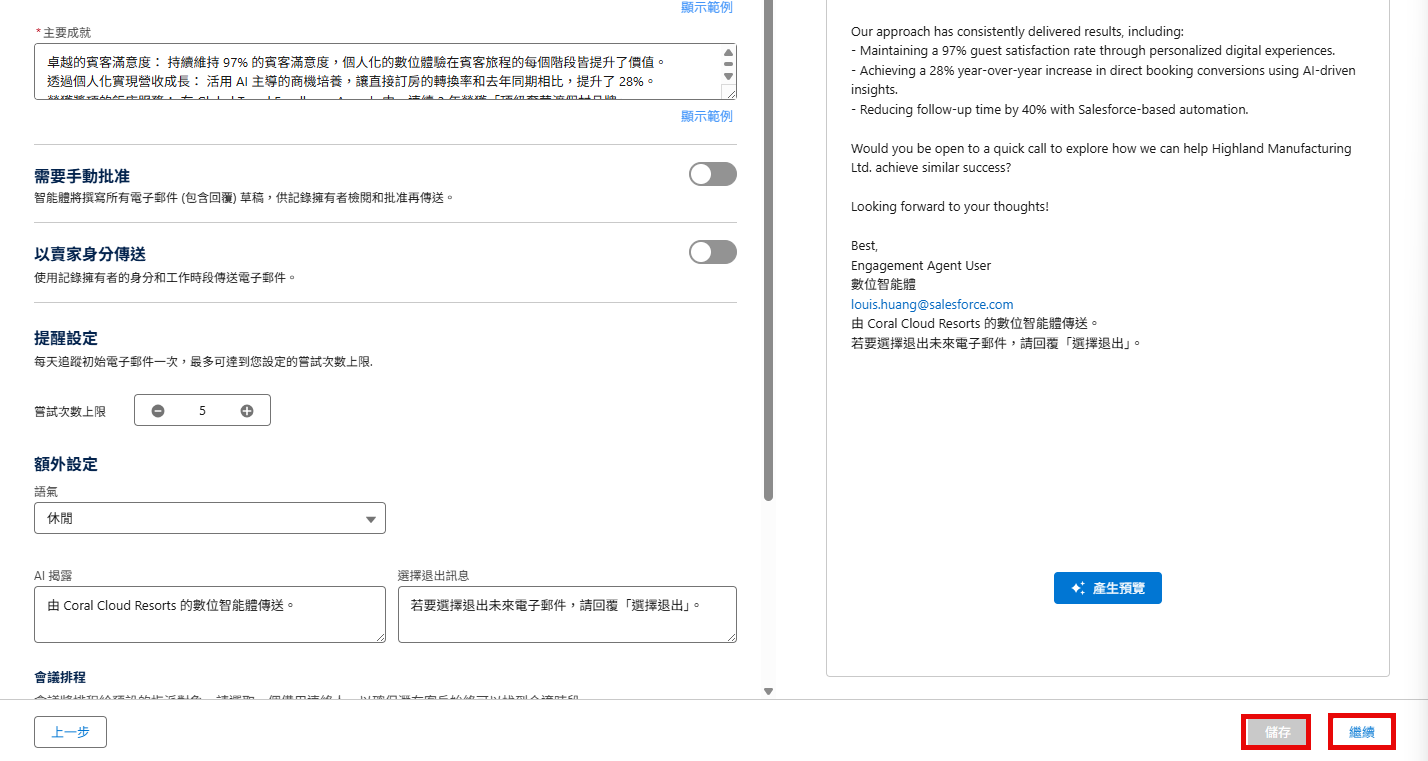
6.確認結果之後,按照[儲存]>[繼續]的順序選擇。
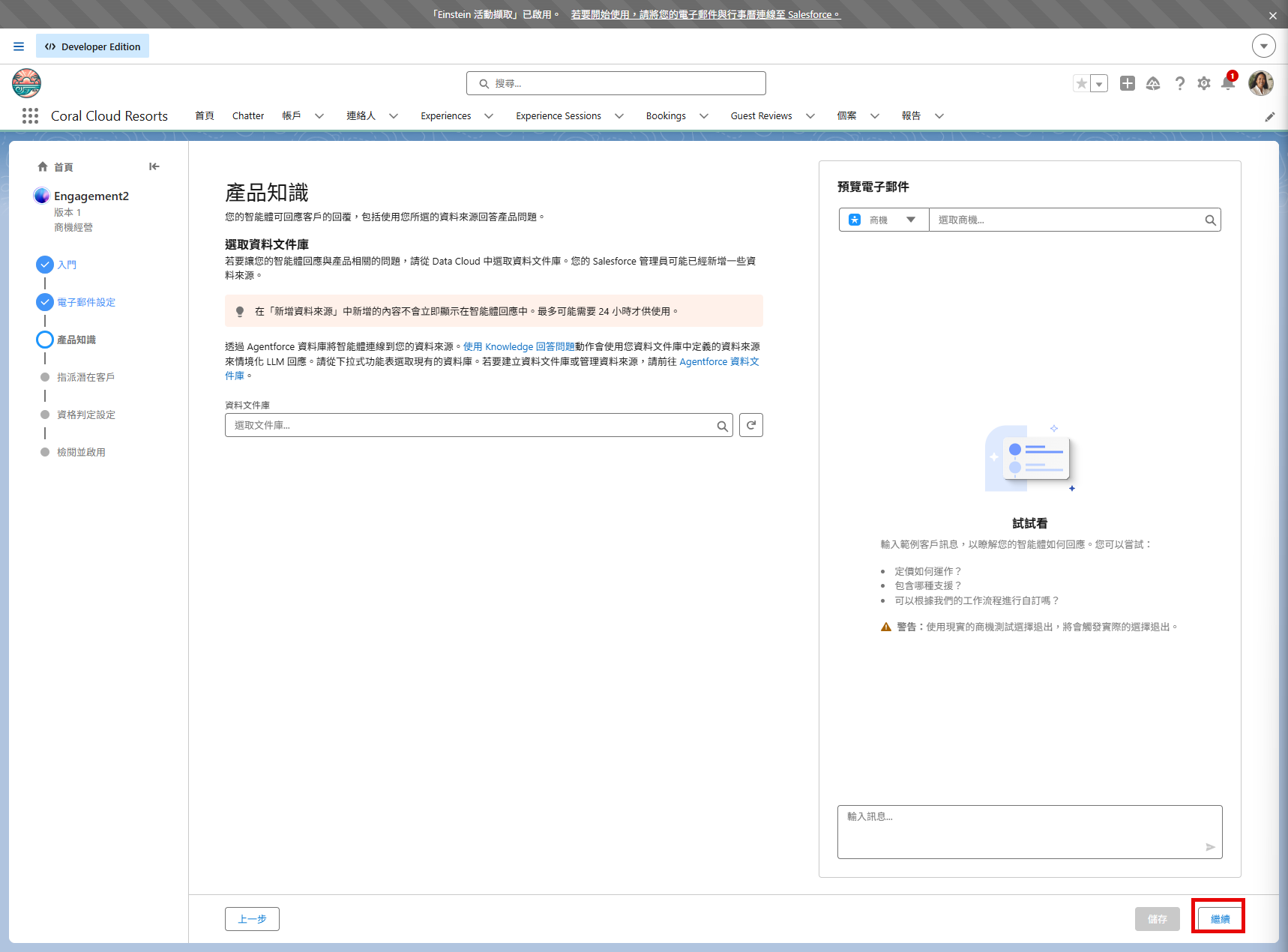
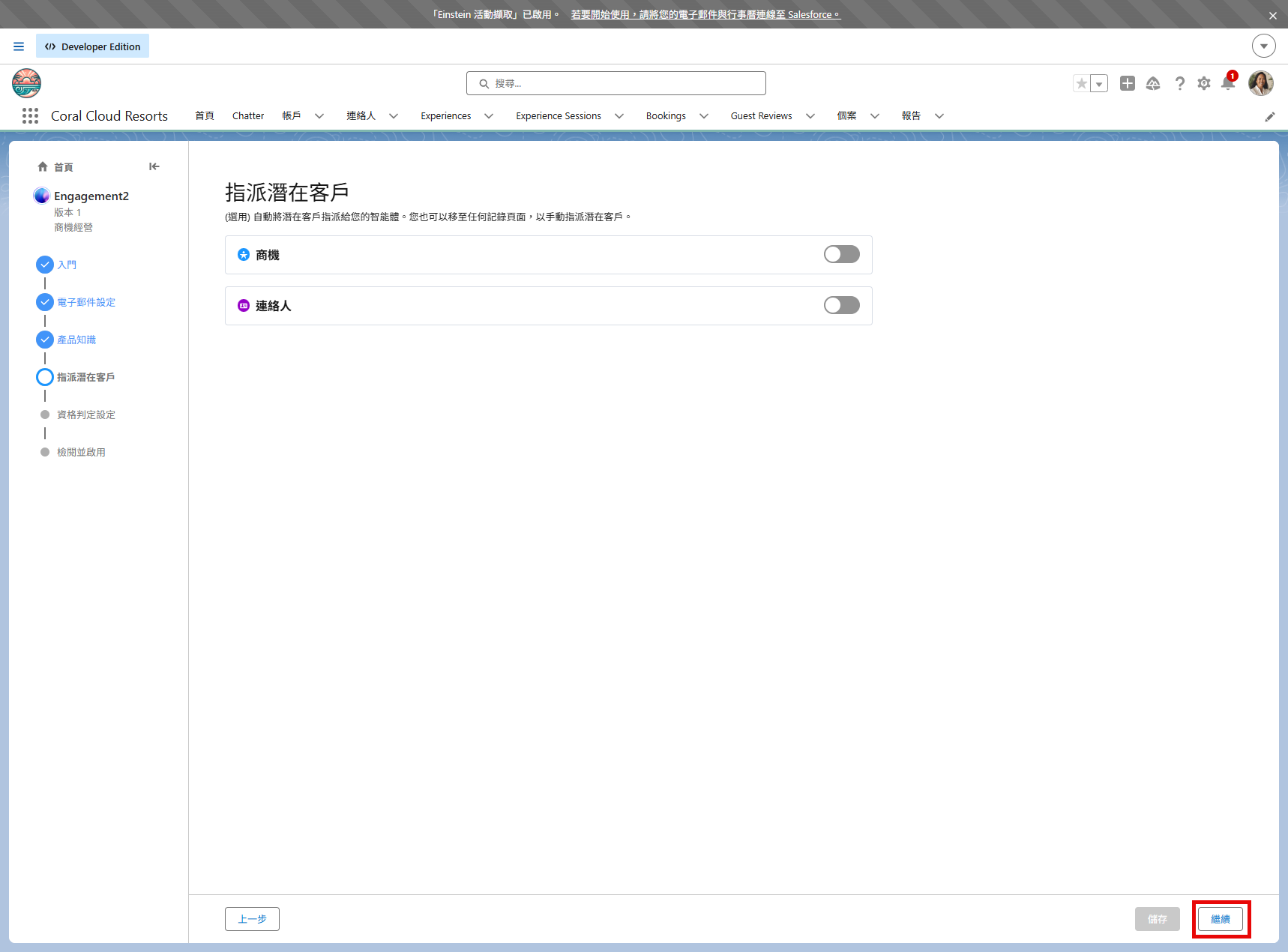
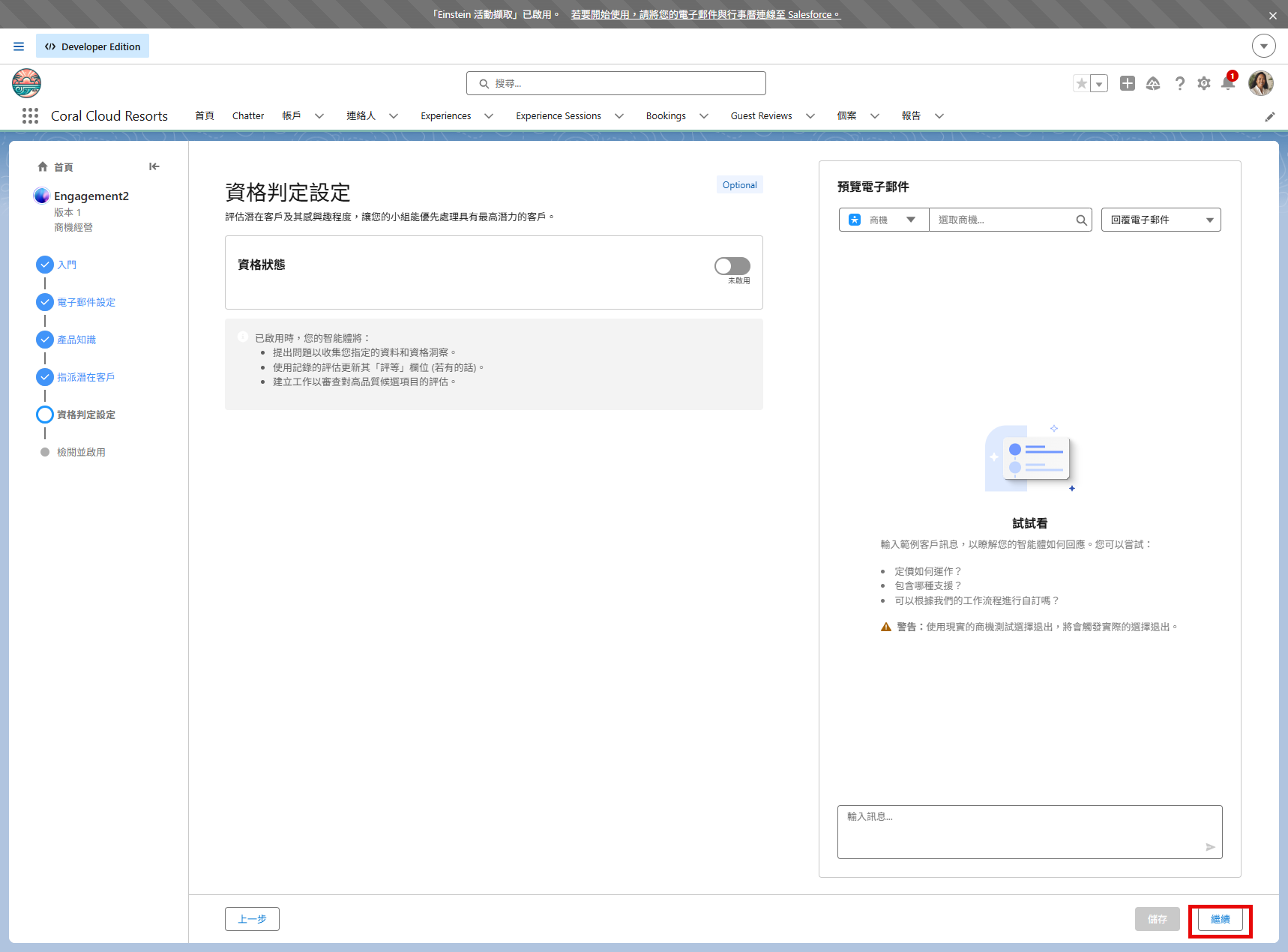
7.在「產品知識」、「指派潛在客戶」與「資格判定設定」設定畫面中,保持預設值並選擇[繼續]。
8. 選擇[儲存]> [儲存並繼續]。
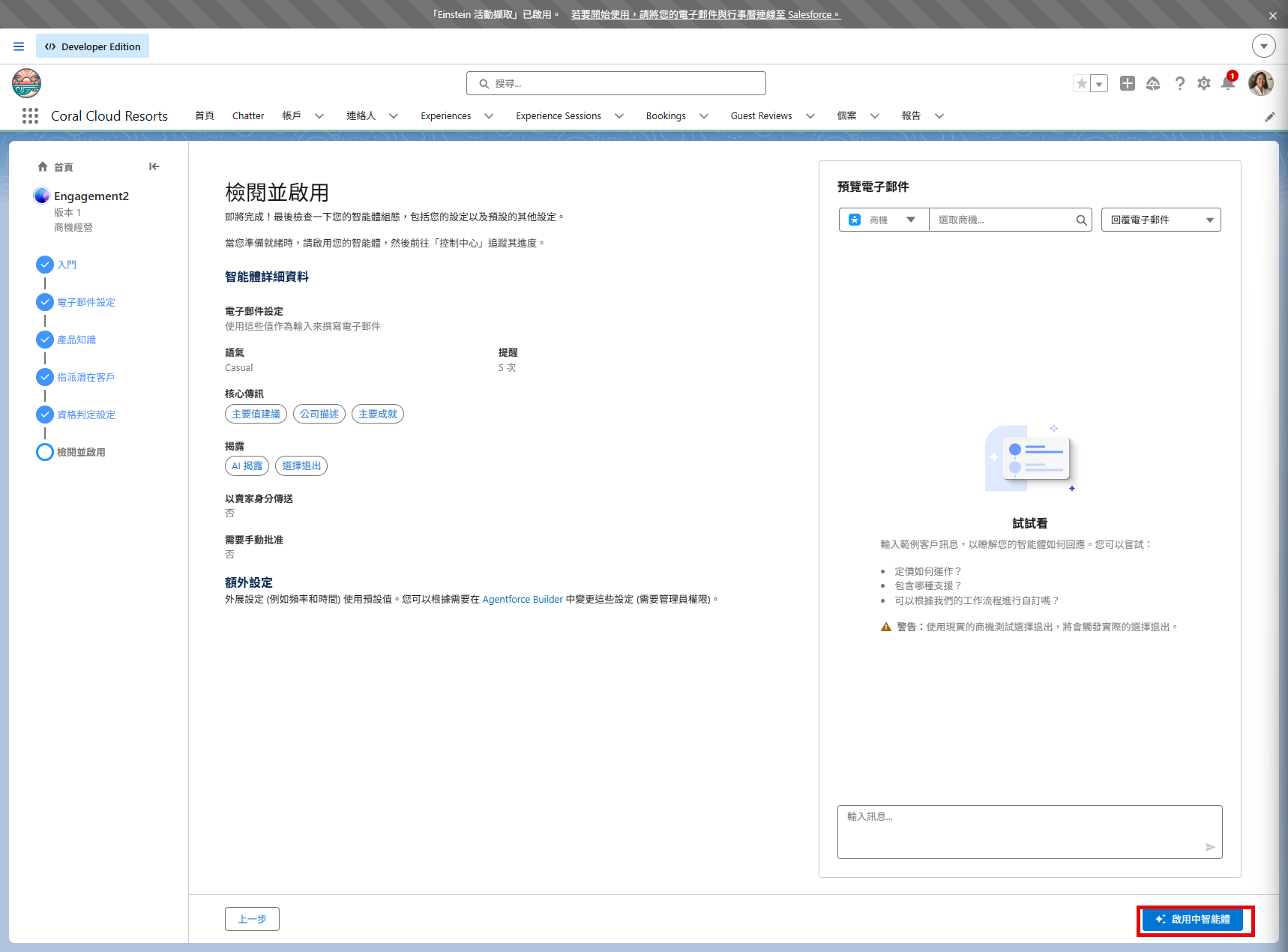
9. 選擇[啟用中智能體]。
5. 在 Agent Builder 確認所產生的電子郵件
1.使用畫面右上角的齒輪圖示,選擇[設定]。在[快速搜尋]中搜尋[Agentforce 智能體]並開啟,選擇已建立的 Engagement 智能體。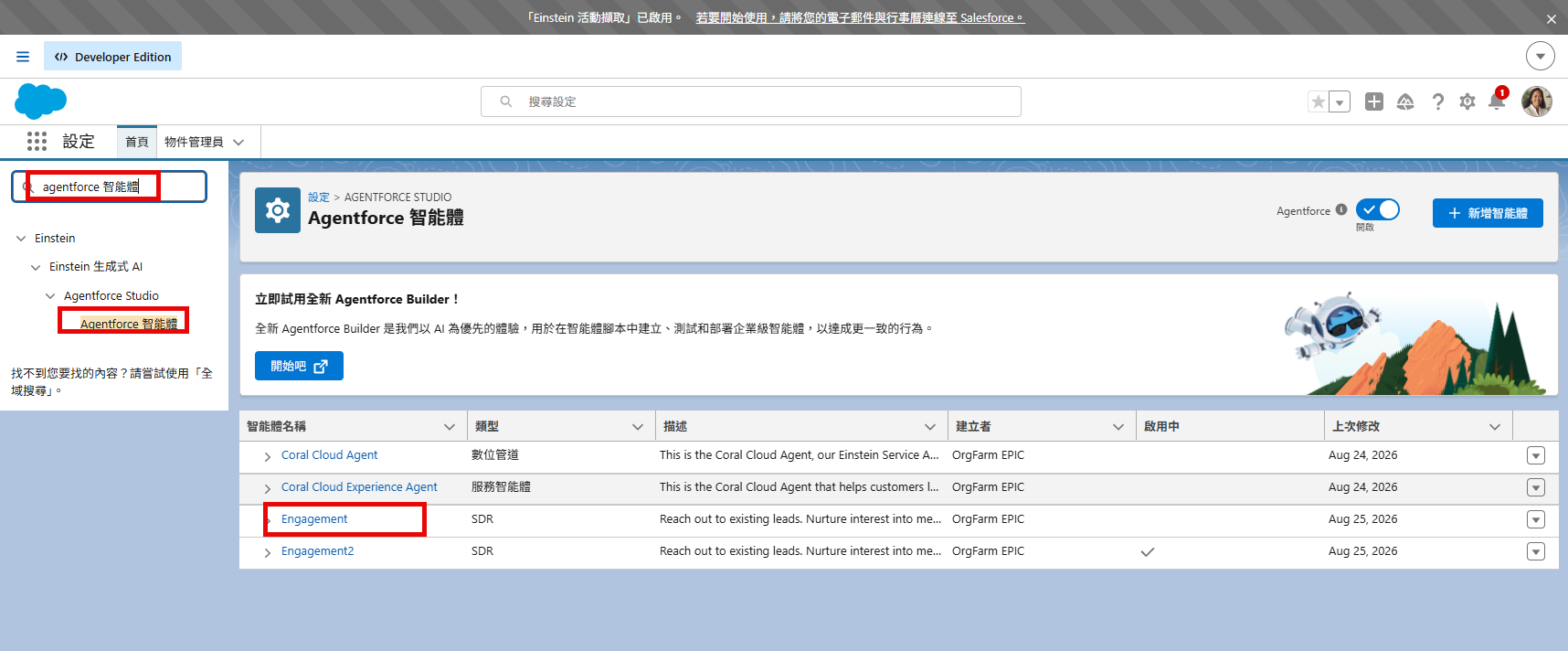
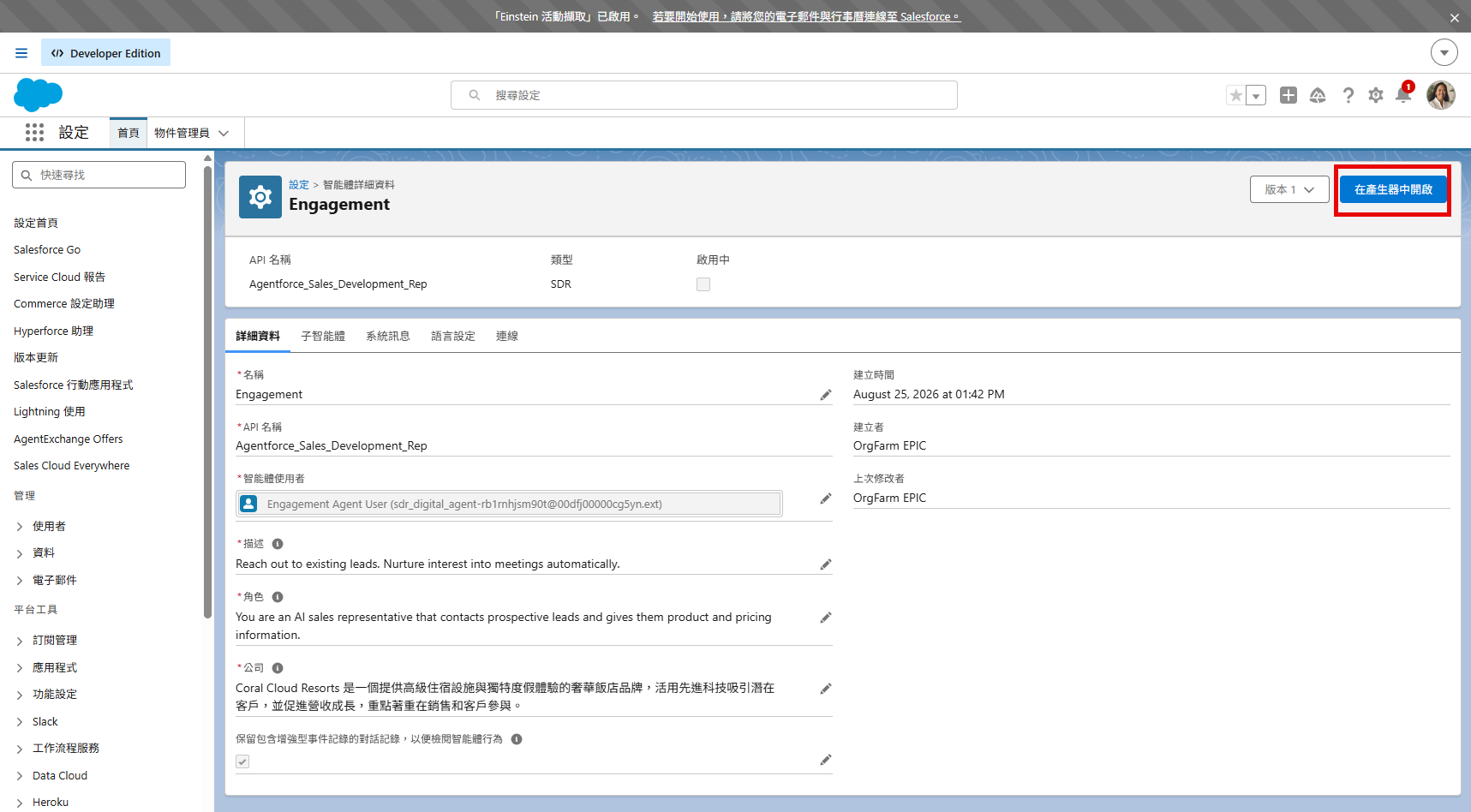
2.按一下[在產生器中開啟]。
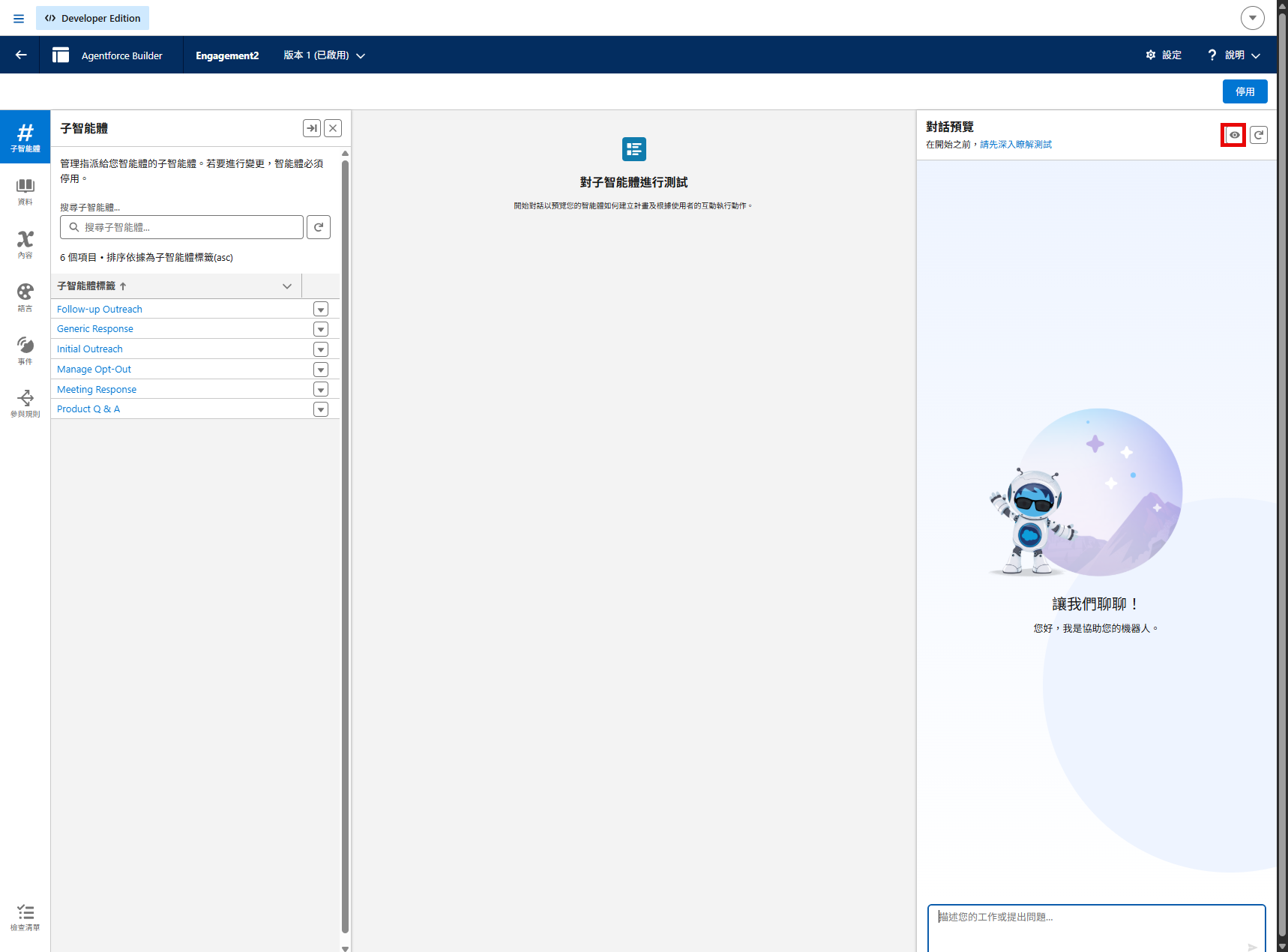
3. 選擇對話預覽面板右上角的圖示。
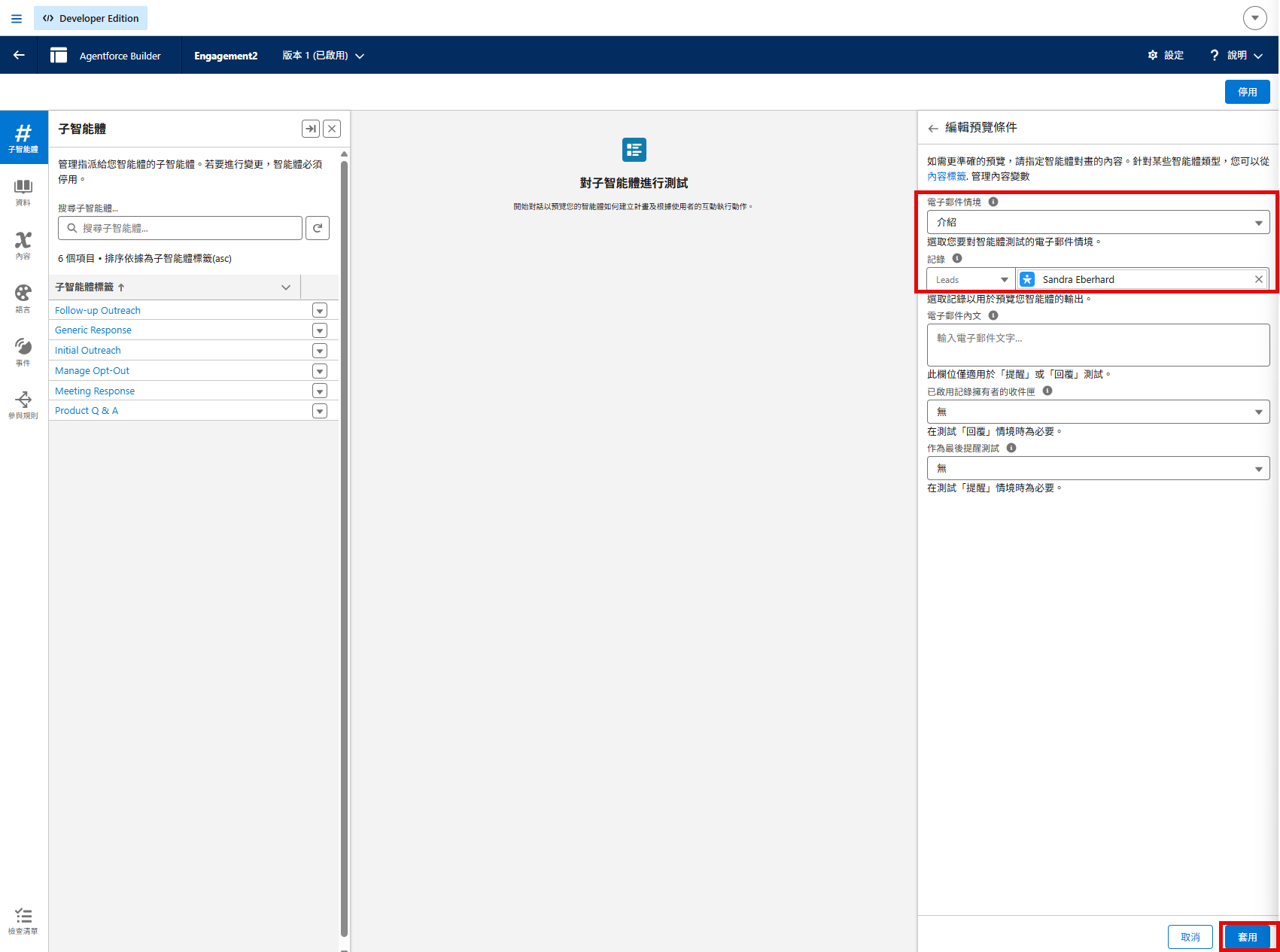
4. 編輯預覽條件如下,然後選擇[套用]。
- 電子郵件情境: 介紹
- 記錄: 選擇 商機 以及 存在於自家公司環境的記錄
※本文中所選擇的是 Smith Andy。
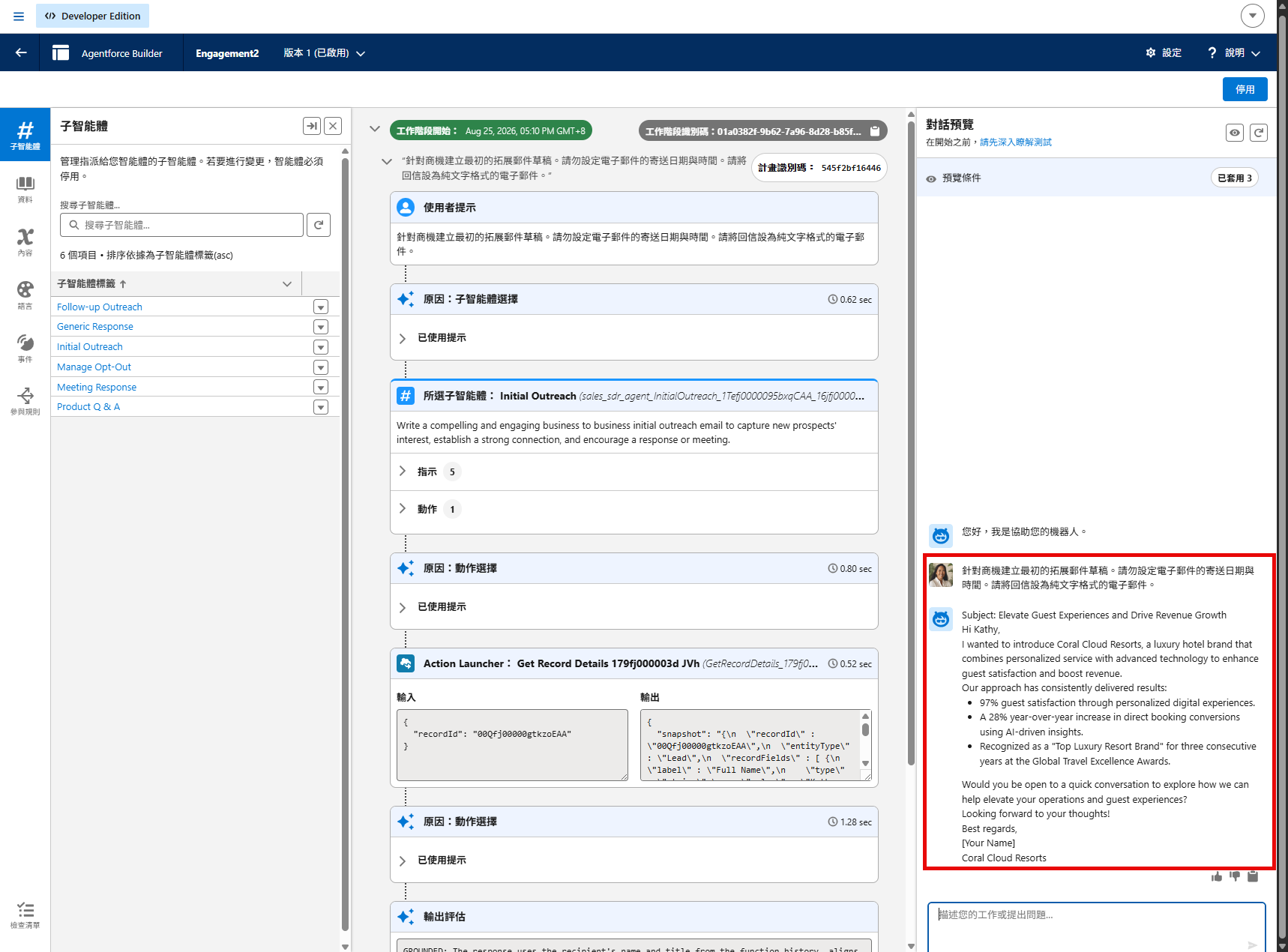
5.在聊天欄中輸入以下內容,並確認來自工作人員的回覆。
針對商機建立最初的拓展郵件草稿。請勿設定電子郵件的寄送日期與時間。請將回信設為純文字格式的電子郵件。
6.確認是否已產生一封適當介紹郵件草稿,要寄給 Andy Smith 並傳達 Coral Cloud Resorts 魅力。
補充
關於Agentforce Builder上的預覽,測試方法根據預覽條件的郵件情境有所變化。
本文以介紹郵件為例執行了預覽。
如果預覽 Nudge 或回覆,請參閱支援頁面: 使用 Agentforce Builder 預覽測試商機培養動作和電子郵件。
6. 將郵件傳送給實際的商機
在商機記錄上配置動作按鈕,並針對虛擬商機(例如:設定為您個人免費地址的商機)執行送信測試。
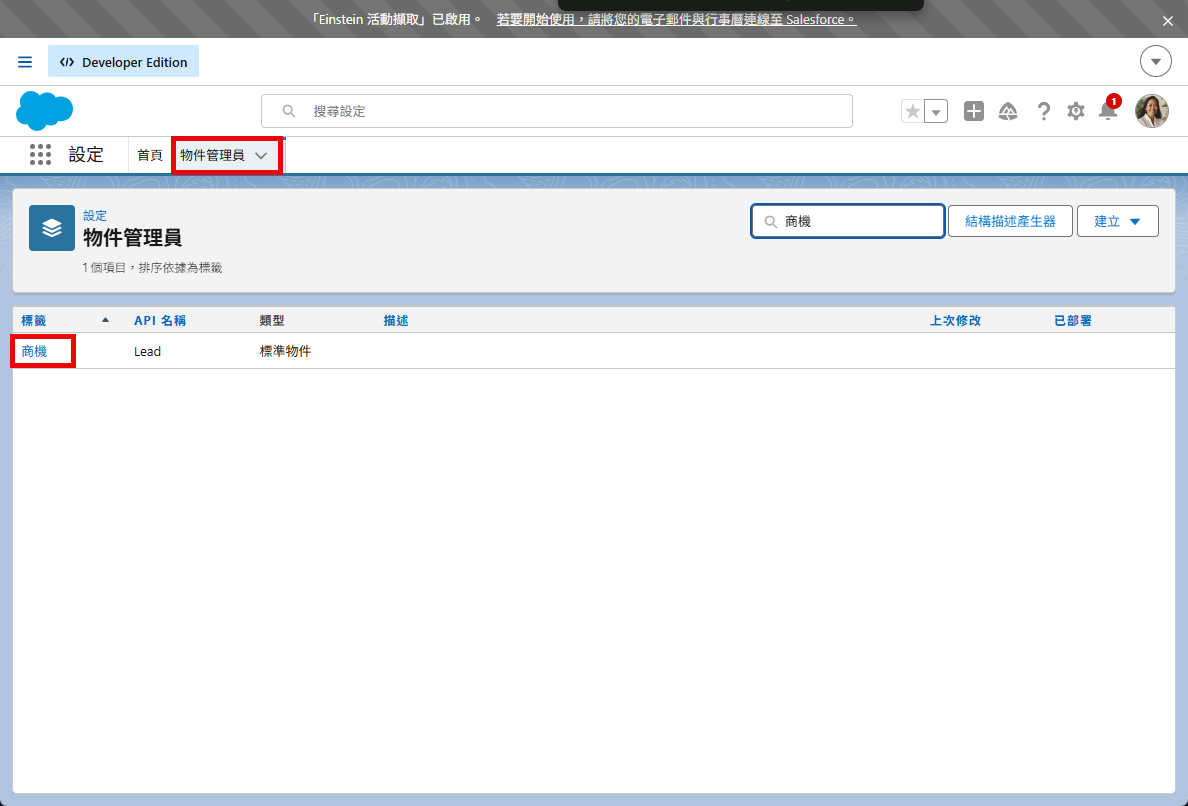
1.使用畫面右上角的齒輪圖示,選擇[設定]。在[物件管理員]中選擇[商機]。
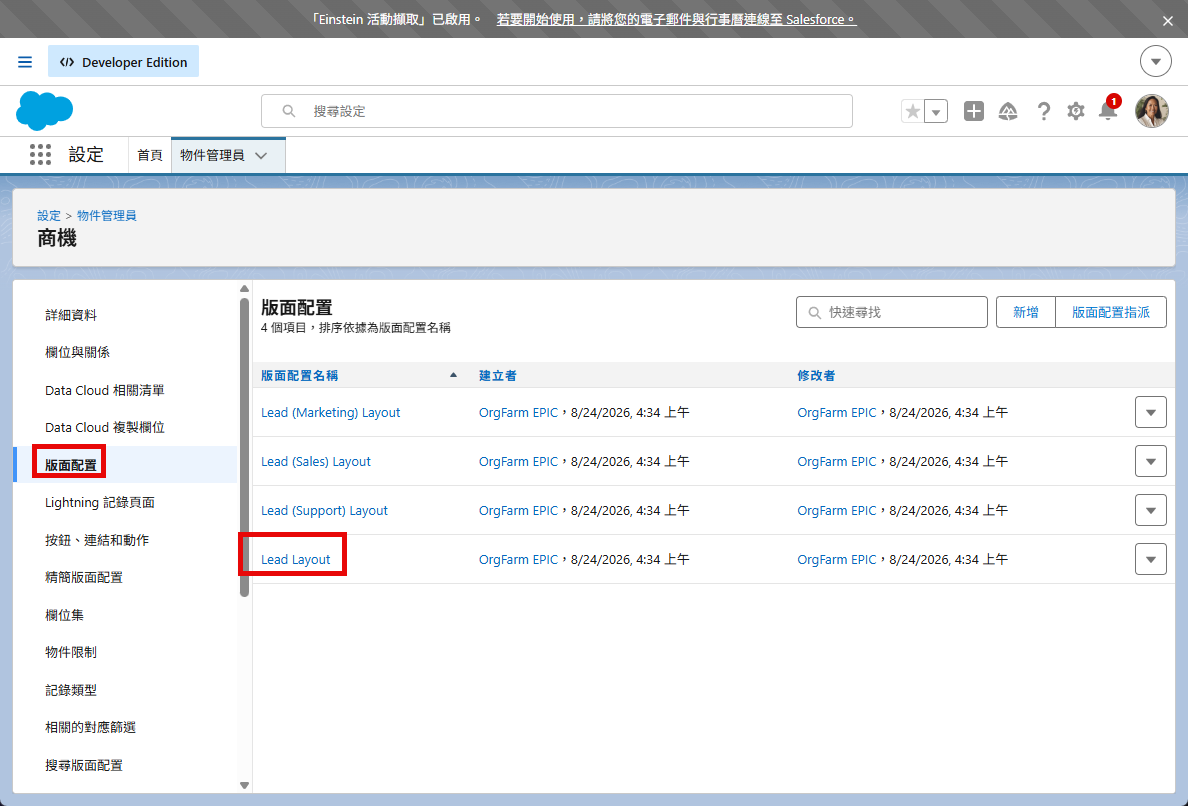
2. 選擇[版面配置],並選擇對應的版面配置。
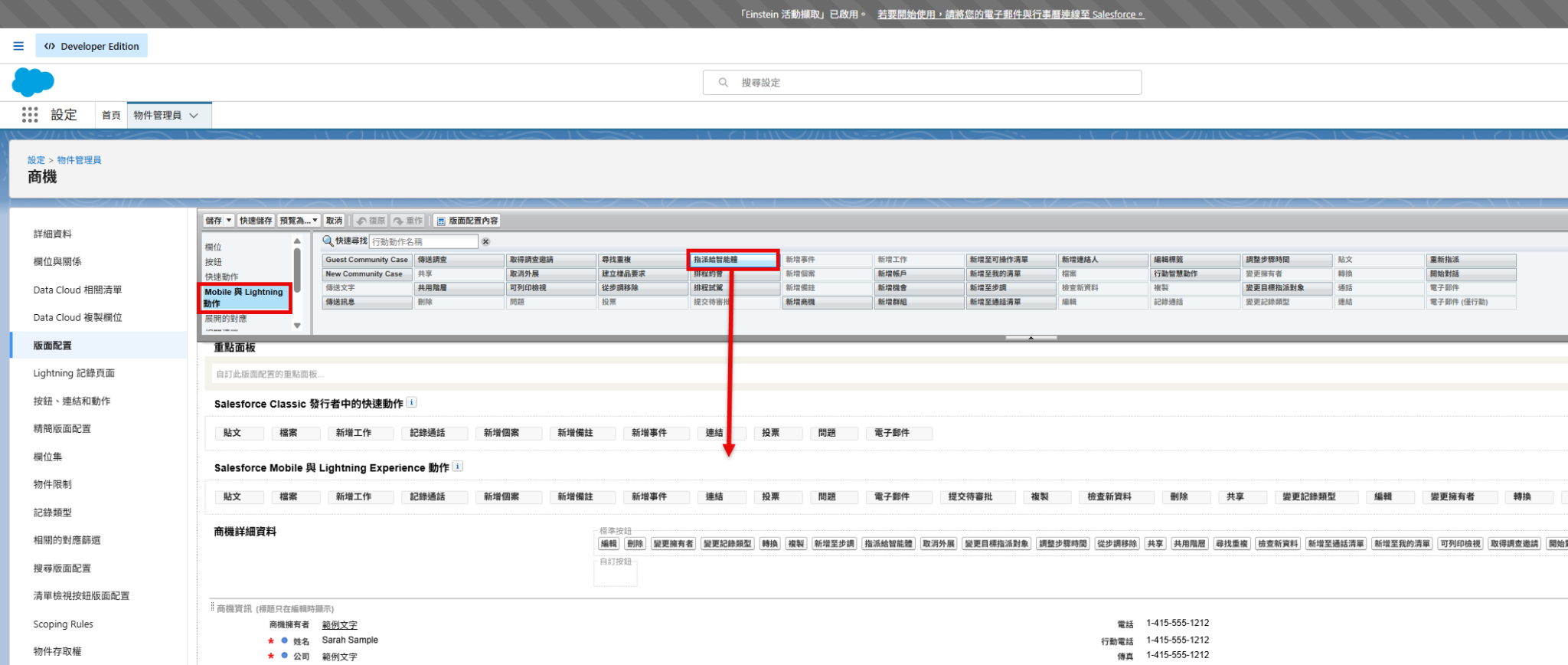
3. 將[Mobile與 Lightning 動作]中的[指派給智能體]動作拖放至[Salesforce Mobile與 Lightning Experience 動作]區塊中,並選擇[儲存]。
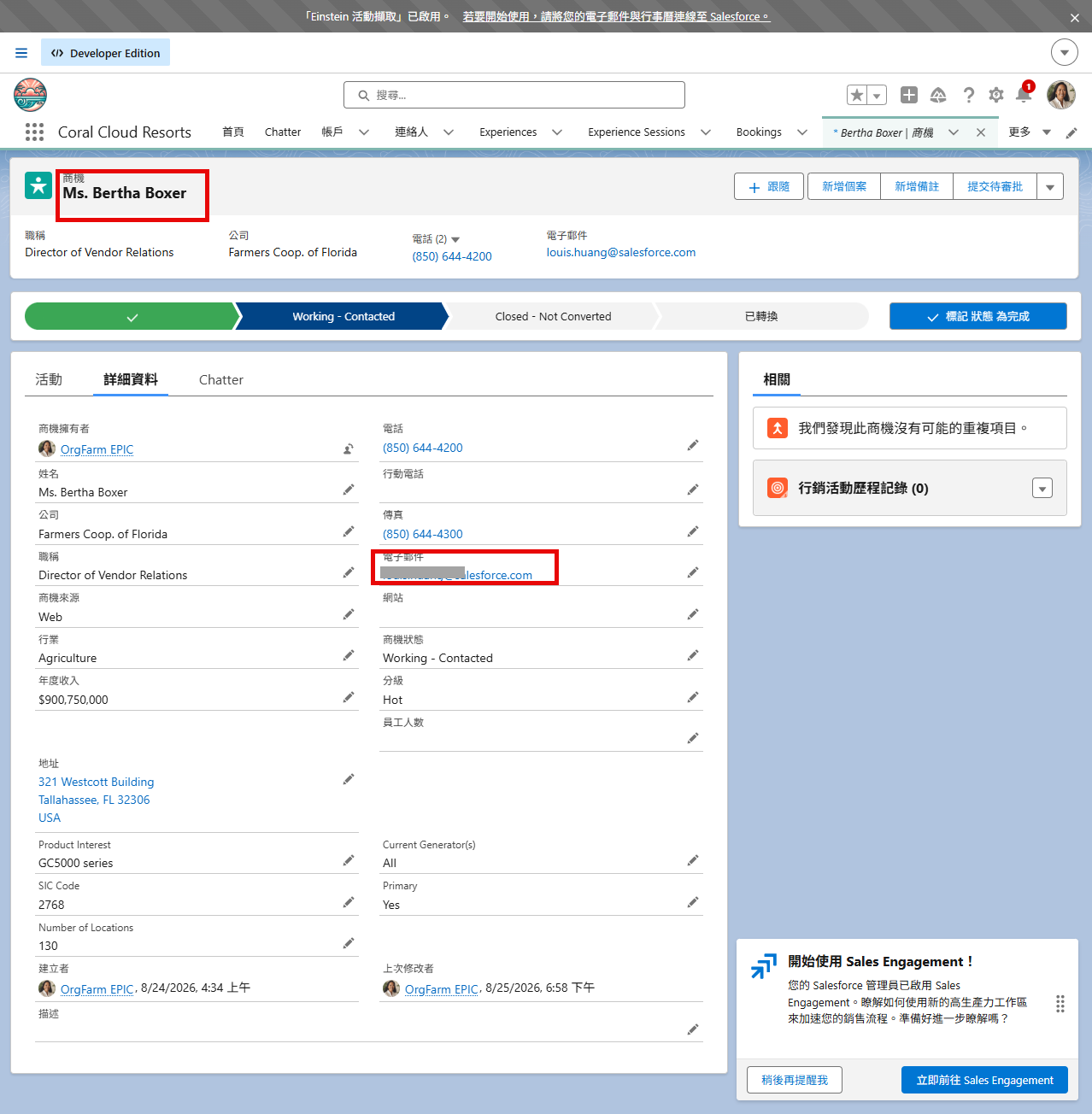
4. 開啟商機(本文為 Bertha Boxer)的記錄,將電子郵件地址更新成個人測試用的帳號。
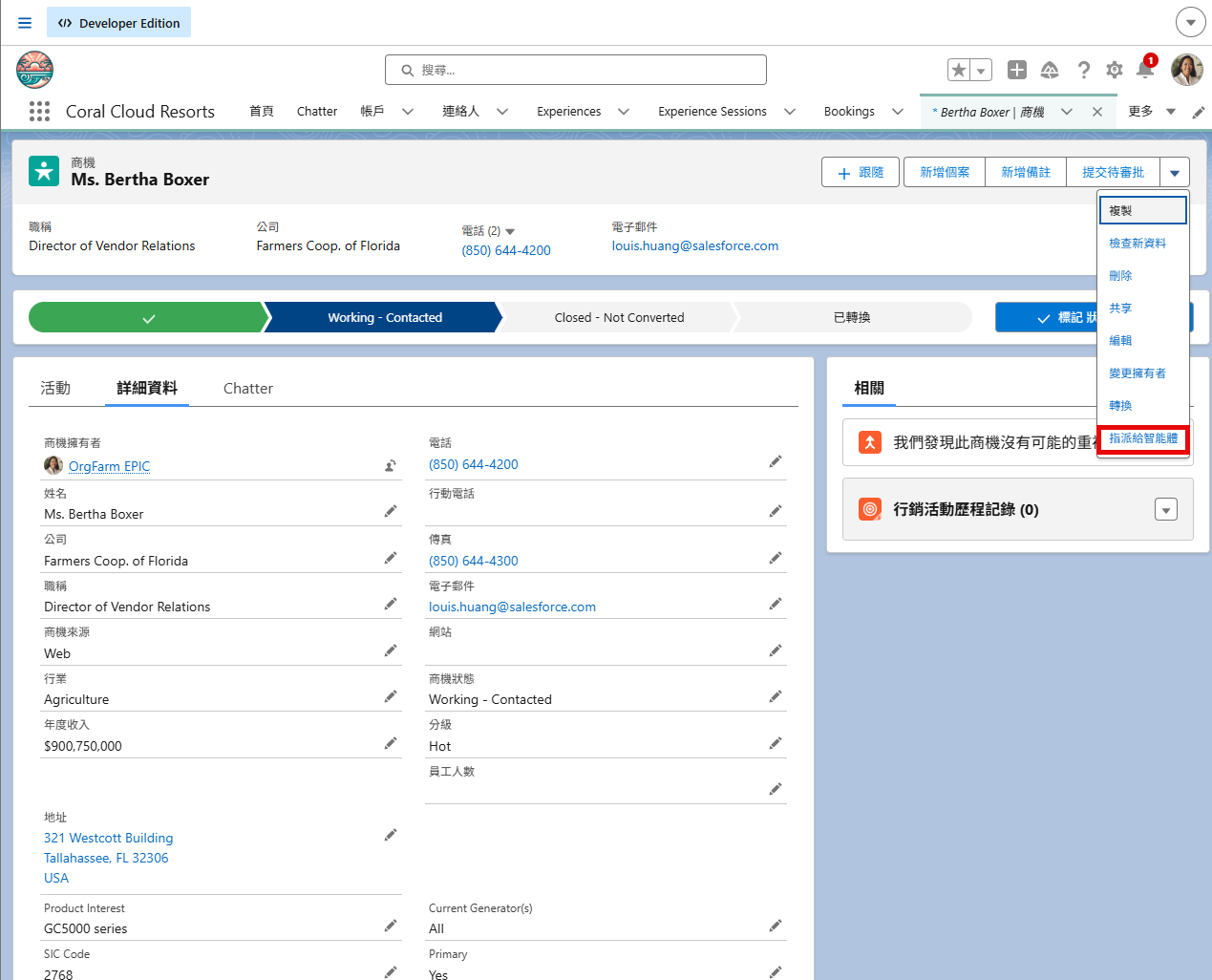
5. 從商機畫面右上方的下拉式選單中,選擇[指派給智能體]。
※若未顯示[指派給智能體]動作按鈕,請按照支援頁面:在 Lightning 應用程式產生器中建立動態動作的步驟嘗試新增。
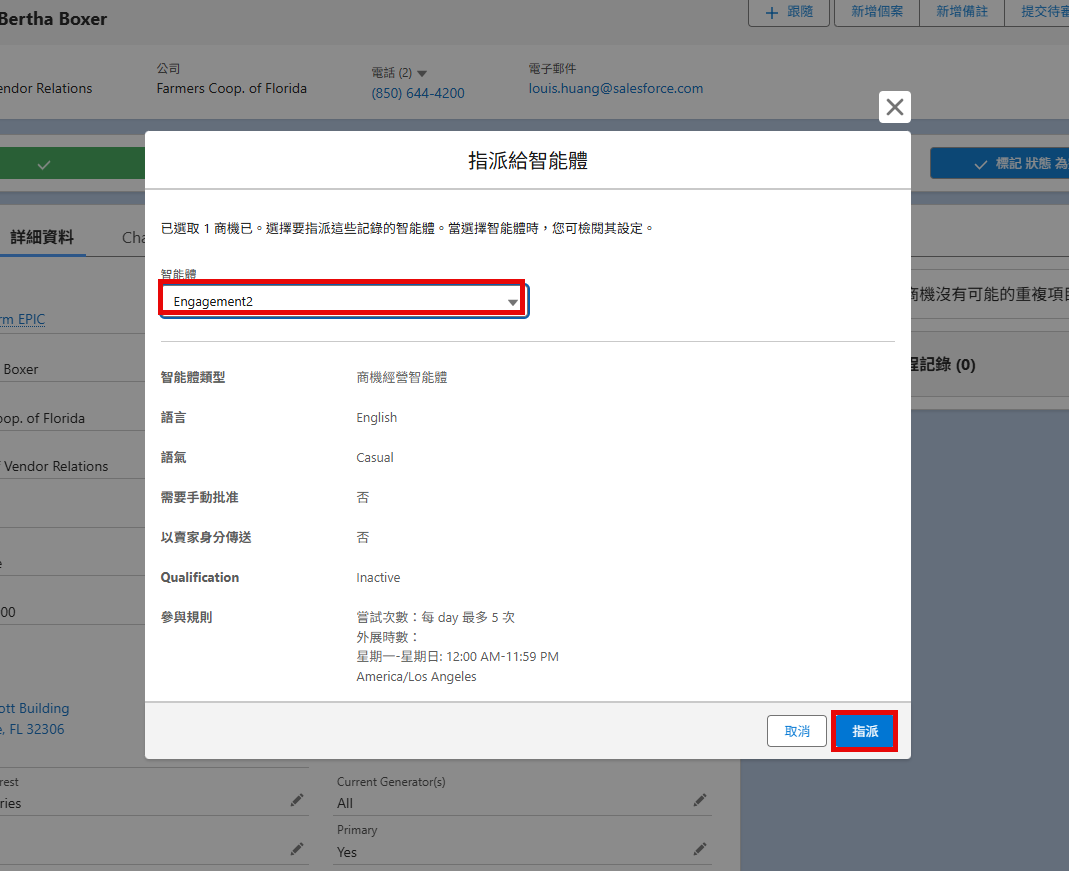
6. 指定已建立的工作人員「Engagement」並選擇[指派]。
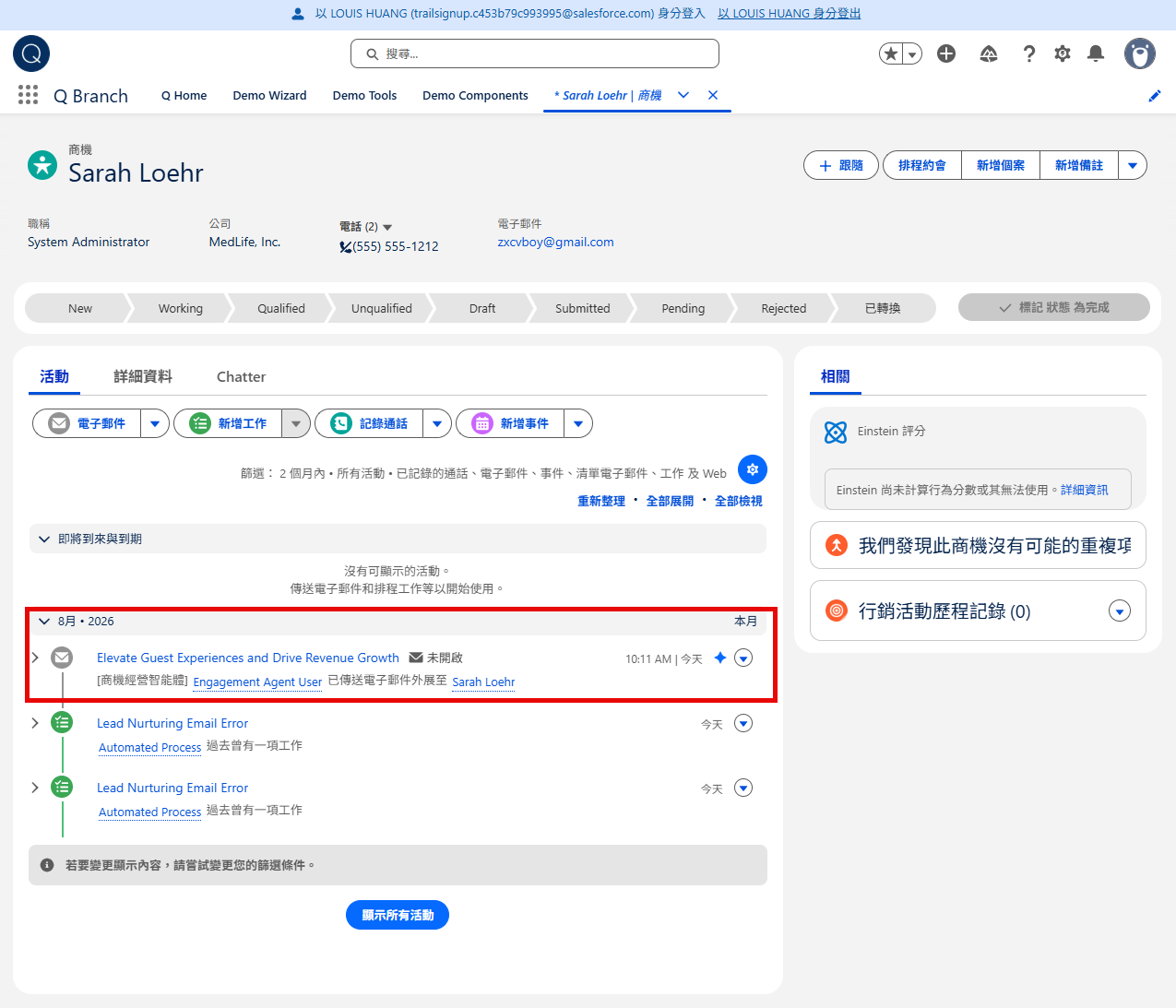
7.確認活動時程表中已排程電子郵件的拓展,並確實收到測試信。顯示在活動時程表上需要一些時間。
※如果出現錯誤,可能是設定的電子郵件地址所導致。
- 系統管理員(或銷售人員)的電子郵件地址:自身平時使用的企業用付費帳號電子郵件地址
- 工作人員使用者電子郵件地址:工作人員用的企業用付費帳號電子郵件地址
- 商機的電子郵件地址:您個人的免費電子郵件地址
注意事項
建立與運用 Engagement 工作人員時,請注意以下幾點。
- 如果要從工作人員傳送電子郵件,該使用者必須已連結電子郵件帳號。必須使用 Google 等企業用帳號。
- 測試實際電子郵件傳送與接收時,由於電子郵件供應商的安全性設定或訓練環境的防火牆限制,可能會出現無法收到工作人員郵件的情況。驗證時,建議明確區分工作人員用企業電子郵件,商機使用個人電子郵件。
- 其他考量事項請參閱支援頁面:使用 Agentforce 商機培養的考量事項。
總結
本文介紹了從設定 Engagement、利用標準範本建構 Agent、在預覽中確認動作,以及從商機畫面送信的相關步驟。 首先請透過這個架構體驗拓展自動化,下一步就是自訂符合自家公司的產品或服務內容的價值主張。
學習工具
簽約 Agentforce 的客戶可以參加多場體驗實際行為的線上工作坊。
對於在本文中體驗 Engagement 基本運作的人,我們建議參加相關課程,以便更加深入理解 Agentforce 整體內容。
- 尋找與 Agentforce 相關的線上工作坊
- 您可以從連結中查看最新的舉辦時程、以及其他和 Agentforce 相關(Prompt Builder、各種 Agent、RAG 等)的課程詳細資訊並報名。
發布日 : 2026.03.24
分享:
這則資訊對您有幫助嗎?
歡迎留下您的意見。
感謝您的回饋。
為了提供更有幫助的內容
請告訴我們最主要的原因,為什麼沒有幫助到您。
