

Salesforce の AI 機能による自動化と AI との協業(議事録や要約の作成)
公開日 : 2026.09.03
Share:


この記事で学べること
- よくある課題を解決する、今すぐ始められる Salesforce の AI 機能について知ることができます
- 本記事では、「議事録の作成」と「要約の作成」に焦点を当てています
Salesforce の AI 機能はどんなシーンで使えるか
日々の業務の中で、必要だけど時間がかかっていて、もう少し効率を上げる方法はないか・・・思うことはありませんか?
例えば・・・
- 議事録の作成
- 要約の作成
- メールの作成
- よくある質問対応
- 類似データの検索
- 各種データのマッチング
など
※ 本記事では、上記 1 および 2 について記載します。
※ 上記3については、こちらのページをご確認ください
※ 上記4については、こちらのページをご確認ください。
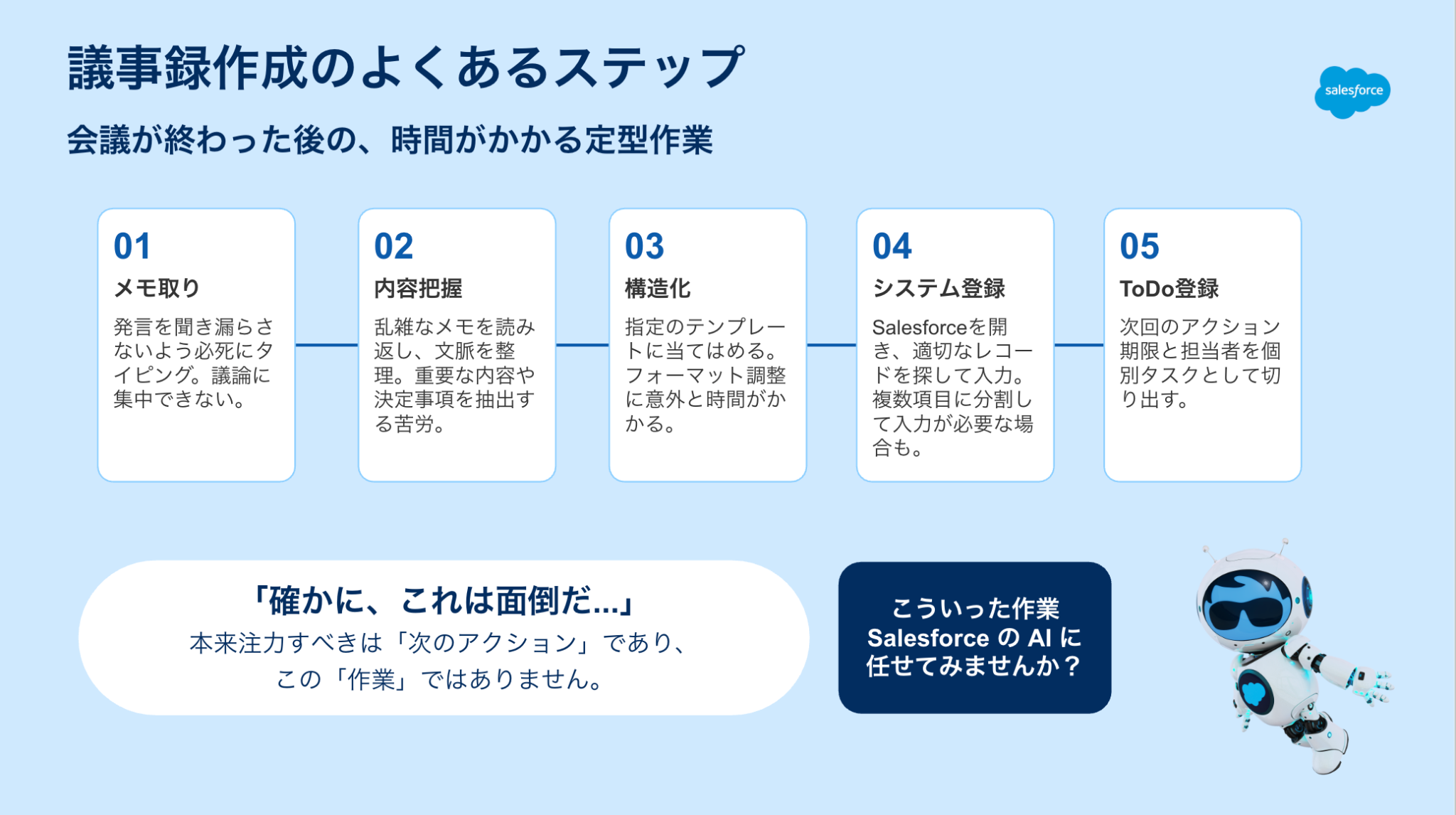
以下は、人が手動で議事録を作成する場合の一般的なステップです。
Salesforce の AI 機能を利用すると、以下のような変化があります。
Salesforce の AI を利用した場合のイメージ
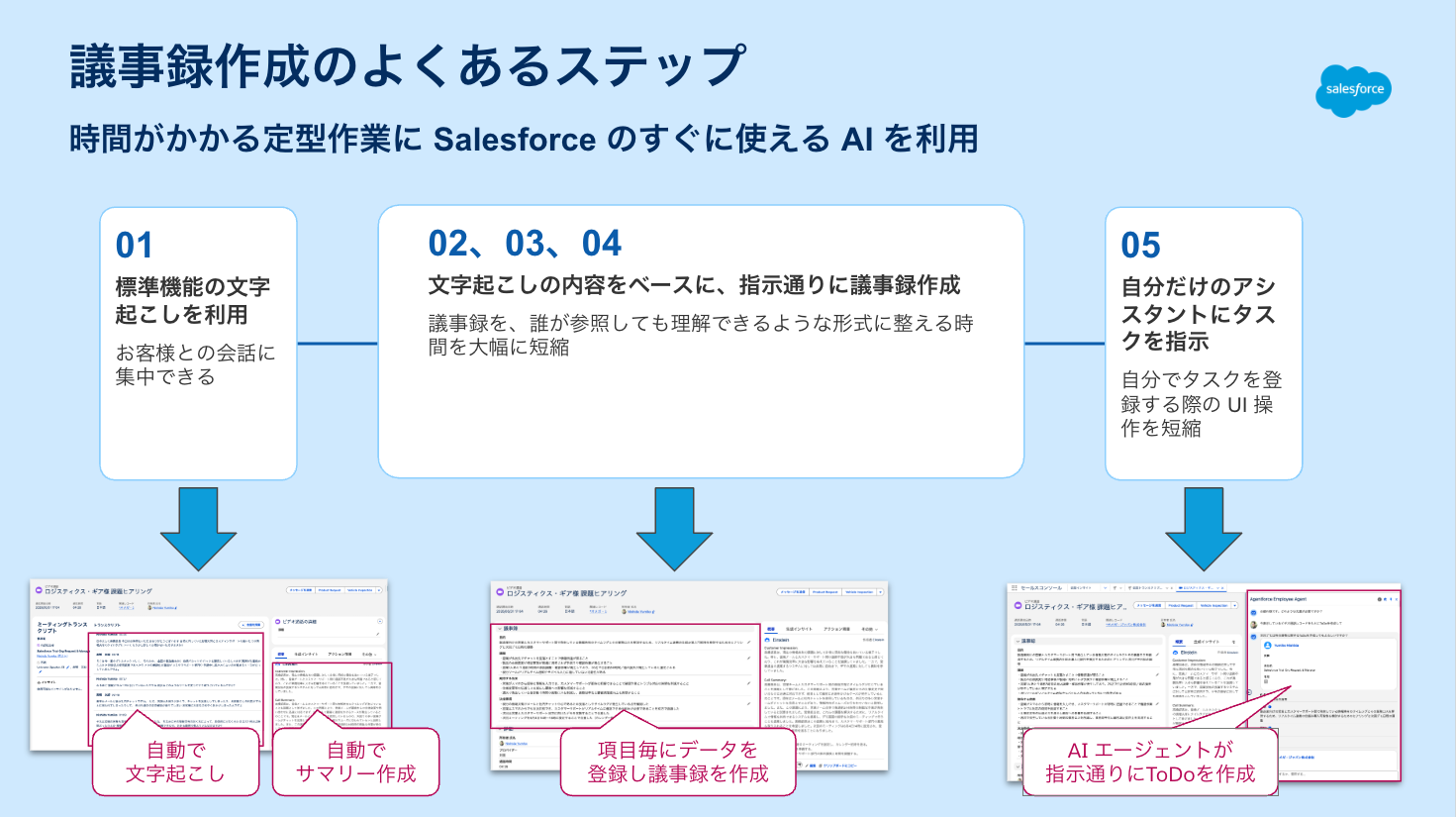
Salesforce の AI を使うことで、以下のようなメリットがあります。
- 時間がかかる定型作業を人が行うことが不要になる
- 議事録が属人的にならない
- Salesforce に構造化された綺麗なデータが溜まることで、今後のデータ活用がしやすくなる
どうですか?ワクワクしますね!しかも、すぐに使える機能で実現できるんです!
利用する機能
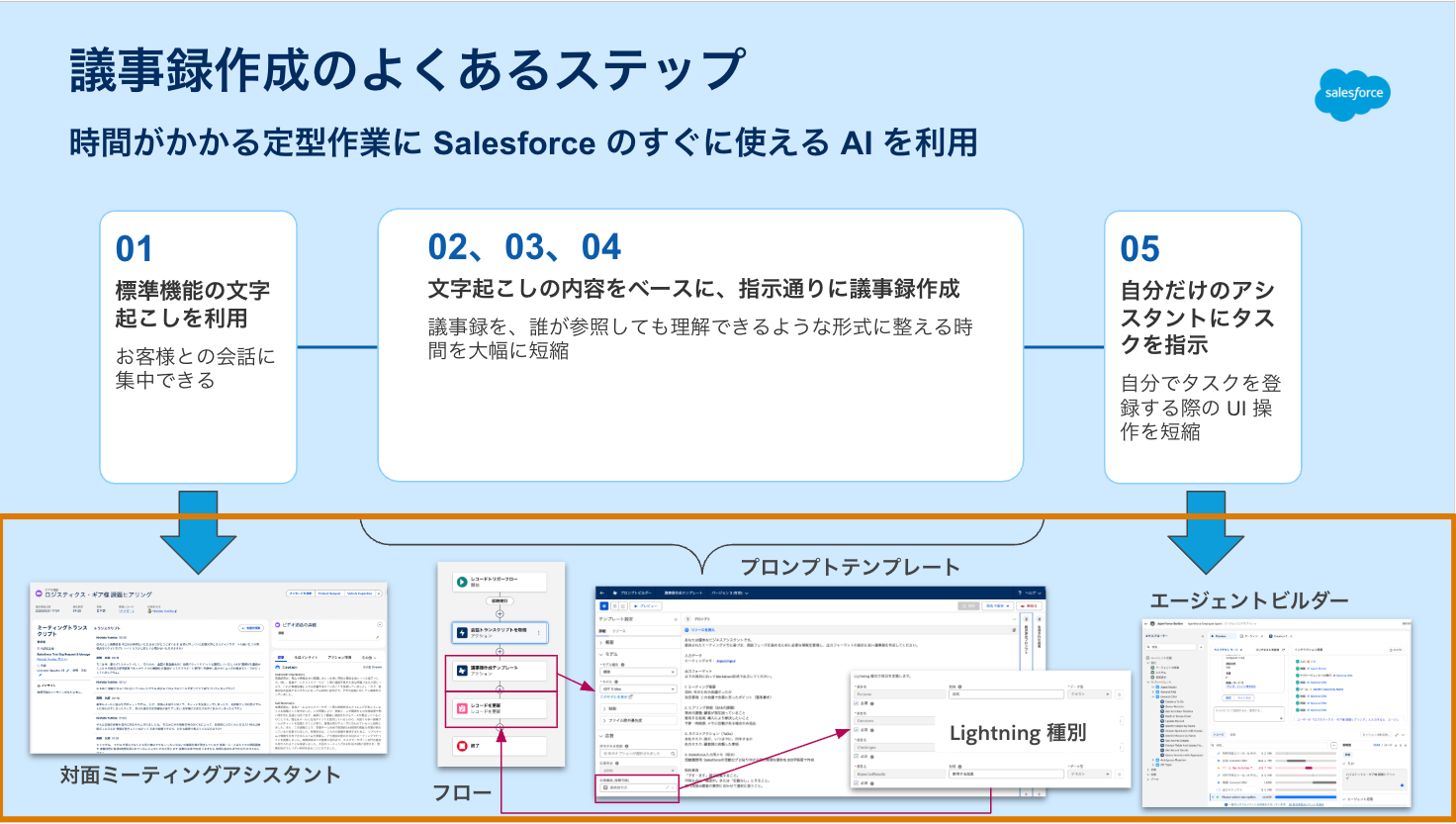
標準機能の文字起こしを利用
対面会議が多い場合、お客様とのやりとりをしながら、メモをとっている場合があると思います。そんな時は、(Conversation Intelligence に含まれる)対面ミーティングアシスタントの利用をお勧めします!
無償で提供されている Salesforce モバイルアプリケーションを使うと、会議中のやり取りや会議後の音声メモが自動で文字起こしされて Salesforce に連携されます。お客様との会話に集中することができますね!
また、Google Meet、Microsoft Teams、Zoom を利用した Web 会議の場合も、Conversation Intelligence(旧 Einstein 会話インサイト)を利用することで、自動で文字起こしをして Salesforce に連携可能です!電話会議の音声データや録画ファイルがお手元にある場合、それをアップロードすることもできます。さらに、自動で要約が作成されて、インサイトを表示することもできるんです!
関連リンク
- Conversation Intelligence(旧 ECI)の初期設定方法(サクセスナビ)
- 対面ミーティングの文字起こし(ヘルプ)
- 音声メモを使用したミーティング後のインサイトの取得(ヘルプ)
- Salesforce、対面商談をリアルタイムで記録・データ化する新機能「対面ミーティングアシスタント」の提供を開始(HP)
※ Conversation Intelligence は、Sales Cloud の機能です。それ以外の製品をご契約の場合は、画面フローからお手持ちの文字起こしデータをアップロードすることができます。アップロードした後の処理については、次の章で解説します。
文字起こしの内容をベースに指示通りに議事録を作成
文字起こしした情報を、指定のテンプレートや書式に従って構造化する時には、プロンプトテンプレートを利用します。また、プロンプトテンプレートを直接実行することはできないため、要件に応じて、レコードトリガーフローや画面フローから実行します。有効化したプロンプトテンプレートはフローの [アクション] として表示されるため、フロー内の任意のタイミングで実行できます。
プロンプトテンプレートを作成するときの Tips
- プロンプトテンプレートにはいくつかの[種別]があり、使用目的によって使い分けます。レコードトリガーフローから実行する場合は、[Flex] を選択します。
- プロンプトテンプレートは、ChatGPT や Gemini で作成したものを修正して使うと時短になります!(自分でゼロから作るのは時間がかかります・・)
以下は、プロンプトテンプレートのサンプルです。
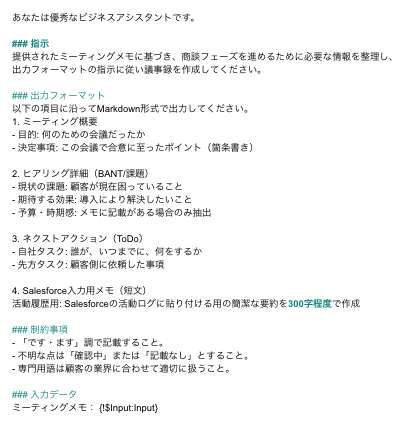
上記以外にも、プロンプトテンプレートを作成するときに参考になるリソースがありますので、ぜひご確認ください。
- プロンプト作成時のベストプラクティス(サクセスナビ)
- プロンプトテンプレートライブラリの例(ヘルプ)
- プロンプトテンプレートを作成するためのベストプラクティス(ヘルプ)
また、すでにお気づきかもしれませんが、指示を変更することで、要約の作成なども行えます!(アイデア無限大ですね!)
上記プロンプトテンプレートのサンプルでは、出力形式に Markdown を指定しているので、1 つの項目に箇条書きの議事録が生成したい場合に使用できます。
生成結果を(フローで)ロングテキストエリア項目に更新すれば議事録の完成です!
議事録を複数項目に分けて登録したい場合
お客様の中には、1 つの項目に議事録を記載するのではなく、複数項目に分けて登録している場合もあると思います。そんな時に便利にお使いいただける Lightning 種別をご紹介します。
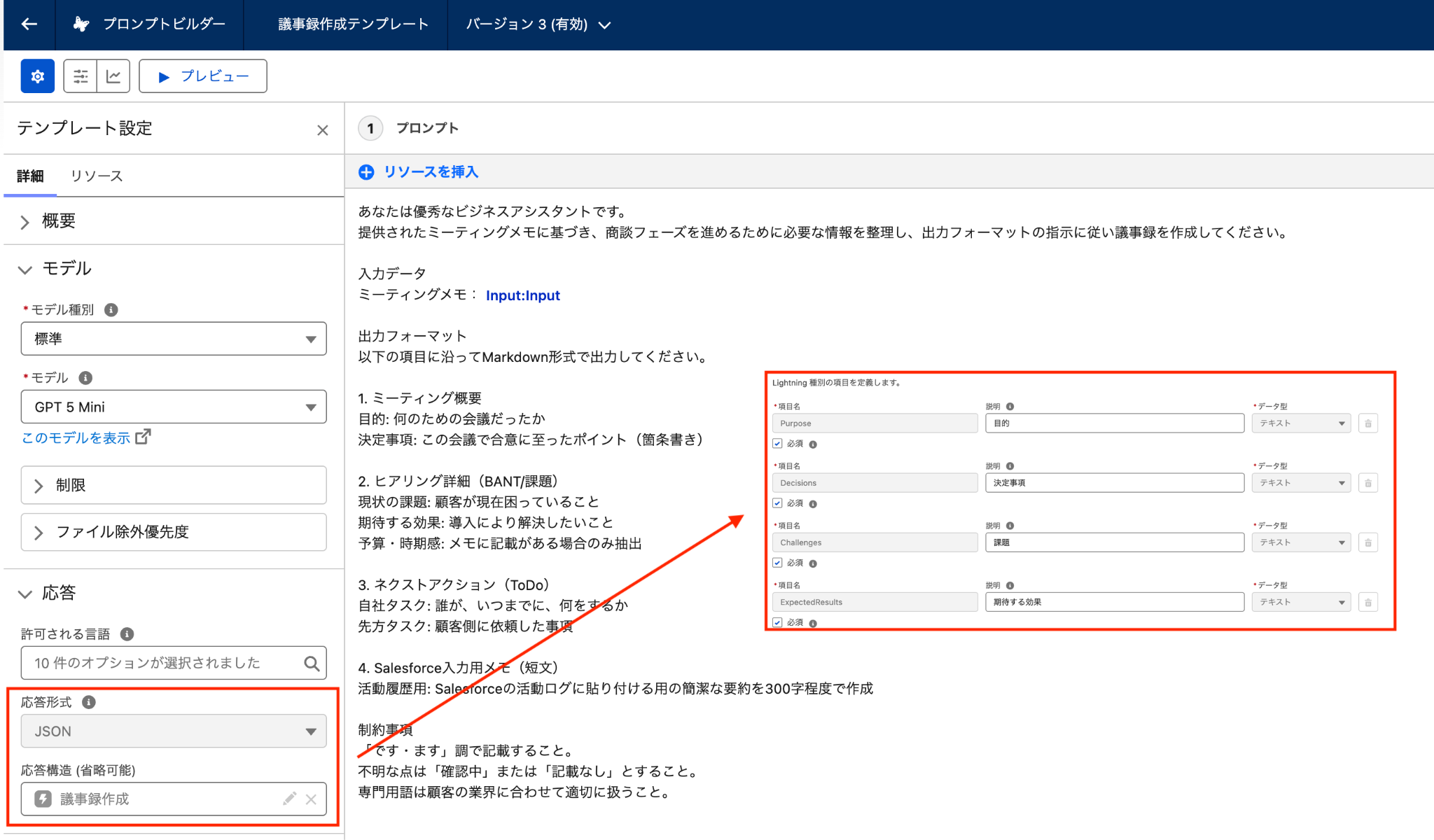
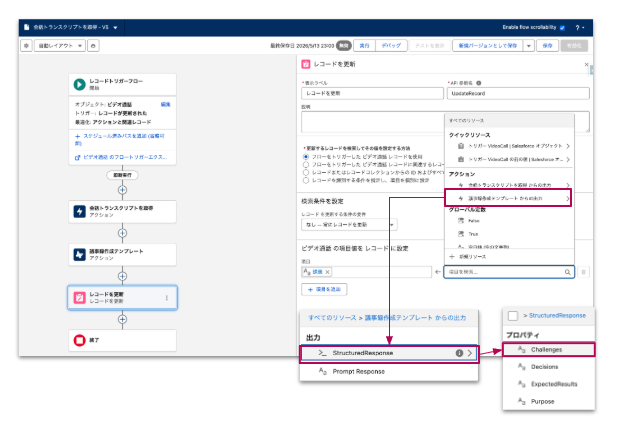
Lightning 種別を作成し、プロンプトテンプレートの [応答形式] に指定することで、Lightning 種別で作成した項目毎の値を後続処理で利用できるようになります!
下図:プロンプトビルダーで応答形式に Lightning 種別を指定
下図:フローの後続処理で、プロンプトアクションの出力結果(Structured Response) から Lightning 種別の項目を利用
プロンプトテンプレートは Salesforce の AI を利用する場合の根幹です!AI による自動化に興味を持たれた場合は、以下のオンラインワークショップにぜひお申し込みください。
オンラインワークショップ
関連リンク
- プロンプト作成時のベストプラクティス(サクセスナビ)
- プロンプトテンプレートの作成(ヘルプ)
- プロンプトテンプレート種別(ヘルプ)
- Salesforce における RAG の仕組み(サクセスナビ)
- フローコアアクション: プロンプトテンプレートアクション(ヘルプ)
- プロンプトテンプレートの Lightning 種別の作成および管理(ヘルプ)
- フロー作成の最初のステップ!フローの種類を学ぶ(サクセスナビ)
- 画面フロー(Trailhead)
自分だけのアシスタントにタスクを指示
議事録作成の自動化に加えて、必要に応じてささっと ToDo を登録できたら、便利ですよね。ToDo を作成するときは、「関連先レコードに移動 → 新規 ToDo → 各種項目に入力 → 保存」という操作が必要になります。(面倒だと感じることもあると思います)
Agentforce Employee Agent は、そんなあなたの面倒な作業をこなしてくれる AI アシスタントです。AI アシスタントと協業するのが当たり前の世界が既に到来しています!
(もう 1 人で頑張る必要はありません)
Agentforce Employee Agent はテンプレートからすぐに作成可能です。
また、ToDo の作成などよくある一般的なタスクは、標準アクションとして多数用意されています *
みなさまがやることは、(ざっくり言うと)テンプレートから AI エージェントを作成して、サブエージェントとアクションを追加するだけです!
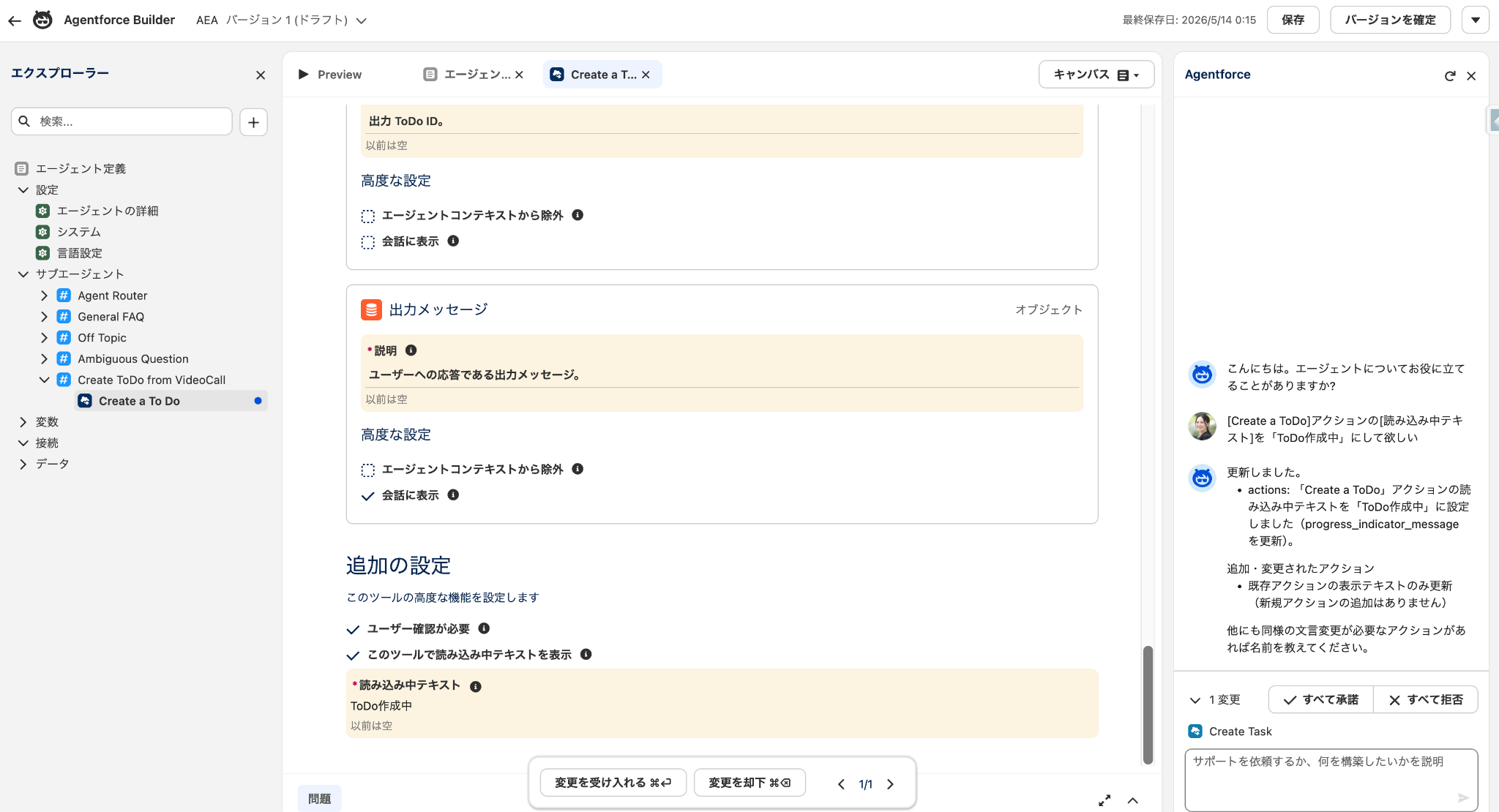
しかも、AI エージェントの作成や編集は AI アシスタントが支援してくれます。心強いですね。
* ご契約によって使用可能なアクションが変わります。ToDo 作成のアクションを使用できない場合は、カスタムアクションを作ることができます。
下図:右側のアシスタントを使用して AI エージェントを編集している様子
関連リンク
いかがでしたでしょうか。今すぐ試してみたい!と感じたら、エキスパートコーチングにぜひお申し込みください。
- Sales: AI & Agentforce
- Sales Cloud および生成 AI 機能またはAgentforce for Salesを使用できるライセンスを所有しているお客様
- Service: AI & Agentforce
- Service Cloud および生成 AI 機能またはAgentforce for Service を使用できるライセンスを所有しているお客様
- Data 360 : AI & Agentforce
- Data 360 のライセンスを所有しているお客様
※エキスパートコーチングのご利用には、プレミアサクセスプラン以上のご契約が必要です。その他の留意事項もございますので、お申し込み前にご確認をお願いします。
また、AI エージェントを触ってみたい方は、以下オンラインワークショップもございます。
オンラインワークショップ
- Employee Agentを触ってみよう
- Salesforceの有償契約のあるお客様
オンラインワークショップの日程が合わない・・・という場合もご安心ください。
以下は、ご自身ですぐに着手するための参考リソースです。
参考リソース
- プロンプトとプロンプトビルダー入門(Trailhead)
- Agentforce Employee Agent を触ってみよう(サクセスナビ)
まとめ
- プロンプトテンプレートの指示を変更すれば、議事録作成以外にも、さまざまな業務の自動化ができることを学びました。(可能性は無限大!です)
- Salesforce の AI 機能の利用方法には、フロー等を用いた自動化と、必要に応じて AI エージェントにタスクを依頼して協業する方法があることを理解しました。
公開日 : 2026.09.03
Share:
この情報は役に立ちましたか?
ご意見お待ちしております。
フィードバックありがとうございます。
より役に立つために
役に立たなかった一番の理由を教えてください。

