
AIエージェントを作成して動作を確認しよう
公開日 : 2026.05.28
Share:


この記事で学べること
- Agentforce Builder の基本的な操作
- 標準サブエージェントを利用したAIエージェント作成
- Preview を利用した動作確認
実際のAIエージェント構築は、お客様ごとの業務や要件によって異なります。そのため本記事では、標準サブエージェントを利用して、エージェントの基本的な作り方を確認していきます。
※ ご注意
本記事の手順を本番環境で実施した場合、クレジットを消費し、追加費用が発生する可能性があります。あらかじめご理解のうえ、お試しください。
事前準備
本記事の手順を行うために、以下をご確認ください。
- Salesforce 管理者権限
- Agentforce が利用可能な Salesforce 組織
- Google Chrome(推奨ブラウザ)
組織を準備する
Agentforce を利用するためには、Einstein や Agentforce 機能が有効になっている必要があります。まずは、AIエージェントを作成できる状態になっているかを確認しましょう。
1. Einstein が有効になっていることを確認する
1.Salesforce 画面右上の歯車アイコンをクリックし、[設定]を選択します。設定
画面が新しいタブで開きます。
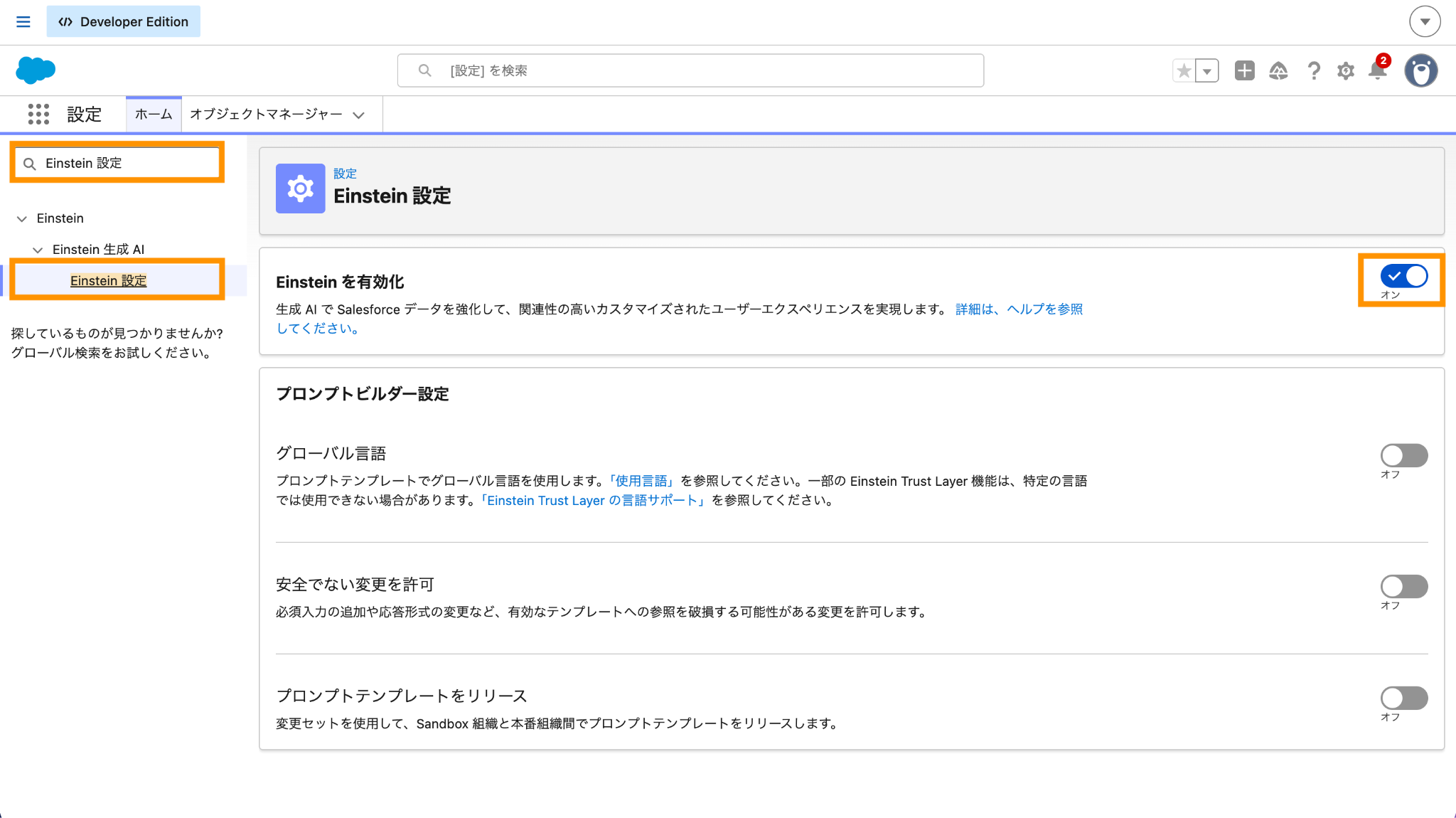
2.設定画面左側のクイック検索に「Einstein 設定」と入力し、検索結果から選択し
ます。
3.表示された画面で、[Einstein を有効化]の切り替えがオンになっていることを
確認します。オフの場合は、オンに切り替えてください。
4.設定を反映させるため、ページを更新します。
 2. Agentforce が有効になっていることを確認する
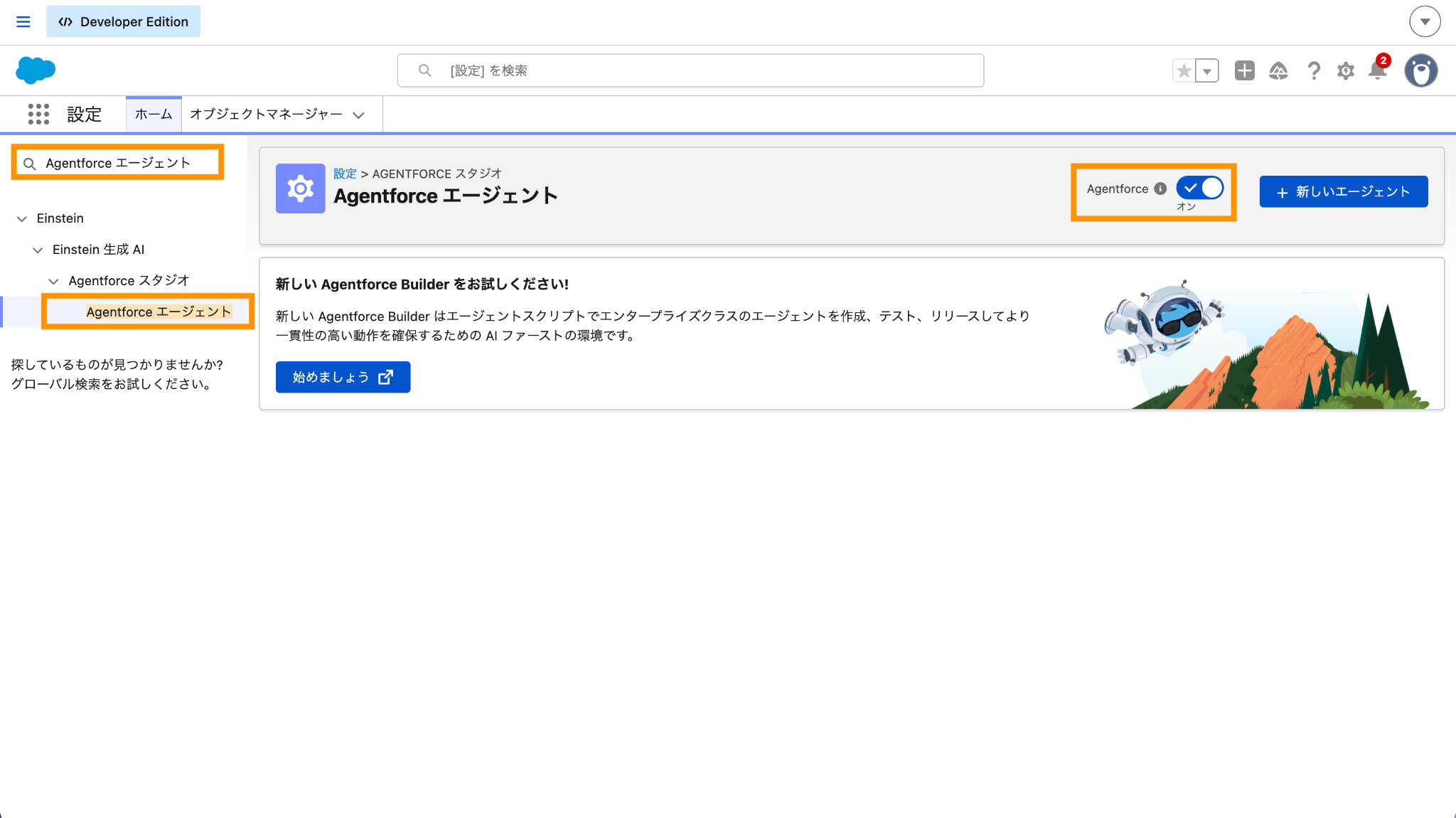
1.設定画面のクイック検索に「Agentforce エージェント」と入力し、検索結果から
選択します。
2.表示された画面で、[Agentforce]の切り替えがオンになっていることを確認し
ます。オフの場合は、オンに切り替えてください。
3.ページを更新し、画面上に[新しいエージェント]ボタンが表示されることを確
認します。
Employee Agent を作成する
今回は、取引先・商談・ケース情報を横断的に確認できる、従業員支援のAIエージェントを作成します。
1. 新しい Employee Agent を作成する
1.アプリケーションランチャーから「Agentforce スタジオ」を開き、[新しいエー
ジェント]を選択します。
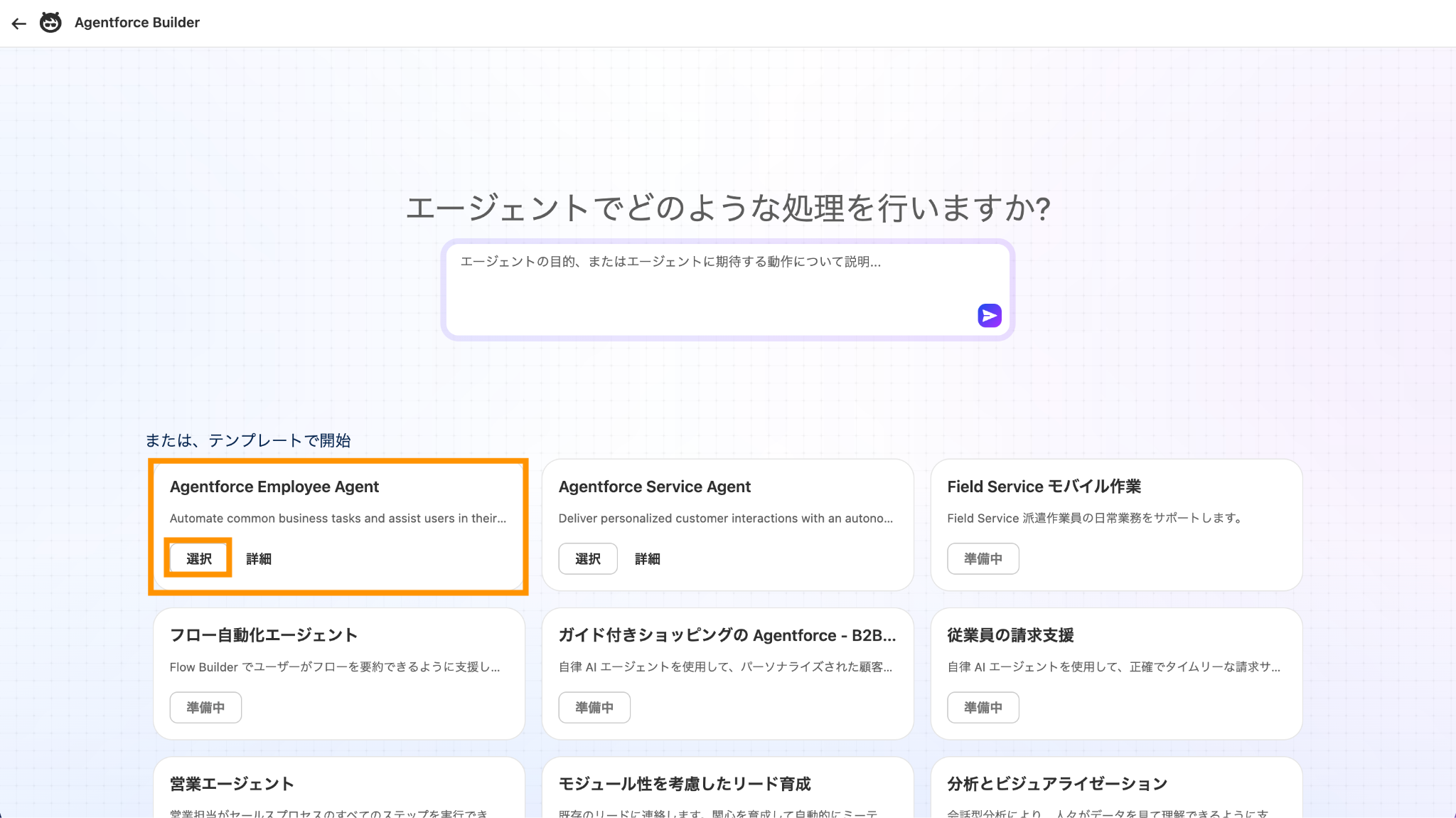
2.Agentforce Builder のテンプレートで開始の中から、「Agentforce Employee
Agent」の[選択]をクリックします。
3.AIエージェントに名前を付ける画面で、[エージェント名][API 参照名]を以下
入力して「始めましょう」をクリックします。
・名前:Account Insight Assistant
・API名:Account_Insight_Assistant
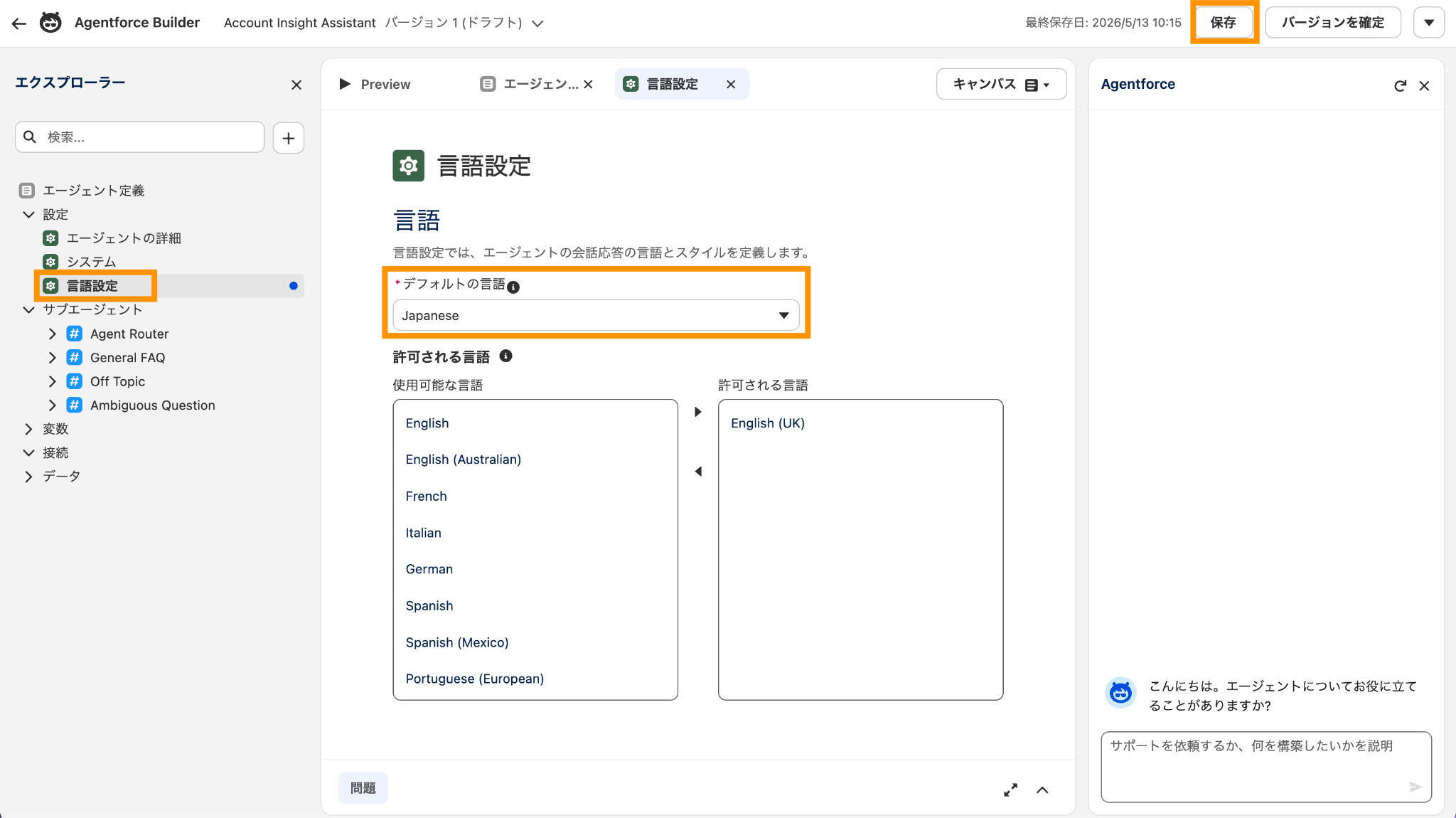
4.Agentforce Builder 画面の「エクスプローラー」セクションの[言語設定]をク
リックして、デフォルトの言語で[Japanese]を選択し、[保存]します。
言語を日本語に設定することで、日本語での会話や応答を行いやすくします。
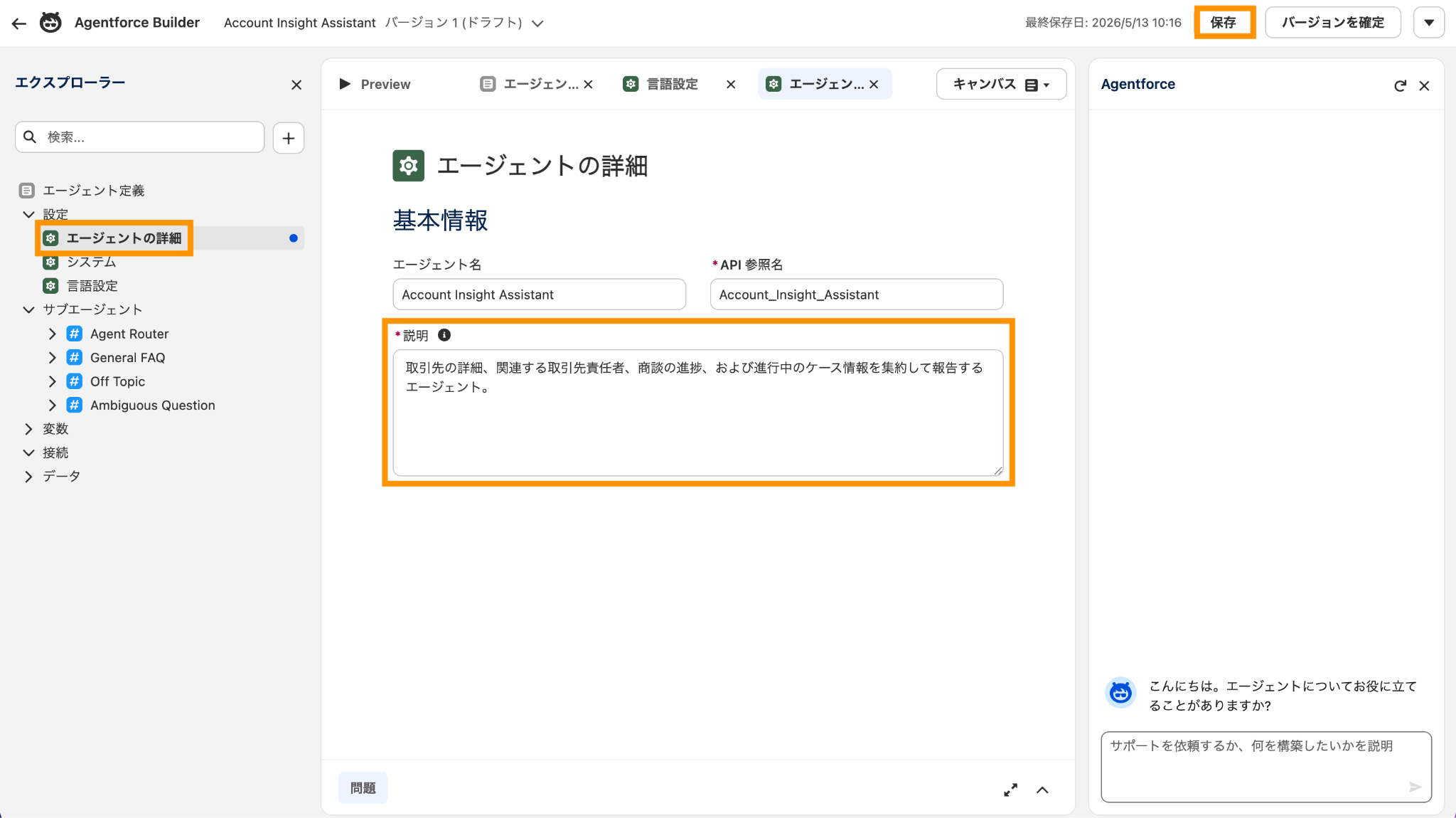
5.[エージェントの詳細]をクリックして、[説明]に以下を入力して[保存]し
ます。
・説明:
取引先の詳細、関連する取引先責任者、商談の進捗、および進行中のケース
情報を集約して報告するエージェント。
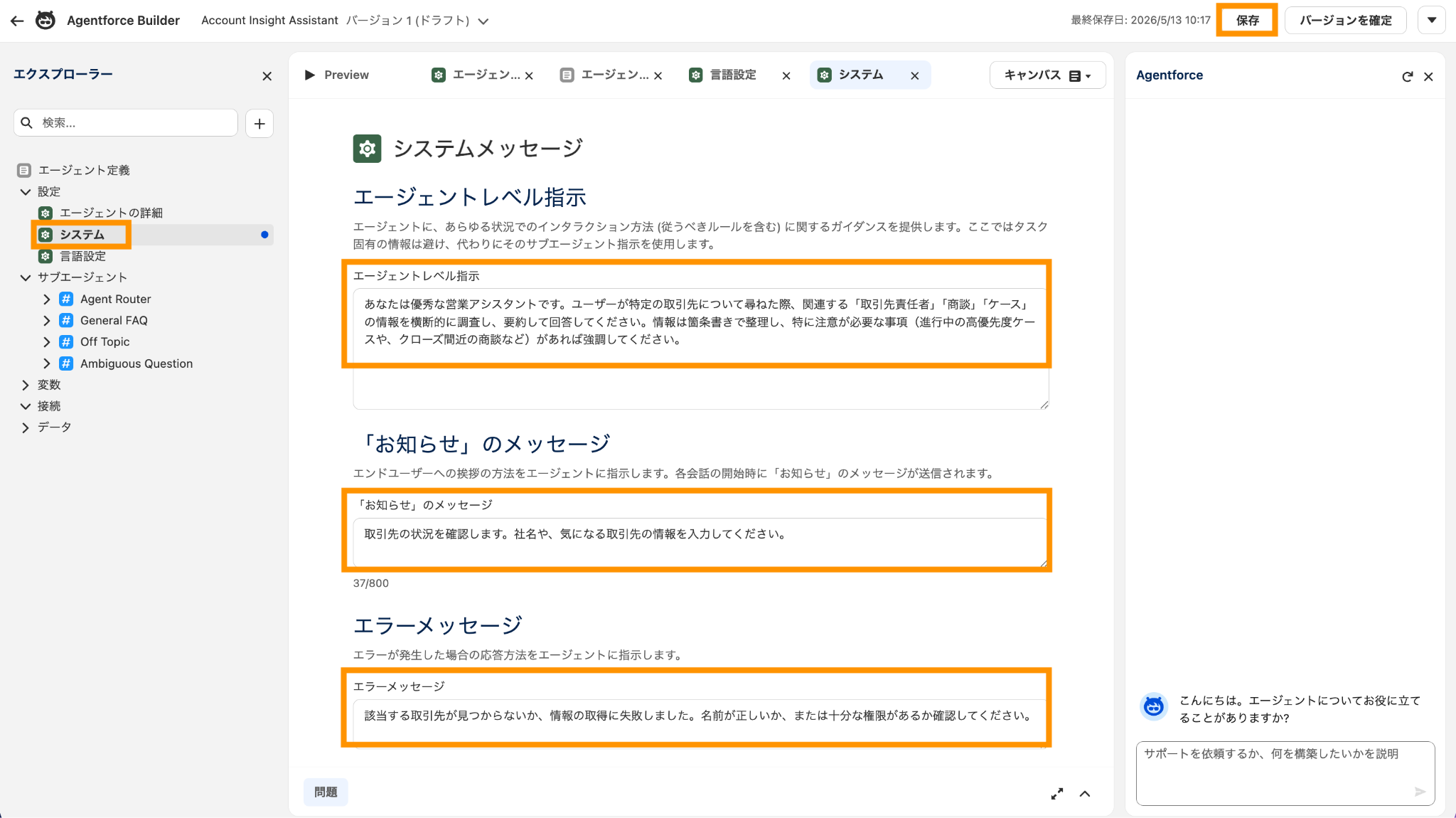
6.[システム]をクリックして、[エージェントレベル指示][お知らせのメッ
セージ][エラーメッセージ]に以下を入力して[保存]します。
エージェントレベル指示は、エージェント全体の振る舞いや回答方針を定義する重
要な設定です。
・エージェントレベル指示:
あなたは優秀な営業アシスタントです。ユーザーが特定の取引先について尋
ねた際、関連する「取引先責任者」「商談」「ケース」の情報を横断的に調
査し、要約して回答してください。情報は箇条書きで整理し、特に注意が必
要な事項(進行中の高優先度ケースや、クローズ間近の商談など)があれば
強調してください。
・「お知らせ」のメッセージ:
取引先の状況を確認します。社名や、気になる取引先の情報を入力してくだ
さい。
・エージェントレベル指示:
該当する取引先が見つからないか、情報の取得に失敗しました。名前が正し
いか、または十分な権限があるか確認してください。
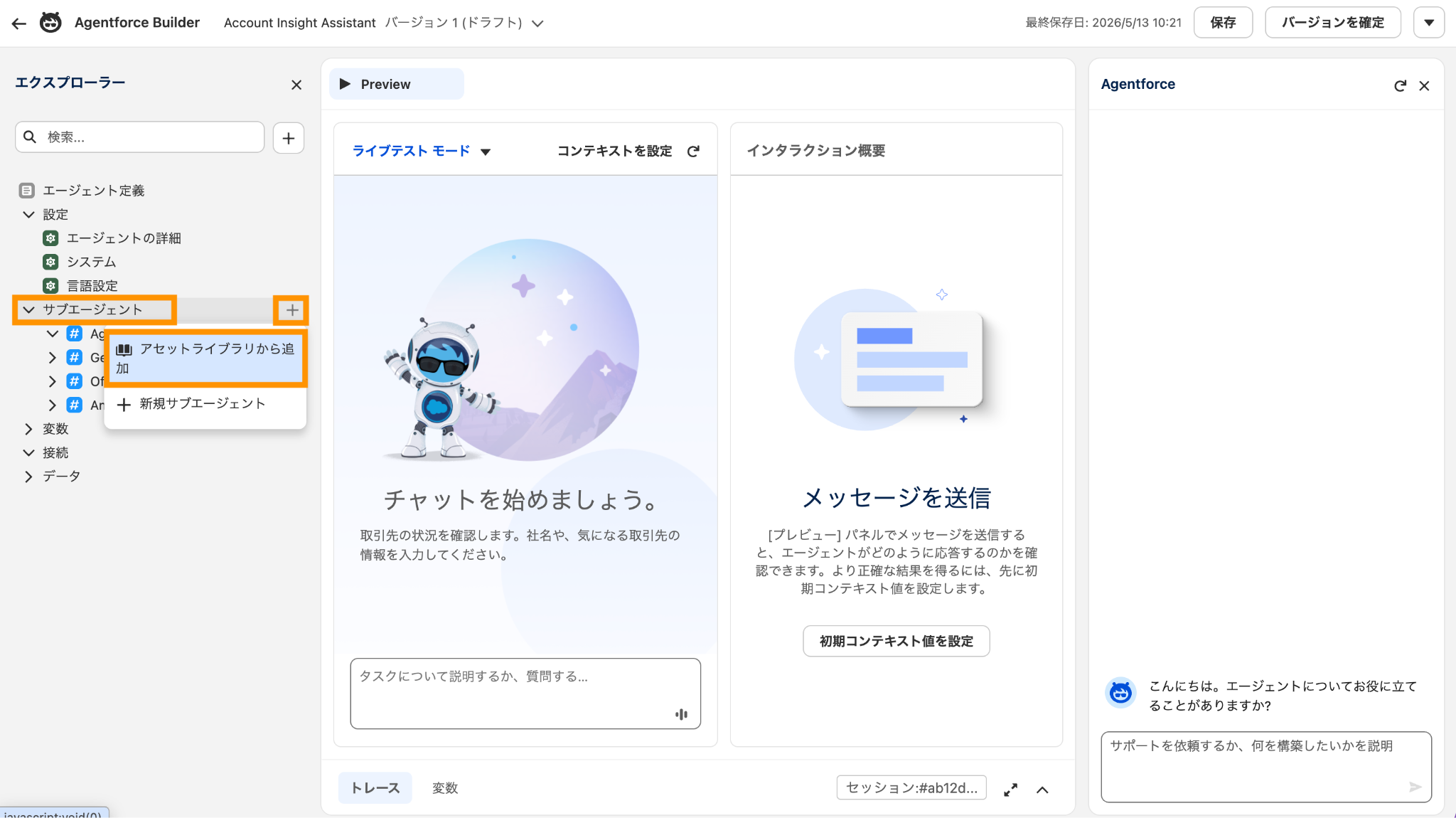
2. エージェントにサブエージェントを追加する
1.[サブエージェント]の[+]アイコンをクリックして、[アセットライブラリ
から追加]を選択する。
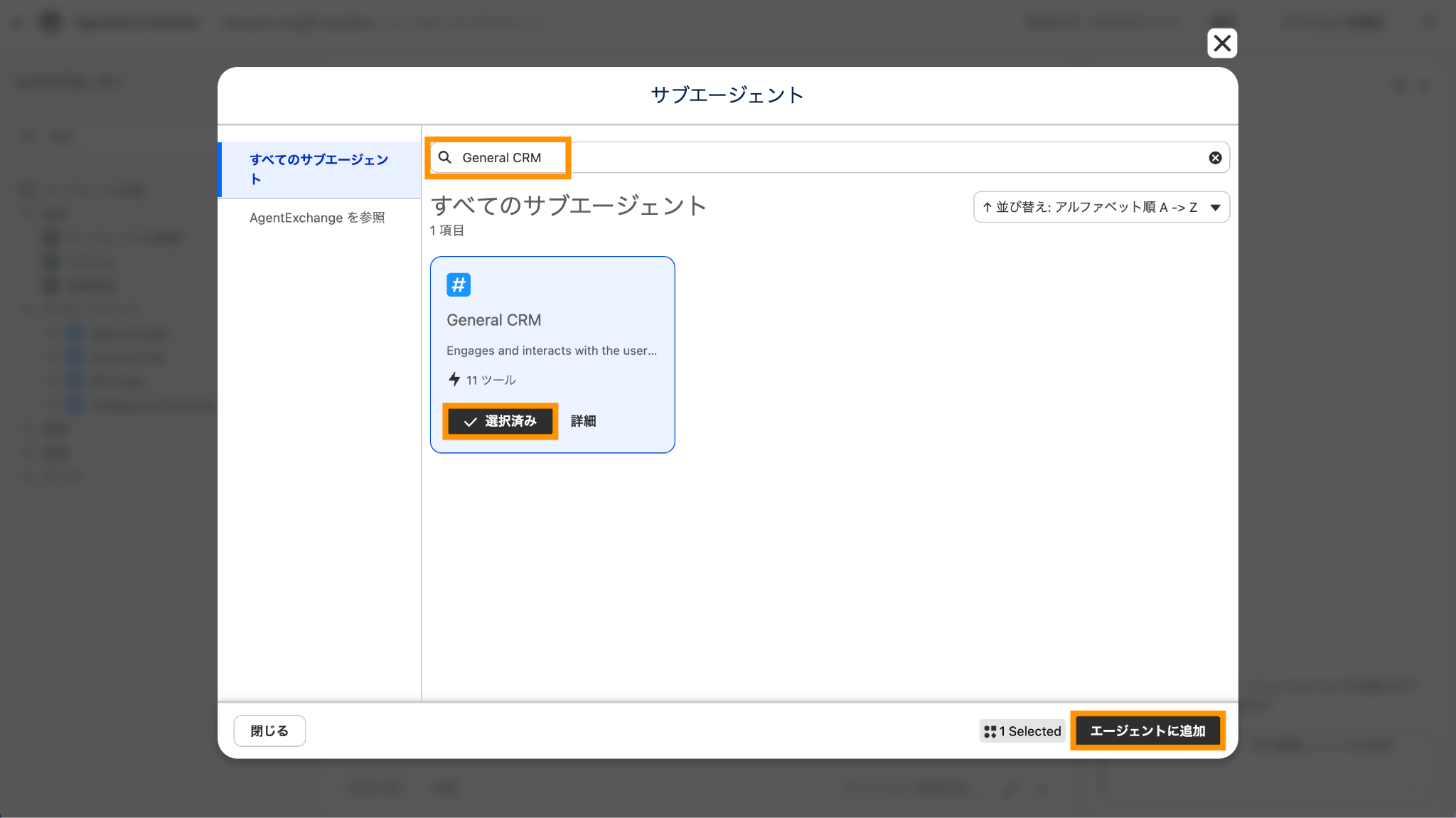
2.[すべてのサブエージェント]で「General CRM」を検索し、選択→[エージェ
ントに追加]をクリックする。
General CRM は、Salesforce CRM データに関するリクエストを処理するための標
準サブエージェントです。レコード検索、要約、更新、メール作成などを実行で
き、「Query Records」「Summarize Record」などの標準アクションを利用しなが
ら動作します。
そのため、複雑なカスタム設定を行わなくても、CRM データを活用した AI エー
ジェントをすぐに試すことができます。
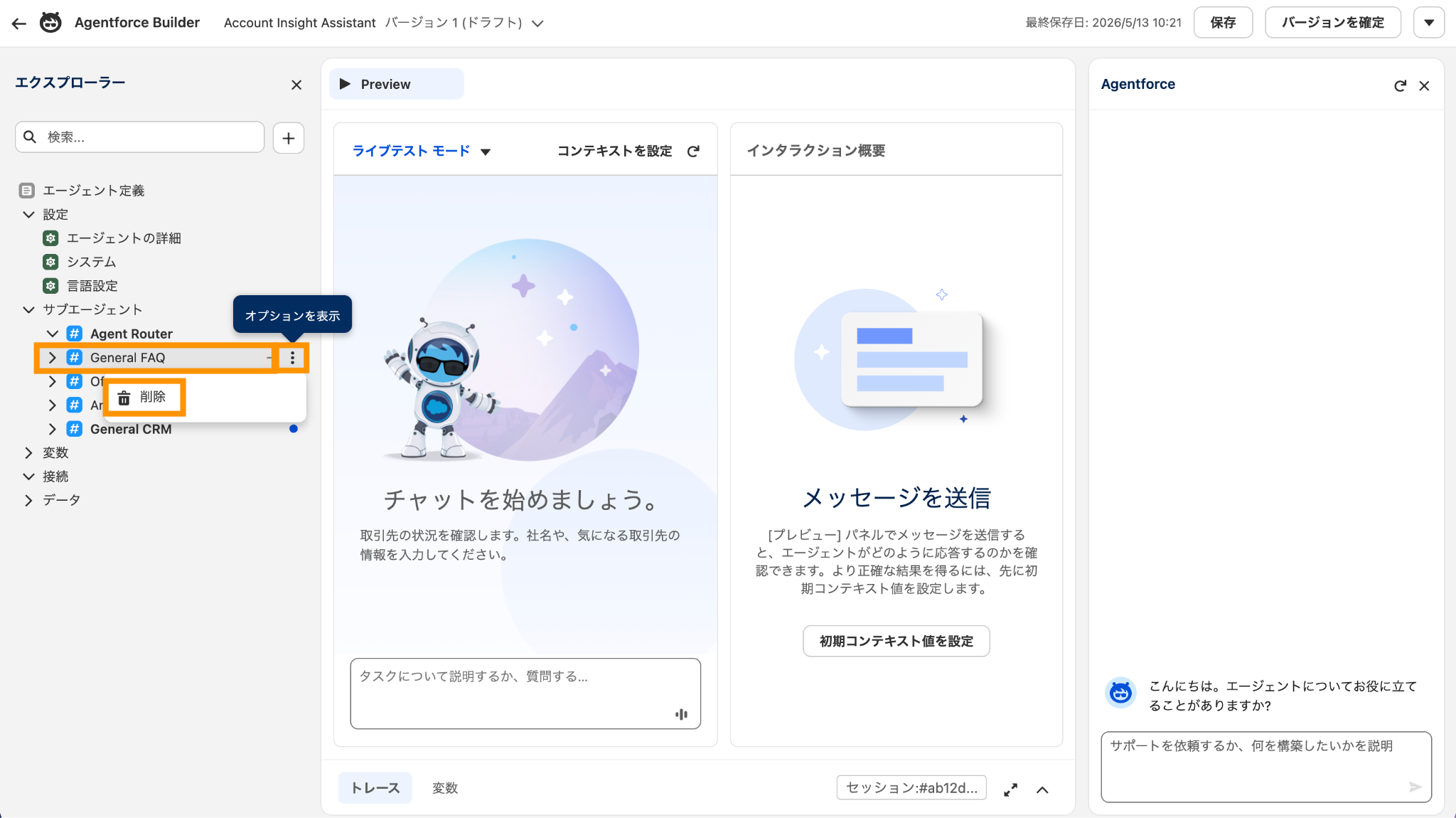
3.デフォルトであった[General FAQ]のオプション→[削除]をクリックして、
あらためて設定を[保存]します。
(今回は CRM データ確認用のエージェントに絞るため、デフォルトの「General
FAQ」は削除します)
3. Agentforce Builder のPreview(プレビュー)機能で動作を確認する
1.[Preview]を選択して、チャット欄に以下を入力します。
[貴社の取引先オブジェクト内に存在する会社名を記入]について教えて
(例:セールスフォース・ジャパンについて教えて)
2.回答を確認した上で、次のような質問をチャット欄に入力します。
・現在進行中の商談で、金額が一番大きい商談をサマリして。ネクストアクション
として何をすべき?
・次回Mtgのゴール、アジェンダ、作成すべき資料について整理して
3.エージェントが正しく回答していることを確認して、[バージョンを確定]を選
択します。
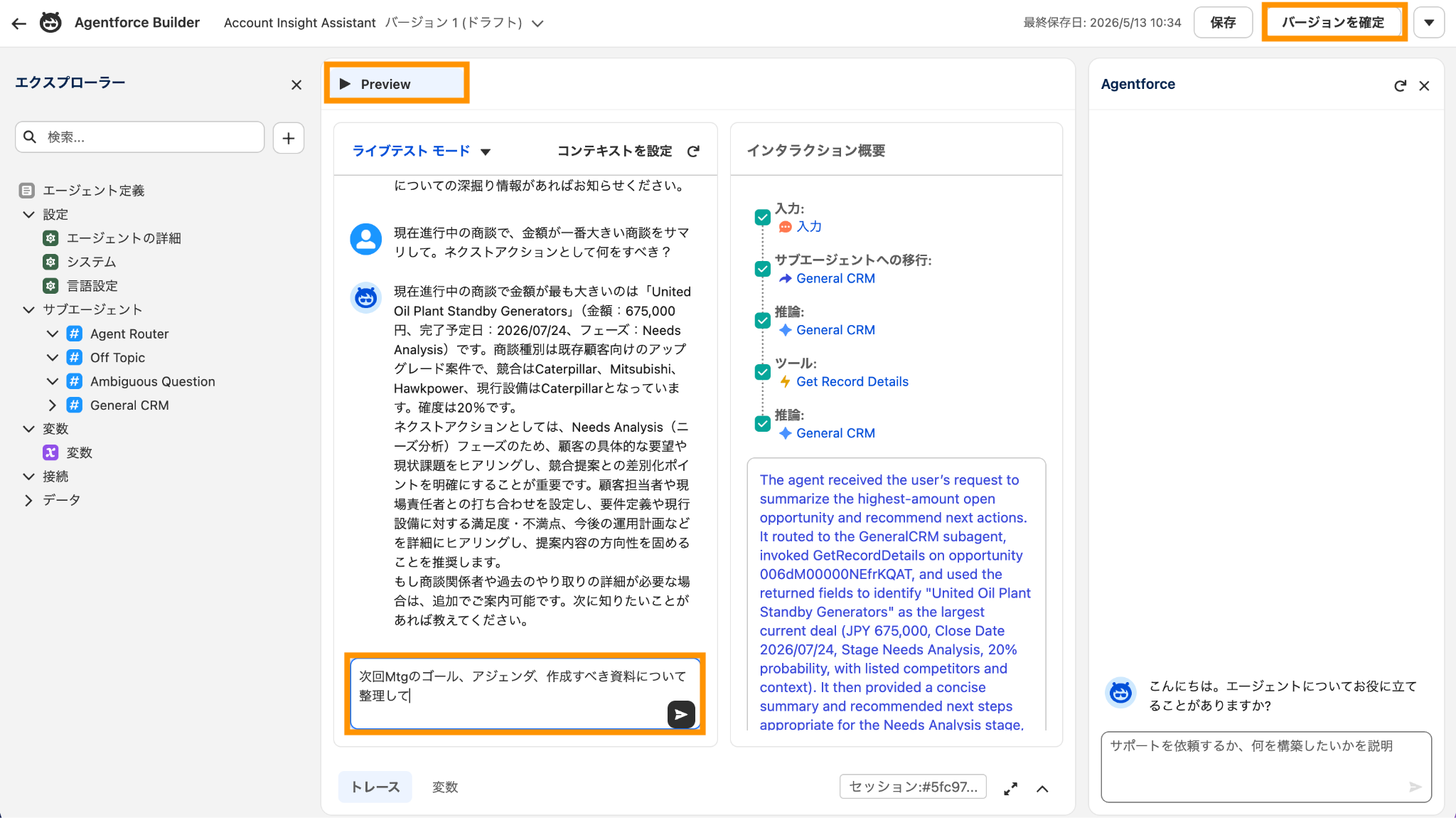
Preview では、実際の回答だけではなく、「どのサブエージェントやアクションが
利用されたのか」もインタラクション概要で確認できます。
4.バージョンが確定されたら[有効化]を選択します。
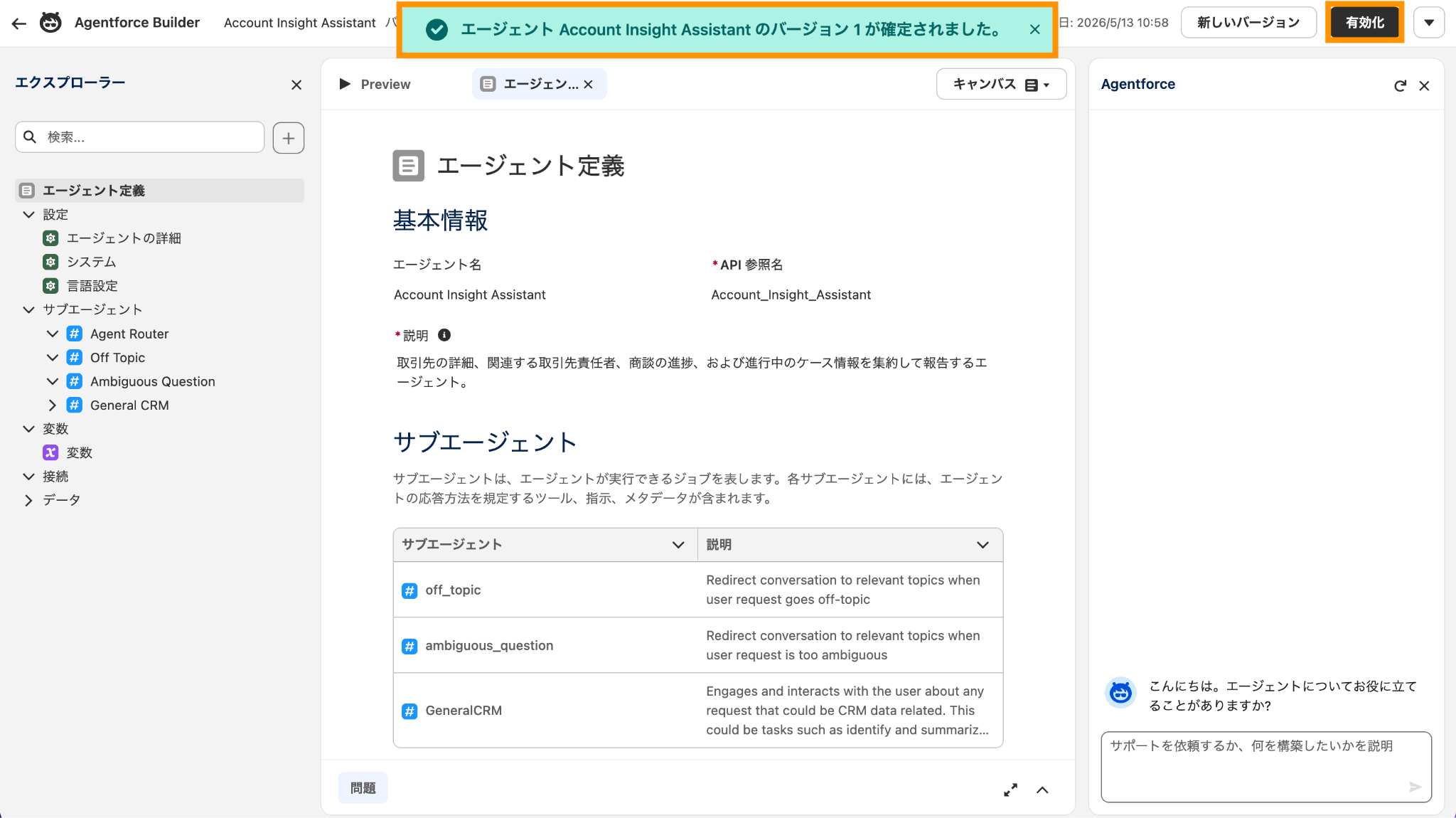
Agentforce では、保存だけでは利用できません。利用可能にするためには、バー
ジョン確定と有効化が必要です。
4. 有効化したAIエージェントをユーザーが利用できるようにする
いかがでしたでしょうか。ここまででAIエージェントの構築と有効化が完了しました。AIエージェントを利用するためには、対象ユーザーへAIエージェントアクセス権を付与する必要があります。
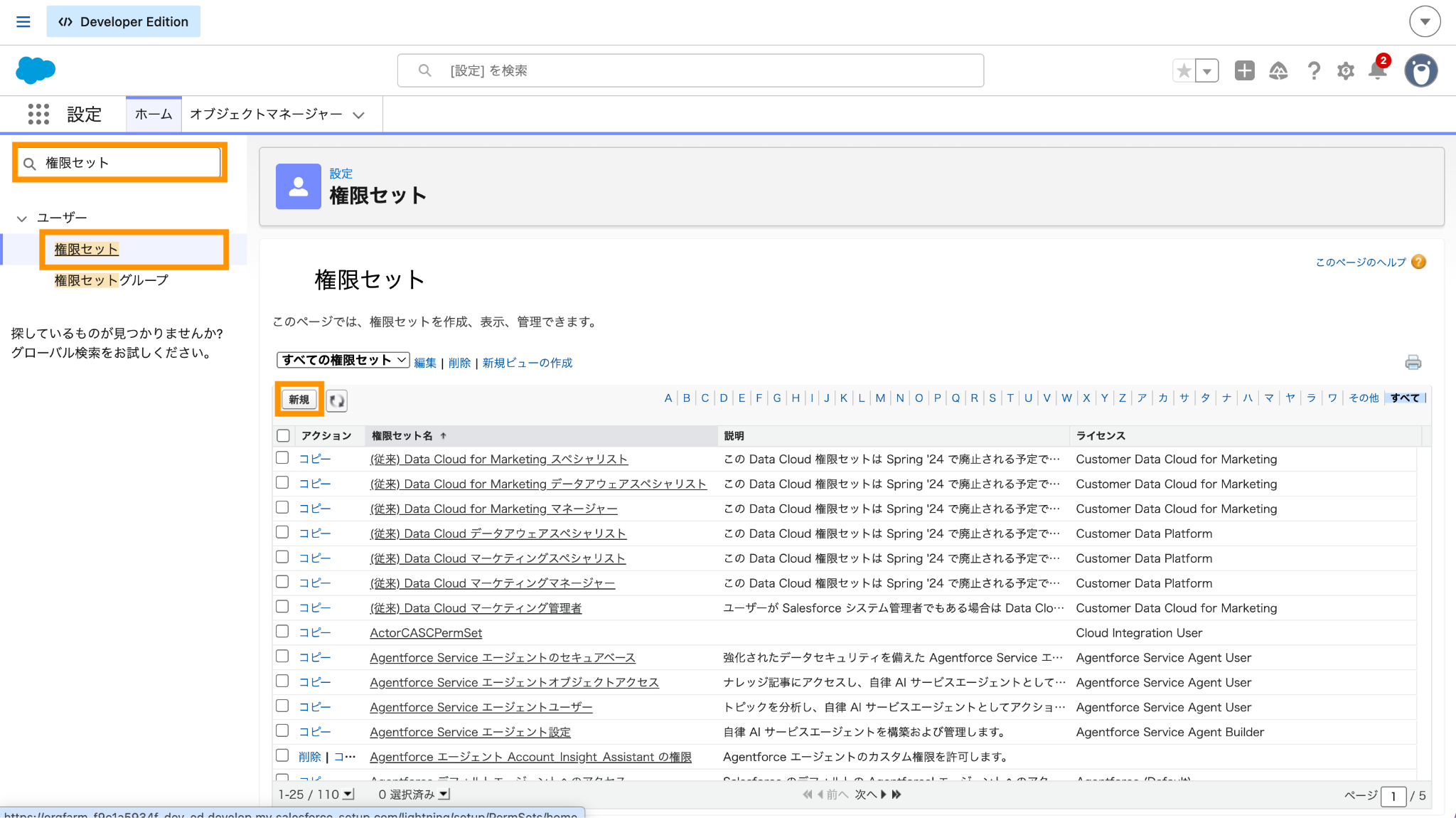
1.設定画面左側のクイック検索に「権限セット」と入力し、検索結果から選択→
[新規]ボタンをクリックする。
2.権限セット情報を入力する画面で、[表示ラベル][API 参照名]を以下
入力して[保存]ボタンをクリックします。
・表示ラベル:Account Insight Assistant User
・API参照名:Account_Insight_Assistant_User
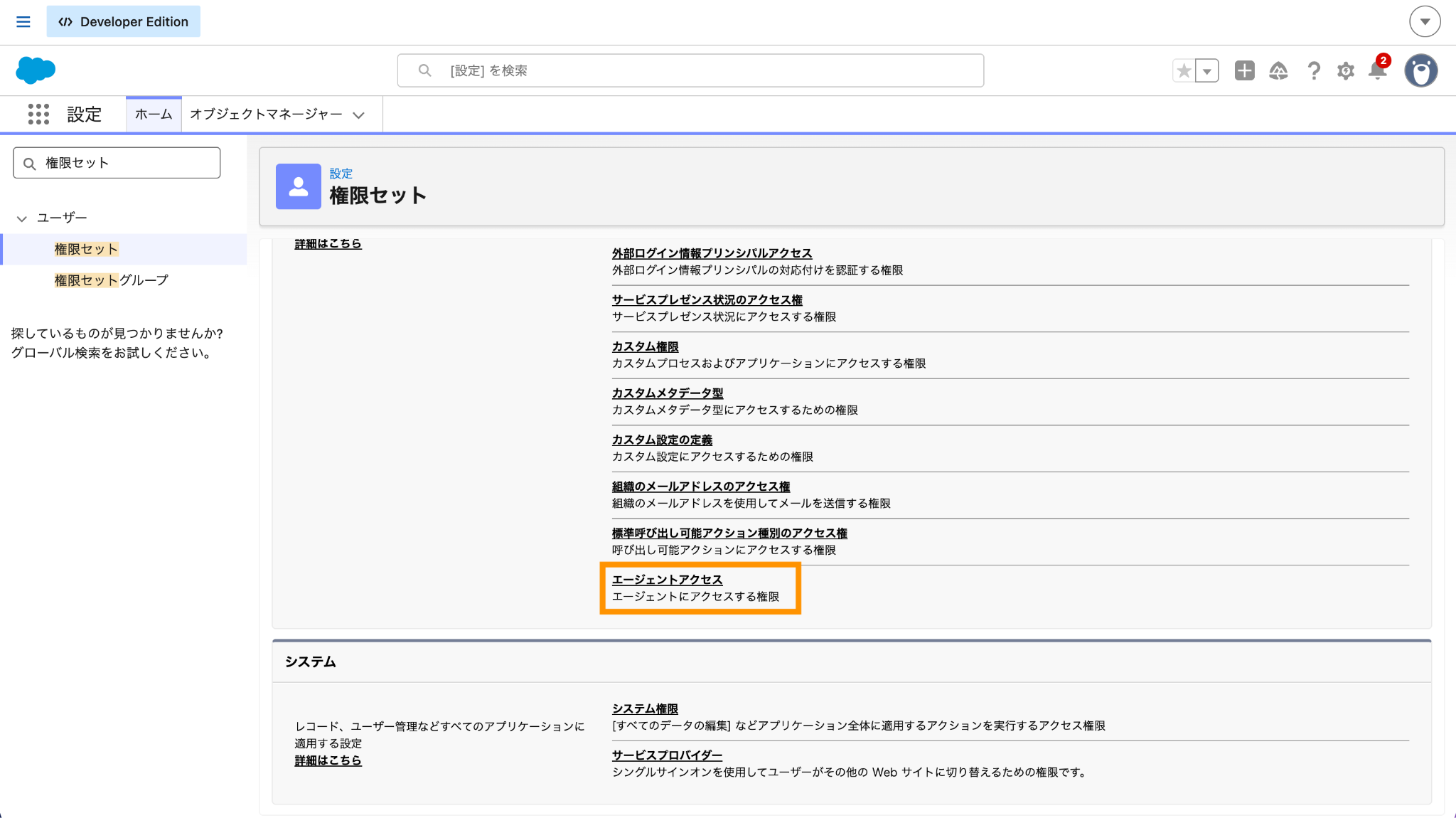
3.一番下までスクロールして、[エージェントアクセス]をクリックします。
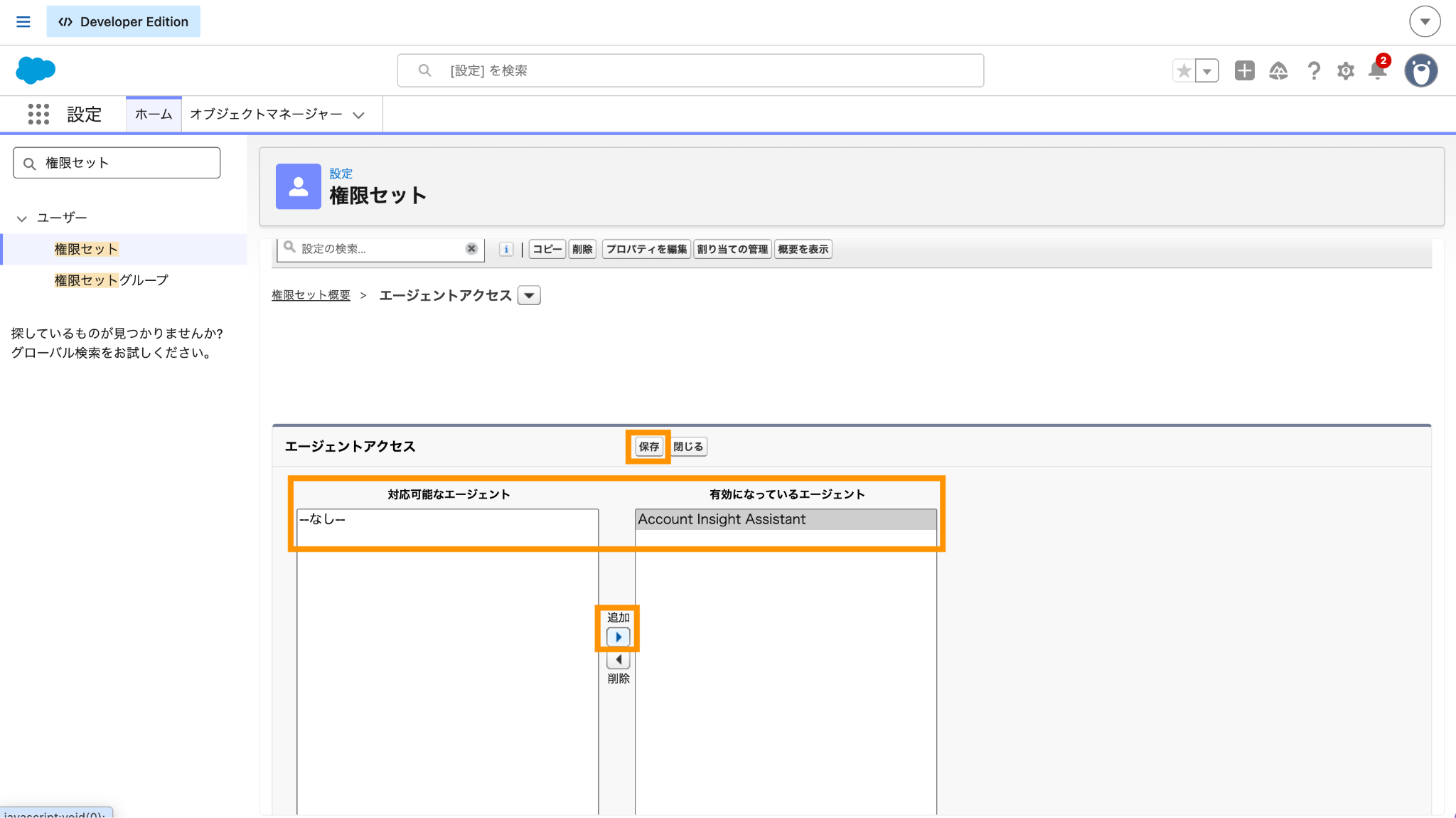
4.エージェントアクセスの[編集]ボタンをクリックします。
5.今回作成したエージェントを選択して、[追加]ボタンをクリックします。有効
になっているエージェント欄に移動できたことを確認して[保存]ボタンをクリッ
クします。
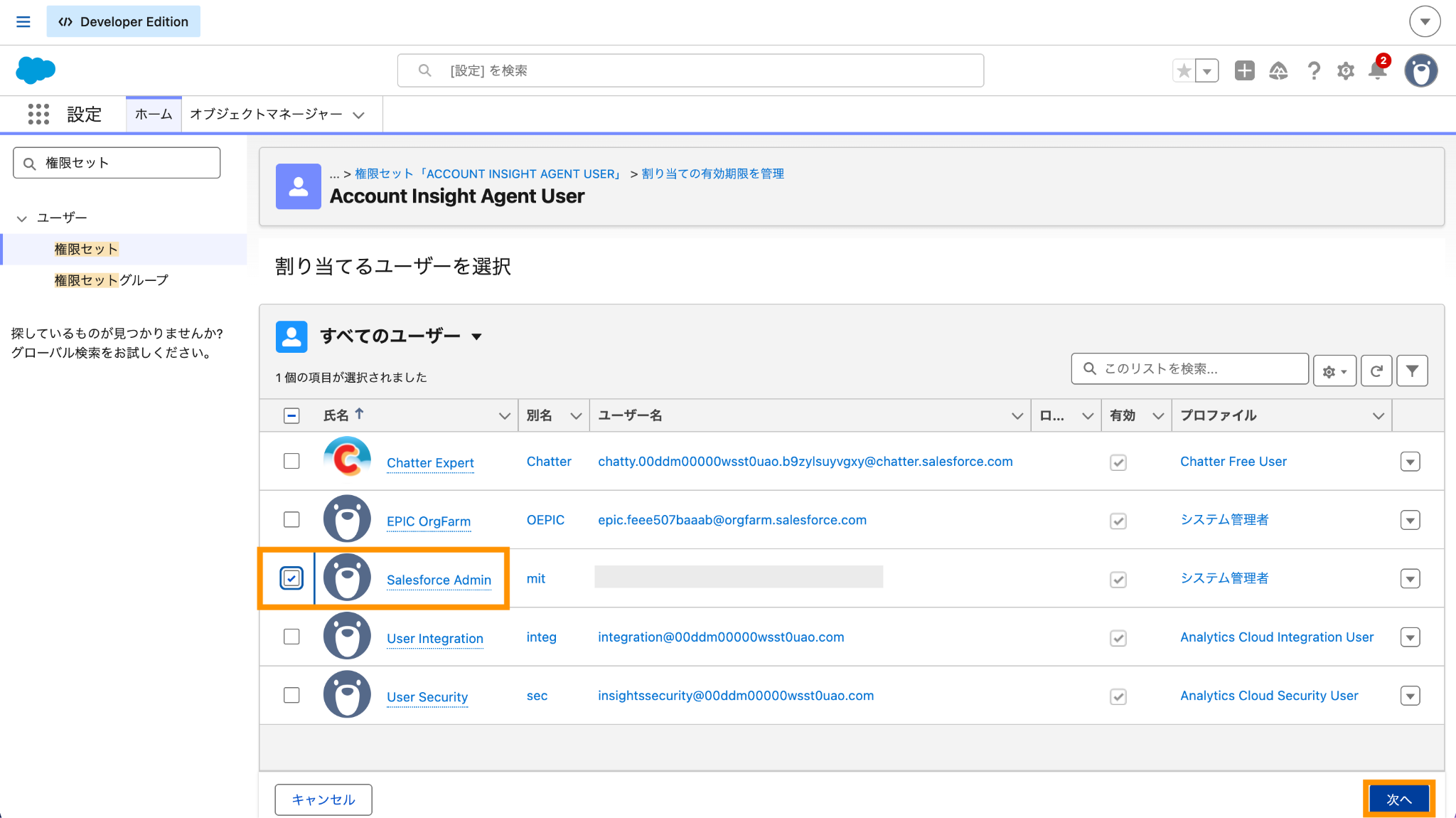
6.[割り当ての管理]ボタンを選択→[割り当てを追加]をクリックします。
7.エージェントを利用するユーザーを選択して、[次へ]をクリックします。
8.[割り当て]を選択して、[完了]をクリックします。
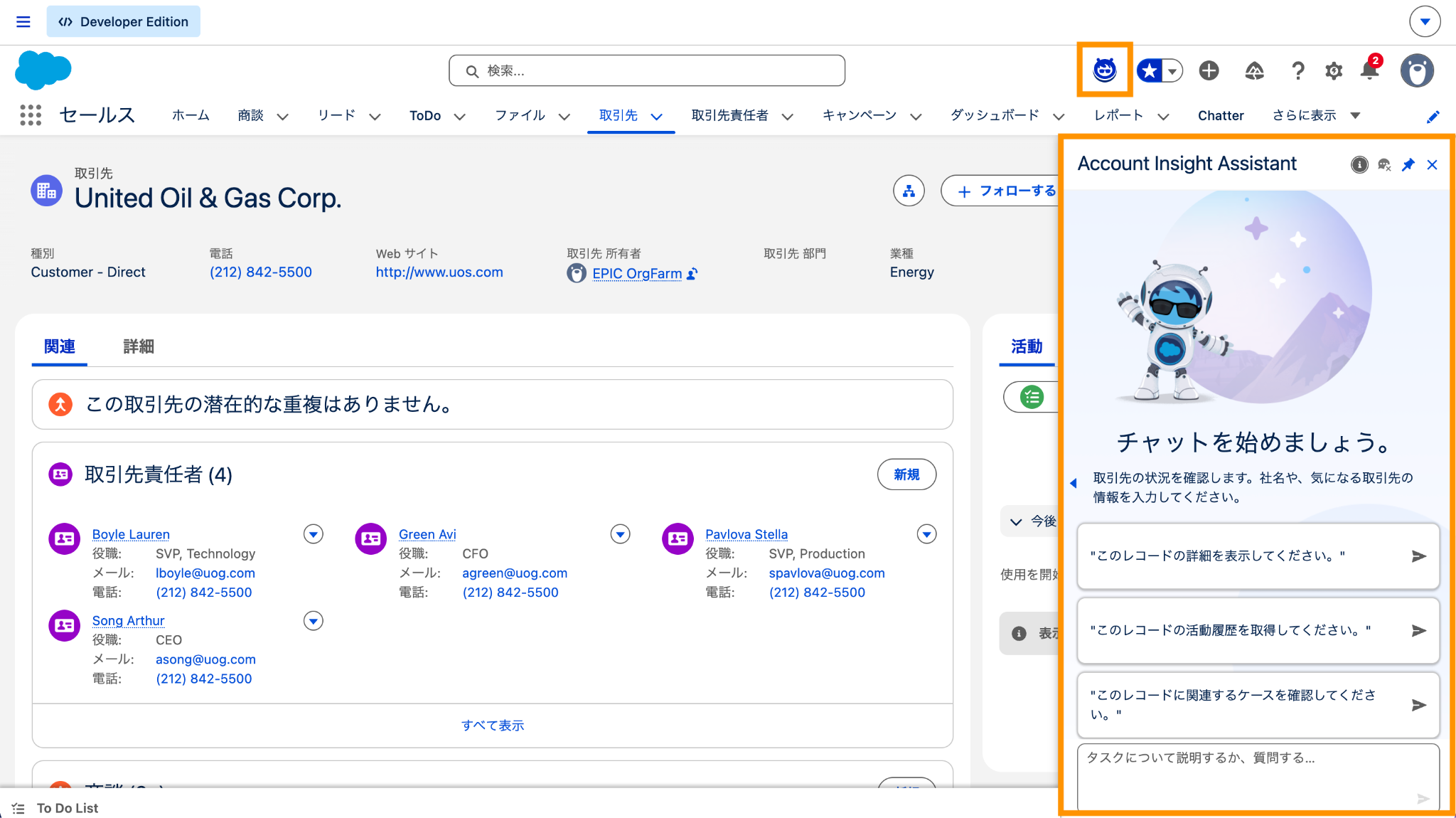
9.Salesforce画面の右上にAgentforce アイコンが表示されます。アイコンをクリッ
クすると、Agentforce 会話パネルが開きます。これでユーザーがAIエージェントを
利用できるようになりました。
考慮事項
最後に、実際に利用する前に知っておきたい制約事項や注意点も確認しておきましょう。
- Employee Agent は利用するユーザーと同じ権限を持つため、ユーザー自身にアクセス権のない操作やデータ処理はAIエージェントも実行できません。
- Agentforce Builder のプレビュー画面でテストした場合も、レコードが実際に作成・更新されます。テスト環境(Sandboxなど)やテスト用データを使用して実施することを強く推奨します。
学習ツール
Agentforce をご利用中のお客様向けに、実際の挙動を体験できるオンラインワークショップも提供されています。Agentforce 全体への理解をさらに深めていただくため、関連セッションへのご参加をおすすめします。
- Agentforce 関連のオンラインワークショップを探す
- リンク先より、最新の開催スケジュールや、その他 Agentforce 関連(Prompt Builder、各種Agent、RAG等)のセッション詳細を確認・お申し込みいただけます。
まとめ
本記事では、Employee Agent の作成から、標準サブエージェント「General CRM」を追加し、有効化するまでの手順をご紹介しました。
標準サブエージェントを活用することで、複雑な設定なしに CRM データと連携するAIエージェントを素早く構築できます。まずはこの構成で実際の動きを確認し、次のステップとして自社業務に合わせたAIエージェントの作成を進めていきましょう。
公開日 : 2026.05.28
Share:
この情報は役に立ちましたか?
ご意見お待ちしております。
フィードバックありがとうございます。
より役に立つために
役に立たなかった一番の理由を教えてください。
活用ステップ
-
STEP1. 計画
-
STEP2. 準備
-
STEP3. 構築
-
STEP4. テスト
-
STEP5. 公開
-
STEP6. 拡張