

初回のデータ取り込み②追加でご契約の場合
發布日 : 2026.11.17
分享:


目錄
この記事で学べること
- Salesforce導入済みでAccount Engagementを追加契約した場合の「プロスペクトの自動作成」をオンにする設定手順
- Salesforceレポートでリード・取引先責任者データをUTF-8のCSVでエクスポートする手順
- SalesforceのリードIDを使ってAccount Engagementのインポート機能で顧客データを取り込む手順
本ドキュメントは、はじめてガイド「顧客データの取り込みを完了しましょう」における設定手順を解説しています。
(当内容は2022年11月時点の情報です。最新の情報は各手順に記載のヘルプ記事でご確認ください)
対象
- Salesforceはすでに利用開始済みで、Account Engagementを追加でご契約されたお客様
設定概要
Account Engagementの組織取得前からSalesforceに入っている顧客データは、データをエクスポートし、Account Engagementに取り込む必要があります。取り込みは初回のみ行い、以降は「プロスペクトの自動作成」をオンにすることで、リード/取引先責任者のデータは自動でAccount Engagementに作成されるようになります。
設定手順
- 「プロスペクトの自動作成」をオンにする
- Salesforceに顧客データを取り込む
- Account Engagementに自動でプロスペクトデータが生成される
「プロスペクトの自動作成」をオンにする
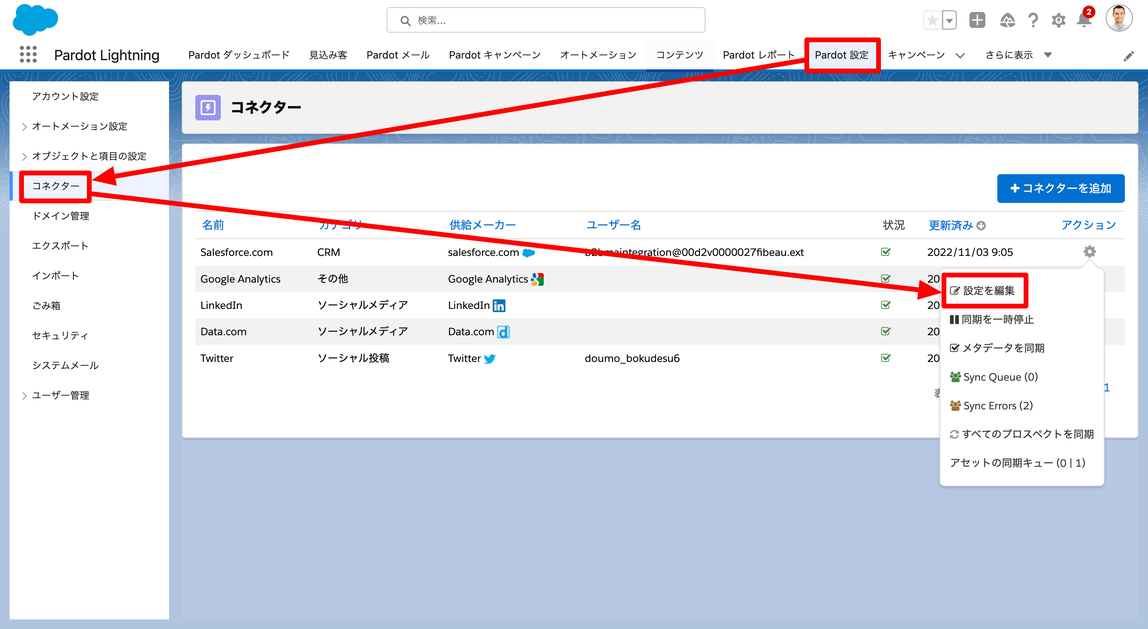
1. [Pardot設定] > [コネクター] > Salesforce.comの右にあるギアアイコンから [設定を編集]をクリック
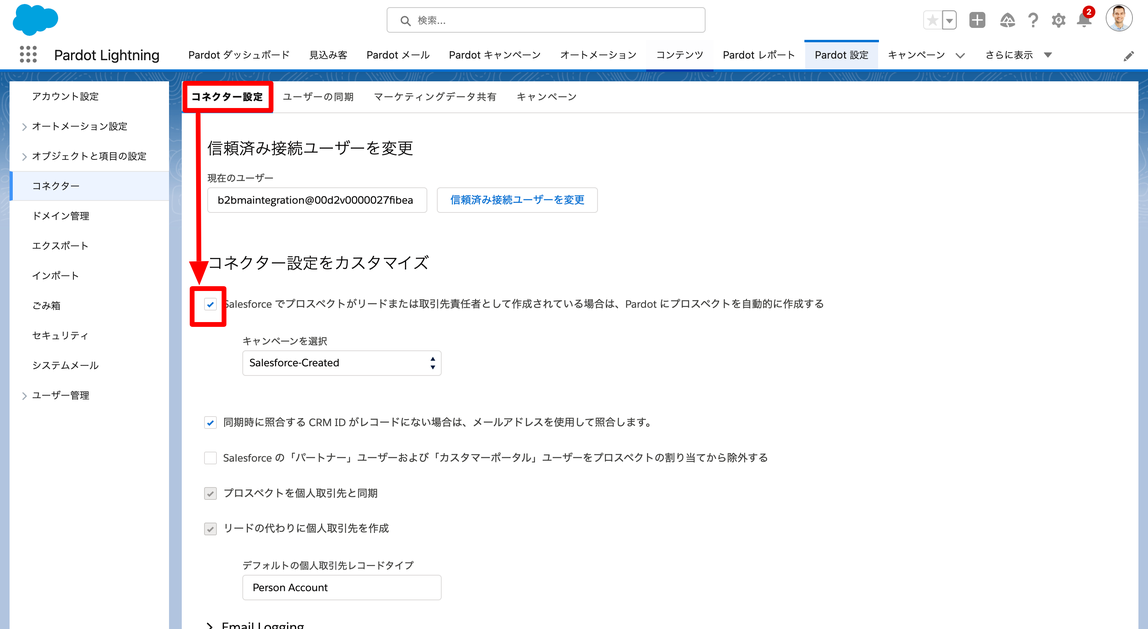
2. [コネクター設定]タブ内 > [Salesforceでプロスペクトがリードまたは取引先責任者として作成されている場合は、Pardotにプロスペクトを自動的に作成する]にチェックを入れる
Salesforceから顧客データをエクスポートする
Salesforceから顧客データをエクスポートする方法は複数あります。
- Salesforceレポートを使用する
- データローダを使用する
ここではSalesforceレポートを使用して、“Salesforceにおけるリード/取引先責任者のデータをエクスポートする方法”について解説します。リード用・取引先責任者用とレポートは別々に作成する必要があります。下記ではリードの場合で解説します。
「リード取り込み用レポート」ならびに「取引先責任者取り込み用レポート」につきましては、「Account Engagement はじめてガイド基本パッケージ」に内包されています。※なお、当パッケージはサポート対象外となります。弊社のテクニカルサポートにお問合せいただいても対応いたしかねますので、予めご了承ください。
Salesforceのレポート&ダッシュボードをはじめて利用する方は下記より基本をご確認いただけます。
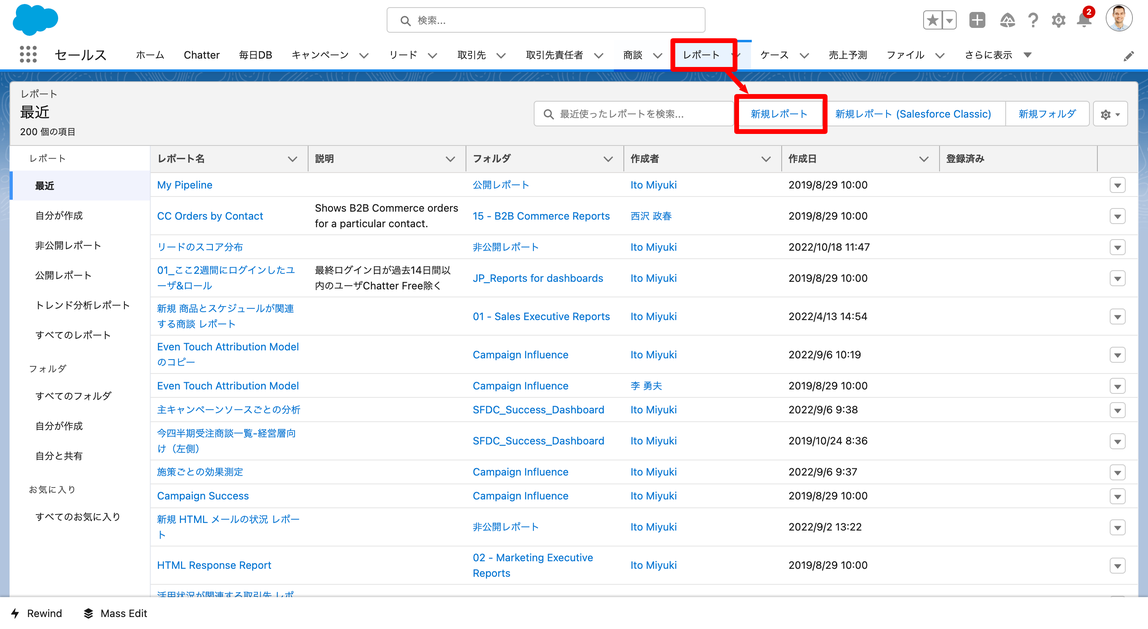
1. [レポート]タブ > [新規レポート]をクリック
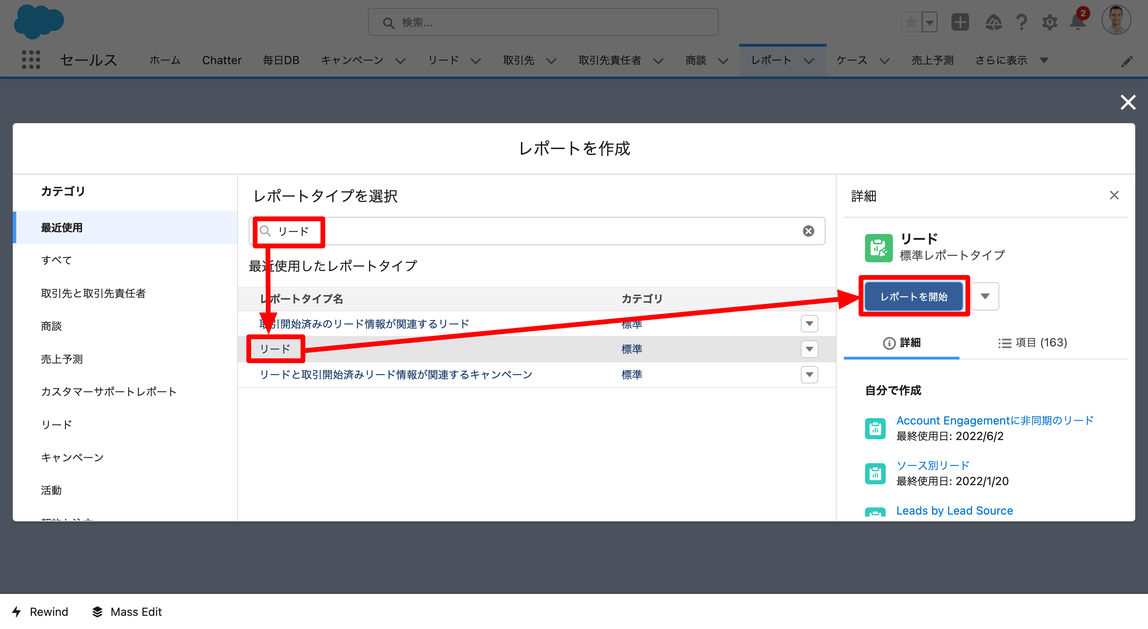
2. 虫眼鏡の検索窓で[リード]を検索し、[リード] > [レポートを開始]をクリック
3. [検索条件]タブをクリック
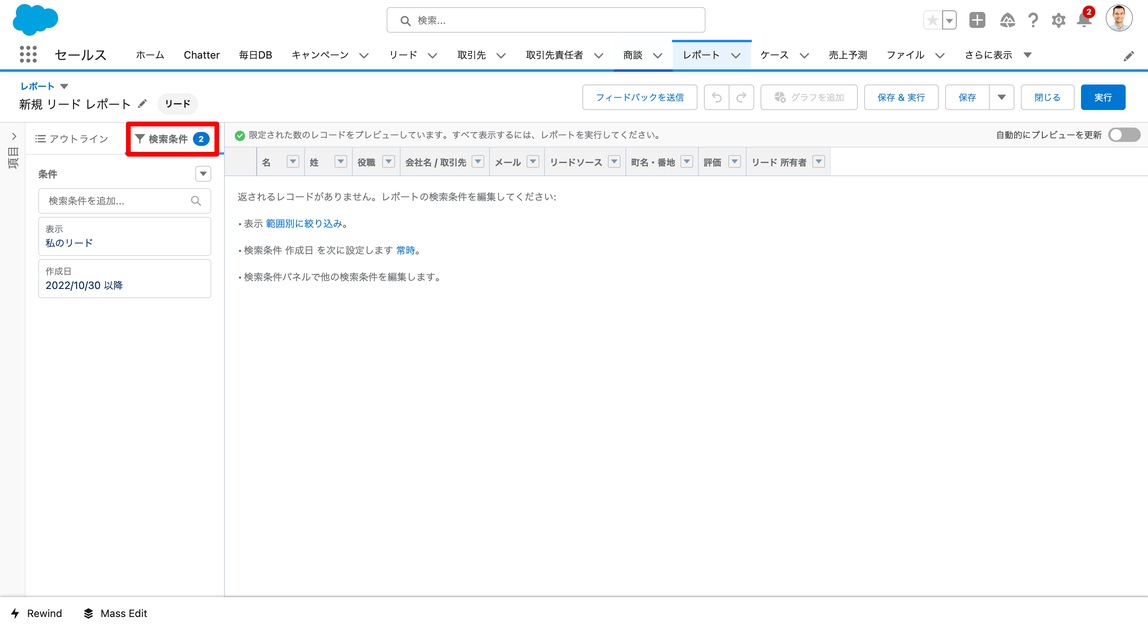
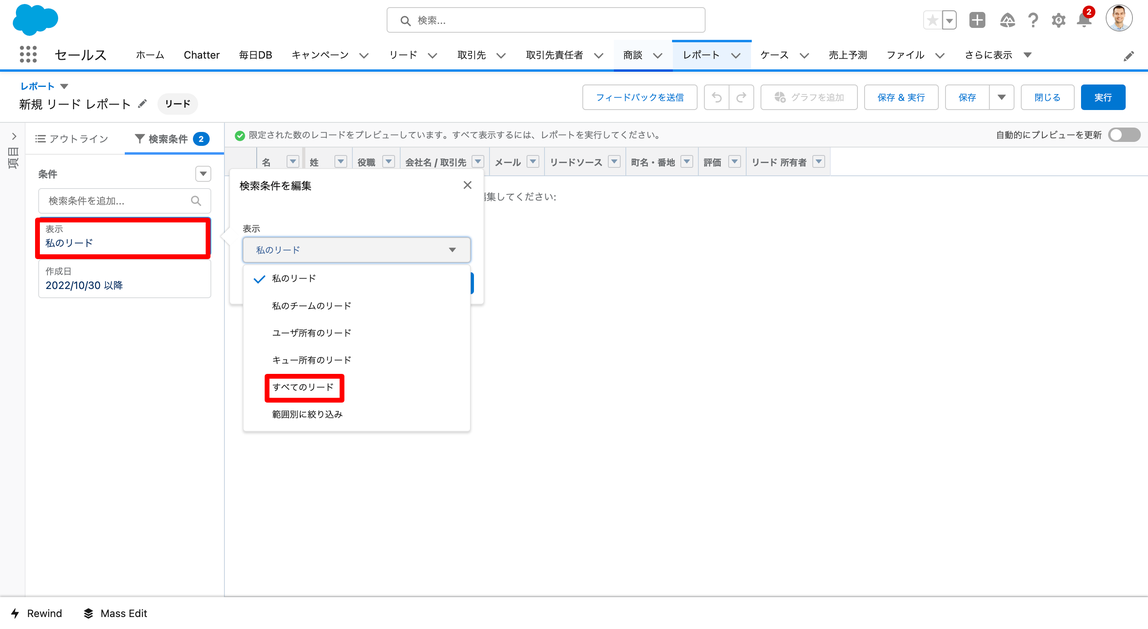
4. [私のリード] > [すべてのリード] > [適用]をクリック
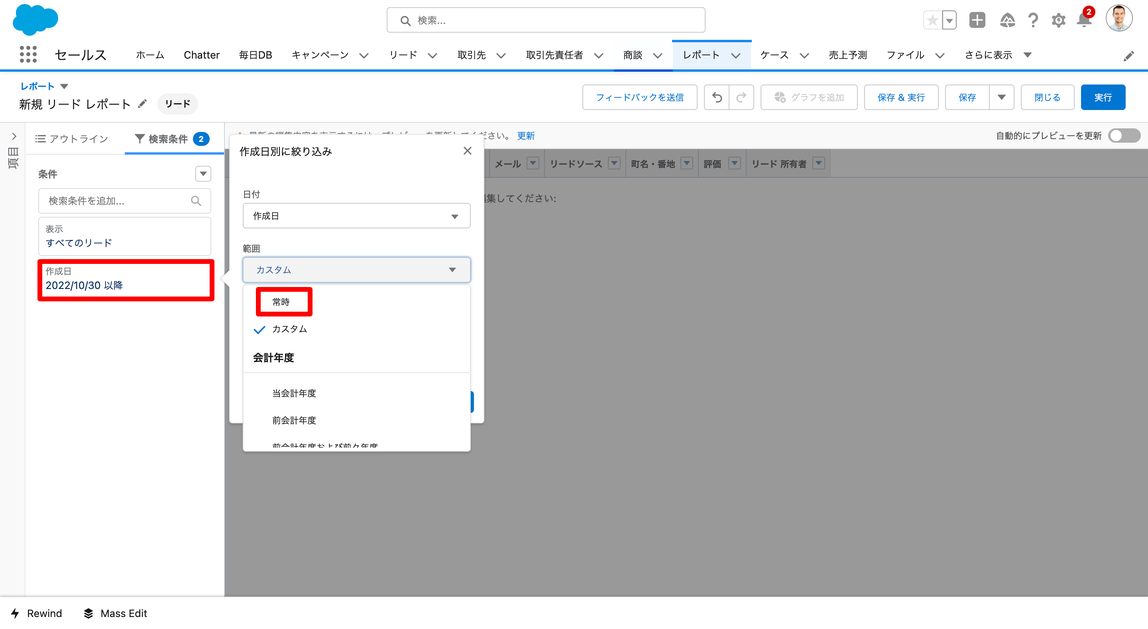
5. [作成日] > [常時] > [適用]をクリック
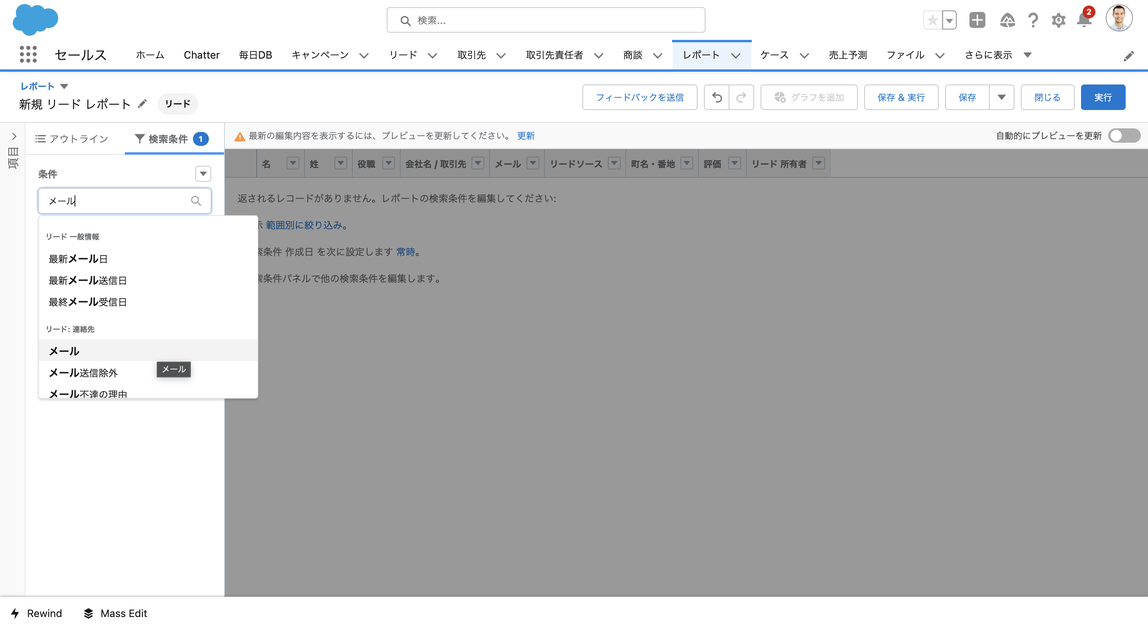
6. [メール]で検索 > [メール] をクリック
留意事項:プロスペクトの作成には、必ずメールアドレスが必要となります。
7. メールの条件を [演算子:次の文字列と一致しない] > (空欄) > [適用]をクリック
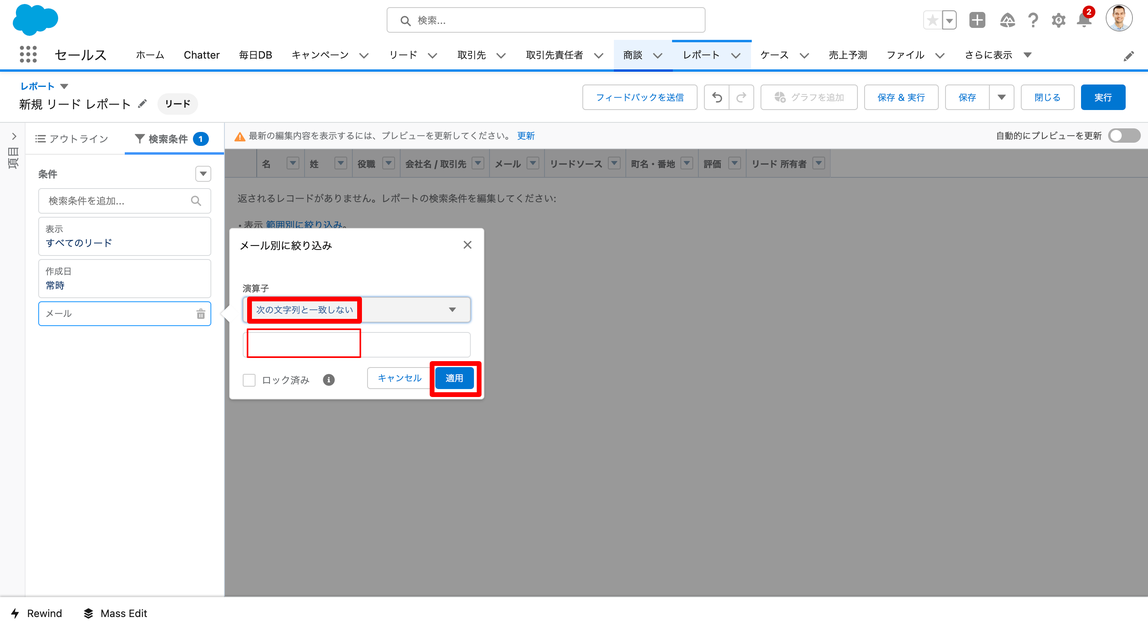
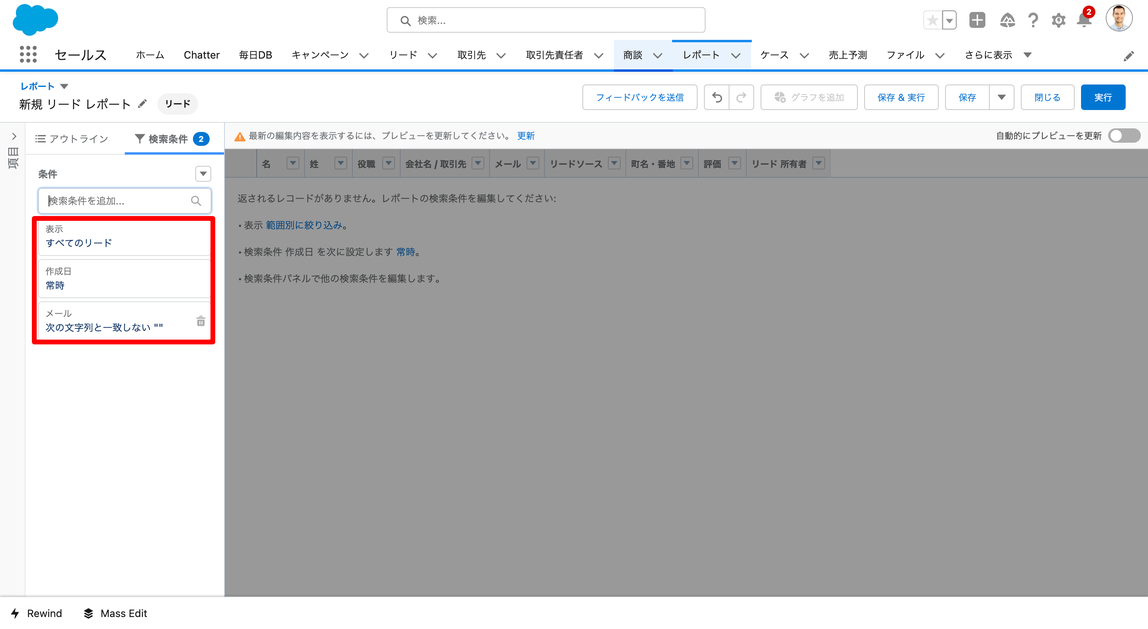
8. 条件を確認します。エクスポートしたいデータをさらに絞りたい場合は、さらに条件を追加します。
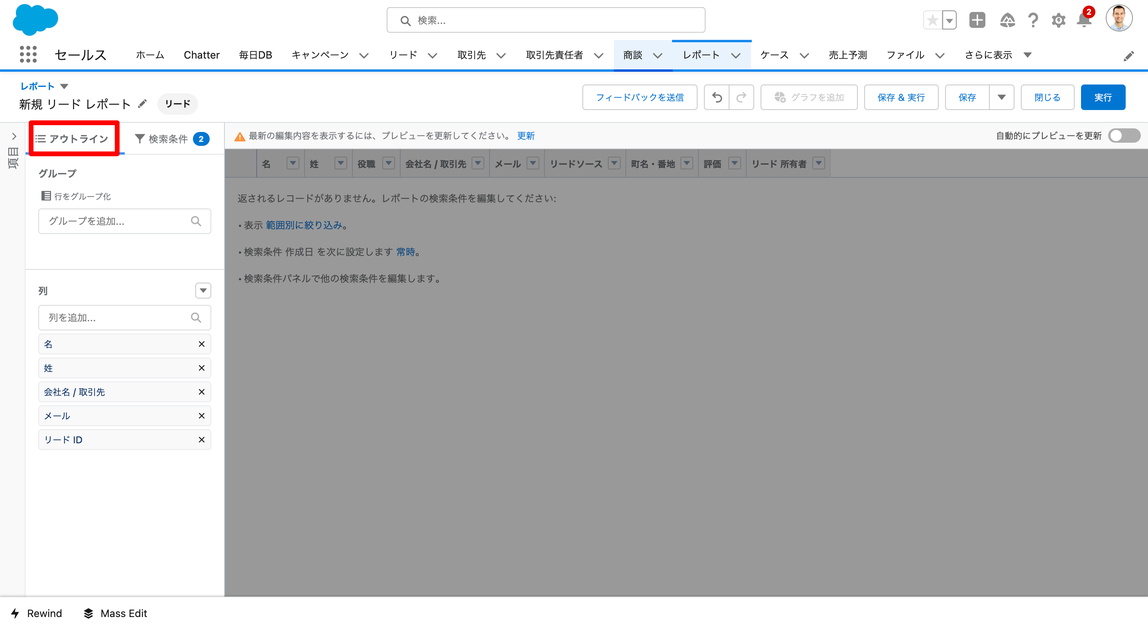
9. [アウトライン]タブをクリック
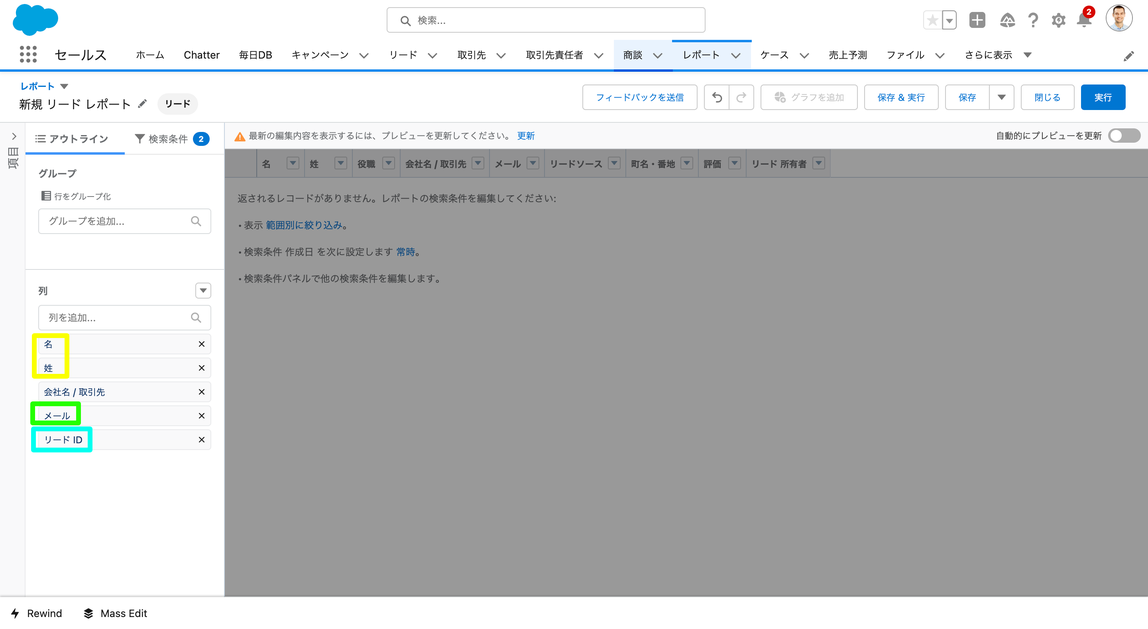
10. インポートしたい項目を指定します。必ず下記の条件を含めるようにします。
- :「名」「姓」を分けて項目を指定します
- :「メール」を必ず含めます
- :「リードID」を必ず含めます
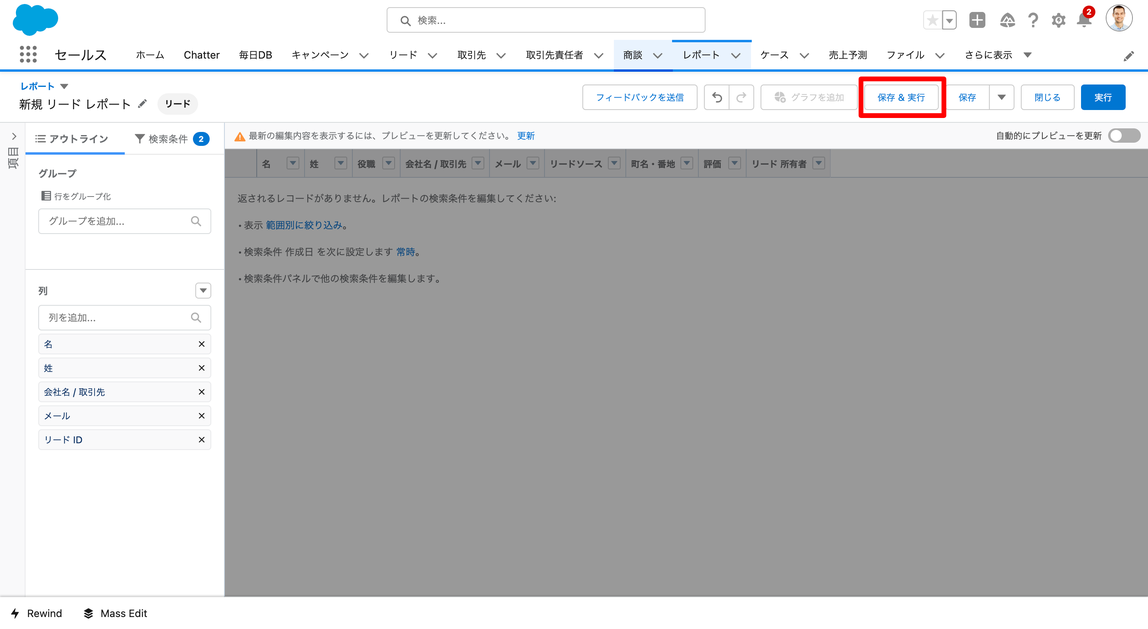
11. [保存&実行]をクリック
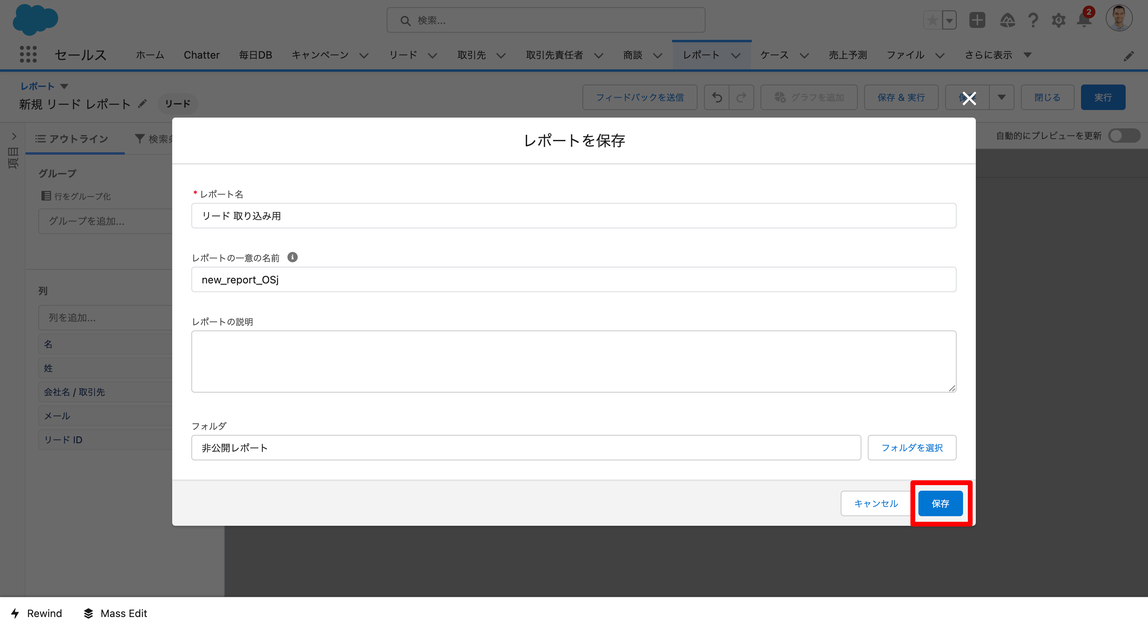
12. レポート名・フォルダを指定し、[保存]をクリック
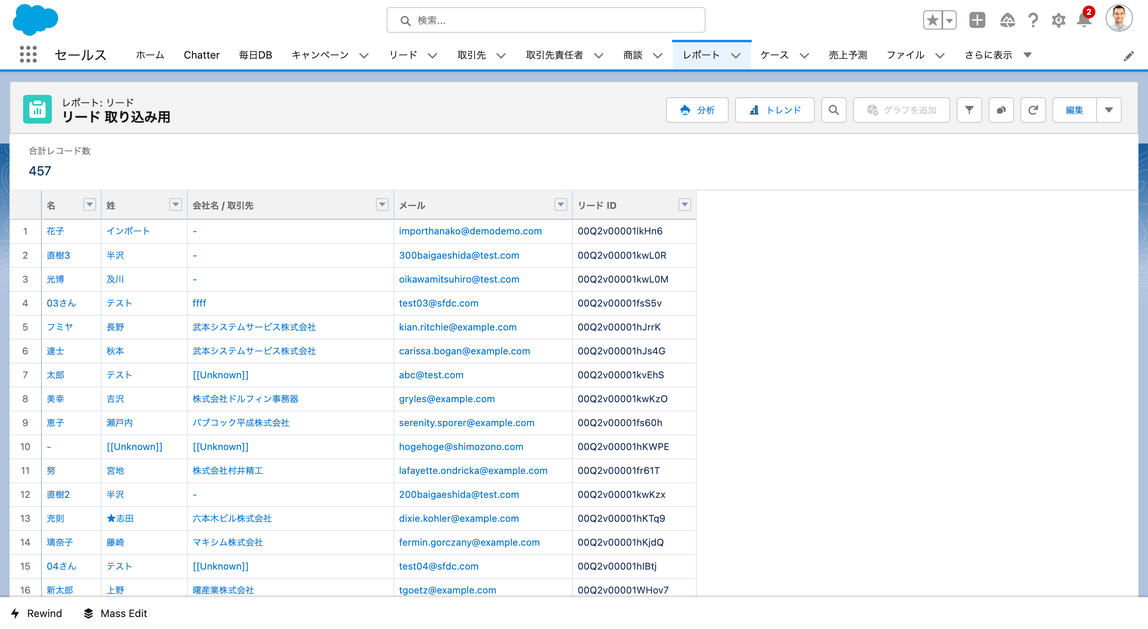
13. 適切に抽出できているかを確認
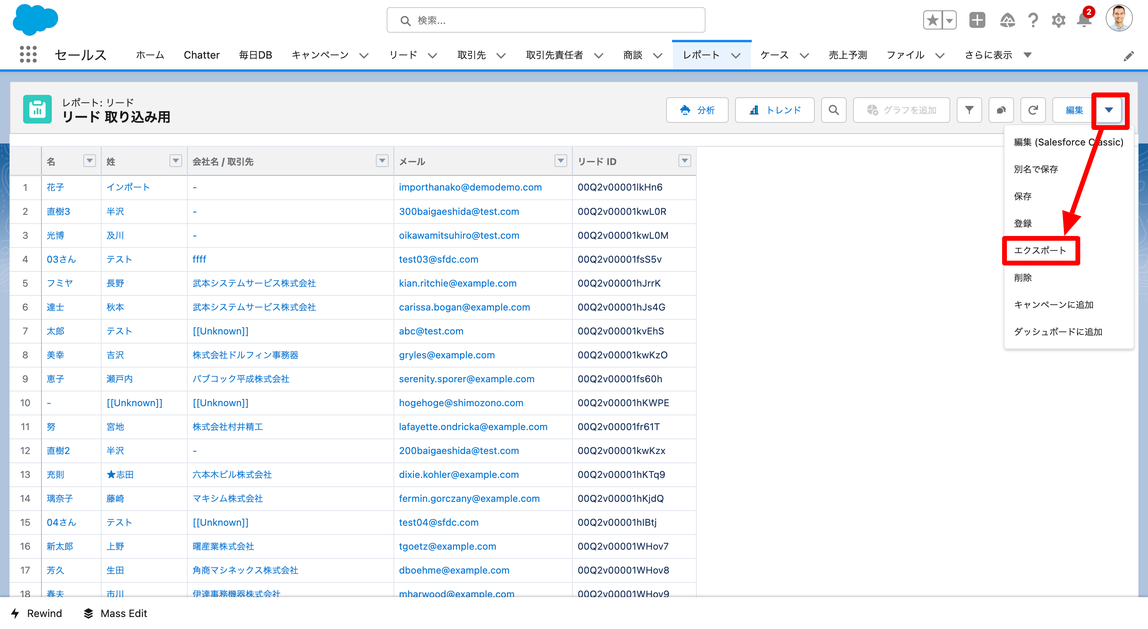
14. 右上 [▼] > [エクスポート]をクリック
15. [詳細のみ][形式:カンマ区切り形式 (.csv)] [文字コード: Unicode (UTF-8)] > [エクスポート]をクリックし、ファイルをダウンロード
留意事項:Account Engagementへのインポートは必ず文字コードがUTF-8である必要があります
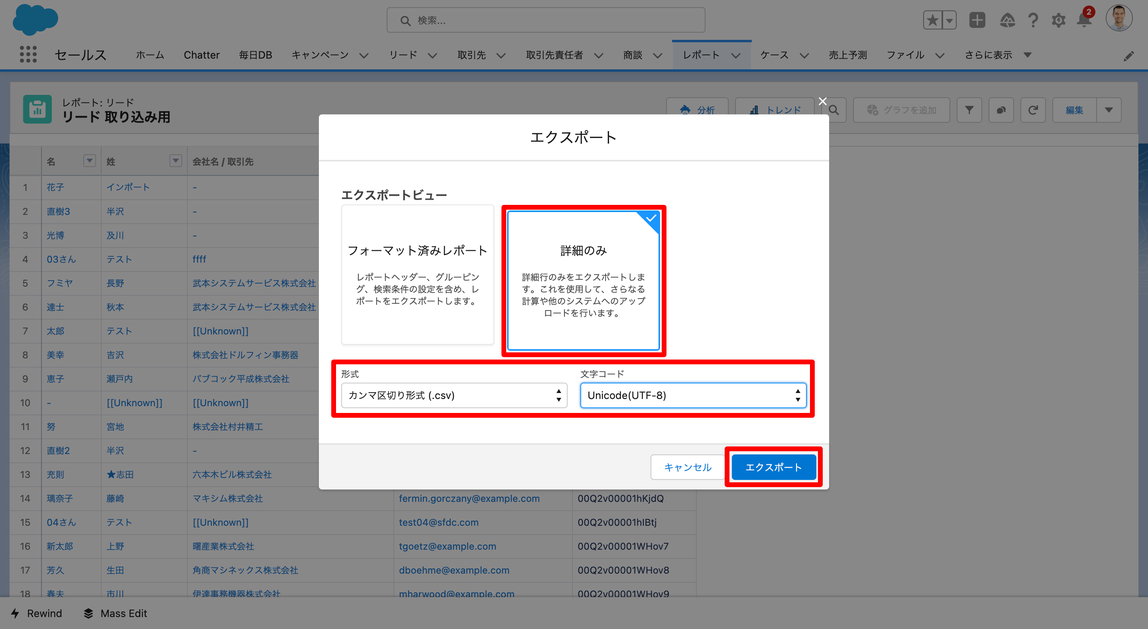
無事にcsvファイルがダウンロードできたことを確認します。
Account Engagementに顧客データを取り込む
SalesforceからエクスポートしたデータをAccount Engagementに取り込みます。
1. [Pardot設定] > [インポート] > ラジオボタン [Salesforceのリードか取引先責任者IDを使用して、プロスペクトの作成と更新を行います] > ファイルをアップロード > コンプライアンスにチェックを入れる
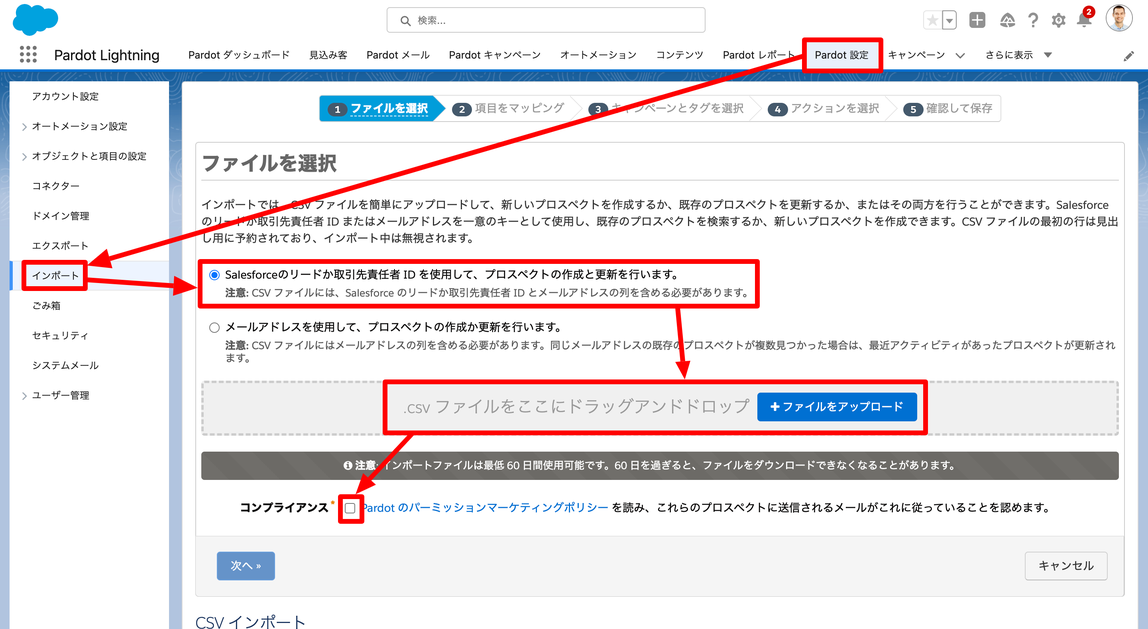
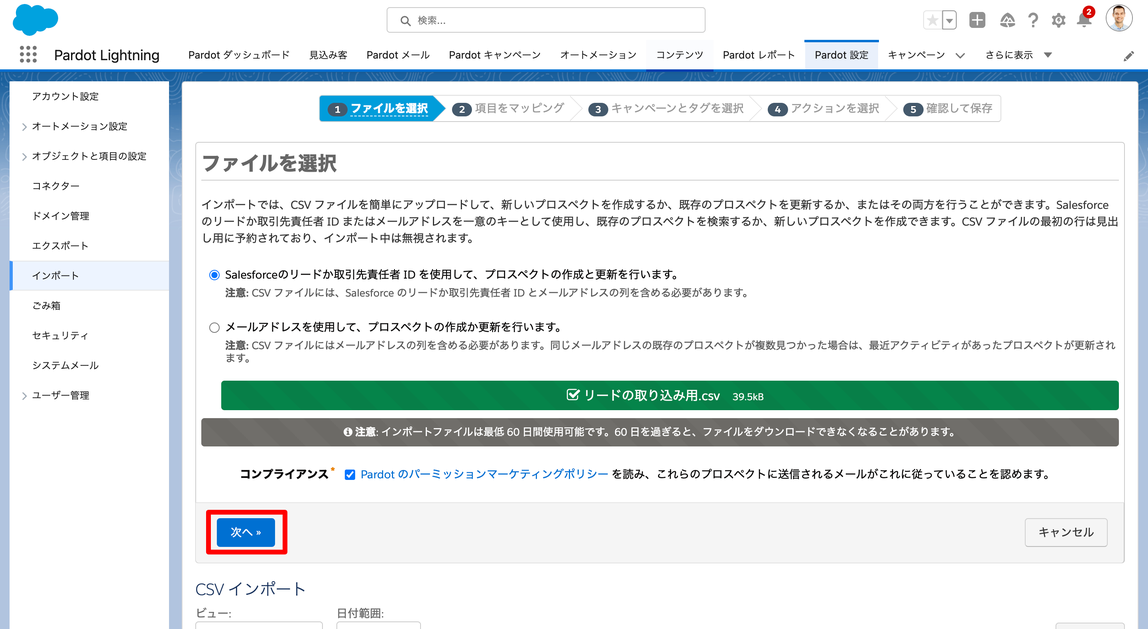
2. すべて完了したら[次へ]をクリック
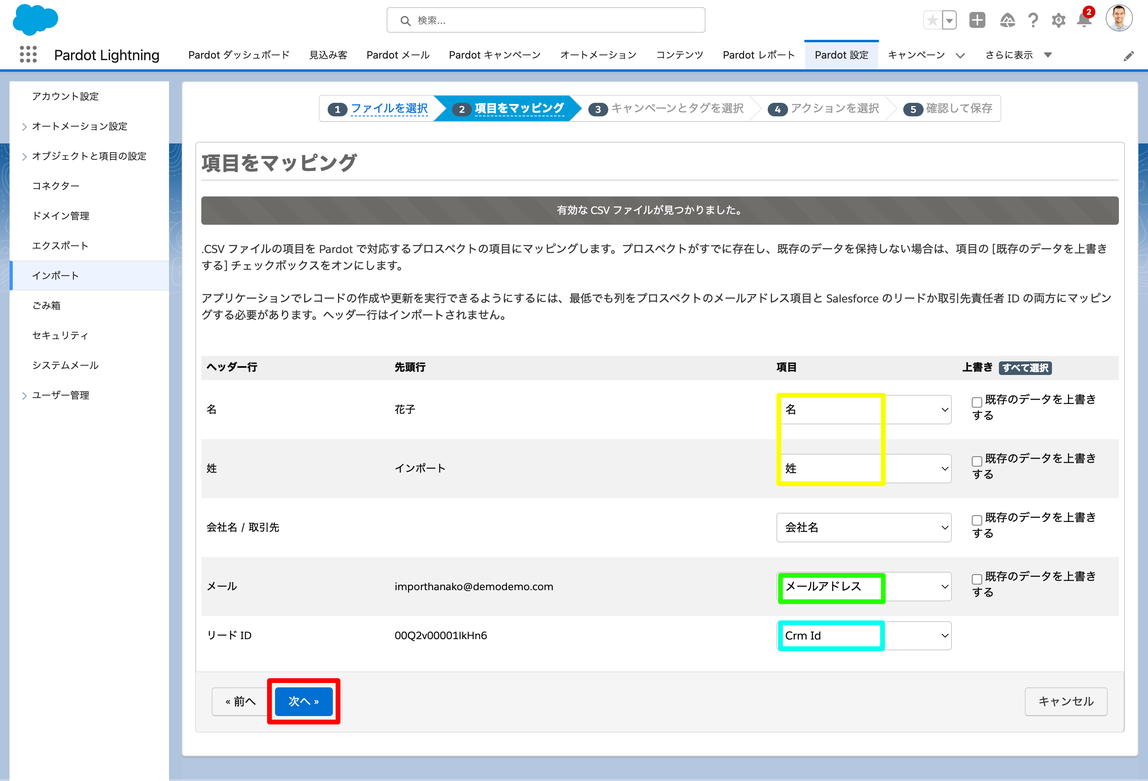
3. 対応付けを行う
4. 任意のキャンペーンを指定し、[次へ]をクリック
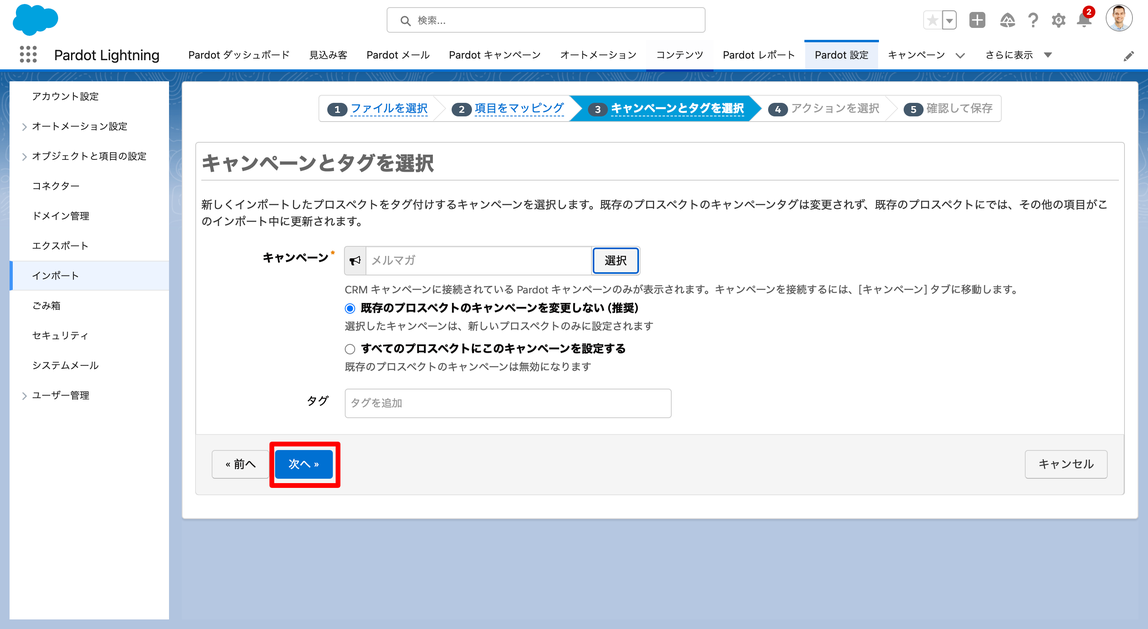
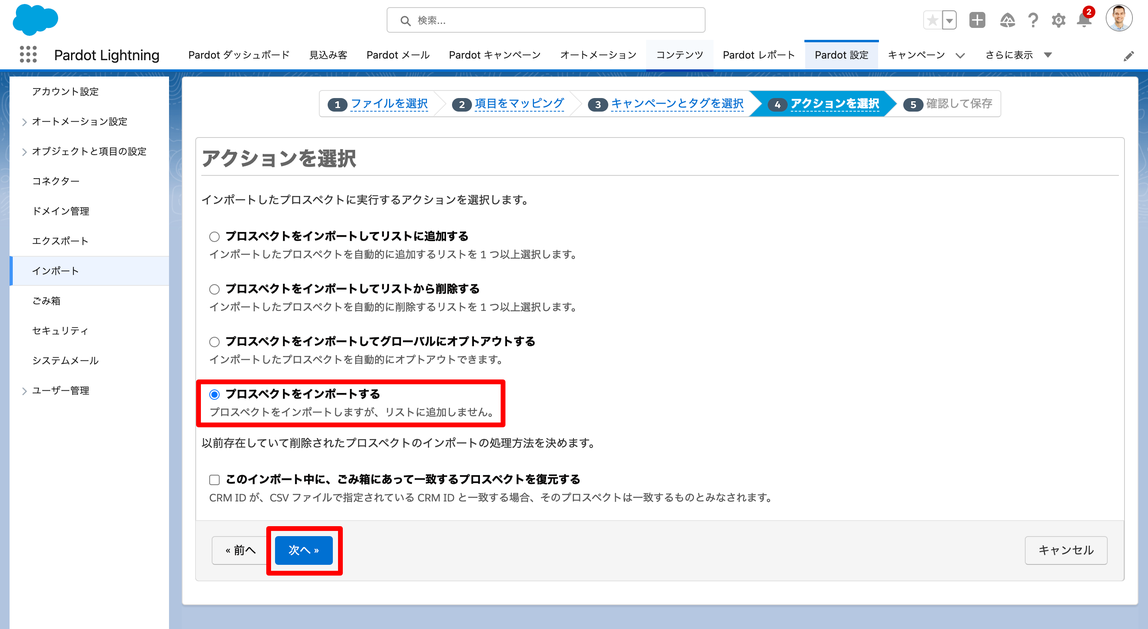
5. ラジオボタン [プロスペクトをインポートする] > [次へ]をクリック
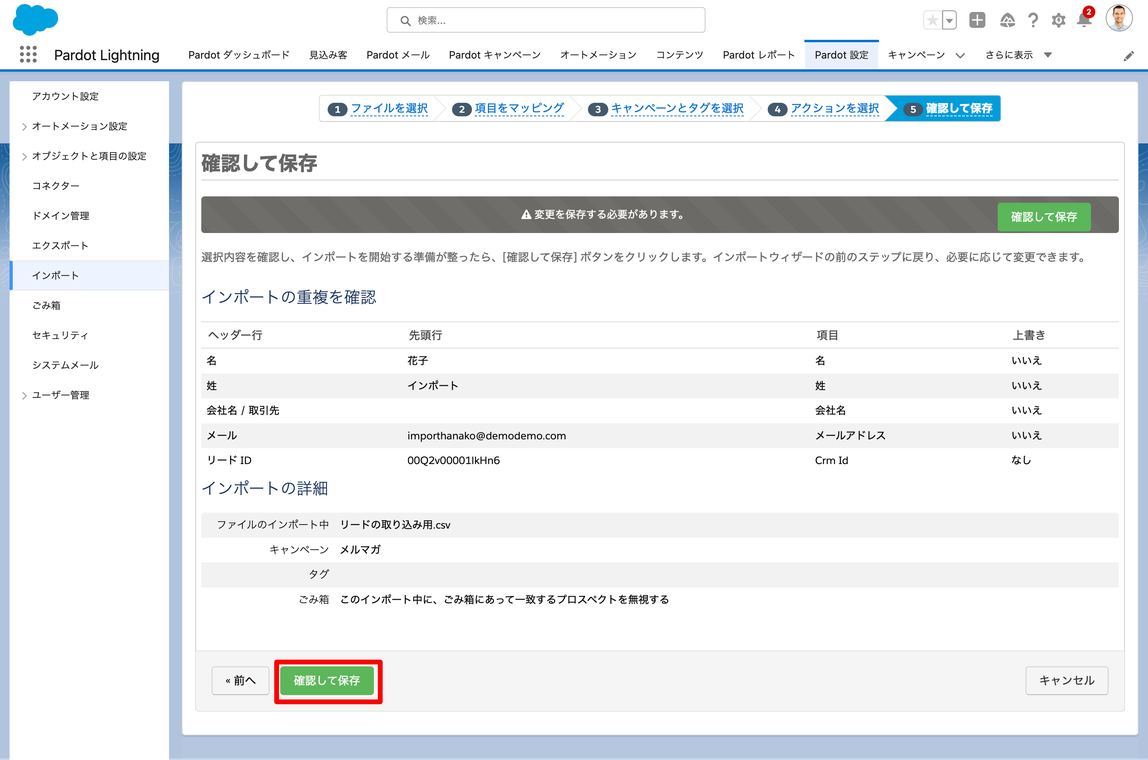
6. 設定内容に誤りがないことを確認し、[確認して保存]をクリック
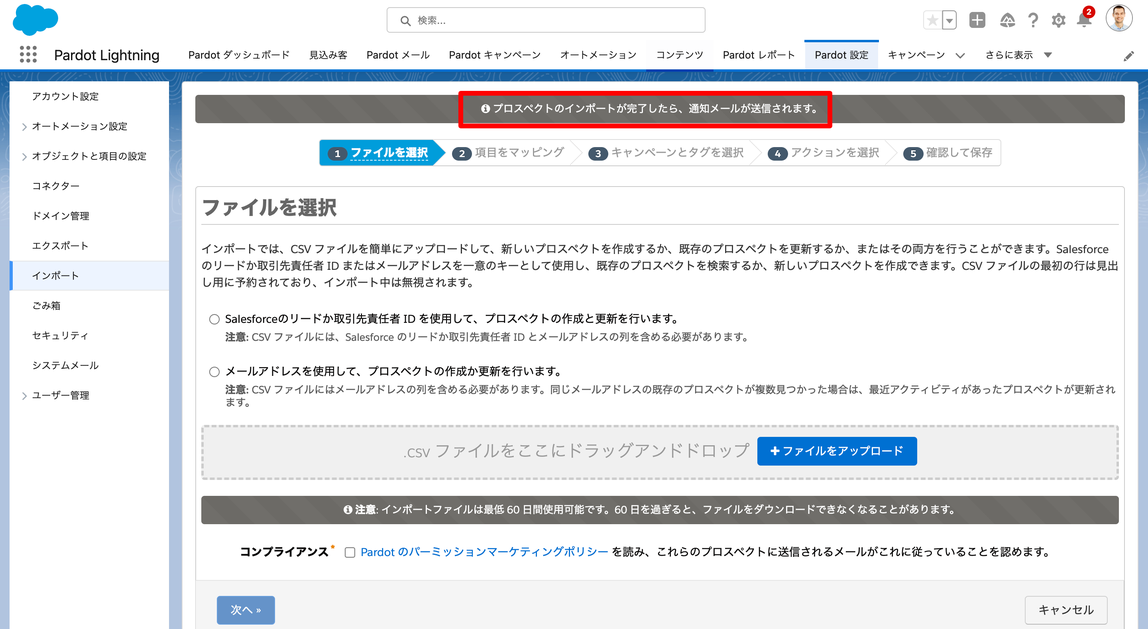
7. 無事にインポートが完了したことを確認し、通知メールを待つ
留意事項:インポートに掛かる時間は、取り込むデータのボリュームに依存します
「Salesforceからエクスポートし、Account Engagementへ取り込む」作業は、初回のみ行う作業となります。
以降は、「プロスペクトの自動作成」をオンにすることで、Salesforceでリード/取引先責任者が作成されると、自動でAccount Engagementにプロスペクトが作成されます。
作業における不明点やエラーの解消は、弊社テクニカルサポートにお問合せの上、エラーをご解消ください。
- ナレッジ記事:Salesforce カスタマーサポートへの問い合わせ
学習ツール
- (関連する動画・コンテンツがあれば2〜3個まで記載)
まとめ
- 既存のSalesforce顧客データを、エクスポートからAccount Engagementへの初回インポートまで取り込めるようになります。以降はプロスペクトの自動作成で自動的に同期されます。
發布日 : 2026.11.17
分享:
這則資訊對您有幫助嗎?
歡迎留下您的意見。
感謝您的回饋。
為了提供更有幫助的內容
請告訴我們最主要的原因,為什麼沒有幫助到您。
