

取引先に項目を追加する
發布日 : 2021.04.26
分享:


取引先の標準項目にない項目を追加します
この記事で学べること
- 項目を整理する必要性
- 項目の追加ステップ
- 項目の見せ方の工夫
項目とは
Salesforceにははじめから用意されている“標準項目”と、お客様が業務の用途に合わせて追加できる“カスタム項目”の2種類があります。
カスタム項目は自由に作成できますが、過度な量を作成することでユーザの入力負担になりますし、不要な項目が次第に増えてしまいます。そのため、本当に必要となる項目は何かを整理することが大切です。また、標準項目にあるものはそちらを利用しましょう。
カスタム項目を追加する
まずはじめにカスタム項目を追加する流れを以下、図のステップをもとに説明します。
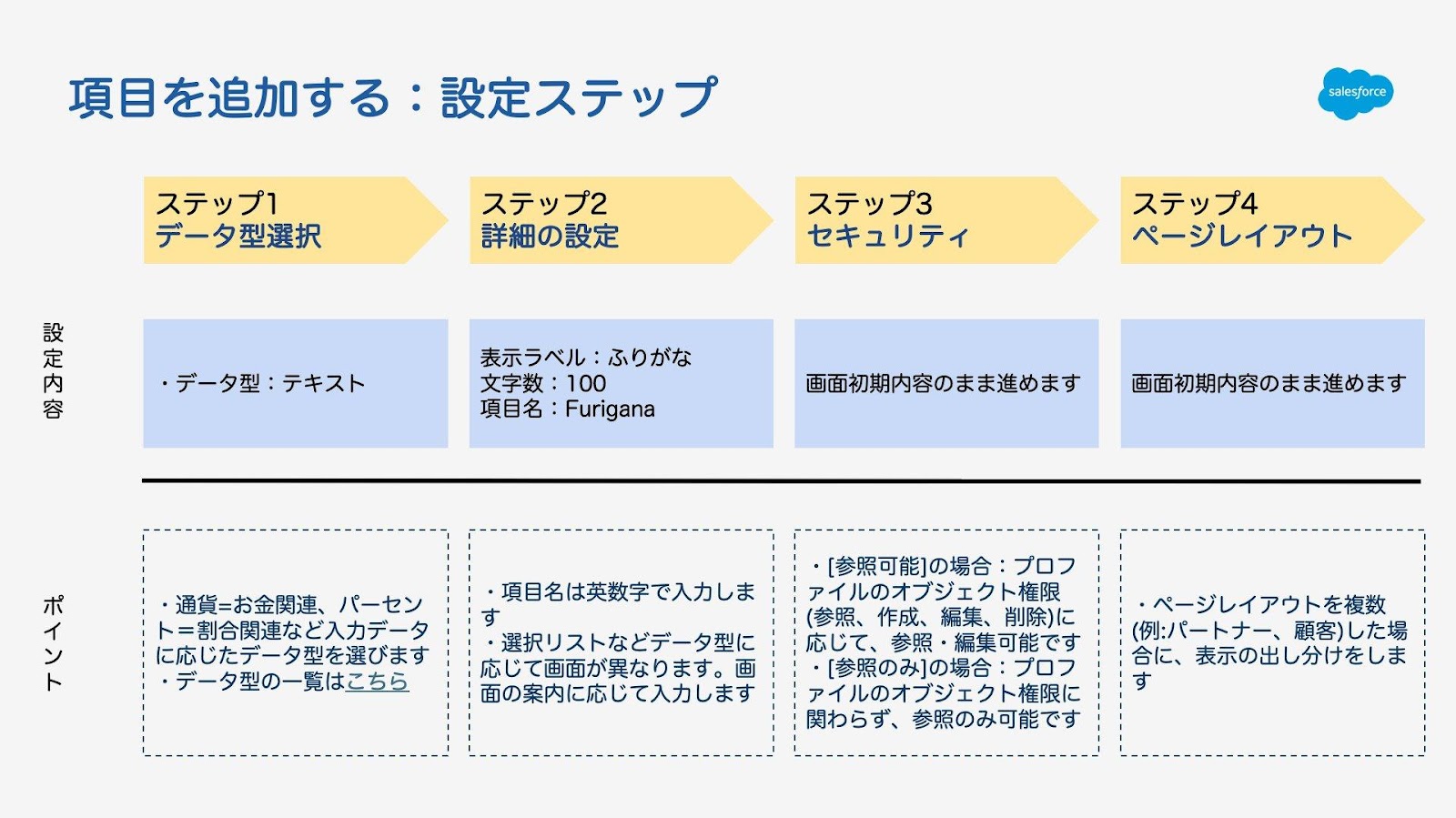
ステップ0:オブジェクトの編集
オブジェクト(今回は「取引先」オブジェクト)のページで画面右上のアイコンから「オブジェクトを編集」を選んだら、「項目とリレーション」の「新規」をクリックします。
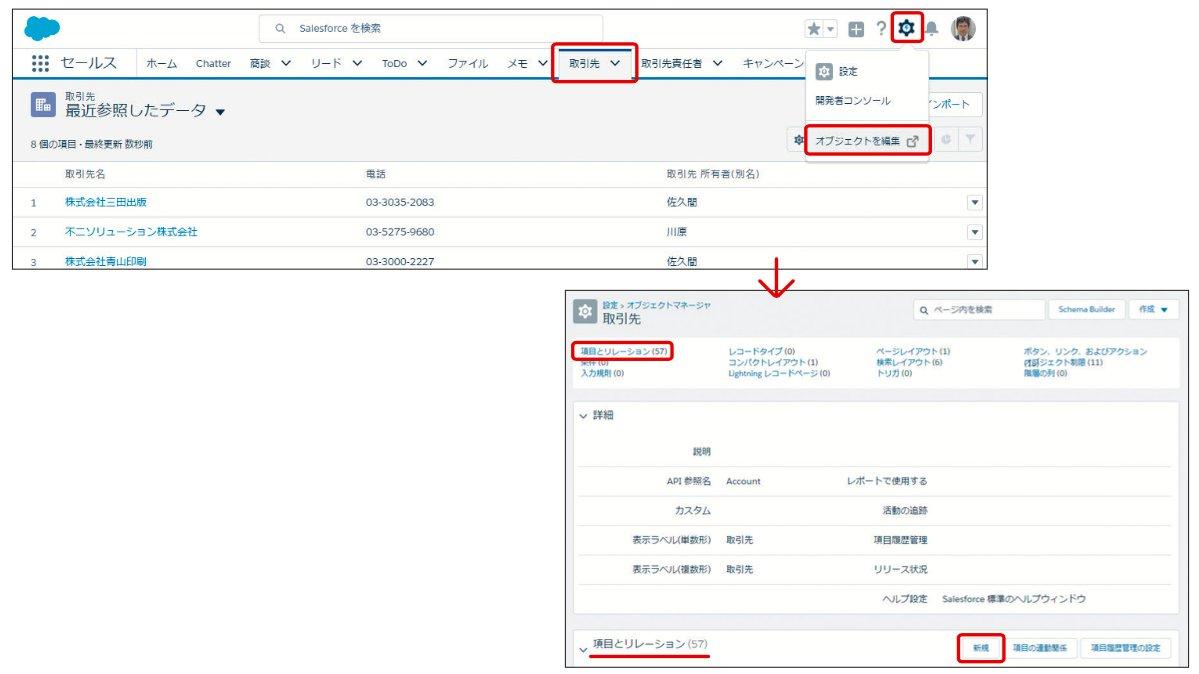
ステップ1:データ型選択
項目のデータ型(日付、テキストなど)を選択します
ステップ2:詳細の設定
ユーザに表示される項目の名前や、入力文字数の制限といった詳細を設定します

ステップ3:セキュリティ
プロファイル毎のアクセス権を設定します
ステップ4:ページレイアウト
作成した項目を表示させるページレイアウトを選択します
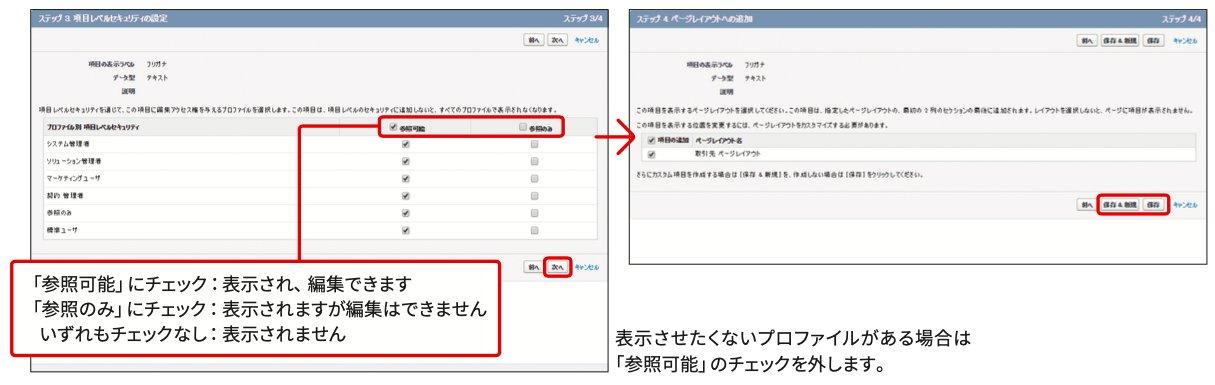
学習ツール
1.<動画 > 初心者向け!「Salesforceの基礎を学ぼう」:項目の作成
項目作成とレイアウトの設定ステップについて、ポイントを踏まえながら説明しています。
*画面右下の歯車マークより再生スピードが変更可能です
まとめ
取引先や他のオブジェクトに項目を追加する上でのポイントは以下の通りです;
- 項目を作成するには、入力データに応じたデータ型の選択が重要
- 項目レベルセキュリティでは、項目へのアクセス権を設定する
發布日 : 2021.04.26
分享:
這則資訊對您有幫助嗎?
歡迎留下您的意見。
感謝您的回饋。
為了提供更有幫助的內容
請告訴我們最主要的原因,為什麼沒有幫助到您。
