

瞭解自訂方法
發布日 : 2023.04.17
分享:


本篇文章學習要點
- 如何建立自訂物件與欄位
- 如何自訂畫面配置
本篇文章的目標
本篇文章的目標是「理解Sales Cloud的基本自訂方法」。
為此,我們將依循以下兩個步驟進行。
- 了解如何新增自訂物件與欄位
- 了解如何自訂畫面配置
了解如何建立自訂物件與欄位
在了解自訂方法之前,首先確認Sales Cloud的組成要素。
Sales Cloud 的組成要素主要分為三大類:物件、記錄與欄位。
- 物件:用於儲存資料的容器。(Excel表格)
- 記錄:每筆資料。(Excel的列)
- 欄位:構成物件的要素。(Excel的欄)
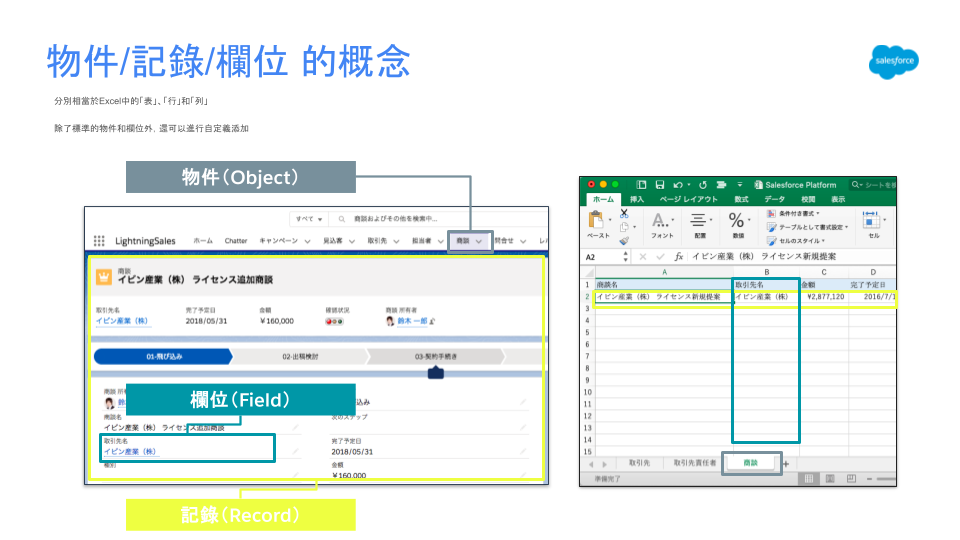
本章將介紹關於自訂物件和欄位的自訂方法。
自訂物件
相較於標準物件是 Sales Cloud 預先提供的,自訂物件則是客戶可自行定義的物件。
基本上,使用標準物件較容易受益於每年三次的新功能發布;但若需管理標準物件以外的資訊,亦可自行建立自訂物件。
支援文章:建立自訂物件
自訂欄位
自訂欄位是客戶可自行定義的輸入欄位。
可同時新增至標準物件與自訂物件中。
此外,在建立自訂欄位時,需指定該欄位的資料型別。
可選擇的資料型別包括文字、數值、貨幣、日期/時間、選單等。
支援文章:建立自訂欄位
了解如何自訂畫面配置
新增自訂物件或欄位後,接下來需要進行相關設定,例如在畫面配置中決定其位置等,以提升畫面的視覺效果。
要自訂畫面配置,需設定「頁面佈局」與「Lightning 應用程式產生器」。
頁面配置
頁面配置是用於控制記錄詳細資訊畫面中各欄位的排列方式及相關清單的配置等設定。。
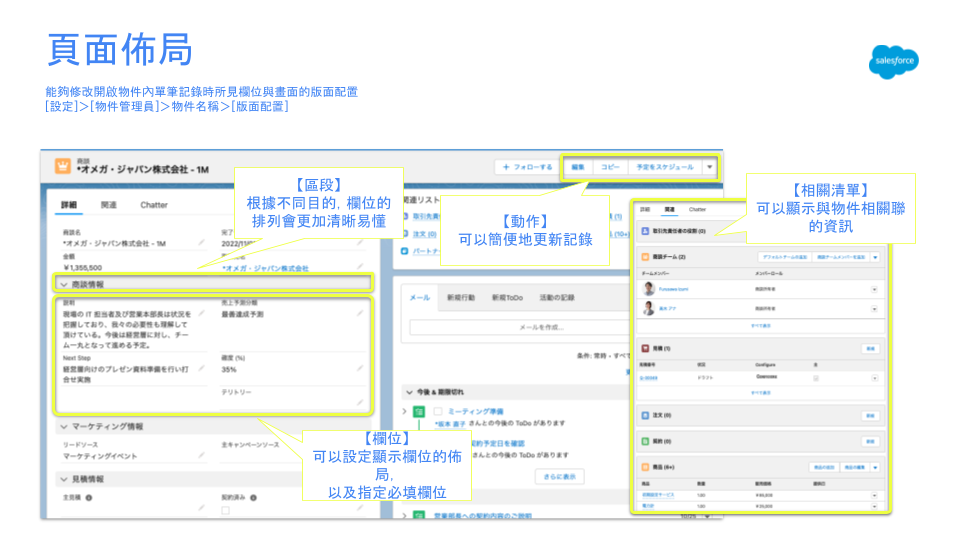
支援文章:建立與編輯版面配置
Lightning應用程式產生器
應用程式產生器是用來自訂整個畫面外觀的設定。。
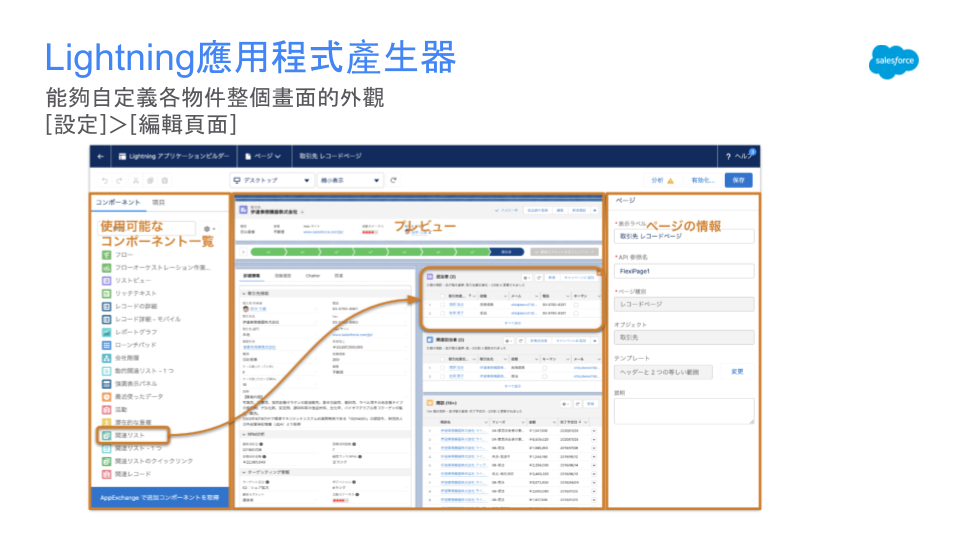
設定方式
自訂物件
- 支援文章:建立自訂物件
自訂欄位
- 支援文章:建立自訂欄位
版面配置
- 支援文章:建立與編輯版面配置
Lightning應用程式產生器
學習工具
已訂購「Premier Success Plan」的客戶,可報名參加一對一課程。
- 專家指導個人課程:設定與配置
總結
您是否已了解基本的自訂方法了呢?
如有任何疑問或需要排除錯誤,請聯絡本公司技術支援部門。
本公司支援工程師將在確認貴公司的 Salesforce 環境後,為您提供具體的操作步驟。
了解自訂物件與畫面配置的設定後,接下來就來學習如何分析與視覺化累積的資料吧!
下篇文章:理解資料分析的功能吧
如果想回到「活用7步驟」的整體內容,請從此處
發布日 : 2023.04.17
分享:
這則資訊對您有幫助嗎?
歡迎留下您的意見。
感謝您的回饋。
為了提供更有幫助的內容
請告訴我們最主要的原因,為什麼沒有幫助到您。
Sales Cloud 活用7ステップ
-
STEP1. はじめに
-
STEP2. 基本理解
-
STEP3. 計画策定
-
STEP4. 要件定義
-
STEP5. 実装
-
STEP6. 運用検討
-
STEP7. 運用開始
