

進行資料匯入
發布日 : 2023.04.17
分享:


本篇文章學習要點
- 兩種資料批次登錄工具的優勢和使用方法
本篇文章的目標
本篇文章的目標是「理解資料的批次登錄方法」。
因此,將分成以下兩大步驟進行。
- 資料的登錄方法
- 資料批次登錄工具的優勢和使用方法
資料的登錄方法
將資料登錄到Sales Cloud主要有兩種方法。
一種是手動登錄,另一種是批次匯入資料。
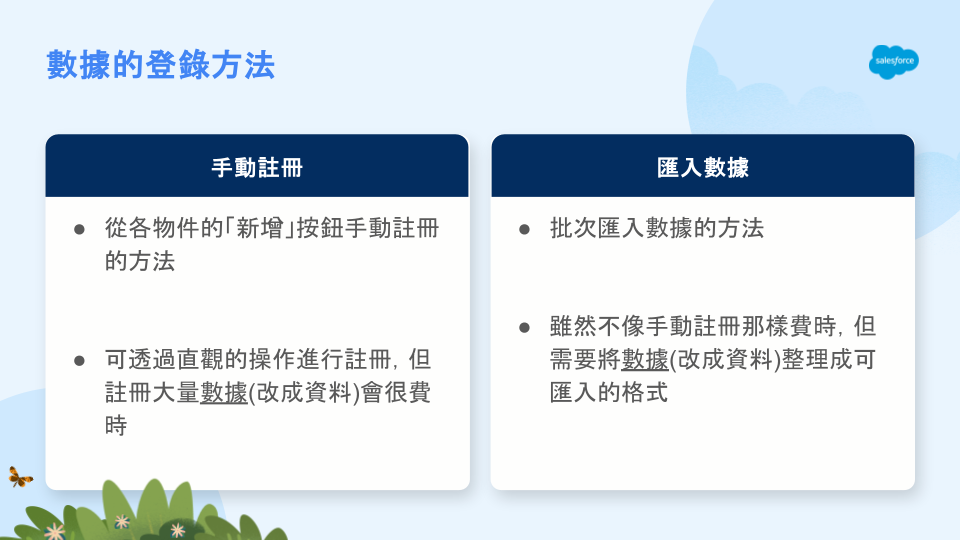
想要一次在Sales Cloud中登錄大量資料時,逐一手動輸入或更新資料相當耗時。
因此,使用事先準備好的資料批次登錄工具,即可簡化資料登錄的作業。
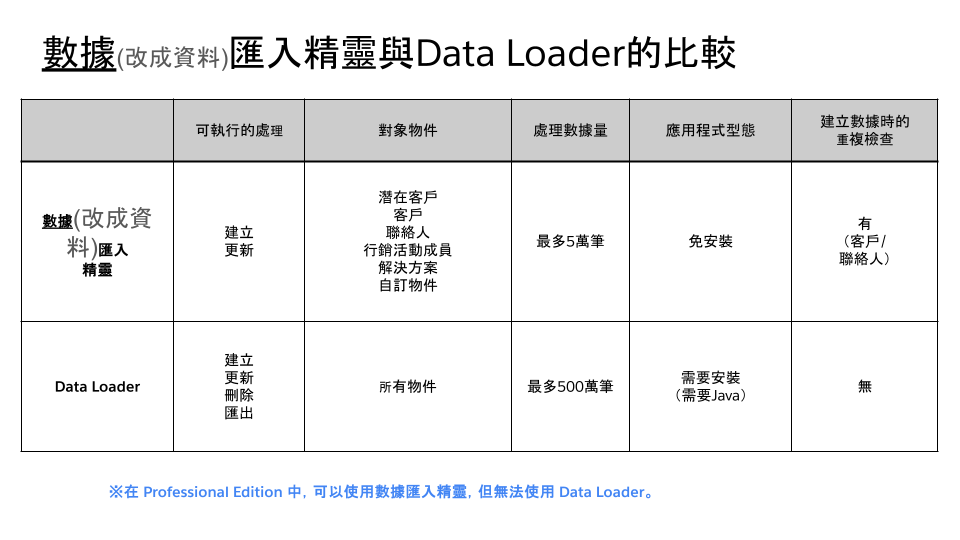
可以批次登錄資料的工具有資料匯入精靈和Data Loader兩種。
資料批次登錄工具的優勢和使用方法
資料匯入精靈的特徵
使用資料匯入精靈,可以上傳事先準備好的CSV檔案,輕鬆將資料匯入到帳戶、連絡人、商機、行銷活動成員、自訂物件等中。(除了Database.com版本之外)所有版本皆可使用,而且一次可匯入的記錄最多5萬筆。
其特徵是能夠同時匯入帳戶和連絡人(兩者互相關聯的狀態)。
因此,對於即將在Sales Cloud中投入資料並開始使用的客戶來說,這是最適合的功能。
※無法使用資料匯入精靈匯入商機。如果要匯入商機,請使用Data Loader。
Data Loader的特徵
使用Data Loader可以使用事先準備好的CSV檔案(不只是匯入記錄)還能更新、刪除和匯出。一次可以操作的記錄最多為500萬筆。
Data Loader是英語的客戶端應用程式,需要在PC上安裝工具。
如果使用Windows裝置,也能使用自動化(批次模式)。
Data Loader雖然可用於資料匯入精靈不支援的機會等物件,但無法同時對複數個物件進行操作。在匯入相互關聯的資料時,必須按照父物件 → 子物件依序匯入。
此外,Data Loader會消耗API,因此必須留意不要超過上限。
詳細資訊請參照API請求的限制和分配。
資料匯入精靈的使用方法
有關資料匯入精靈的畫面操作,請參考以下影片。
Data Loader的使用方法
有關Data Loader的畫面操作,請參考以下文章。
- 開始使用Data Loader(影片)
- 初次使用Data Loader 〜Insert篇〜(成功導航文章)
- 初次使用Data Loader 〜Update篇〜(成功導航文章)
- 初次使用Data Loader 〜Upsert篇〜(成功導航文章)
- 初次使用Data Loader 〜Delete篇〜(成功導航文章)
- 初次使用Data Loader 〜Export篇〜(成功導航文章)
- 初次使用的Data Loader 〜Export All篇〜(成功導航文章)
有關Data Loader的批次模式,請參考批次模式執行(僅限 Windows)。
學習工具
想要了解更多的人,請參考以下內容。
- 開始使用Data Loader(影片)
- Salesforce 資料匯入(支援文章)
- 資料管理(Trailhead)
總結
您是否已經理解資料批次登錄的方法?
如果有任何不明之處或需要解決之錯誤,請聯繫敝公司的技術支援。
敝公司技術支援工程師將確認貴公司的Salesforce環境,並提供具體的步驟指導。
資料成功導入後,接著就學習資料的視覺化方法!
下篇文章:進行資料的視覺化吧
如果想回到「活用7步驟」的整體內容,請從此處
發布日 : 2023.04.17
分享:
這則資訊對您有幫助嗎?
歡迎留下您的意見。
感謝您的回饋。
為了提供更有幫助的內容
請告訴我們最主要的原因,為什麼沒有幫助到您。
Sales Cloud 活用7ステップ
-
STEP1. はじめに
-
STEP2. 基本理解
-
STEP3. 計画策定
-
STEP4. 要件定義
-
STEP5. 実装
-
STEP6. 運用検討
-
STEP7. 運用開始
