

進行資料視覺化
發布日 : 2023.04.17
分享:


ㄑ本篇文章學習要點
- 報告·儀表板的製作方法
本篇文章的目標
本篇文章的目標是「理解資料的視覺化功能和視覺化步驟」。
因此,將分成以下三大步驟進行。
- 視覺化資料的功能
- 各種功能(清單檢視、報告、儀表板)的製作方法
- 從今天起可用的資源
視覺化Sales Cloud資料的功能
視覺化資料的主要方法主要有三種。
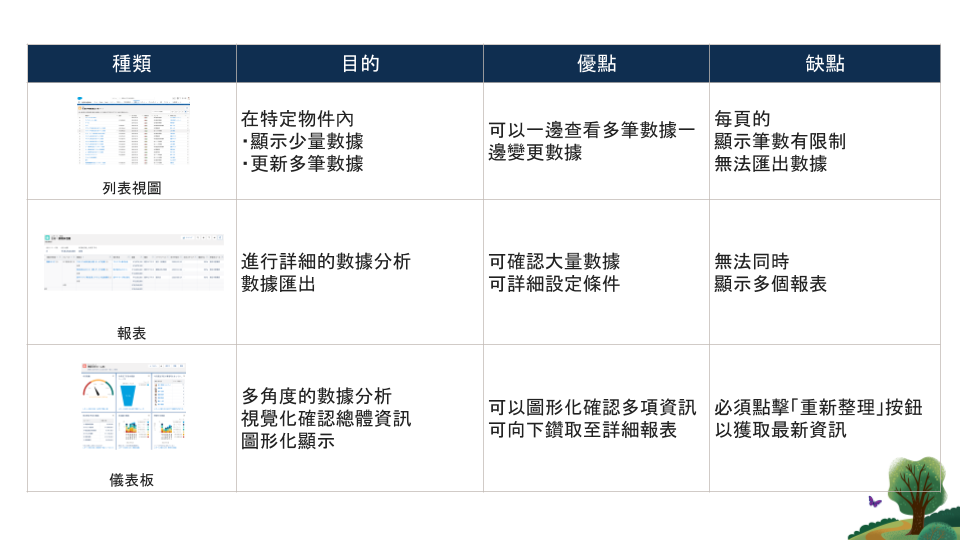
想要深入學習其功能差異的話,請參考「理解資料分析的功能吧」。
接下來逐一解說個別的建立方法。
各種功能(清單檢視、報告、儀表板)的製作方法
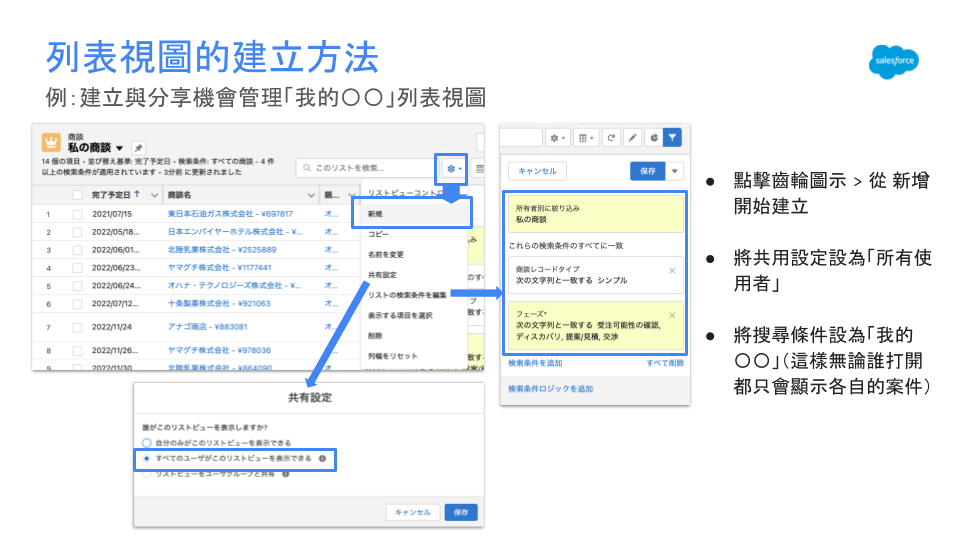
清單檢視的製作方法
清單檢視可以根據想要顯示的內容來篩選資料。
報告的製作方法
○報告建立的概念
報告的顯示方法有三種格式。有每列顯示一筆記錄的「表格格式」,或以特定欄位分組的「摘要格式」和「矩陣格式」。
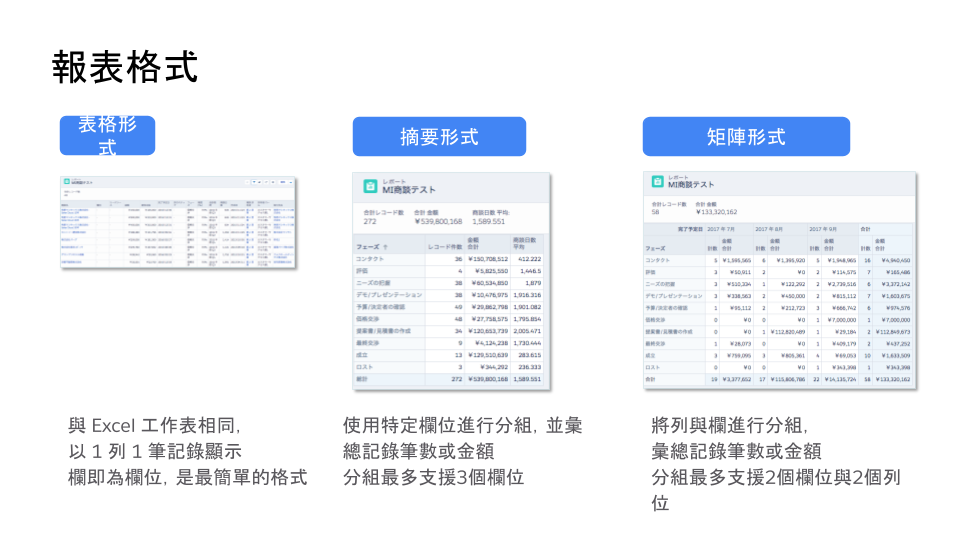
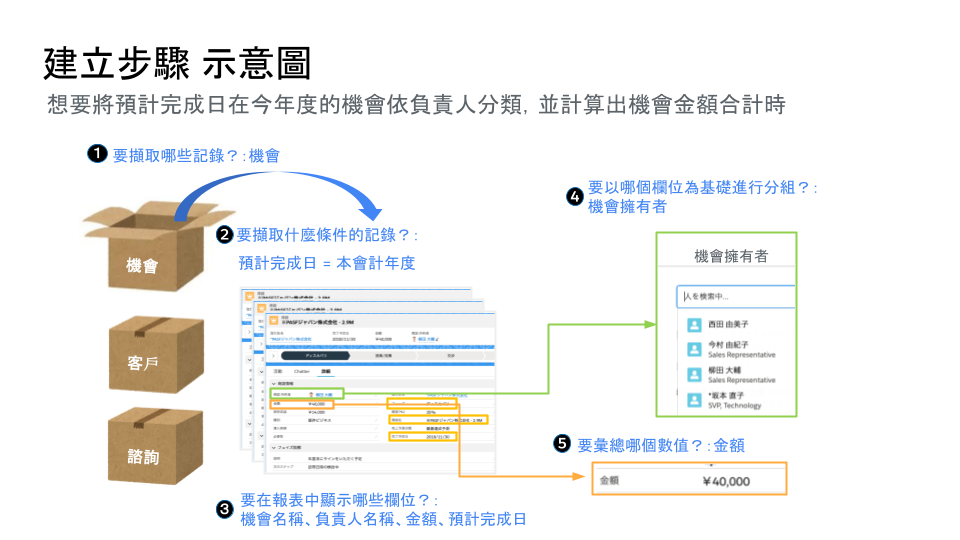
在建立報告時,應該考慮的內容和步驟如下:
○報告建立步驟
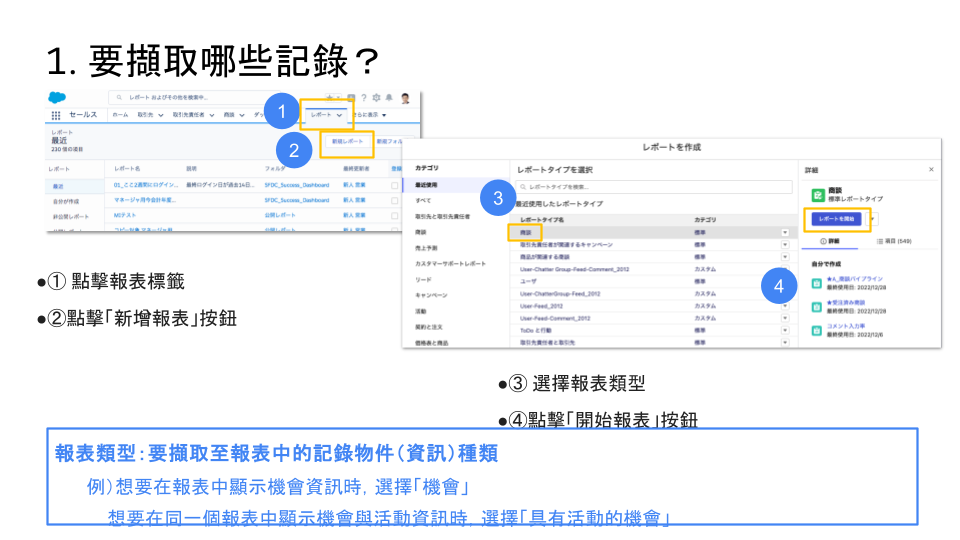
- 要擷取哪些記錄?
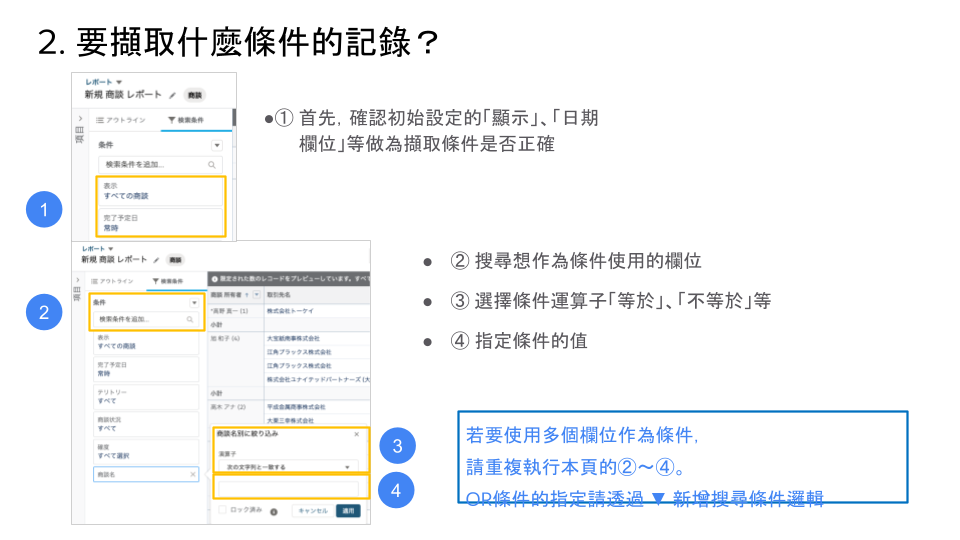
- 要擷取哪些條件的記錄?
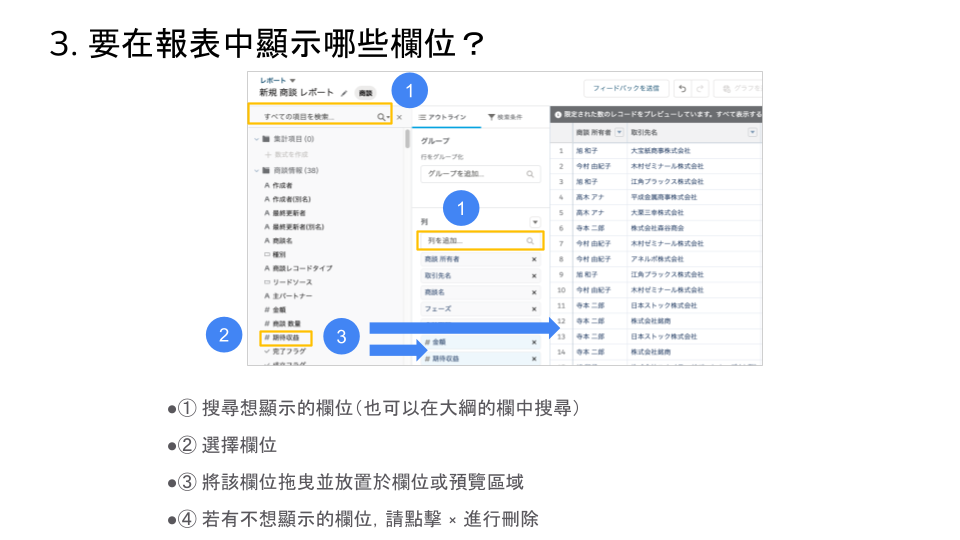
- 要在報告中顯示哪些欄位?
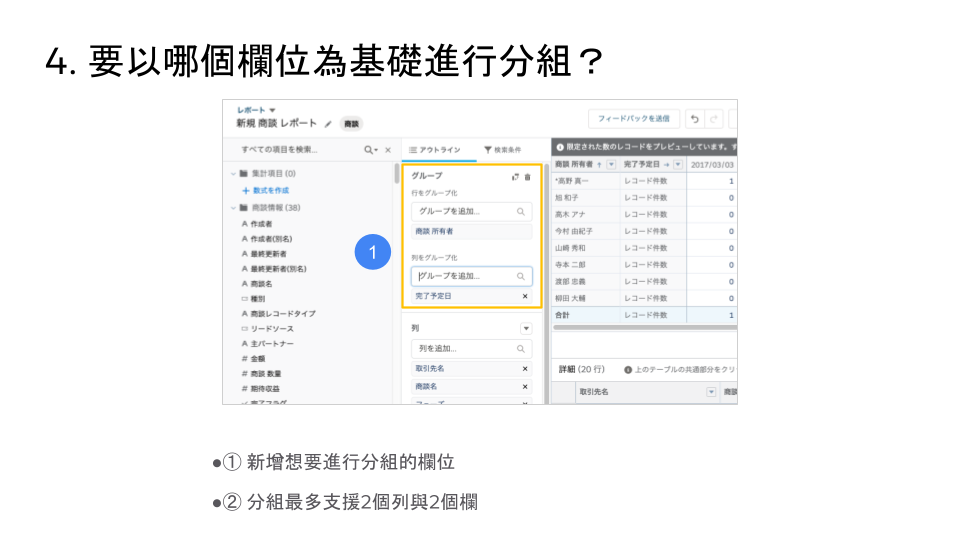
- 要以哪些欄位為準分組?
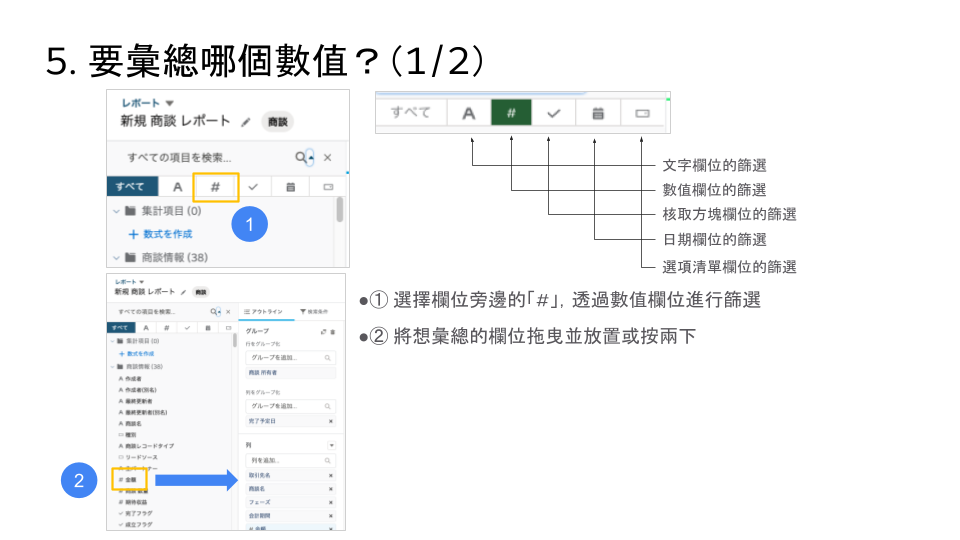
- 要彙總哪些數值?
○報告的製作方法
建立步驟如下:
1.要擷取哪些記錄?
2.要擷取哪些條件的記錄?
3.要在報告中顯示哪些欄位?
4.要以哪些欄位為準分組?
5.要彙總哪些數值?
儀表板建立方法
○儀表板建立概念
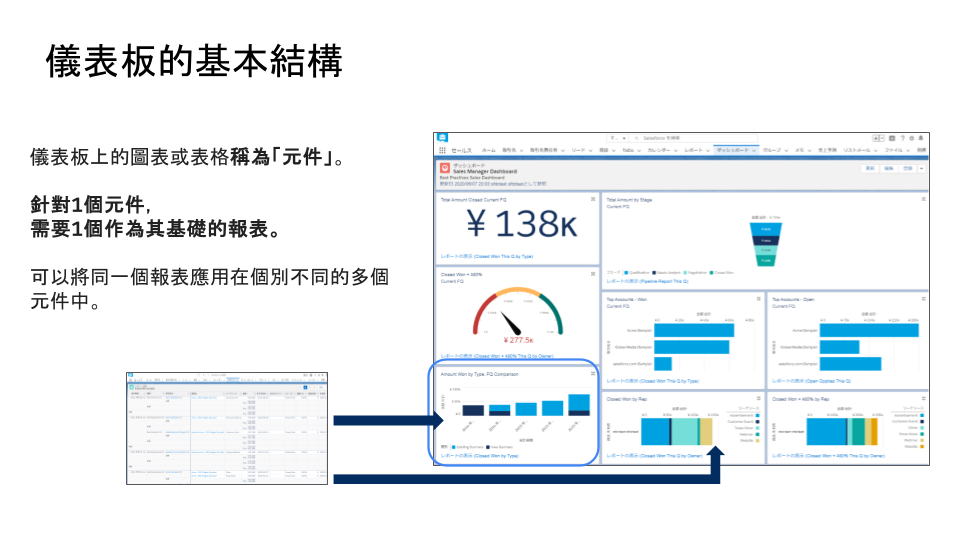
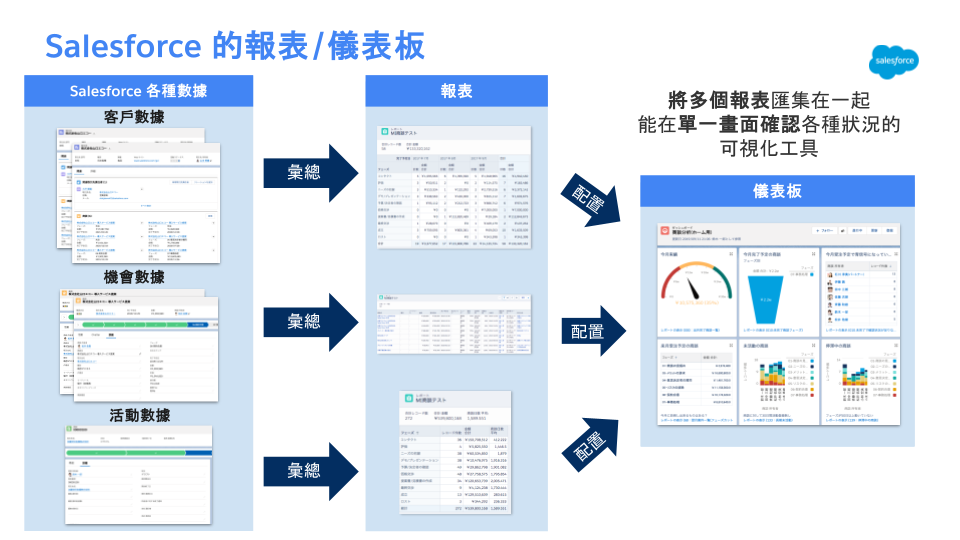
儀表板是將多份報告彙整在一起,能在同一畫面上確認各種狀況的視覺化工具。在同一個畫面上能夠以各式各樣的圖表將多種資料加以視覺化。
如果排列與業務相關的指標,便能俯瞰整體狀況,便於決策和進度管理。
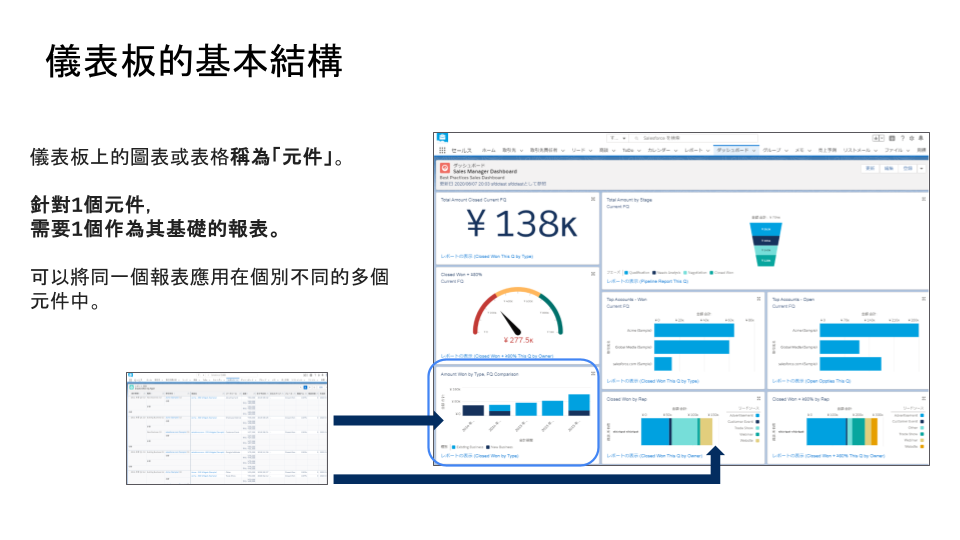
為了建立儀表板,必須準備資料來源的報告。
此時,資料來源的報告應該建立成摘要格式或矩陣格式。
○儀表板的製作方法
建立步驟如下:
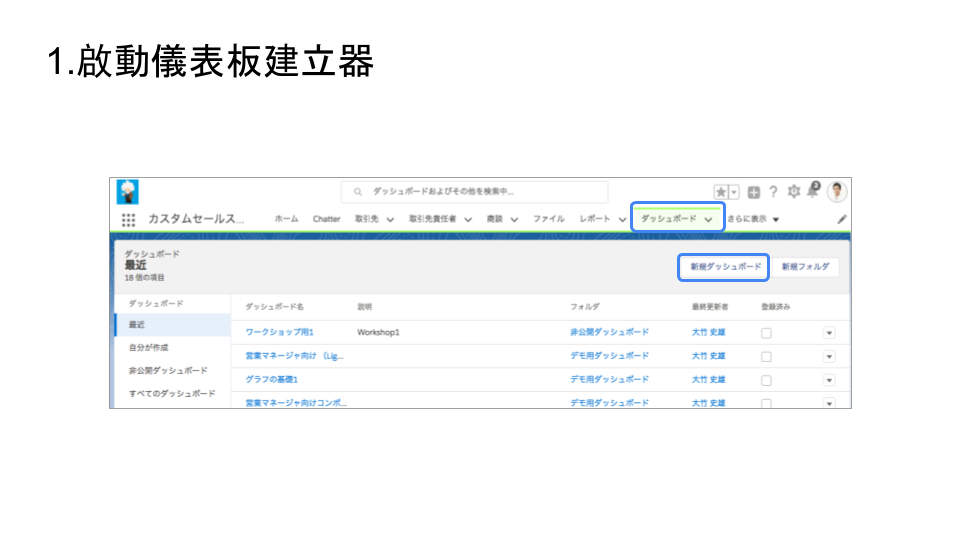
1.在[儀表板]索引標籤中,點選[新增儀表板]
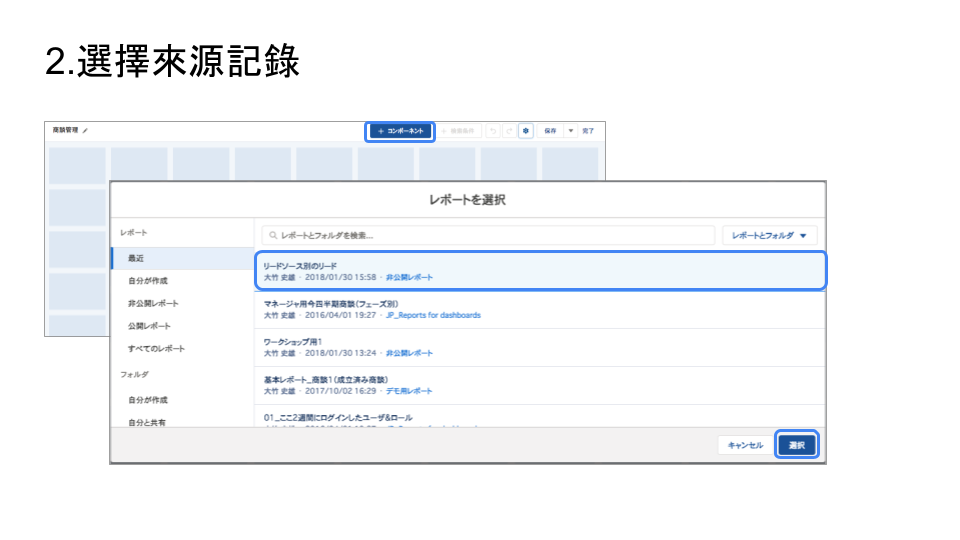
2.點選「+元件」,選擇包含顯示資料的來源報告
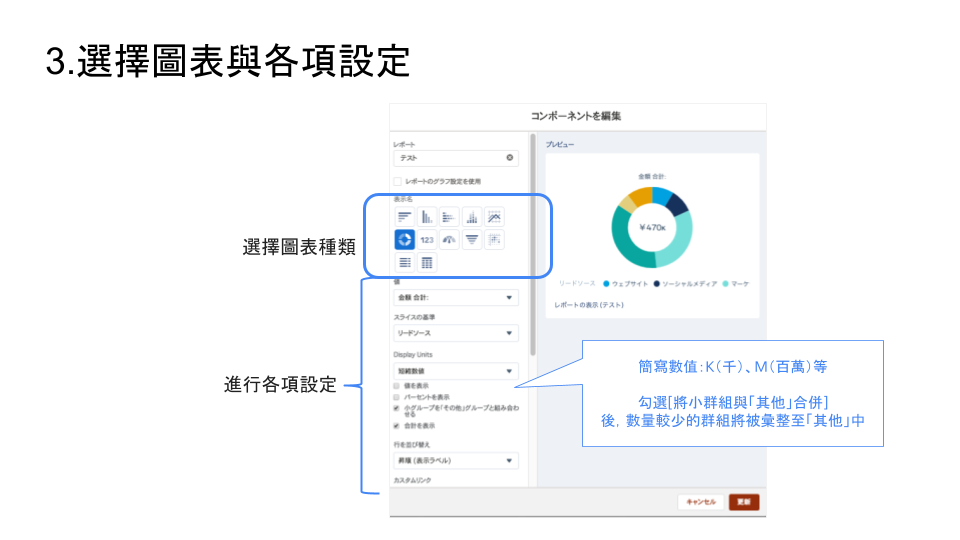
3.根據需要,進行欲顯示的圖表類型和各種設定
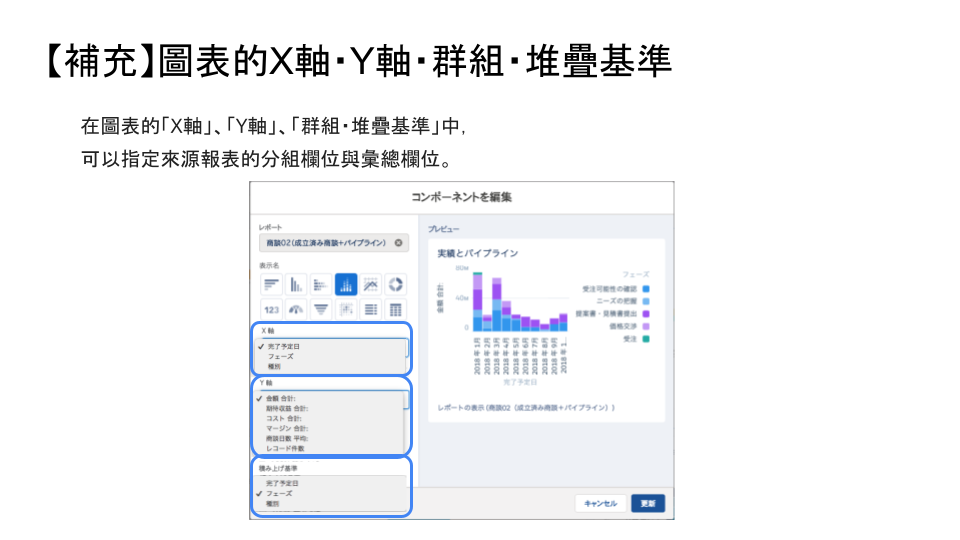
【補充】圖表的X軸・Y軸・分組・堆疊基準
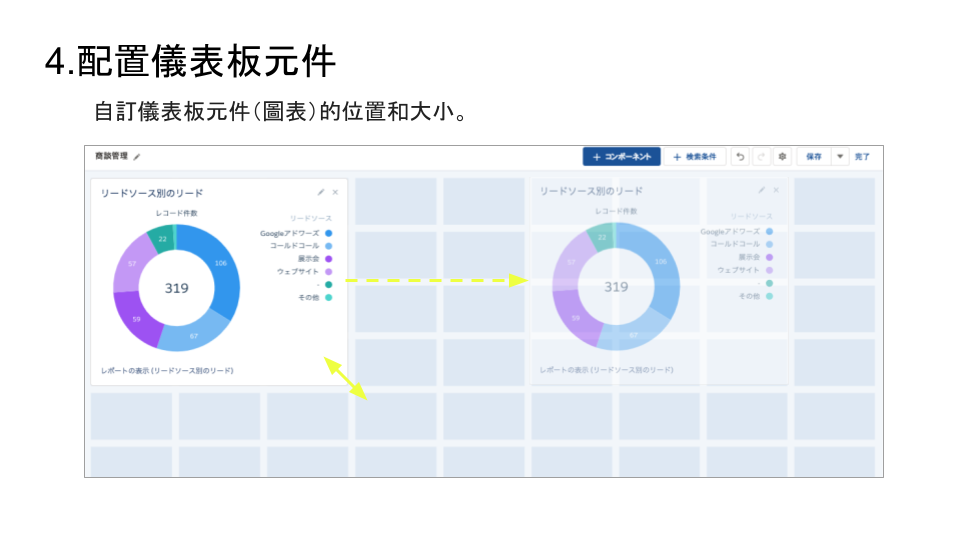
4.根據需要,自訂儀表板元件的位置和尺寸
儀表板上應該顯示的建議內容
如果尚未決定想要建立的儀表板,建議最先建立能夠掌握以下資訊的儀表板。

○儀表板建立範例
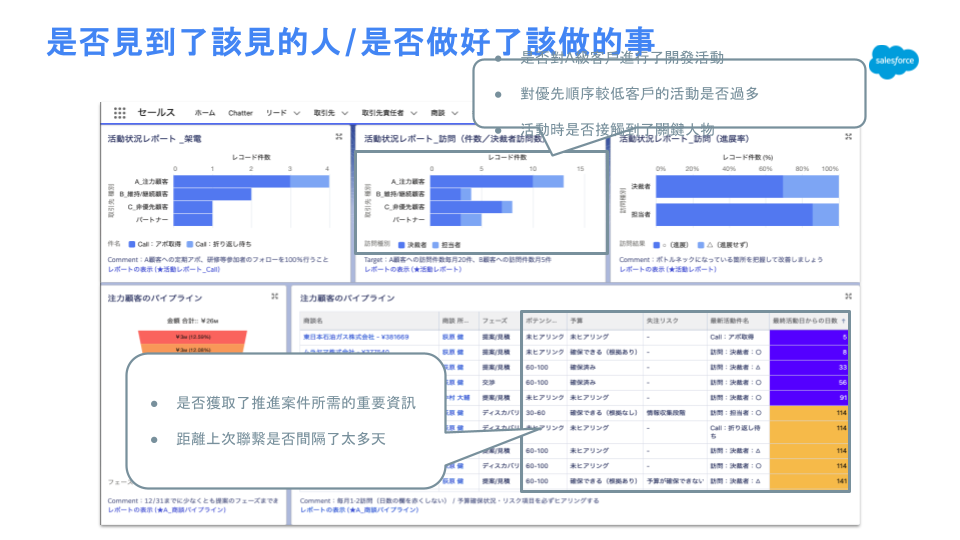
在儀表板建立時,關鍵重點在於必須思考,查看資料時能夠從中獲得怎樣的洞察和判斷。
參考下列建立範例,從希望視覺化的儀表板逆推梳理出必要的欄位。
從今天起可用的資源
○免費套件「從今天起可用的成功儀表板」
我們提供了可因應自家公司需求自訂的免費套件。
這是從落實普及到活用階段的客戶皆能派上用場的儀表板。

○包含在儀表板內的內容(部分)
成功儀表板整合了公司內使用者的登入及資料累積狀況、針對管理階層·個人的銷售管理,還有異常值管理相關的儀表板。
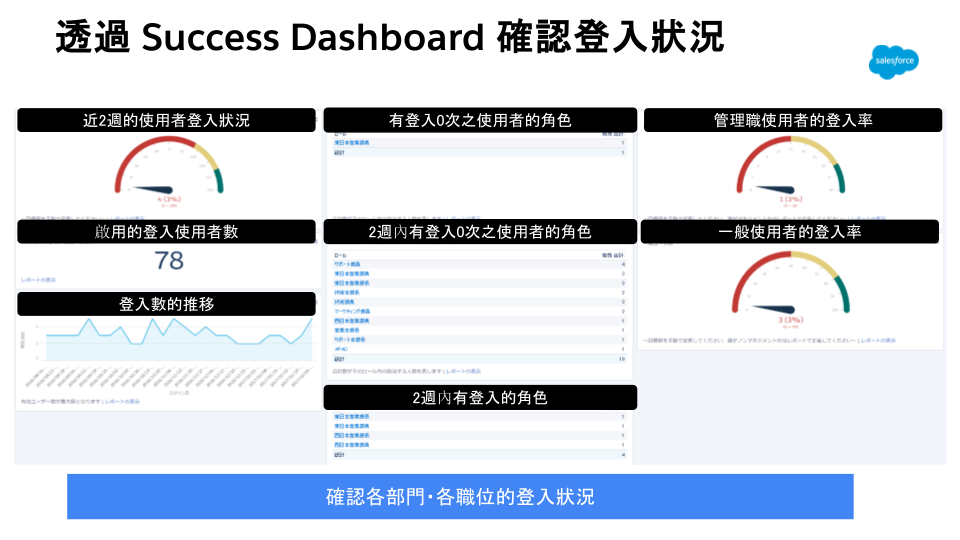
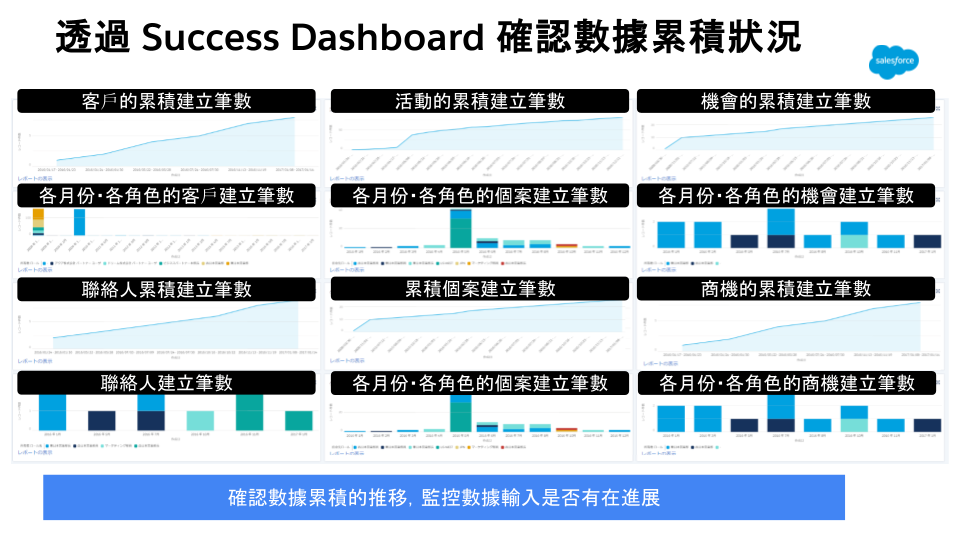
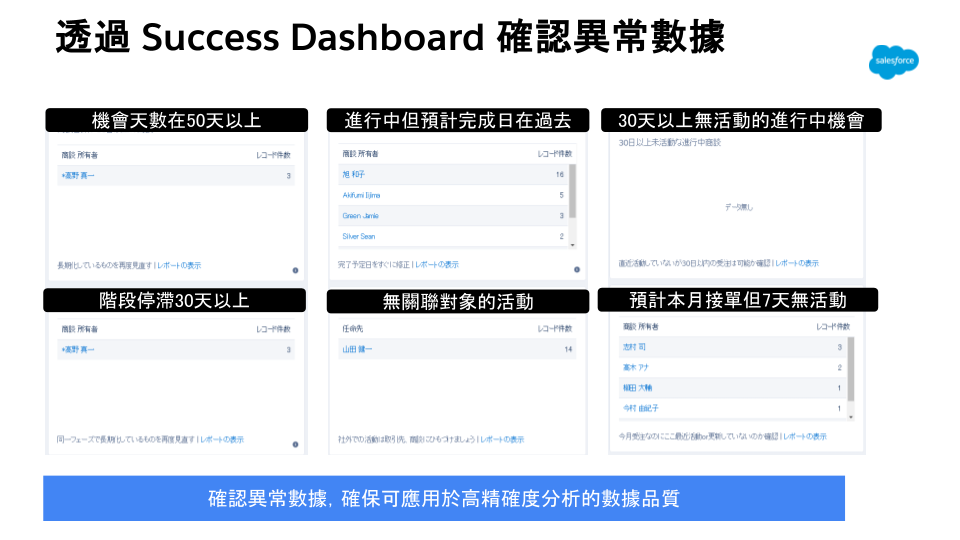
安裝套件後,只要針對自家公司的需求稍微修改這些儀表板,即可立即活用。
使用方法請參考以下URL。
注意事項
- 安裝必須有系統管理員權限
- 不在支援範圍內
學習工具
有關報告和儀表板的實際建立和使用方法,請觀看專家指導個人課程的隨選影片。
簽約Premier Success Plan的客戶可以申請一對一的課程。
- 專家指導個人課程:Sales Cloud : 報告與深入分析
○報告練習
透過練習題逐步熟練學習各種報告的製作方式。
準備了包含練習題和設定步驟的解說,以便在報告中顯示您想看的資料。
- 文章:報告練習
此外,還提供了參考影片和文章等資源。
- 系統管理員的Salesforce基礎 Vol.3 資料視覺化:報告·儀表板(隨選影片)
- 從現在開始資料分析(報告入門篇)Success Navi文章)
- 建立清單檢視、報告、儀表板(支援文章)
- Lightning Experience 的報告及儀表板(Trailhead)
總結
您是否已經理解資料視覺化功能和視覺化步驟?
如果有任何不明之處或需要解決之錯誤,請聯繫Salesforce的技術支援。
Salesforce 技術支援工程師將確認貴公司的Salesforce環境,並提供具體的步驟指導。
當您能夠使用報告和儀表板進行資料視覺化後,接下來就來探討運作的規劃吧!
下篇文章:制定運作規則吧
如果想回到「活用7步驟」的整體內容,請從此處
發布日 : 2023.04.17
分享:
這則資訊對您有幫助嗎?
歡迎留下您的意見。
感謝您的回饋。
為了提供更有幫助的內容
請告訴我們最主要的原因,為什麼沒有幫助到您。
Sales Cloud 活用7ステップ
-
STEP1. はじめに
-
STEP2. 基本理解
-
STEP3. 計画策定
-
STEP4. 要件定義
-
STEP5. 実装
-
STEP6. 運用検討
-
STEP7. 運用開始
