ファイル(資料請求やebookなど)のダウンロードURLを作りたい
公開日 : 2026.11.17
Share:


Account Engagementドリルへ戻る
目次
- 資料をAccount Engagementでファイルホストすることにより、誰がダウンロードをしているか、どれくらいダウンロードされているかを確認することができます。
- 1. [コンテンツ]タブをクリックし、[ファイル]を選択する
- 2. [+ファイルをアップロード]をクリックし、アップロードするファイルを選択する(もしくは該当のファイルをグレーのエリアにドラッグアンドドロップ)
- 3. アップロードが完了されたことを確認し、必要に応じて編集ページへ移動する
- 4. ファイル名を編集、ファイルをバージョンアップする
- 【参考】
- 5. 完了アクションを追加する(ファイルがアクティブプロスペクトにダウンロードされた時、自動で○○をする)
- 6. ファイルをダウンロードしたプロスペクト一覧を確認する
- 参考情報
資料をAccount Engagementでファイルホストすることにより、誰がダウンロードをしているか、どれくらいダウンロードされているかを確認することができます。
1. [コンテンツ]タブをクリックし、[ファイル]を選択する
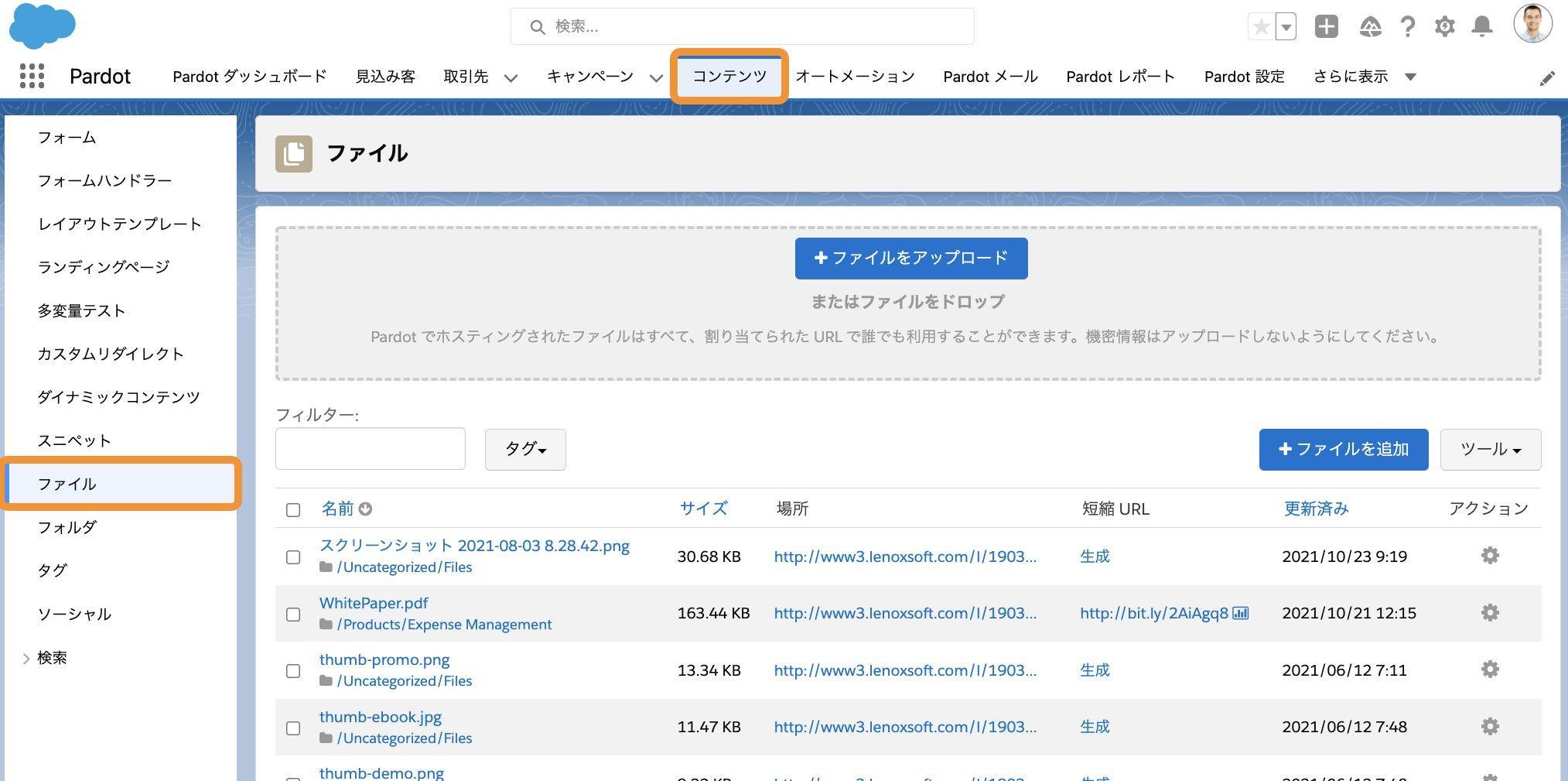
2. [+ファイルをアップロード]をクリックし、アップロードするファイルを選択する(もしくは該当のファイルをグレーのエリアにドラッグアンドドロップ)
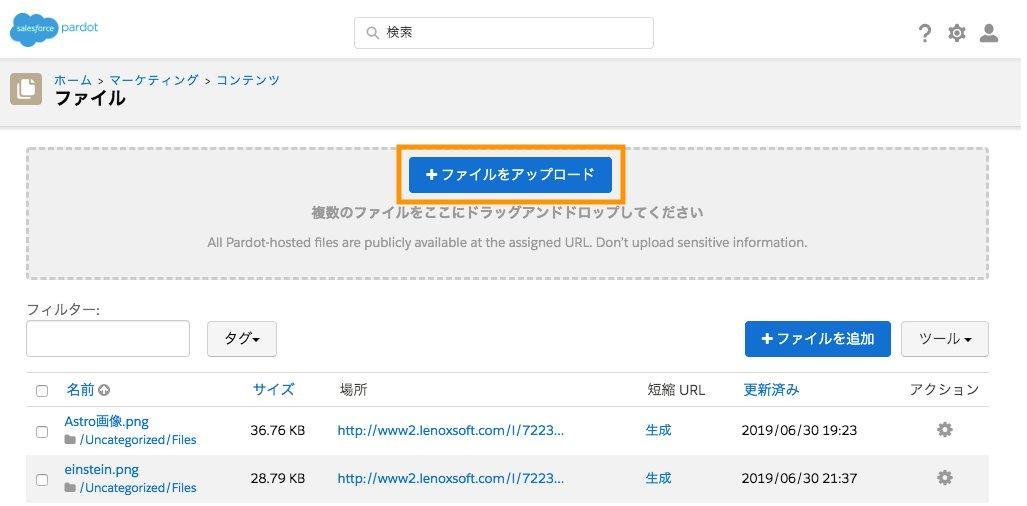
▼ファイル名を選択して、[開く]をクリックする
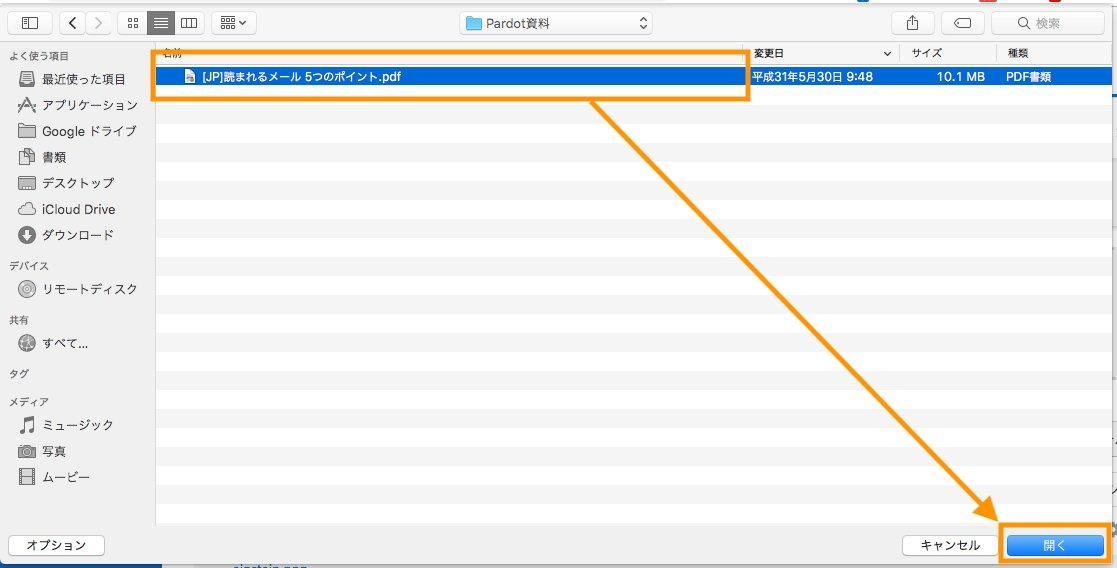
3. アップロードが完了されたことを確認し、必要に応じて編集ページへ移動する
▼「正常にアップロードされました」と表示されれば、アップロードは完了です。「場所:」に続いて書かれているURLをクリックすると、アップロードしたファイルがダウンロードされます。
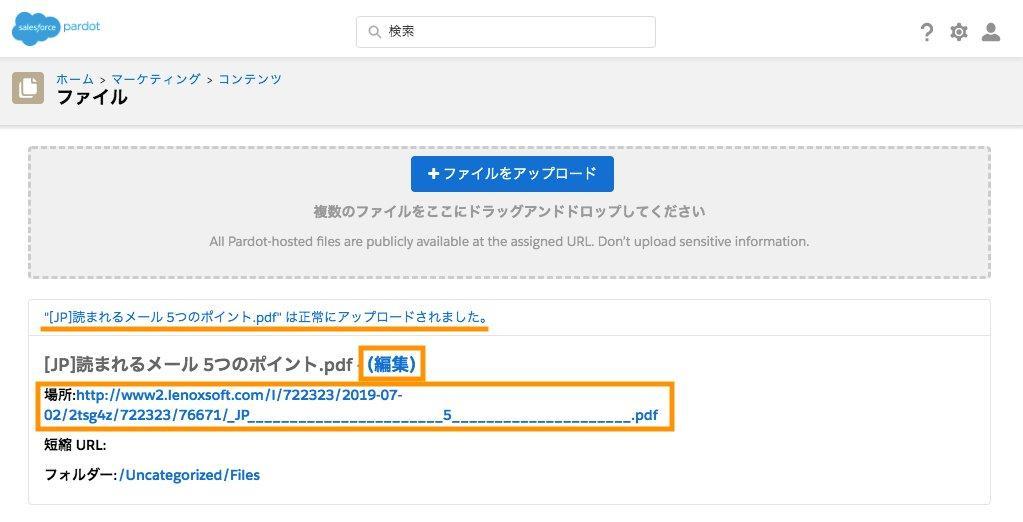
▼ファイルをバージョンアップする場合や、ファイルの名前を変える場合など、必要に応じて編集したいときは、上記画像の[(編集)]をクリックし、もしくは下記画像の様にリストの名前部分をクリックする
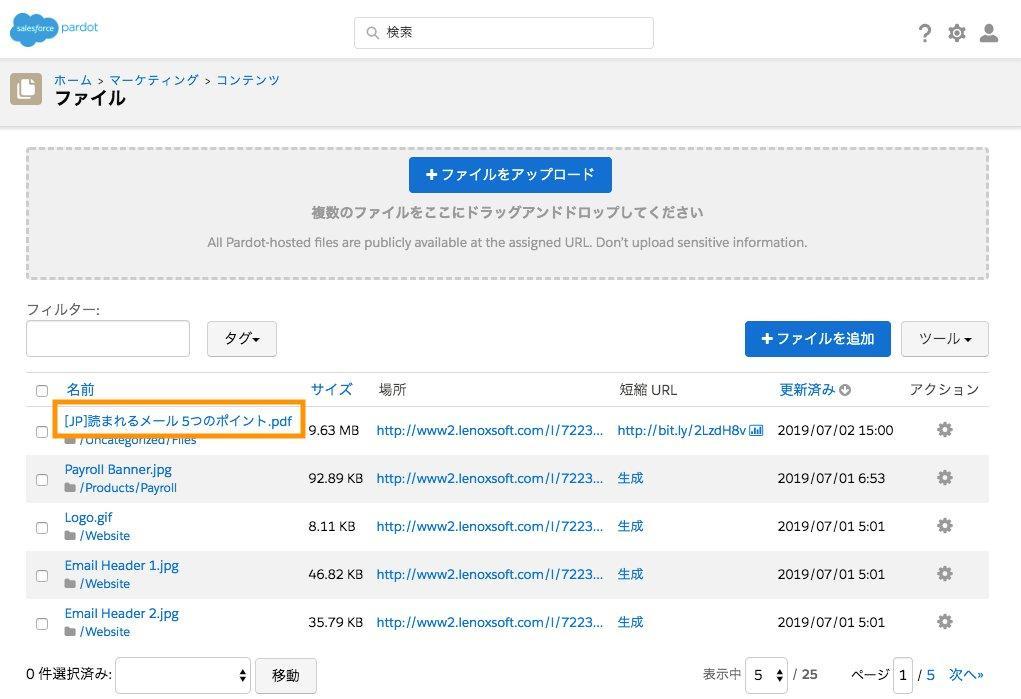
※URLは変更できません。日本語などバイト数の多い文字はアンダーバーに変わってしまうことがあるので、英語でファイル名をアップロードすることをおすすめします。
▼[ファイルを編集]をクリックする
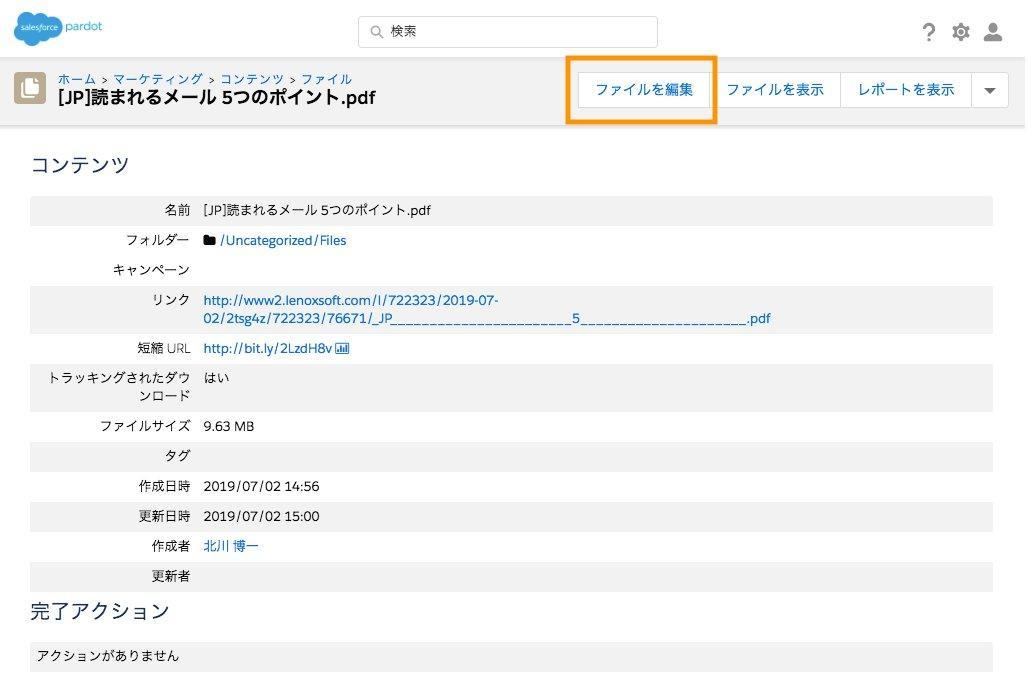
4. ファイル名を編集、ファイルをバージョンアップする
▼ファイル名の変更であれば「名前」項目を変更する
▼ファイルをバージョンアップする場合は、[ファイルを選択]をクリックし、新たにアップロードしたいファイルを選択する
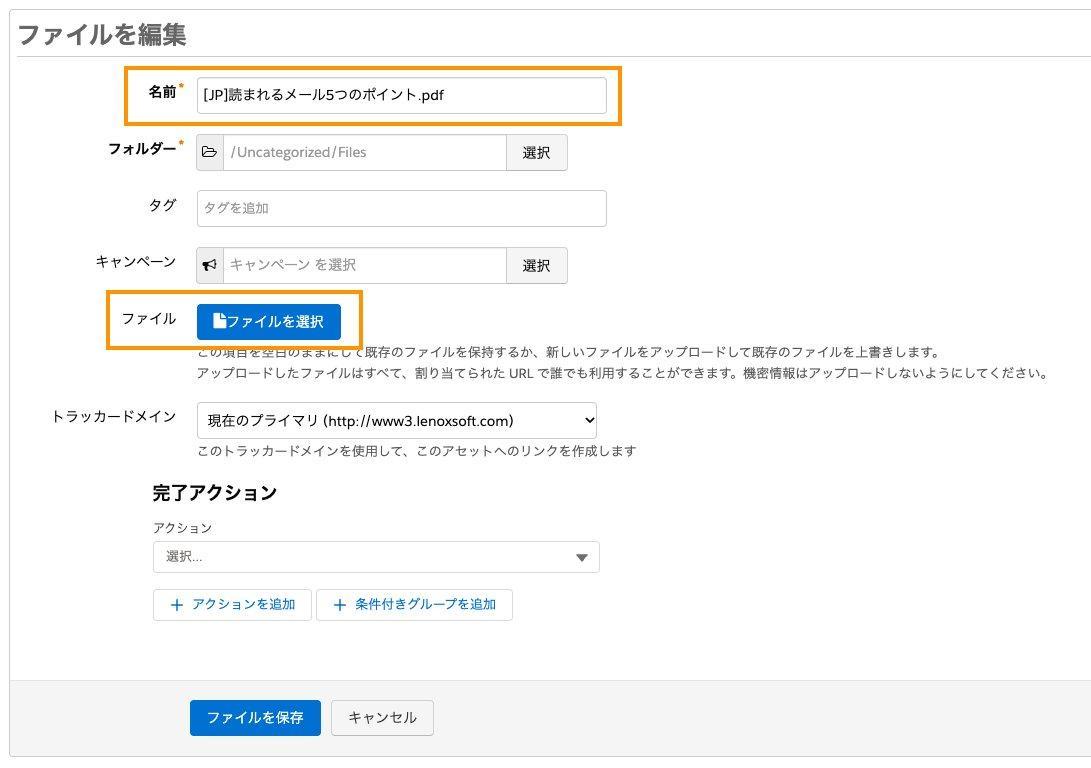
▼[ファイルを保存]をクリックして完了
【参考】
5. 完了アクションを追加する(ファイルがアクティブプロスペクトにダウンロードされた時、自動で○○をする)
▼ファイルの編集ページの完了アクションと書かれている白いボックスをクリックする
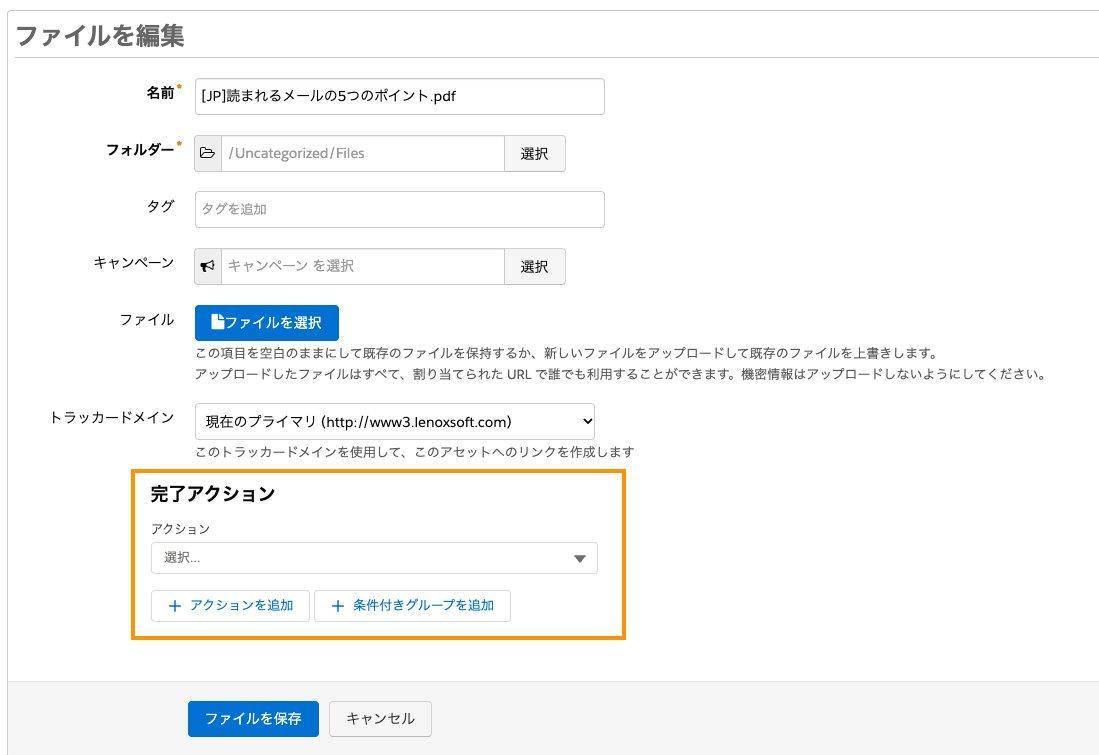
▼アクションの種類を選択する
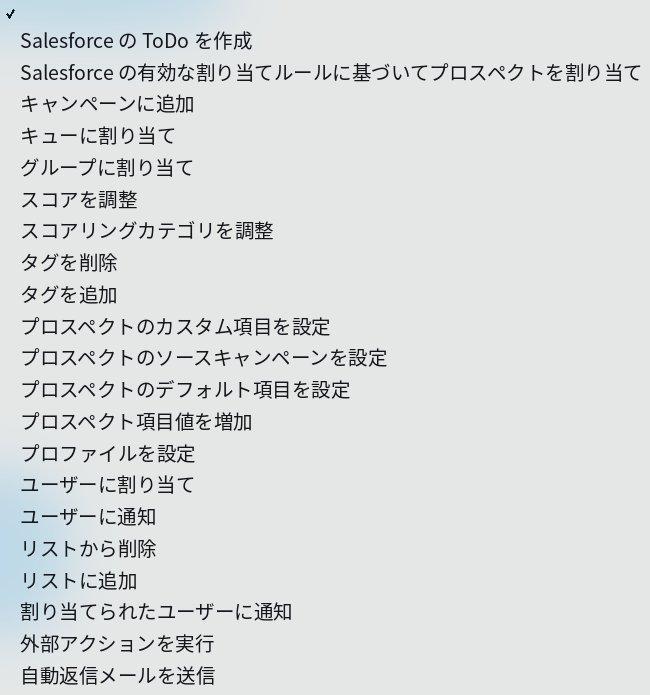
今回はスコアを調整を選択し、このファイルをダウンロードしたプロスペクトのスコアを20ポイント高くするように設定する想定です。
▼具体的なアクションを入力する(スコアをXX点加算する/どのリストに追加する など)
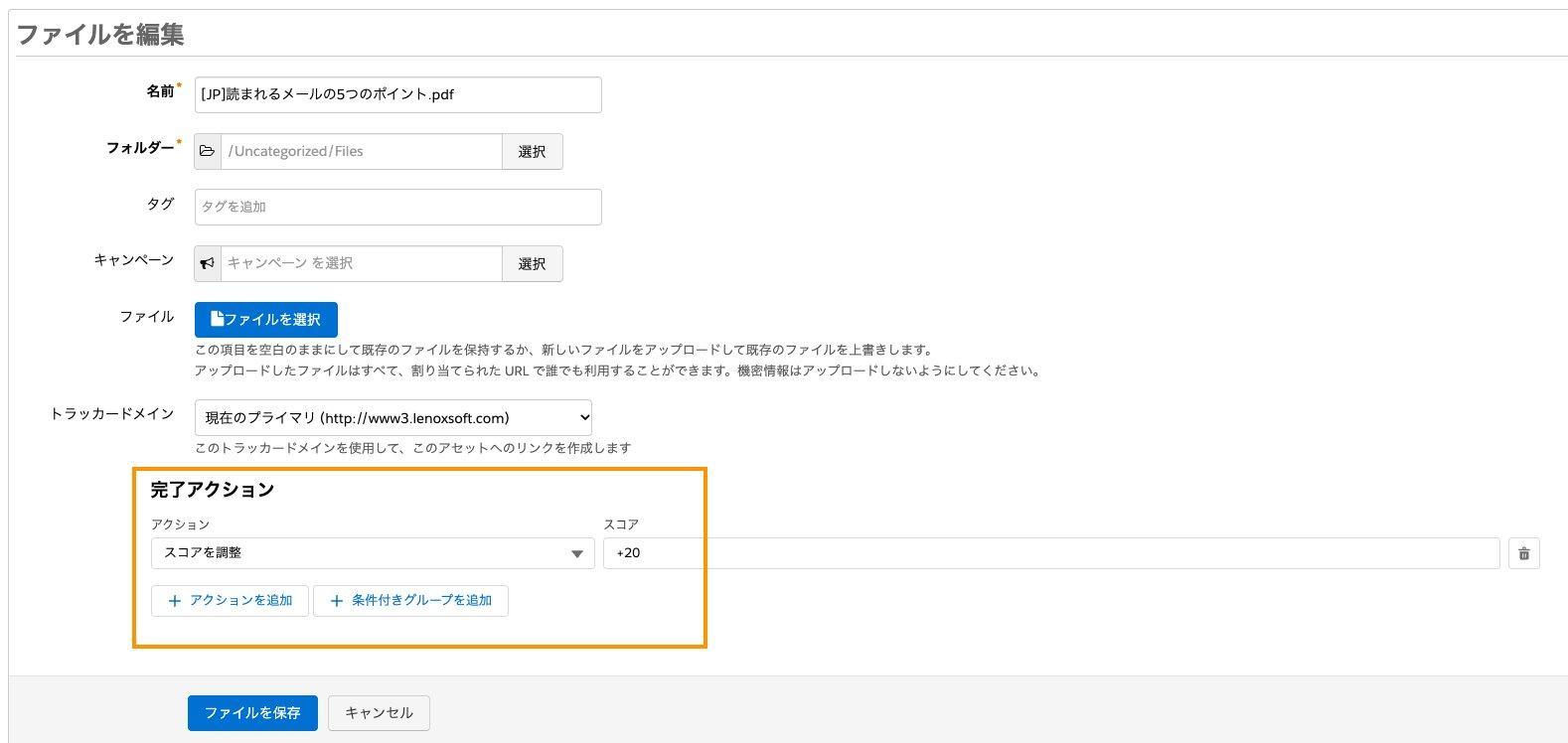
▼[ファイルを保存]をクリックして完了
6. ファイルをダウンロードしたプロスペクト一覧を確認する
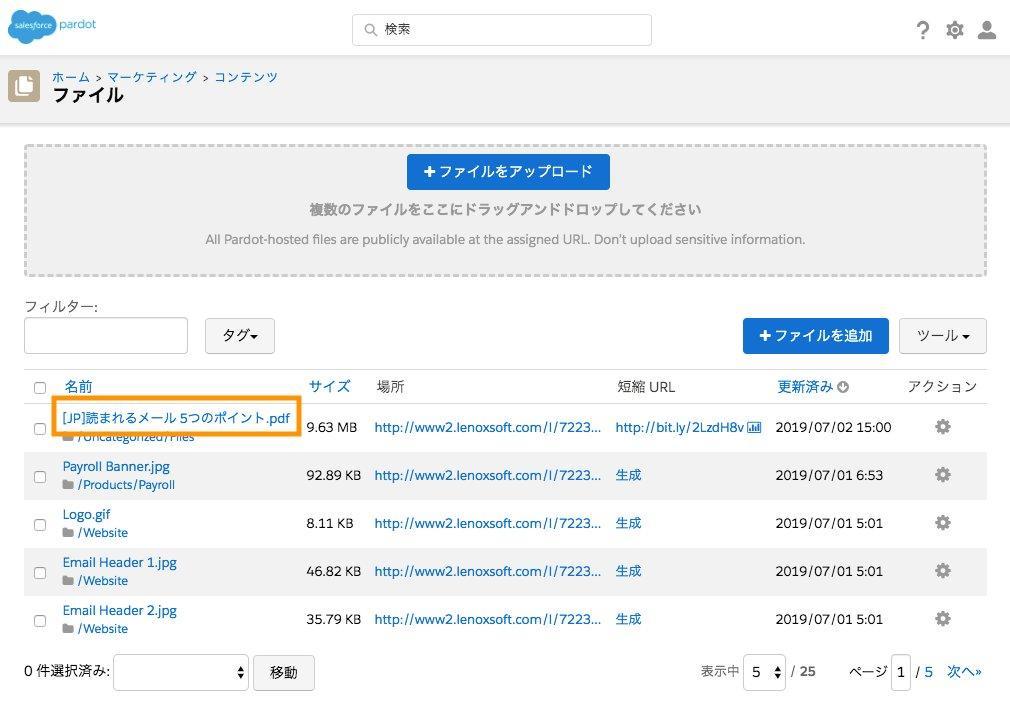
▼確認したいファイルの名前をクリックする
▼右上の[レポートを表示]をクリックする
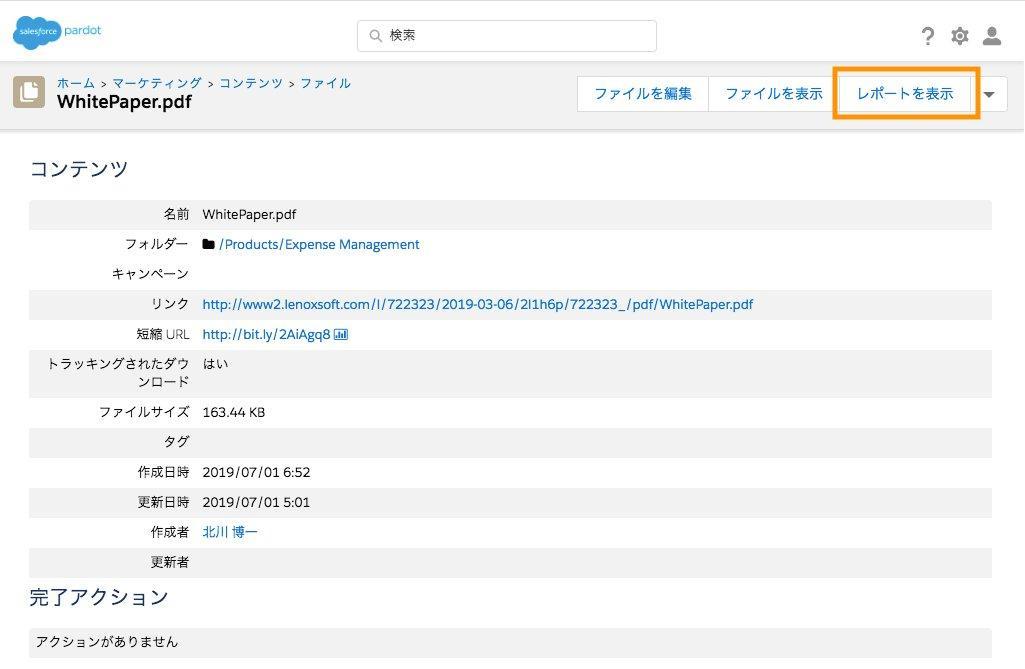
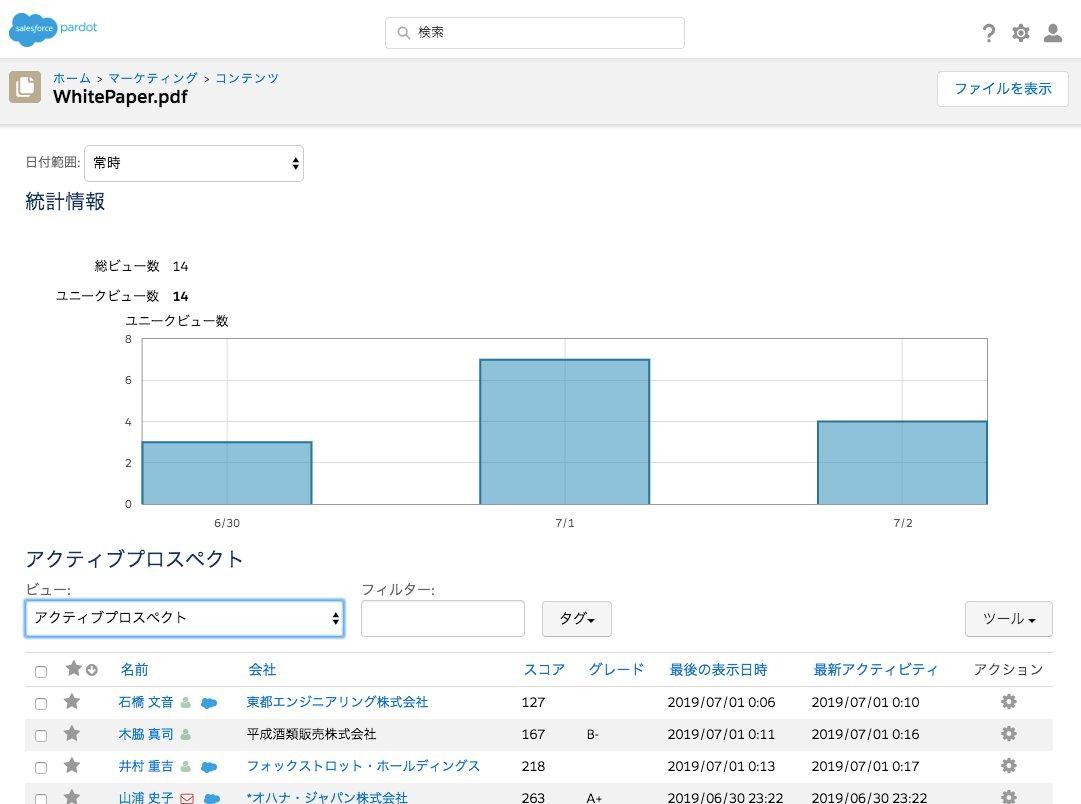
▼統計情報とこのファイルをダウンロードしたプロスペクトの一覧が確認できます
参考情報
Account Engagementドリルへ戻る
公開日 : 2026.11.17
Share:
この情報は役に立ちましたか?
ご意見お待ちしております。
フィードバックありがとうございます。
より役に立つために
役に立たなかった一番の理由を教えてください。