CSVファイルをインポートしてAccount Engagementリストを作成する
公開日 : 2026.11.17
Share:


Account Engagementドリルへ戻る
目次
前提条件
ファイルの文字コードはUTF-8に指定しておく。
1. [Account Engagement設定]タブをクリックし、[インポート]をクリックする
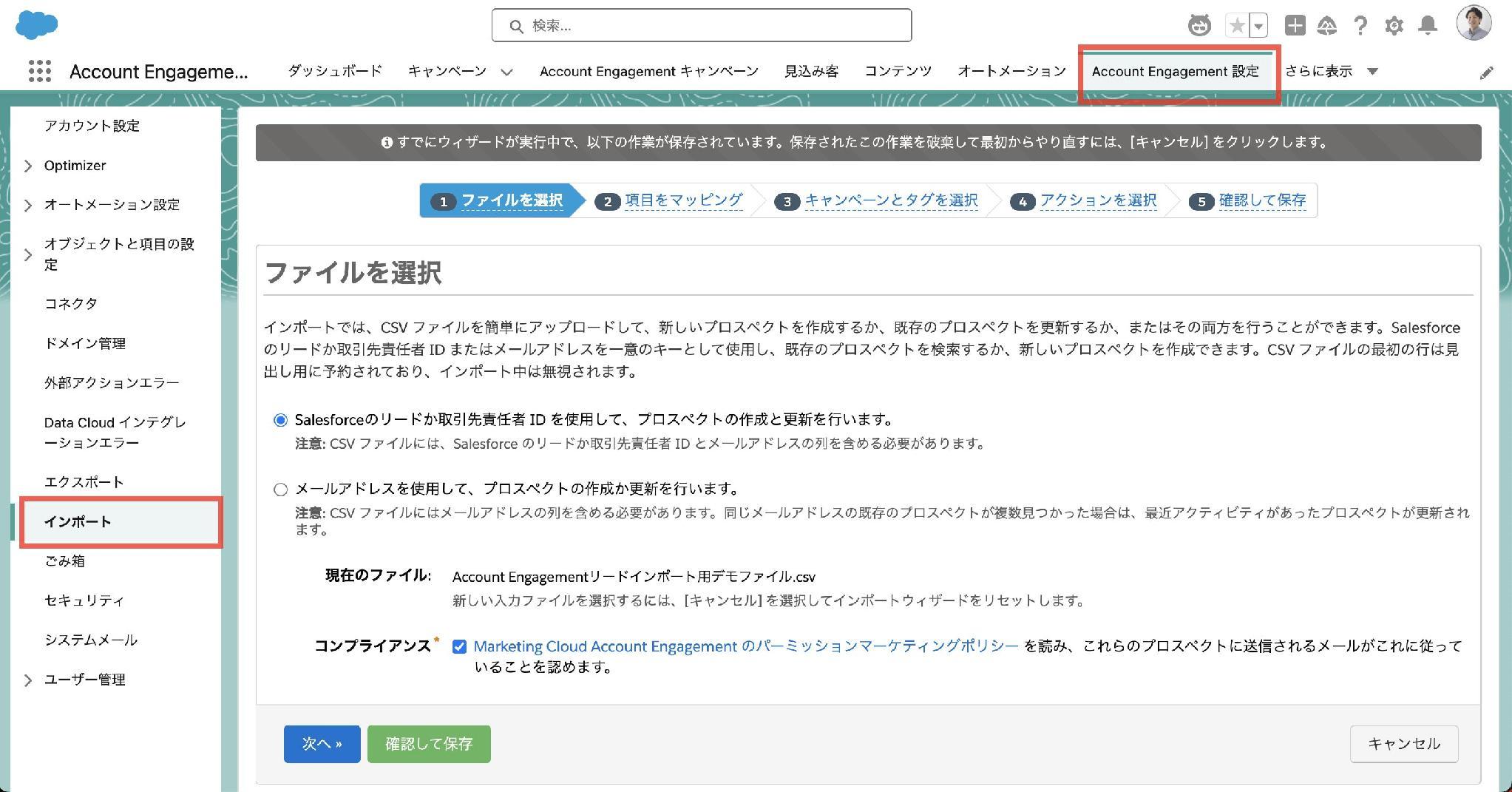
2. [①ファイルを選択]
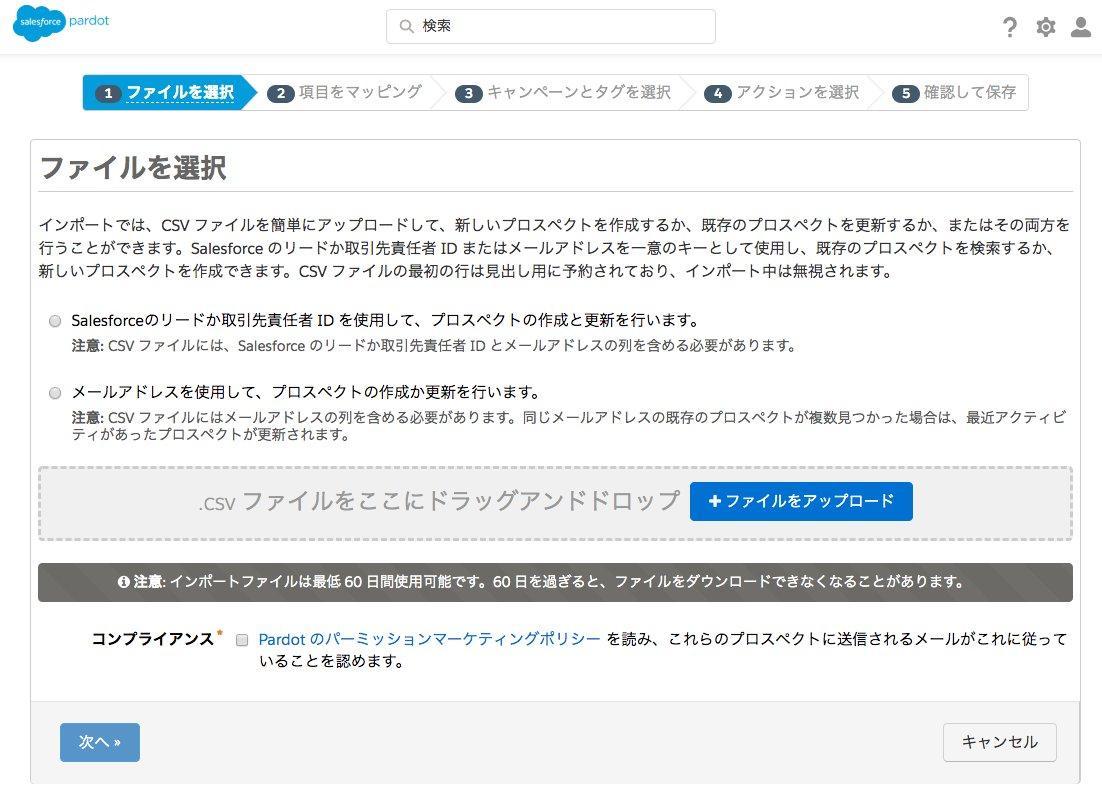
▼ラジオボタンを選択する
上: Salesforceのリードか取引先責任者IDを使用して、プロスペクトの作成と更新を行います。
CSVとプロスペクトの重複があった際は、「SalesforceのID」をキーに更新を行う。
下: メールアドレスを使用して、プロスペクトの作成か更新を行います。
CSVとプロスペクトの重複があった際は、「メールアドレス」をキーに更新を行う。
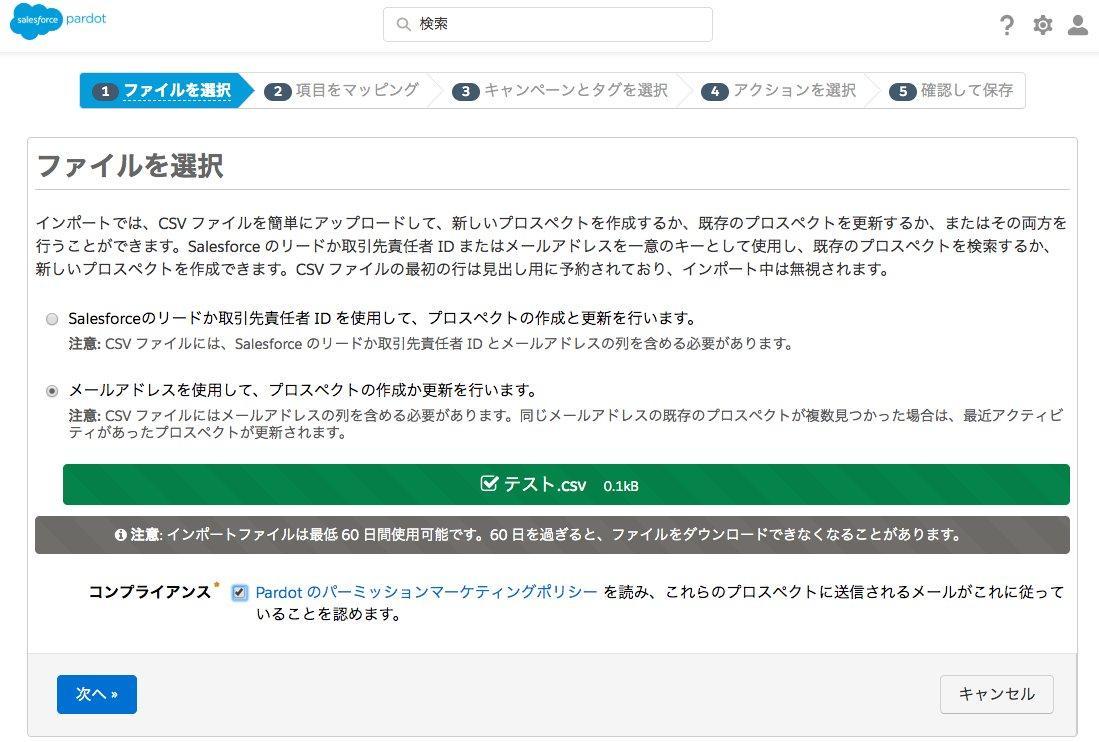
▼ファイルを指定する
CSVファイルをグレーの部分にドラッグアンドドロップ、もしくは[+ファイルをアップロード]ボタンからファイルを選択する。
▼コンプライアンスを確認する
「Account Engagementのパーミッションマーケティングポリシー」をご覧いただいた上で、チェックボックスを「✓」にする。
▼すべて選択が完了したら[次へ]をクリックする
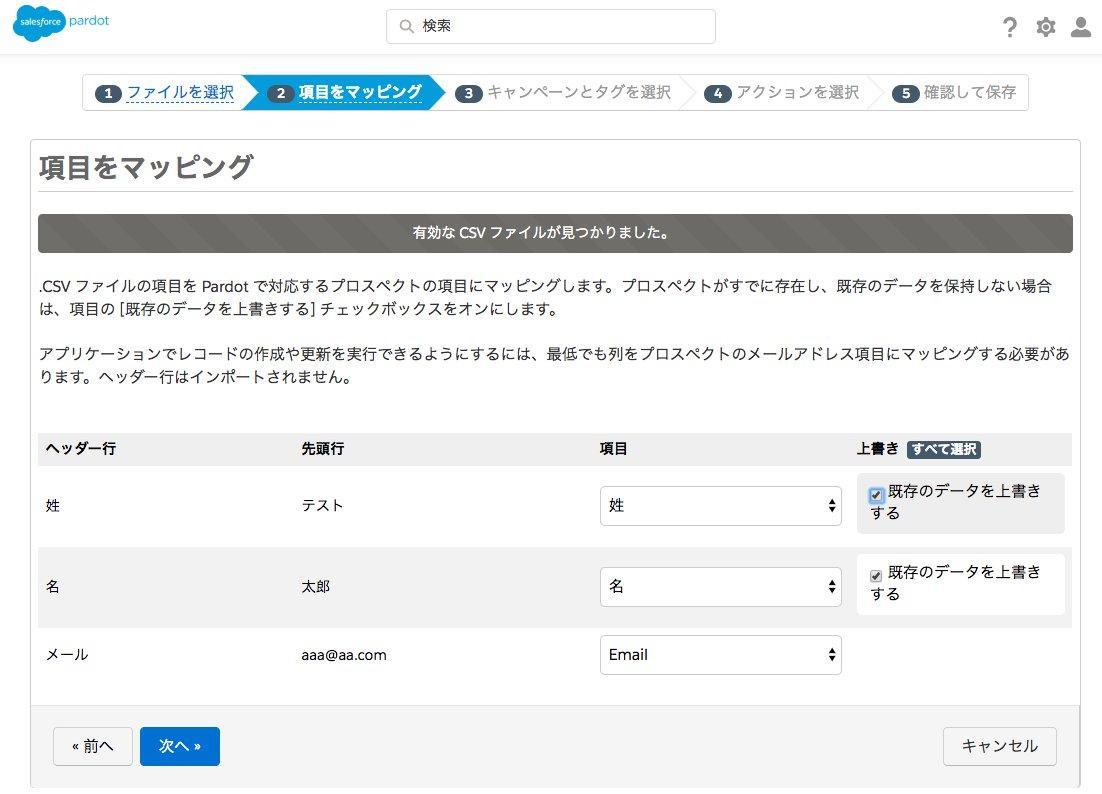
3. [②項目をマッピング]
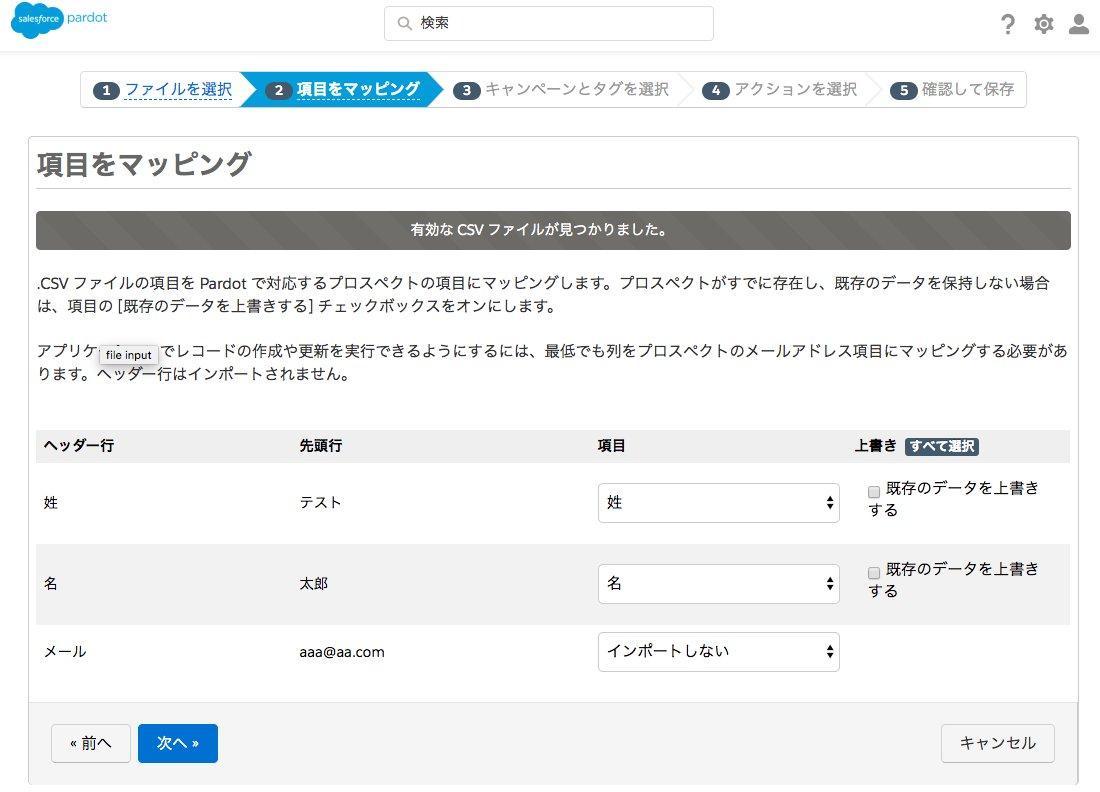
▼「CSVファイルのヘッダー行」と「Account Engagementの項目」が対応付けされていることを確認する
項目: Account Engagementのプロスペクト項目のうち、どの項目とマッピングさせるか選択する
上書き: 既存のデータがある際に上書きするかどうかを選択する
▼すべて選択が完了したら[次へ]をクリックする
4. [③キャンペーンとタグを選択]
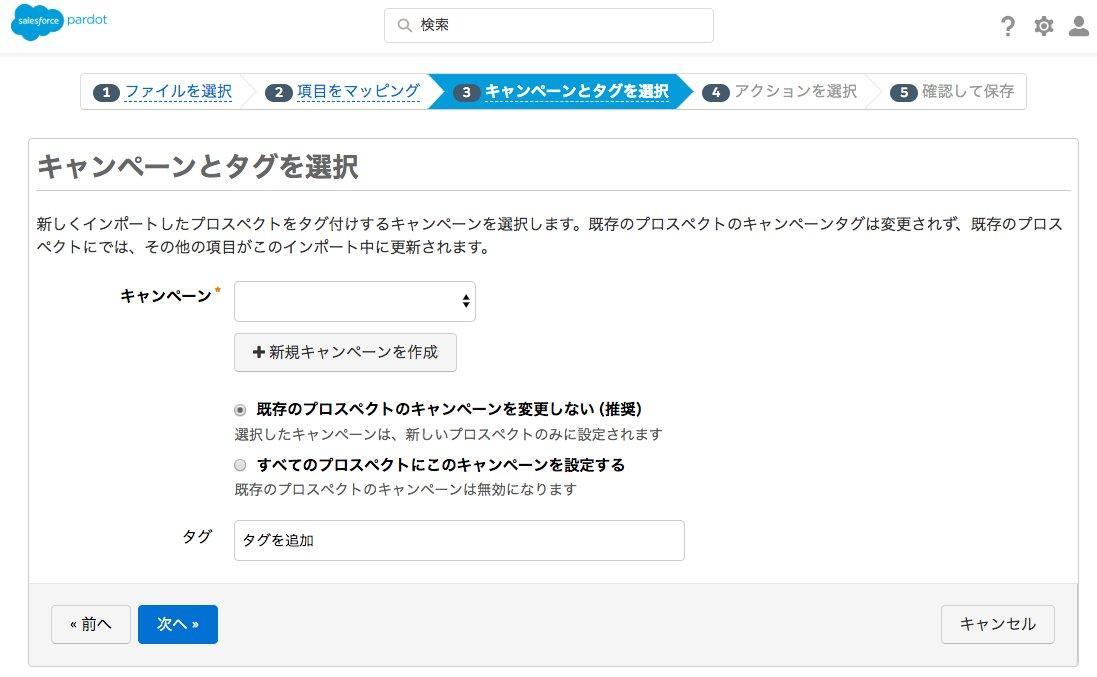
▼キャンペーンを選択もしくは新規作成する
※キャンペーンはプロスペクトの最初の接点を区別するために使用します。
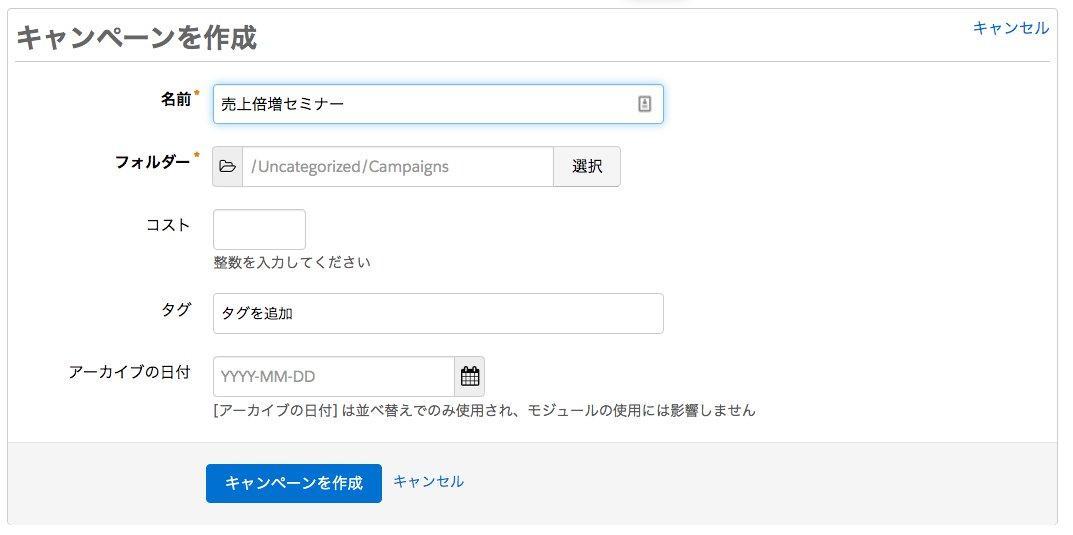
新規作成の場合、[+新規キャンペーンを作成]を選択し、名前を入力して[キャンペーンを作成]をクリックする
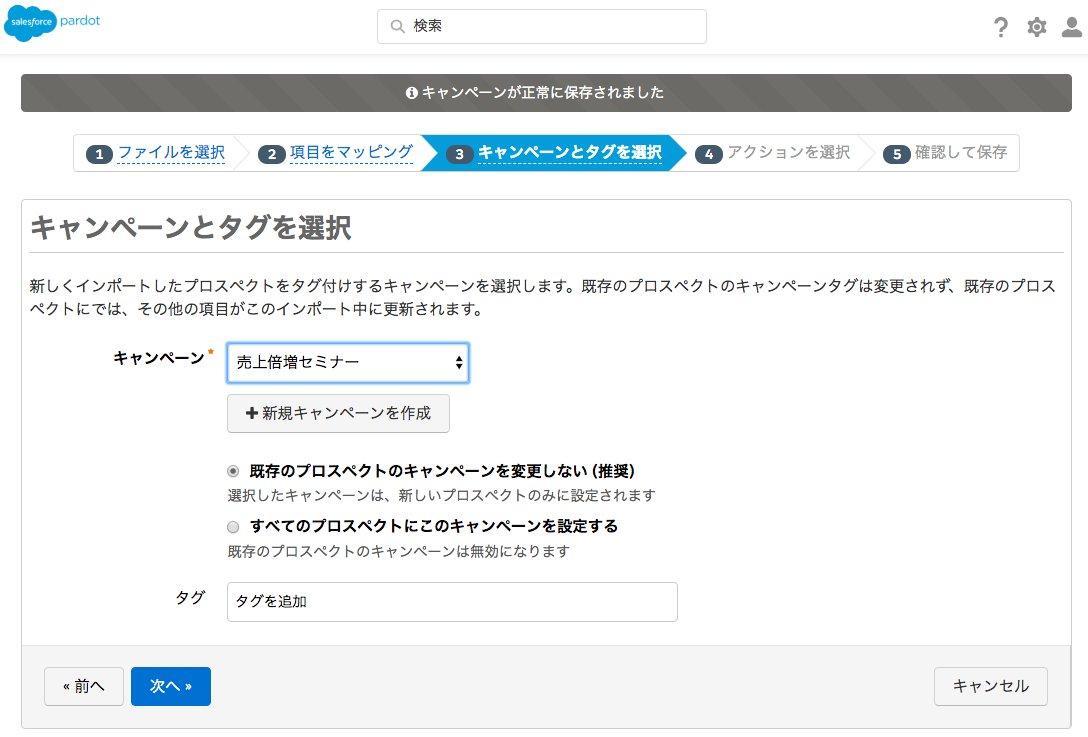
▼キャンペーンを選択する
▼タグは任意で設定する
▼[次へ]をクリックする
5. [④アクションを選択]
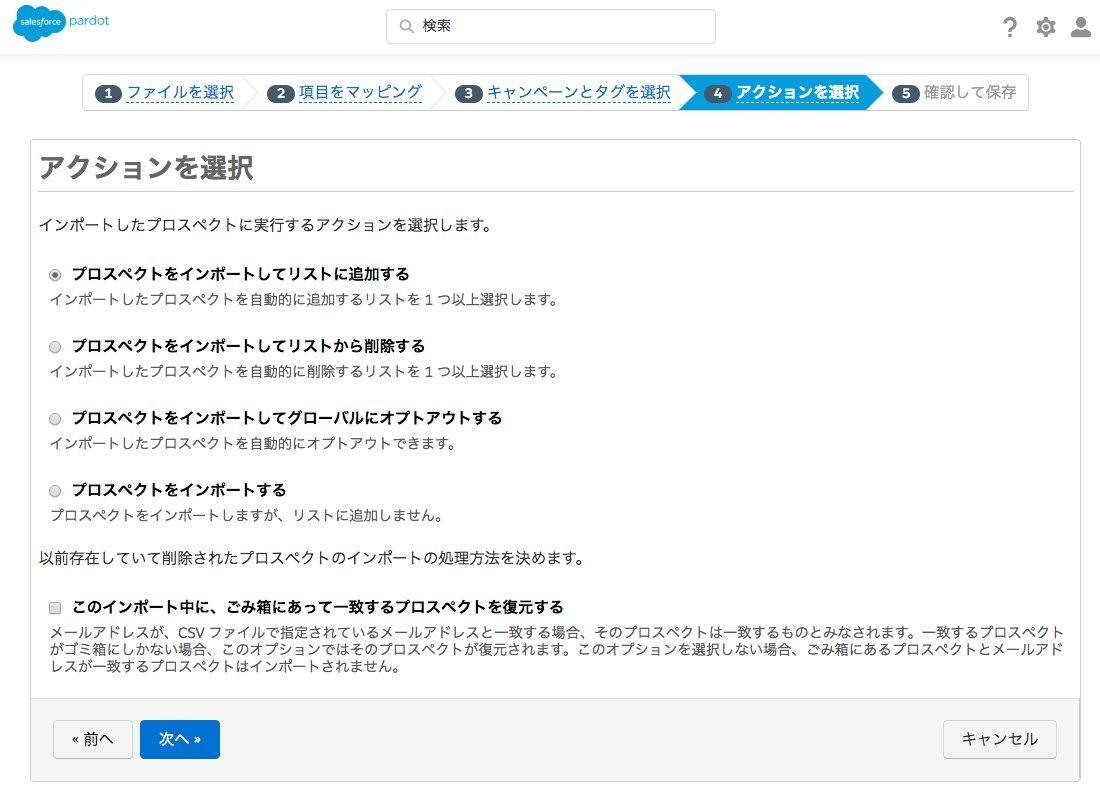
▼[プロスペクトをインポートしてリストに追加する]が選択されていることを確認し、[次へ]をクリックする
6. [④a リストを選択]
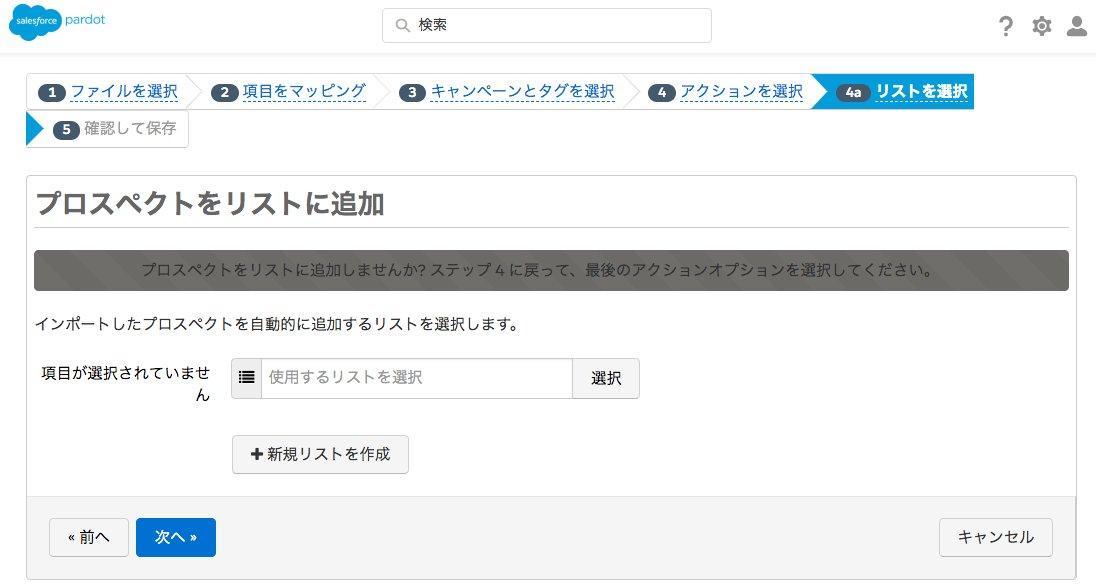
▼[+新規リストを作成]をクリックする
▼名前を入力する
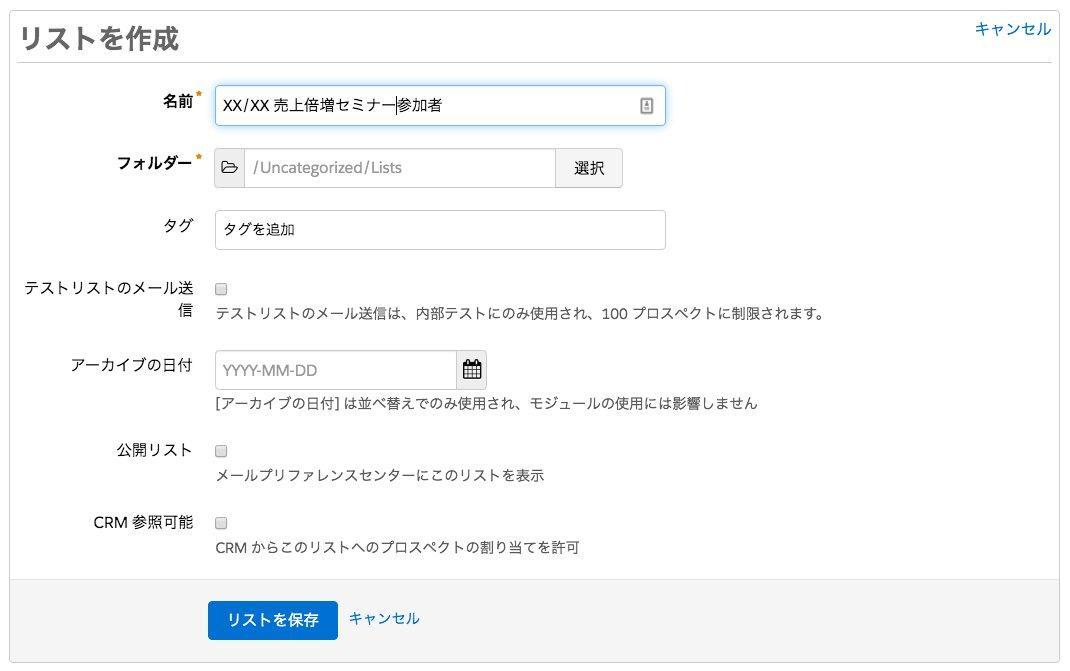
▼[リストを保存]をクリックする
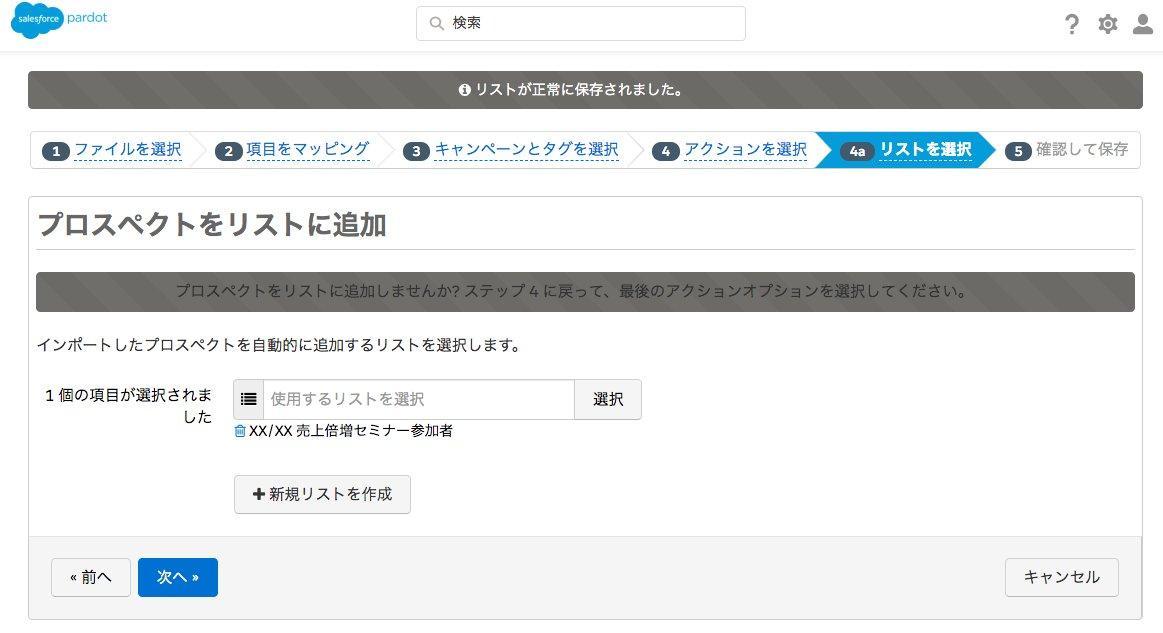
▼[次へ]をクリックする
7. [⑤確認して保存]
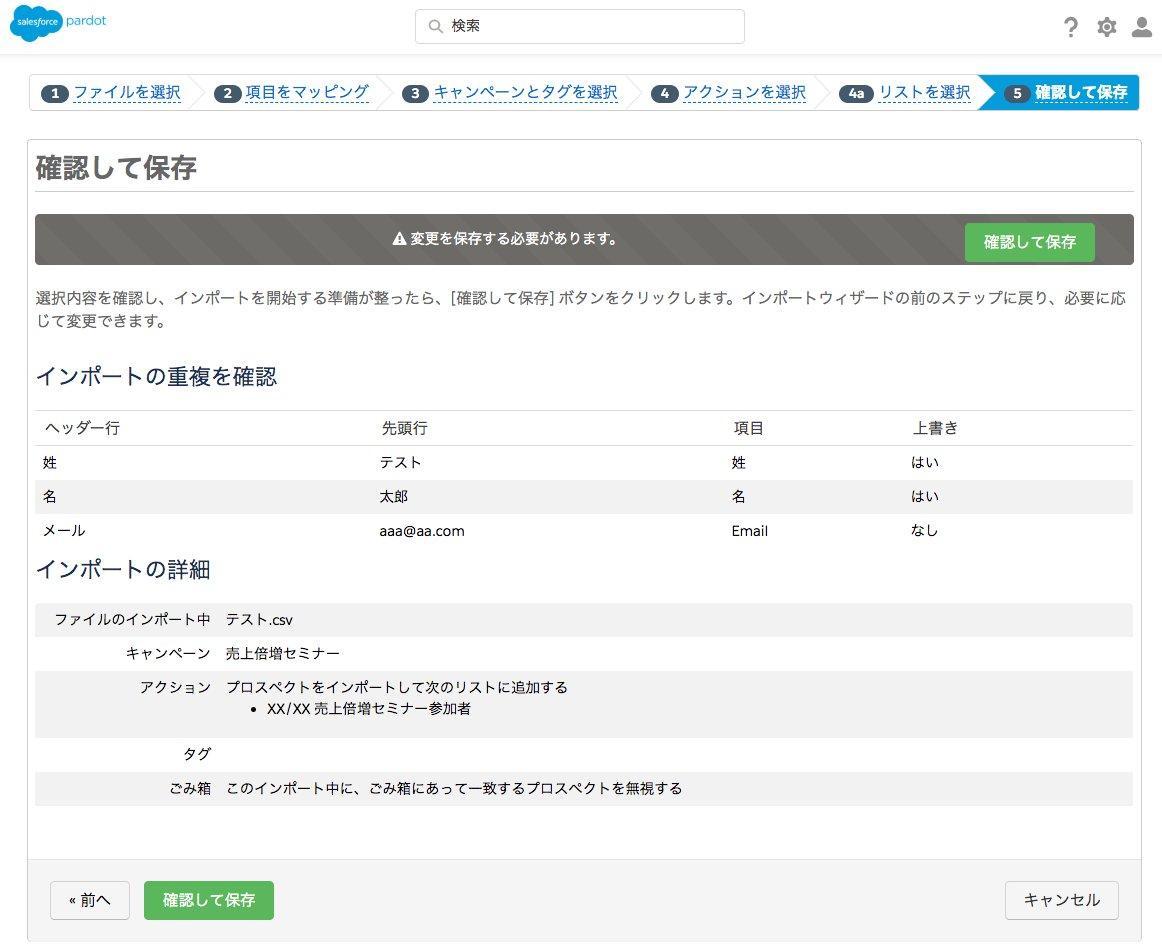
▼[確認して保存]をクリックする
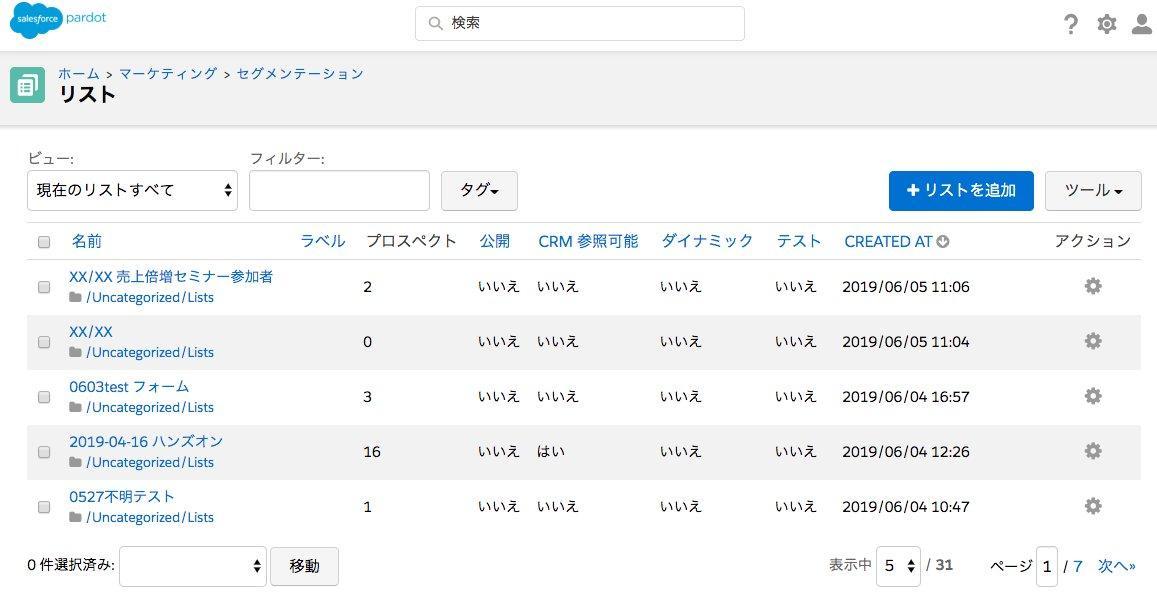
8. リストが作成されたか確認する
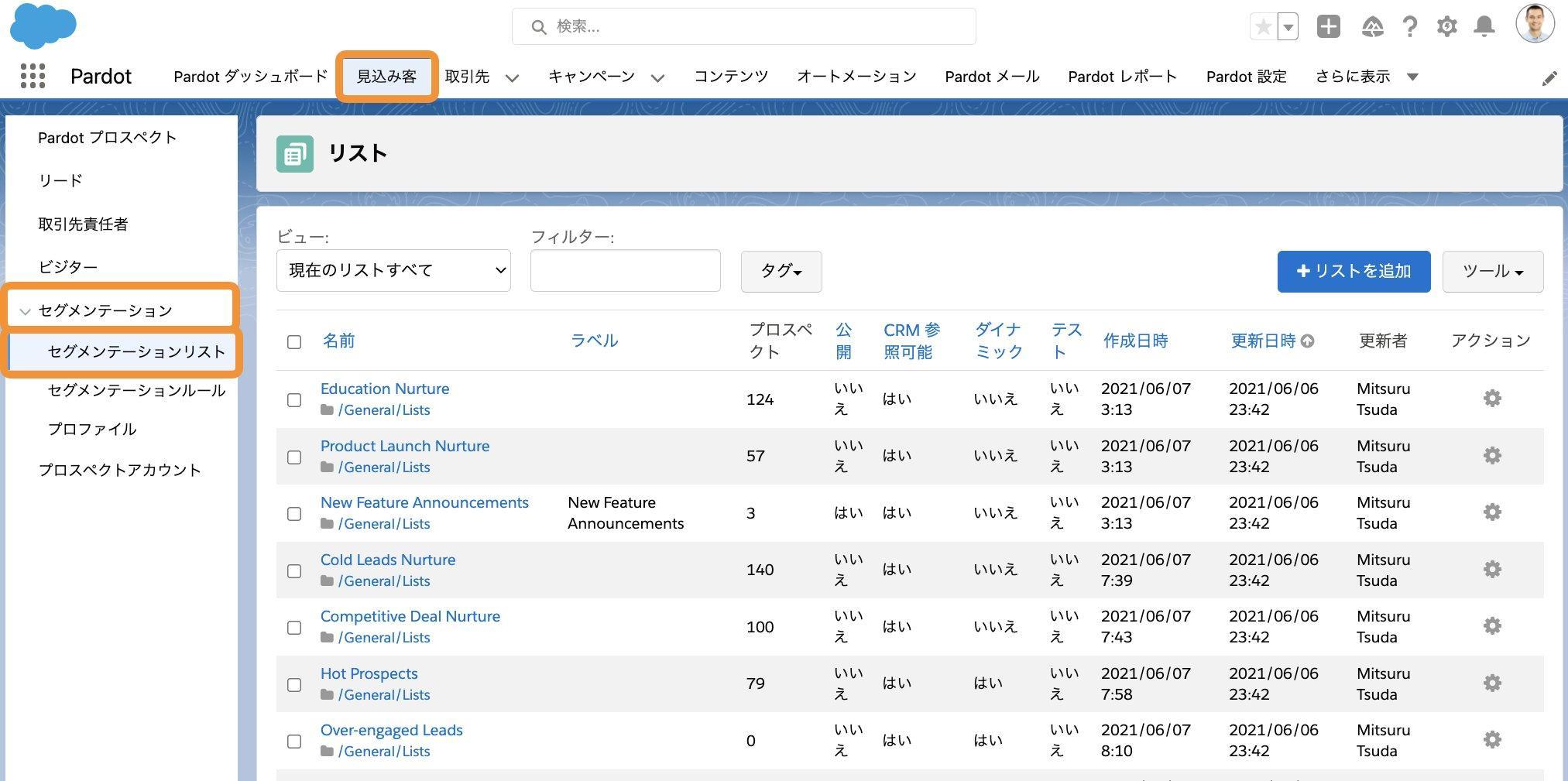
▼[プロスペクト]タブをクリックし、[セグメンテーション]から[セグメンテーションリスト]をクリックし、リストを表示する
▼[CREATED AT]を選択し、作成した日順にソートをかける
参考情報
ヘルプ記事: プロスペクトのインポート
ヘルプ記事: プロスペクトのインポートに関する考慮事項
Account Engagementドリルへ戻る
公開日 : 2026.11.17
Share:
この情報は役に立ちましたか?
ご意見お待ちしております。
フィードバックありがとうございます。
より役に立つために
役に立たなかった一番の理由を教えてください。