最も基本的な多要素認証(MFA)の設定方法を知ろう!
公開日 : 2026.11.19
Share:


この記事で学べること
- 権限セットまたは組織単位の設定でSalesforceの多要素認証(MFA)を有効化する管理者向け手順
- スマートフォンへのSalesforce Authenticatorのインストールと、MFAを登録してログインするユーザー向け手順
- Salesforce Authenticatorを紛失した場合の切断対応と、MFA関連の参考リソース
公開日:2021年6月17日
更新日:2026年6月12日
本資料の目的
alesforce では 2022 年 2 月 1 日より Salesforce 製品 (パートナーソリューションを含む) に画面からログインするすべての内部ユーザに対して、MFA(多要素認証。以降「MFA」と記載) の使用を利用規約上必須としております。本資料では、Salesforce の MFA を有効化する手順を解説します。
本資料は Salesforce Core Platform 製品(例: Sales Cloud や Service Cloud 等)をご利用のお客様で Salesforce 製品に直接ログインをされているお客様を対象にしております。Single Sign On (SSO) 経由でログイン頂いている場合は、お使いの IdP ベンダーに MFA の設定方法についてご確認をお願い致します。
また、本資料では
- 権限セットを使って一部のユーザーから MFA を有効にする方法
- 組織単位で一括で有効にする方法
の両方を記載しておりますが、2026 年 6 月より順次実施されておりますセキュリティ強化の完了後はデフォルトで組織単位で MFA が有効になり、権限セットを使った一部のユーザーから MFA を有効にするという手段はご利用頂けなくなりますので、ご留意いただければ幸いです。
本資料の内容
- MFA の概要
- 前提事項
- 設定手順 (管理者)
- ◆権限セットを使って一部のユーザーから MFA を有効にする方法
- 1.権限セットの作成
- 2.権限セットのユーザへの割り当て
- ◆組織単位で一括で有効にする方法
- ◆権限セットを使って一部のユーザーから MFA を有効にする方法
- 設定手順 (ユーザー)
- 1.モバイル(スマホ)へのSalesforce Authenticatorのインストール
- 2.MFA を登録してログイン
- (設定手順実施後に)よくある問い合せ
- Salesforce Authenticatorを紛失した場合はどうすればいいですか?
- 本手順書以外に、MFA に関するリソースはありますか?
MFA の概要
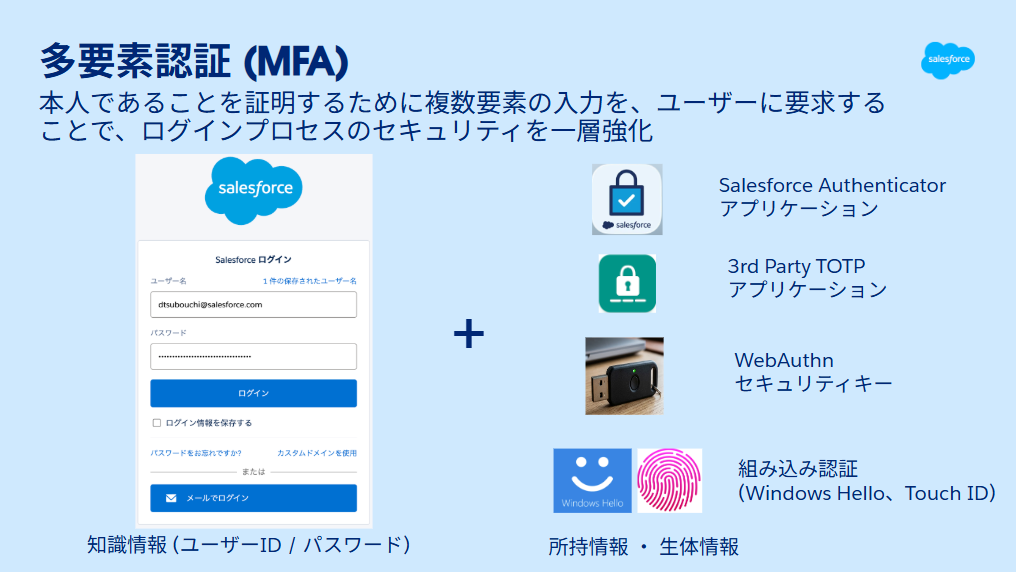
MFA は、ログインセキュリティを強化し、セキュリティ上の脅威からビジネスやデータを保護するための最も簡単で効果的な手段と言えます。
MFA を有効にすると、ユーザ名とパスワードといった “知識情報”に加えて、“所持情報” や “生体情報” を確認して、安全に Salesforce へログインできます。
前提事項
- 組織の設定によっては、本手順書の画面とお客様の画面が異なる場合があります
- モバイル端末は iPhone の画面ショットです。Android 端末をご利用の場合は表示が異なります
- MFA の認証方法として、Salesforce Authenticator を使用する手順です
- 弊社の Salesforce Authenticator を利用する場合の手順を記載しておりますが、お客様のビジネスに合わせて 3rd Party の TOTP アプリケーションやセキュリティキー、生体認証のご利用をご検討ください
- 本手順書は、Salesforce の MFA を有効化する手順です。(SSOをご利用のお客様の手順は含まれません)
- 管理者・特権権限ユーザーにて登録が必要なセキュリティー、生体認証の登録手順はこちらの手順には含まれません
- 不明点は弊社テクニカルサポートへお問い合わせ下さい(お問い合わせ方法はこちら)
設定手順 (管理者)
管理者は、下記の 2 つの方法でいずれかで MFA を組織でロールアウト頂けます。
- 権限セットを使って一部のユーザーから MFA を有効にする方法
- 組織単位で一括で有効にする方法
但し、上述の通り2026 年 6 月より順次実施されておりますセキュリティ強化の完了後はデフォルトで組織単位で MFA が有効になり、権限セットを使った一部のユーザーから MFA を有効にするという手段はご利用頂けなくなりますので、ご留意いただければ幸いです。
こちらの設定を行った場合、設定直後のログインからユーザーは MFA の実施を求められますので、次項に記載しておりますユーザー側の設定が完了してから実施頂く事、また、まずは Sandbox 環境等でお試しの上で本番環境での実施を頂く事を推奨いたします。
◆権限セットを使って一部のユーザーから MFA を有効にする方法
1.権限セットの作成
- 画面右上の [歯車アイコン] > [設定] をクリックします。(図1-1)
- 左側のクイック検索ボックスに「権限セット」と入力し、メニューから [権限セット] を選択します。(図1-2)
- [新規] ボタンをクリックします。
- 以下の情報を入力します。(図1-3)
- 表示ラベル: 多要素認証 (分かりやすい名前でOKです)
- API参照名: 自動入力されます(例: MFA など)
- ライセンス: [なし] を選択(「なし」にすることで、どのライセンスのユーザーにも使い回せます)
- [保存] をクリックします。
- 権限セットの詳細画面(ステップ1の直後の画面)で、中央にある [システム権限] をクリックします。(図1-4)
- 画面上部の [編集] ボタンをクリックします。
- アルファベット順に権限が並んでいるので、下へスクロールして 「ユーザーインターフェースログインの多要素認証」(Multi-Factor Authentication for User Interface Logins)を探し、チェックボックスをオン にします。(図1-5)
- 画面上部(または下部)の [保存] をクリックします。
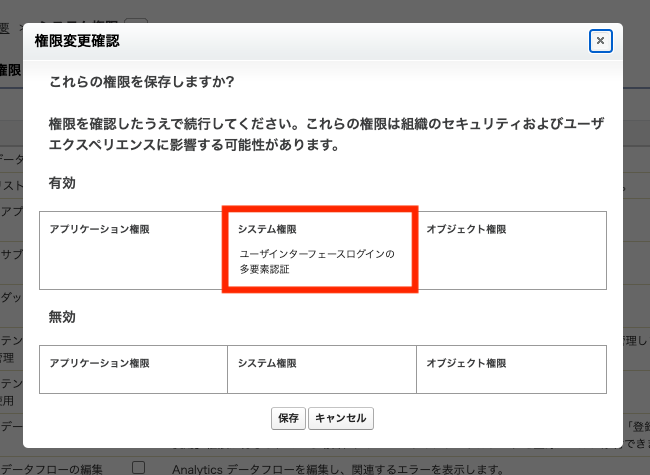
- 確認のポップアップが表示されるので、再度 [保存] をクリックします。(図1-6)
図1-1:ホーム画面
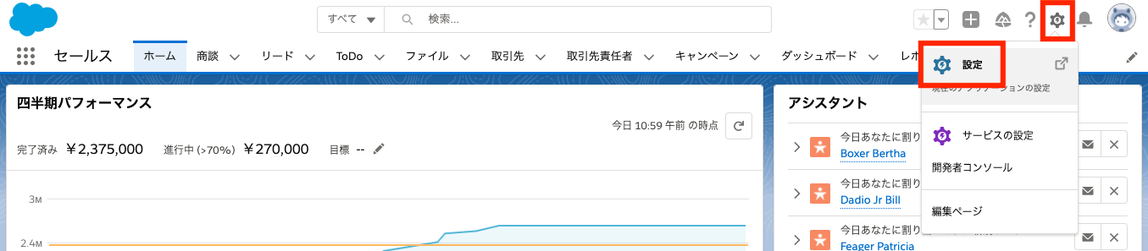
図1-2:設定画面
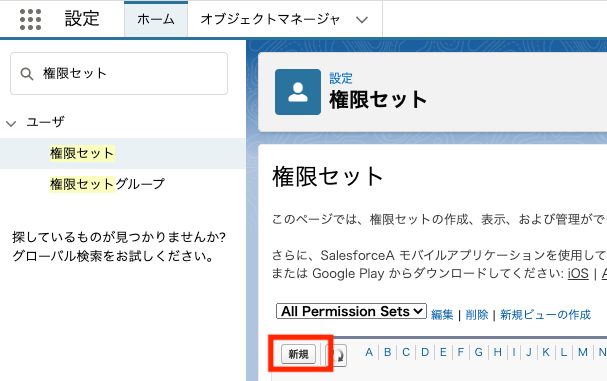
図1-3:権限セットの作成画面
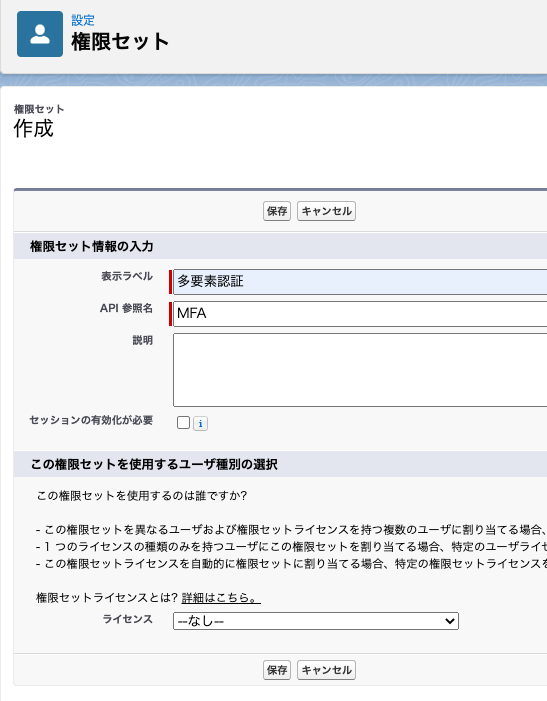
図1-4:権限セットの詳細画面
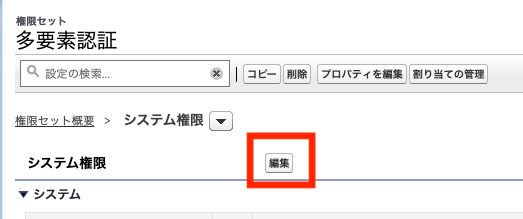
図1-5:権限セットのシステム権限の編集画面
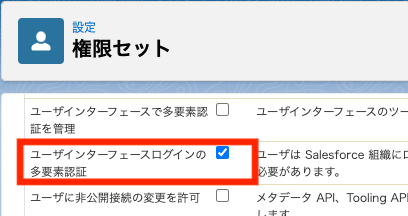
図1-6:権限セットのシステム権限の変更確認画面
2.権限セットのユーザへの割り当て
- 権限セットの画面上部にある [割り当ての管理] ボタンをクリックします。(図2-1)
- [割り当てを追加] をクリックします。(図2-2)
- MFAを有効にしたいユーザーのチェックボックスにチェックを入れ、[次へ] をクリックします。(図2-3)
- 設定オプション(有効期限など)を確認し、問題なければ [割り当て] をクリックします。
- 最後に [完了] をクリックします。(図2-4)
図2-1:権限セットの詳細画面
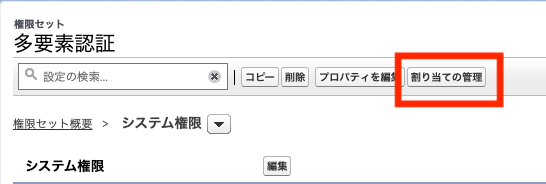
図2-2:権限セットの割り当て管理画面
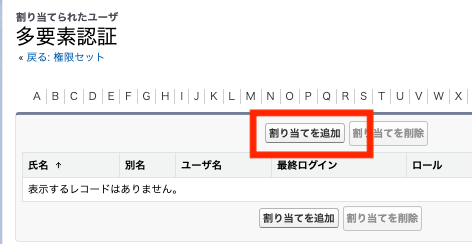
図2-3:権限セットの割り当て画面
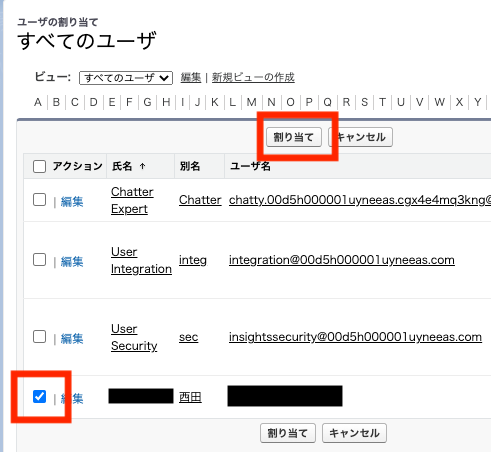
図2-4:権限セットの割り当て確認画面
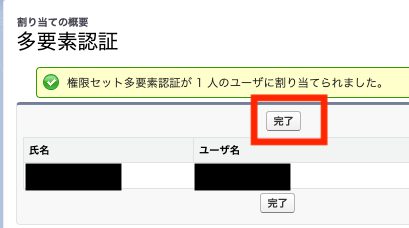
◆組織単位で一括で有効にする方法
- 画面右上の [歯車アイコン] > [設定] をクリックします。
- 左側のクイック検索ボックスに「ID」と入力し、メニューから [ID 検証] を選択します。
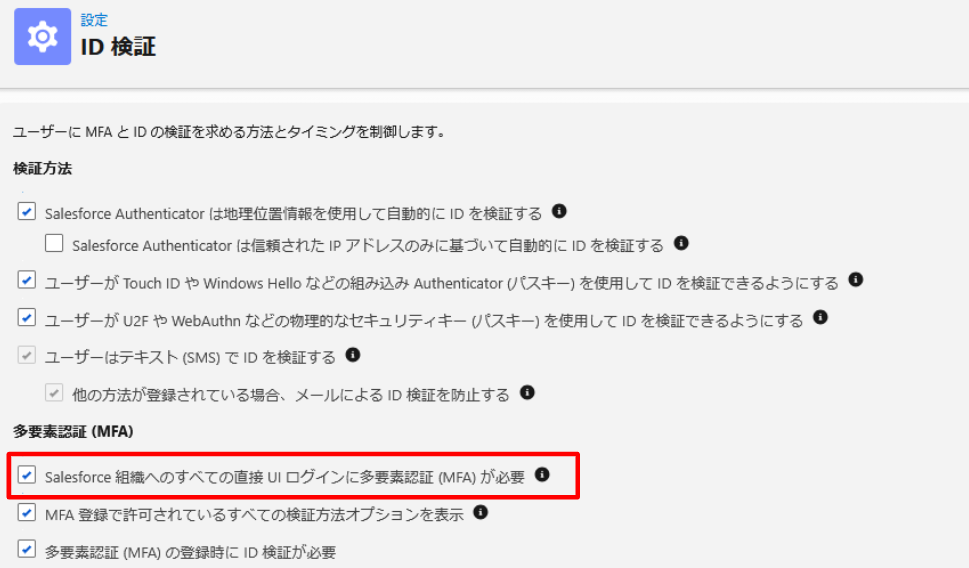
- “ 多要素認証 (MFA) ” のセクションの “Salesforce 組織へのすべての直接 UI ログインに多要素認証 (MFA) が必要”にチェックを入れて [保存]をクリックします(図3-1)
※なお、2026 年 6 月より順次実施されておりますセキュリティ強化の完了後はこちらのチェックボックスにチェックが自動で入り、管理者様での無効化が不可となります
図3-1
設定手順 (ユーザー)
以後の設定は、お客様のPCとモバイル(スマホ)の両方を使用して行います。
1.モバイル(スマホ)へのSalesforce Authenticatorのインストール
- iOS のモバイル(スマホ)で App Storeで[Salesforce Authenticator]を検索します(図4-1)
- 「入手」または「インストール」をタップします
- インストール完了後、アプリを開きます
- 画面の案内に従ってチュートリアルを進めます(図4-2)
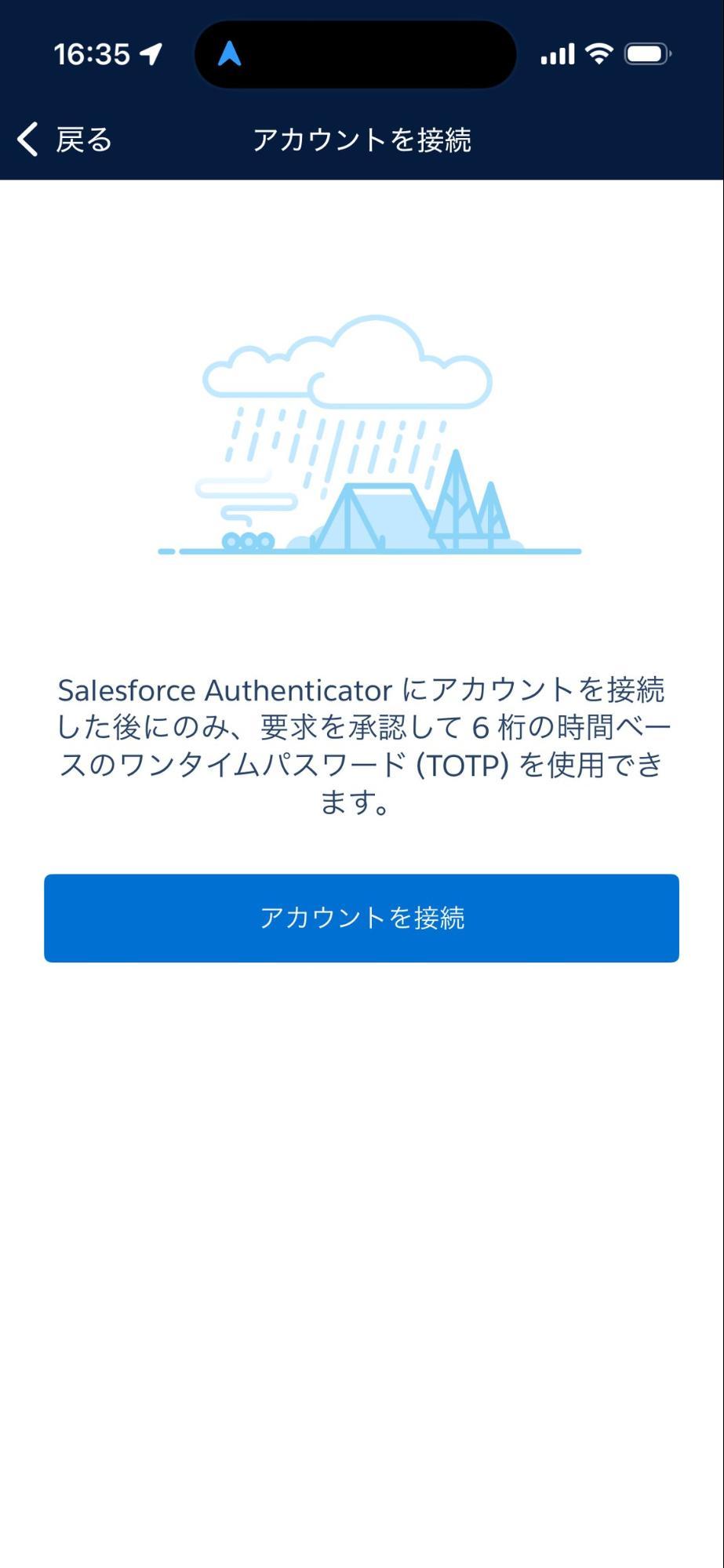
- アカウントの追加画面が表示されたら、アプリの準備は完了となります(図4-3)
図4-1:モバイルアプリのインストール画面
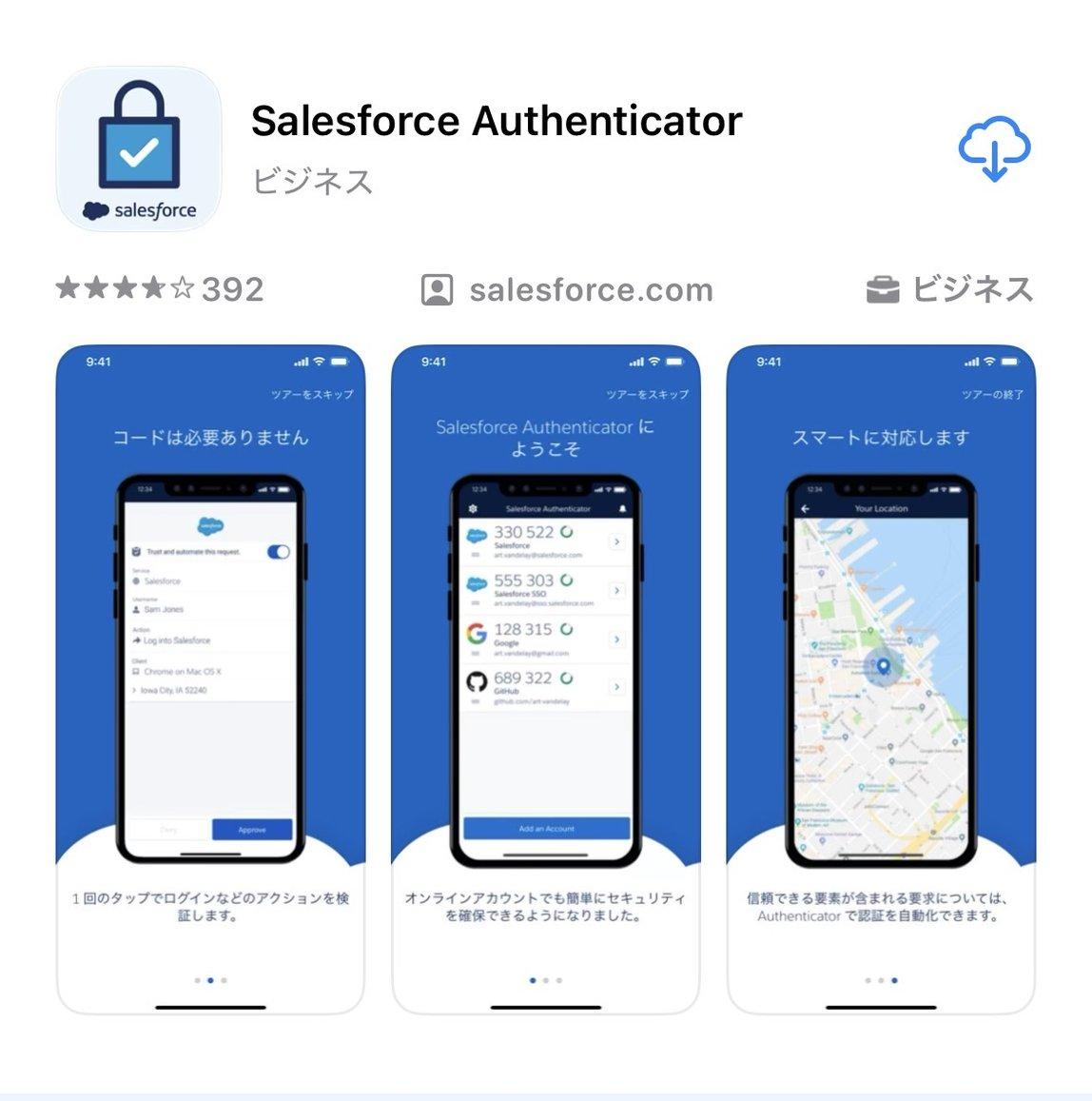
図4-2:Salesforce Authenticatorアプリの画面
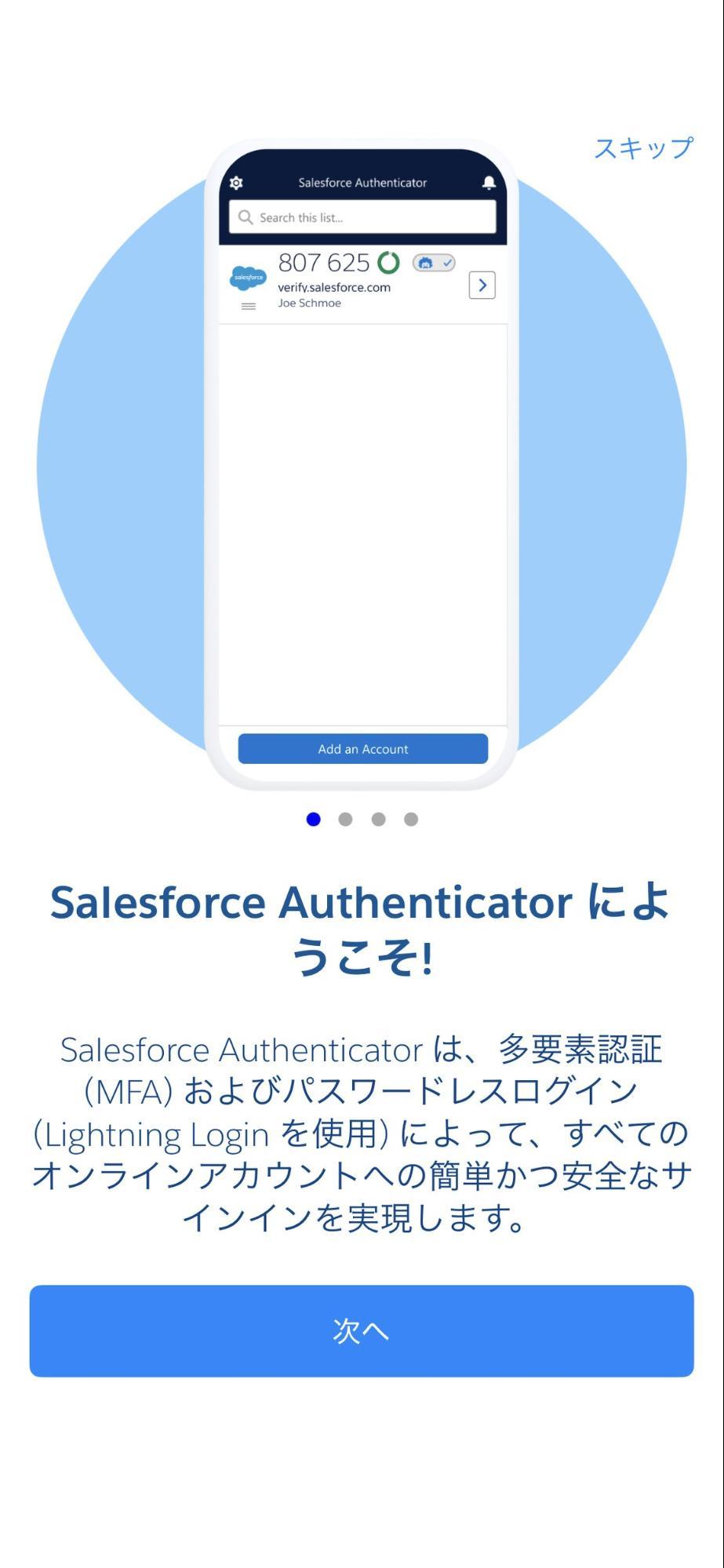
図4-3:Salesforce Authenticator アプリの画面
2.MFA を登録してログイン
- Salesforce へログインします
- MFA の登録オプションが表示されます
- Salesforce Authenticator ではない方法が表示されている場合は [別の検証方法を選択]をクリック
- “Salesforce Authenticator を接続” が表示されたら(図5-1)、モバイルで Salesforce Authenticator を開きます
- [アカウントを接続]をクリックします(図5-2)
- “こちらのアカウントについて”で表示される 2 語の語句を 図5-1 の画面に入力し、[接続]をクリックします
- PC が “モバイルデバイスを確認”の画面に遷移した事を確認します (図5-3)
- 手元のモバイルで Salesforce Authenticator の画面が切り替わったら [接続]をクリックします (図5-4)
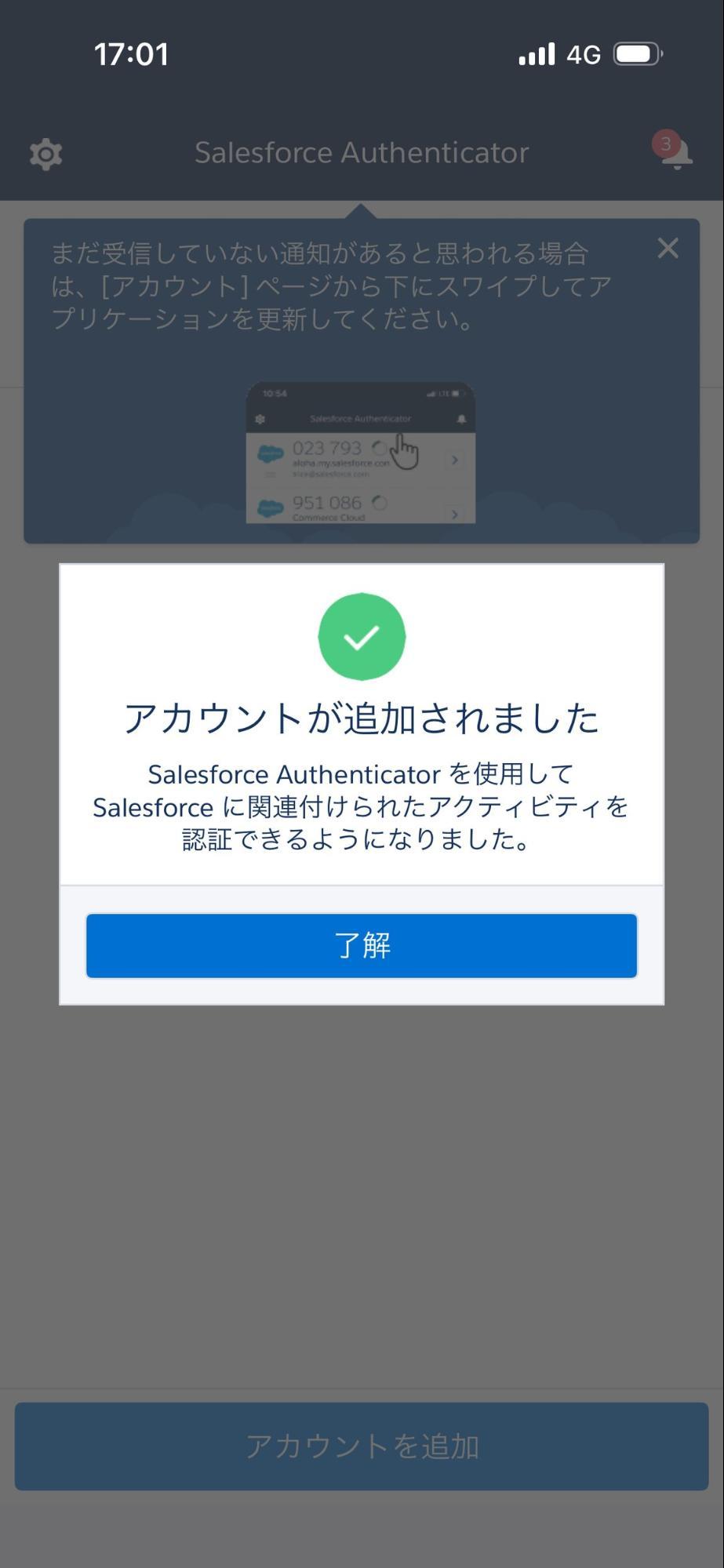
- アカウントの追加が成功し(図5-5)、PC の画面がホーム画面に切り替わります
図5-1:PC ブラウザの Salesforceの画面
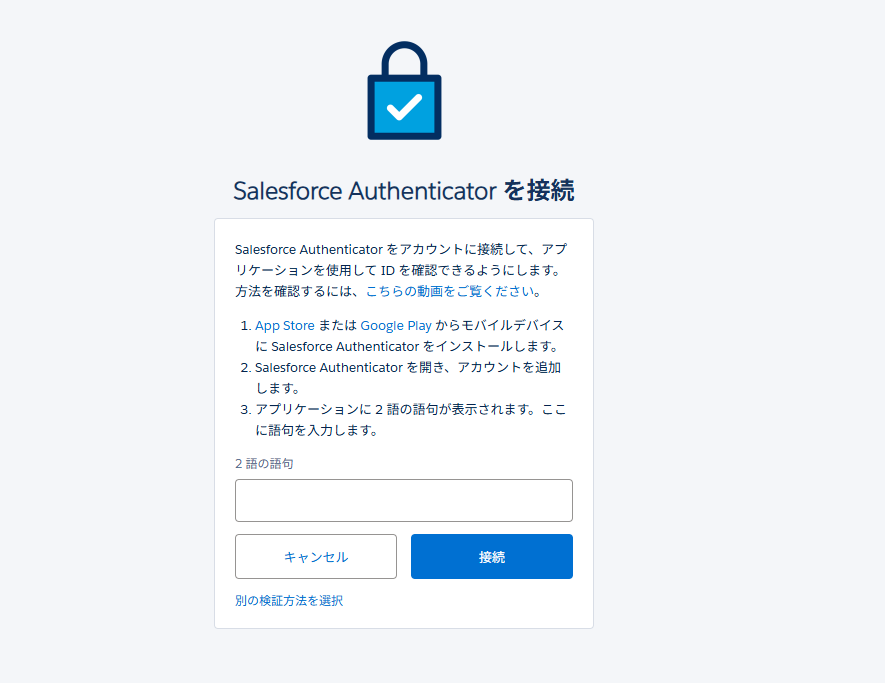
図5-2:Salesforce Authenticator アプリの画面
図5-3:PC ブラウザの Salesforceの画面
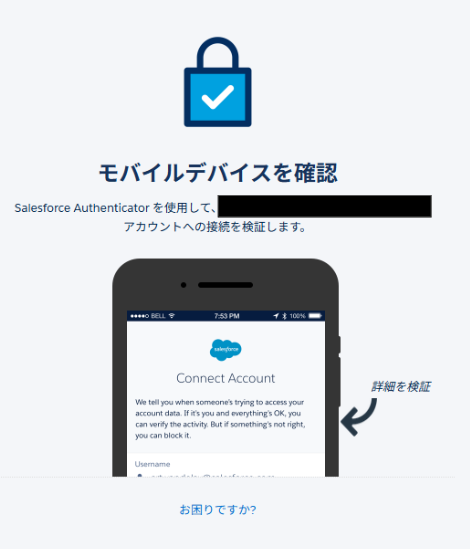
図5-4:Salesforce Authenticatorアプリの画面
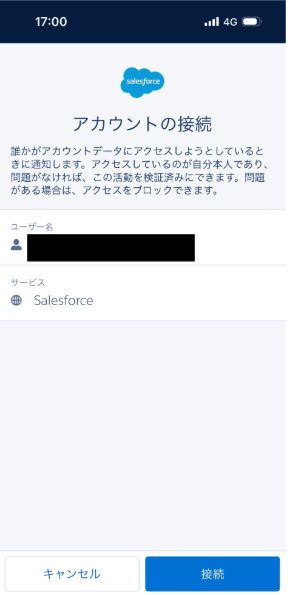
図5-5:Salesforce Authenticatorアプリの画面
(設定手順実施後に)よくある問い合せ
Salesforce Authenticatorを紛失した場合はどうすればいいですか?
システム管理者が、ユーザアカウントと Salesforce Authenticator を切断することで、ユーザは新しいモバイル(スマホ)にインストールした Salesforce Authenticatorを(ユーザアカウントと)接続できるようになります。
図A-1:ユーザの詳細画面
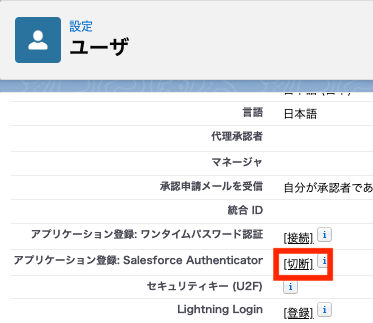
ユーザ詳細画面の[アプリケーション登録: Salesforce Authenticator]の[切断]をクリックします。(図A-1)
本手順書以外に、MFA に関するリソースはありますか?
やや古い動画・資料となりますが、以下リソースも参考になると思いますので、お役立ていただければ幸いです。
- 動画: MFA (多要素認証) | SalesforceのMFAについて (約 6 分)
- サクセスナビ: セキュリティ・運用「はじめてガイド」
- サクセスナビ: 2026 年 6 月から開始されるセキュリティ強化に備える
- ナレッジ記事:
学習ツール
- (関連する動画・コンテンツがあれば2〜3個まで記載)
まとめ
- Salesforce Authenticatorを使ったMFAの有効化から、ユーザーの登録・ログインまでを画面付きの手順で実施できるようになります。
公開日 : 2026.11.19
Share:
この情報は役に立ちましたか?
ご意見お待ちしております。
フィードバックありがとうございます。
より役に立つために
役に立たなかった一番の理由を教えてください。