Tips. グラフの色を変えるには?
公開日 : 2026.11.27
Share:


この記事で学べること
- CRM Analyticsで単一の棒グラフの色を条件付き書式で変更する手順
- 複数の棒グラフを項目値(例:氏名)ごとに色分けする方法
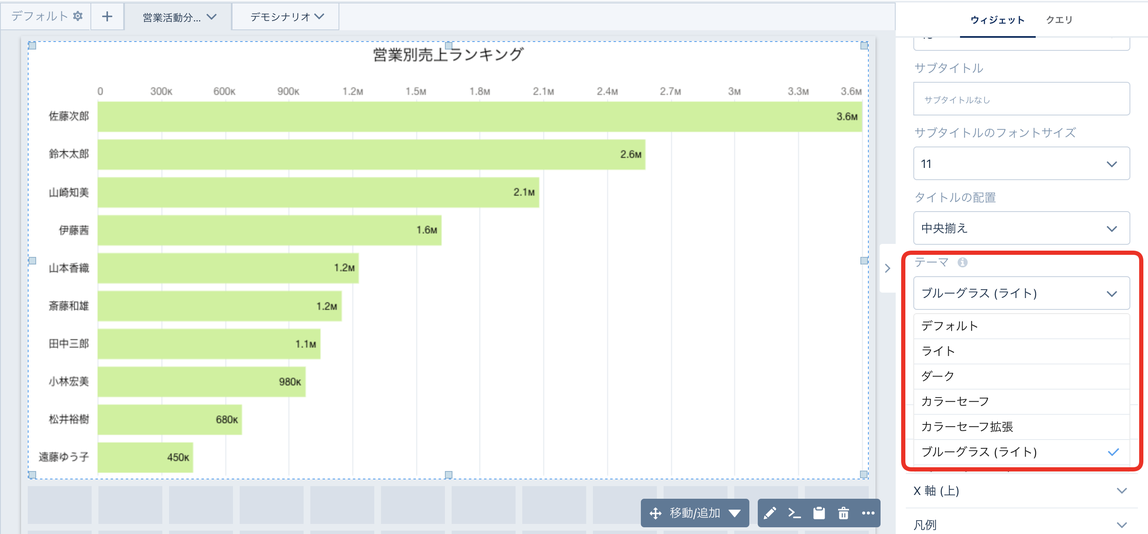
- コンポーネントのウィジェットでテーマを選んでグラフの色を変更する方法
ダッシュボード作成Tips〜こんなときはどこさわる?〜へ戻る
単一の棒グラフの色を変更する
1. データセットを開く
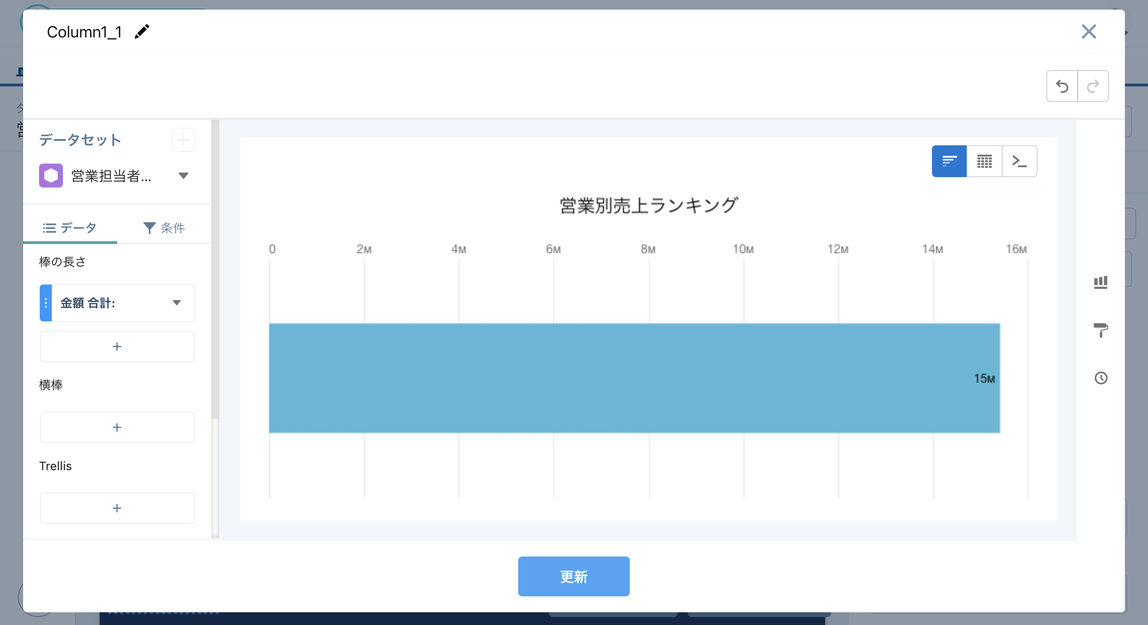
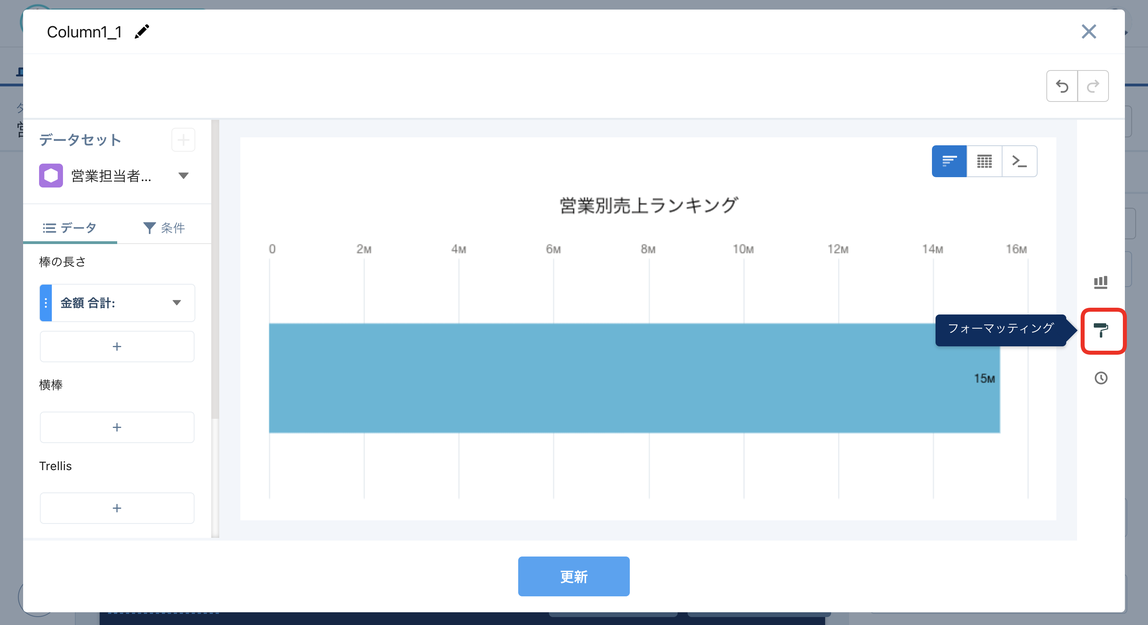
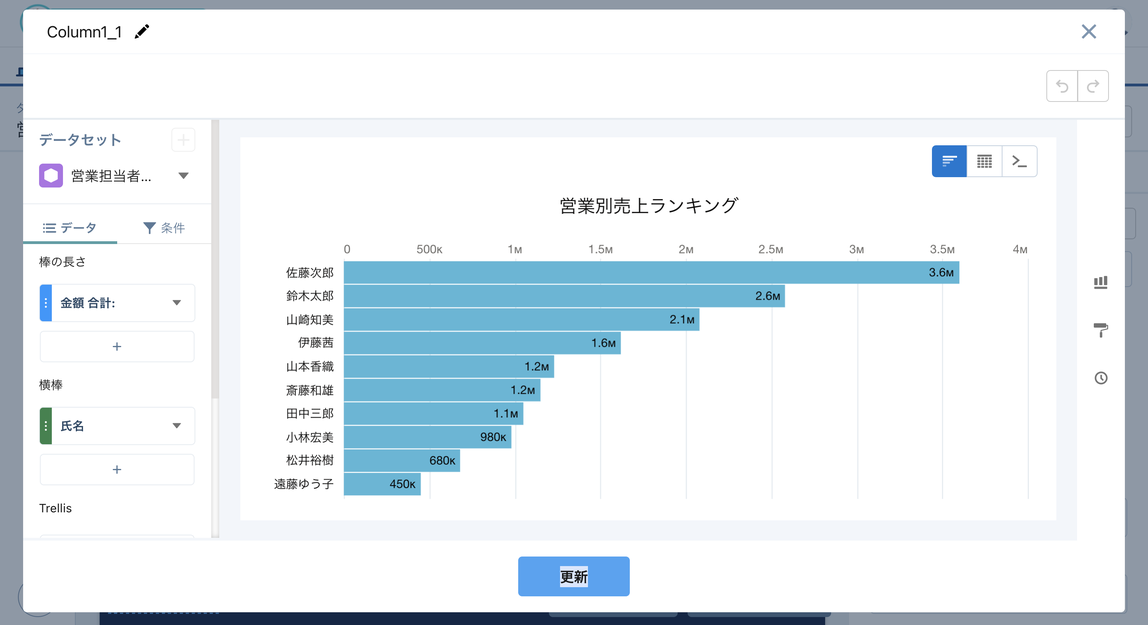
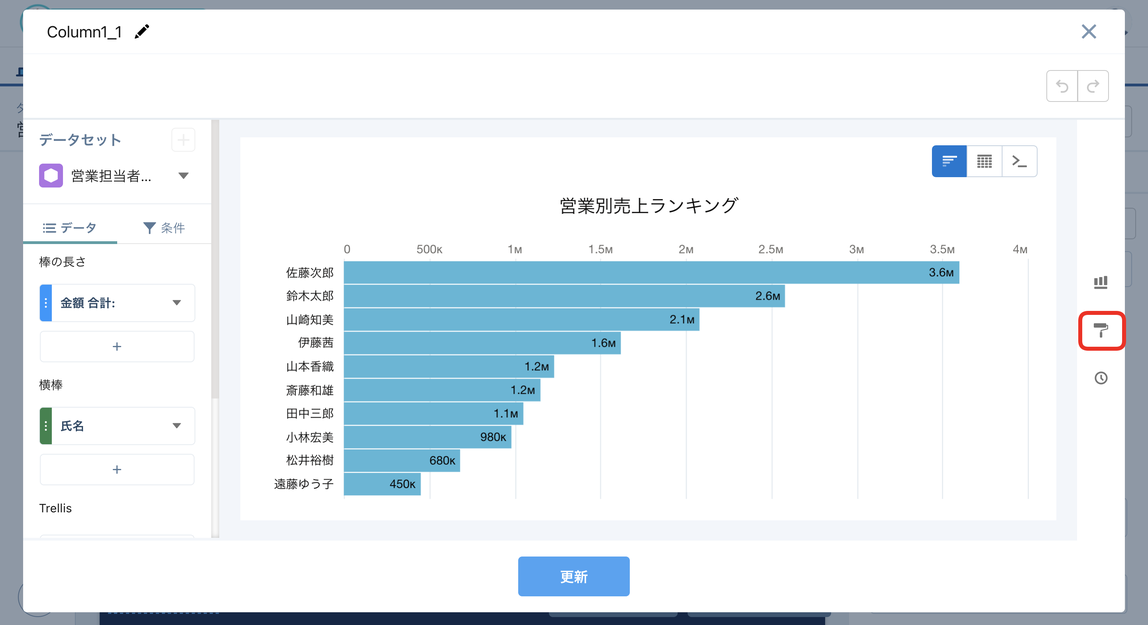
2. 画面右端のフォーマッティングボタンを押下する
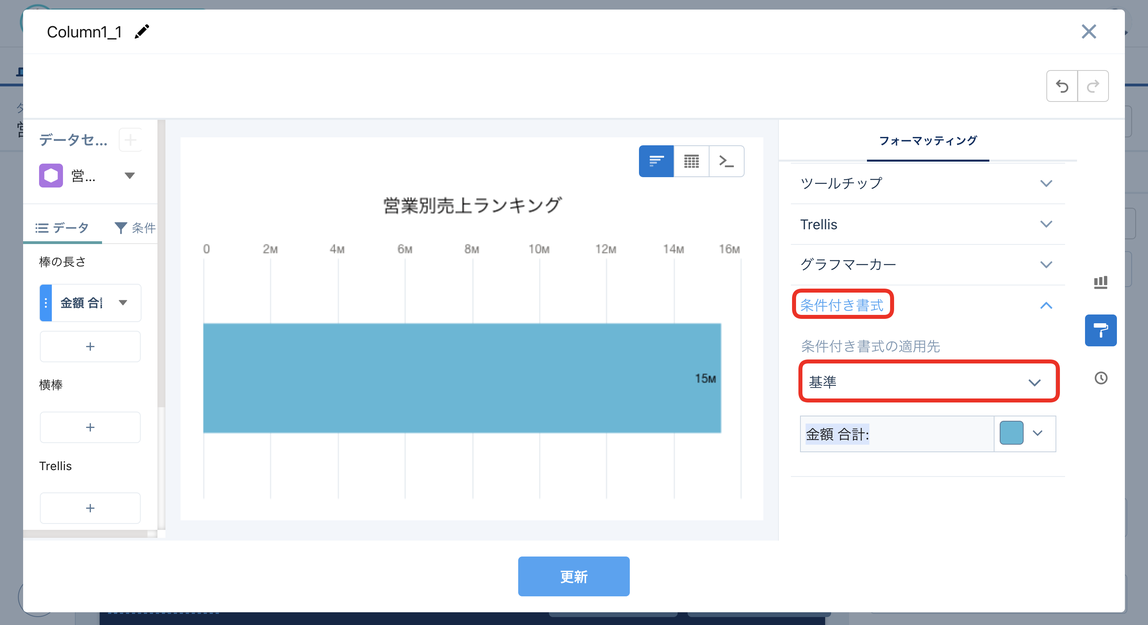
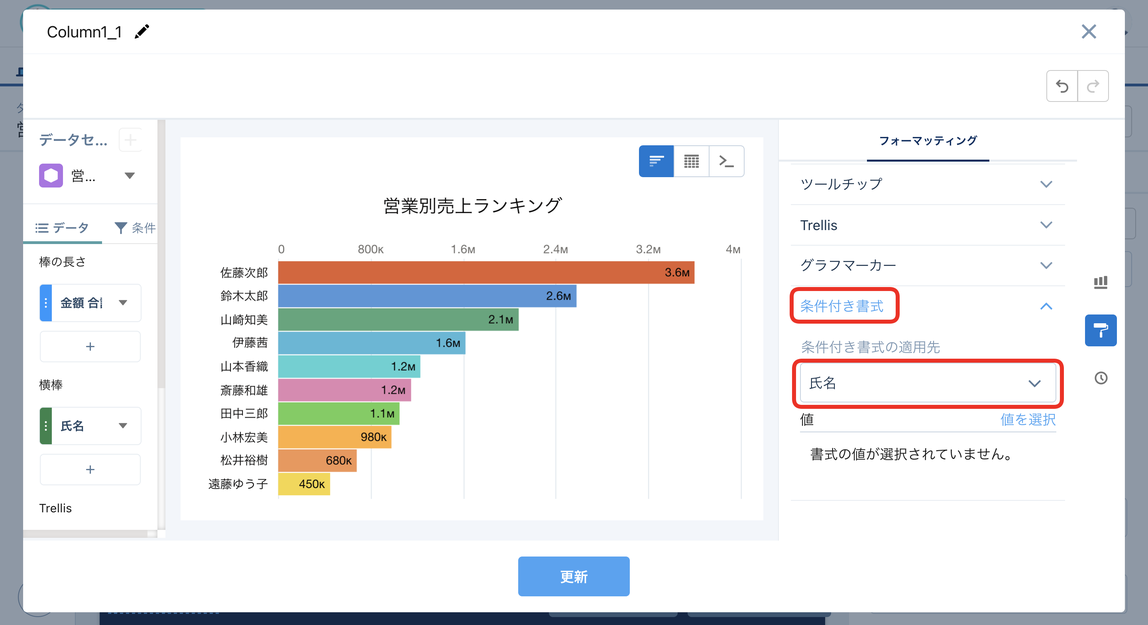
3. 条件付き書式で「条件付き書式の適用先」を選択する
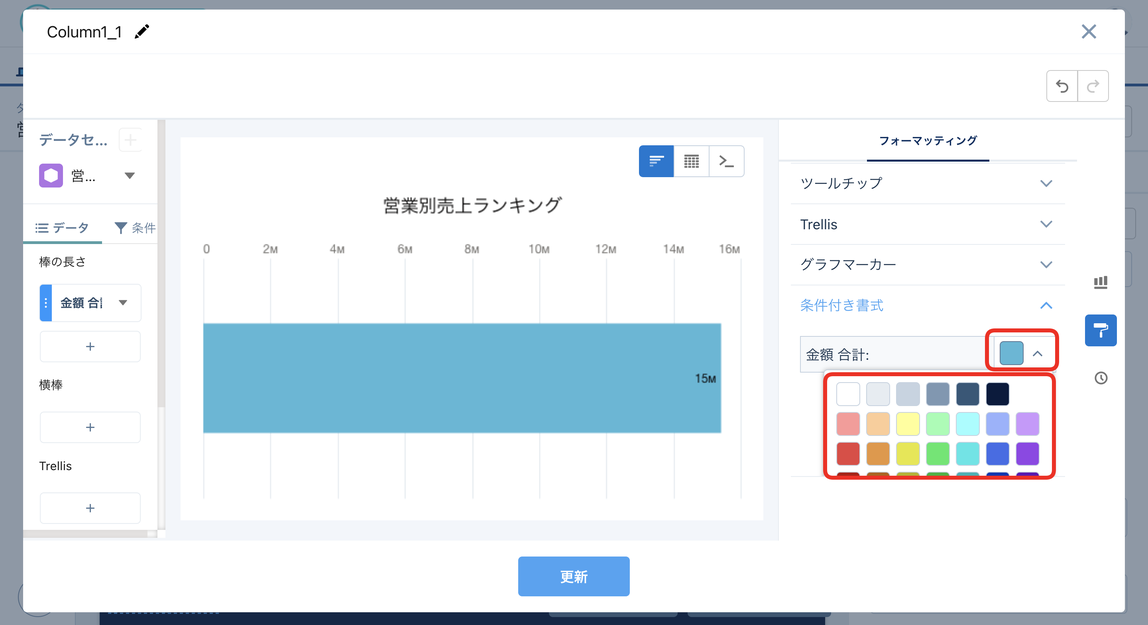
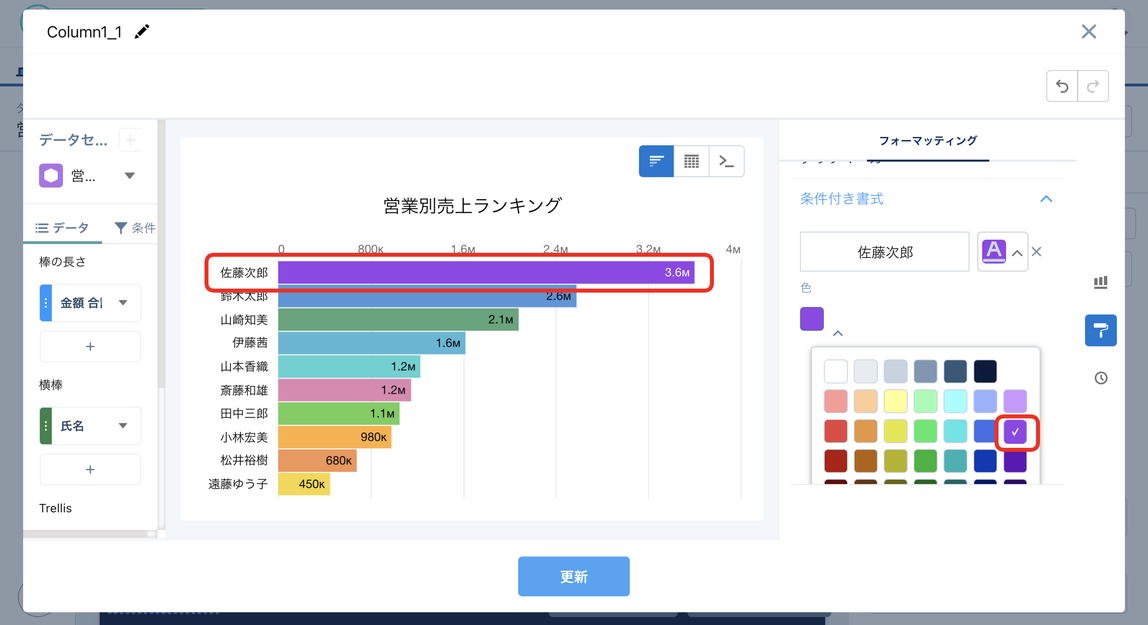
4. 右側のカラーパレットを押下し、好きな色を選択
複数の棒グラフの色を変更する
1. データセットを開く
2. 画面右端のフォーマッティングボタンを押下する
3. 条件付き書式で「条件付き書式の適用先」を選択。今回は営業ごとに色を変えたいので「氏名」を選ぶ。
5. 値を選択で、営業を一人選択する。
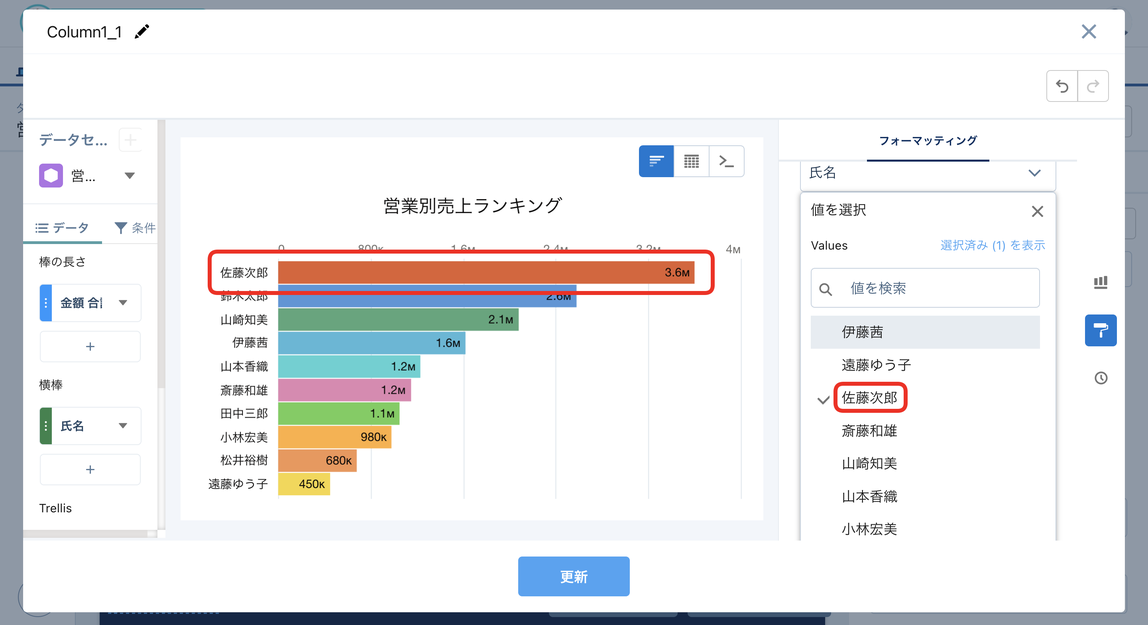
5. 営業が選択された状態でカラーパネルを開き、色を選択する。こうすれば、特定の棒グラフの色をカスタマイズすることが可能。(佐藤次郎の棒グラフがオレンジから紫に変更されている)
コンポーネントの画面でグラフの色を変更する
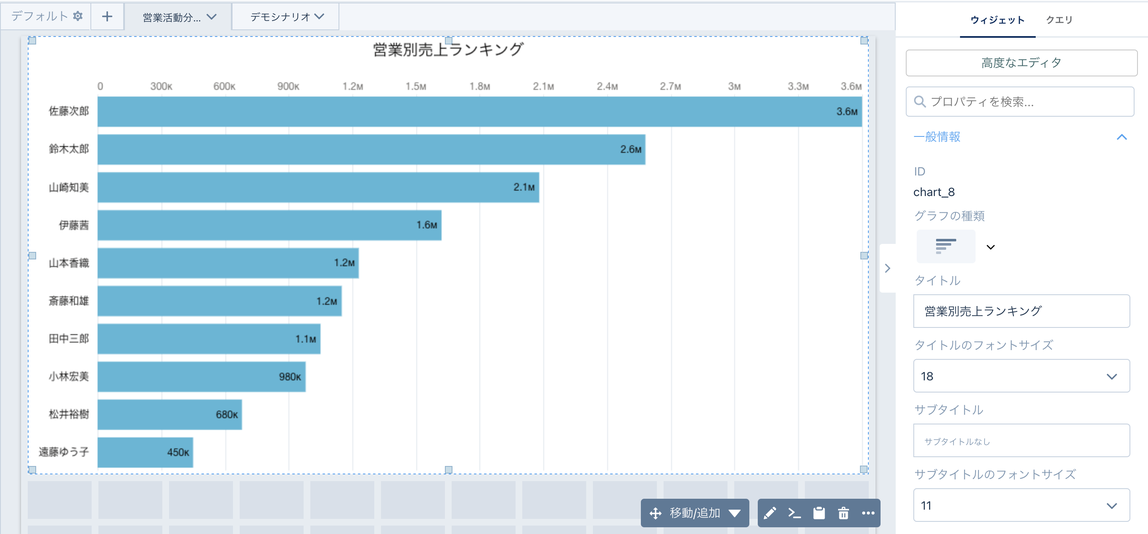
1.コンポーネントを選択する
2.右側のウィジェットでテーマを開き、好きなテーマを選ぶ
ダッシュボード作成Tips〜こんなときはどこさわる?〜へ戻る
公開日 : 2026.11.27
Share:
この情報は役に立ちましたか?
ご意見お待ちしております。
フィードバックありがとうございます。
より役に立つために
役に立たなかった一番の理由を教えてください。