レシピ:スナップショットで変化の推移の分析がしたい!
公開日 : 2026.11.27
Share:


この記事で学べること
- CRM Analyticsレシピでスナップショット用データセットを作成する手順
- 「今すぐ」関数でスナップショット取得日を追加し、データを積み上げる方法
- レシピのスケジュールで定期的にスナップショットを取得する設定方法
📊作るとわかる!CRM Analytics レシピ📊へ戻る
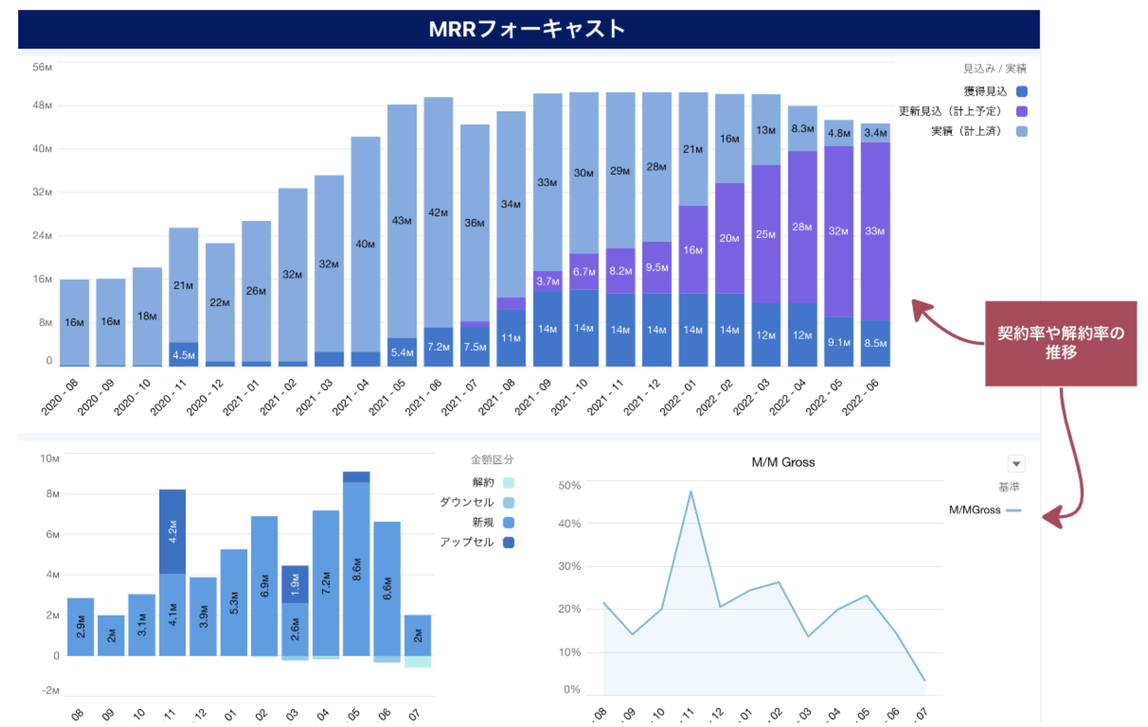
分析画面イメージ
特定のデータを毎日、毎週、毎月など特定のタイミングでスナップショットを取得し、変化の推移を確認できるデータセットを作成し、Churnレート、MRRの値の分析や契約数や率の推移などを分析する際に利用するためのレシピ作成方法をご説明いたします。
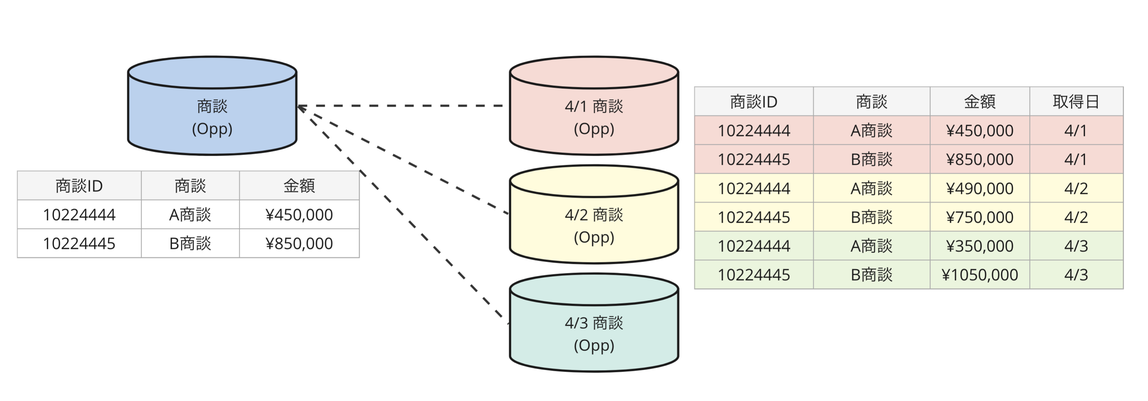
データ構造
上記のようなダッシュボードを作成するためには、スナップショットを取りたいデータを特定期間でまるっとコピーし積み上げていく必要があります。
CRM Analyticsでのスナップショットと標準のダッシュボードでのスナップショットの違い
・保有期間
・データ量
・オブジェクト単位ではなく複合的なデータセットでスナップショット取得できる
レシピ作成方法
作成前準備
Salesforceのオブジェクトデータを利用する場合はこちらの手順をご確認ください。
👉レシピを作成するその前に👈〜Salesforceのデータ利用編〜
サンプルCSVデータを利用する場合はこちらの手順をご確認ください。
作成手順
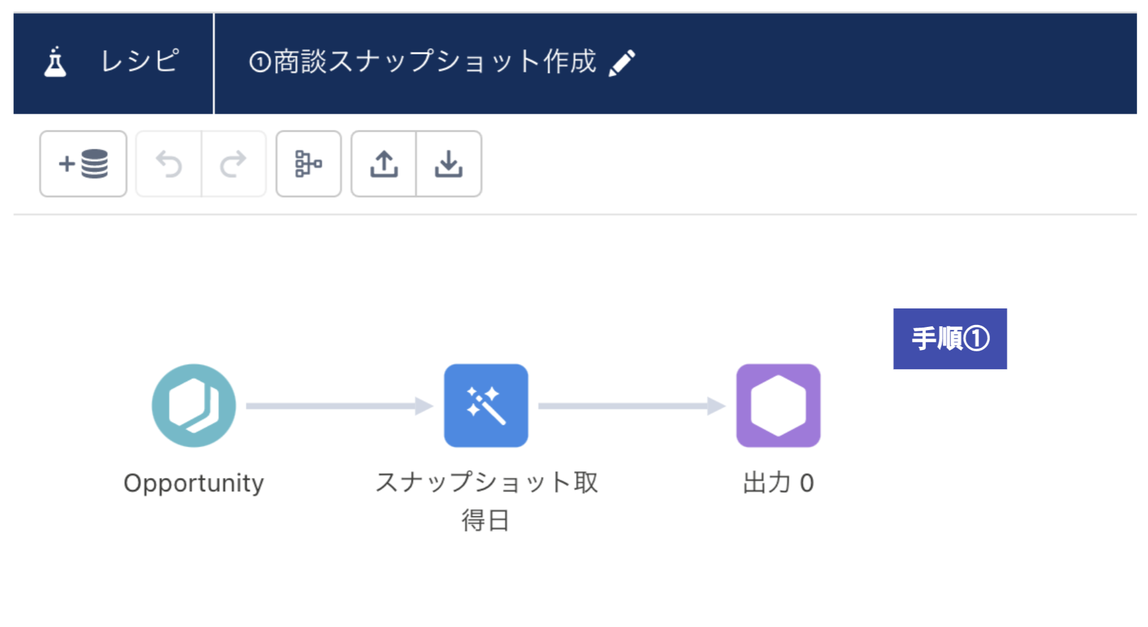
①現時点の1つのスナップショットのデータを作成する
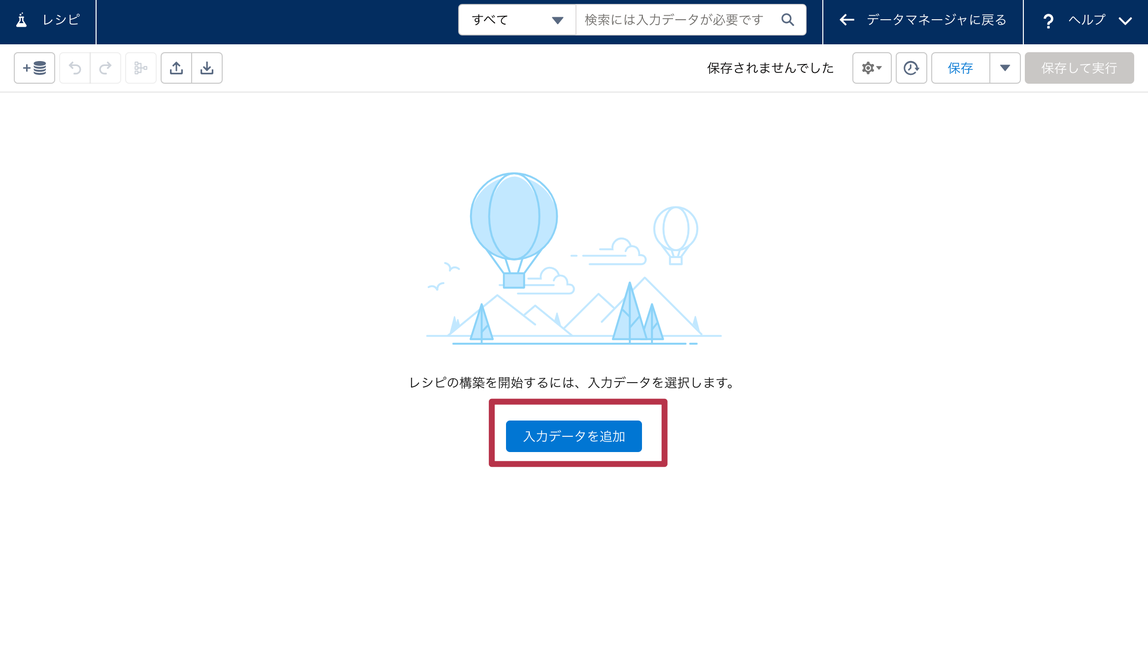
レシピの作成画面にて「入力データを追加」ボタンを押下
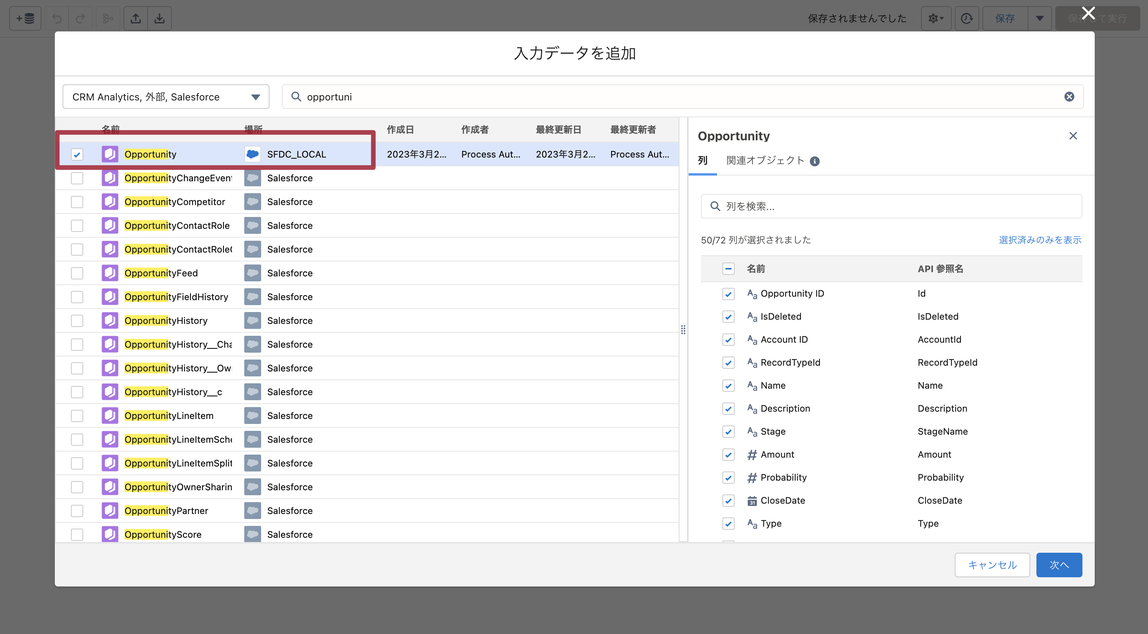
スナップショットを作成したいデータセットを選択(どのデータでもOK)し、「次へ」ボタンを押す
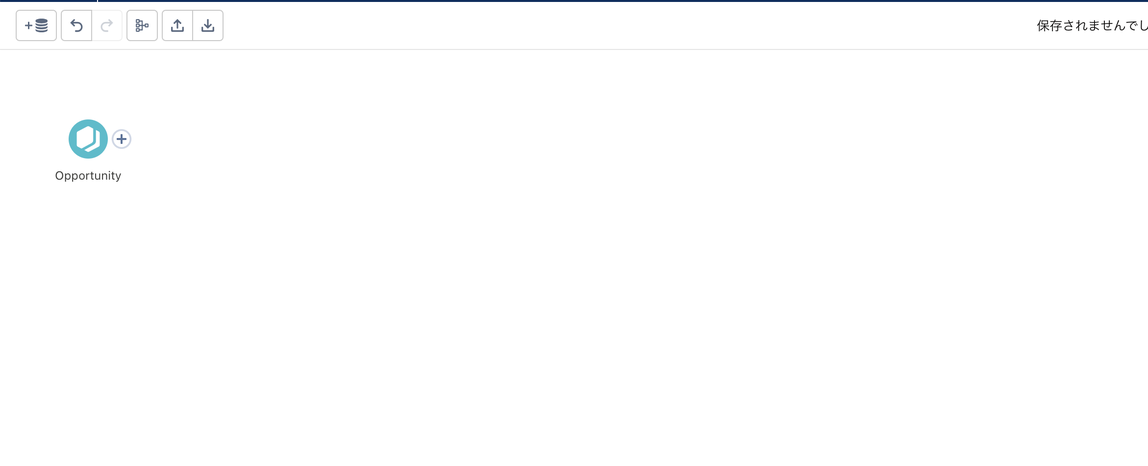
レシピ上に選択したデータセットが追加される。
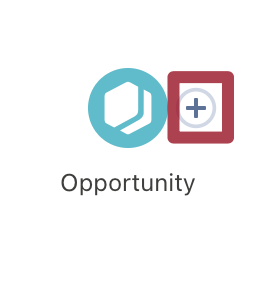
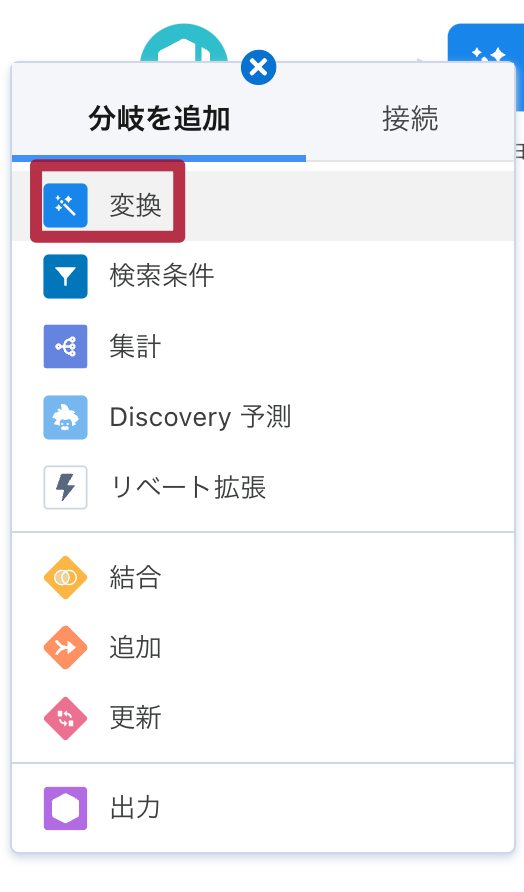
追加されたデータセットのの右横の「+」ボタンを押し、「変換」を選択
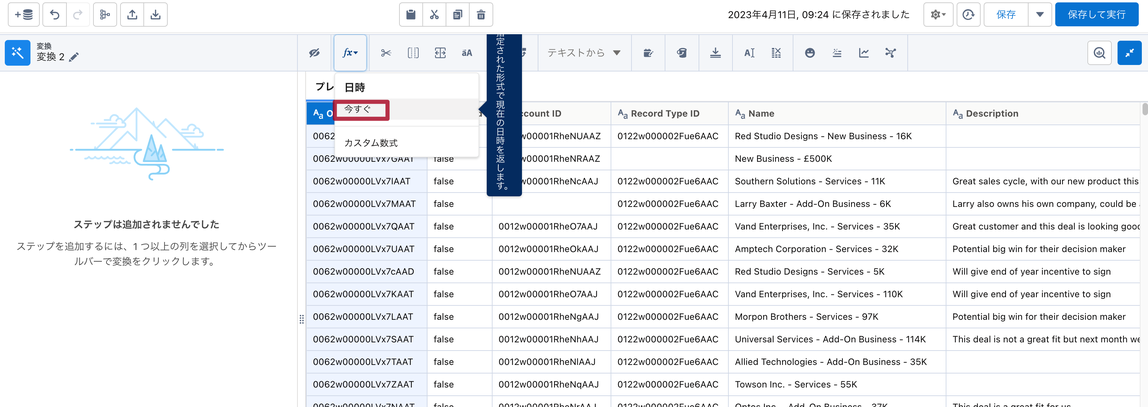
関数から「今すぐ」を選択
日付形式を「yyyy-mm-dd」に変更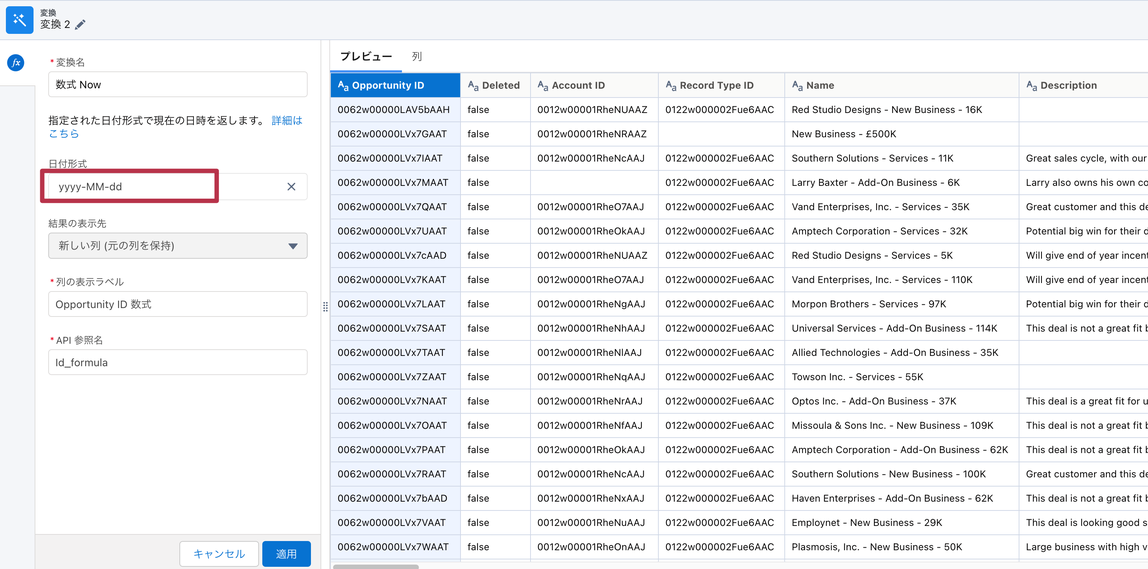
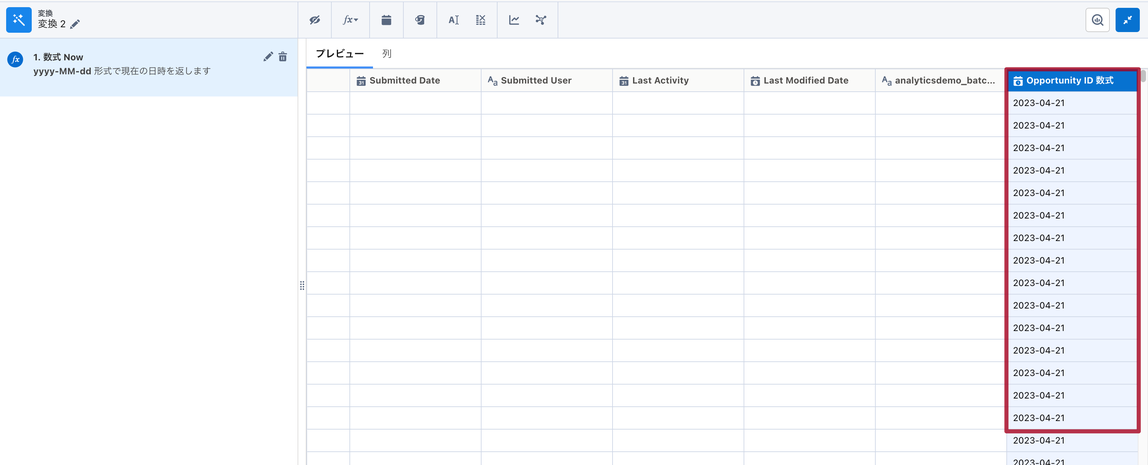
今日の日付の項目が追加されていることを確認
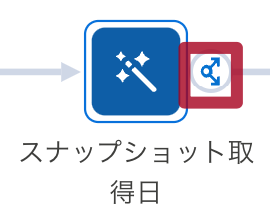
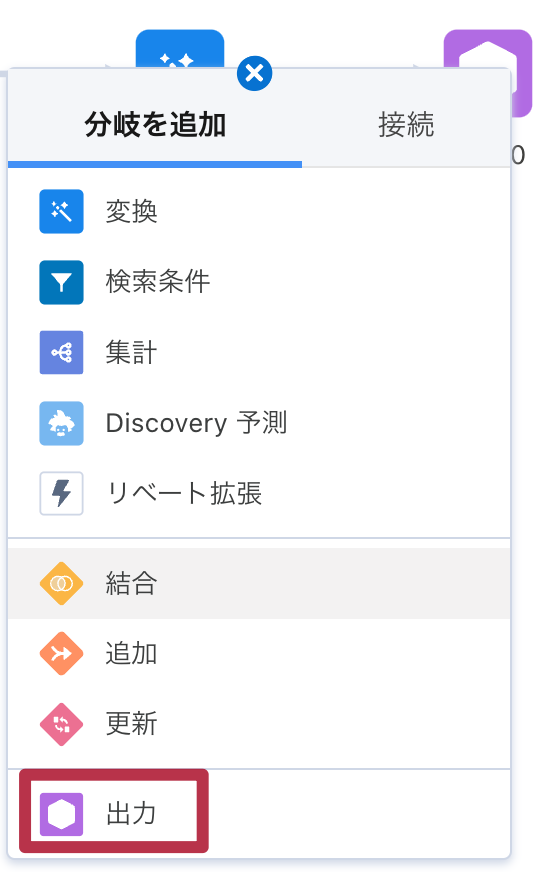
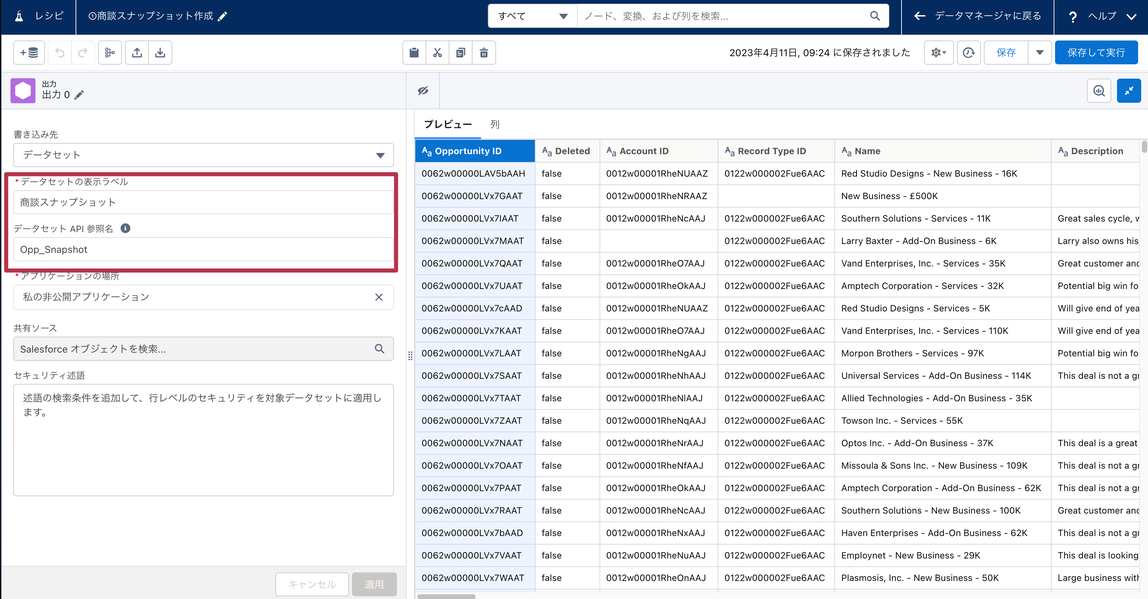
スナップショット取得日から出力を選択
表示ラベルとAPI参照名を設定し保存して実行
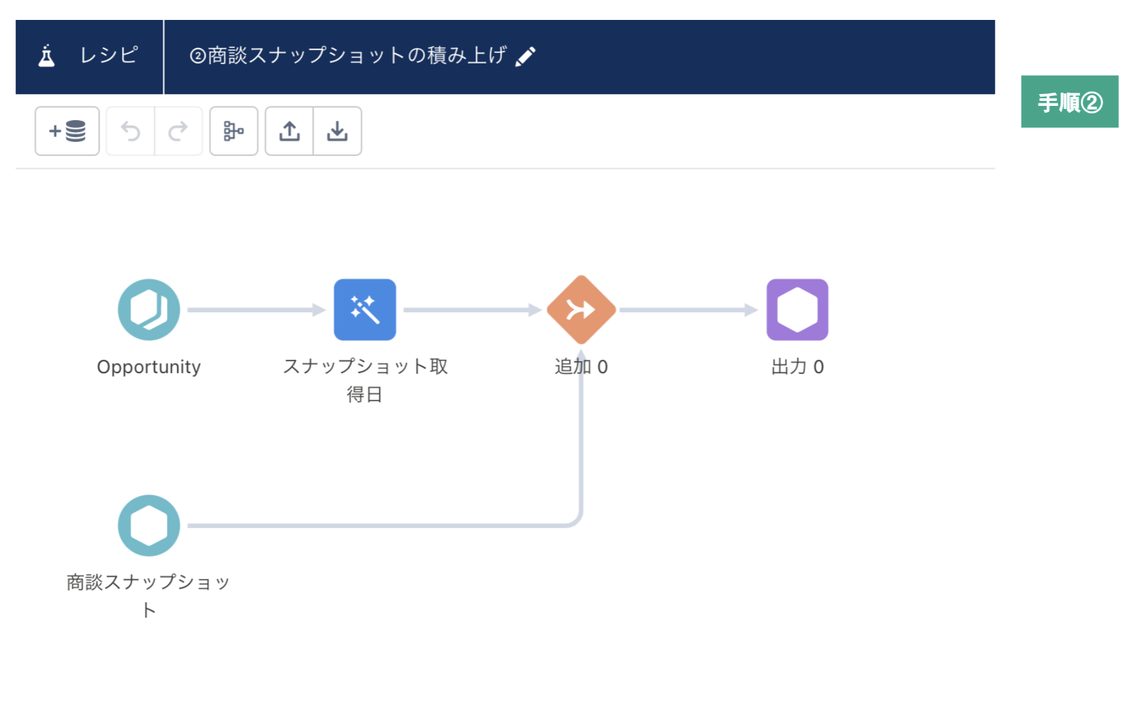
②①の現時点のデータに特定期間で取得したスナップショットのデータを追加するレシピを作成する
レシピの作成画面にて「入力データを追加」ボタンを押下
スナップショットを作成したいデータセットを選択(どのデータでもOKですがデータを積み上げるため①で指定したのと同じオブジェクト)し、「次へ」ボタンを押す
レシピ上に選択したデータセットが追加される。
追加されたデータセットのの右横の「+」ボタンを押し、「変換」を選択
関数から「今すぐ」を選択
日付形式を「yyyy-mm-dd」に変更
今日の日付の項目が追加されていることを確認
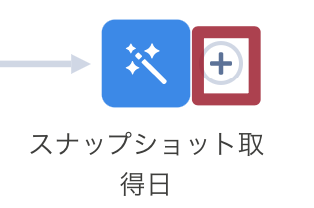
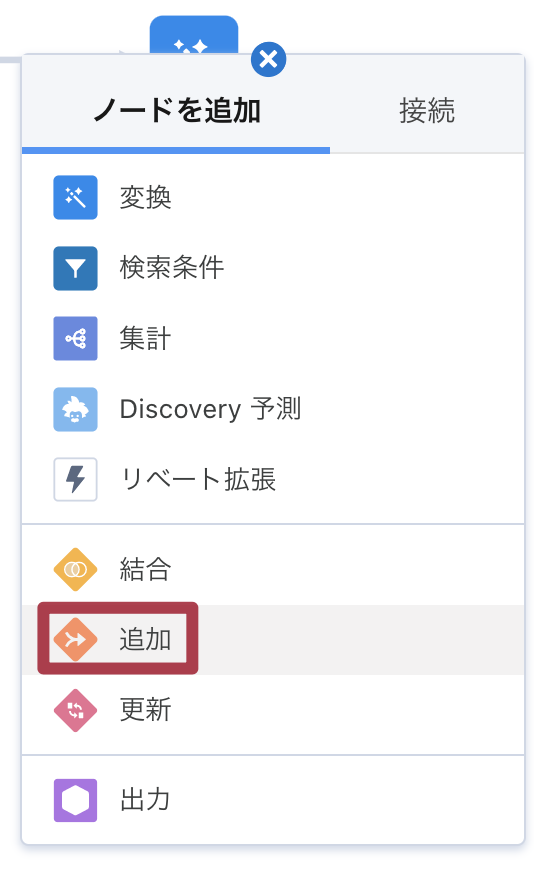
スナップショット取得日から「追加」を選択
①で作成したデータセットを選択
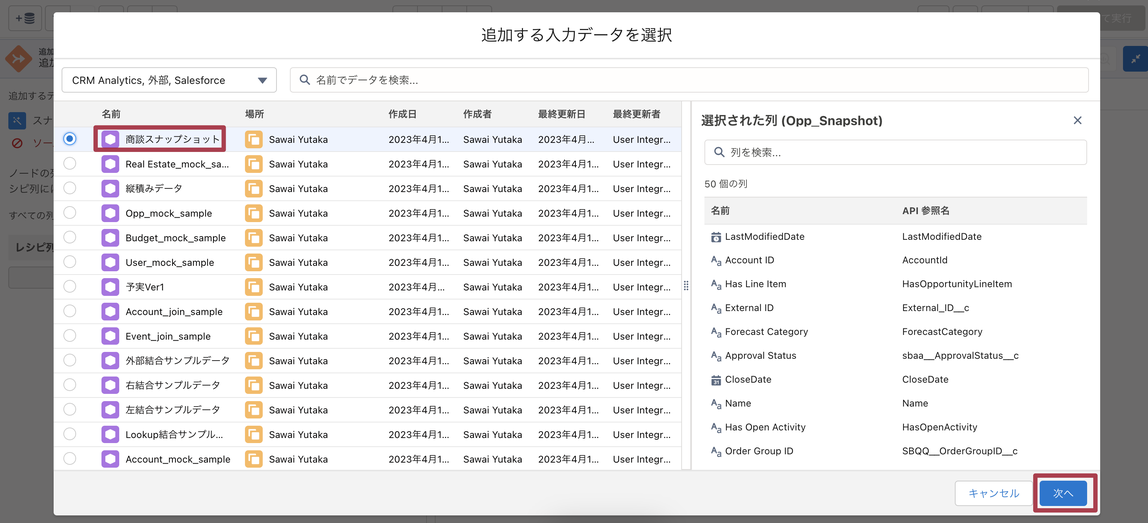
項目をマッピング
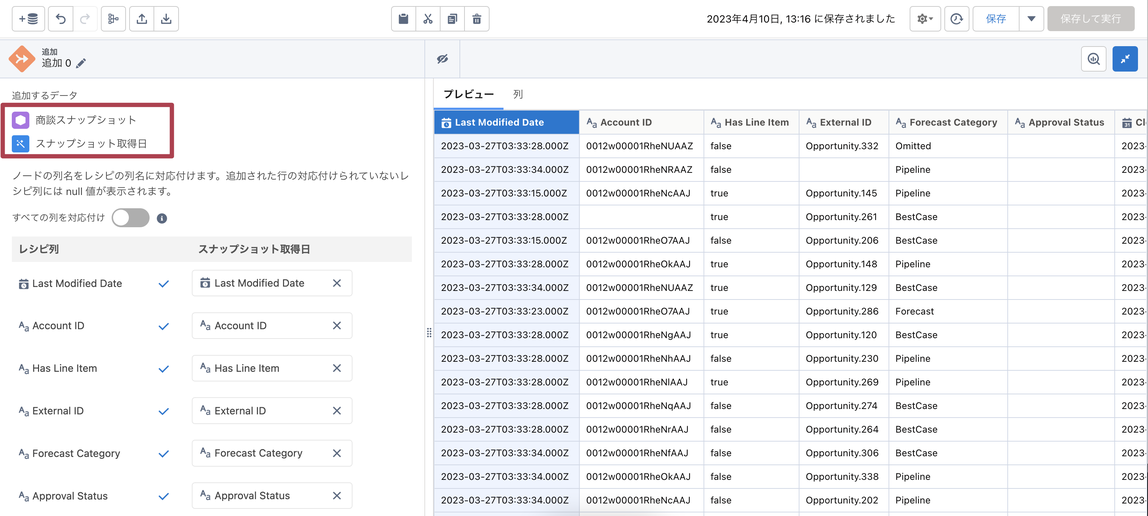
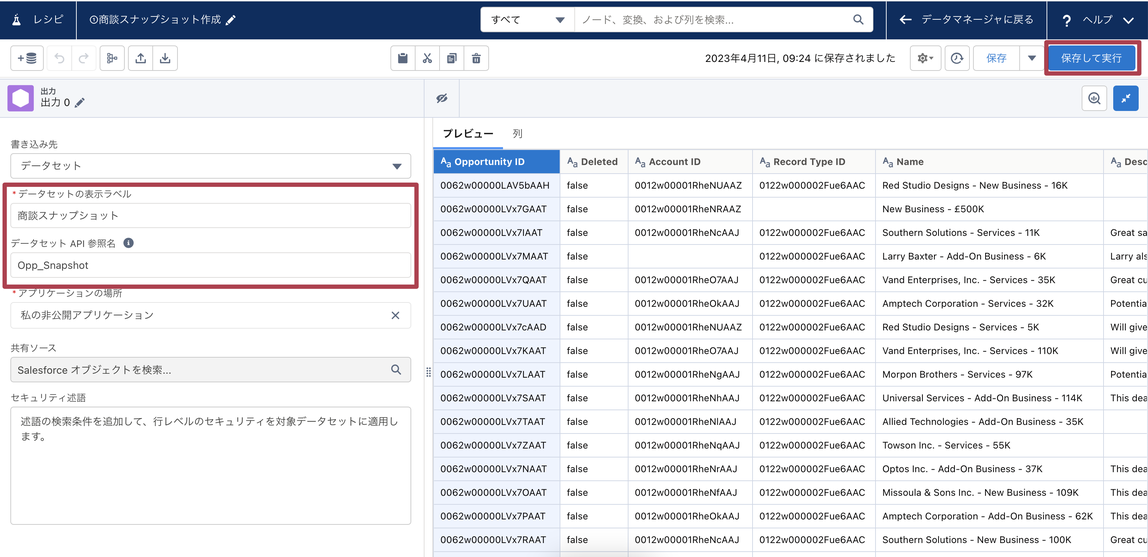
①で作成したデータセットを出力先として指定し、「保存して実行」を押下
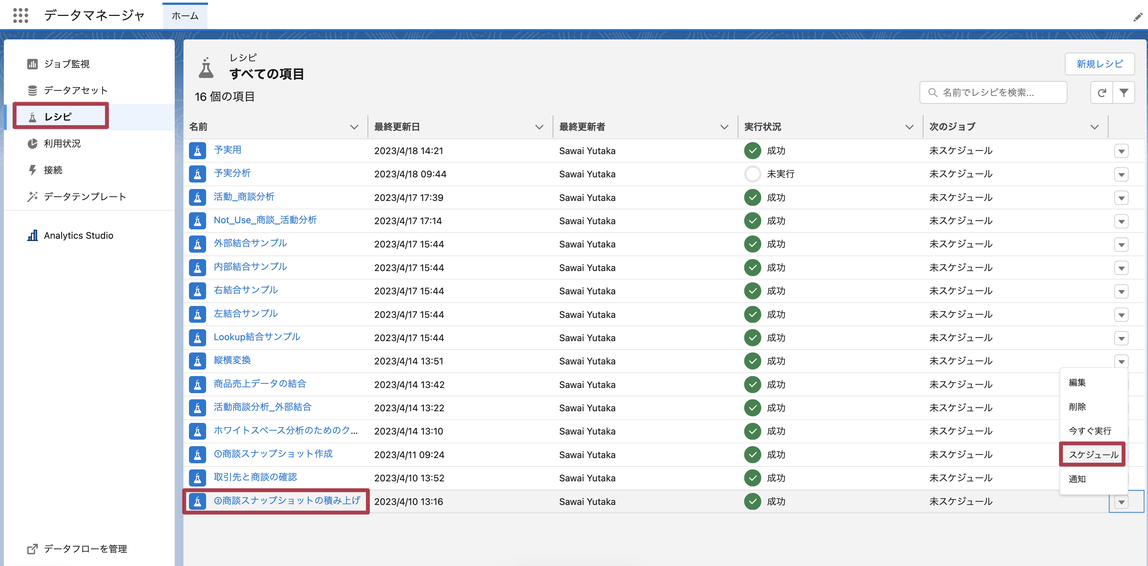
③②のデータをスナップショットを 取りたい特定期間にてスケジュールを設定する
②で作成したレシピの右矢印より、スケジュールを選択
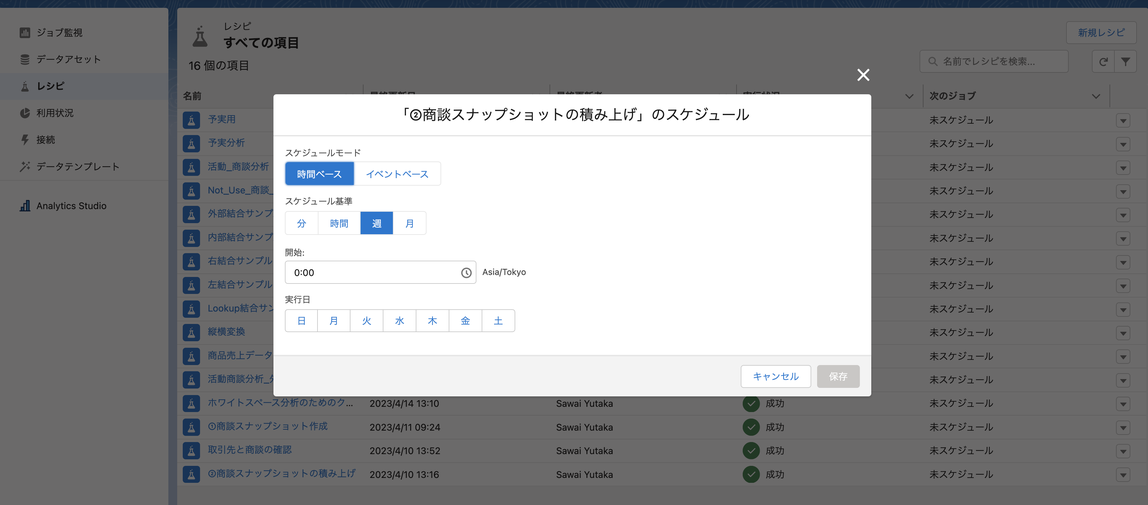
時間、週、月など、スナップショットデータを取得したい期間を設定し「保存」
※スナップショットを取得するたびにデータは増加します。取得期間の設定時はデータ量と増加量をご考慮お願いいたします。
レシピ完成イメージ
完成したレシピと差異がある際は差異の部分の手順を再度確認してください。
📊作るとわかる!CRM Analytics レシピ📊へ戻る
公開日 : 2026.11.27
Share:
この情報は役に立ちましたか?
ご意見お待ちしております。
フィードバックありがとうございます。
より役に立つために
役に立たなかった一番の理由を教えてください。