フォーム通過後に登録完了画面で10分間待機されるのを解除する
公開日 : 2026.11.17
Share:


Account Engagementドリルへ戻る
目次
- 登録の10分以内にフォームに戻ると、お礼メッセージが表示されるか、お礼ページにリダイレクトされます。フォームを再表示するには、ブラウザーのCookieをクリアするか10分間待機します。
- [常に表示]を有効化せずにプログレッシブプロファイリングを含むフォームをテストするときは、フォームの登録後に10分間待機する必要があります。その10分の間にフォームを強制的に表示するには、「?PI_ALWAYS_DISPLAY=1」というパラメーターをフォームのURLの末尾に追加します。
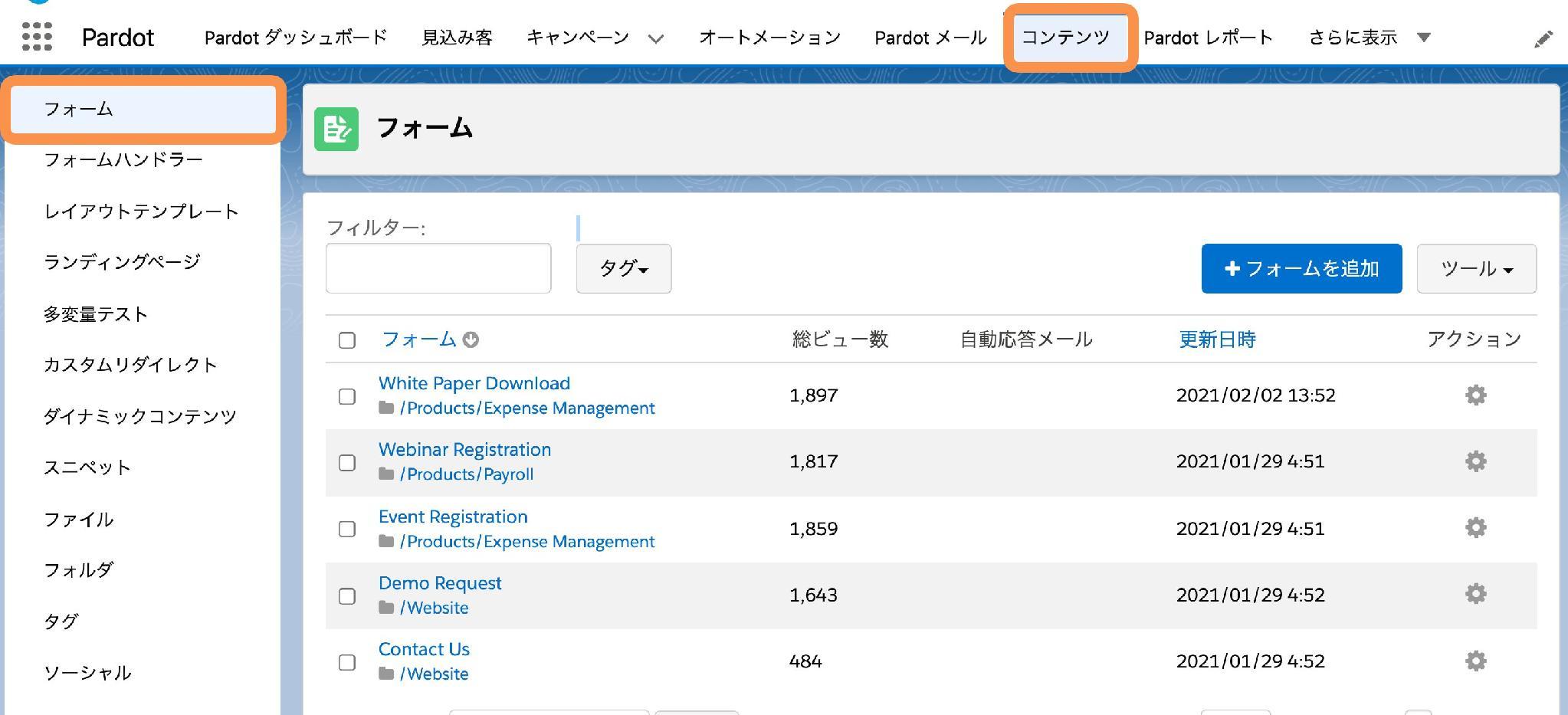
- 1. [コンテンツ]タブをクリックし、[フォーム]をクリックする
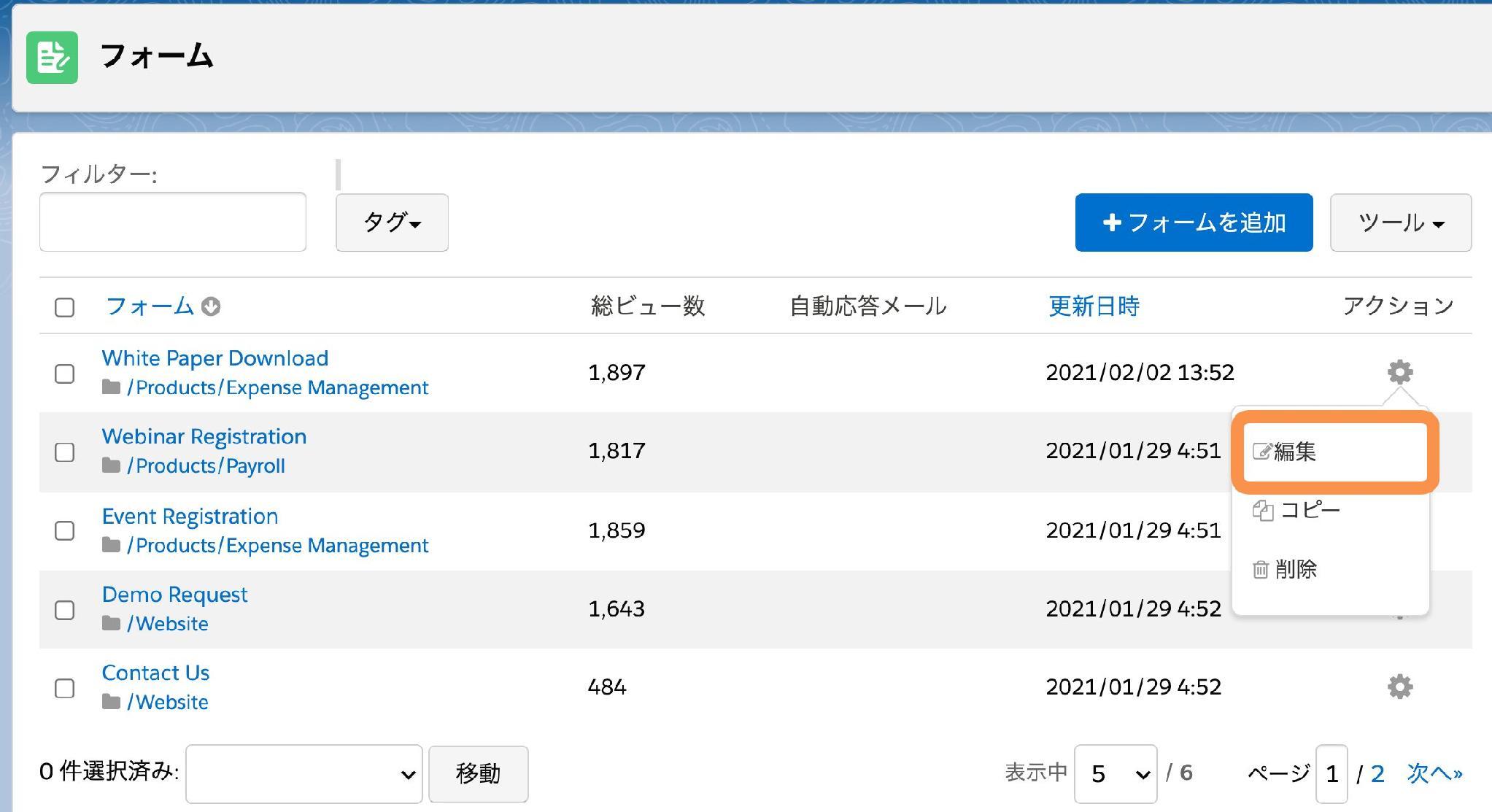
- 2. 任意のフォームで[編集]をクリックする
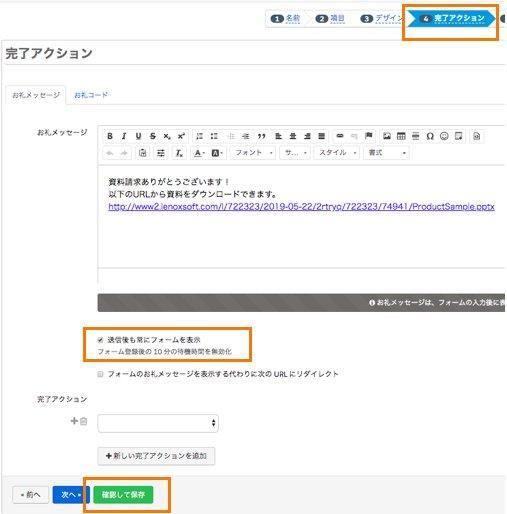
- 3. [④完了アクション]を選択し、[送信後も常にフォームを表示]をONし、[確認して保存]ボタンをクリックして完了
- 確認手順
- 1. [コンテンツ]タブをクリックし、[フォーム]を選択する
- 2. 上記設定を行ったフォームを選択する
- 3. [リンク]を選択する
- 4. フォームに必要事項を入力し、登録する
- 5. 10分以内に、同じリンクをクリックした場合、フォーム入力画面が表示されることを確認する
- 6. 参考)[送信後も常にフォームを表示]をOFF、かつ、10分以内にフォーム画面にアクセスすると、お礼ページが表示される
- 参考情報
登録の10分以内にフォームに戻ると、お礼メッセージが表示されるか、お礼ページにリダイレクトされます。フォームを再表示するには、ブラウザーのCookieをクリアするか10分間待機します。
[常に表示]を有効化せずにプログレッシブプロファイリングを含むフォームをテストするときは、フォームの登録後に10分間待機する必要があります。その10分の間にフォームを強制的に表示するには、「?PI_ALWAYS_DISPLAY=1」というパラメーターをフォームのURLの末尾に追加します。
1. [コンテンツ]タブをクリックし、[フォーム]をクリックする
2. 任意のフォームで[編集]をクリックする
3. [④完了アクション]を選択し、[送信後も常にフォームを表示]をONし、[確認して保存]ボタンをクリックして完了
確認手順
1. [コンテンツ]タブをクリックし、[フォーム]を選択する
2. 上記設定を行ったフォームを選択する
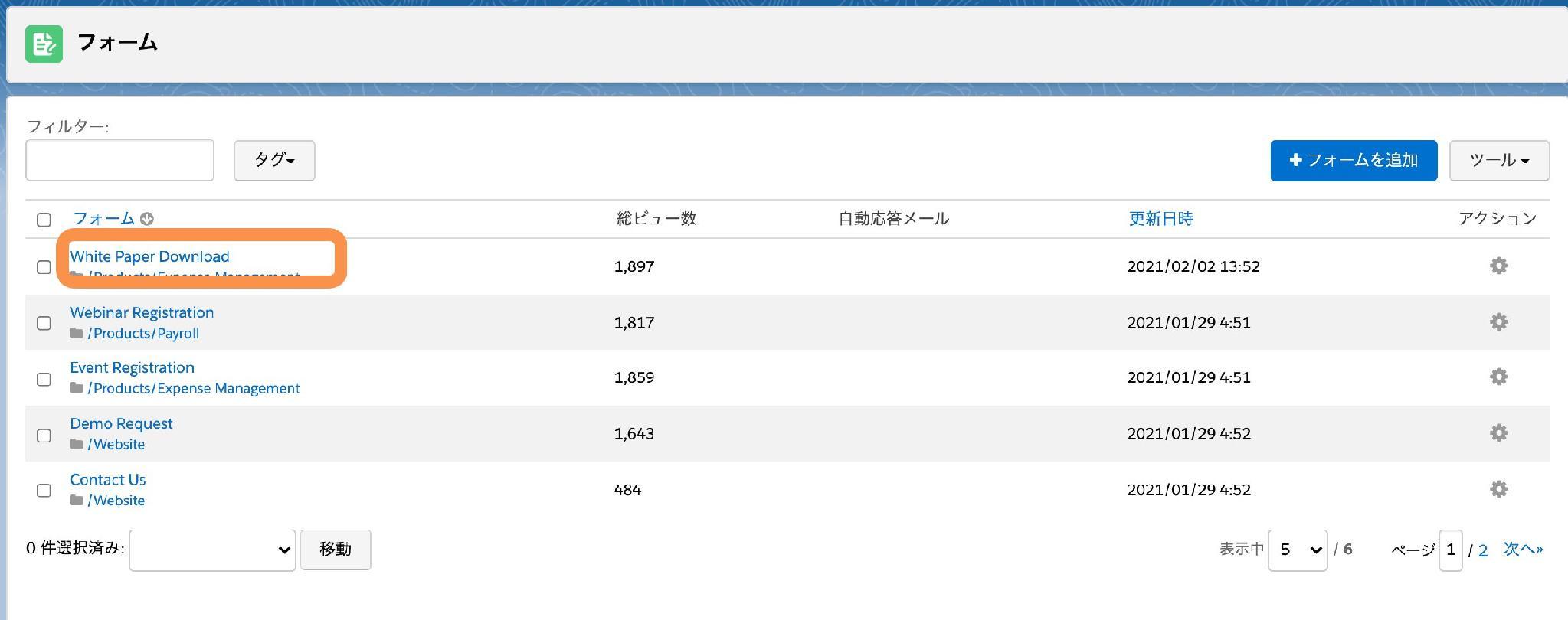
3. [リンク]を選択する
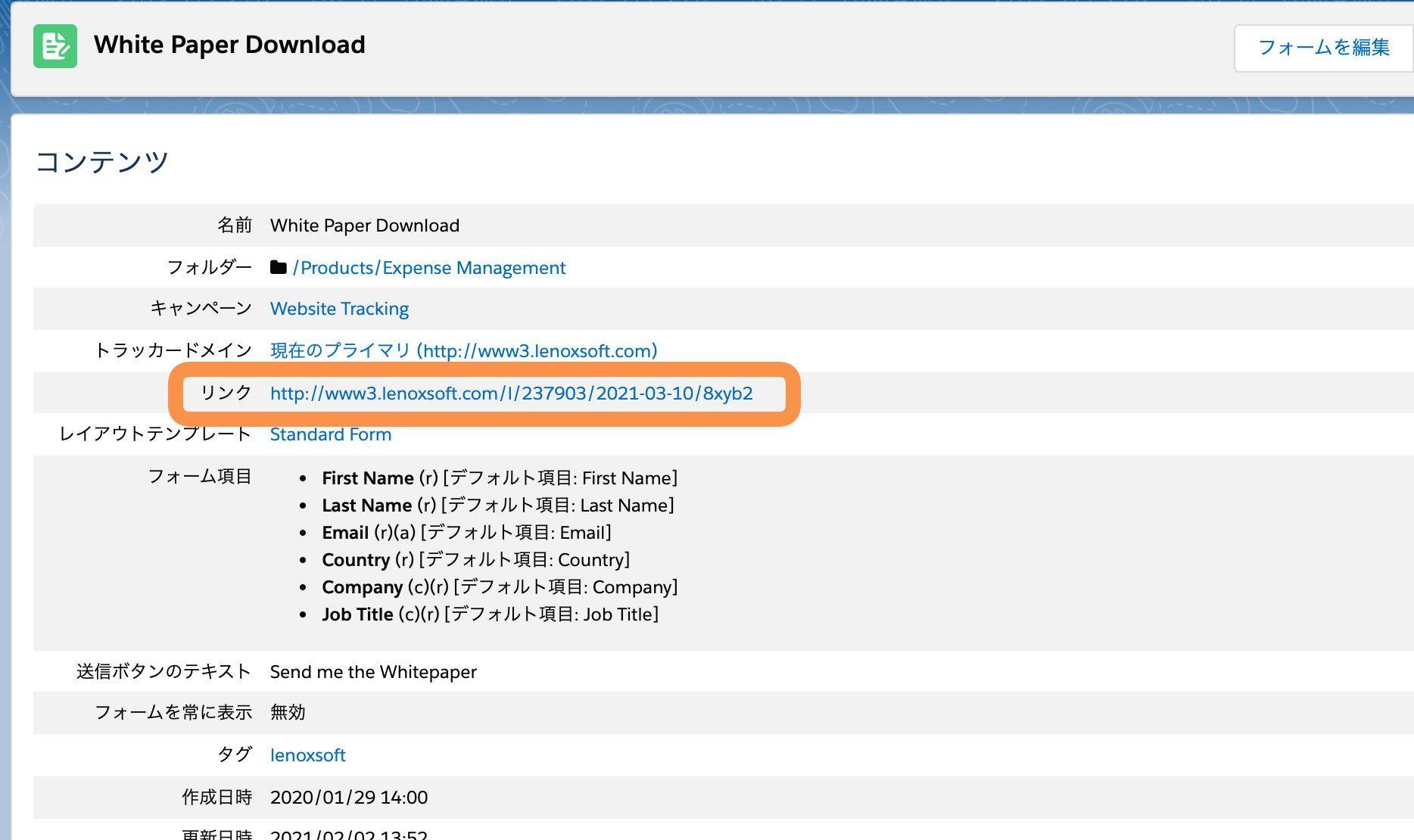
4. フォームに必要事項を入力し、登録する
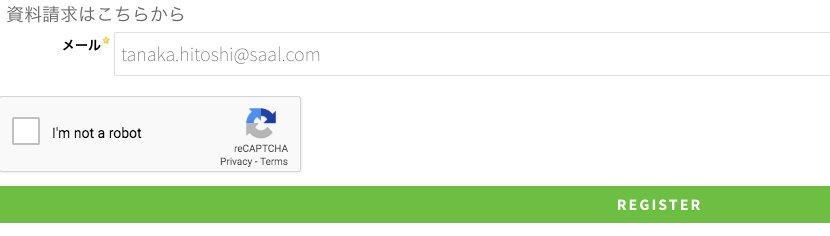
5. 10分以内に、同じリンクをクリックした場合、フォーム入力画面が表示されることを確認する
6. 参考)[送信後も常にフォームを表示]をOFF、かつ、10分以内にフォーム画面にアクセスすると、お礼ページが表示される

参考情報
ヘルプ記事: フォームのテスト
Account Engagementドリルへ戻る
公開日 : 2026.11.17
Share:
この情報は役に立ちましたか?
ご意見お待ちしております。
フィードバックありがとうございます。
より役に立つために
役に立たなかった一番の理由を教えてください。