メール配信除外用に競合他社リストを作成したい【常に最新の状態に更新】
公開日 : 2026.11.17
Share:


Account Engagementドリルへ戻る
目次
- 「競合他社」プロスペクトを含む動的リストを作成します。メール配信時に除外リストに加えることで競合他社に情報が送られないようにできます。
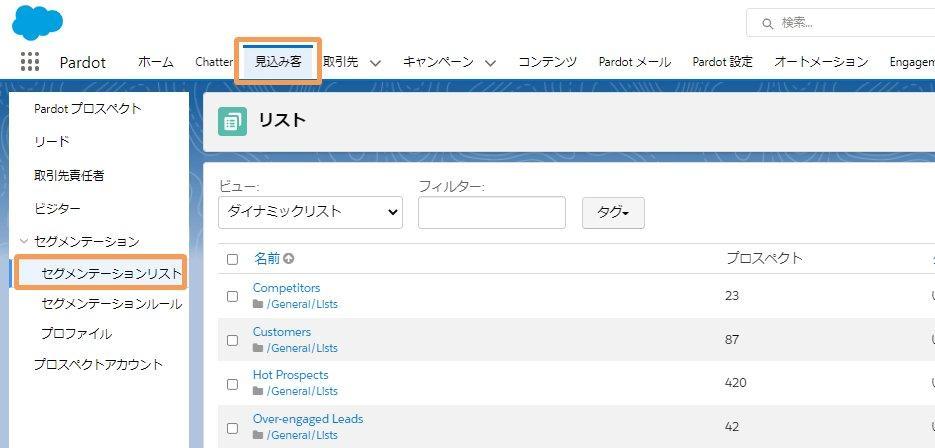
- 1. [プロスペクト]タブをクリックし、[セグメンテーション]から[セグメンテーションリスト]を選択する
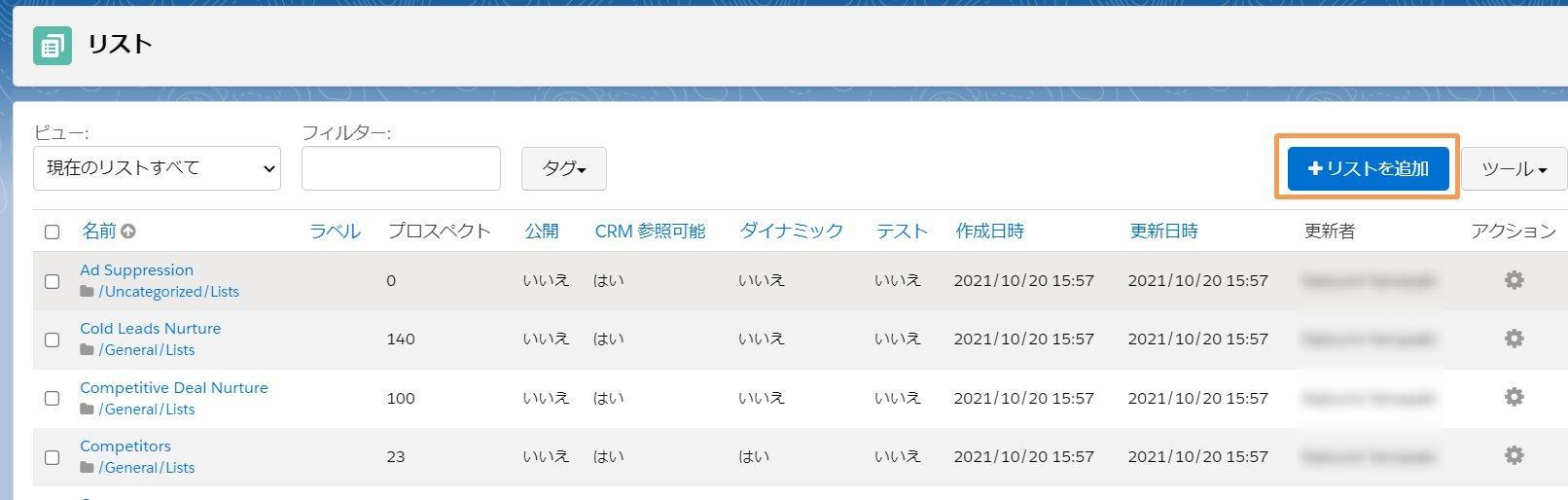
- 2. [+リストを追加]をクリックする
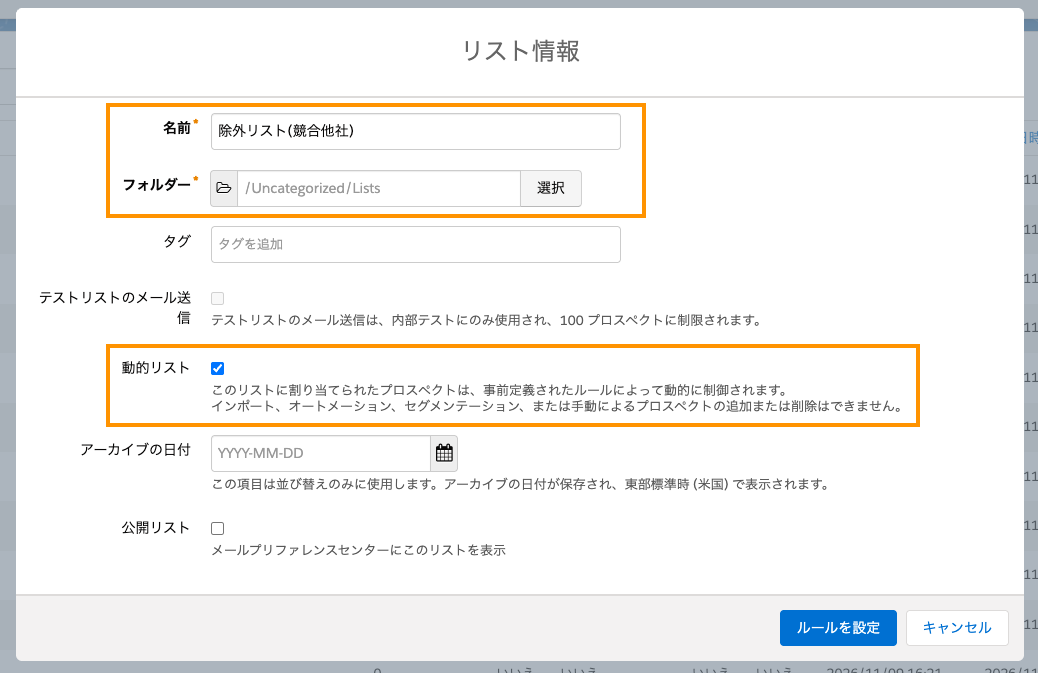
- 3. 名前とフォルダーを指定し、動的リストを有効にして[ルールを設定]をクリックする
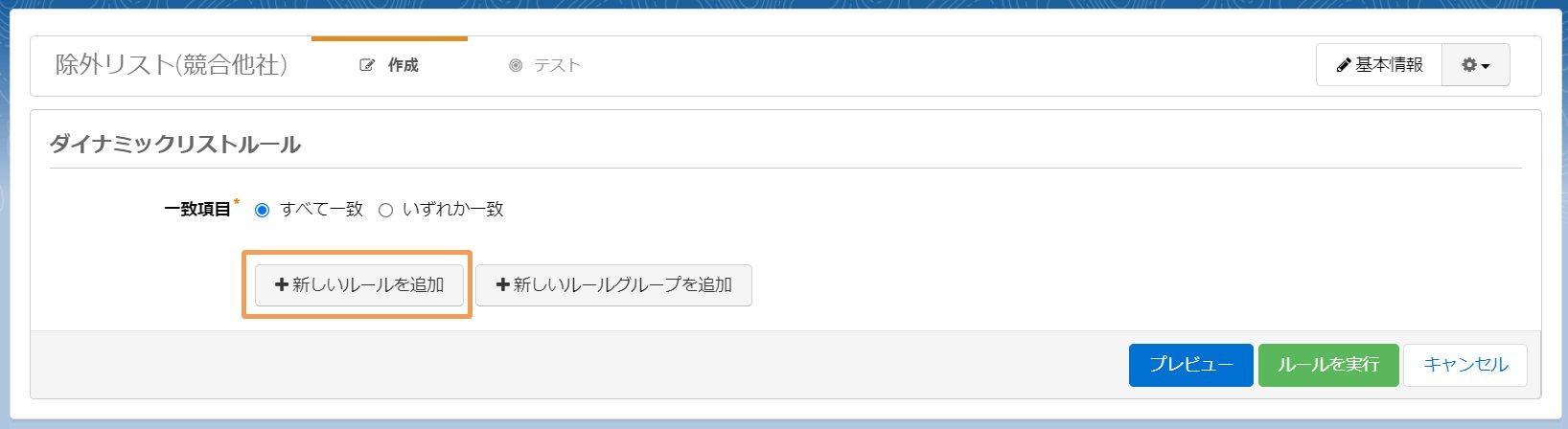
- 4. [+新しいルールを追加]をクリックする
- 5. プロスペクトのデフォルト項目のEmailに競合他社のメールドメイン(例: @competitor.com)を含むルールを作成し、[プレビュー]をクリックする
- 6. ルールに一致するプロスペクトを確認するため、[一致をプレビュー]をクリックする
- 7. プレビュー結果を確認し、[ルールを実行]をクリックする
- 8. 動的リストを実行してから約10分経過すると、以下のとおりルールに一致するプロスペクトの一覧が表示される(対象プロスペクトの件数が多い場合は10分を超えることがあります)
- 参考情報
「競合他社」プロスペクトを含む動的リストを作成します。メール配信時に除外リストに加えることで競合他社に情報が送られないようにできます。
1. [プロスペクト]タブをクリックし、[セグメンテーション]から[セグメンテーションリスト]を選択する
2. [+リストを追加]をクリックする
3. 名前とフォルダーを指定し、動的リストを有効にして[ルールを設定]をクリックする
4. [+新しいルールを追加]をクリックする
5. プロスペクトのデフォルト項目のEmailに競合他社のメールドメイン(例: @competitor.com)を含むルールを作成し、[プレビュー]をクリックする
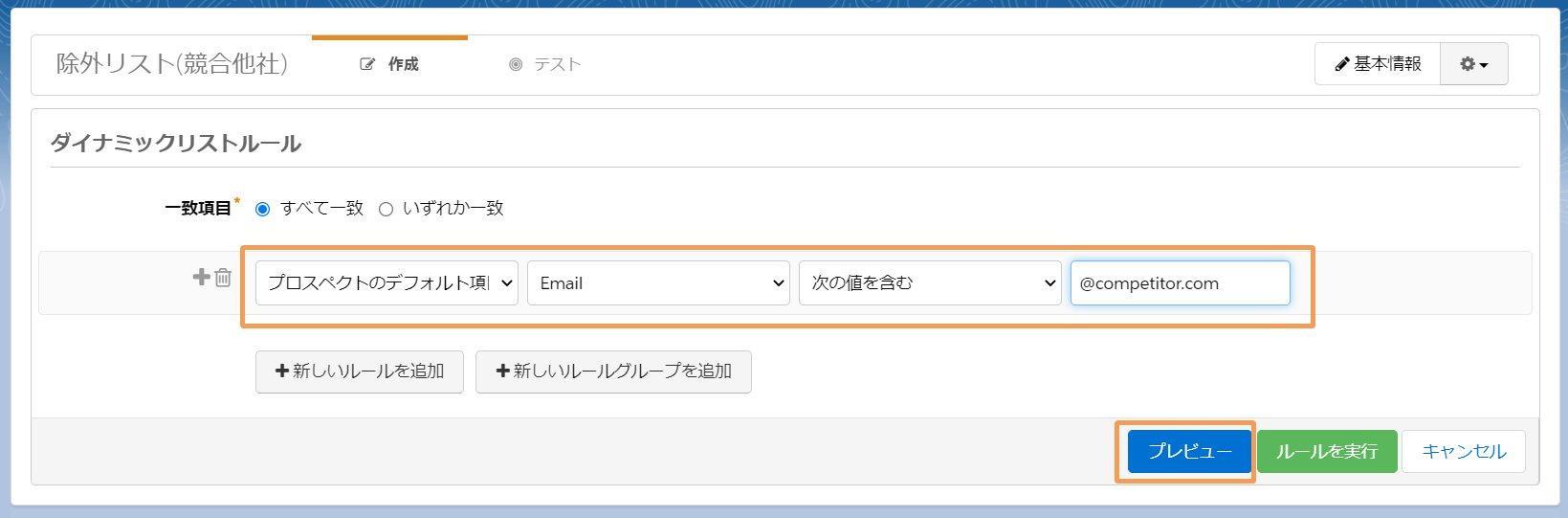
※メールドメインを条件にする以外にも、プロスペクトのタグやデフォルト項目の会社名を条件にすることも可能です。
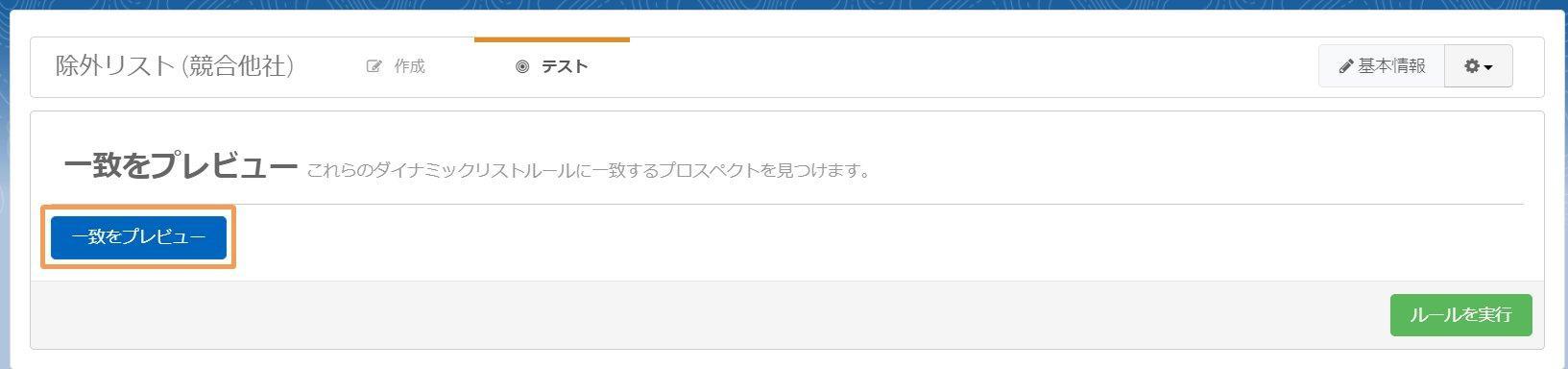
6. ルールに一致するプロスペクトを確認するため、[一致をプレビュー]をクリックする
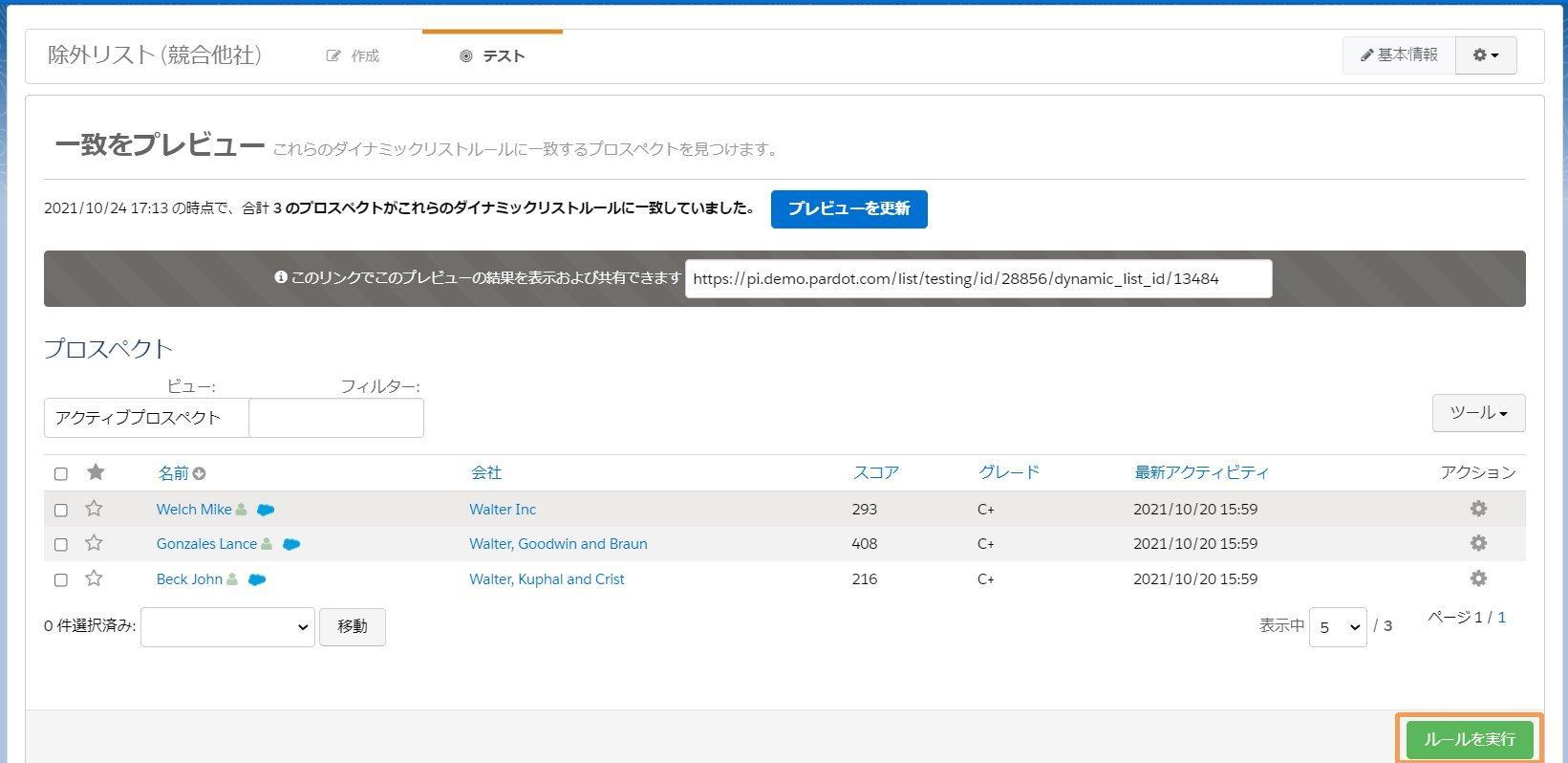
7. プレビュー結果を確認し、[ルールを実行]をクリックする
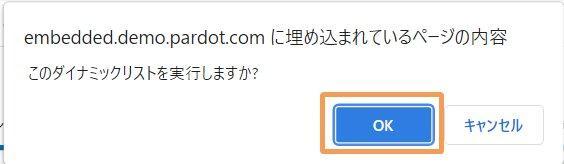
※[ルールを実行]をクリック後、以下のダイアログが表示されるので、[OK]をクリックする。
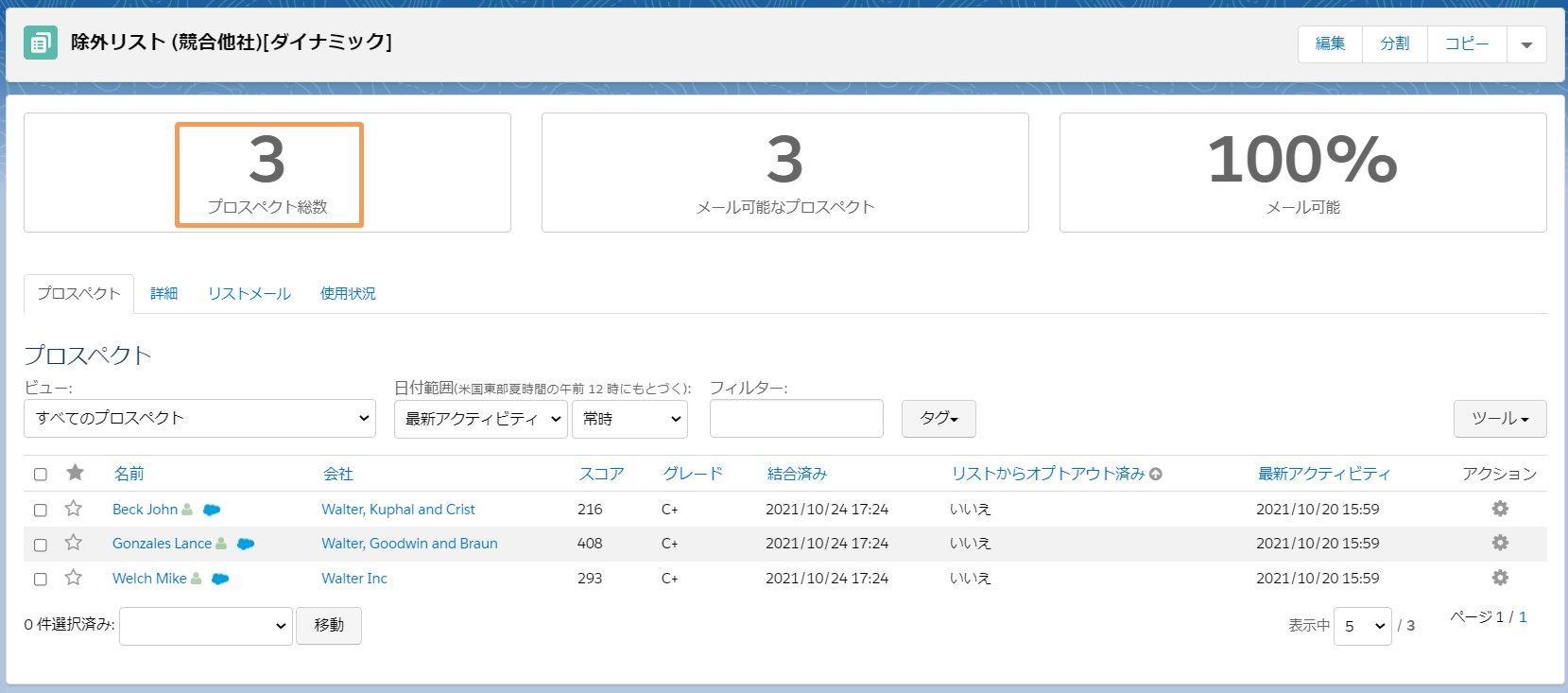
8. 動的リストを実行してから約10分経過すると、以下のとおりルールに一致するプロスペクトの一覧が表示される(対象プロスペクトの件数が多い場合は10分を超えることがあります)
参考情報
ヘルプ記事: ダイナミックリストの作成
Account Engagementドリルへ戻る
公開日 : 2026.11.17
Share:
この情報は役に立ちましたか?
ご意見お待ちしております。
フィードバックありがとうございます。
より役に立つために
役に立たなかった一番の理由を教えてください。