社長の場合はグレードをあげる
公開日 : 2026.11.17
Share:


Account Engagementドリルへ戻る
目次
- 0. 「社長リスト」を作成する
- 1. [オートメーション]タブをクリックし、[オートメーションルール]を選択する
- 2. [オートメーションルールを追加]をクリックする
- 3. 詳細情報を登録し、[+新しいルールを追加]をクリックする
- 4. ルールとアクションを下記のとおりに設定し、[オートメーションルールを保存]をクリックする
- 5. 保存したオートメーションルールの歯車から[再開]をクリックして、オートメーションルールを実行する
- 6. オートメーションルール実行後、プロスペクトがカウントされることを確認する
- 7. 【手順0】で作成した「社長リスト」で、各プロスペクトのグレードが上がっていることを確認して完了
- 参考情報
0. 「社長リスト」を作成する
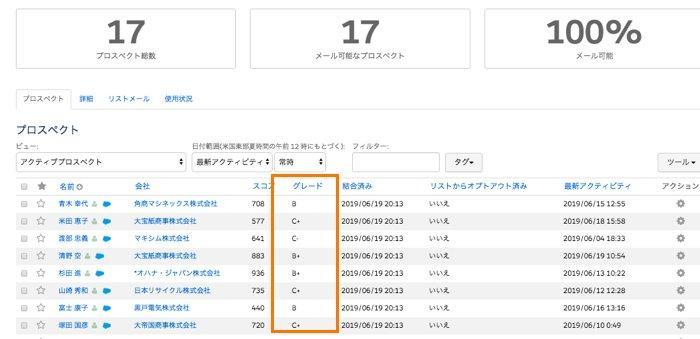
▼[プロスペクト]タブをクリックし、[セグメンテーション]から[セグメンテーションリスト]をクリックし、[+リストを追加]から「社長リスト」を作成しておくことで、事前に各プロスペクトのグレードをまとめて確認できる
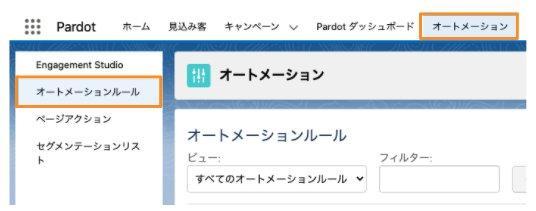
1. [オートメーション]タブをクリックし、[オートメーションルール]を選択する
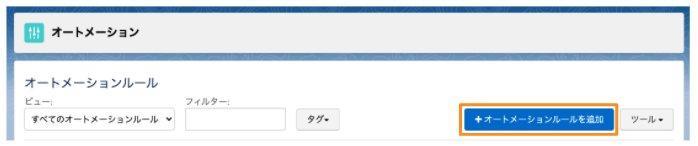
2. [オートメーションルールを追加]をクリックする
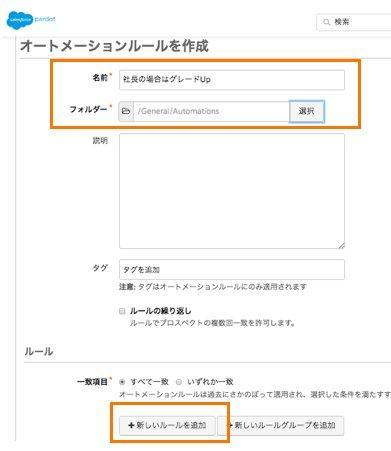
3. 詳細情報を登録し、[+新しいルールを追加]をクリックする
- 名前: 社長の場合はグレードを上げる
- フォルダー: 任意のフォルダーを選択する
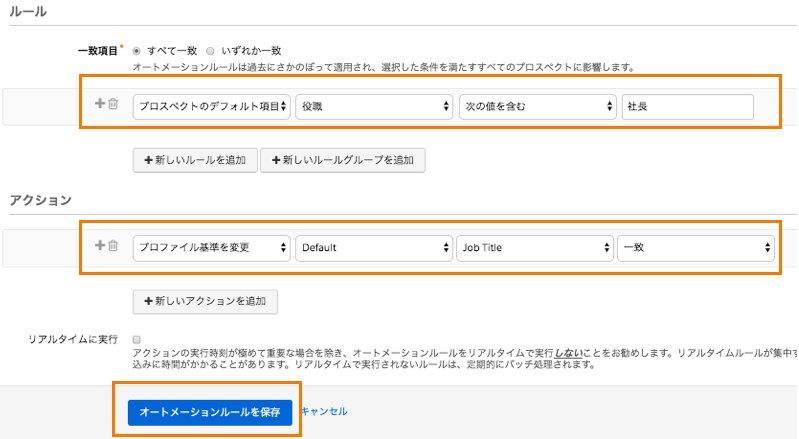
4. ルールとアクションを下記のとおりに設定し、[オートメーションルールを保存]をクリックする
- ルール: プロスペクトのデフォルト項目、役職、次の値を含む、社長
- アクション: プロファイル基準を変更、Default、Job Title、一致
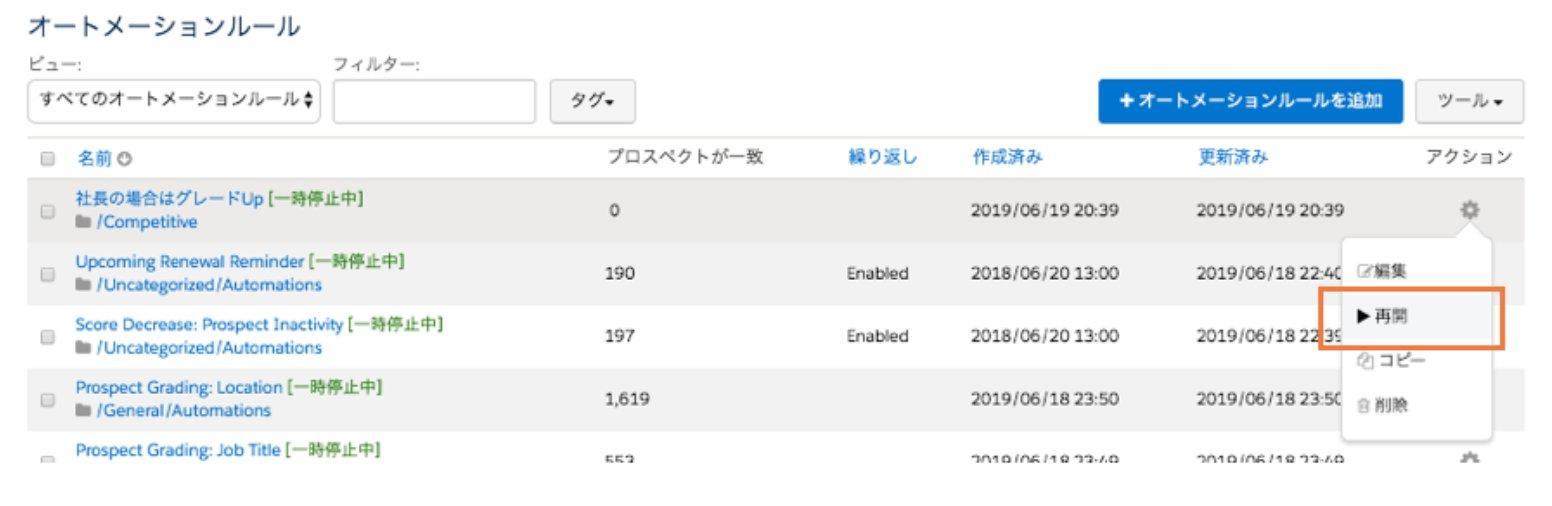
5. 保存したオートメーションルールの歯車から[再開]をクリックして、オートメーションルールを実行する
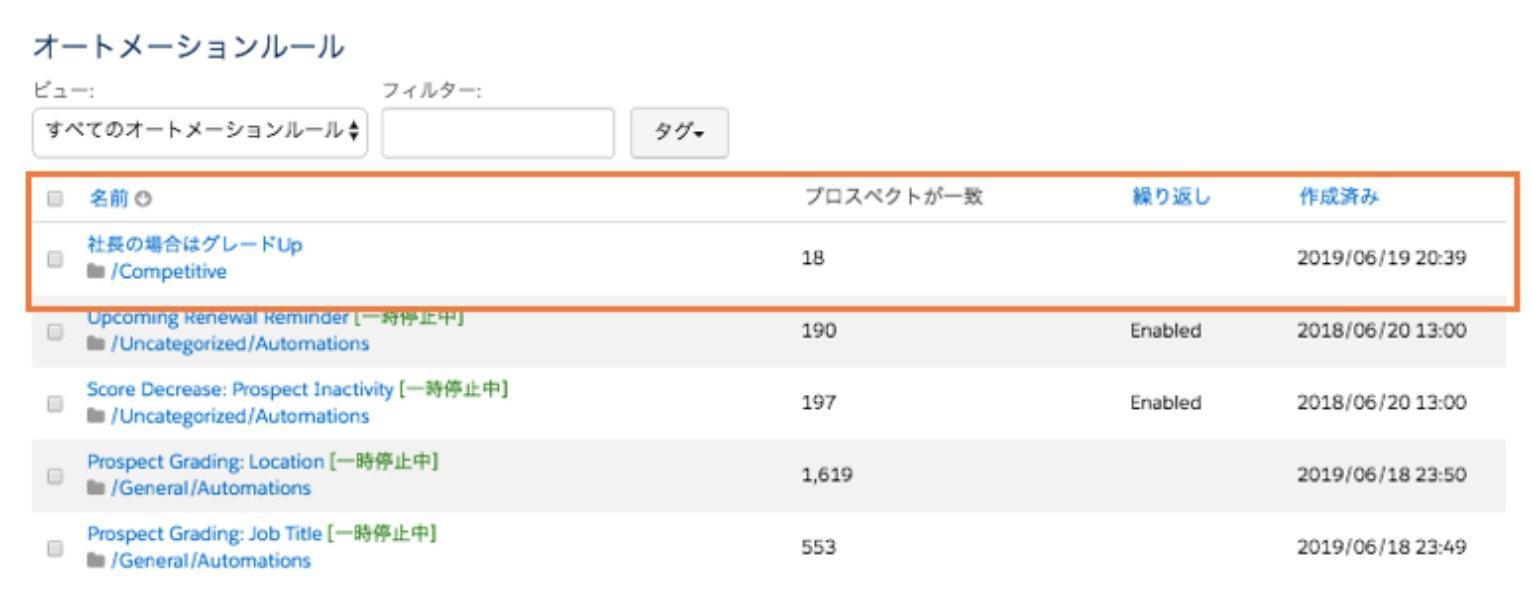
6. オートメーションルール実行後、プロスペクトがカウントされることを確認する
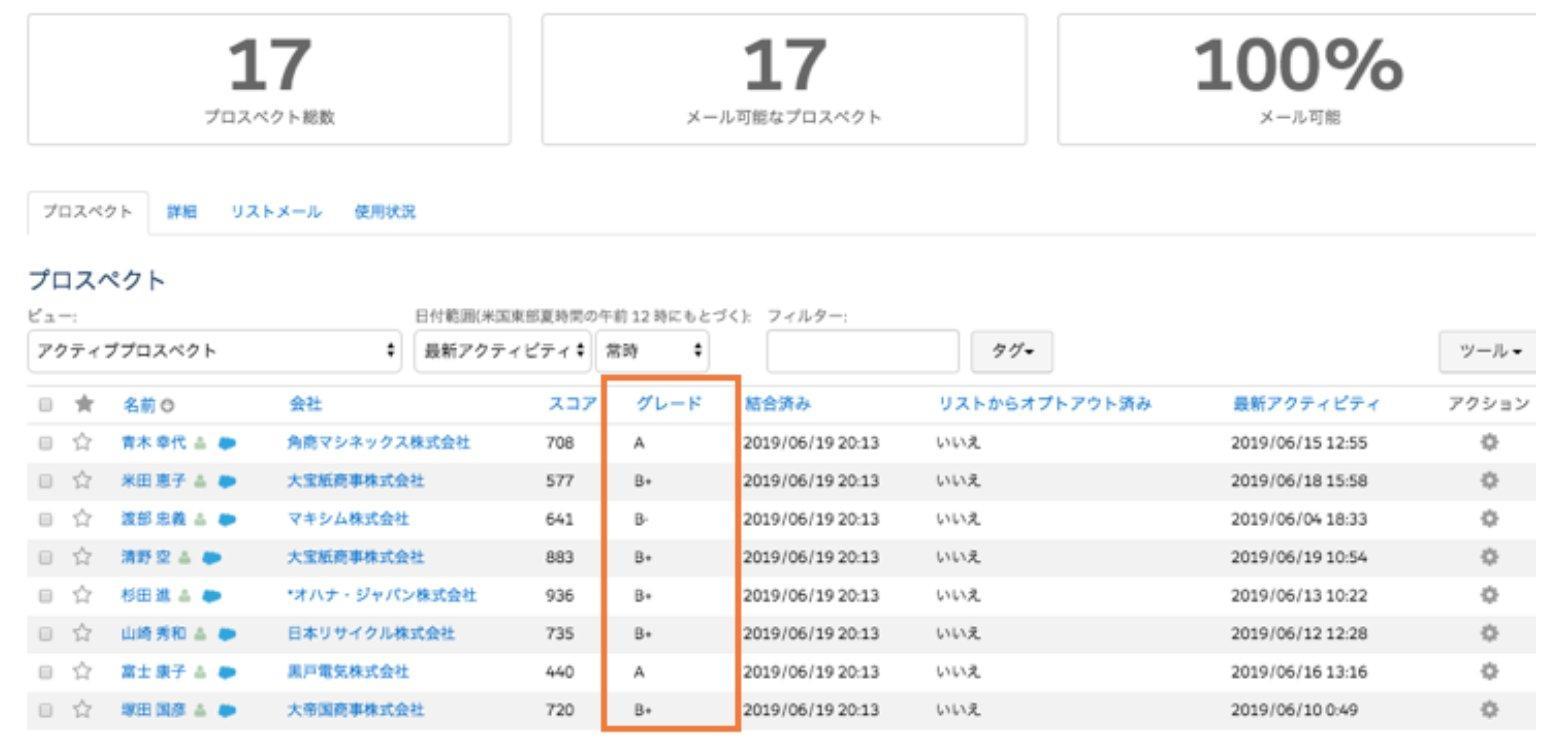
7. 【手順0】で作成した「社長リスト」で、各プロスペクトのグレードが上がっていることを確認して完了
参考情報
ヘルプ記事: オートメーションルールの作成
Account Engagementドリルへ戻る
公開日 : 2026.11.17
Share:
この情報は役に立ちましたか?
ご意見お待ちしております。
フィードバックありがとうございます。
より役に立つために
役に立たなかった一番の理由を教えてください。