全体的なスコアに加えて製品別のスコアリングも行いたい
公開日 : 2026.11.17
Share:


Account Engagementドリルへ戻る
1. フォルダーの準備
※スコアリングカテゴリはフォルダー単位での制御で、格納されているアセット単位でスコアが加算されていきます。そのため、スコアリングカテゴリを新規で追加する場合、該当カテゴリ用のフォルダーを準備します。
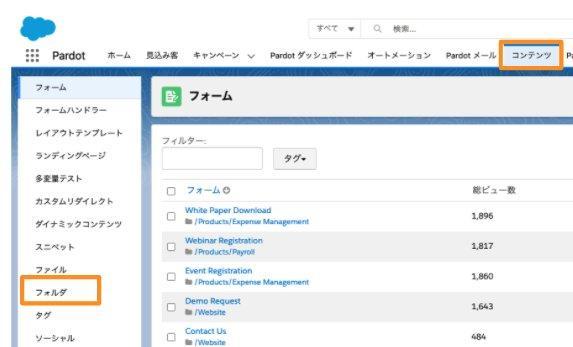
▼[コンテンツ]タブをクリックし、[フォルダ]を選択する
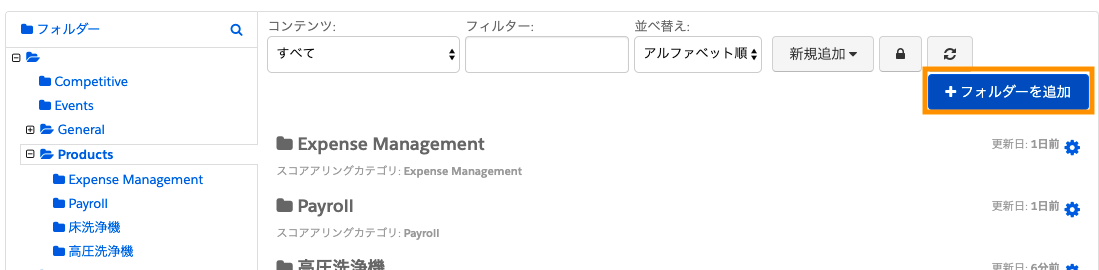
▼[+フォルダーを追加]をクリックする
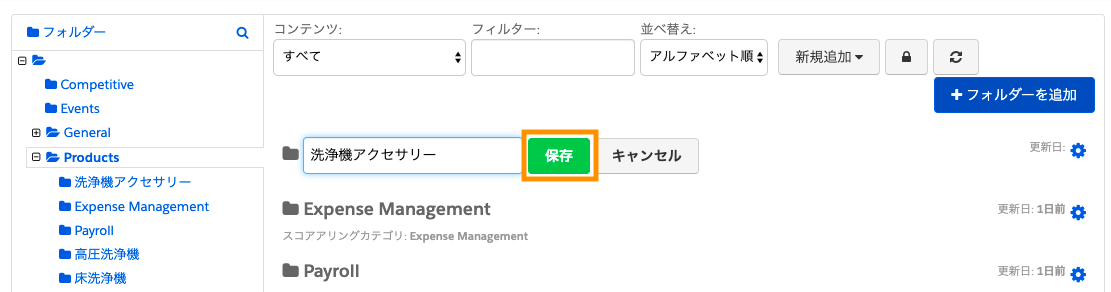
▼フォルダー名を入力して、[保存]をクリックする
2. スコアリングカテゴリの追加
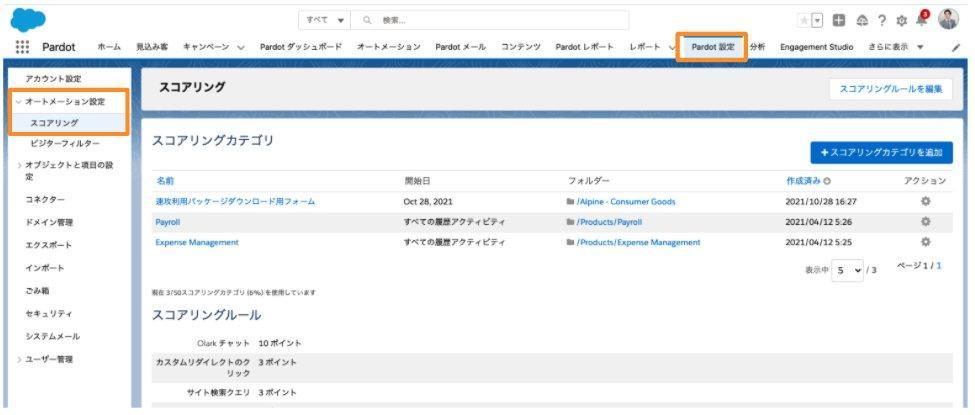
▼[Account Engagement設定]タブをクリックし、[オートメーション設定]から[スコアリング]を選択する
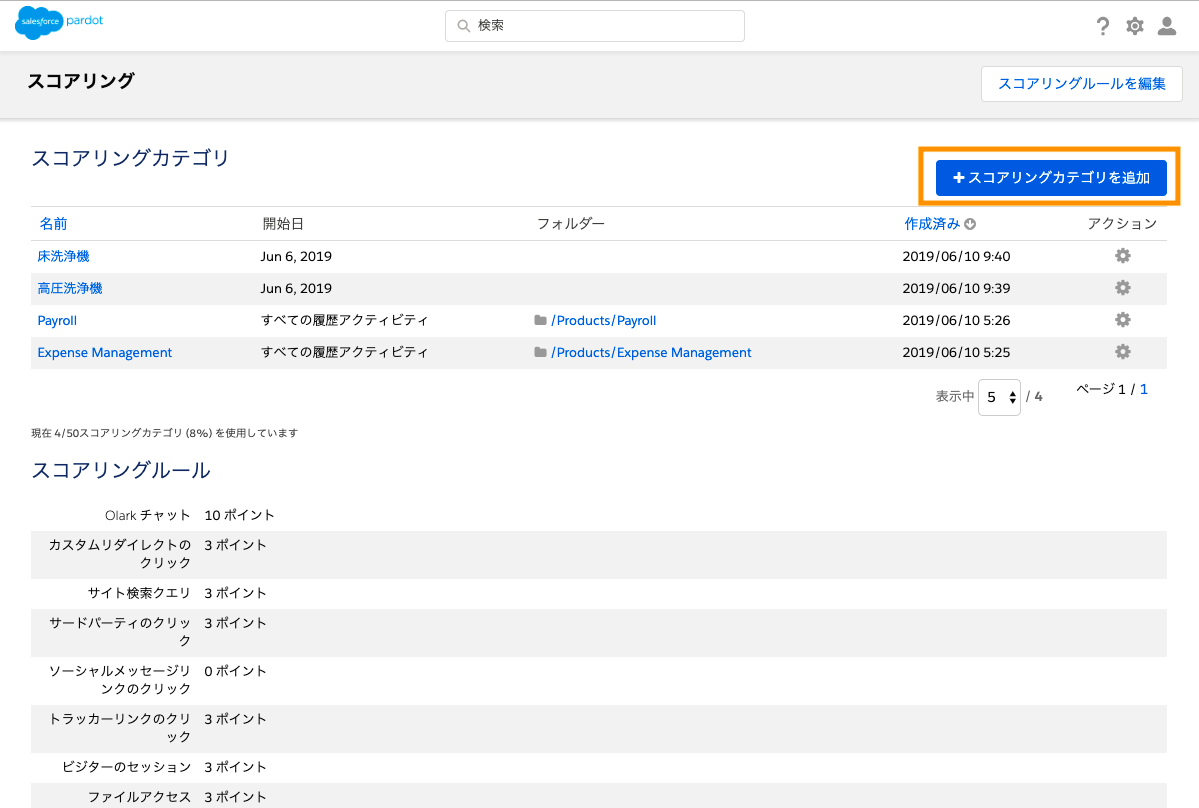
▼[+スコアリングカテゴリを追加]をクリックする
▼名前を入力し、フォルダーを選択して、[スコアリングカテゴリを作成]をクリックする
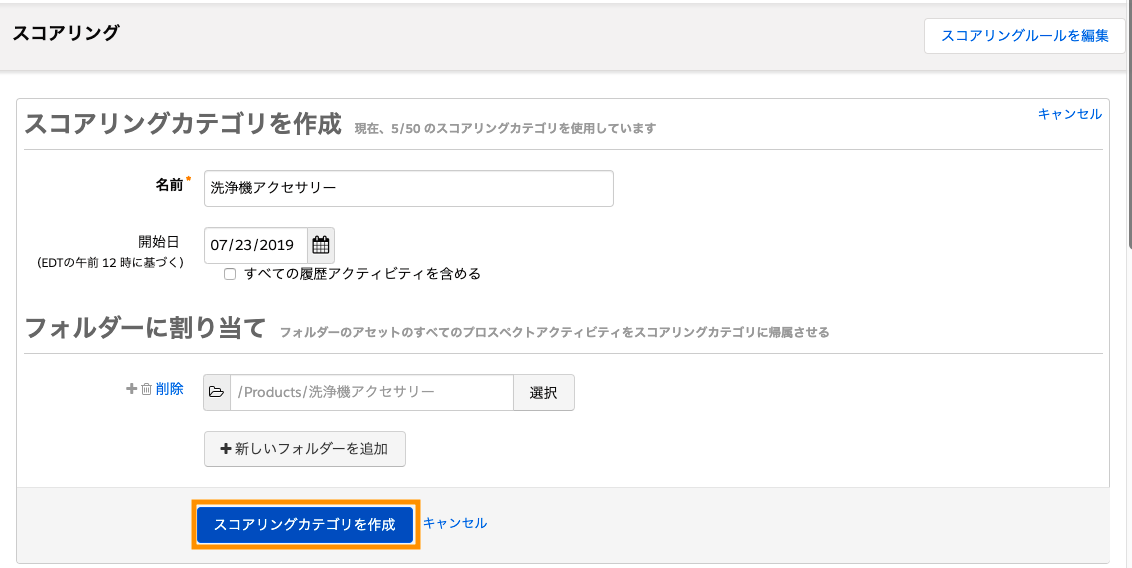
※「フォルダーに割り当て」で、1.で作成したフォルダーを指定する。
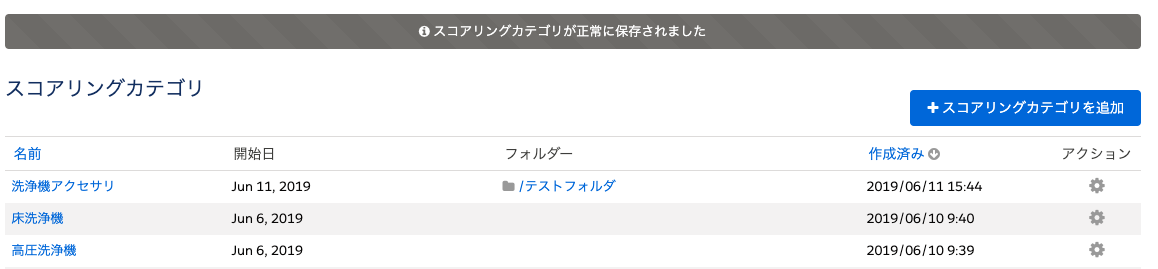
▼[スコアリングカテゴリが正常に保存されました]のメッセージが表示されたことを確認して完了
3. スコアリングカテゴリごとのスコアの設定
▼[コンテンツ]タブをクリックし、[フォーム]をクリックする
※ここではフォームの完了アクションにてスコアリングカテゴリごとのスコア設定を行う例を説明します。完了アクションでスコアの上限値を変えることも可能です。
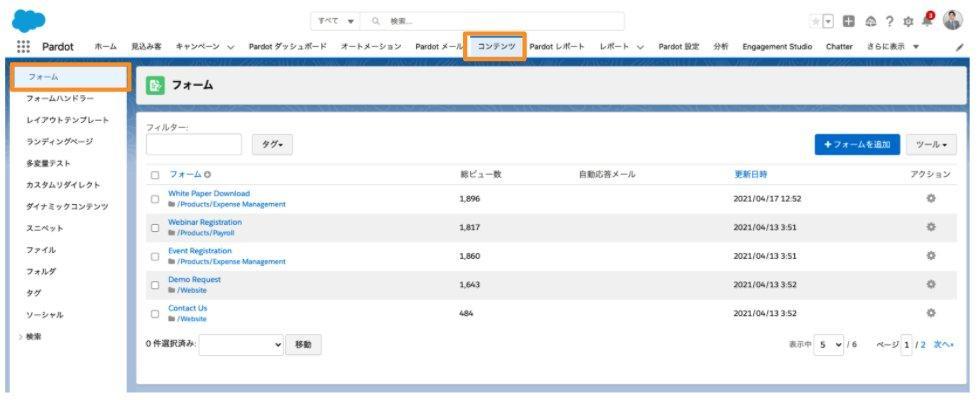
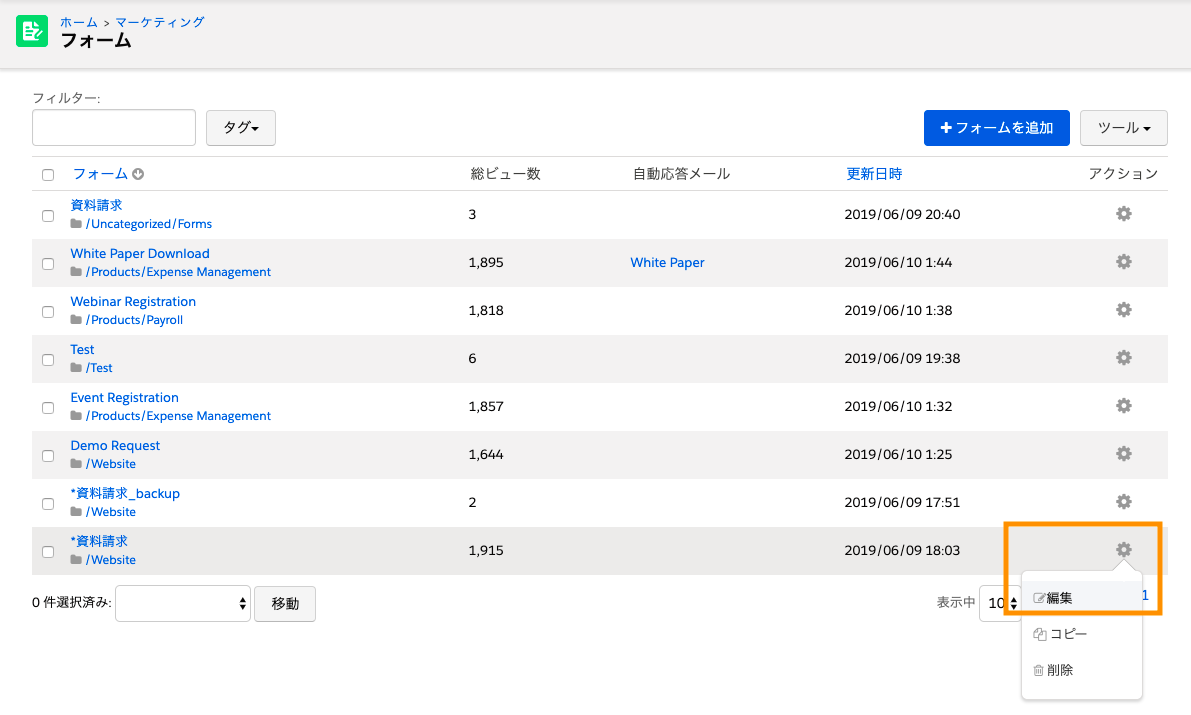
▼設定を行う対象フォームの右側歯車マークから、[編集]をクリックする
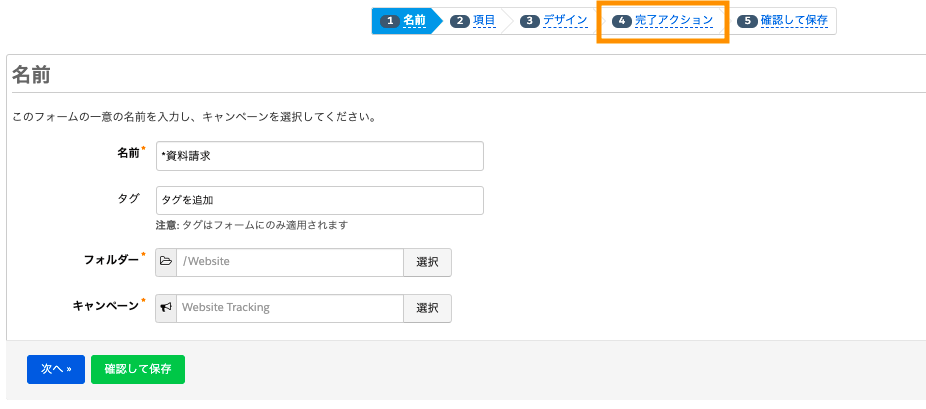
▼[④完了アクション]をクリックする
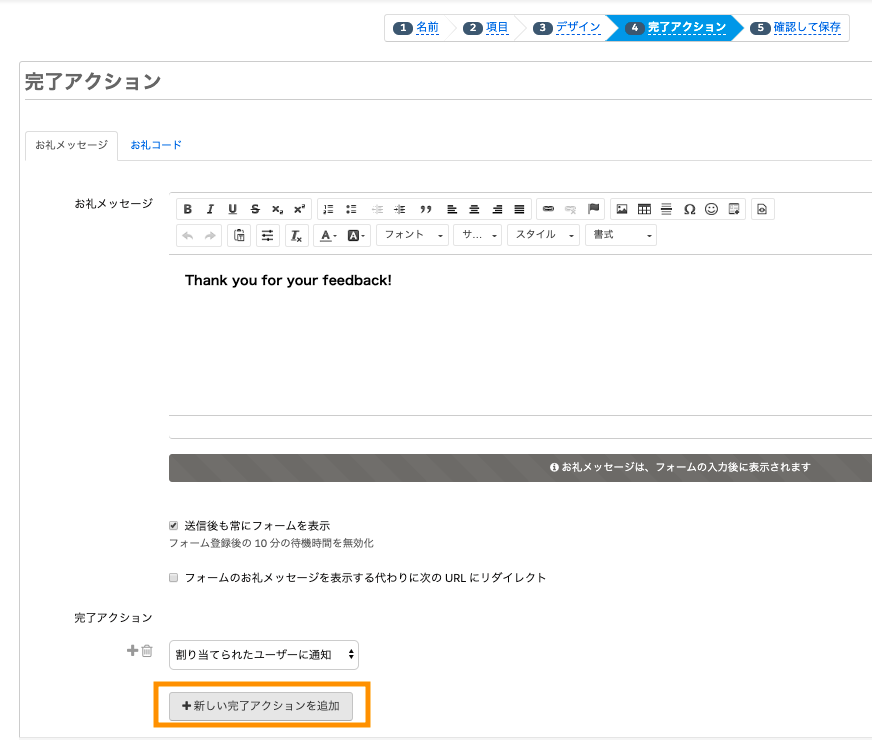
▼[新しい完了アクションを追加]をクリックする
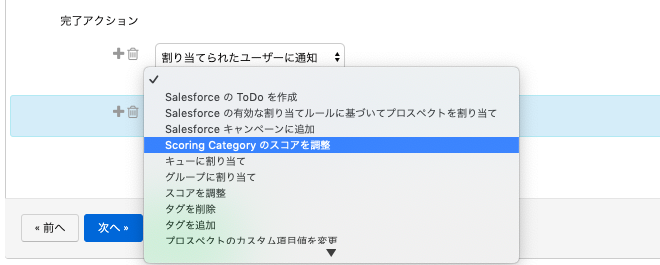
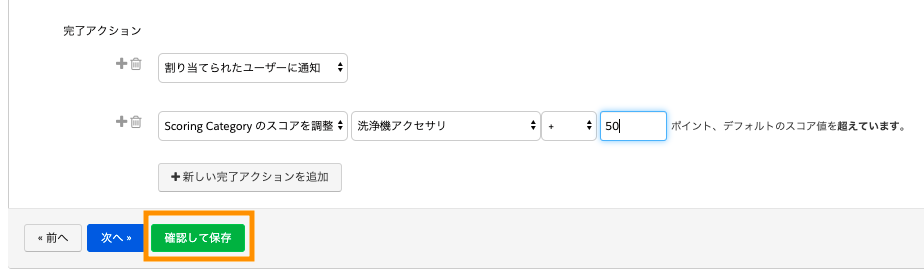
▼[Scoring Category のスコアを調整]を選択する
▼該当のスコアリングカテゴリと符号(+/-)とポイントを設定する

▼[確認して保存]をクリックする
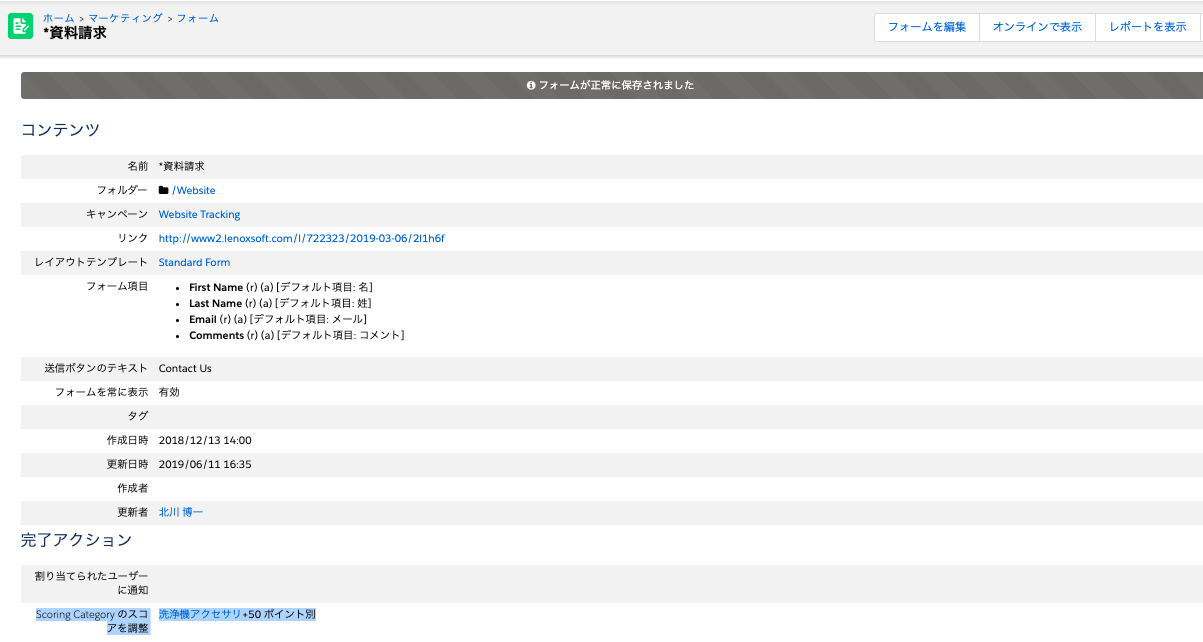
▼[Scoring Category のスコアを調整]の完了アクションが入っていることを確認して完了
参考情報
ヘルプ記事: スコアリングカテゴリ
Account Engagementドリルへ戻る
公開日 : 2026.11.17
Share:
この情報は役に立ちましたか?
ご意見お待ちしております。
フィードバックありがとうございます。
より役に立つために
役に立たなかった一番の理由を教えてください。