マーケティング効果測定ダッシュボードを作成する
公開日 : 2026.11.19
Share:


この記事で学べること
- Salesforceのレポートとダッシュボードで、マーケティング施策から生まれた商談・受注金額を可視化する手順
- 新規獲得リード・創出商談・受注商談の3つのレポートの作り方
- 進捗ゲージや施策別グラフなど、マーケティング部門が見るべき指標をダッシュボードにまとめる方法
ダッシュボードの構成
Salesforceレポートどダッシュボードを活用し、マーケティング部門が見るべき代表的な指標を可視化します。
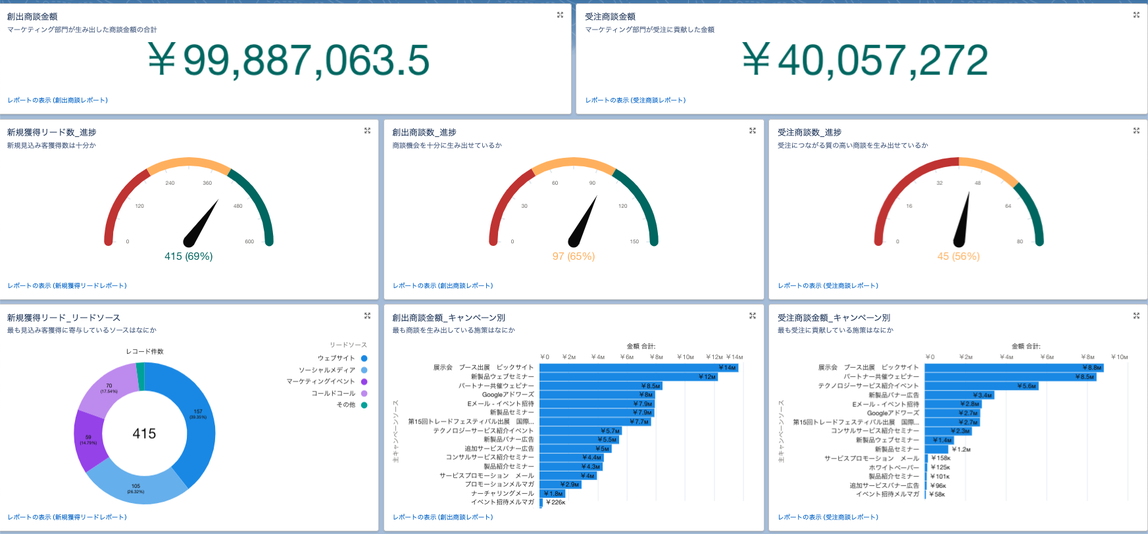
- マーケティング施策から生まれた商談・受注金額(上段)
- 創出商談金額
- 受注商談金額
- 各マーケティングプロセスの進捗(中段)
- 新規獲得リード数
- 創出商談数
- 受注商談数
- 施策別の成果比較(下段)
- リードソース別新規獲得リード数
- キャンペーン別創出商談金額
- キャンペーン別受注商談金
レポート作成
新規獲得リードレポート
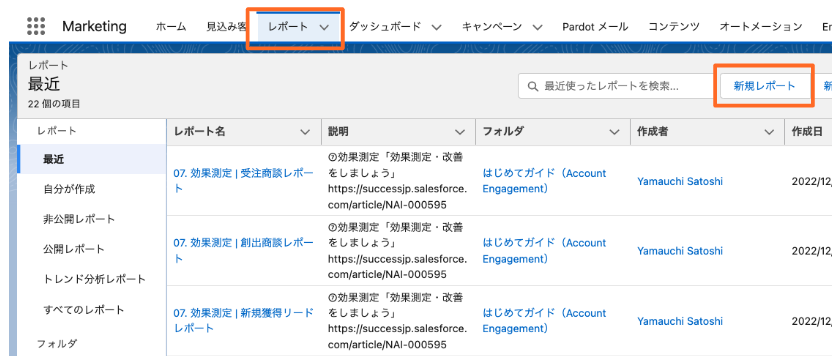
1. [レポート] > [新規レポート] を選択
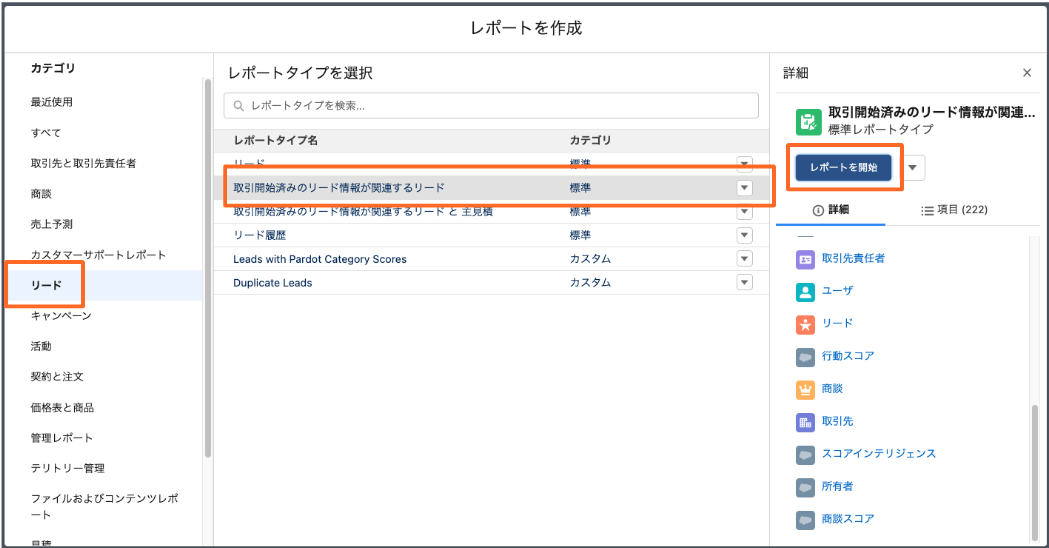
2. [リード] > [取引開始済みのリード情報が関連するリード] > [レポートを開始] を選択
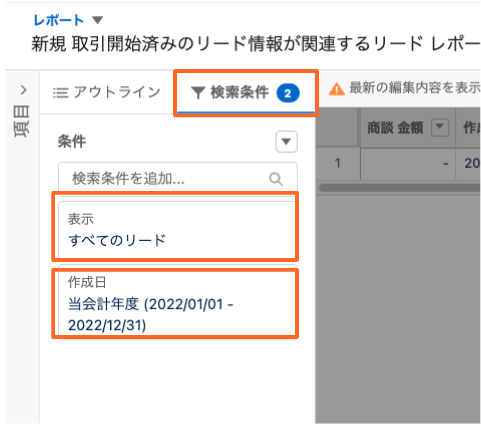
3. [検索条件] から任意の条件を設定
※例では当会計年度の作成された(=新規で獲得した)リードに条件を設定
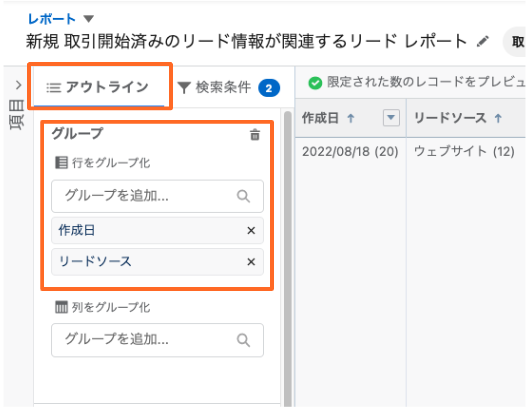
4. [アウトライン] > [グループ]に[作成日]と[リードソース]を追加
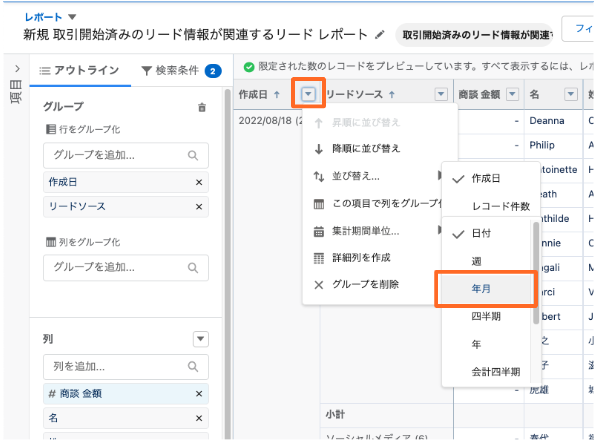
5. [作成日]の▼ > [集計期間単位]>[年月]を選択
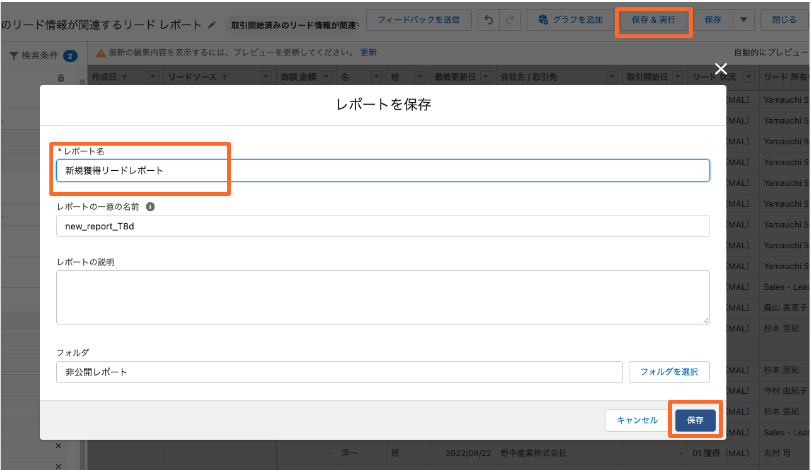
6. [保存&実行] > [レポート名]を入力 >[保存]をクリック
創出商談レポート
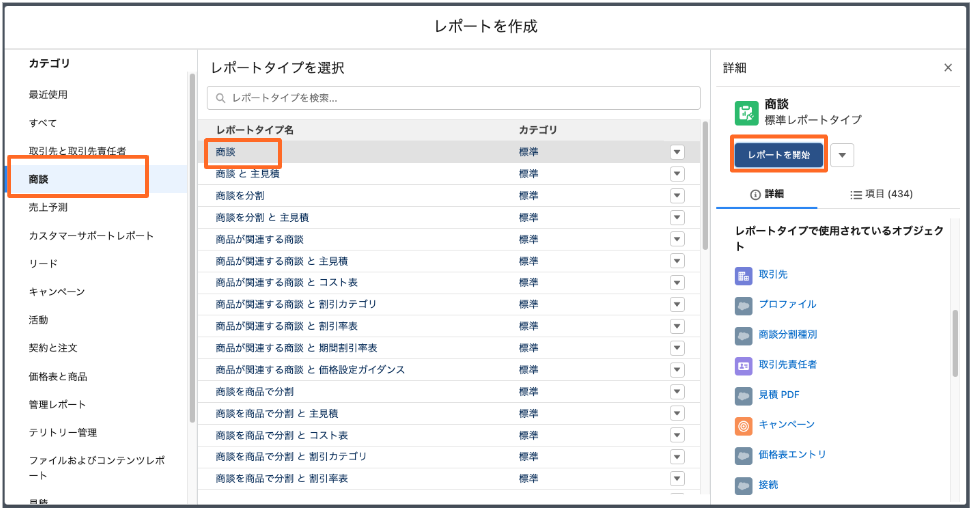
1. 新規レポート作成画面にて [商談] > [商談] > [レポートを開始] を選択
2. [検索条件] から条件を設定
○完了予定日もしくは作成日を任意で設定
○主キャンペーンソースは「次の文字列と一致しない ""」に設定
これによりキャンペーン(施策)が紐づく商談のみが抽出される
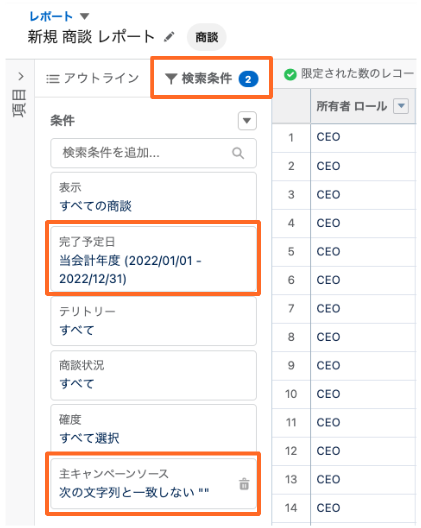
3. [アウトライン] > [グループ]に [作成日]と[主キャンペーンソース]を追加
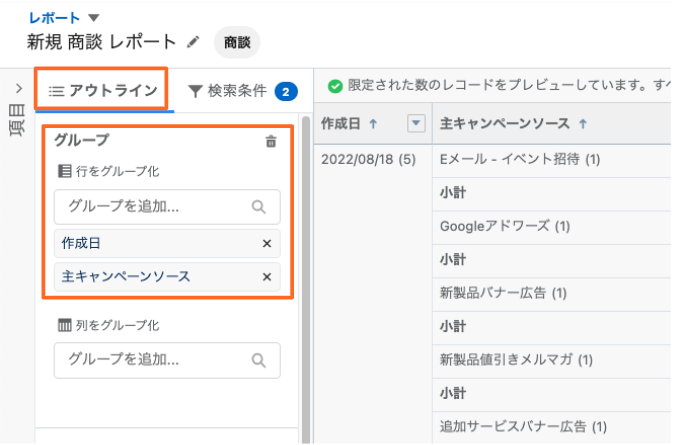
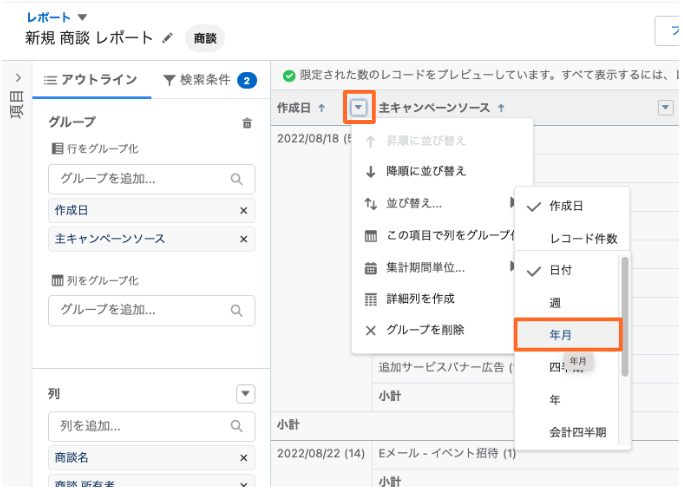
4. [作成日]の▼ > [集計期間単位]>[年月]を選択
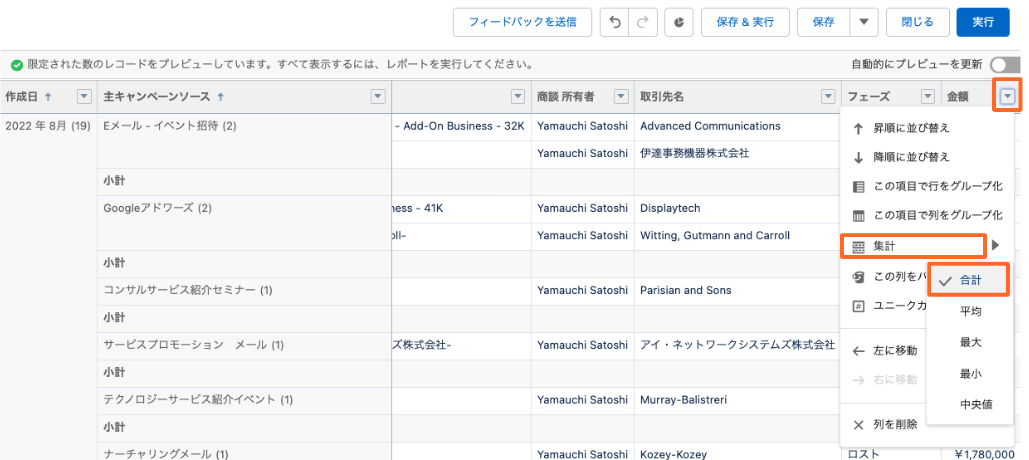
5. [金額]の▼ > [集計]>[合計]を選択
6. [保存&実行] > [レポート名]を入力 >[保存]をクリック
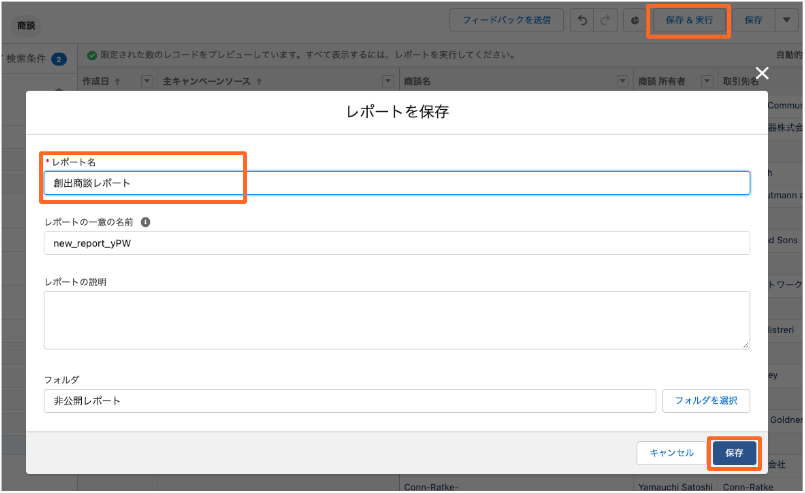
受注商談レポート
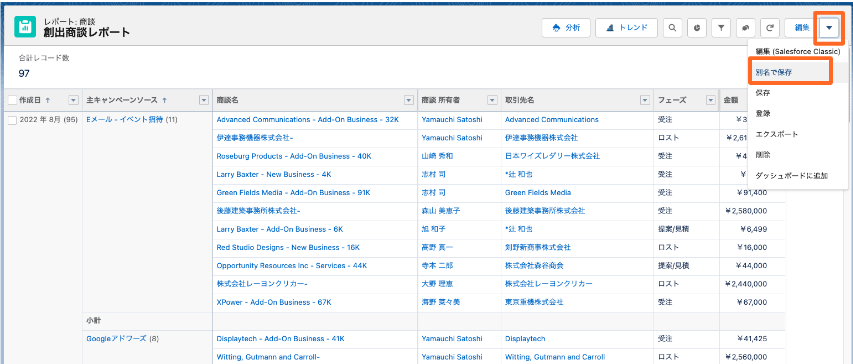
1. 一つ前のステップで作成した[創出商談レポート]を開き、▼から [別名で保存]をクリック
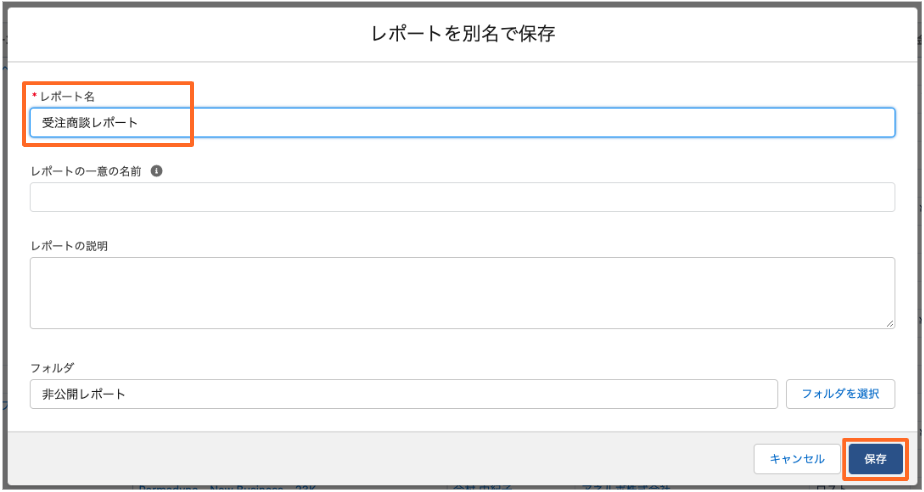
2. [レポート名]を入力 > [保存]をクリック
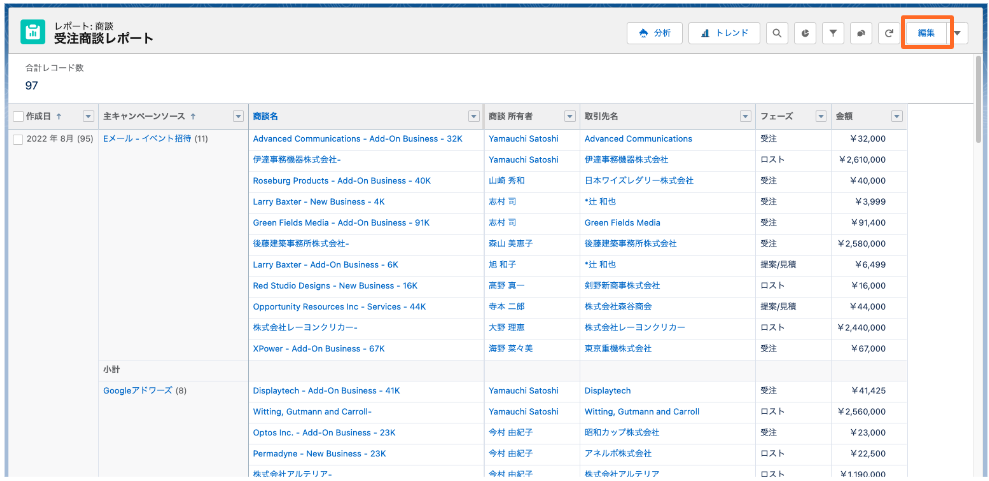
2. 新たに保存されたレポートの[編集]をクリック
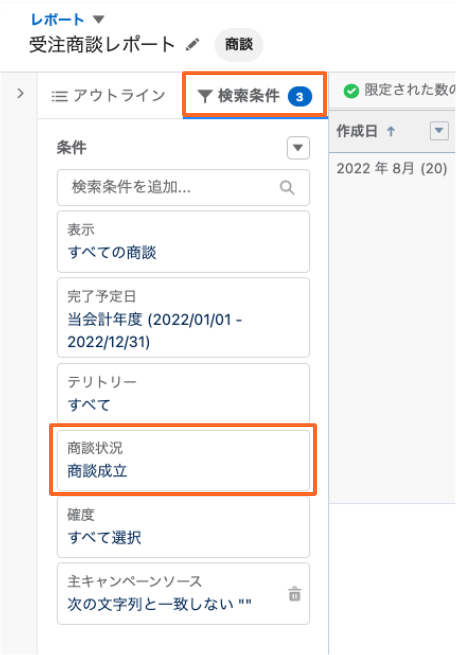
3. [検索条件] > [商談状況]を[商談成立]に設定
※これにより受注した商談のみが抽出される
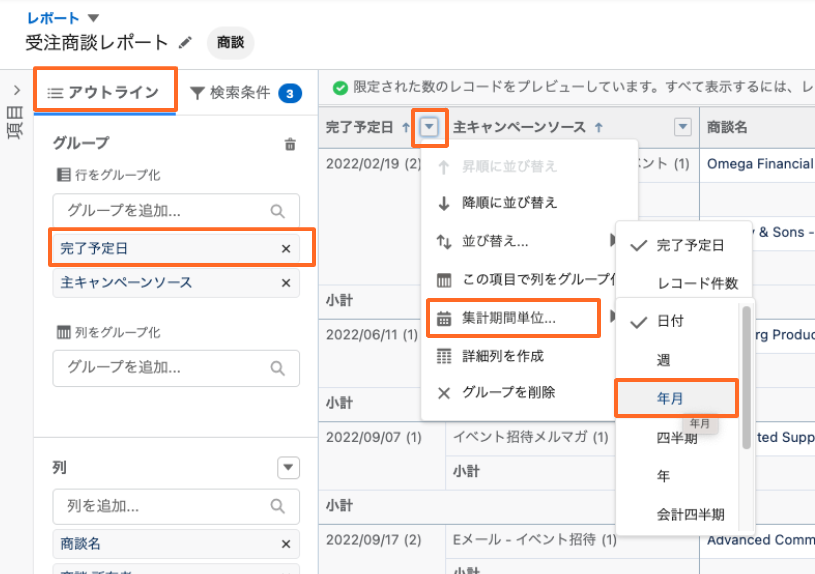
4. [アウトライン] > [作成日]を削除し[完了予定日]を追加 > [完了予定日]の▼ > [集計期間単位]>[年月]を選択
5. [金額]の▼ > [集計]>[合計]を選択
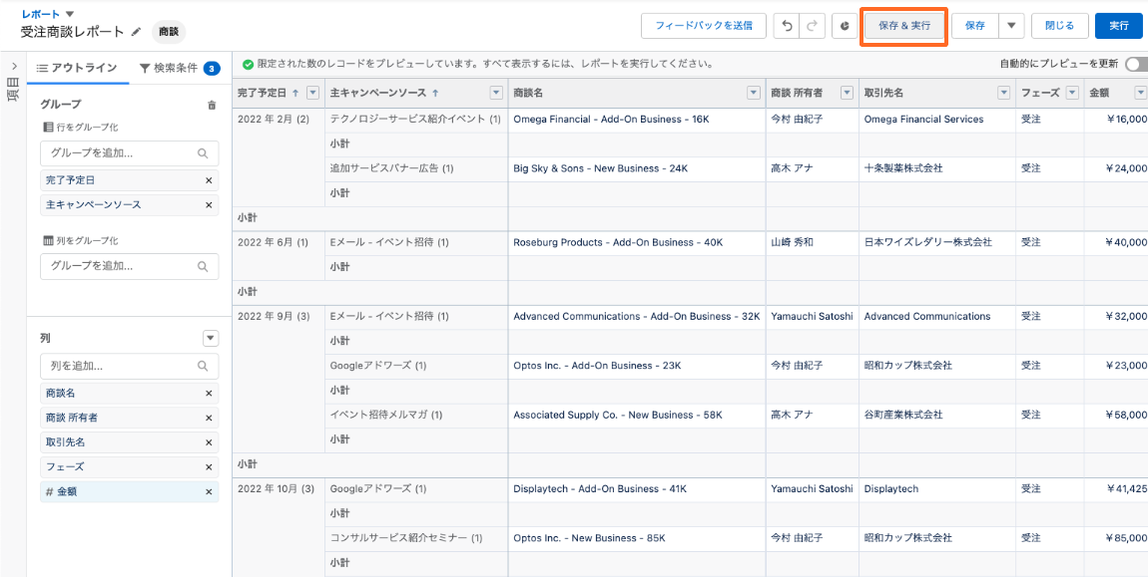
6. [保存&実行]をクリック
ダッシュボード作成
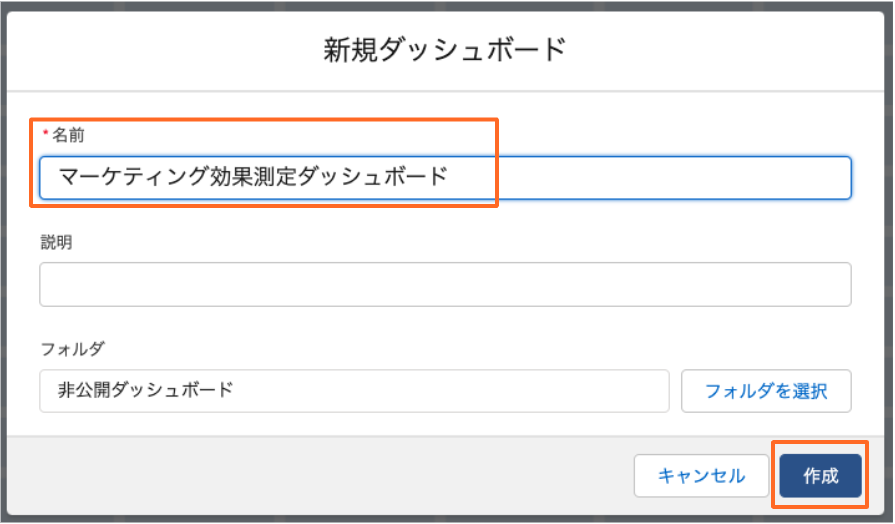
1. [ダッシュボード] > [新規ダッシュボード]をクリック
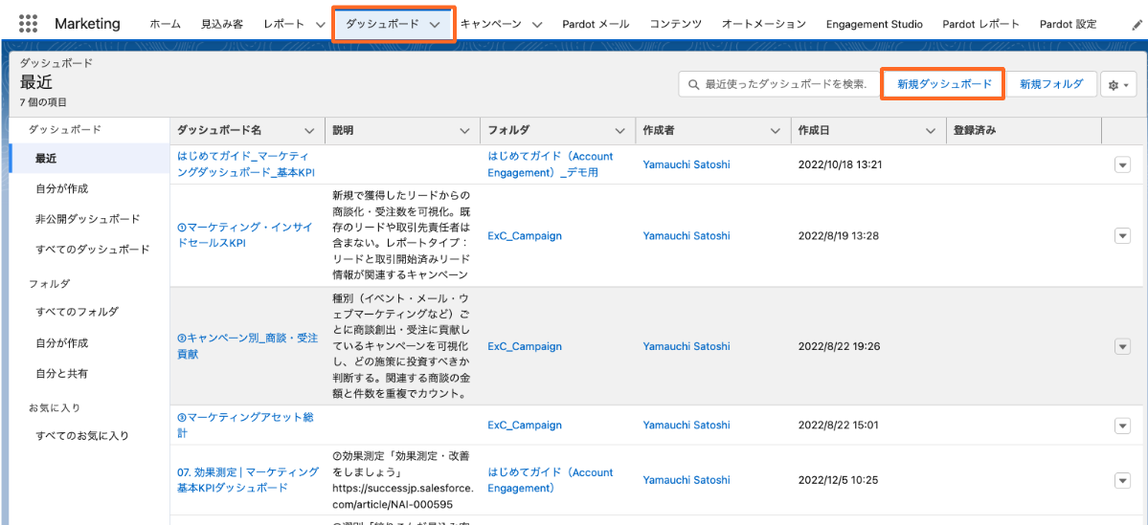
2. [名前]を入力 > [作成]をクリック
創出商談金額コンポーネント
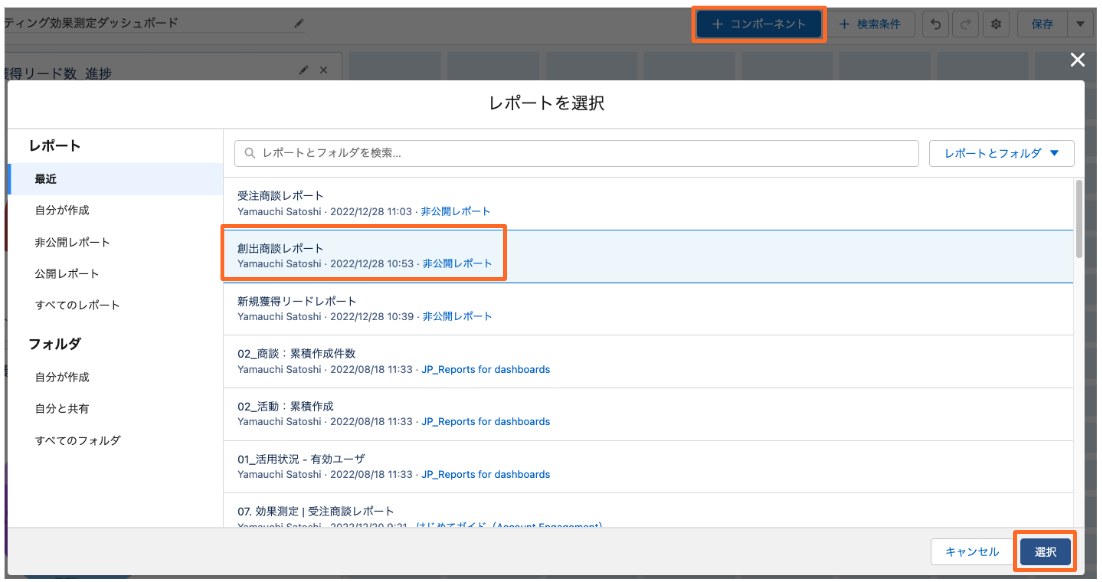
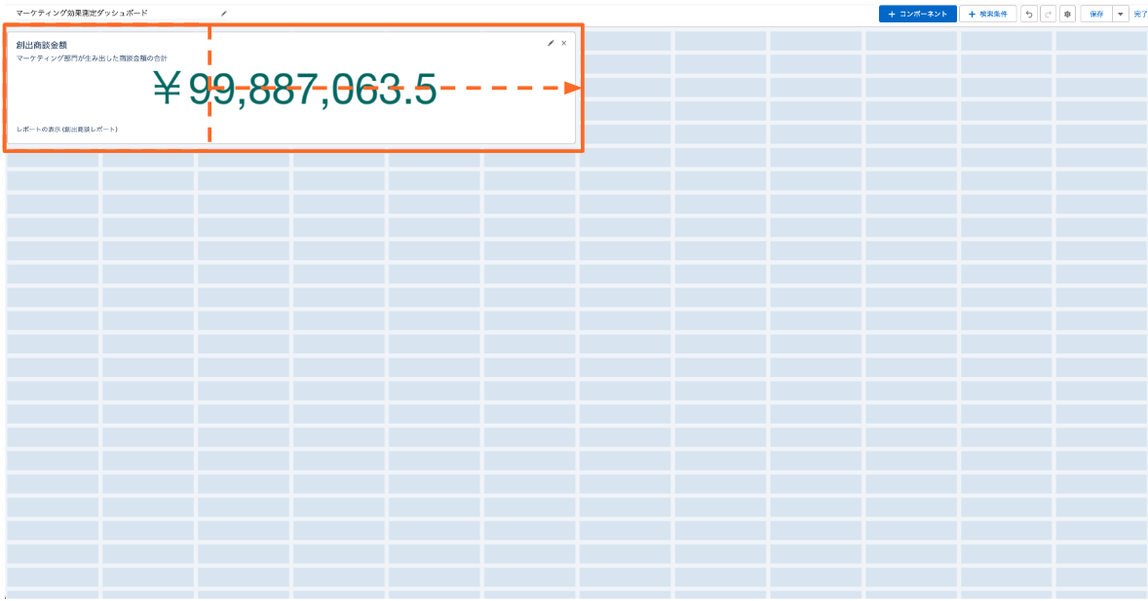
1. [+コンポーネント] > [創出商談レポート] > [選択]をクリック
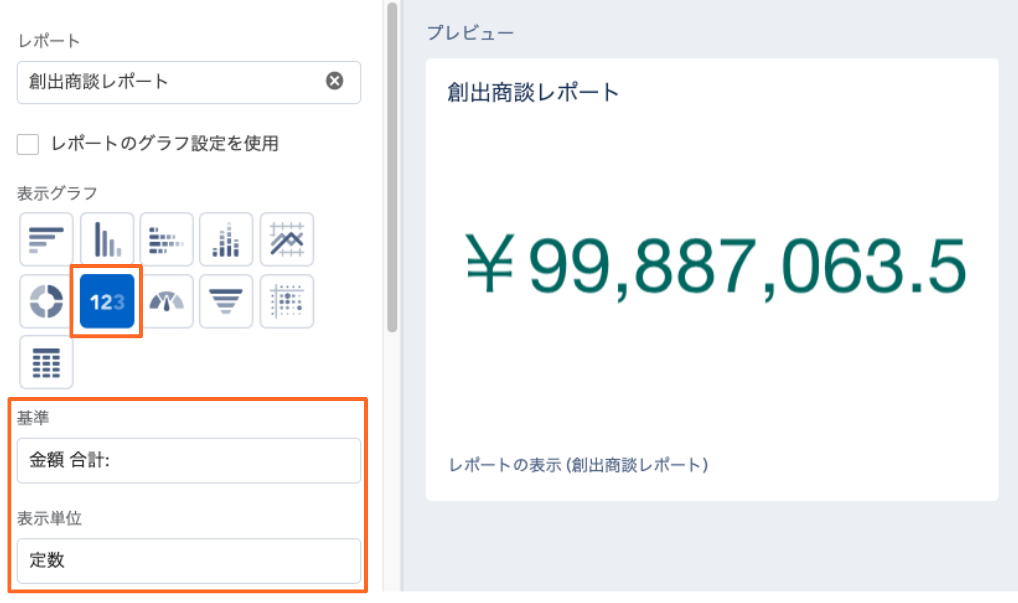
2. 以下の内容で設定
・表示グラフ:総計値グラフ
・基準:金額 合計:
・表示単位:定数(任意)
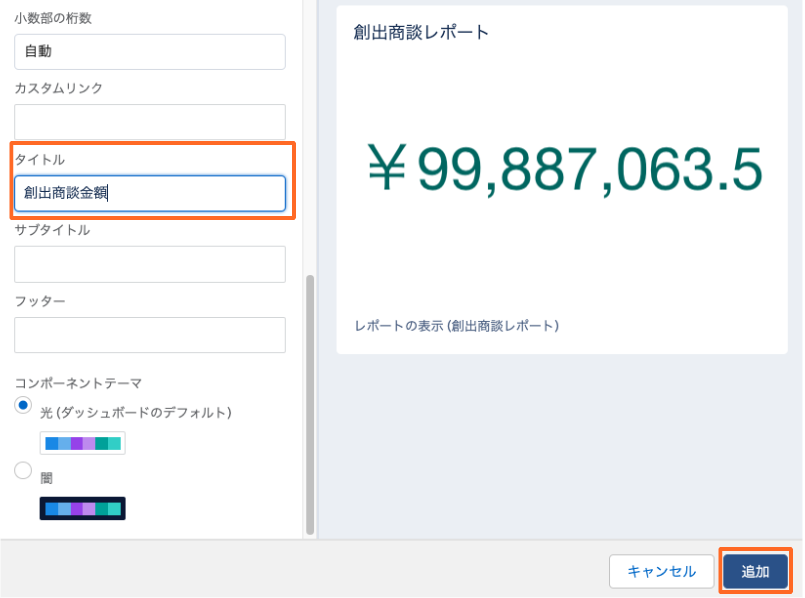
3. [タイトル]を入力し[追加]をクリック
4. ドラッグ&ドロップでコンポーネントのサイズと位置を調整
受注商談金額コンポーネント
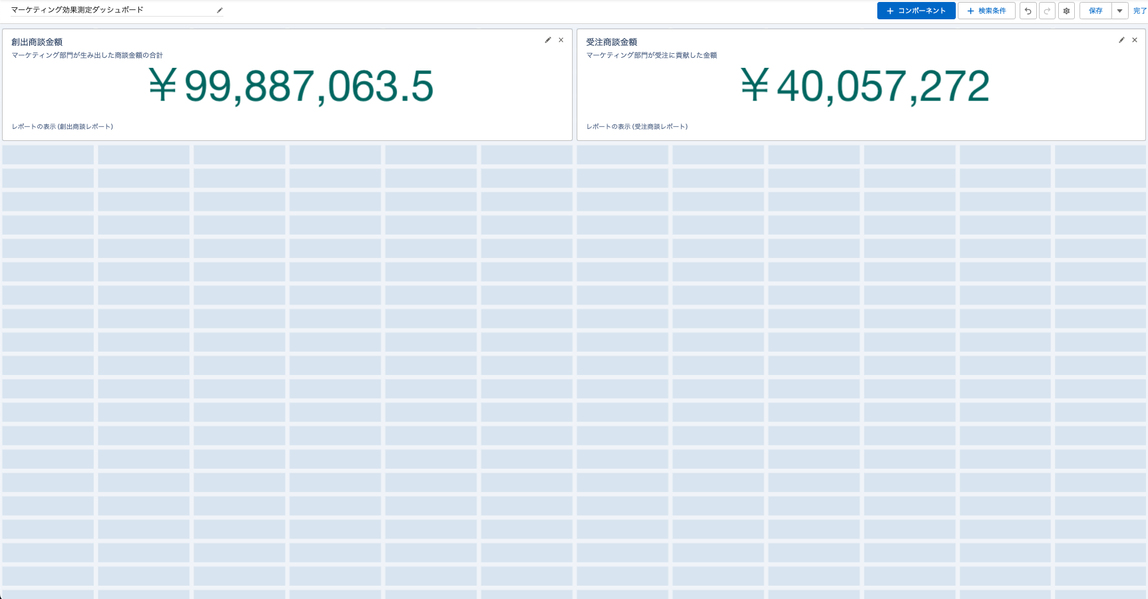
1. 選択するレポートを「受注商談レポート」に変更し、「創出商談金額」と同様の手順でコンポーネントを配置
新規獲得リード数_進捗コンポーネント
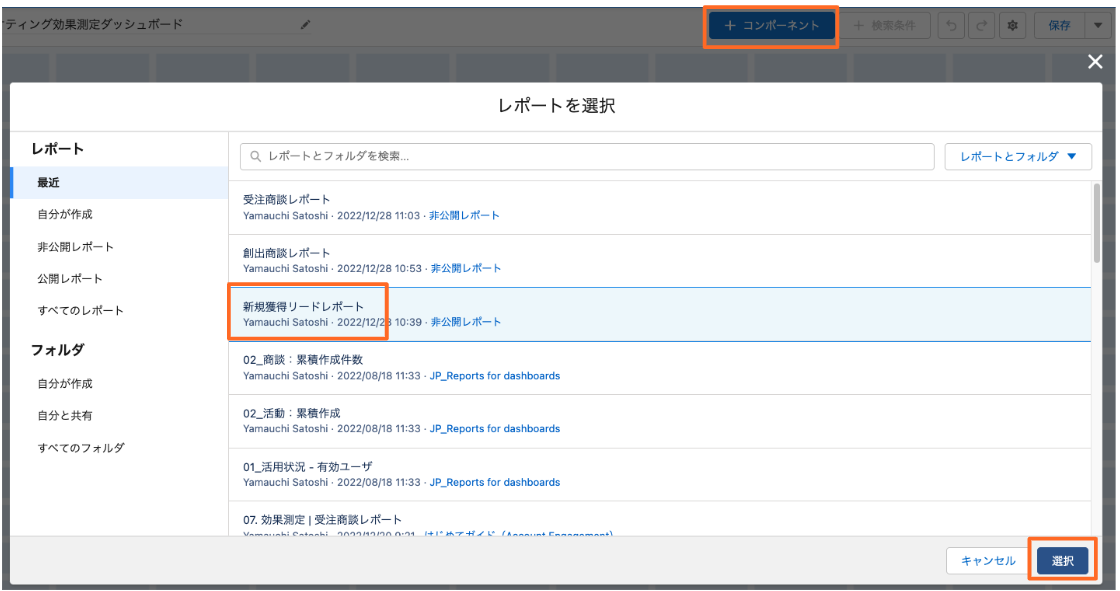
1. [+コンポーネント] > [新規獲得リードレポート] > [選択]をクリック
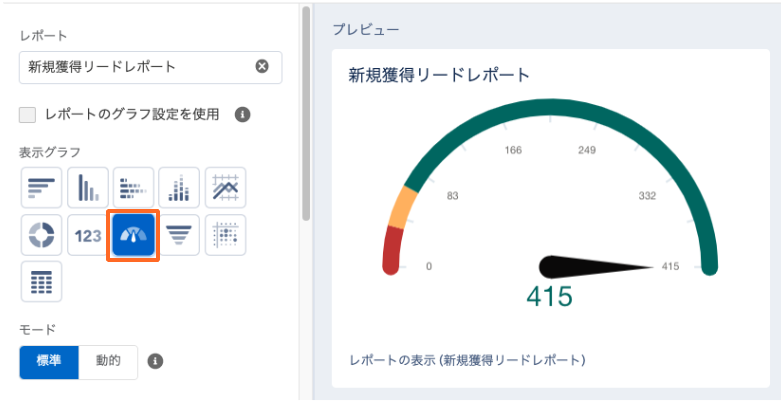
2. 以下の内容で設定
・表示グラフ:ゲージグラフ
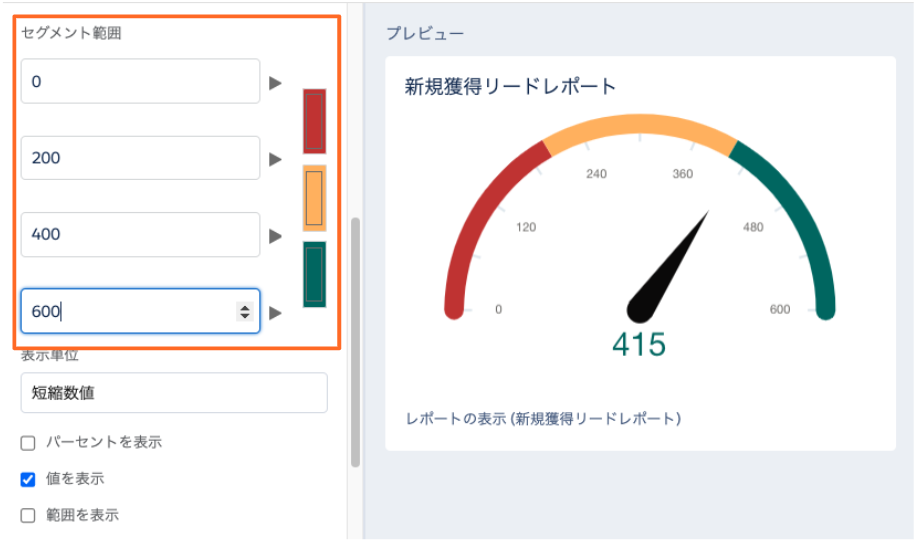
3. [セグメント範囲]に任意の数値を入力
例
赤:目標数値の0〜35%
黄:目標数値の36〜70%
緑:目標数値の71〜100%
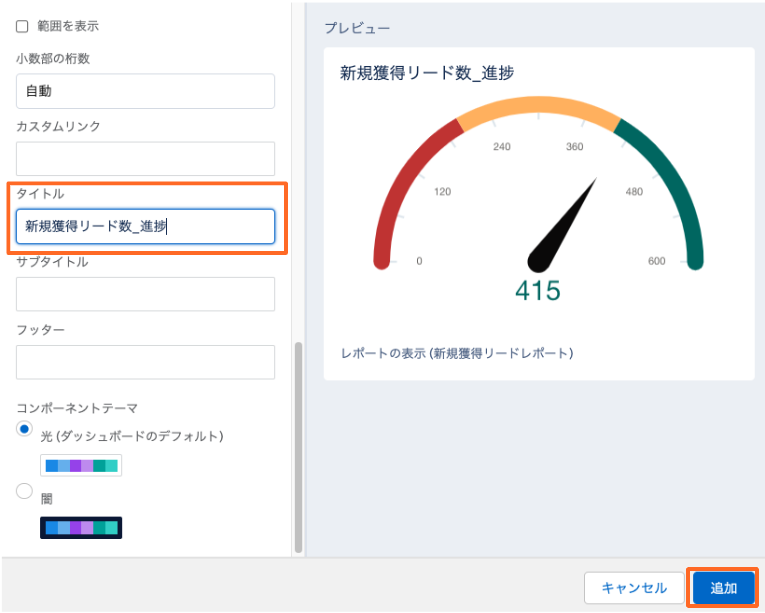
4. [タイトル]を入力し[追加]をクリック
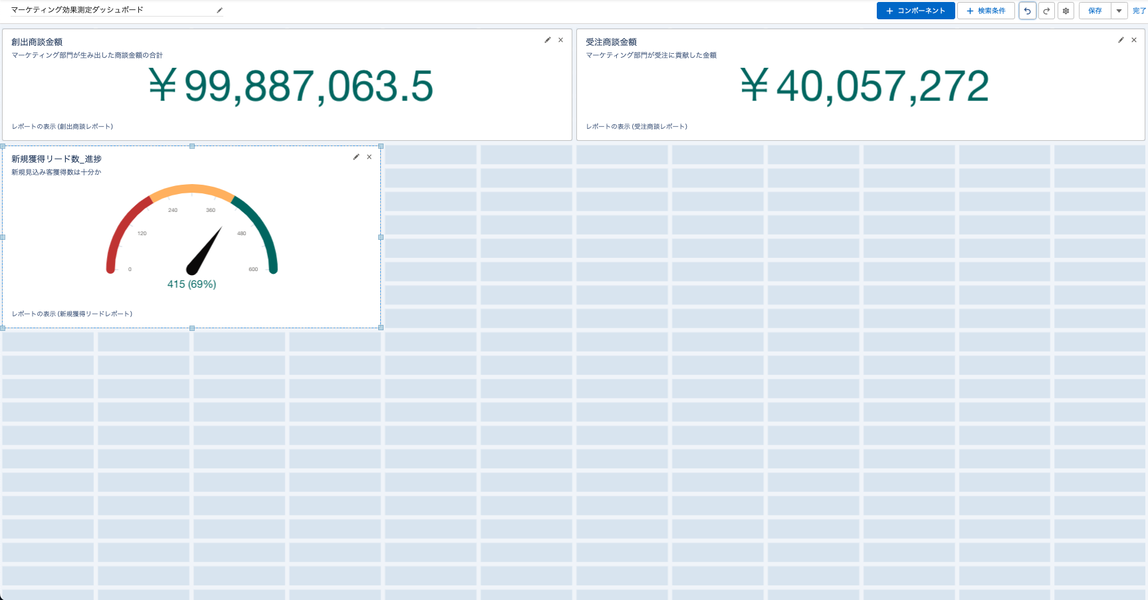
5. ドラッグ&ドロップでコンポーネントのサイズと位置を調整
新規獲得リード_リードソースコンポーネント
1. [+コンポーネント] > [新規獲得リードレポート] > [選択]をクリック
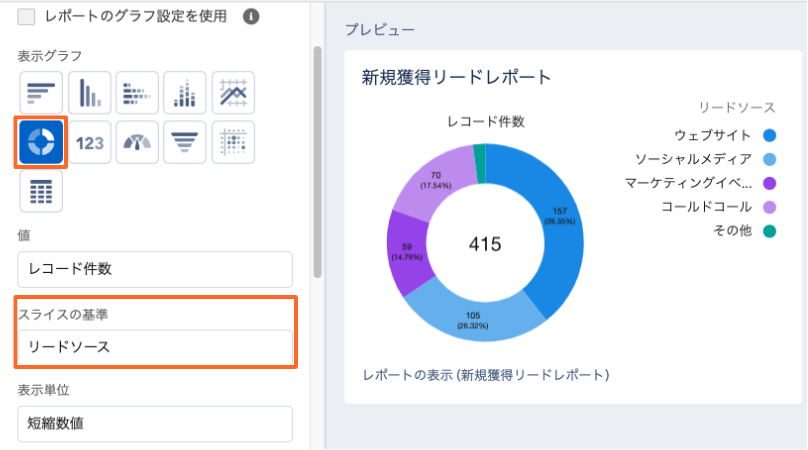
2. 以下の内容で設定
・表示グラフ:ドーナツグラフ
・スライスの基準:リードソース
2. [タイトル]を入力し[追加]をクリック
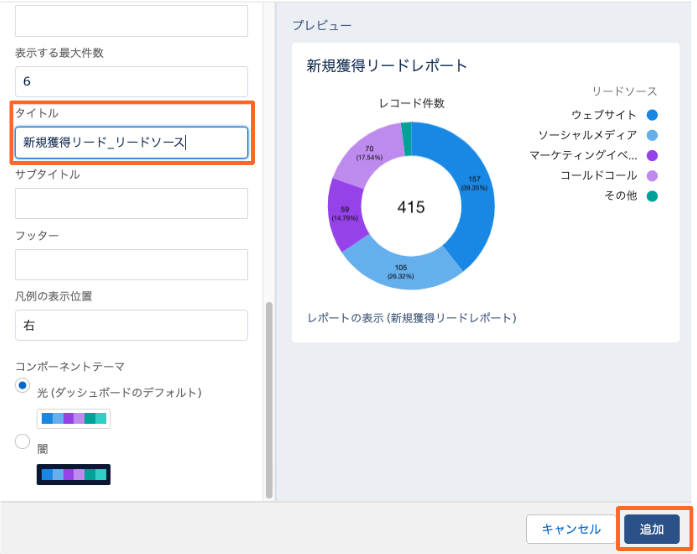
5. ドラッグ&ドロップでコンポーネントのサイズと位置を調整
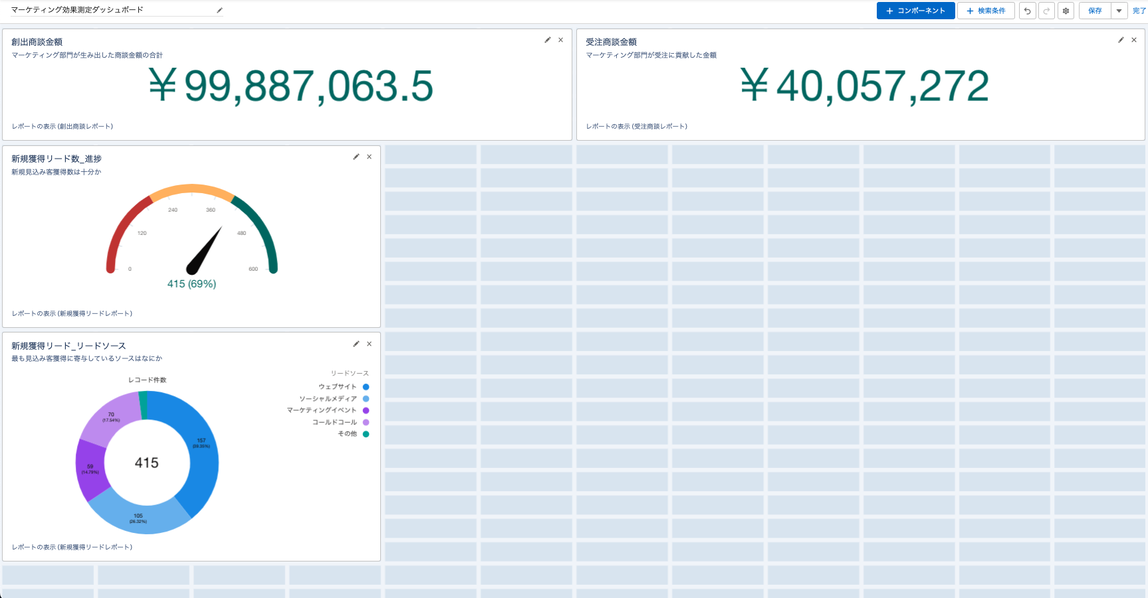
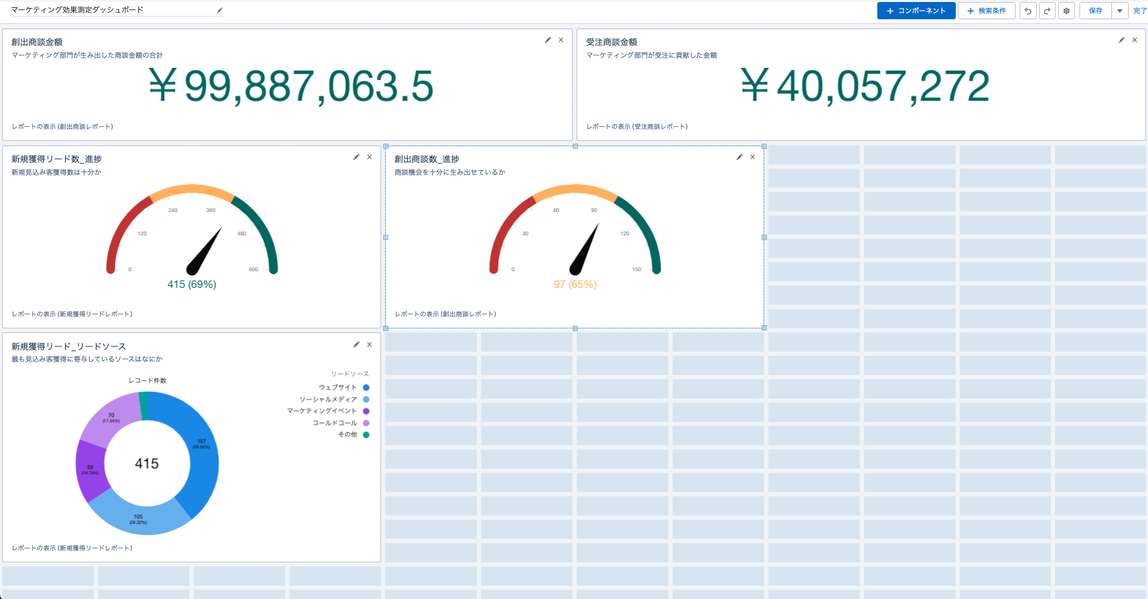
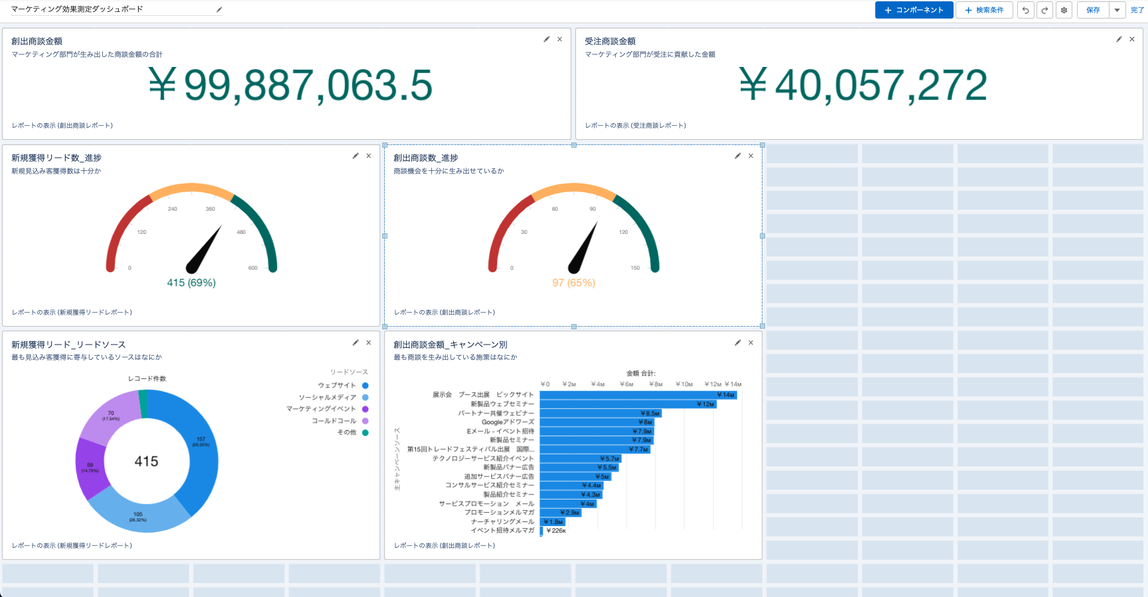
創出商談数_進捗コンポーネント
1.選択するレポートを [創出商談レポート] にし、新規獲得リード数_進捗コンポーネントと同じ手順でコンポーネントを配置
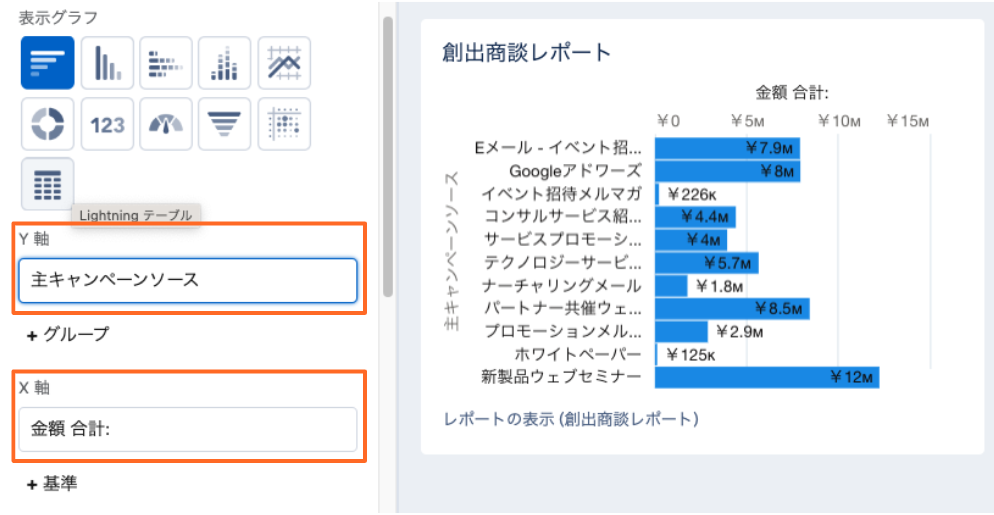
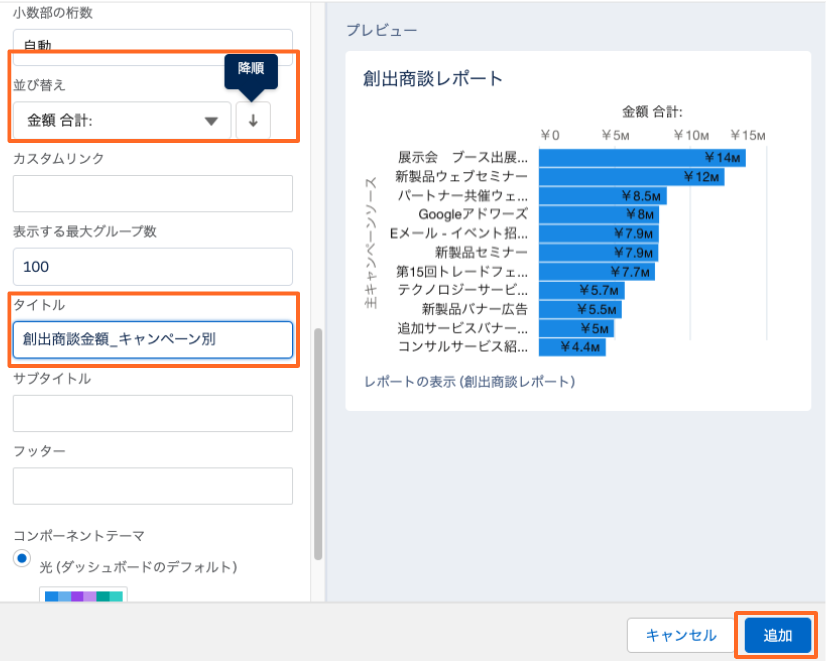
創出商談金額_キャンペーン別コンポーネント
1. [+コンポーネント] > [創出商談レポート] > [選択]をクリック
2. 以下の内容で設定
・表示グラフ:横棒グラフ
・Y軸:主キャンペーンソース
・X軸:金額 合計:
3. [並び替え]で[金額 合計: ], [降順]を選択 > [タイトル]を入力 > [追加]をクリック
4. ドラッグ&ドロップでコンポーネントのサイズと位置を調整
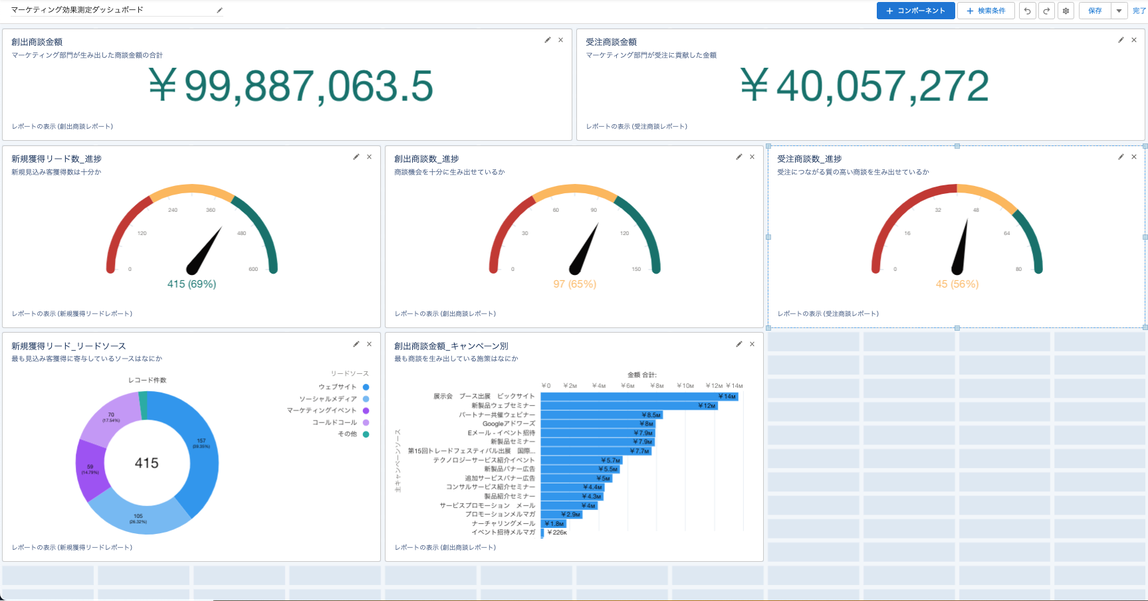
受注商談数_進捗コンポーネント
1.選択するレポートを [受注商談レポート] にし、新規獲得リード数_進捗コンポーネントと同じ手順でコンポーネントを配置
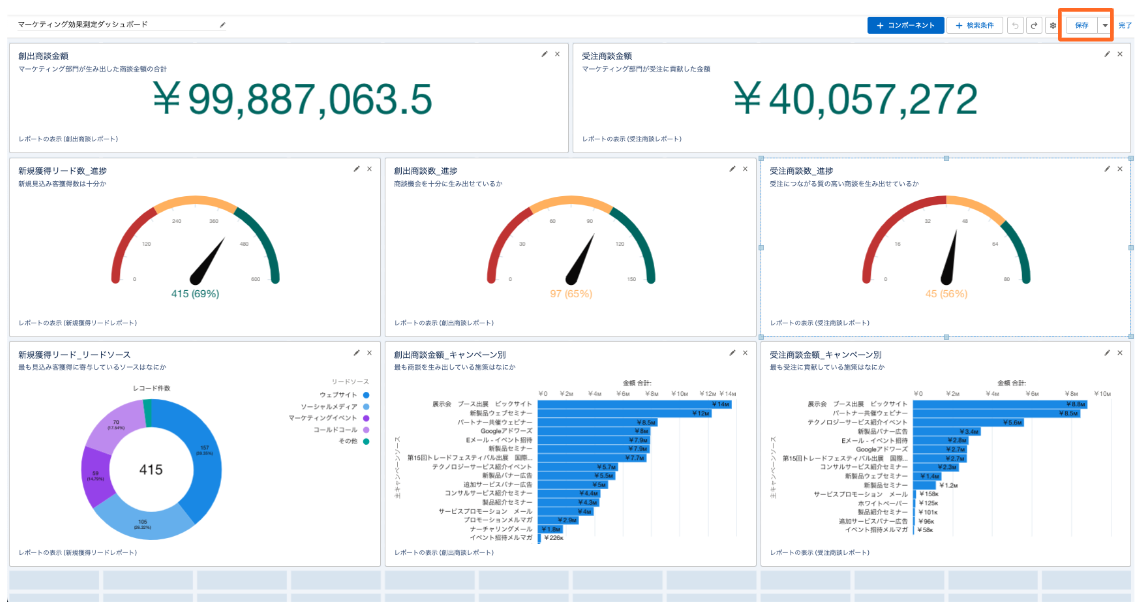
受注商談金額_キャンペーン別コンポーネント
1. 選択するレポートを「受注商談レポート」に変更し、創出商談金額_キャンペーン別コンポーネントと同様の手順でコンポーネントを配置
2.最後に[保存]をクリック
学習ツール
- (関連する動画・コンテンツがあれば2〜3個まで記載)
まとめ
- 3つのレポート(新規獲得リード/創出商談/受注商談)を作成し、それらをもとにダッシュボードを組み立てることで、マーケティング施策の成果を一画面で確認できます。
- (関連するウェブセミナーや他のリソースがあれば1〜2個まで記載)
公開日 : 2026.11.19
Share:
この情報は役に立ちましたか?
ご意見お待ちしております。
フィードバックありがとうございます。
より役に立つために
役に立たなかった一番の理由を教えてください。