ユーザ情報を紐付ける
公開日 : 2026.11.18
Share:


目次
- この記事で学べること
- Tableau CRMドリルへ戻る
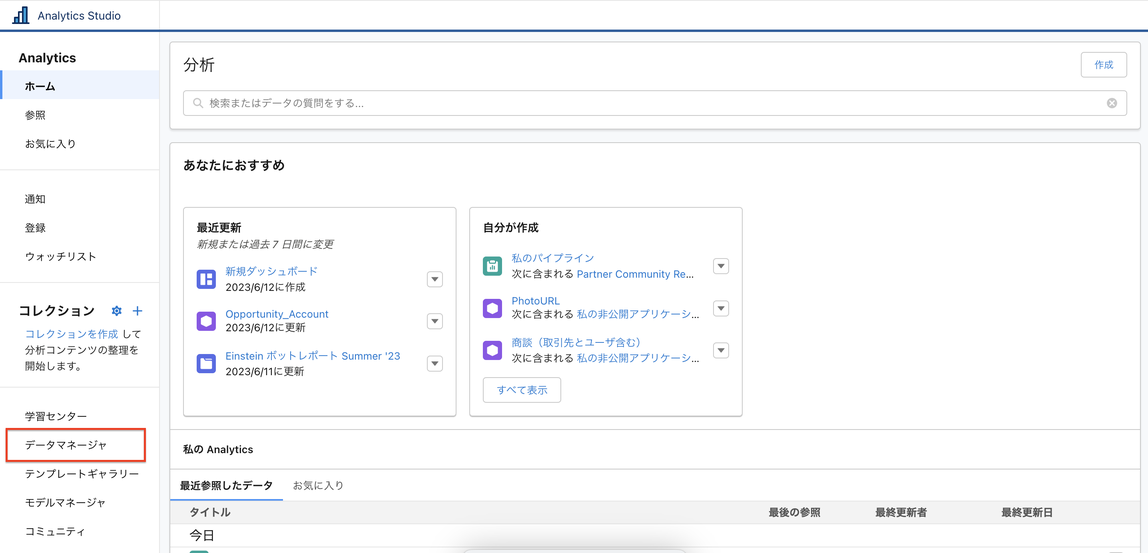
- 1.Analytics Studioを開き、「データマネージャ」をクリックする
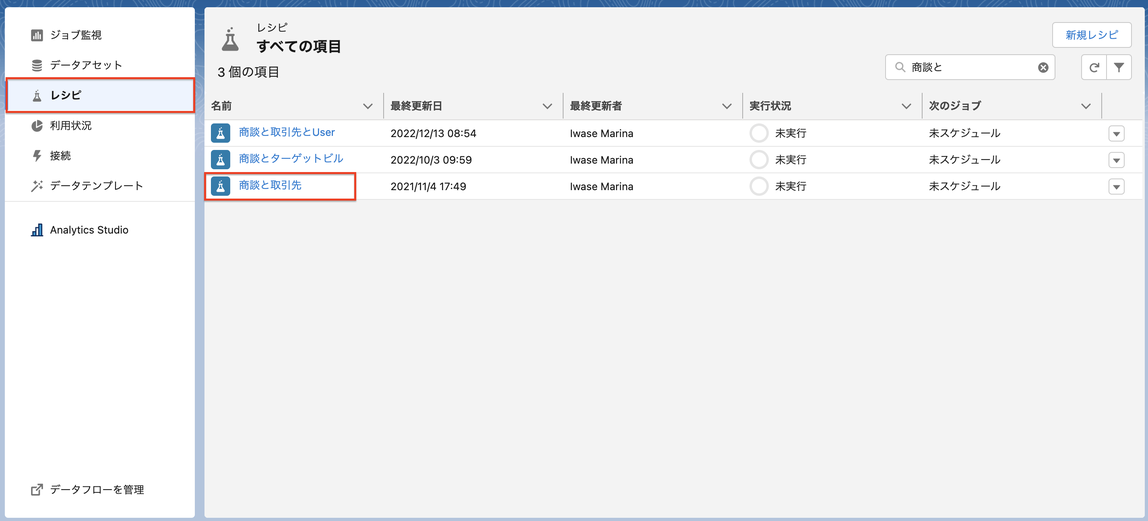
- 2.「データフローとレシピ」をクリックし、レシピタブをクリックし、作成したレシピをクリックする
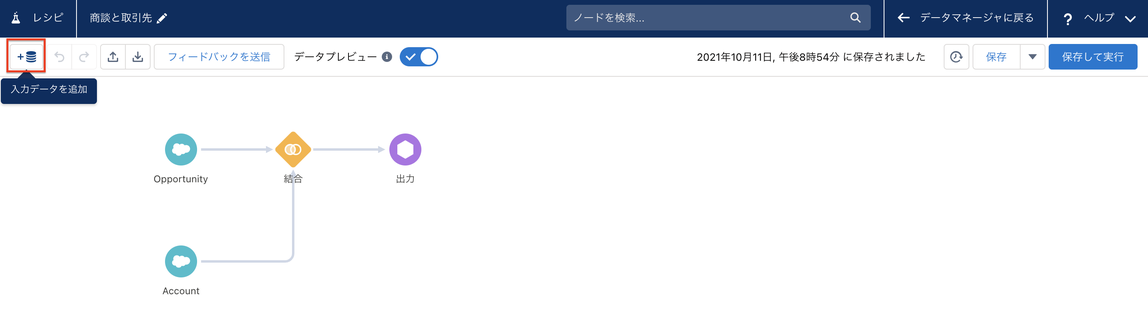
- 3.「入力データを追加」ボタンをクリックする
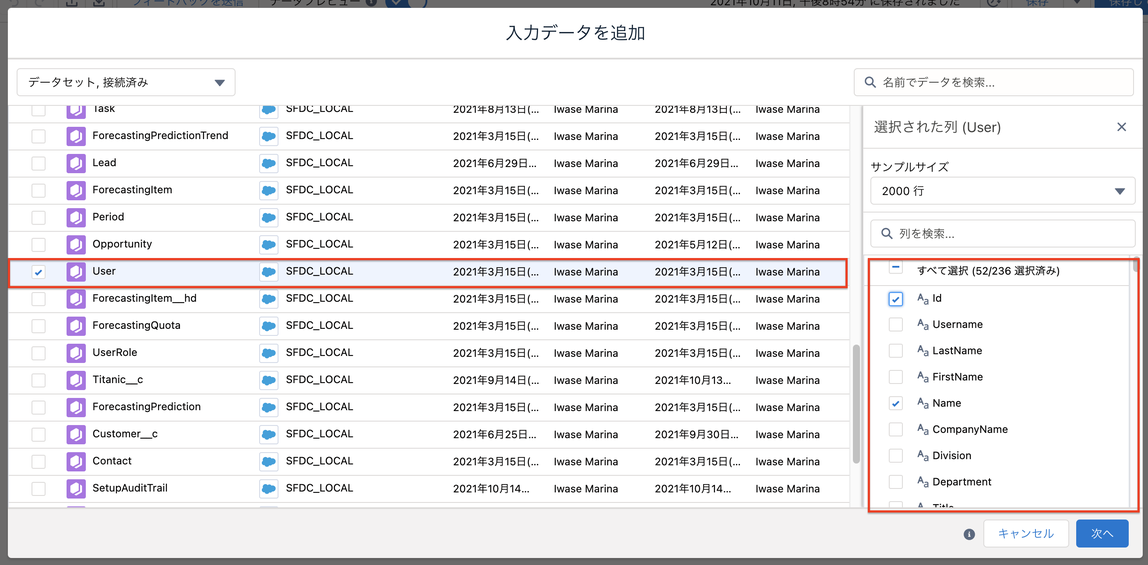
- 4.Userオブジェクトを選択し、画面右側から必要な項目にチェックを入れ、次へをクリックする
- 5.Userアイコンの+ボタンをOpportunityアイコンに向かってドラック&ドロップし、「結合」ボタンをクリックする
- 6.結合種別と結合キーを設定し、適用をクリックする
- 7.「保存して実行」をクリックする
- Tableau CRMドリルへ戻る
- 学習ツール
- まとめ
この記事で学べること
- Analytics Studioのデータマネージャでレシピを開き、Userオブジェクトを入力データとして追加する手順
- 商談データにユーザ情報(所有者情報)を結合するための結合種別と結合キーの設定方法
Tableau CRMドリルへ戻る
「商談と取引先の情報を持つデータセットを作成する」で学習した商談と取引先の情報を持つデータセットに所有者情報(ユーザ情報)を追加していく方法です。
データセットの作成が済んでいない方はまずこちらをご確認ください。
1.Analytics Studioを開き、「データマネージャ」をクリックする
2.「データフローとレシピ」をクリックし、レシピタブをクリックし、作成したレシピをクリックする
3.「入力データを追加」ボタンをクリックする
4.Userオブジェクトを選択し、画面右側から必要な項目にチェックを入れ、次へをクリックする
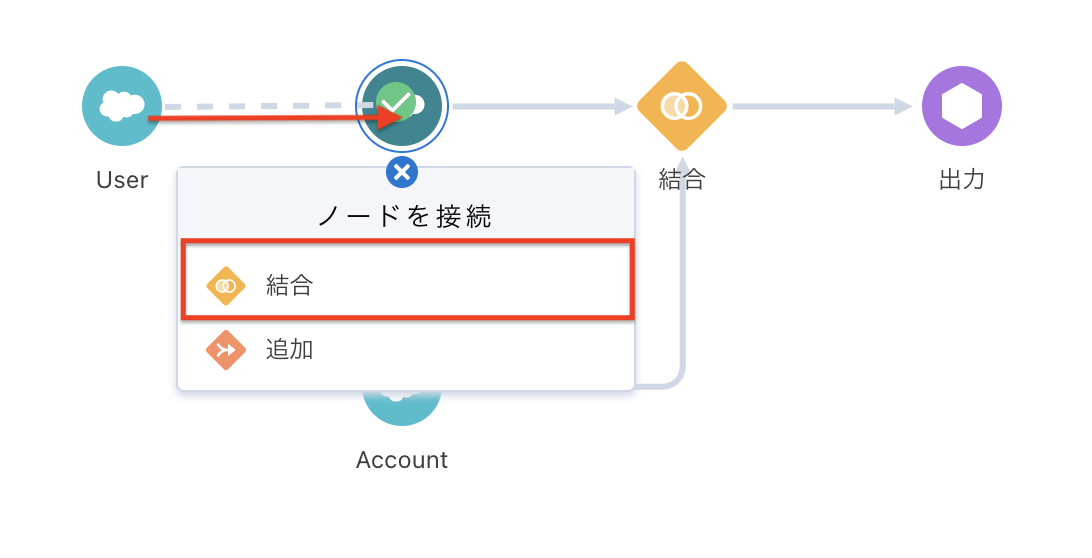
5.Userアイコンの+ボタンをOpportunityアイコンに向かってドラック&ドロップし、「結合」ボタンをクリックする
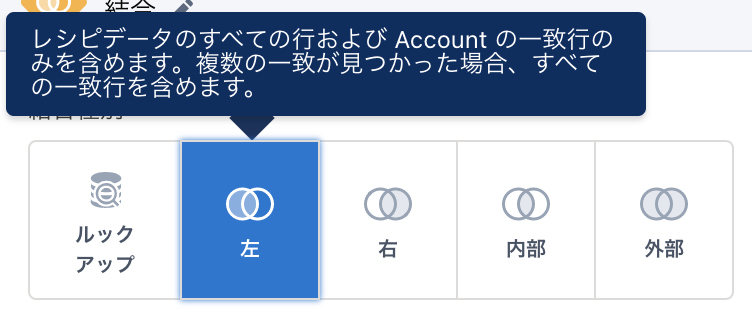
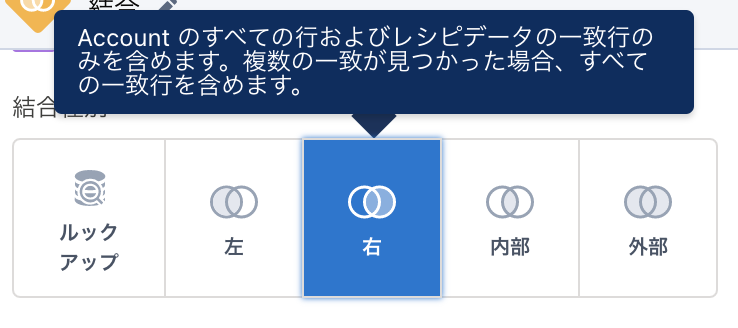
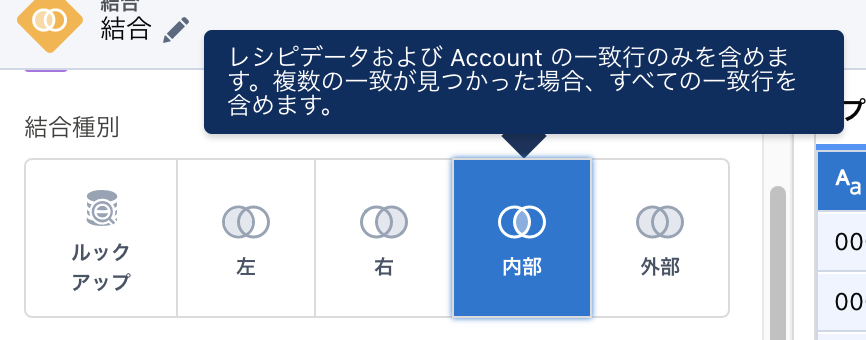
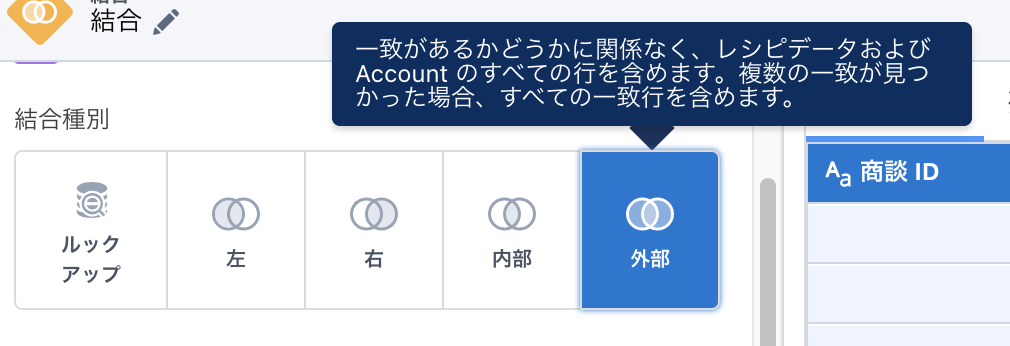
6.結合種別と結合キーを設定し、適用をクリックする
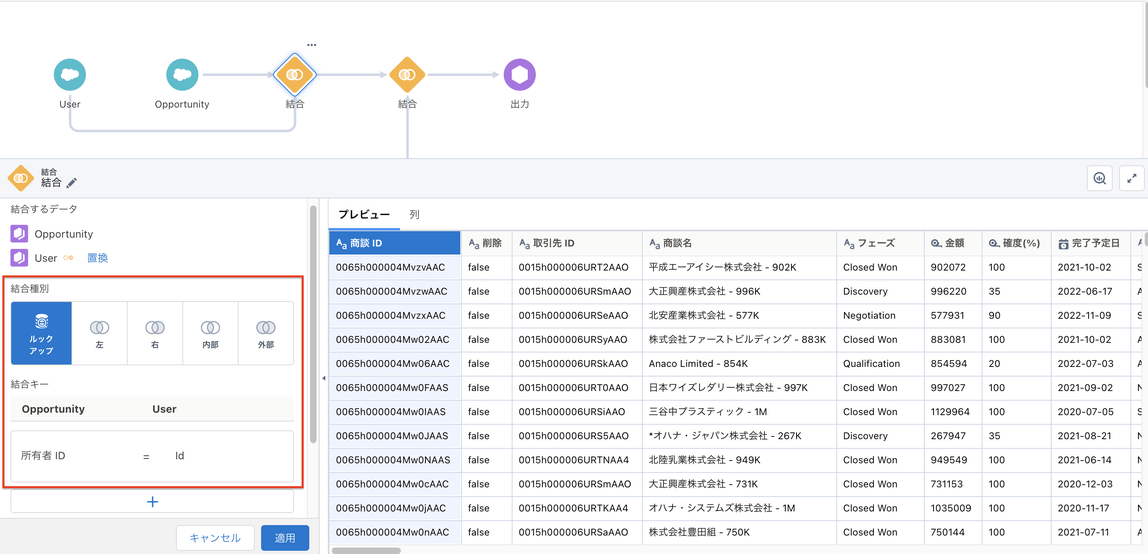
※結合種別と結合キーの設定を確認します
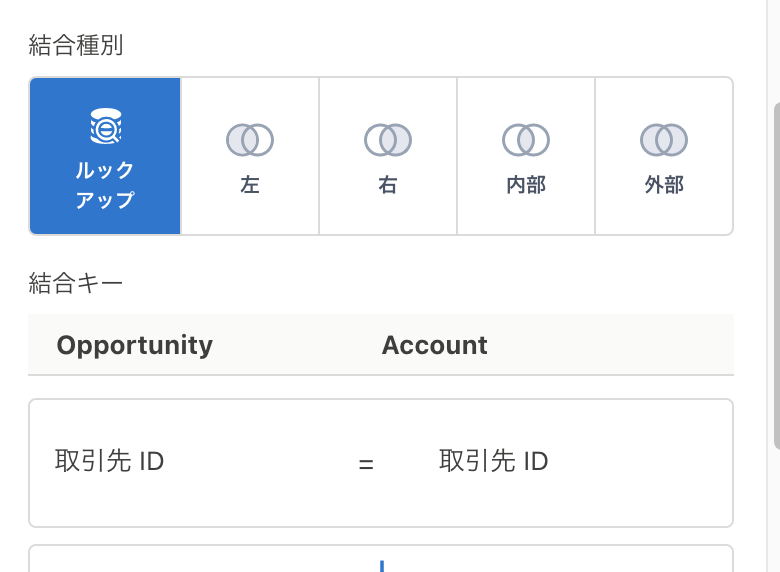
<ルックアップ結合>
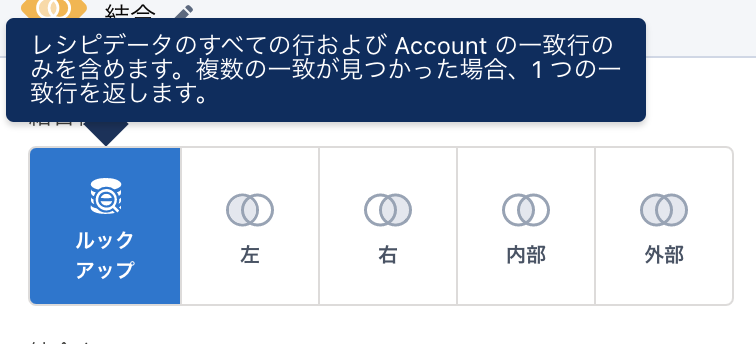
<左結合>
<右結合>
<内部結合>
<外部結合>
7.「保存して実行」をクリックする
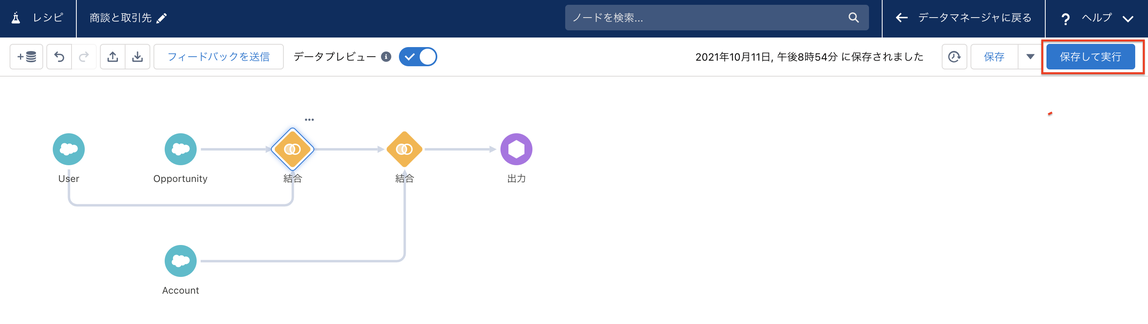
※データセットの中身を確認したい場合は表形式でデータの中身を確認するを参考にしてください。
Tableau CRMドリルへ戻る
学習ツール
- (関連する動画・コンテンツがあれば2〜3個まで記載)
まとめ
- 既存の商談・取引先データセットのレシピにUserオブジェクトを結合し、所有者情報を追加できるようになります。
公開日 : 2026.11.18
Share:
この情報は役に立ちましたか?
ご意見お待ちしております。
フィードバックありがとうございます。
より役に立つために
役に立たなかった一番の理由を教えてください。