CSVファイルの取り込み方法
公開日 : 2026.11.18
Share:


目次
この記事で学べること
- CRM Analytics(Analytics Studio)でCSVファイルをアップロードしてデータセットを作成する手順
- プレビュー画面でディメンション・メジャー・日付型を確認する方法
Tableau CRMドリルへ戻る
CRM AnalyticsではCSVファイルを取り込んでデータセットとして利用することも可能です。
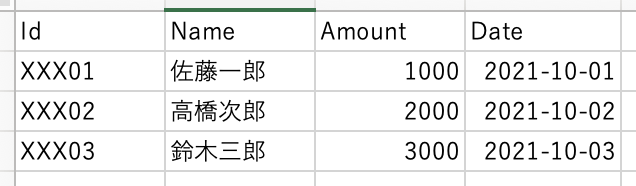
ここではサンプルデータを使用してCSVファイルの取り込み方法をご案内します。
サンプルデータ:CSVアップロード用テストデータ.csv
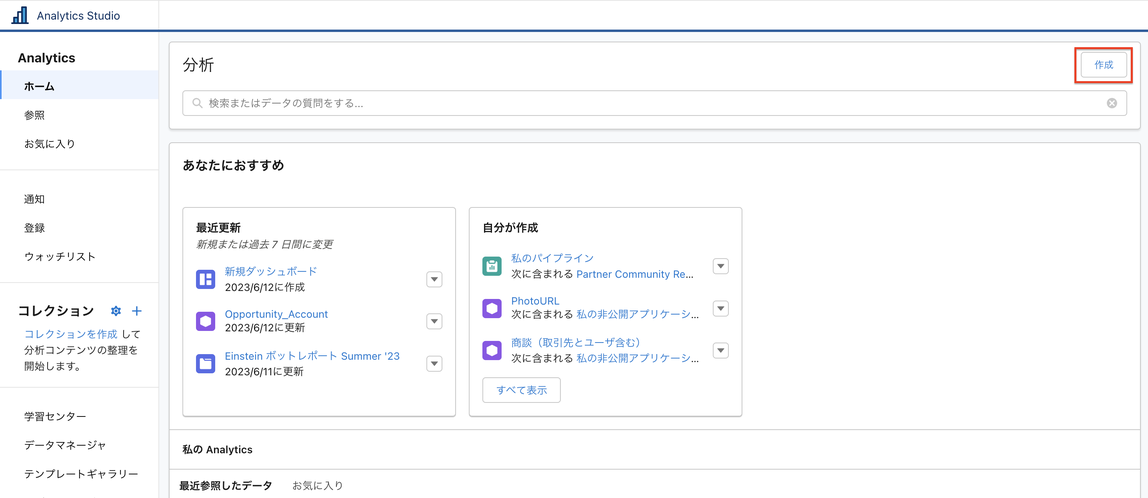
1.Analytics Studioを開き、「作成」をクリックする
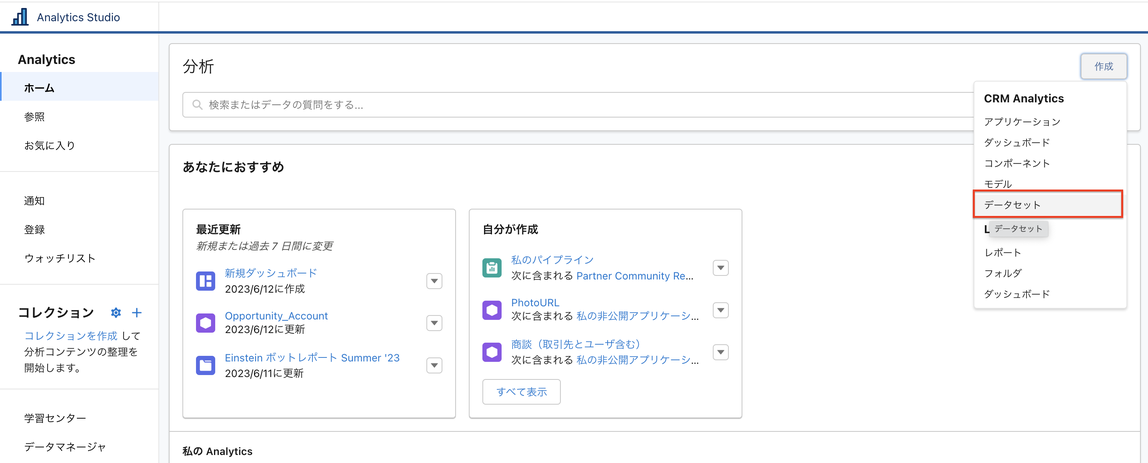
2.「データセット」をクリックする
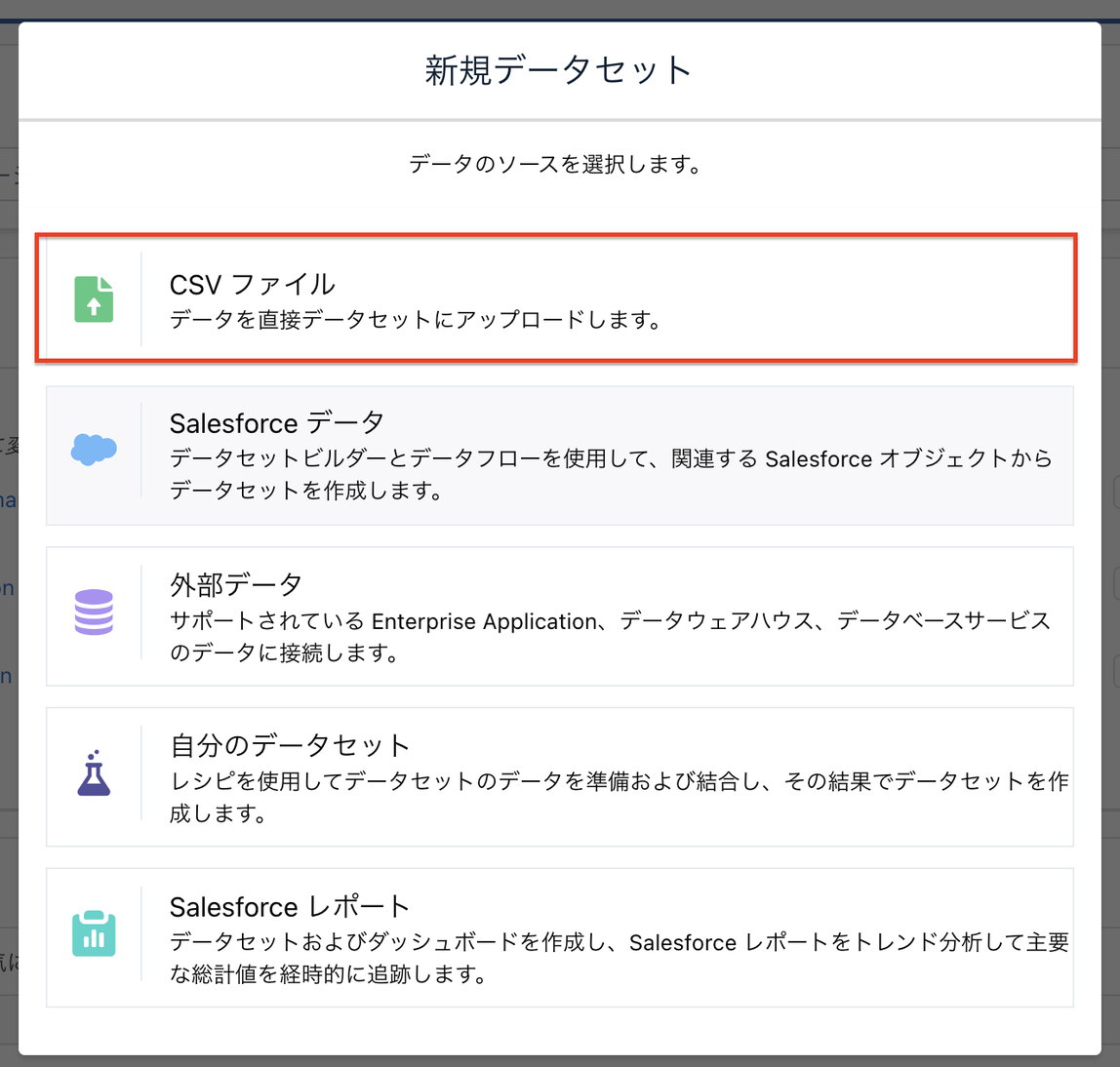
3.「CSVファイル」をクリックする
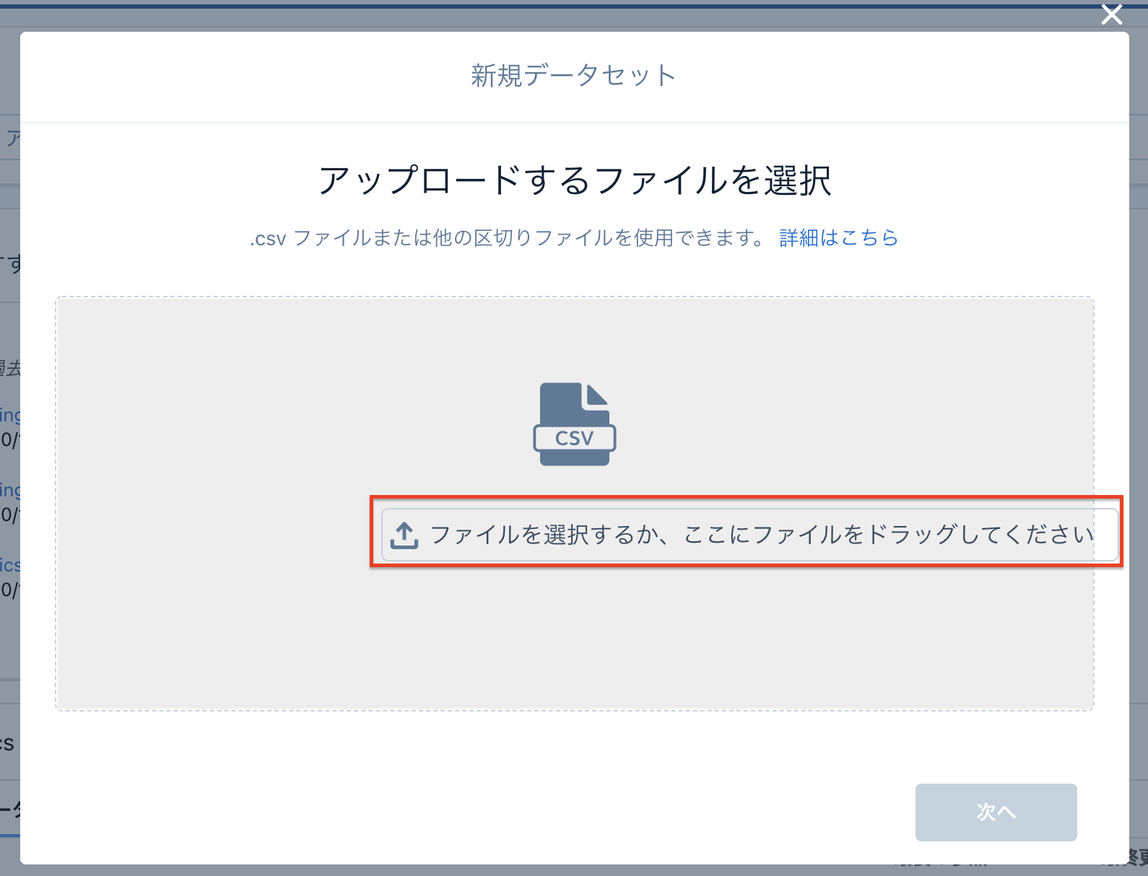
4.サンプルデータをアップロードし、次へをクリックする
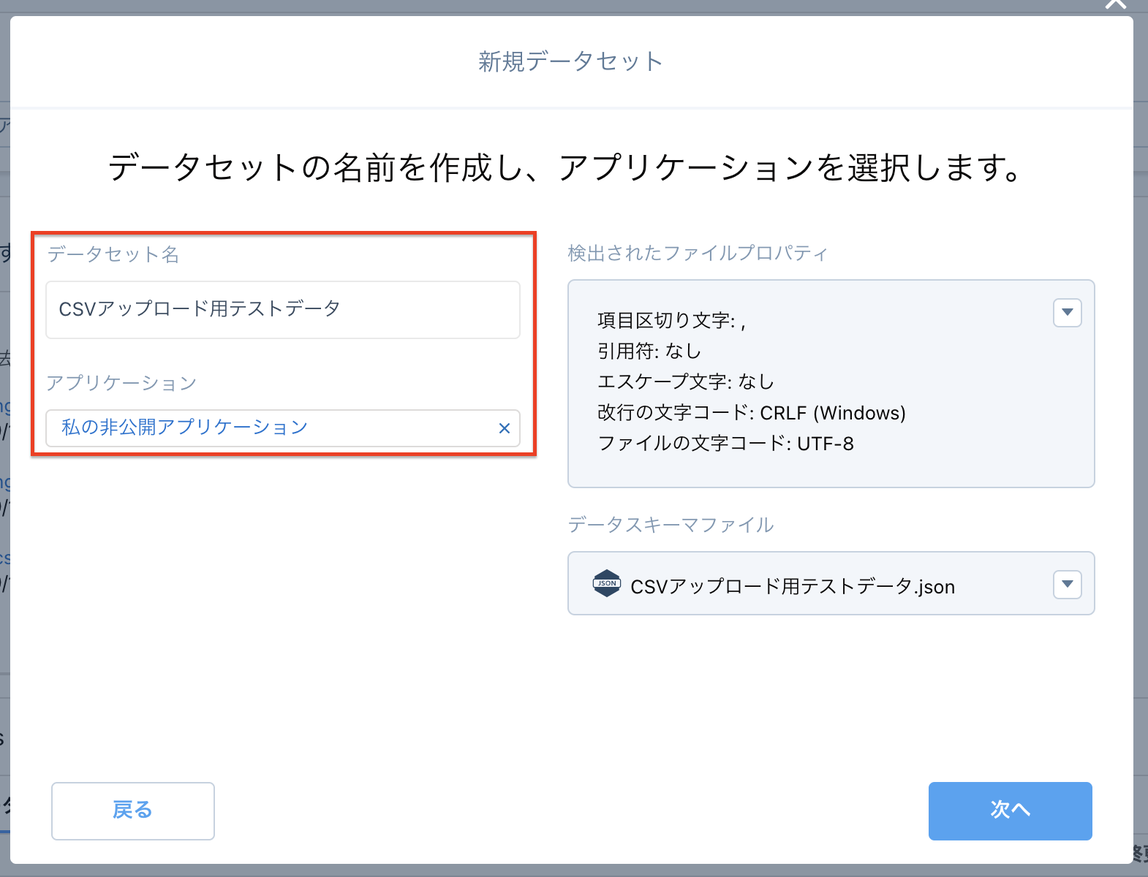
5.データセット名やデータセットの保存先となるアプリケーションを指定し、次へをクリックする
6.プレビュー画面でデータを確認する
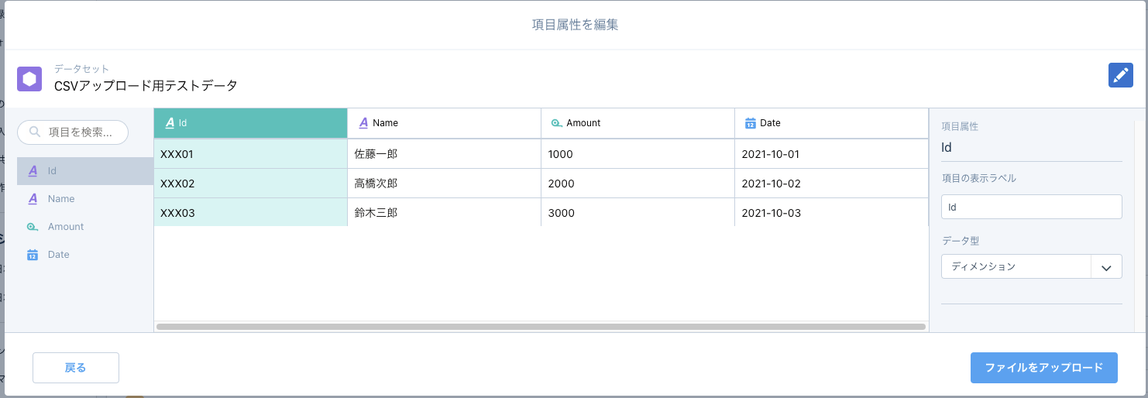
<ディメンション>
文字列を扱うデータ型
<基準(メジャー)>
数値を扱うデータ型
<日付型>
日付型を扱うデータ型
※日付の形式は決められており、
下記リファレンスを参照ください。
7.「ファイルをアップロード」をクリックする
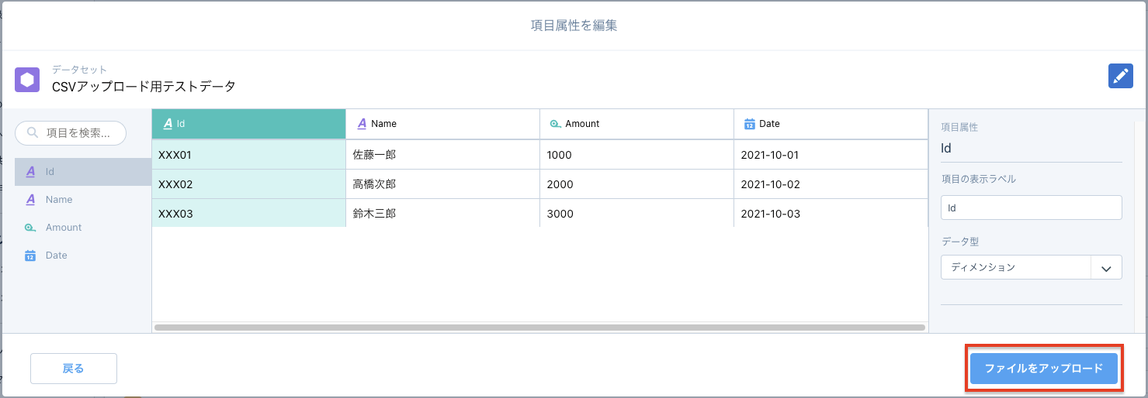
Tableau CRMドリルへ戻る
学習ツール
- (関連する動画・コンテンツがあれば2〜3個まで記載)
まとめ
- Analytics Studioの「作成」からCSVファイルを取り込み、データセットとして利用できるようになります。
公開日 : 2026.11.18
Share:
この情報は役に立ちましたか?
ご意見お待ちしております。
フィードバックありがとうございます。
より役に立つために
役に立たなかった一番の理由を教えてください。