ランク付けを行う
公開日 : 2026.11.18
Share:


目次
- この記事で学べること
- Tableau CRMドリルへ戻る
- 1.任意のデータセットを開く
- 2.テーブルモードをクリックする
- 3.テーブル比較をクリックする
- 4.グループ化単位で「氏名」(商談所有者の名前)を設定する
- 5.列に設定されている「行 計数:」の▼をクリックする
- 6.「この列を編集」ボタンをクリックする
- 7.列を編集の+ボタンをクリックする
- 8.f(x)ボタンをクリックし、「グループ内のランク」をクリックする
- 9.列ヘッダーにB列のヘッダ名を設定し、さらにグループ内のランクを各項目設定し、適用をクリックする
- 10.閉じるをクリックする
- 11.所有件数ランクの▼をクリックする
- 12.「昇順に並び替え」をクリックする
- Tableau CRMドリルへ戻る
- 学習ツール
- まとめ
この記事で学べること
- Tableau CRMでデータセットのテーブルモード、テーブル比較を使い商談所有者ごとのレコード数を集計する手順
- 列編集のf(x)から「グループ内のランク」を追加しランク付けする手順
- ランク・稠密ランク・累積分布・行番号の違いとリセットグループの設定、昇順の並び替え方法
Tableau CRMドリルへ戻る
商談所有者毎のレコード数をランク形式で表示する手順をご案内します。
1.任意のデータセットを開く
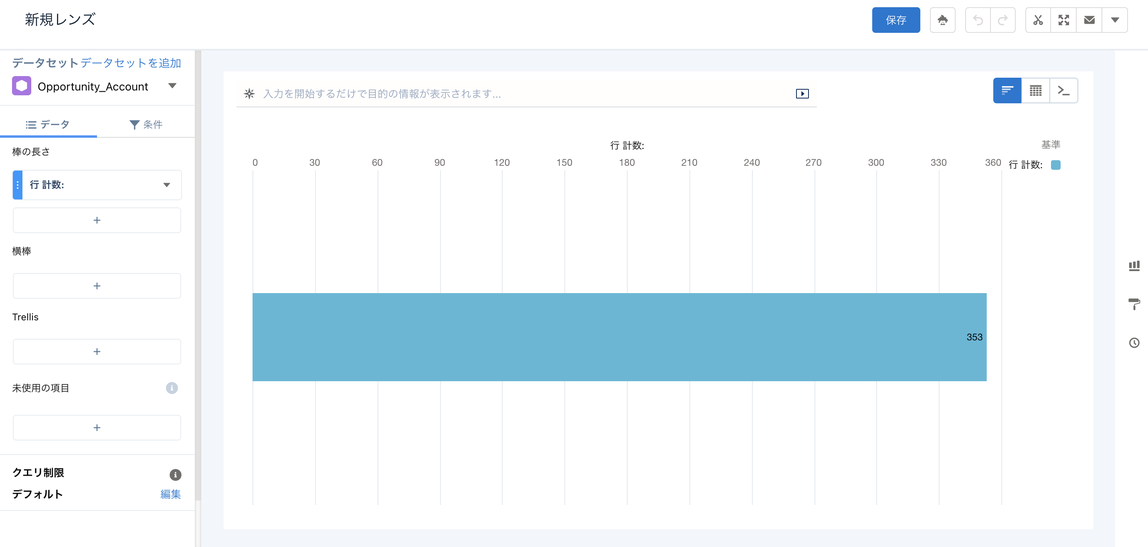
2.テーブルモードをクリックする
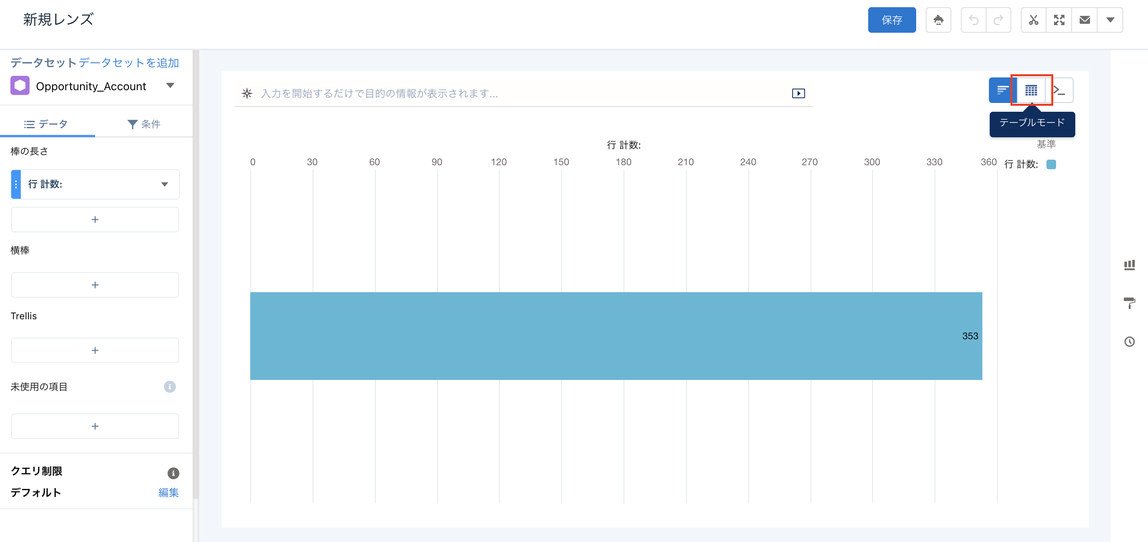
3.テーブル比較をクリックする
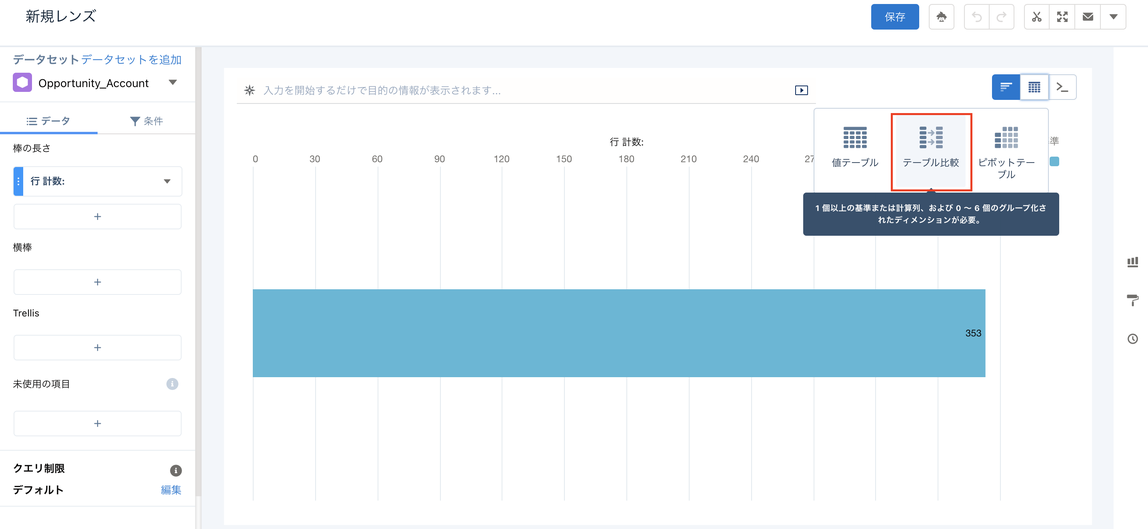
4.グループ化単位で「氏名」(商談所有者の名前)を設定する
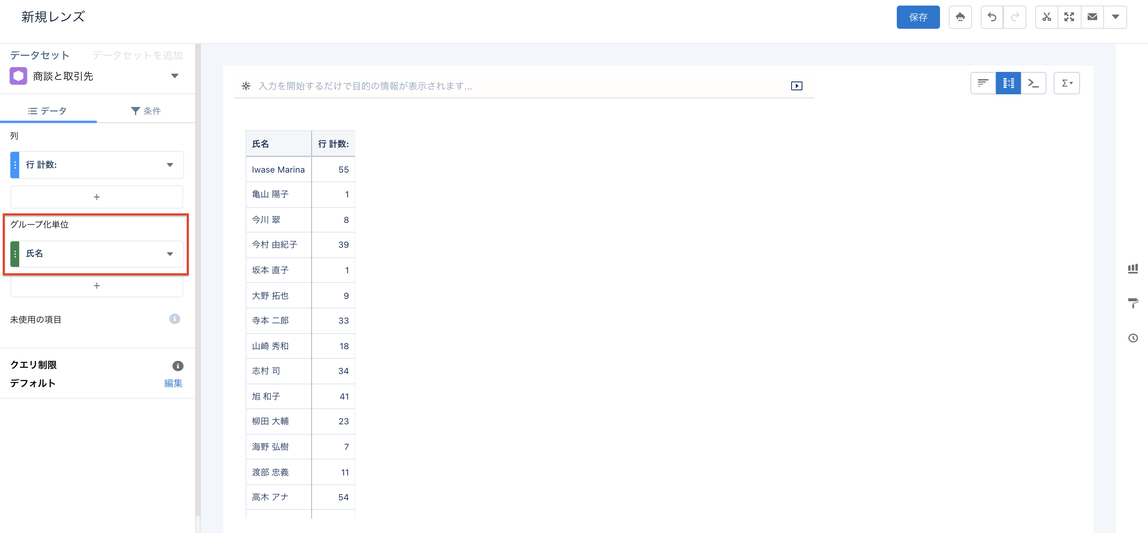
5.列に設定されている「行 計数:」の▼をクリックする
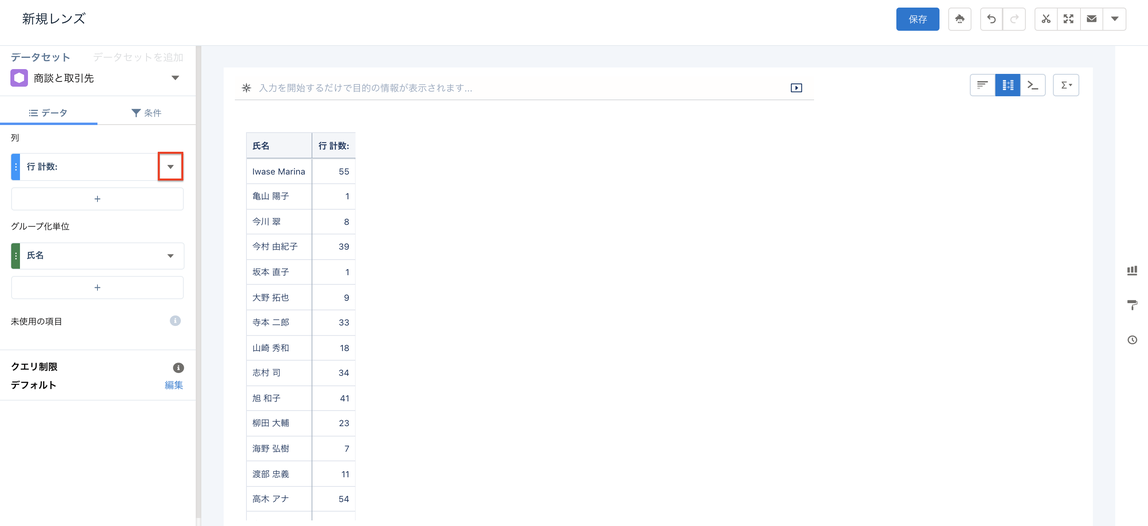
6.「この列を編集」ボタンをクリックする
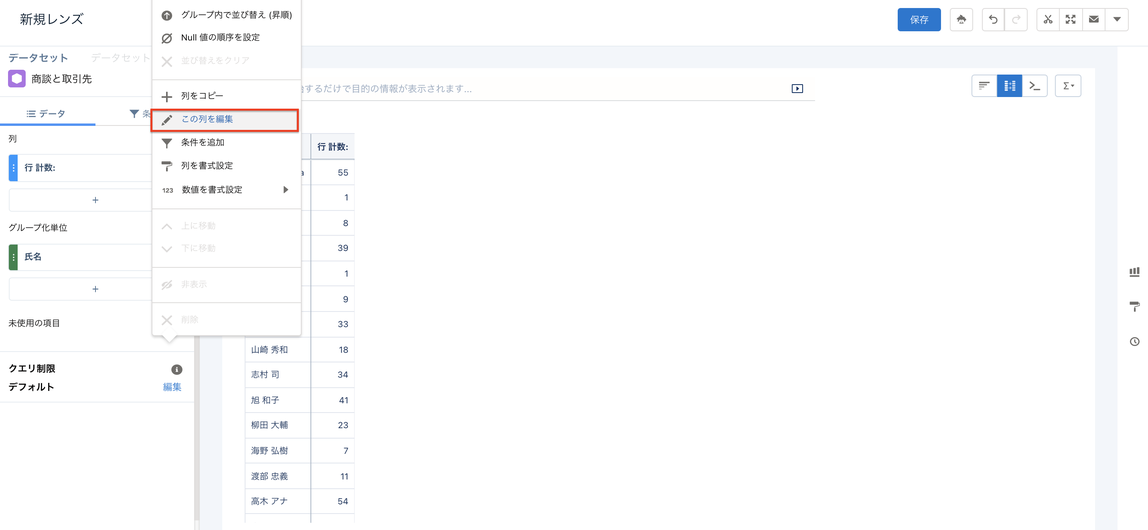
7.列を編集の+ボタンをクリックする
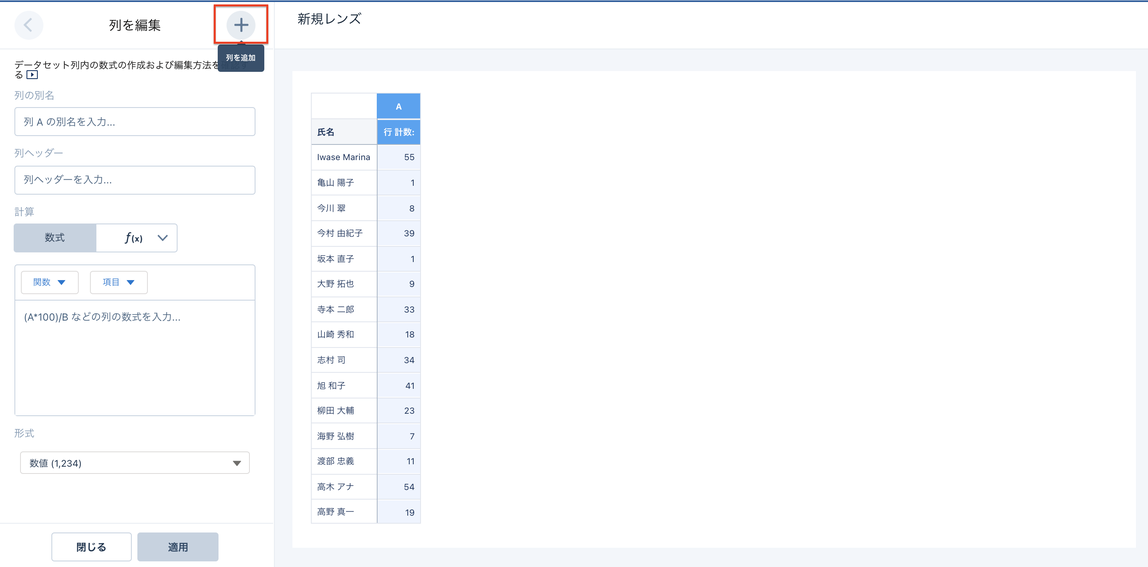
8.f(x)ボタンをクリックし、「グループ内のランク」をクリックする
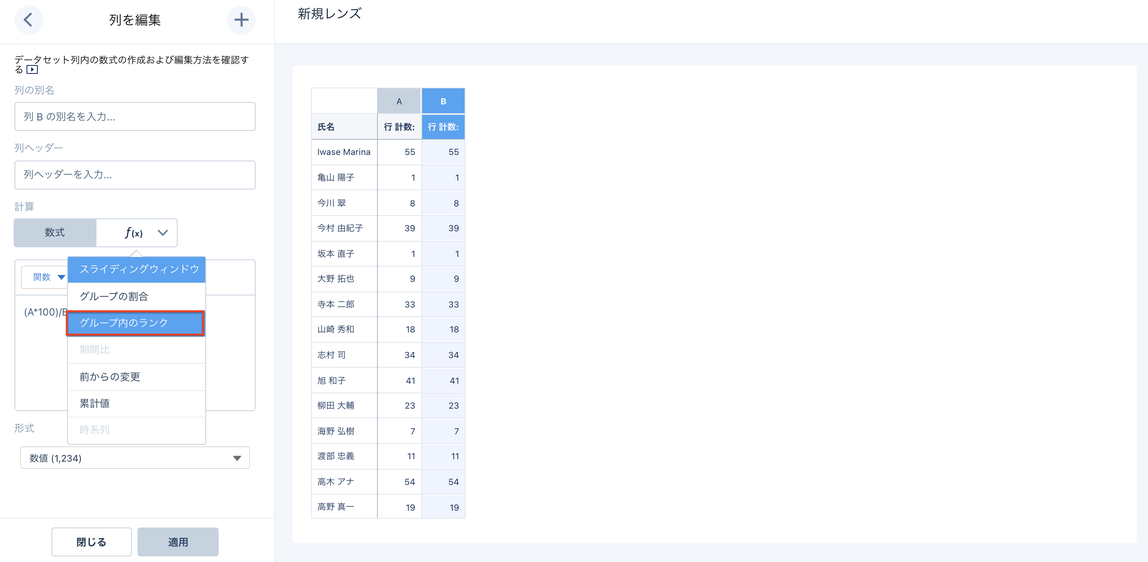
9.列ヘッダーにB列のヘッダ名を設定し、さらにグループ内のランクを各項目設定し、適用をクリックする
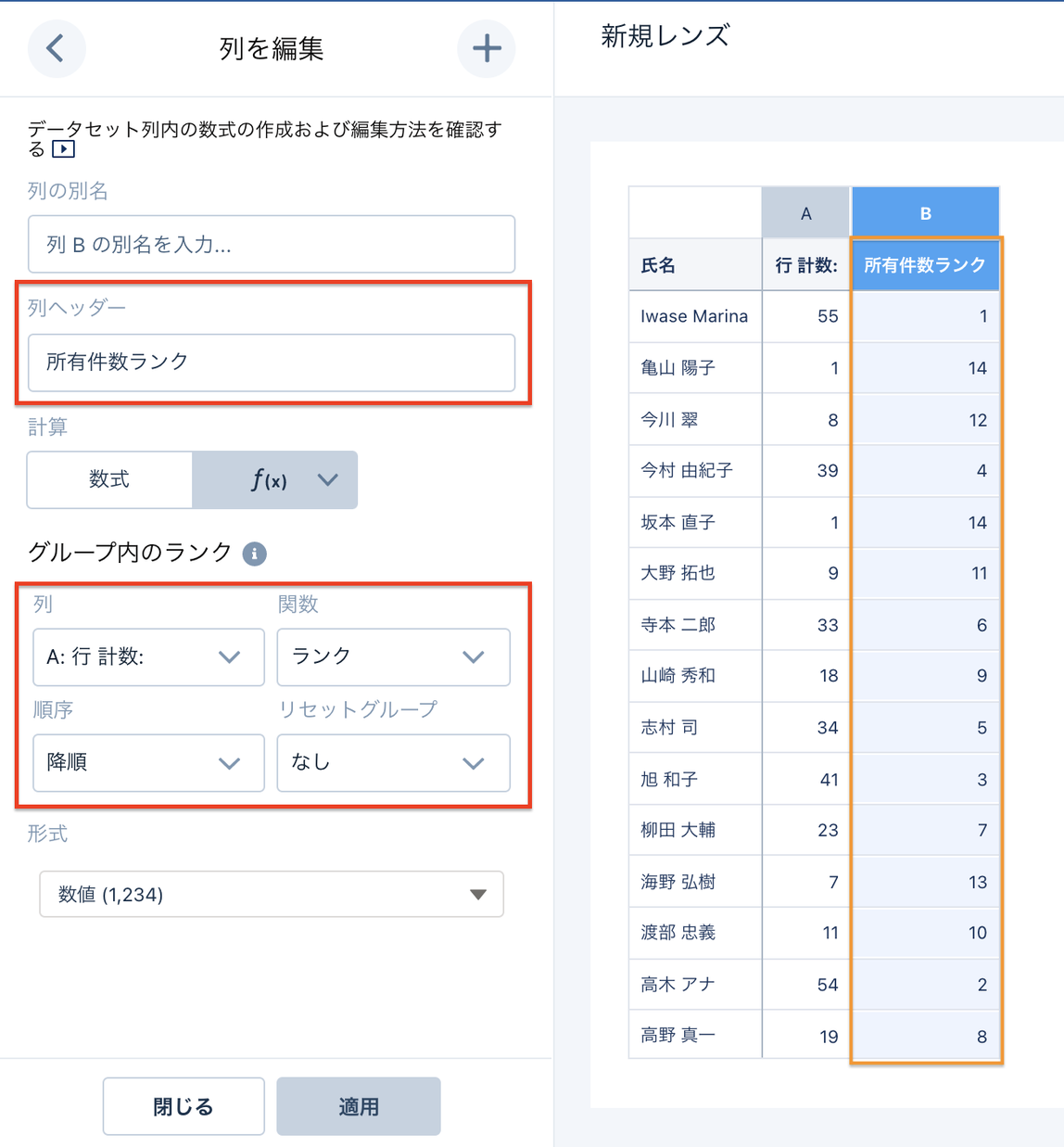
<グループ内のランクでの設定内容>
- 列:どの列の値をランク付けするか
- 関数:
- ランク:並び替えに基づいて順位を割り当てます。値が同じ場合は同じ順位を繰り返し、次の一致しない値で繰り返した数だけ順位をスキップします。
- 稠密ランク:ランクと同じですが、前の繰り返し数に基づいて値をスキップしません。
- 累積分布:リセットグループ内のデータの累積分布 (相対位置) を計算します。
- 行番号:リセットグループ内のすべての行に 1 ずつ増分する番号を割り当てます。
- 順序:降順/昇順を設定
- リセットグループ:グルーピングを複数階層設定している場合に、どのグルーピング階層でリセットさせるかを設定する
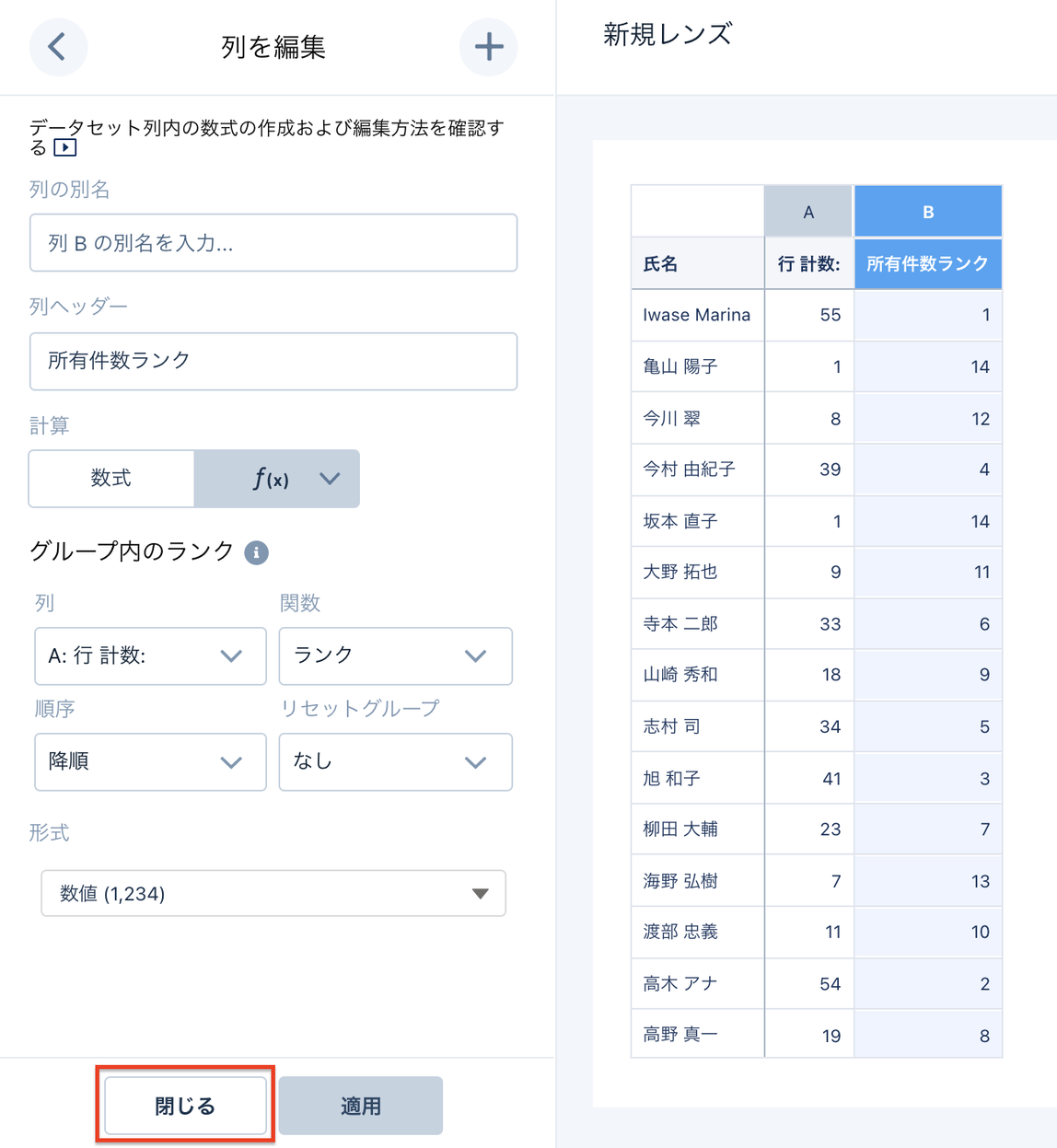
10.閉じるをクリックする
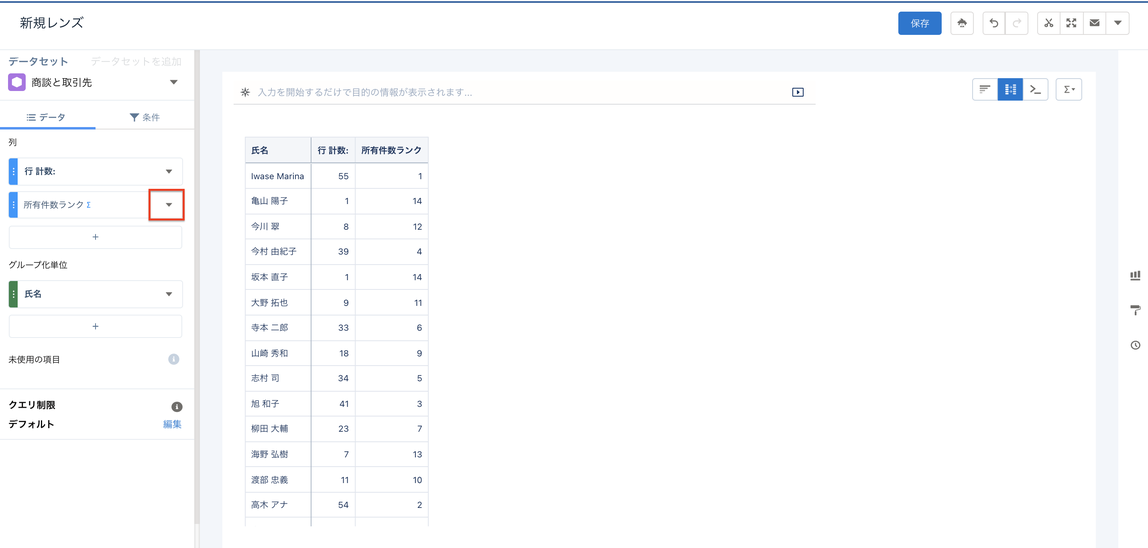
11.所有件数ランクの▼をクリックする
12.「昇順に並び替え」をクリックする
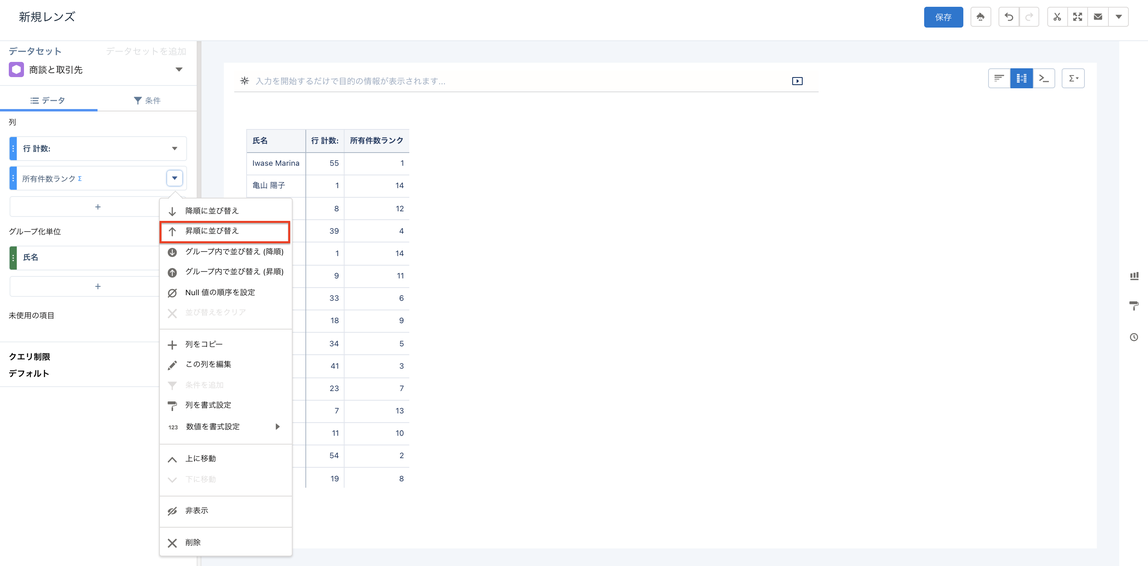
Tableau CRMドリルへ戻る
学習ツール
- (関連する動画・コンテンツがあれば2〜3個まで記載)
まとめ
- 商談所有者ごとのレコード数をランク形式で表示し、昇順に並び替えられるようになります。
公開日 : 2026.11.18
Share:
この情報は役に立ちましたか?
ご意見お待ちしております。
フィードバックありがとうございます。
より役に立つために
役に立たなかった一番の理由を教えてください。