累計値を算出する
公開日 : 2026.11.18
Share:


目次
- この記事で学べること
- Tableau CRMドリルへ戻る
- 1.任意のデータセットを開く
- 2.テーブルモードをクリックする
- 3.テーブル比較をクリックする
- 4.グループ化単位の+アイコンをクリックし、完了予定日を選択する
- 5.続いて、「年」をクリックする
- 6.再度グループ化単位の+アイコンをクリックし、完了予定日を選択する
- 7.続いて、「年 - 月」をクリックする
- 8.列の+アイコンをクリックする
- 9.「新規カスタム集計項目を追加」をクリックする
- 10.f(x)をクリックし「累計値」をクリックする
- 9.列ヘッダーにヘッダー名を入力し、リセットグループを「完了予定日(年)」を設定し、「適用」をクリック
- 10.「閉じる」をクリック
- 11.(任意手順)グラフモードボタンをクリックし、グラフで表示する
- Tableau CRMドリルへ戻る
- 学習ツール
- まとめ
この記事で学べること
- CRM Analyticsのテーブル比較で日付項目(年・年-月)によりグループ化する手順
- カスタム集計項目の「累計値」を追加し、リセットグループを指定して累計値を算出する方法
- 算出した累計値をグラフモードで表示する方法
Tableau CRMドリルへ戻る
日付項目でグルーピングし、前月比を算出する方法をご案内します。
1.任意のデータセットを開く
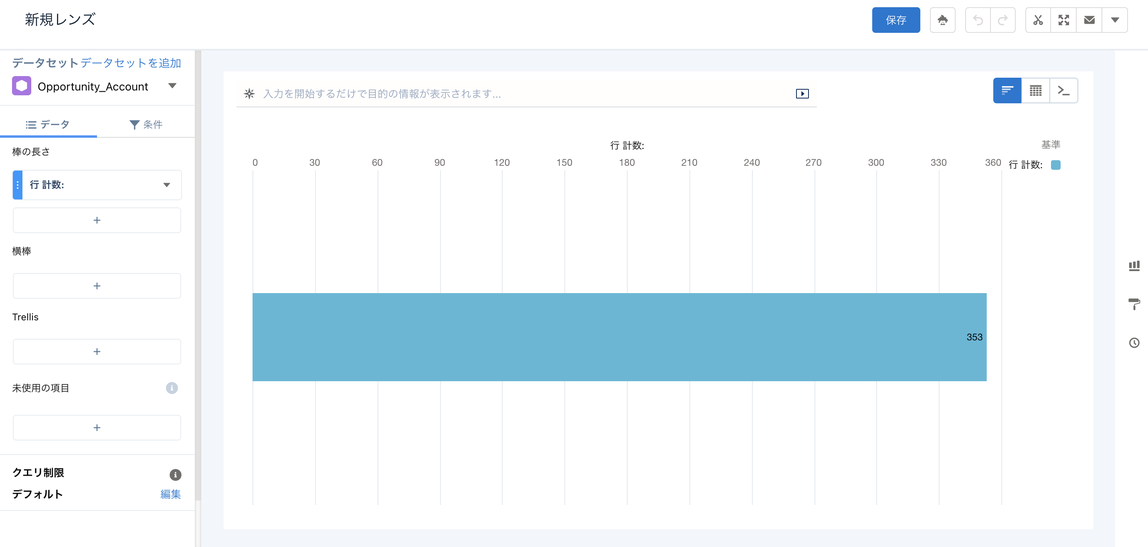
2.テーブルモードをクリックする
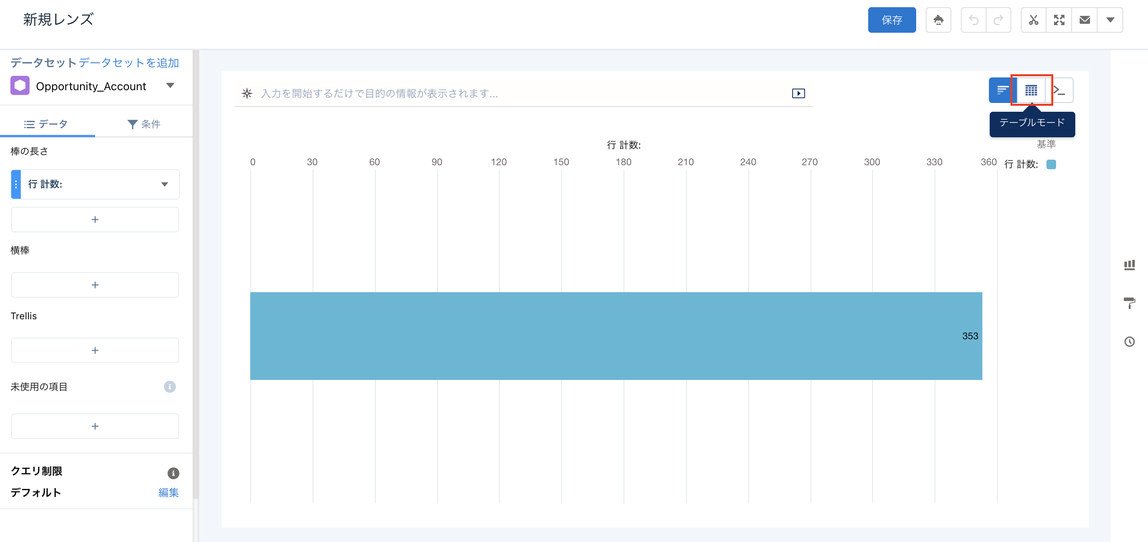
3.テーブル比較をクリックする
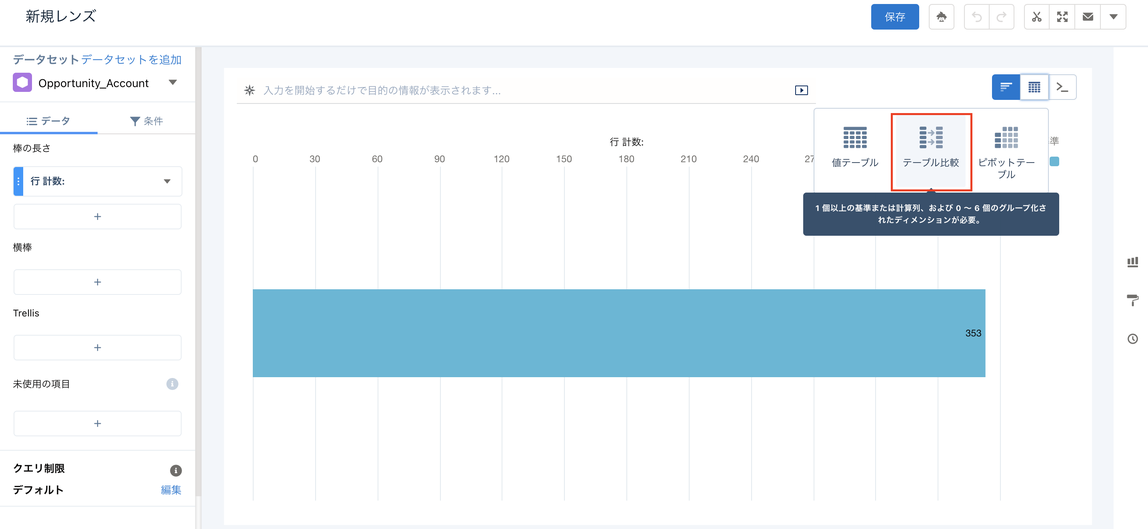
4.グループ化単位の+アイコンをクリックし、完了予定日を選択する
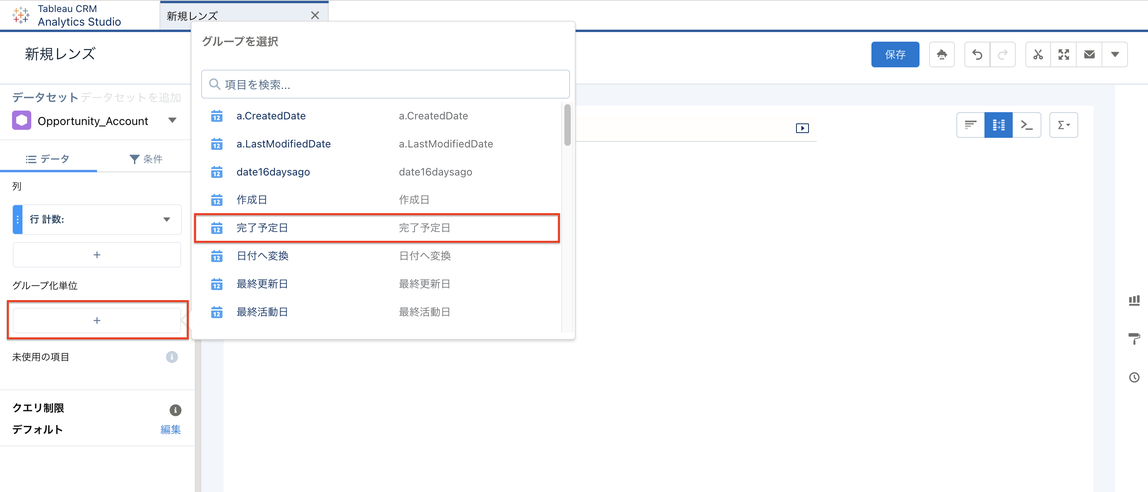
5.続いて、「年」をクリックする
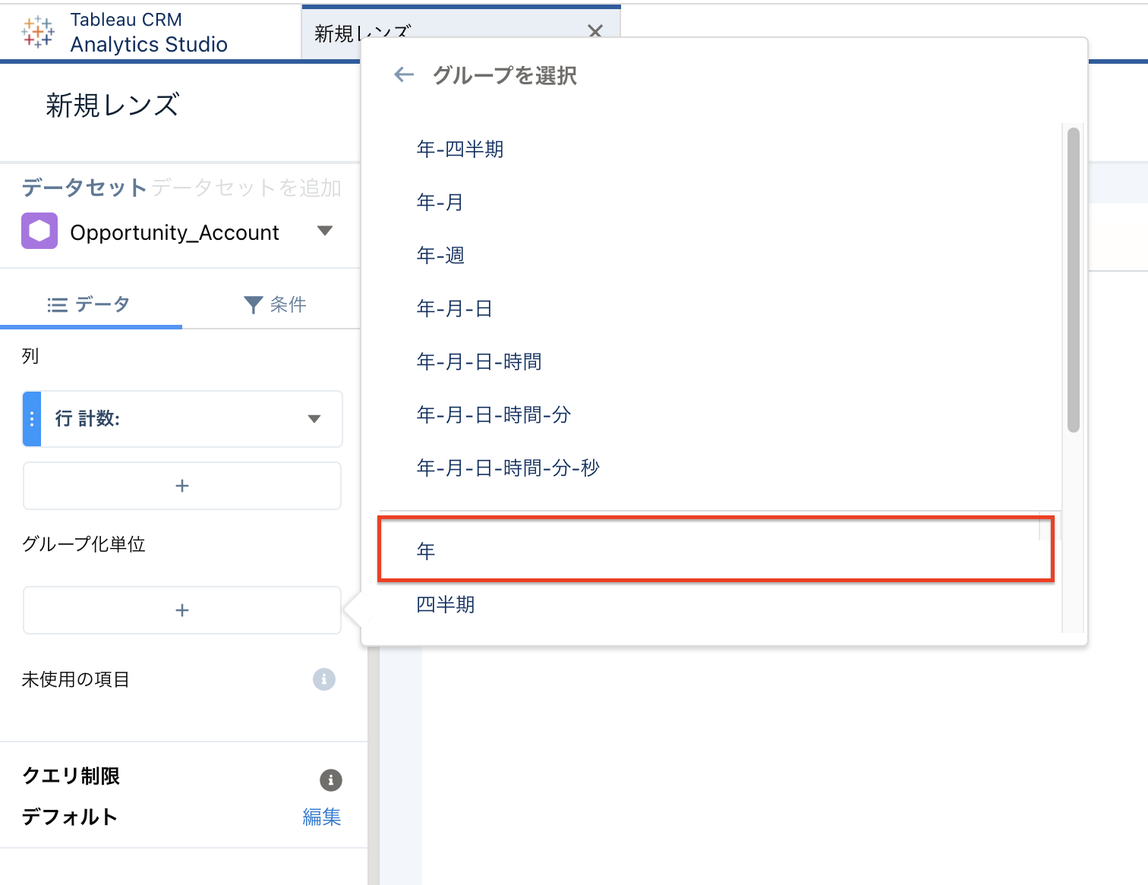
6.再度グループ化単位の+アイコンをクリックし、完了予定日を選択する
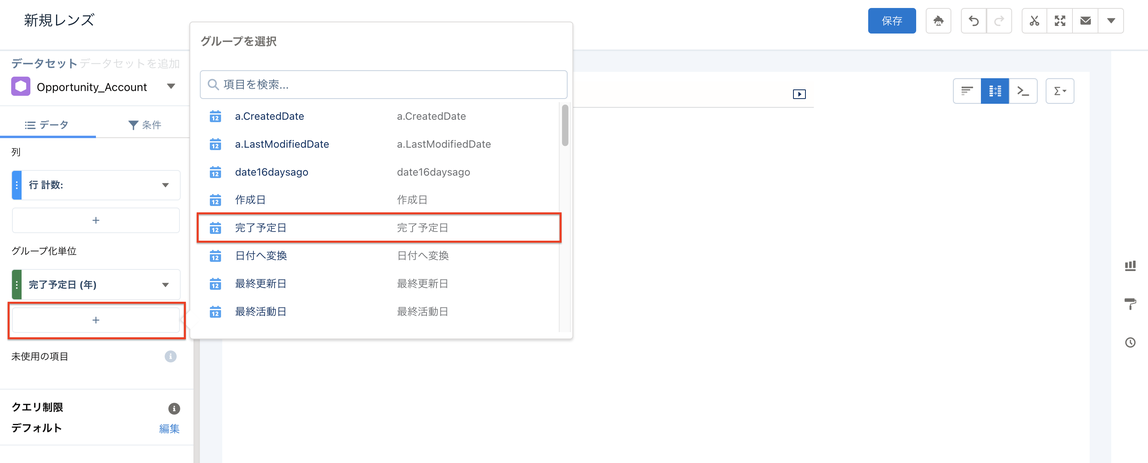
7.続いて、「年 - 月」をクリックする
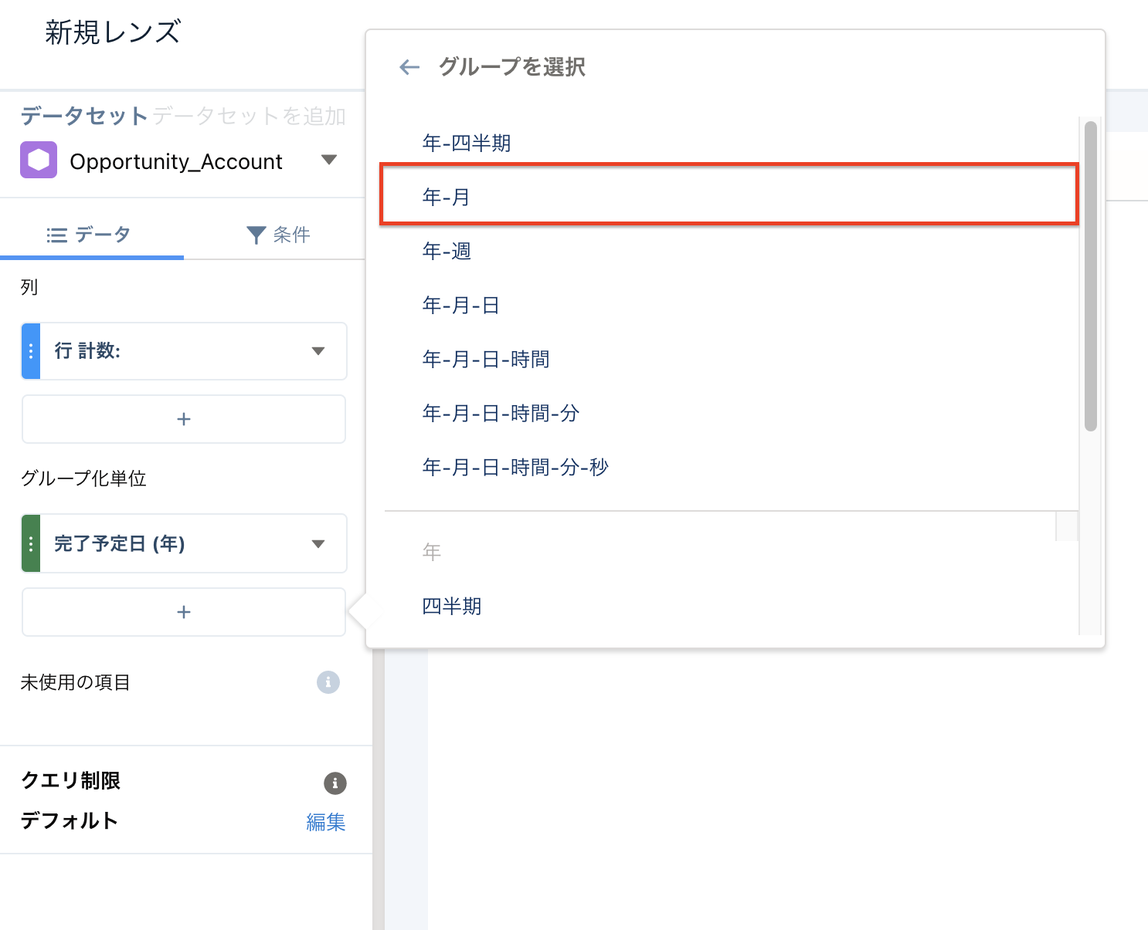
8.列の+アイコンをクリックする
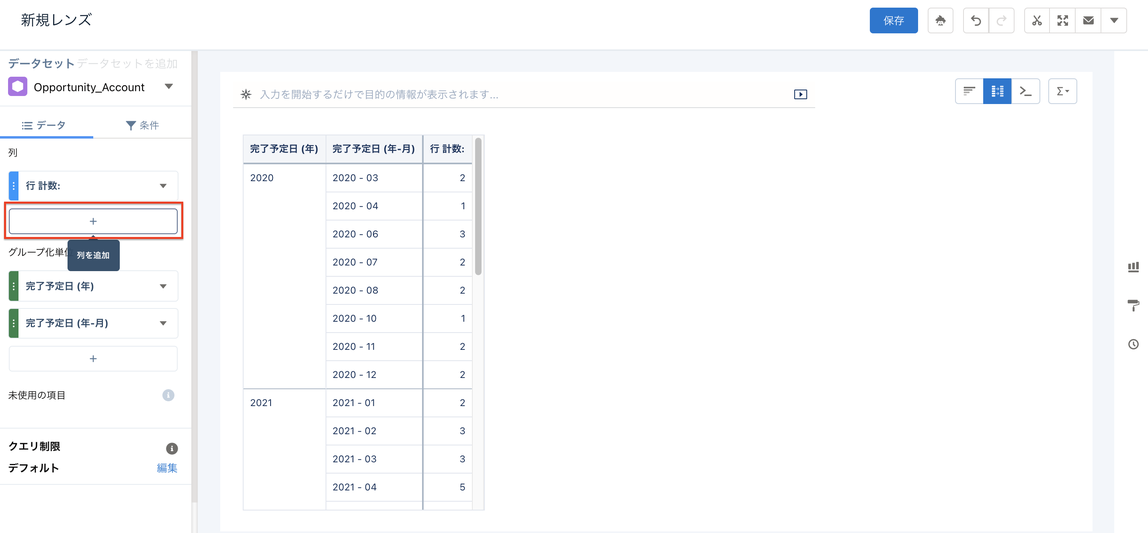
9.「新規カスタム集計項目を追加」をクリックする
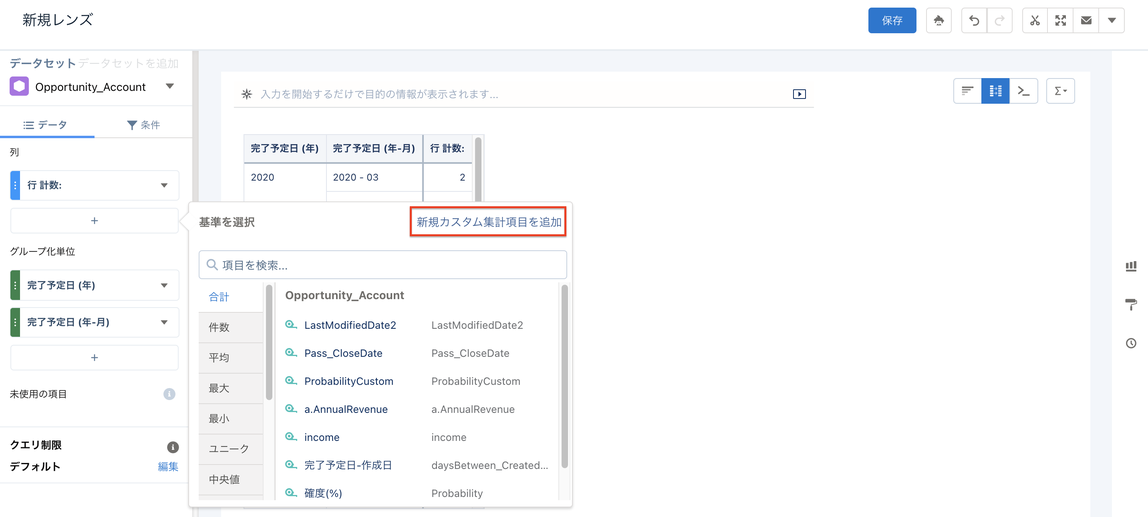
10.f(x)をクリックし「累計値」をクリックする
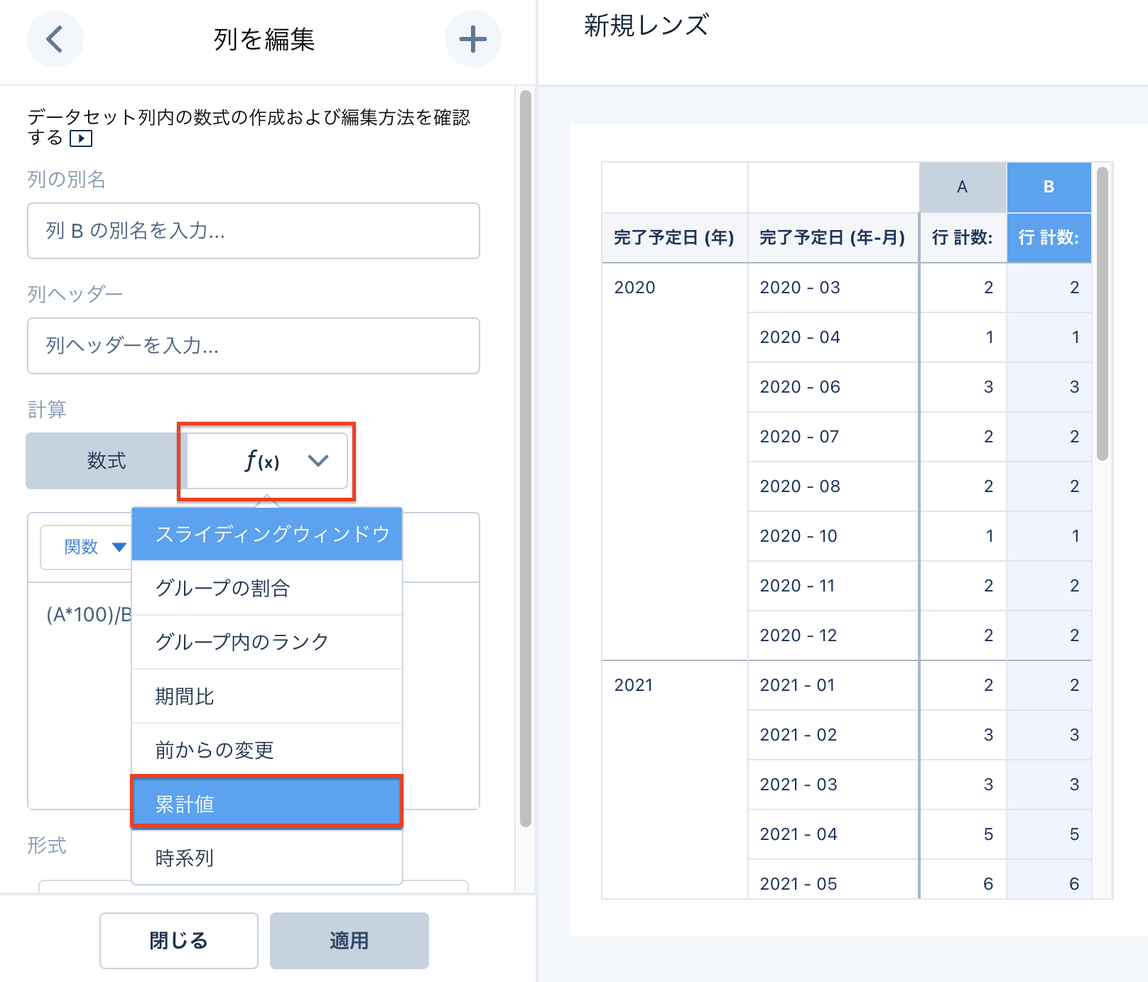
9.列ヘッダーにヘッダー名を入力し、リセットグループを「完了予定日(年)」を設定し、「適用」をクリック
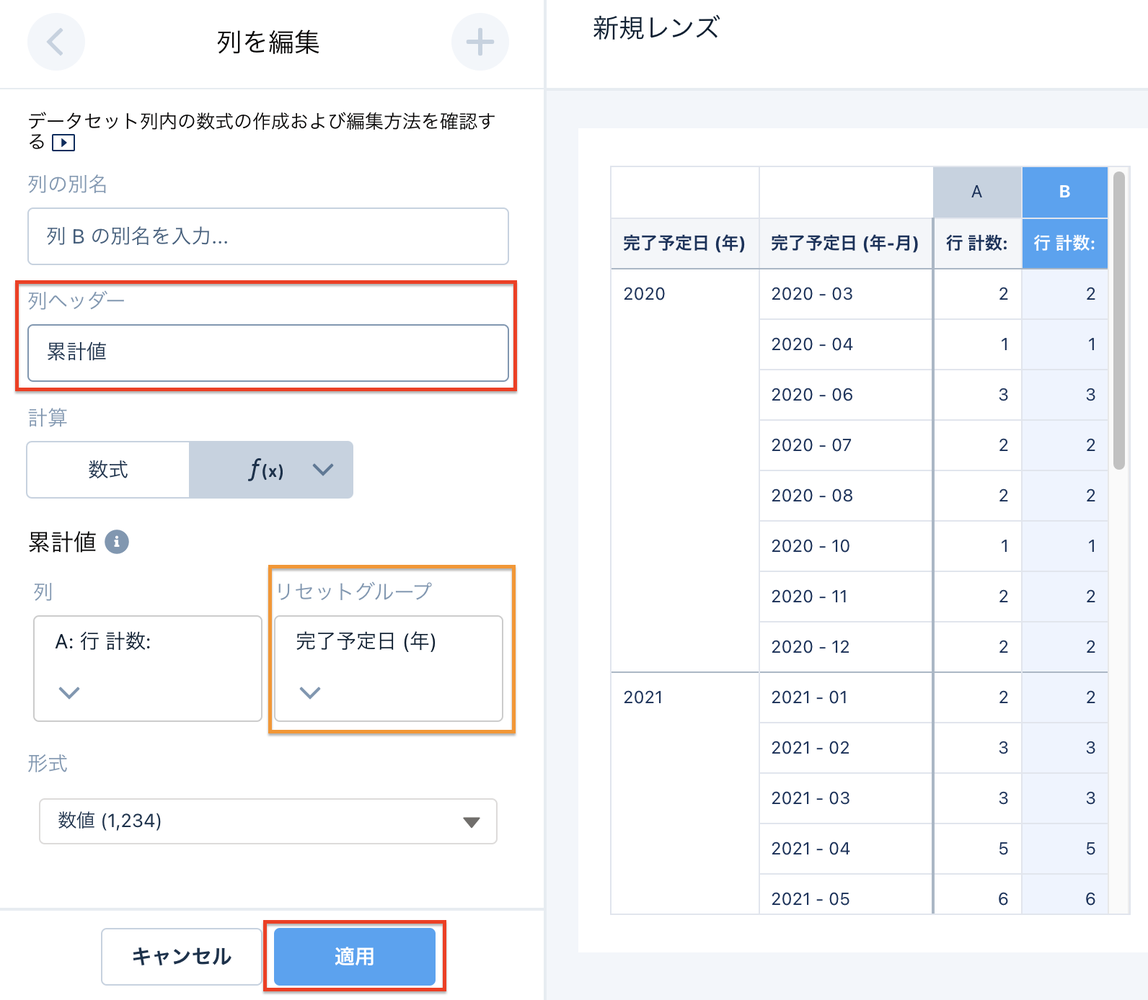
※前からの変更の設定内容詳細
列:集計対象となる列
リセットグループ:集計をリセットしたいグルーピング項目
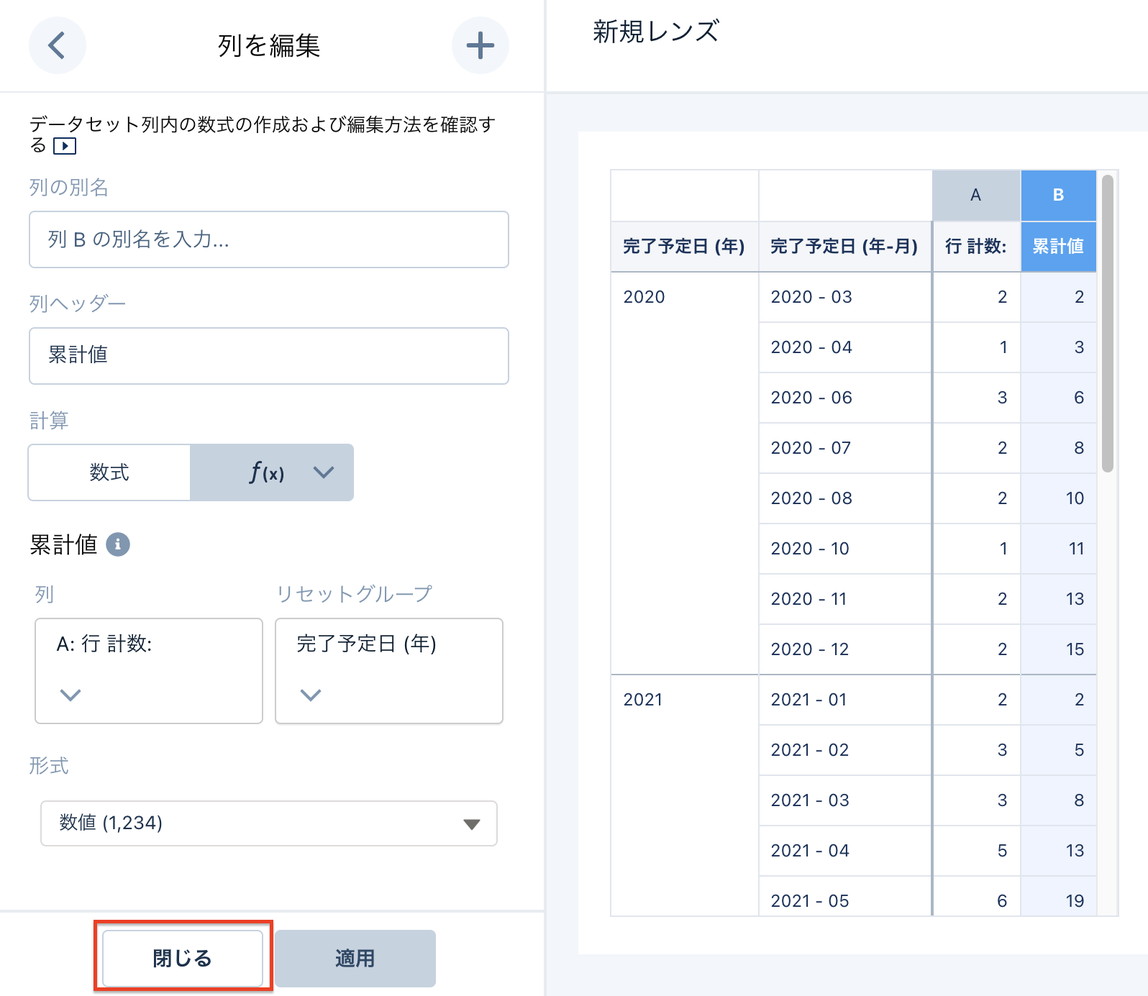
10.「閉じる」をクリック
11.(任意手順)グラフモードボタンをクリックし、グラフで表示する
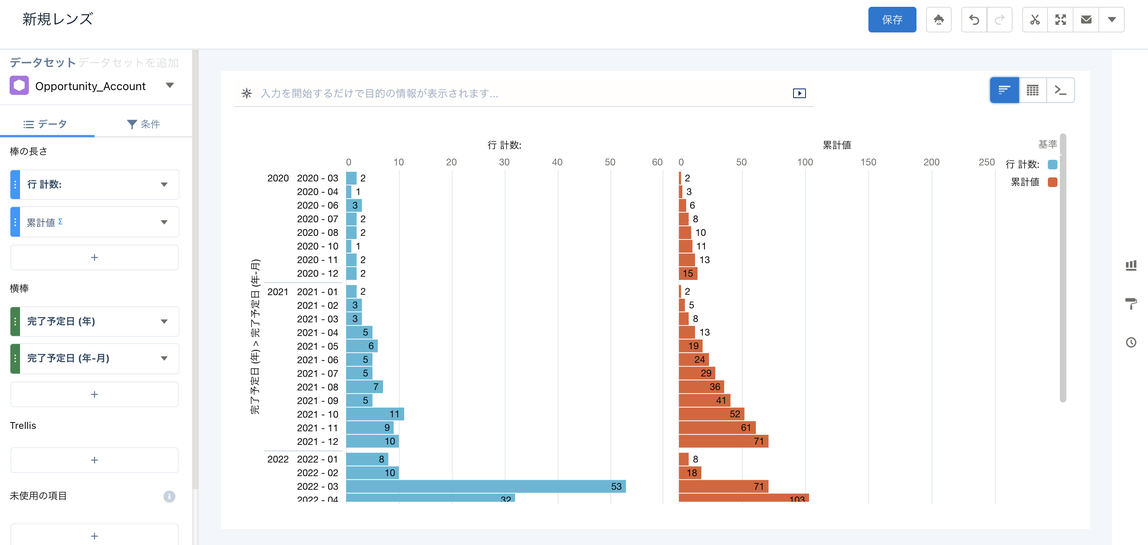
Tableau CRMドリルへ戻る
学習ツール
- (関連する動画・コンテンツがあれば2〜3個まで記載)
まとめ
- CRM Analyticsのテーブル比較でカスタム集計項目を使い、年ごとにリセットされる累計値を算出できるようになります。
公開日 : 2026.11.18
Share:
この情報は役に立ちましたか?
ご意見お待ちしております。
フィードバックありがとうございます。
より役に立つために
役に立たなかった一番の理由を教えてください。