レコード作成ボタンの設定
公開日 : 2026.11.18
Share:


この記事で学べること
- Salesforceの設定でレコードを作成するグローバルアクションを作成する手順(アクション種別・対象オブジェクト・表示ラベル・名前)
- エクスペリエンスビルダーで「レコード作成ボタン」を配置し、グローバルアクションを指定する手順
コミュニティユーザにレコード作成してもらう場合、いくつか方法がありますが、簡単に作成をしてもらいたいという場合には、レコード作成ボタンがおすすめです。
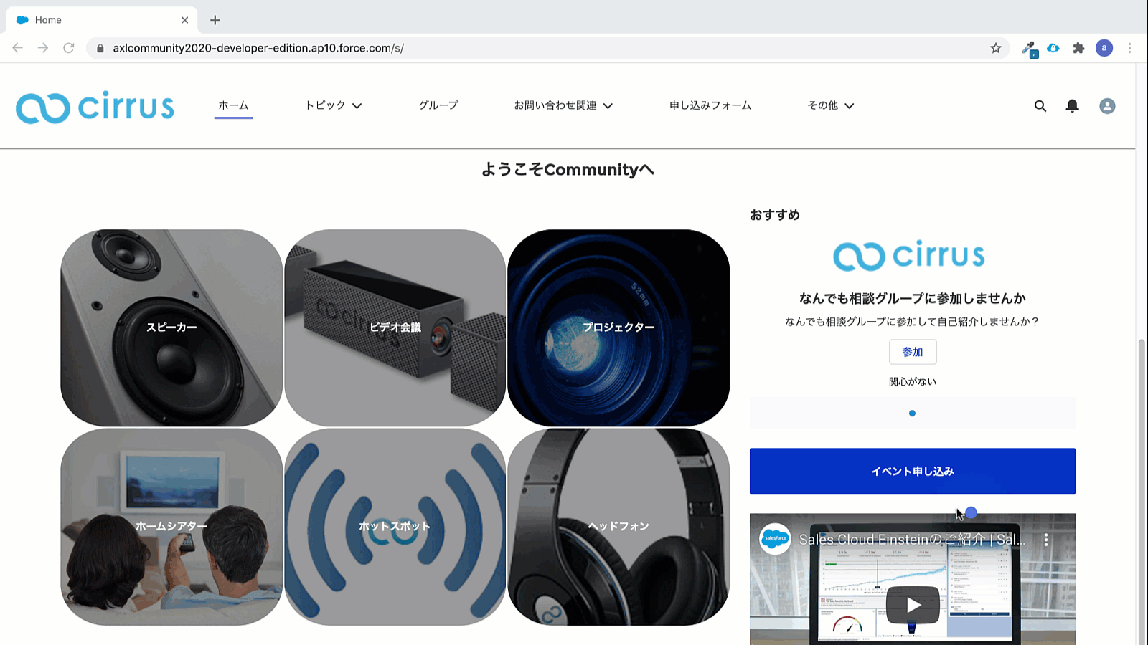
1.グローバルアクションの作成
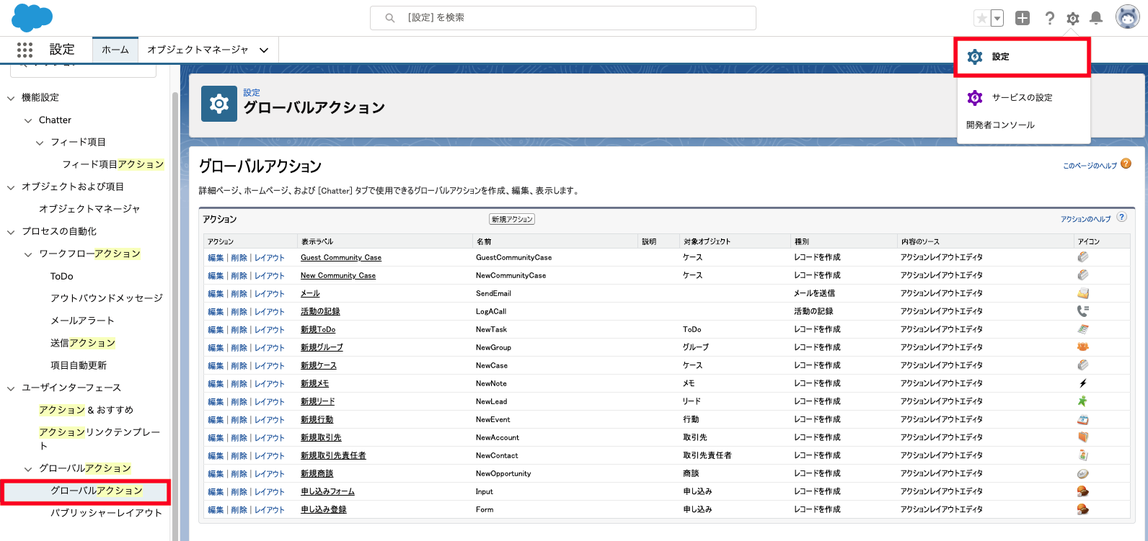
- Salesforceの設定よりクイック検索に「アクション」と入力し、「グローバルアクション」をクリックします
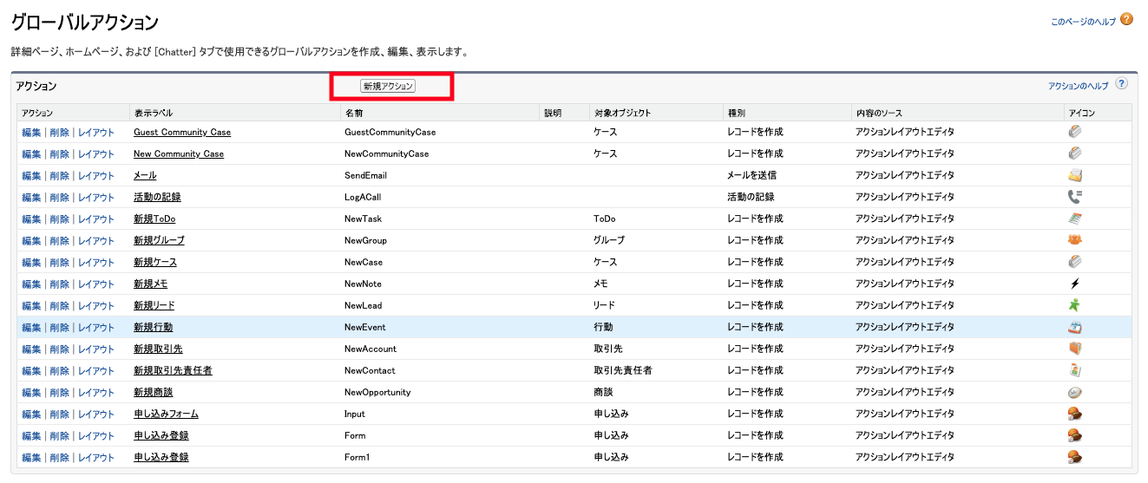
- 「新規アクション」をクリックします
- アクションの情報を入力し、保存します
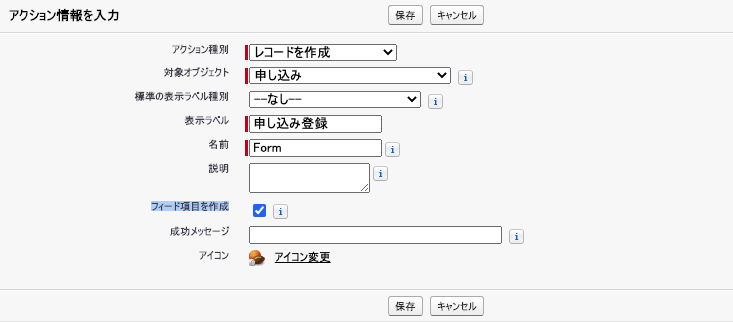
設定の詳細
アクション種別:レコードを作成
対象オブジェクト:レコードを作成したいオブジェクトを指定します
表示ラベル:レコード作成ページに表示されるラベルを指定します
名前:API参照名を英数字で指定します
- レコード作成ページに表示したいレイアウトへカスタマイズし、保存します
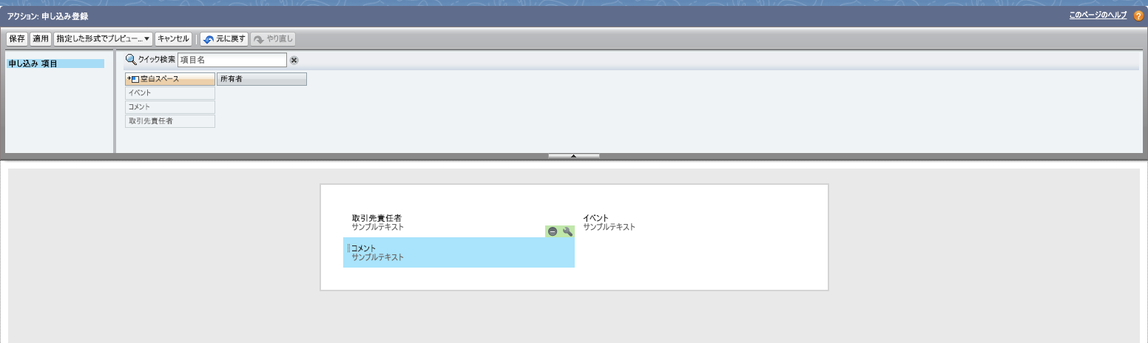
2.コミュニティページに表示
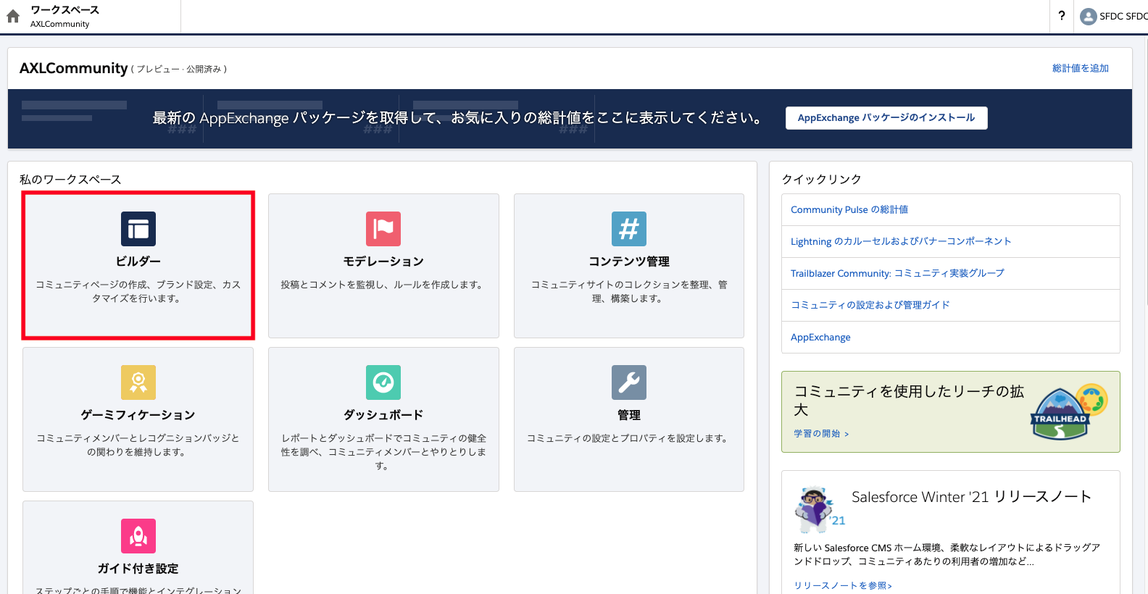
- ワークスペースよりビルダーへアクセスします
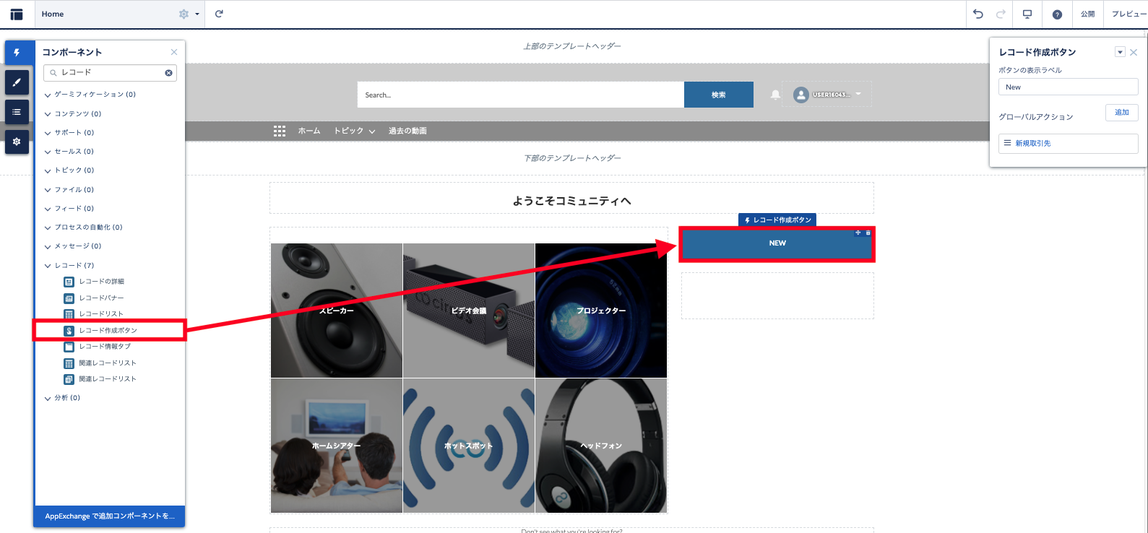
- 表示したいページを開き、「レコード作成ボタン」を表示したい場所へドラッグ&ドロップします
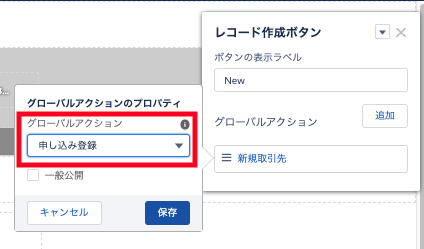
- レコード作成ボタンのプロパティにて表示ラベルを指定します
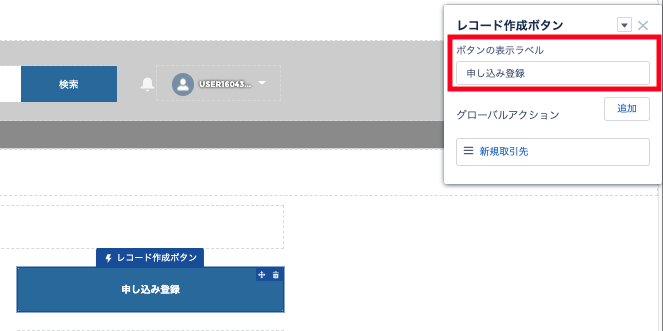
- 手順1.にて作成したグローバルアクションを指定し、保存します
参考資料
ホームに戻る
学習ツール
- (関連する動画・コンテンツがあれば2〜3個まで記載)
まとめ
- コミュニティユーザが簡単にレコードを作成できるレコード作成ボタンを設定できるようになります。
公開日 : 2026.11.18
Share:
この情報は役に立ちましたか?
ご意見お待ちしております。
フィードバックありがとうございます。
より役に立つために
役に立たなかった一番の理由を教えてください。