ExperienceCloudサイトユーザの作成
公開日 : 2026.11.18
Share:


目次
- この記事で学べること
- Customer Communityライセンスをご契約の場合
- 1.取引先責任者ページレイアウトにカスタマーユーザー関連のボタンを追加する
- 2.取引先責任者レコードからカスタマーユーザを有効化
- 3.ユーザ情報を入力し、サイトユーザを作成
- Partner Communityライセンスをご契約の場合
- 1.取引先ページレイアウトにパートナー関連のボタンを追加する
- 2.取引先責任者ページレイアウトにパートナー関連のボタンを追加する
- 3.取引先レコードからパートナーとして有効化
- 4.取引先責任者レコードからパートナーユーザを有効化
- 5.ユーザ情報を入力し、ExperienceCloudサイトユーザを作成
- ホームに戻る
- 学習ツール
- まとめ
この記事で学べること
- Customer Communityライセンスで取引先責任者ページレイアウトにカスタマーユーザ関連アクションを追加し、サイトユーザを有効化する手順
- Partner Communityライセンスで取引先・取引先責任者を「パートナーとして有効化」しパートナーユーザを作成する手順
- 「ユーザとしてエクスペリエンスにログイン」でサイトユーザの表示を代理ログインで確認する方法
ExperienceCloudサイトへログインするためのユーザ 作成しましょう。ユーザの作成方法は、ご契約のライセンスによって異なります。また、お客様にセルフ登録をしていただく場合には、こちらをご覧ください。
事前準備
ExperienceCloudサイトユーザ 用のプロファイル作成と、ユーザ作成を行う管理者の方にロールが割り当たっているかご確認ください。
Customer Communityライセンスをご契約の場合
1.取引先責任者ページレイアウトにカスタマーユーザー関連のボタンを追加する
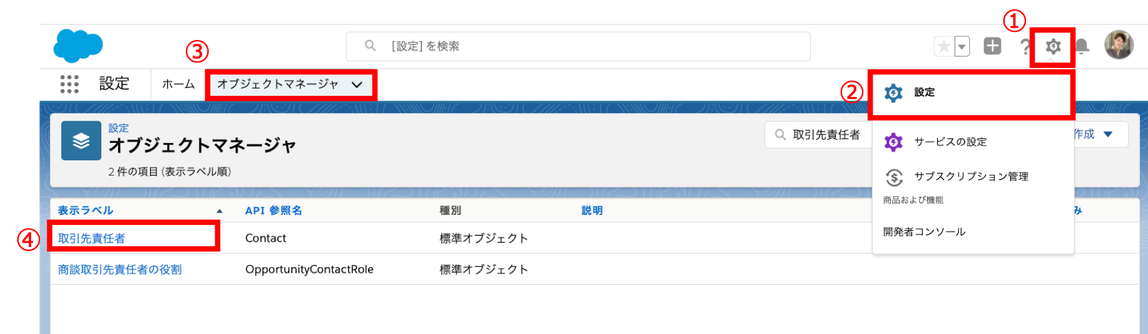
- Salesforceの設定[歯車]アイコン>[設定]>[オブジェクトマネージャ]>取引先責任者のページレイアウトより対象のレイアウトをクリックします
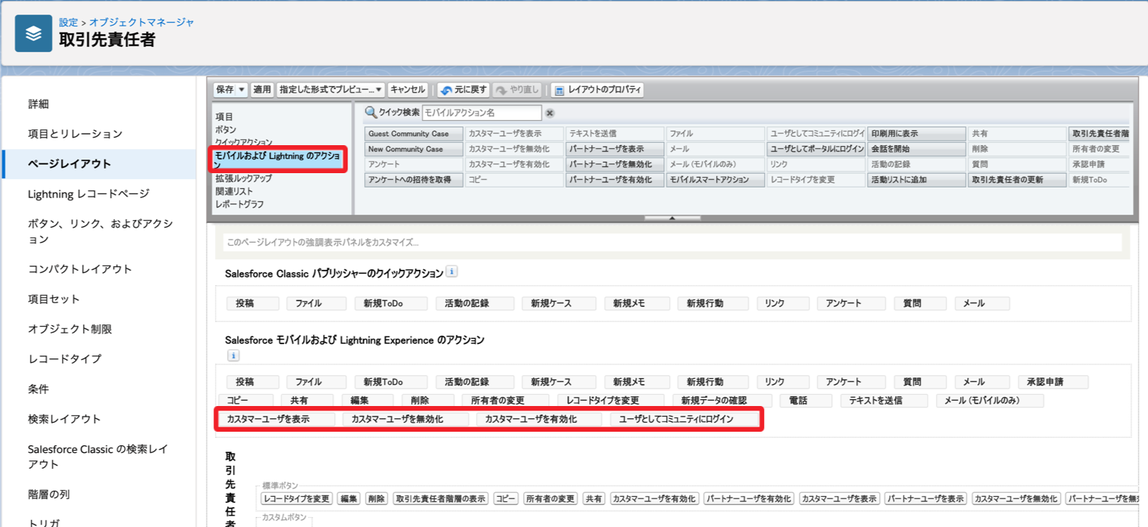
- 上部のパレットの「モバイルおよびLightningのアクション」より「カスタマーユーザを表示」「カスタマーユーザを無効化」「カスタマーユーザを有効化」「ユーザとしてエクスペリエンスにログイン」を「SalesforceモバイルおよびLightning Experienceのアクション」と記載のセクションへ追加し、保存します
2.取引先責任者レコードからカスタマーユーザを有効化
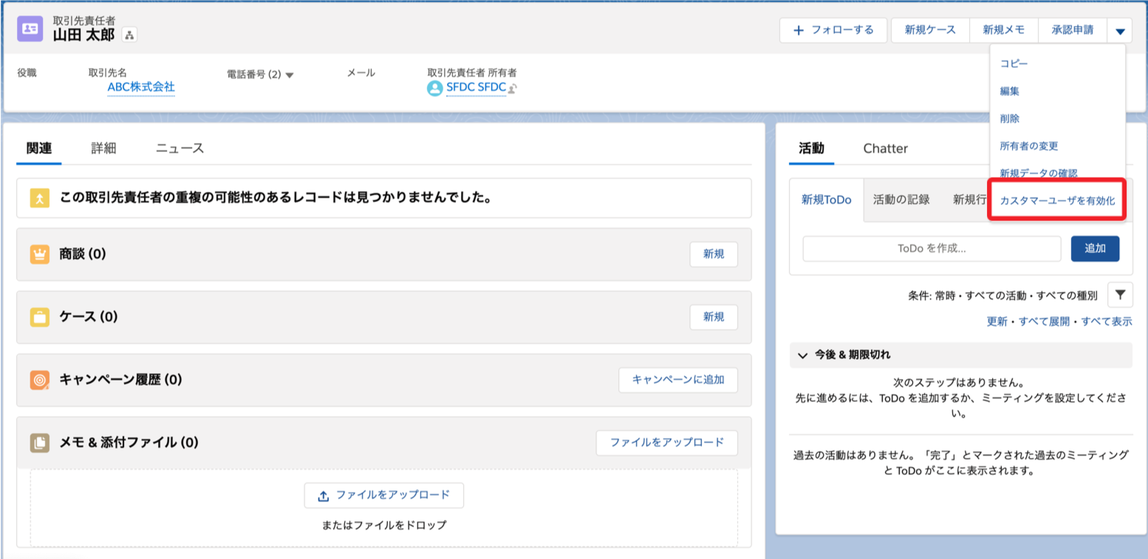
事前にコミュニティユーザ として登録したいユーザ の情報を取引先責任者として作成し、「カスタマーユーザを有効化」のアクションをクリックします
3.ユーザ情報を入力し、サイトユーザを作成
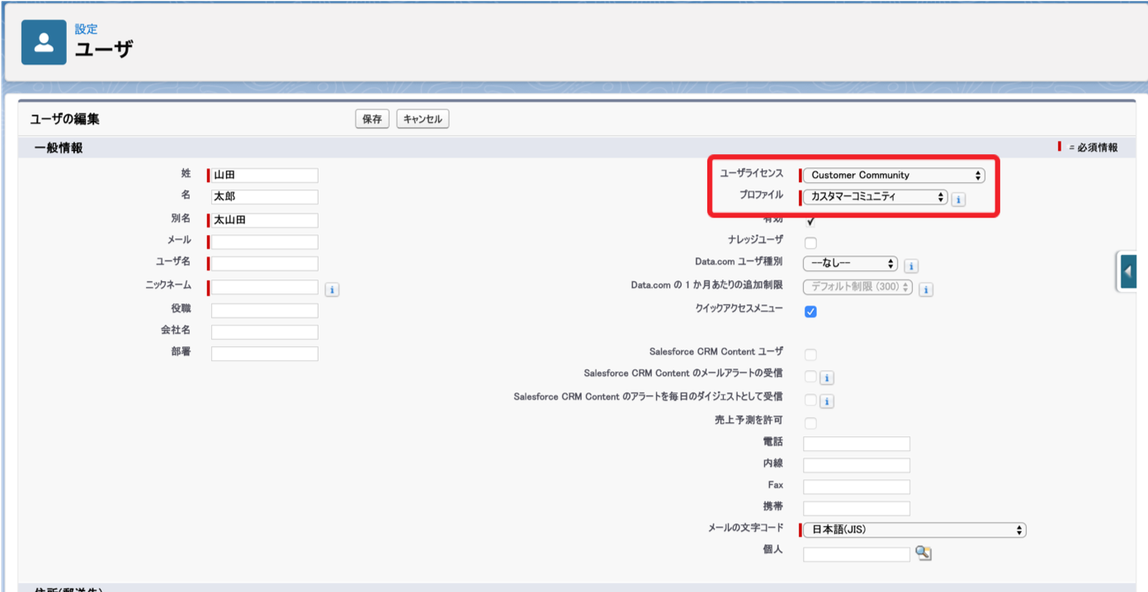
必須項目を入力します。ユーザライセンスは、ご契約のライセンス名、プロファイルは準備いただいた対象のライセンス用のプロファイルを指定します。
※コミュニティメンバーとして追加するコミュニティを有効化していない場合、[パスワードをリセットしてユーザにすぐに通知する] を無効化して、コミュニティが有効になる前にユーザにパスワードが送信されないようにします。
Partner Communityライセンスをご契約の場合
1.取引先ページレイアウトにパートナー関連のボタンを追加する
- Salesforceの設定[歯車]アイコン>[設定]>[オブジェクトマネージャ]>取引先のページレイアウトより対象のレイアウトをクリックします
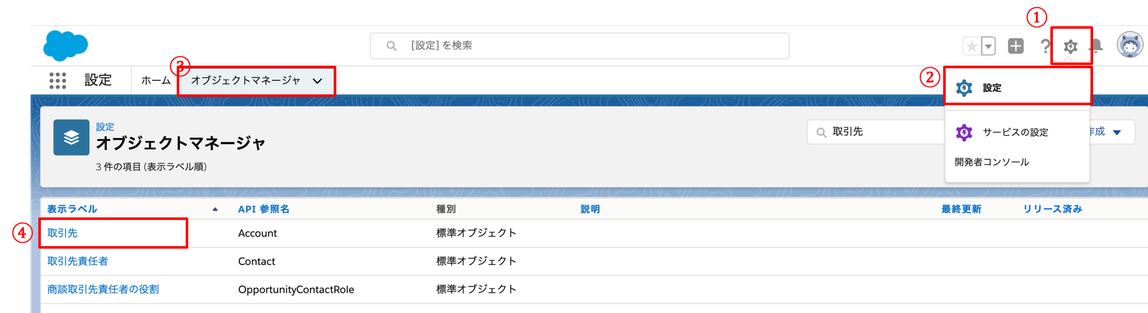
- 上部のパレットの「モバイルおよびLightningのアクション」より「パートナーとして有効化」「パートナーとして無効化」を「SalesforceモバイルおよびLightning Experienceのアクション」と記載のセクションへ追加し、保存します
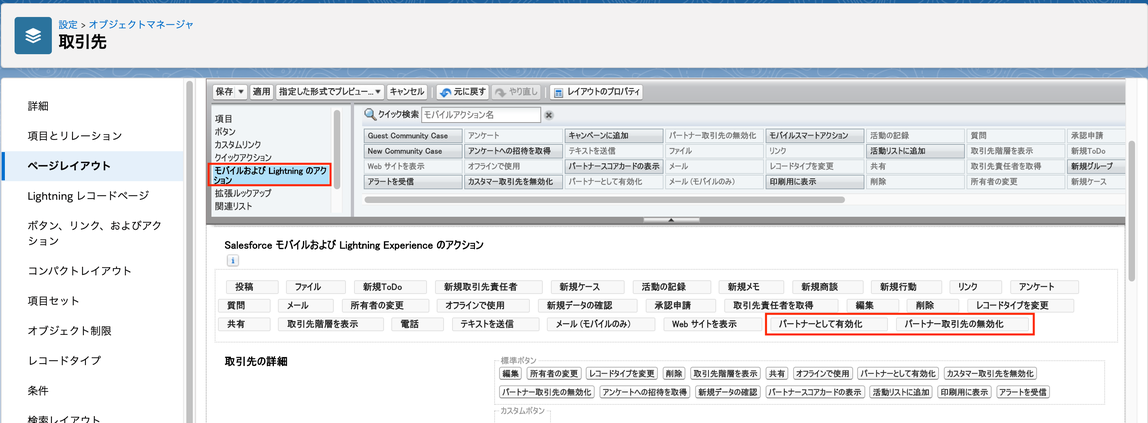
2.取引先責任者ページレイアウトにパートナー関連のボタンを追加する
- Salesforceの設定[歯車]アイコン>[設定]>[オブジェクトマネージャ]>取引先責任者のページレイアウトより対象のレイアウトをクリックします
- 上部のパレットの「モバイルおよびLightningのアクション」より「パートナーユーザを表示」「パートナーユーザを無効化」「パートナーユーザを有効化」「ユーザとしてコミュニティにログイン」を「SalesforceモバイルおよびLightning Experienceのアクション」と記載のセクションへ追加し、保存します
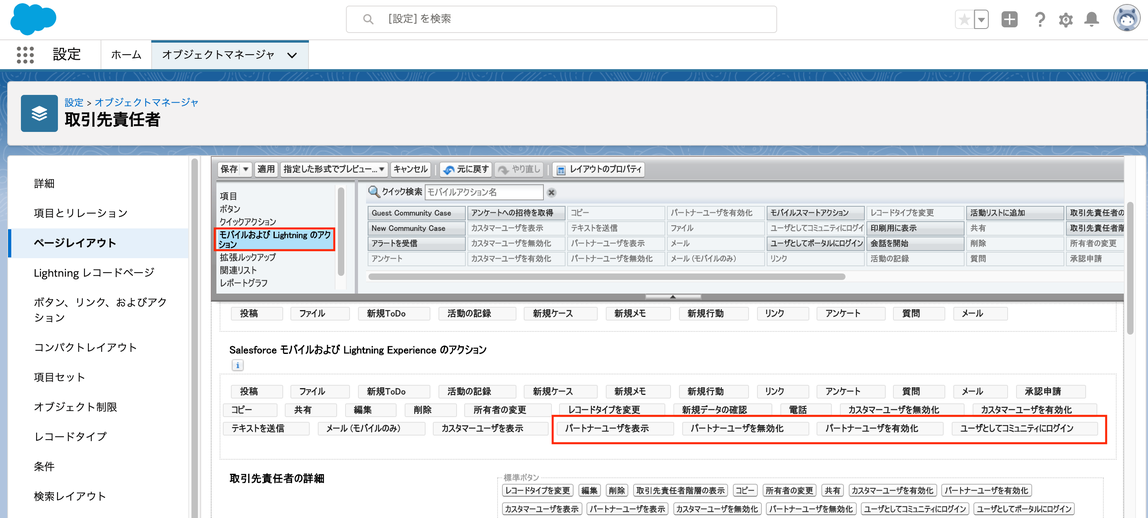
3.取引先レコードからパートナーとして有効化
事前にサイトユーザ として登録したいユーザの情報を取引先と取引先責任者に登録しておきます。
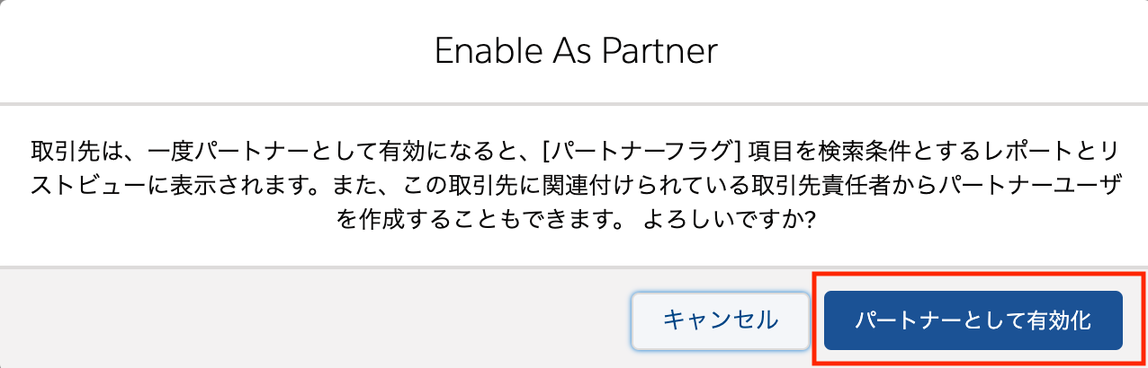
- サイトユーザ として登録したいユーザの取引先レコードより「パートナーとして有効化」をクリックします
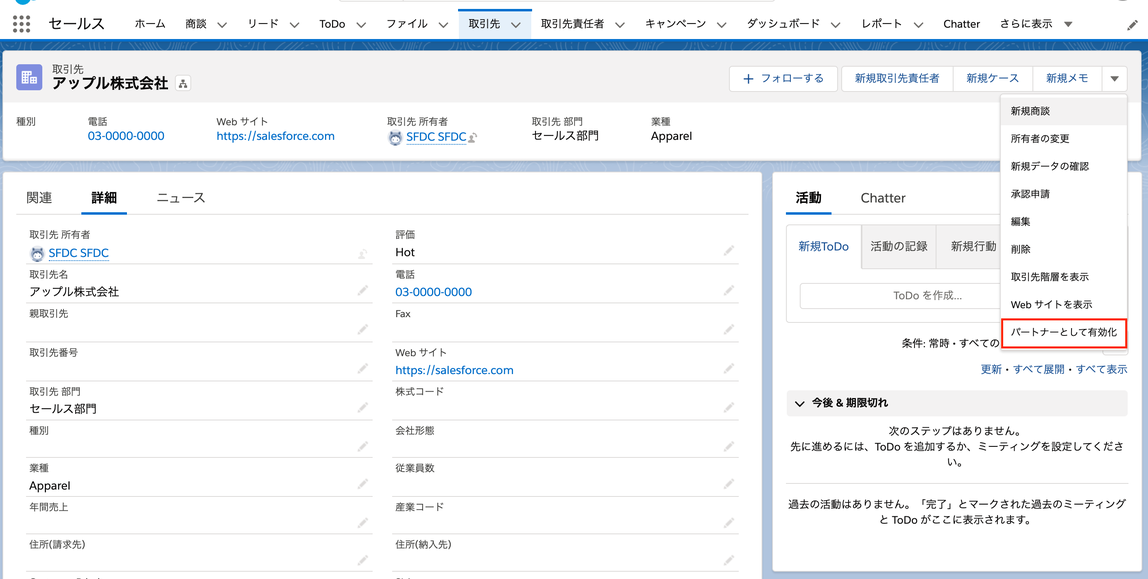
- 注意事項を確認し、よろしければ、「パートナーとして有効化」をクリックします
4.取引先責任者レコードからパートナーユーザを有効化
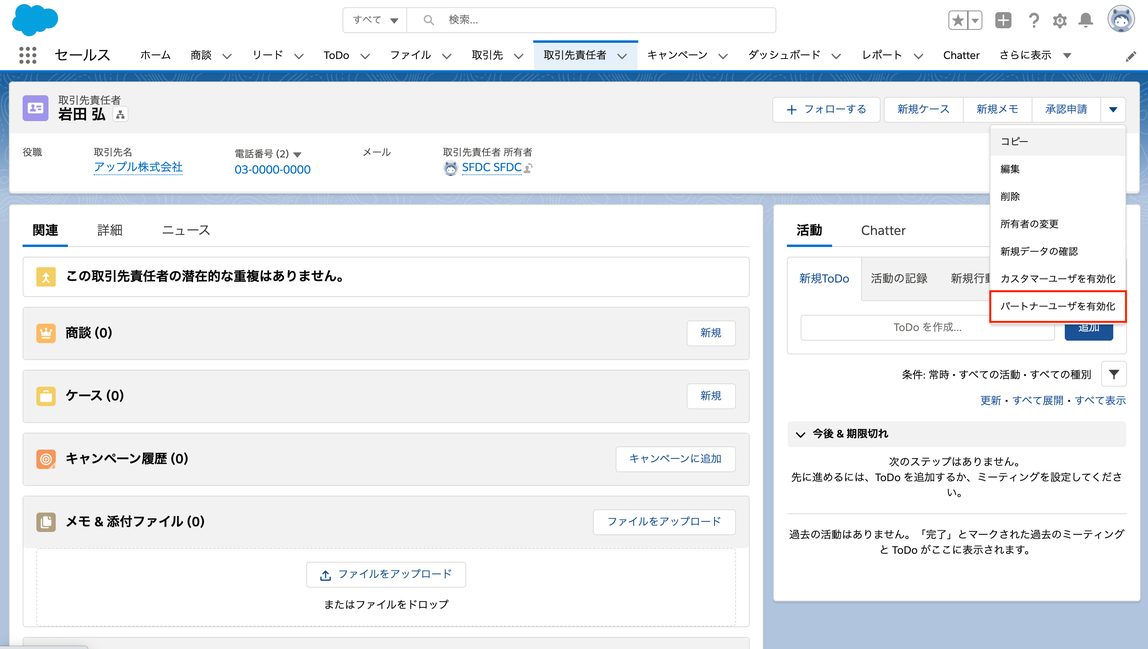
サイトユーザ として登録したいユーザの取引先責任者レコードより「パートナーユーザを有効化」のアクションをクリックします
5.ユーザ情報を入力し、ExperienceCloudサイトユーザを作成
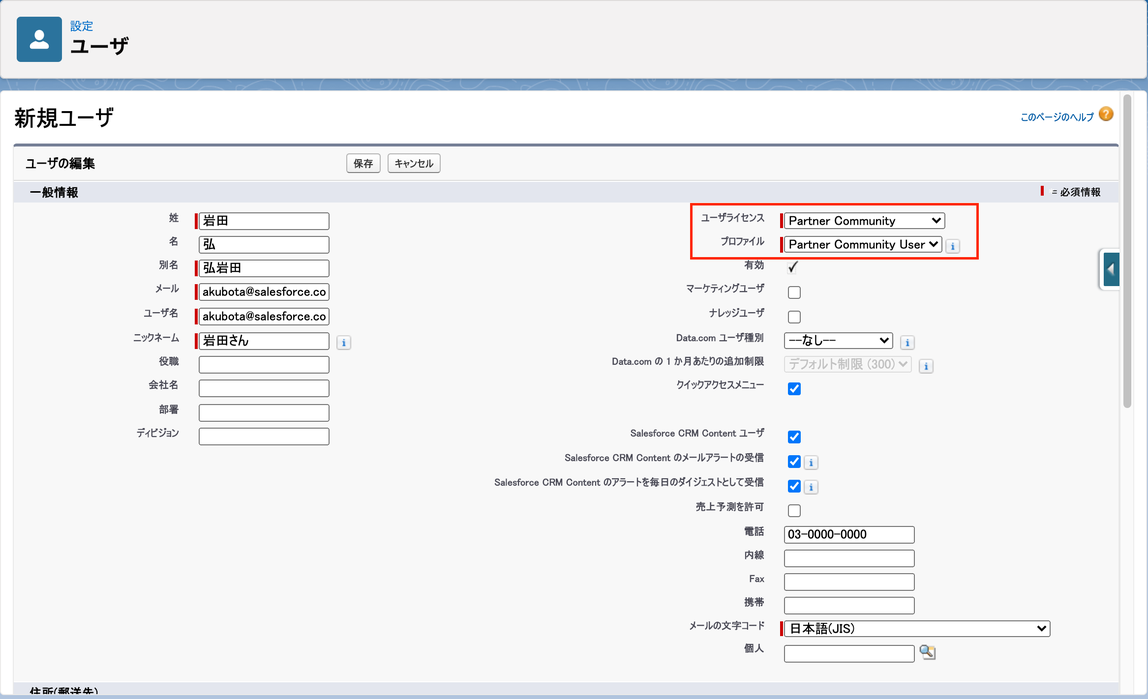
必須項目を入力します。ユーザライセンスは、ご契約のライセンス名、プロファイルは準備いただいた対象のライセンス用のプロファイルを指定します。
※サイトメンバーとして追加するコミュニティを有効化していない場合、[パスワードをリセットしてユーザにすぐに通知する] を無効化して、コミュニティが有効になる前にユーザにパスワードが送信されないようにします。
便利な機能
取引先責任者レコードに表示される「ユーザとしてエクスペリエンスにログイン」から、サイトユーザとしてどのように表示されるのか代理ログインして確認することが可能です。
参考資料
ホームに戻る
学習ツール
- (関連する動画・コンテンツがあれば2〜3個まで記載)
まとめ
- Experience Cloudサイトにログインするユーザを、ご契約のライセンス(Customer Community/Partner Community)に応じて作成できるようになります。
公開日 : 2026.11.18
Share:
この情報は役に立ちましたか?
ご意見お待ちしております。
フィードバックありがとうございます。
より役に立つために
役に立たなかった一番の理由を教えてください。