営業部門にパスしたプロスペクトへのフォローを促す運用ルールをつくる
公開日 : 2026.11.19
Share:


Account Engagementドリルへ戻る
目次
- Salesforceのレポートとダッシュボードで、営業担当者のプロスペクトフォロー状況を可視化する手順と、ToDoの状況(進行中・完了)とコメントを登録する入力・更新ルールの作り方と、ダッシュボードを毎朝8時にメール配信するなど、営業部門への運用フローの決め方について紹介します。
- 1. フォロー状況を可視化するレポートを作成する
- 2. アプローチ期日が過ぎている一覧レポートを作成する
- 3. 作成したレポートをまとめて確認できるダッシュボードを作成する
- 4. 入力・更新ルールをつくる
- 5. 運用フローを決める
- 6. フォロー状況を可視化するダッシュボードの最新状況を毎朝8時に営業部門へメール配信する
- 参考情報
Salesforceのレポートとダッシュボードで、営業担当者のプロスペクトフォロー状況を可視化する手順と、ToDoの状況(進行中・完了)とコメントを登録する入力・更新ルールの作り方と、ダッシュボードを毎朝8時にメール配信するなど、営業部門への運用フローの決め方について紹介します。
1. フォロー状況を可視化するレポートを作成する
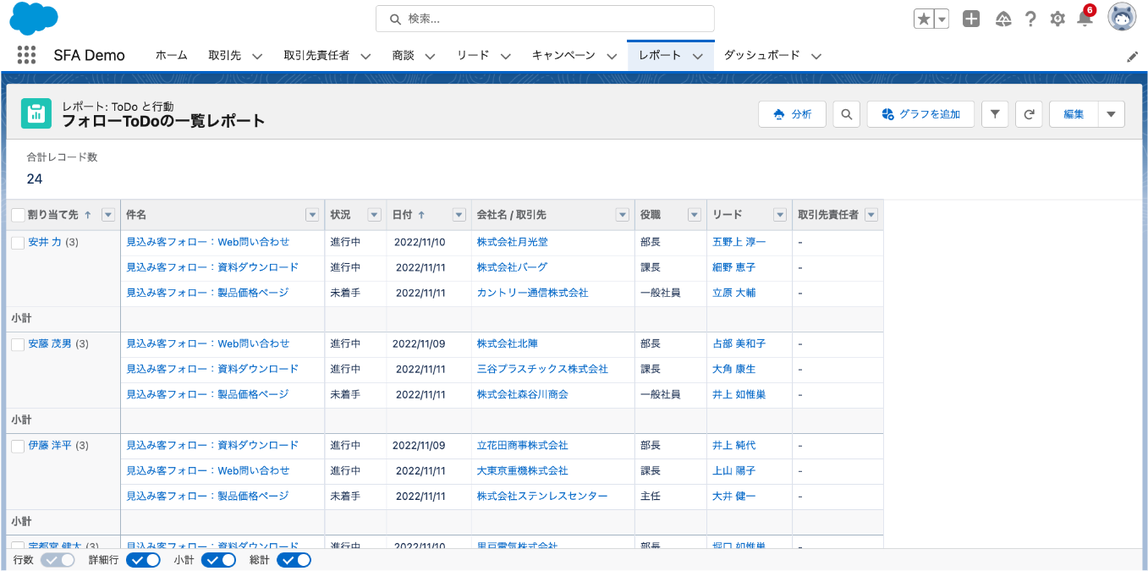
「ダッシュボード」は営業アプローチを抜け漏れなく実施しているかチェックする目的で使用するため、営業担当者のフォロー状況を可視化できるものを作成します。具体的には、営業アプローチすべきプロスペクトやアプローチ期日が過ぎてフォローが漏れているToDoの一覧が推奨です。
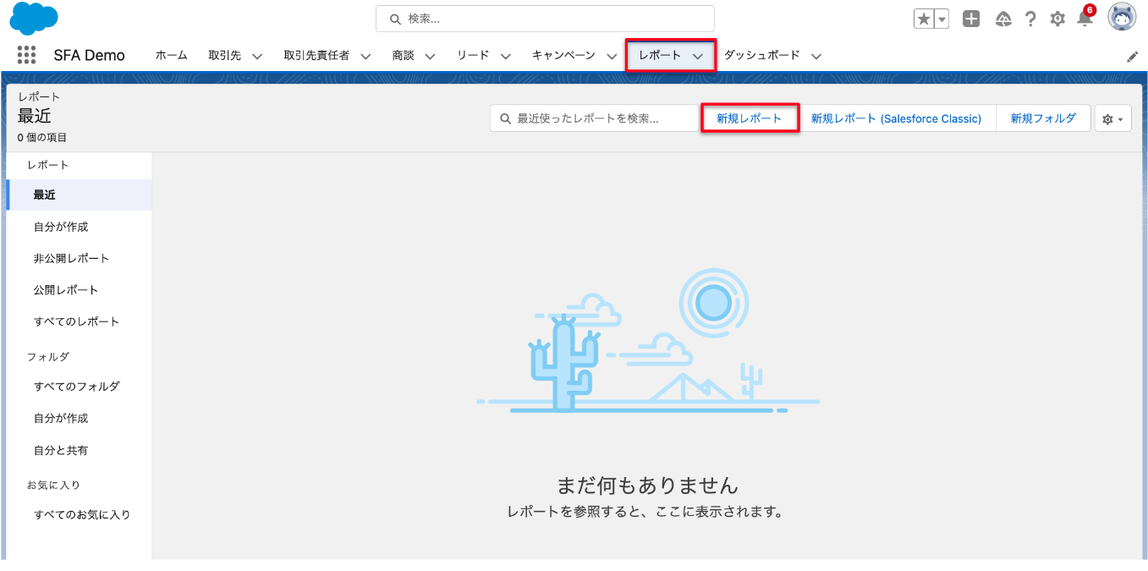
▼[レポート]タブをクリックし、[新規レポート]を選択する
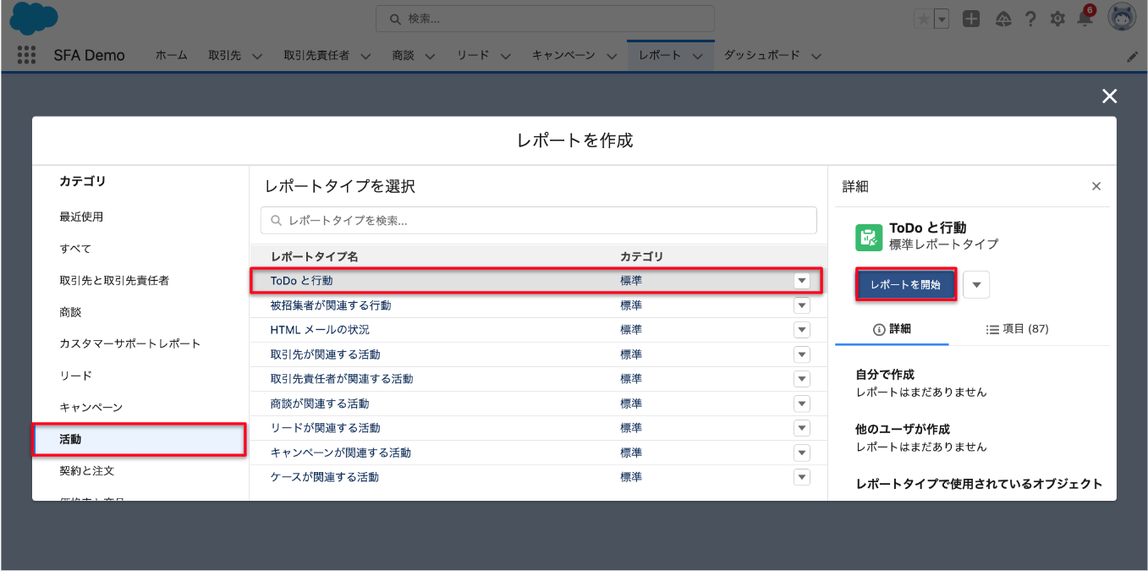
▼カテゴリは[活動]を選択し、レポートタイプは[ToDoと行動]を選択して、[レポートを開始]をクリックする
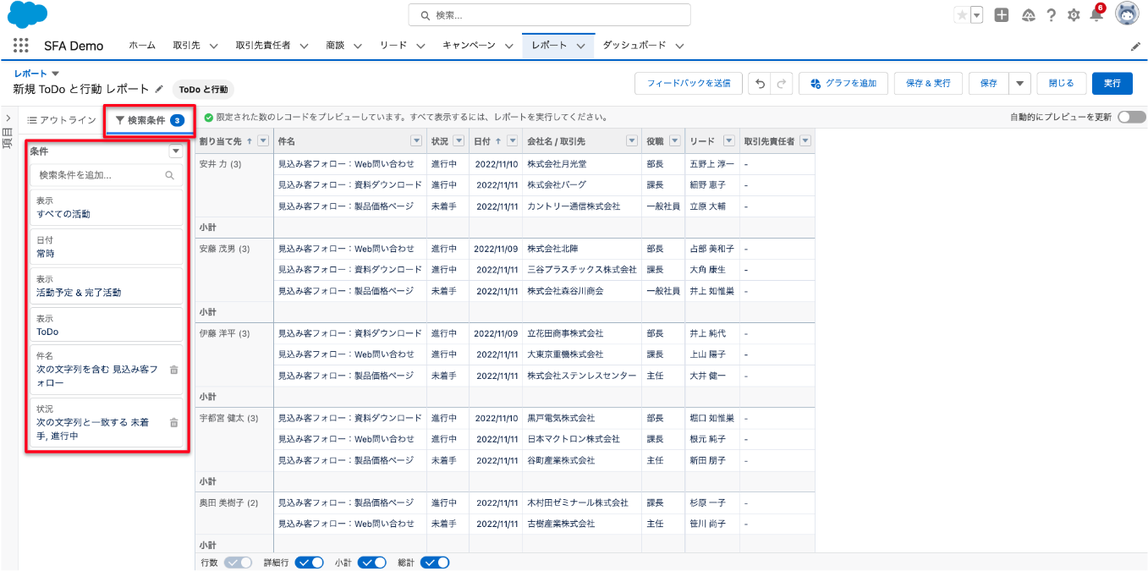
▼[検索条件]タブを選択し、検索条件を指定する
- 表示: すべての活動
- 日付: 常時
- 表示: 活動予定&完了活動、ToDo
- 件名: プロスペクトフォローを含む
- 状況: 未着手、進行中と一致する
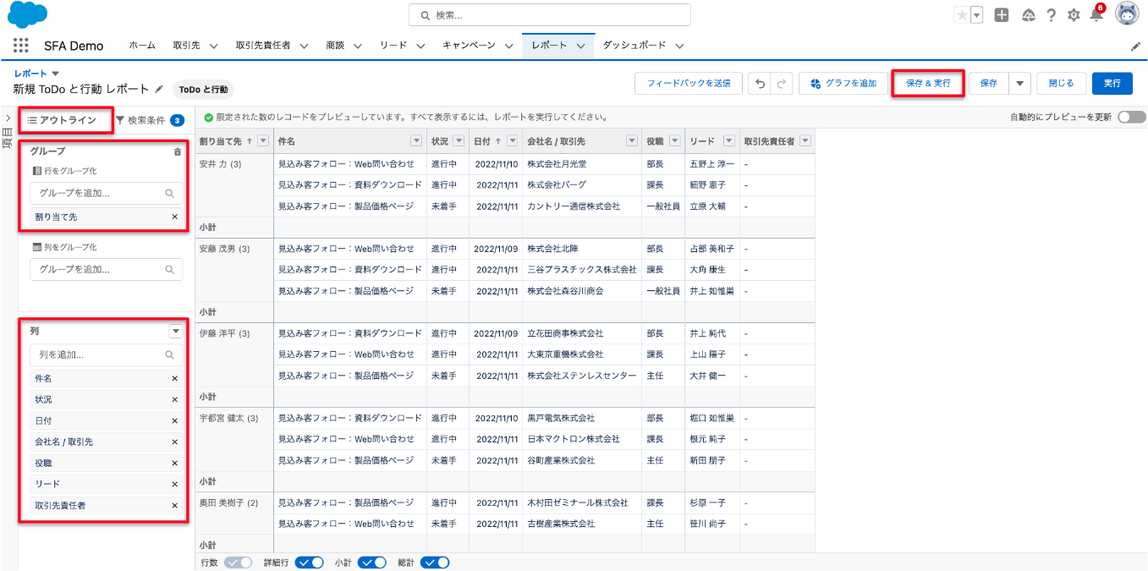
▼[アウトライン]タブを選択し、表示項目を指定したら[保存 & 実行]をクリックする
- 列をグループ化: 割り当て先
- 列: 件名、状況、日付、会社名/取引先、役職、リード、取引先責任者
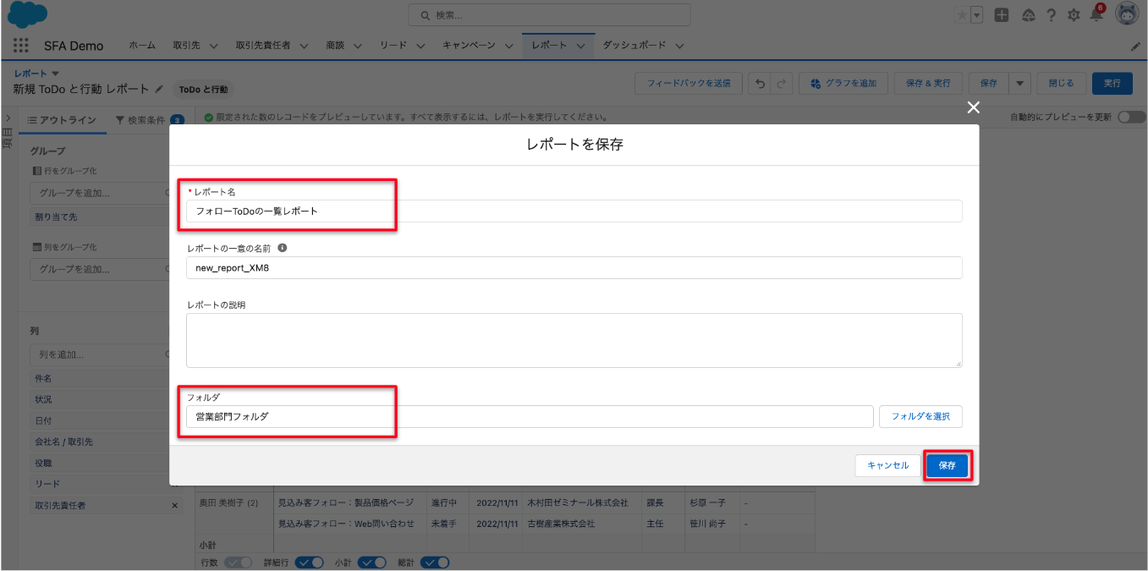
▼レポート名を入力し、フォルダを指定したら[保存]をクリックして完了
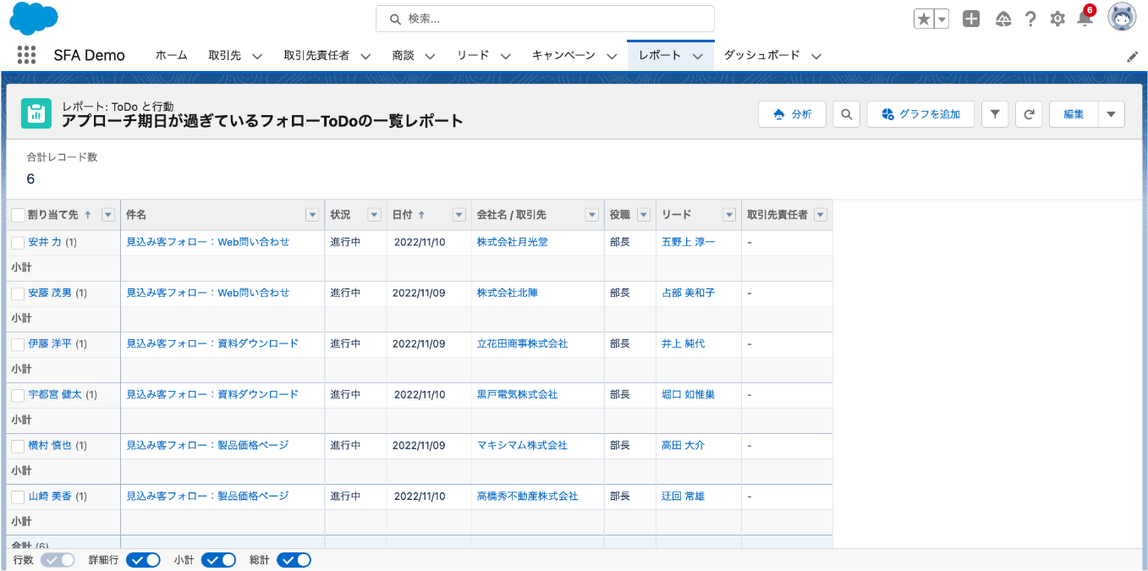
2. アプローチ期日が過ぎている一覧レポートを作成する
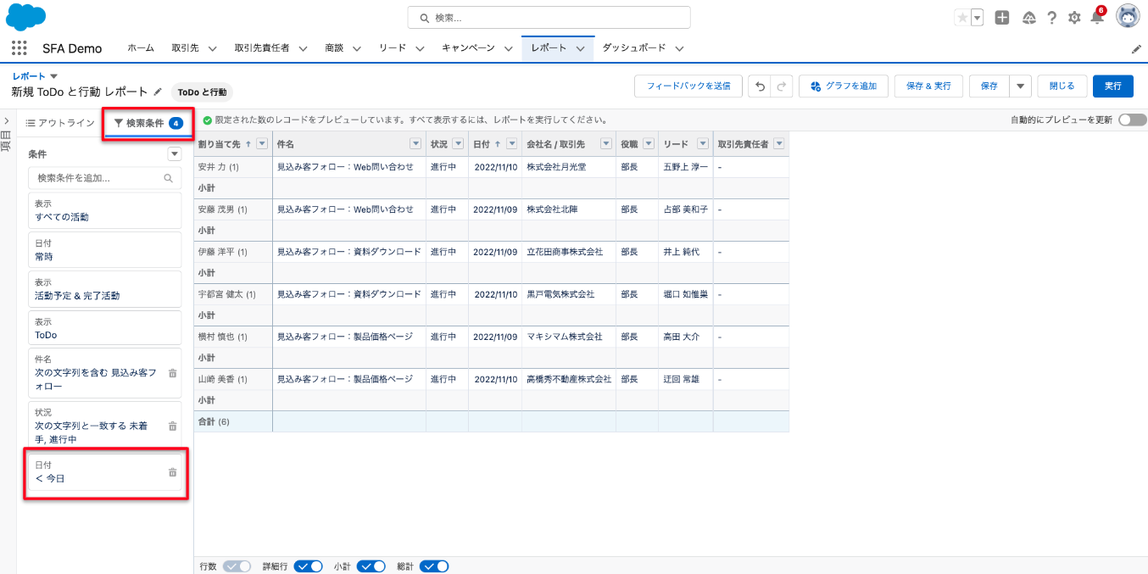
▼基本的な作成の流れは「フォロー状況を可視化するレポート」と同じですが、検索条件に「日付: <今日」(今日よりも過去)の条件を追加する
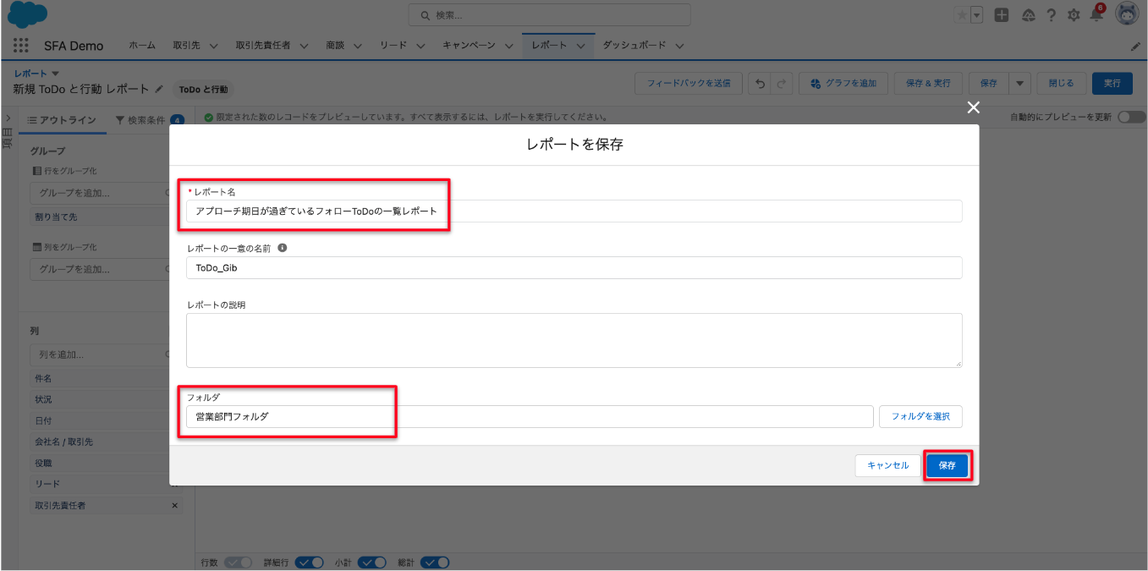
▼レポート名を入力し、フォルダを指定したら[保存]をクリックして完了
3. 作成したレポートをまとめて確認できるダッシュボードを作成する
▼[ダッシュボード]タブをクリックし、[新規ダッシュボード]を選択する
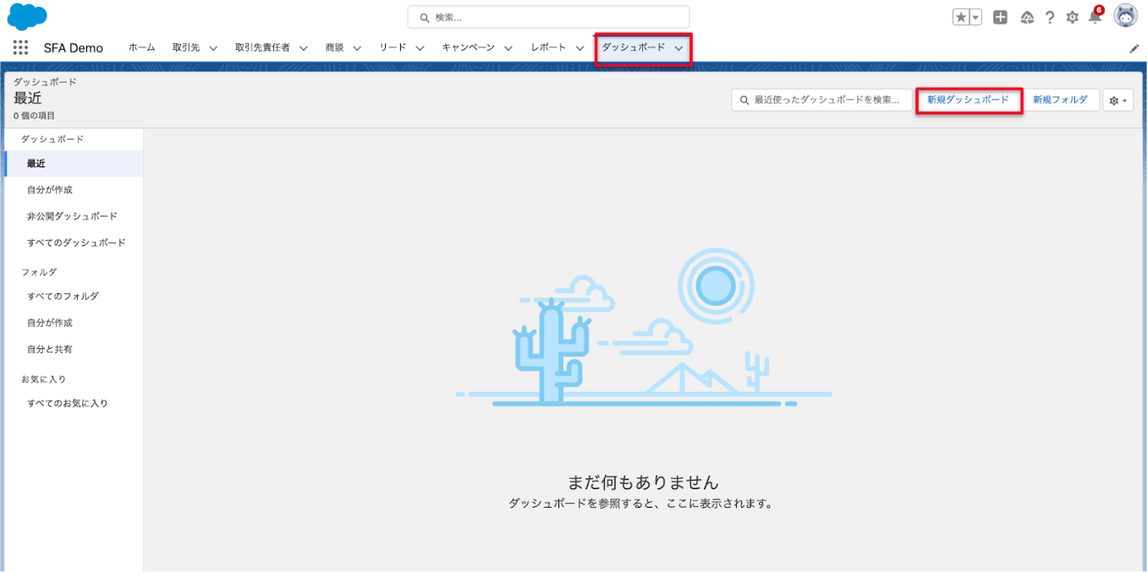
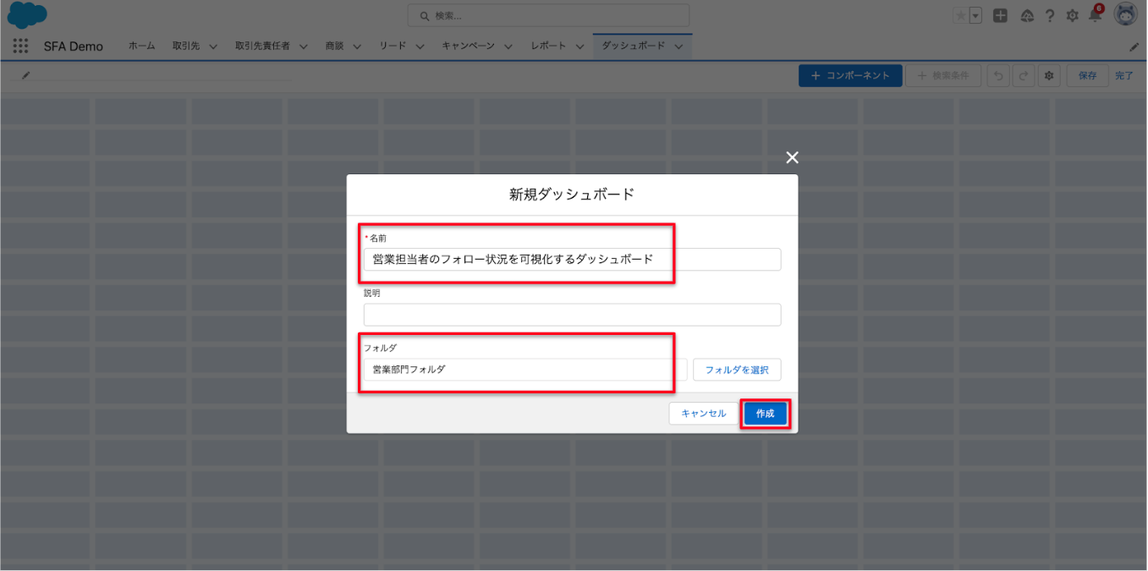
▼名前を入力し、フォルダを指定したら[作成]をクリックする
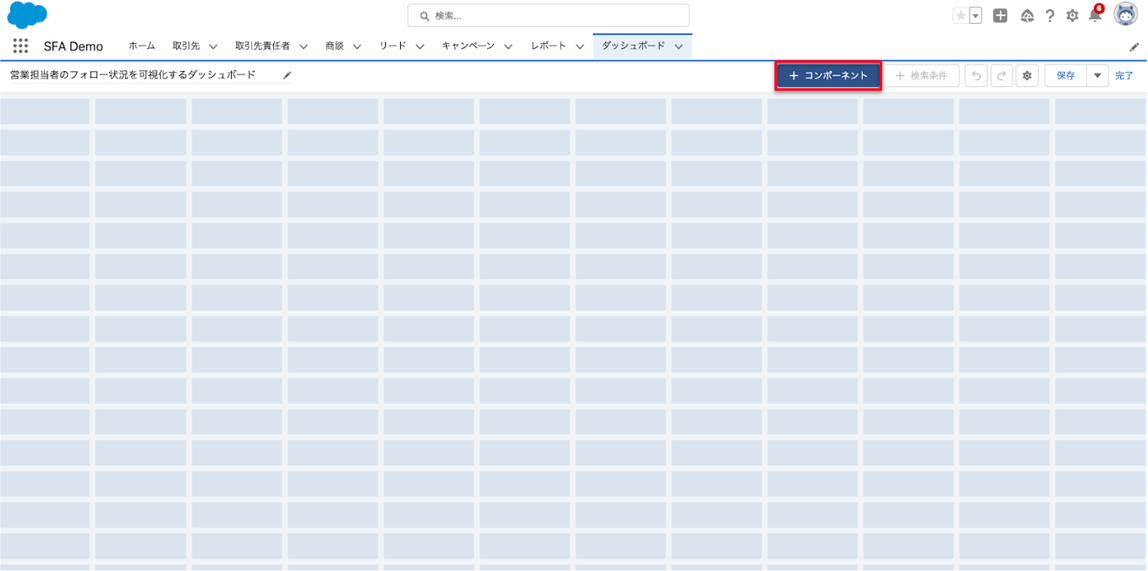
▼[+コンポーネント]をクリックし、[グラフまたはテーブル]を選択する
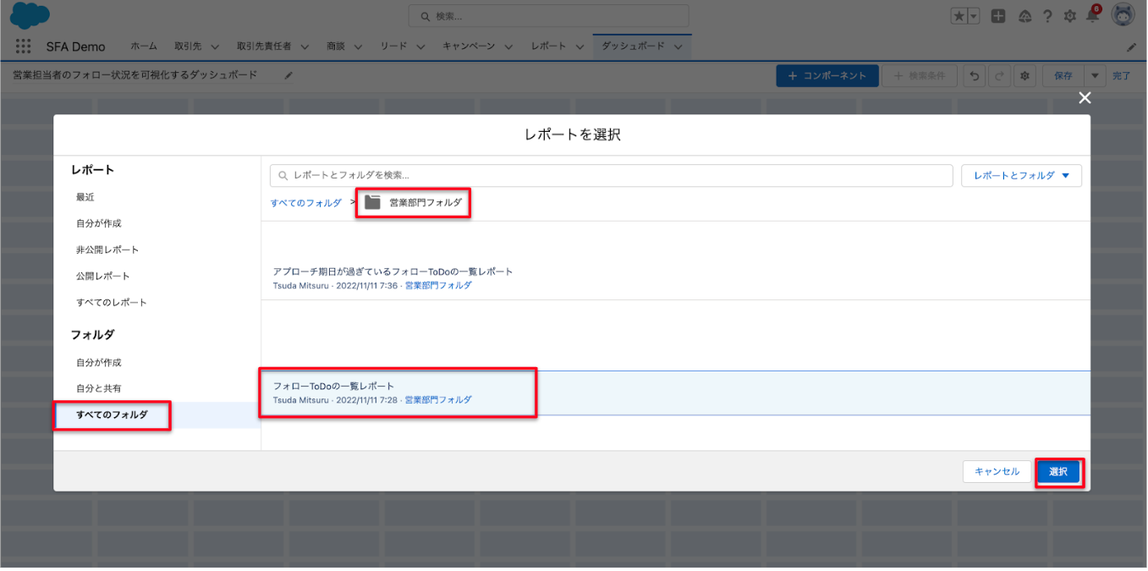
▼先ほど作成したレポートの「フォロー状況を可視化するレポート」を選択し、[選択]をクリックする
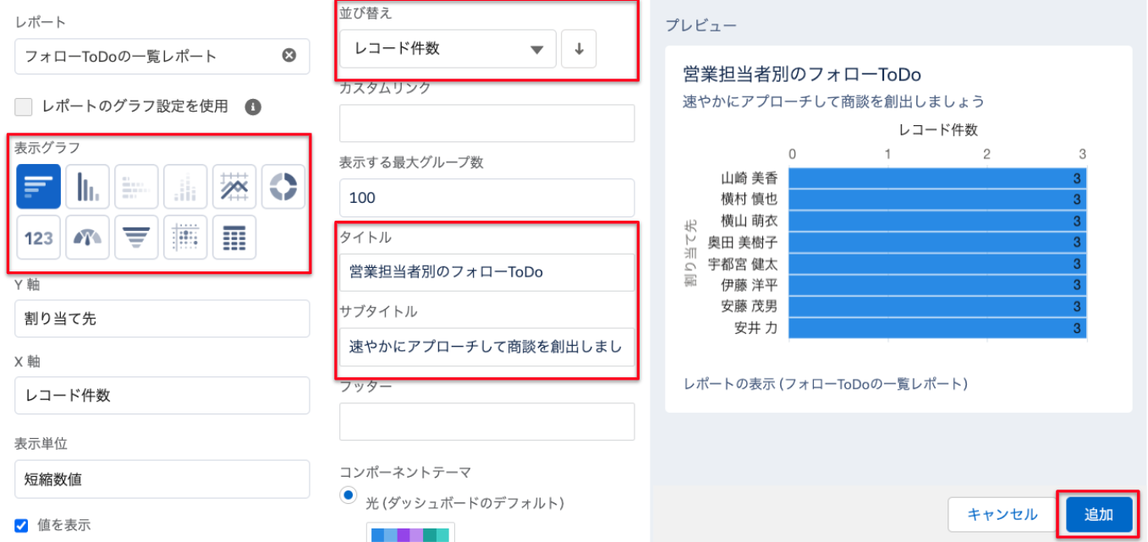
▼コンポーネントの設定画面で表示グラフを[横棒グラフ]に指定し、並び替えを[レコード件数の降順]にして、タイトルとサブタイトルを入力したら[追加]をクリックする
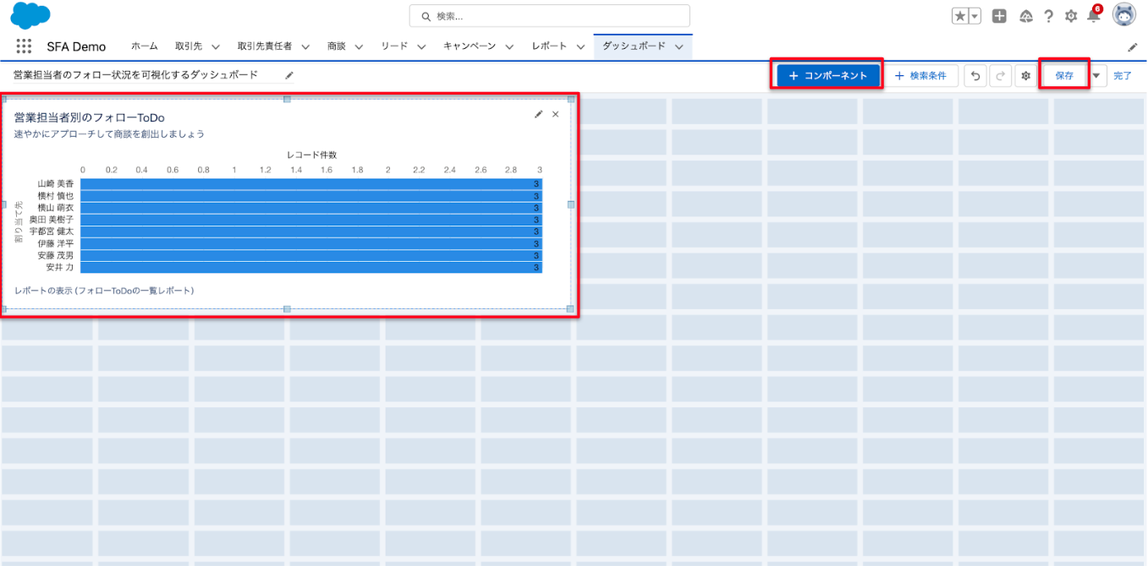
▼任意の箇所にグラフを配置したら[保存]をクリックし、さらに[+コンポーネント]をクリックして、[グラフまたはテーブル]を選択する
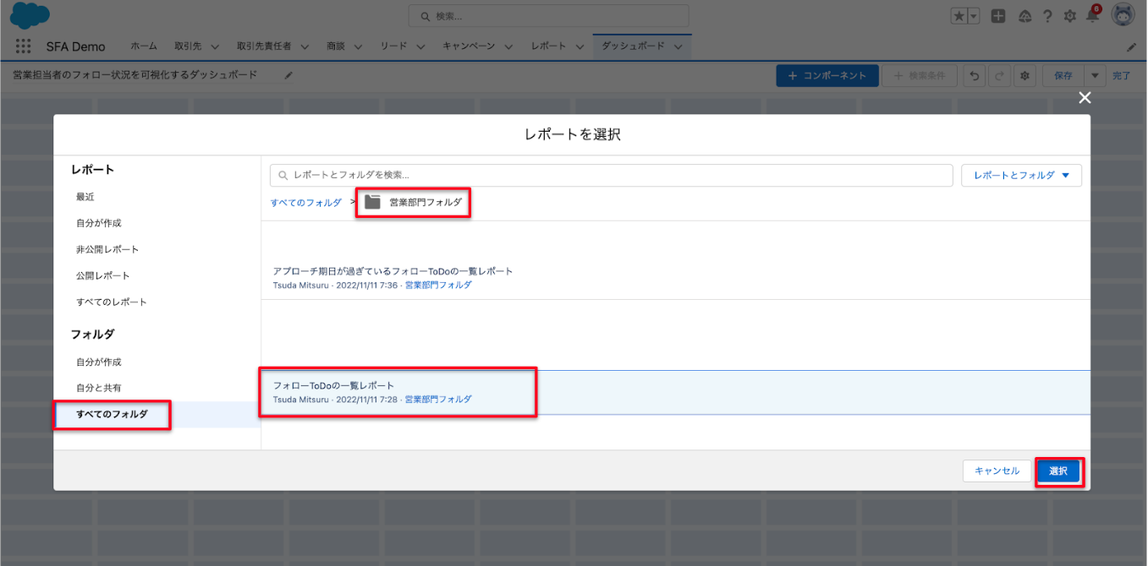
▼先ほどと同じレポートの「フォロー状況を可視化するレポート」を選択する
▼今度はコンポーネントの設定画面で表示グラフを[テーブル]に指定し、列を指定して並び替えを[レコード件数の降順]にして、タイトルとサブタイトルを入力したら[追加]をクリックする
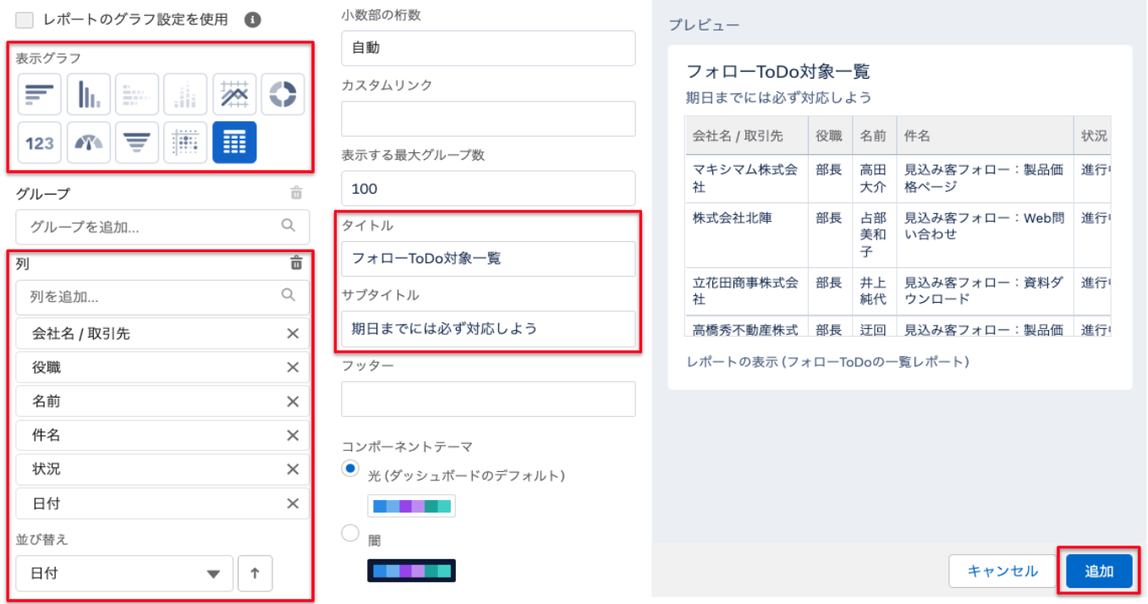
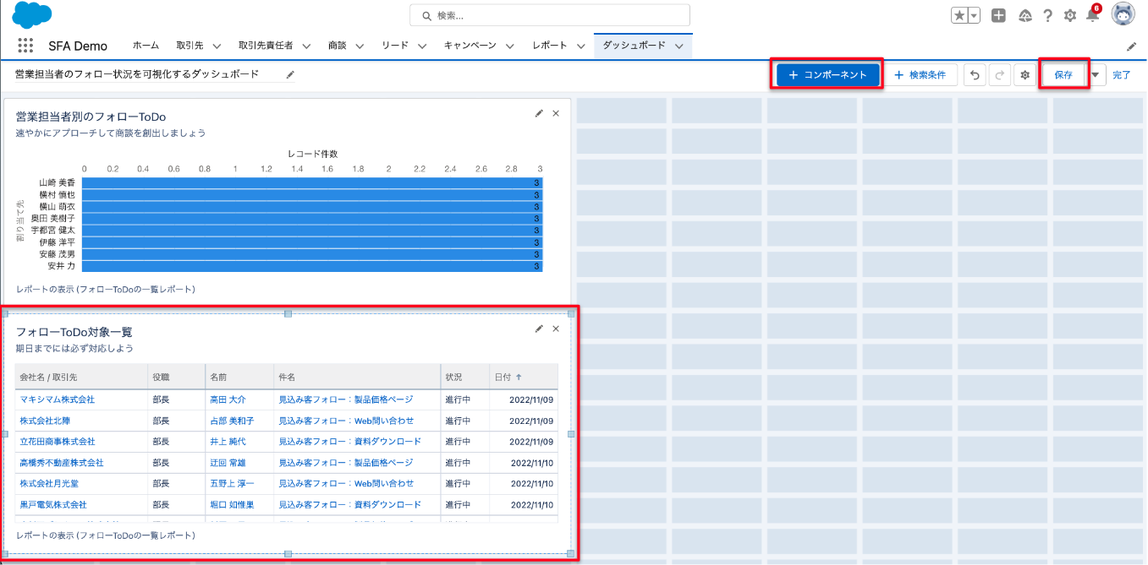
▼任意の箇所にグラフを配置したら[保存]をクリックし、さらに[+コンポーネント]をクリックして、[グラフまたはテーブル]を選択する
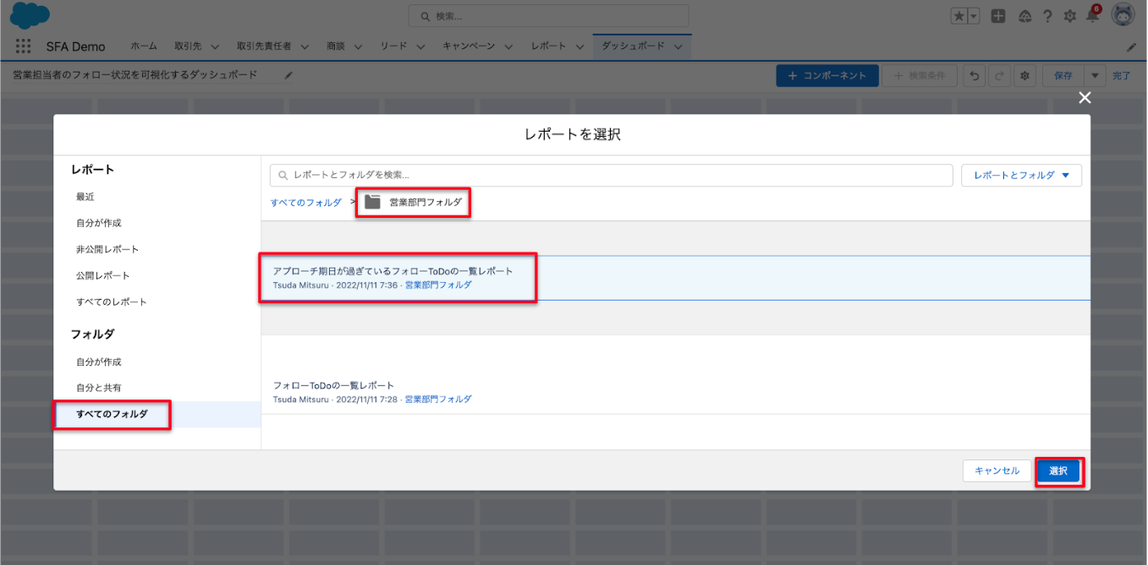
▼次は先ほど作成したレポートの「アプローチ期日が過ぎている一覧レポート」を選択し、[選択]をクリックする
▼同様の手順で横棒グラフとテーブル形式の2つのグラフを追加し、[保存]をクリックして[完了]をクリックする
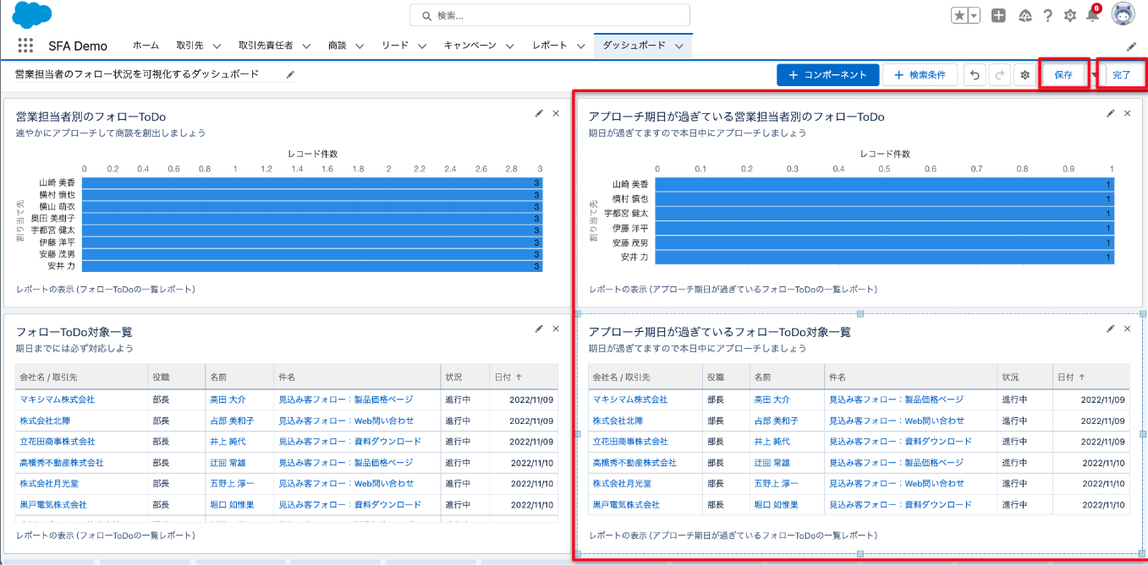
▼「営業担当者のフォロー状況を可視化するダッシュボード」の完成
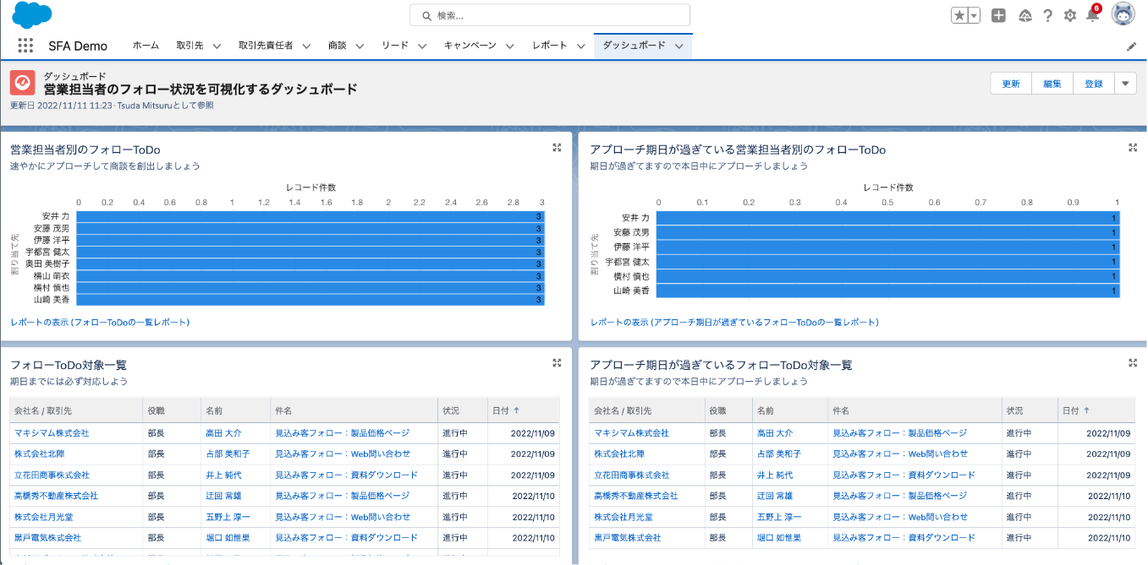
※この「営業担当者のフォロー状況を可視化するダッシュボード」は「Account Engagement はじめてガイド基本パッケージ」に内包されています。(当パッケージはサポート対象外のため、テクニカルサポートにお問い合わせいただいても対応いたしかねます)。
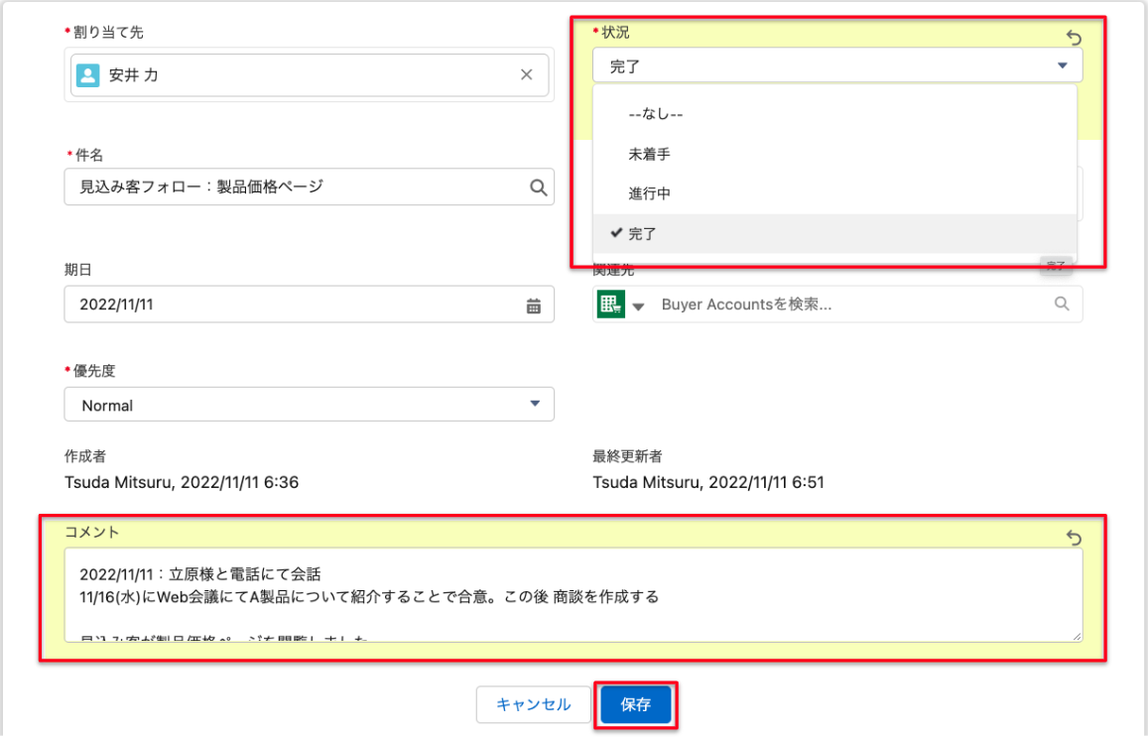
4. 入力・更新ルールをつくる
フォロー状況をダッシュボードでリアルタイムに可視化するには、営業担当者はプロスペクトにアプローチしたらToDoを完了にしたりするなどアプローチ結果をSalesforceに正しく登録または更新する必要があります。これが「入力・更新ルール」です。
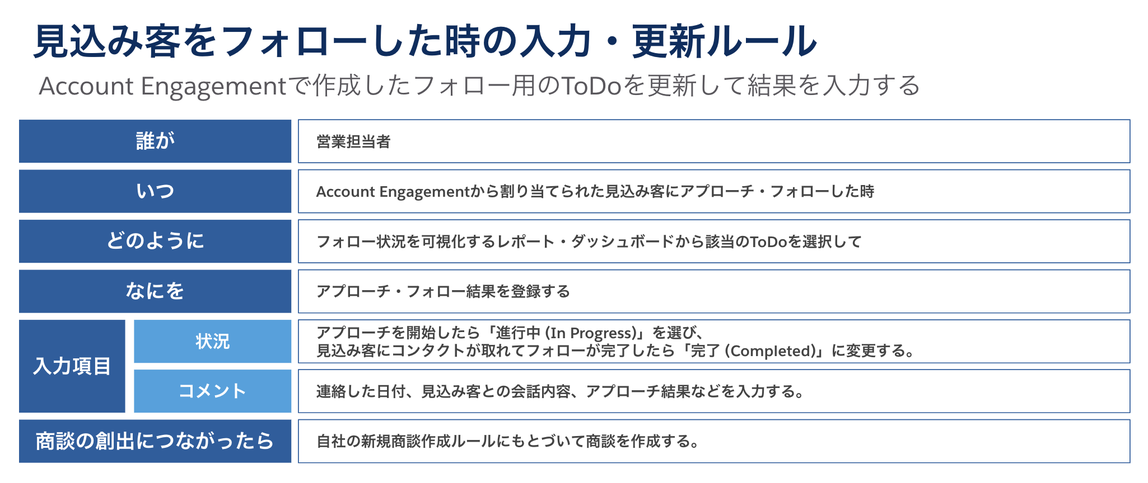
▼作成したダッシュボードから該当の[ToDo件名]をクリックする
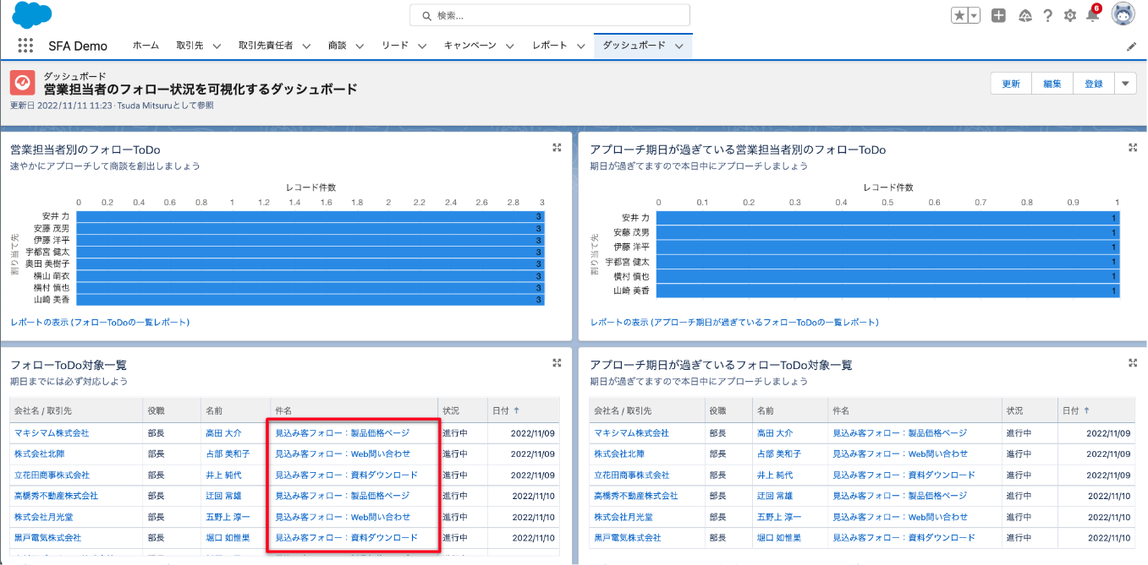
▼アプローチ・フォロー結果を登録する
- アプローチを開始したら「状況: 進行中」にステータスを変更する
- コンタクトが取れてフォローが完了したら「状況: 完了」にステータスを変更する
- 連絡した日付や会話内容、アプローチ結果などの詳細情報をコメント項目に入力する
5. 運用フローを決める
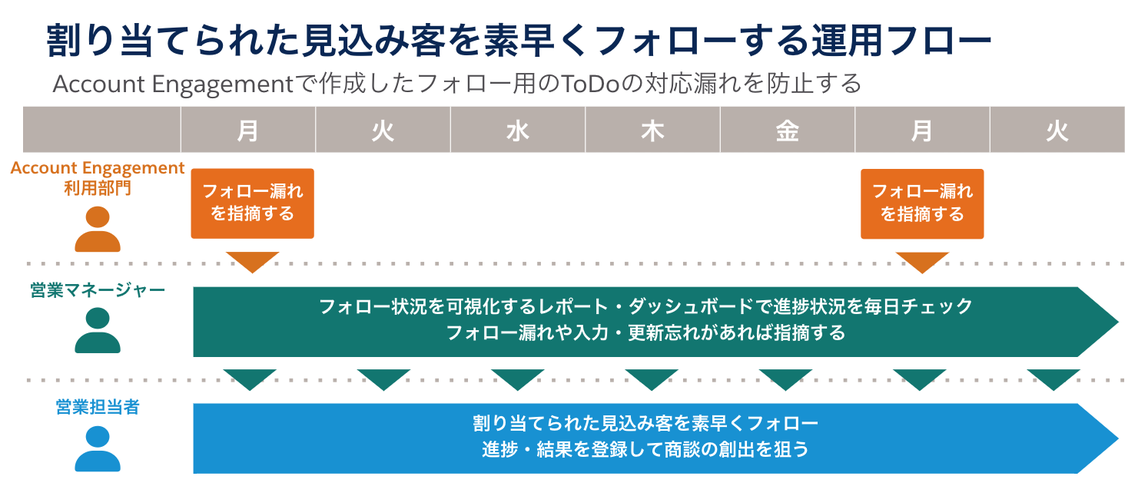
最後に、用意したダッシュボードを営業マネージャーが毎朝チェックしてフォローが漏れているプロスペクトがいたら、営業担当者に速やかに対応を促すなど、「いつ、誰が、何をチェックし、どう対応するか」を決めます。これが「運用フロー」です。
6. フォロー状況を可視化するダッシュボードの最新状況を毎朝8時に営業部門へメール配信する
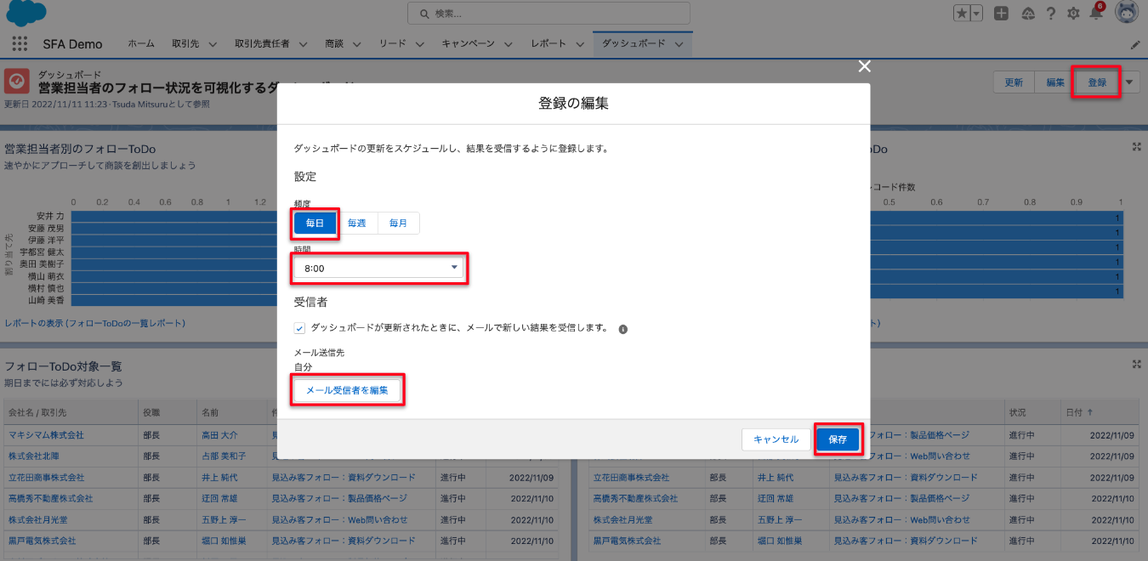
▼ダッシュボードを開いて右上の[登録]をクリックして詳細情報を指定し、[保存]をクリックして完了
- 頻度: 任意(毎日)
- 時間: 任意(8:00)
- ダッシュボードが更新されたときに、メールで新しい結果を受信します: チェックを入れる
- メール受信者を編集: メールを受信させたいユーザーを指定
参考情報
ヘルプ記事: レポート&ダッシュボード活用のためのお役立ちコンテンツ集
Account Engagementドリルへ戻る
公開日 : 2026.11.19
Share:
この情報は役に立ちましたか?
ご意見お待ちしております。
フィードバックありがとうございます。
より役に立つために
役に立たなかった一番の理由を教えてください。