レシピ:ホワイトスペース分析がしたい!
公開日 : 2026.11.27
Share:


この記事で学べること
- CRM Analyticsレシピで商品マスタと取引先をクロス結合し、販売実績を左結合する手順
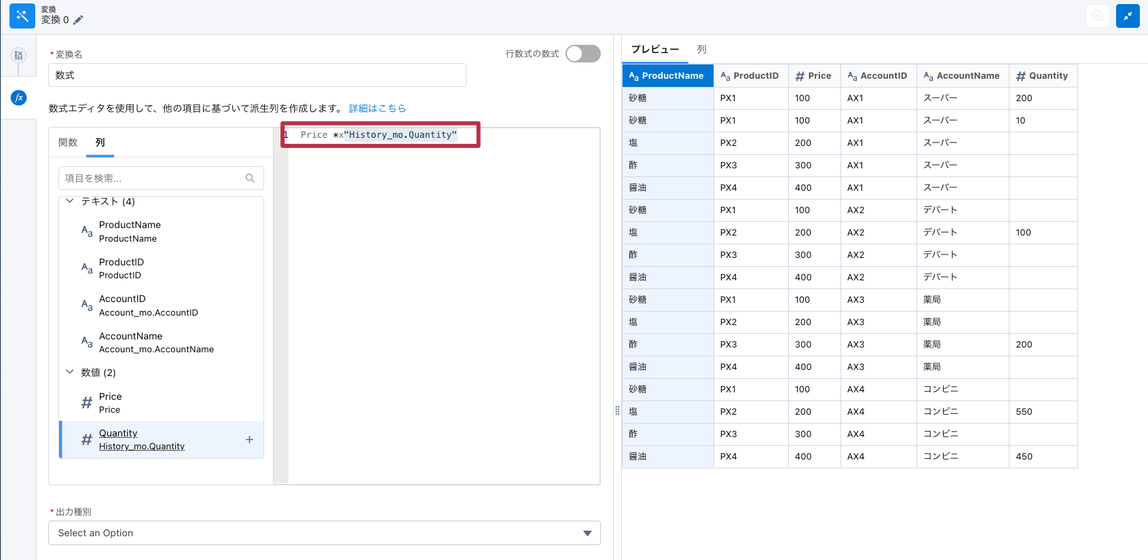
- カスタム数式でPrice * Quantityの販売金額を算出しデータセットに出力する方法
- ヒートマップでホワイトスペース分析ダッシュボードを作成する手順
📊作るとわかる!CRM Analytics レシピ📊へ戻る
📺分析画面イメージ
全ての商品マスタと店舗や取引先を掛け合わせ、その組み合わせの売上実績を結合したデータセットを作成し、商品、店舗や取引先のホワイトスペースの分析したり、売れている商品と店舗の分析などを作成するためのレシピ作成方法をご説明いたします。
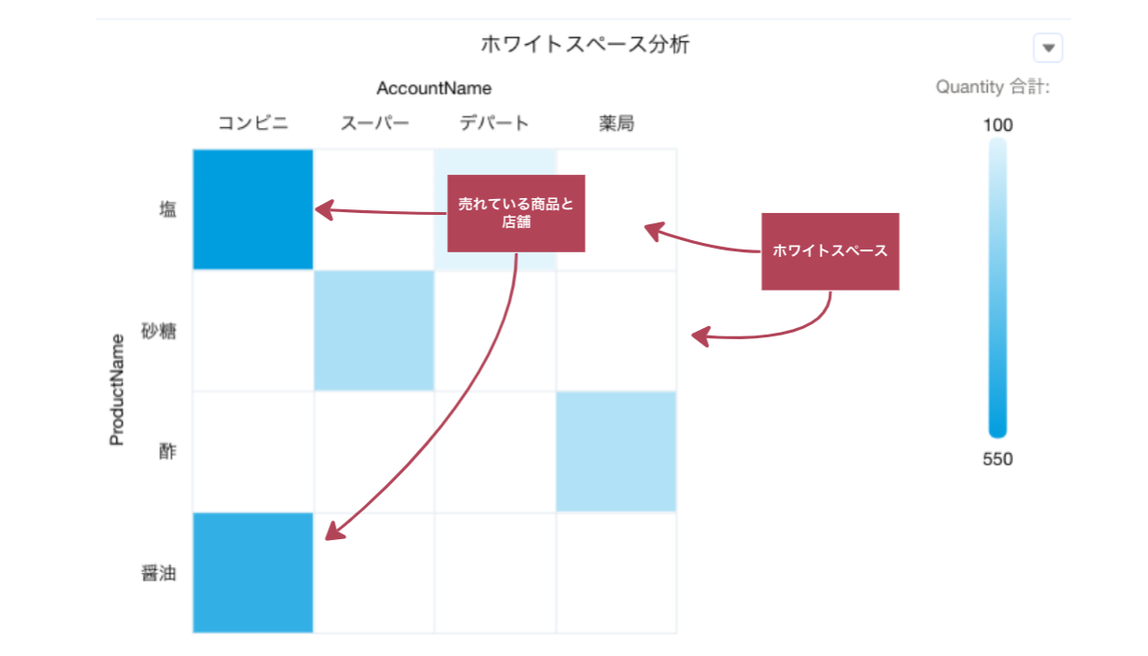
🔍データ構造
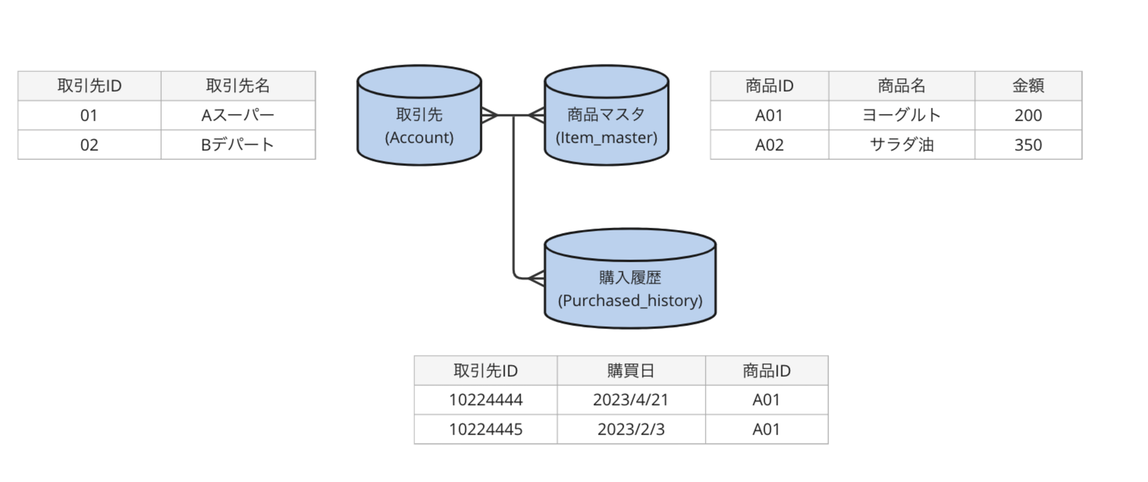
上記のようなダッシュボードを作成するためには、取引先と商品マスタの全ての組み合わせを購入履歴を組み合わせたデータに紐付ける必要があります。
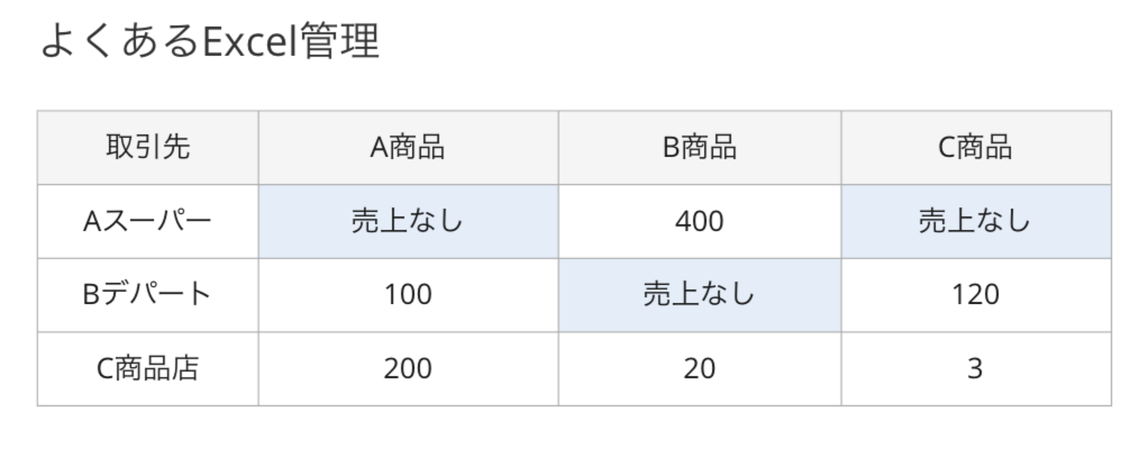
下記の「よくあるExcel管理」のように、取引先と商品のマトリックスに売上実績の金額をExcelで集計されているケースが多いです。
🍳レシピ作成方法
作成前準備
Salesforceのオブジェクトデータを利用する場合はこちらの手順をご確認ください。
👉レシピを作成するその前に👈〜Salesforceのデータ利用編〜
サンプルCSVデータを利用する場合はこちらの手順をご確認ください。
作成手順
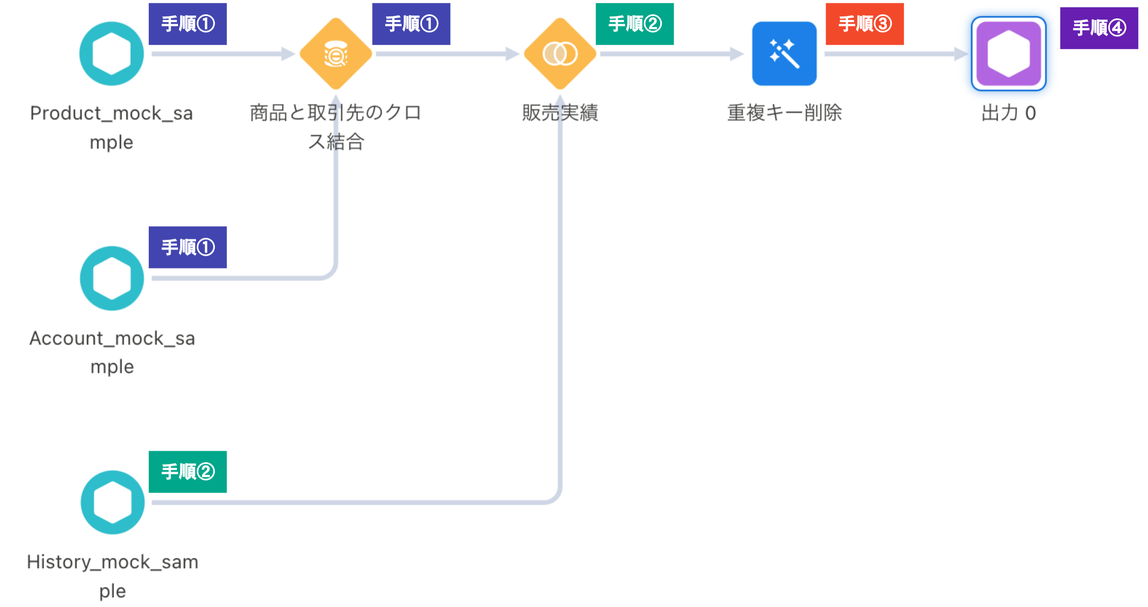
①取引先のデータと商品のデータの全ての組み合わせデータを作成する(クロス結合)
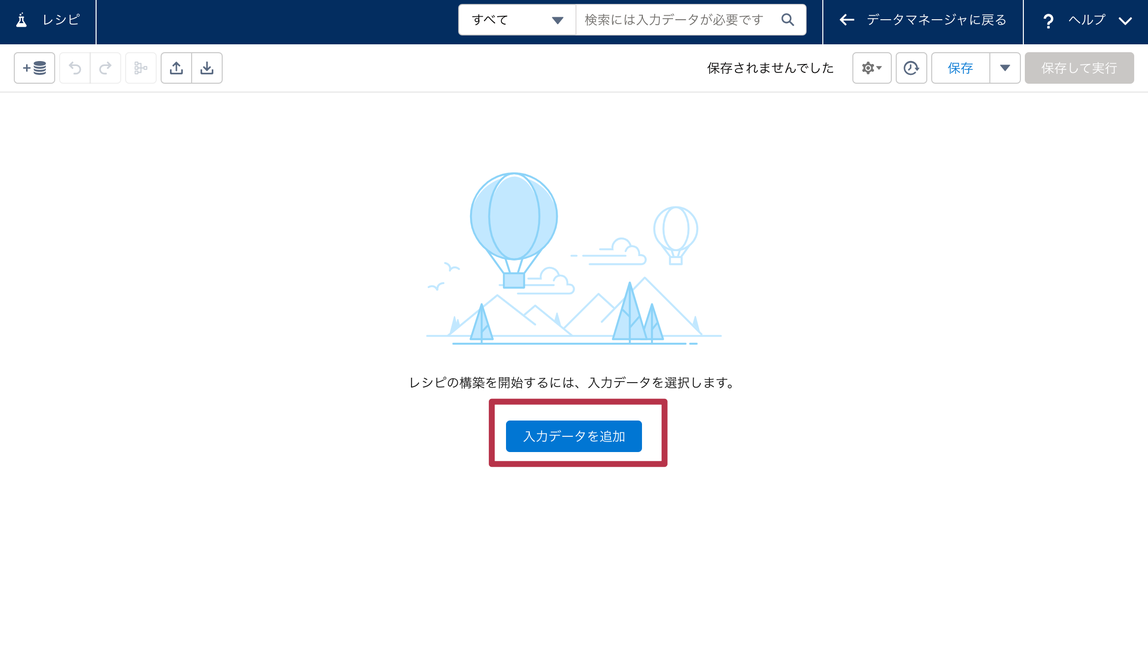
レシピの作成画面にて「入力データを追加」ボタンを押下
Salesforceのオブジェクトや他のデータセットを選択する画面が表示されるので、まずは商品マスタ(Product_mock_sample)を選択し、「次へ」ボタンを押す
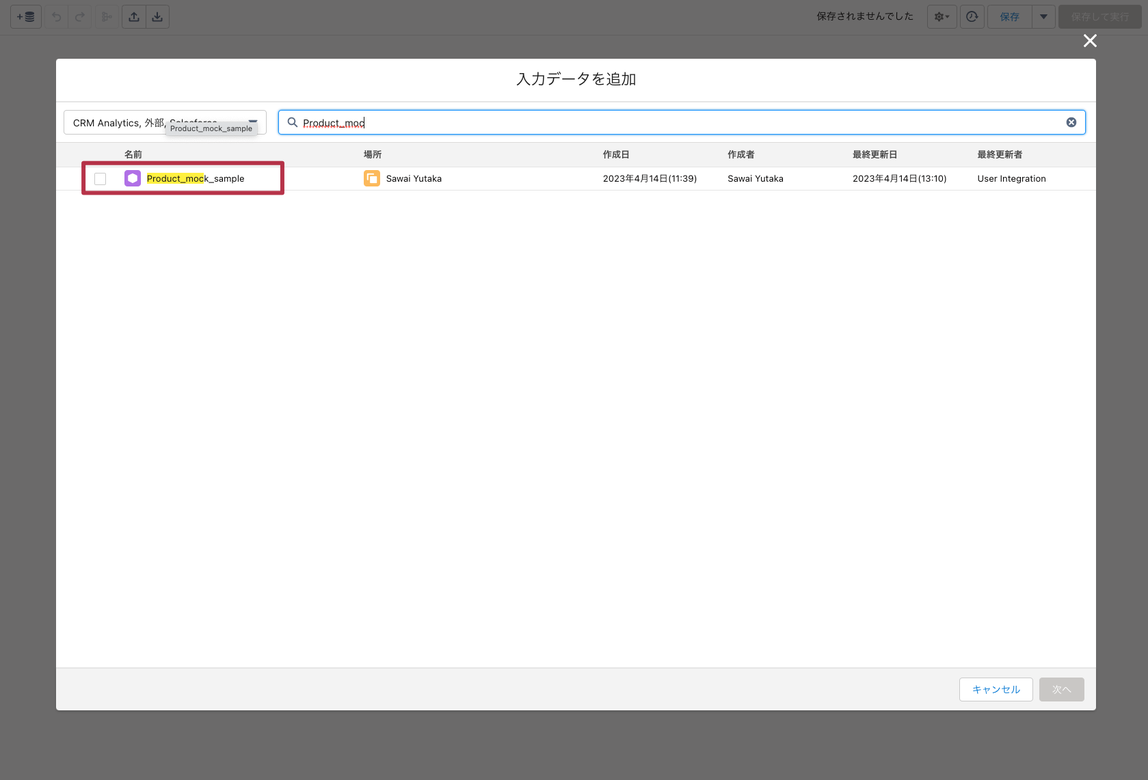
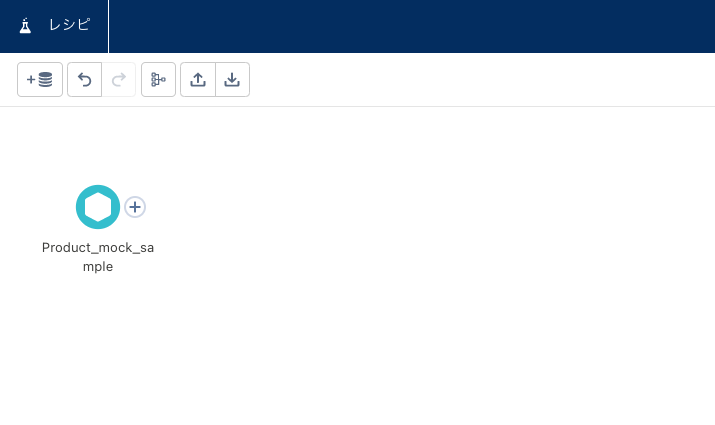
レシピ上に
商品マスタ(Product_mock_sample)が追加される。
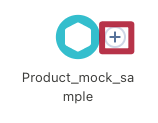
追加された「商品マスタ(Product_mock_sample)」の右横の「+」ボタンを押し、「結合」を選択
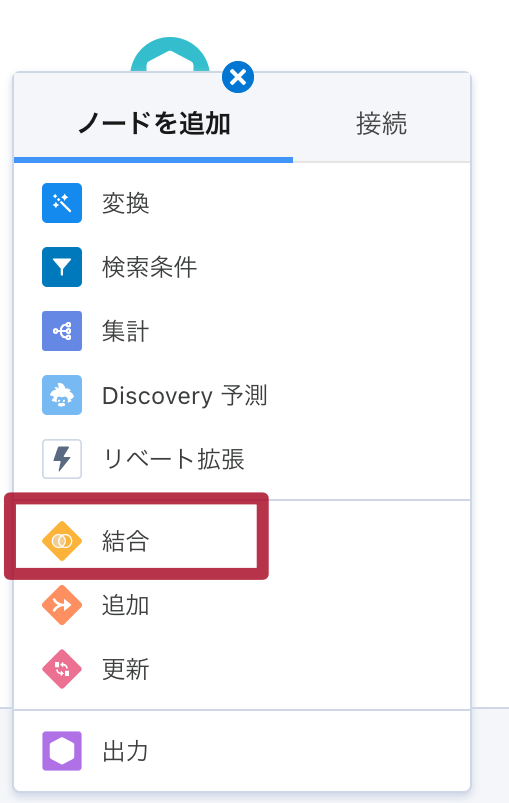
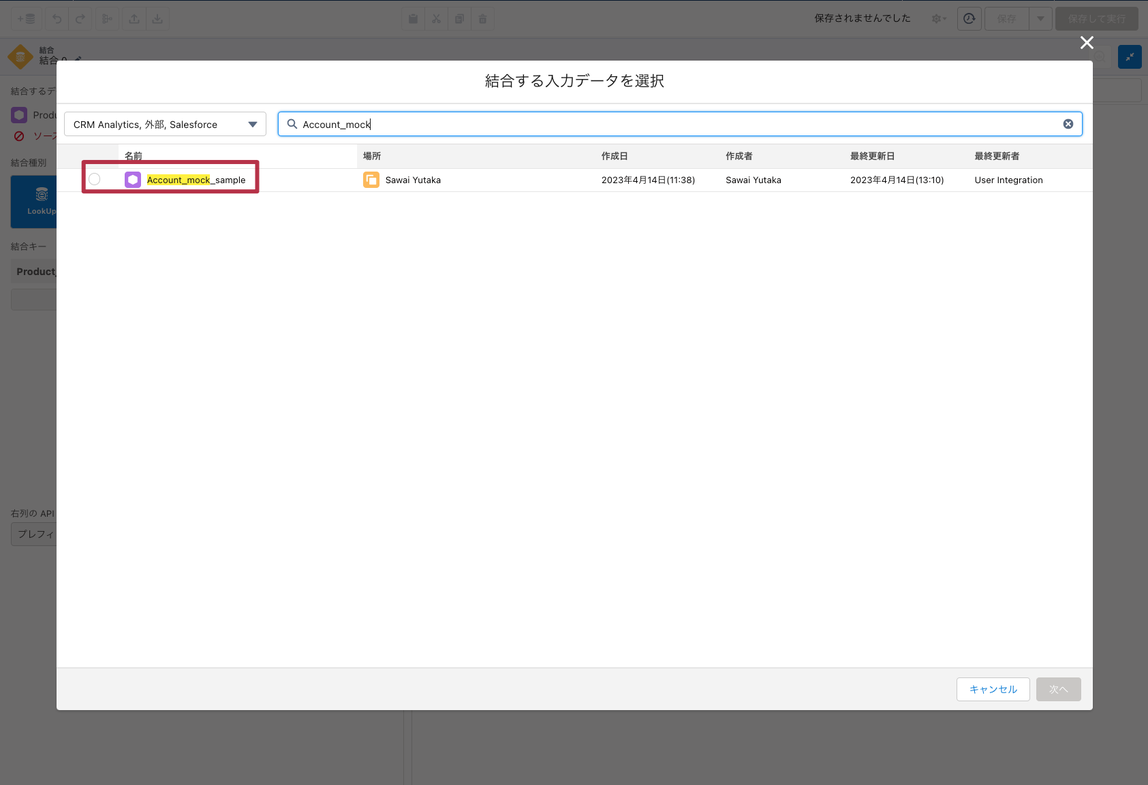
取引先データ(Account_mock_sample)を選択し、「次へ」
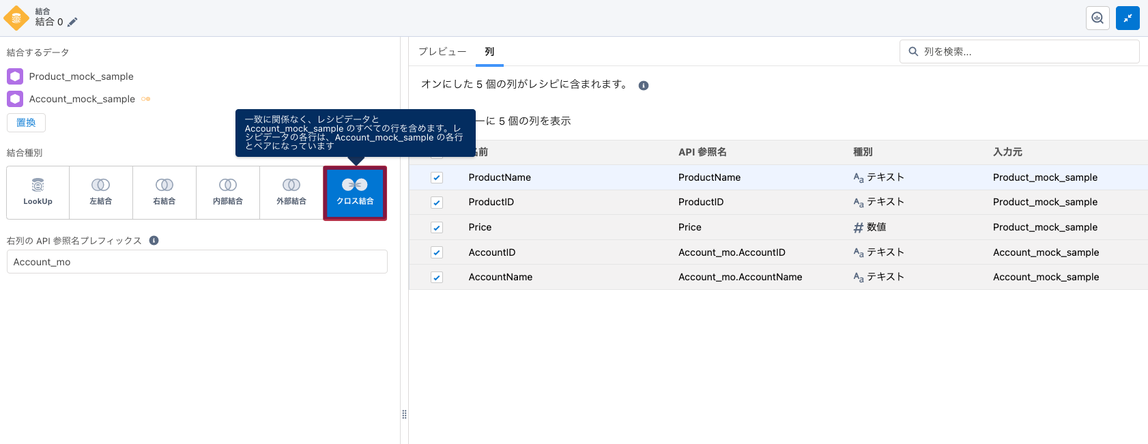
結合の設定画面にて、
結合種別「クロス結合」を選択し適用
🌟Point🌟
全ての商品と全ての取引先の組み合わせデータを作成するためクロス結合を利用
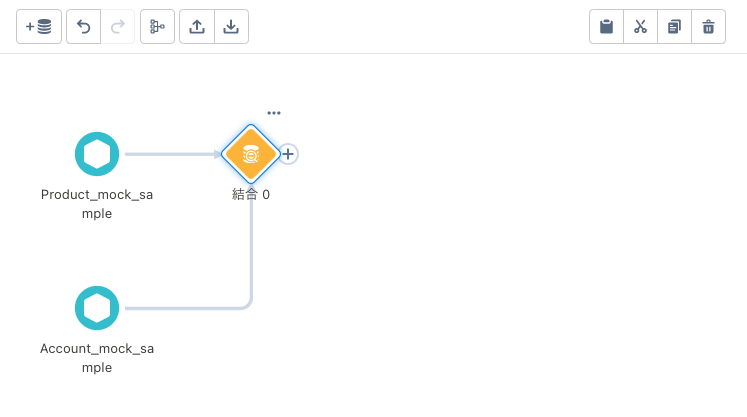
商品マスタ(Product_mock_sample)と取引先データ(Account_mock_sample)結合されたデータが作成される
②①の結合データに販売実績データ(History_mock_sample)を結合する
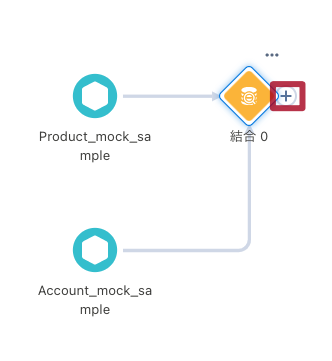
結合の「+」ボタンより、再度「結合」を選択
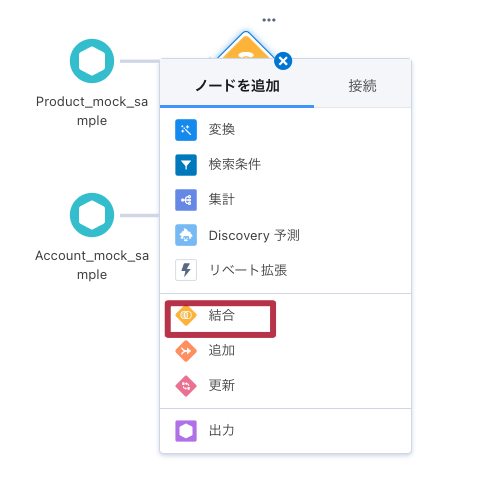
販売実績(History_mock_sample)を選択
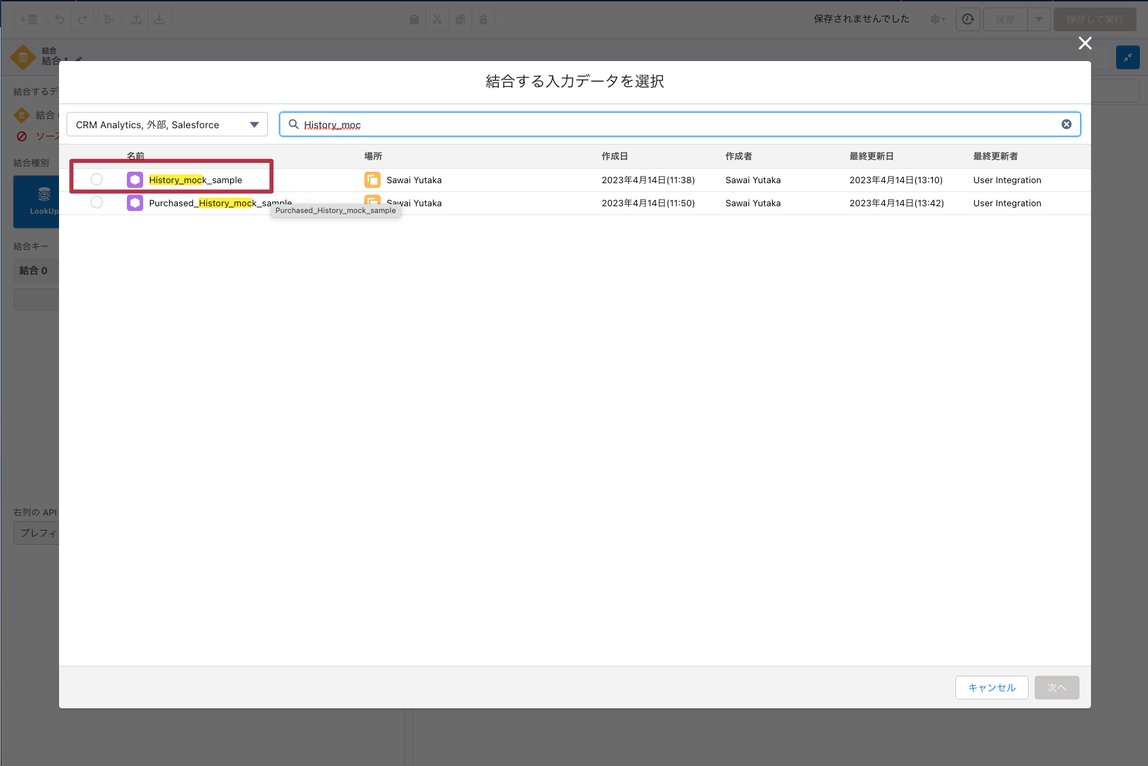
結合の設定画面にて「左結合」
結合キーを「Product Id」=「Product Id」に設定
追加で、結合キーを「Account Id」=「Account Id」に設定
適用
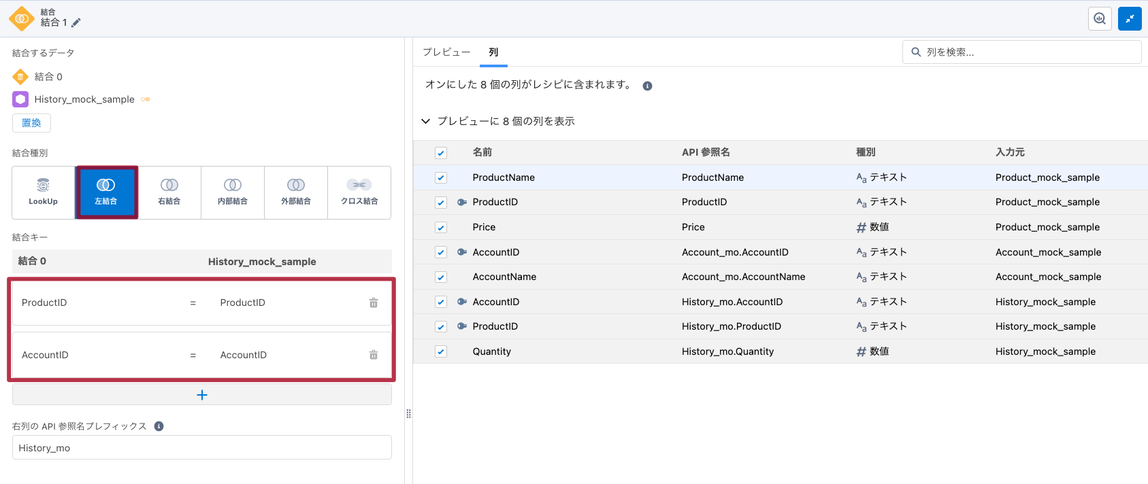
③余計な列の削除、販売金額の算出
追加された「結合」の右横の「+」ボタンを押し、「変換」を選択
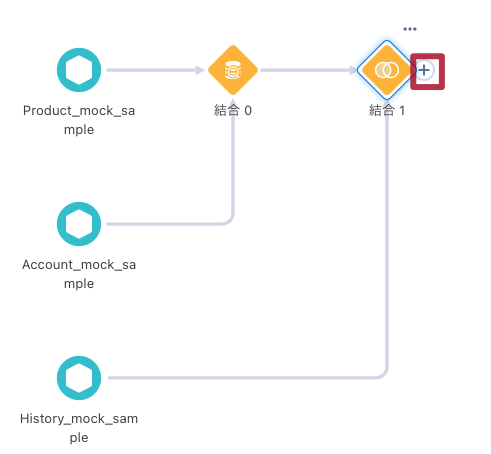
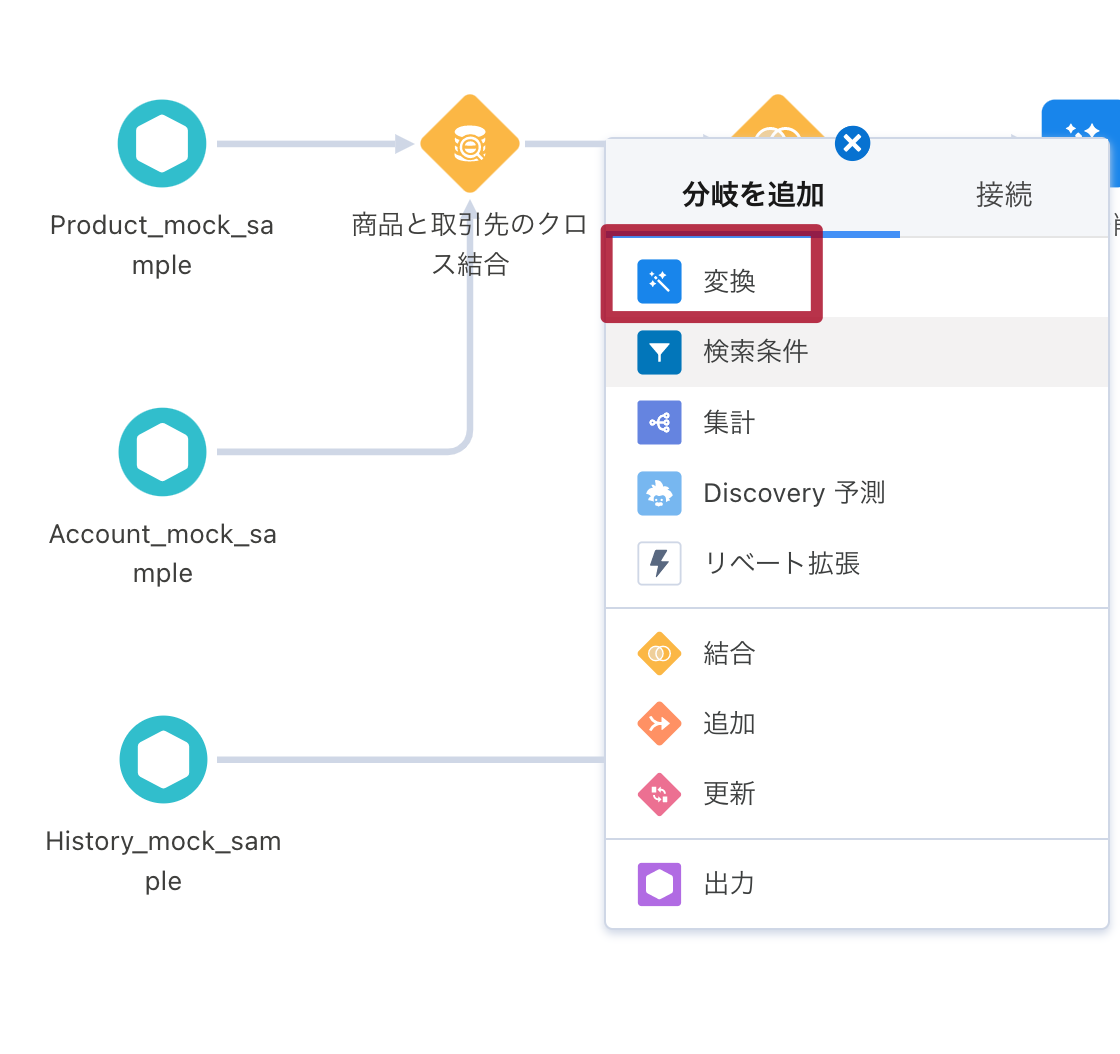
列を削除を選択
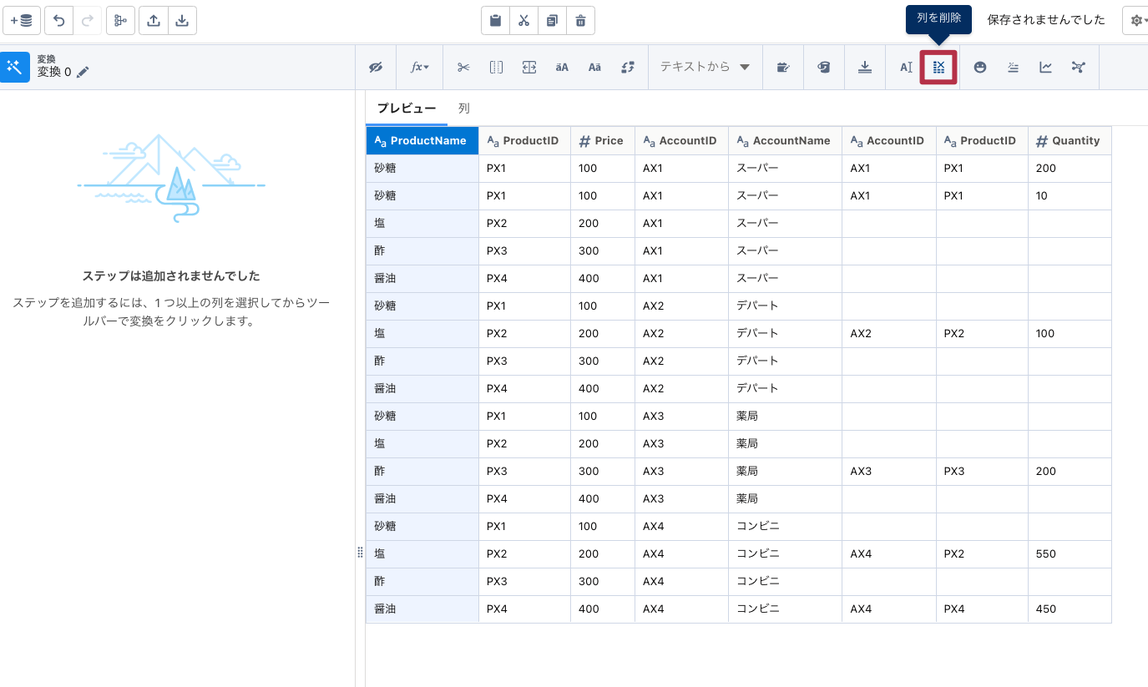
「Product ID」「Account ID」を指定し、「適用」
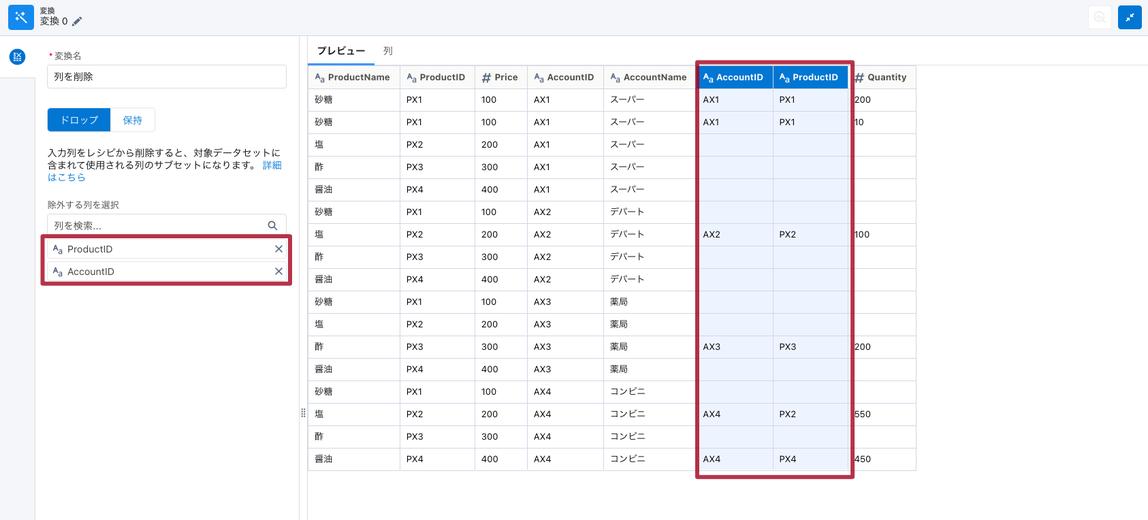
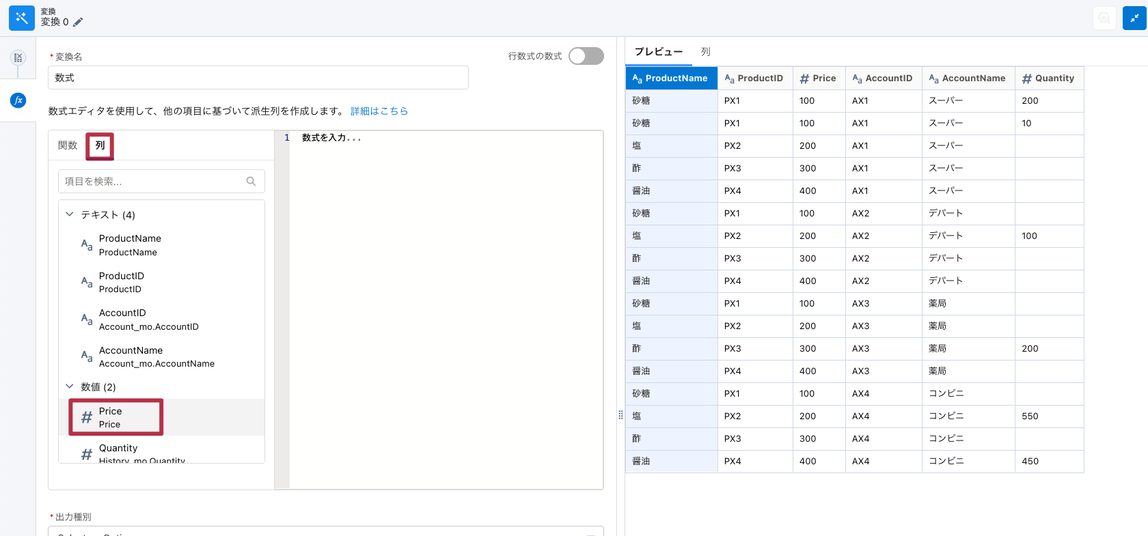
関数を指定し、カスタム数式を選択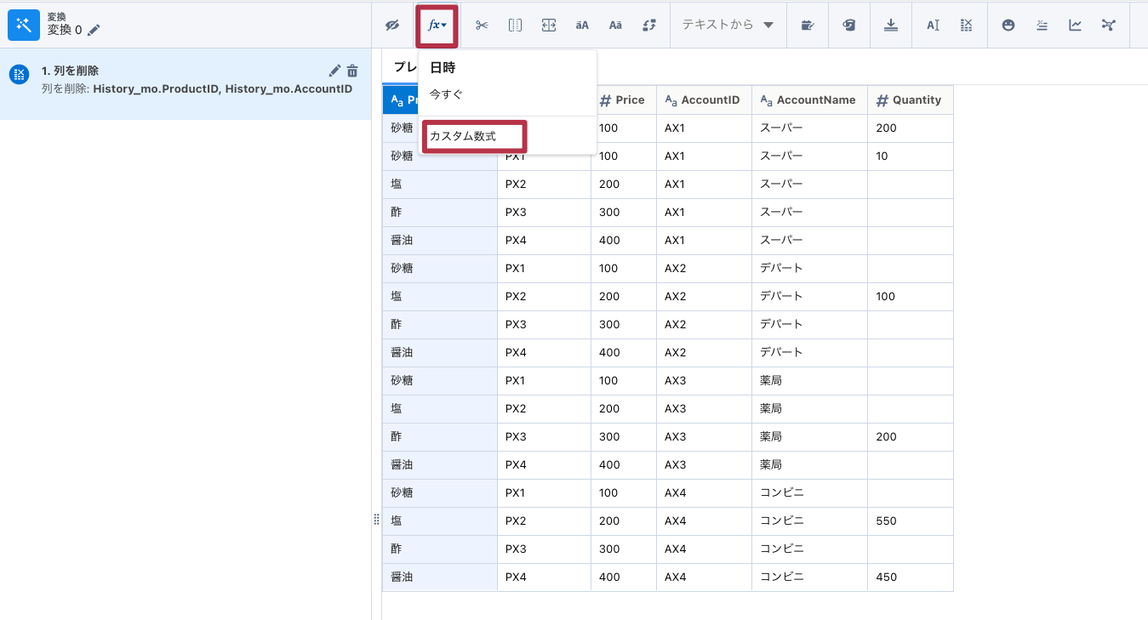
列のタブから「Price」を選択し「+」ボタンを押下
「数式を入力...」にPriceが追加されていることを確認
「Quantity」を同様に追加
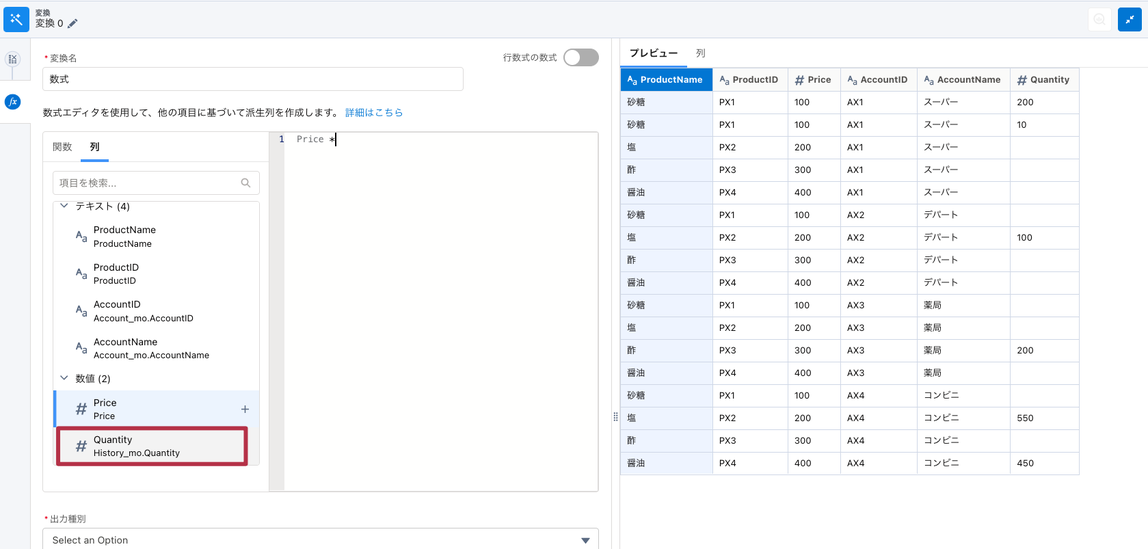
「Price * Quantity」と価格と量をかけ総額が算出されるよう設定
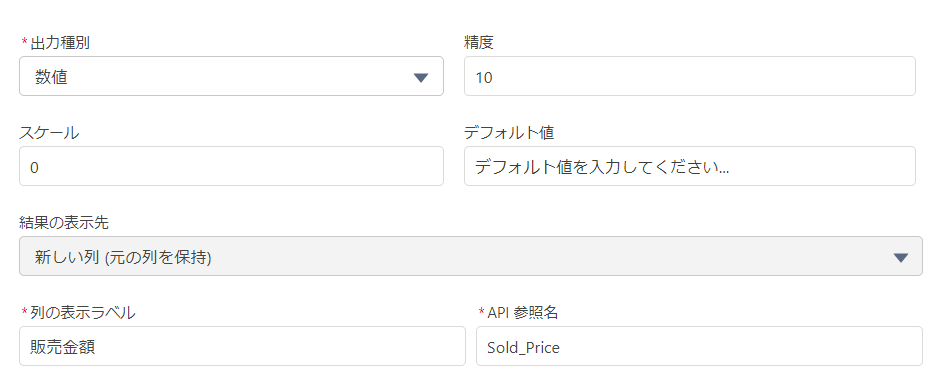
出力種別は数値と設定。
④出力
2つ目の結合の右横の「+」より、「出力」を選択
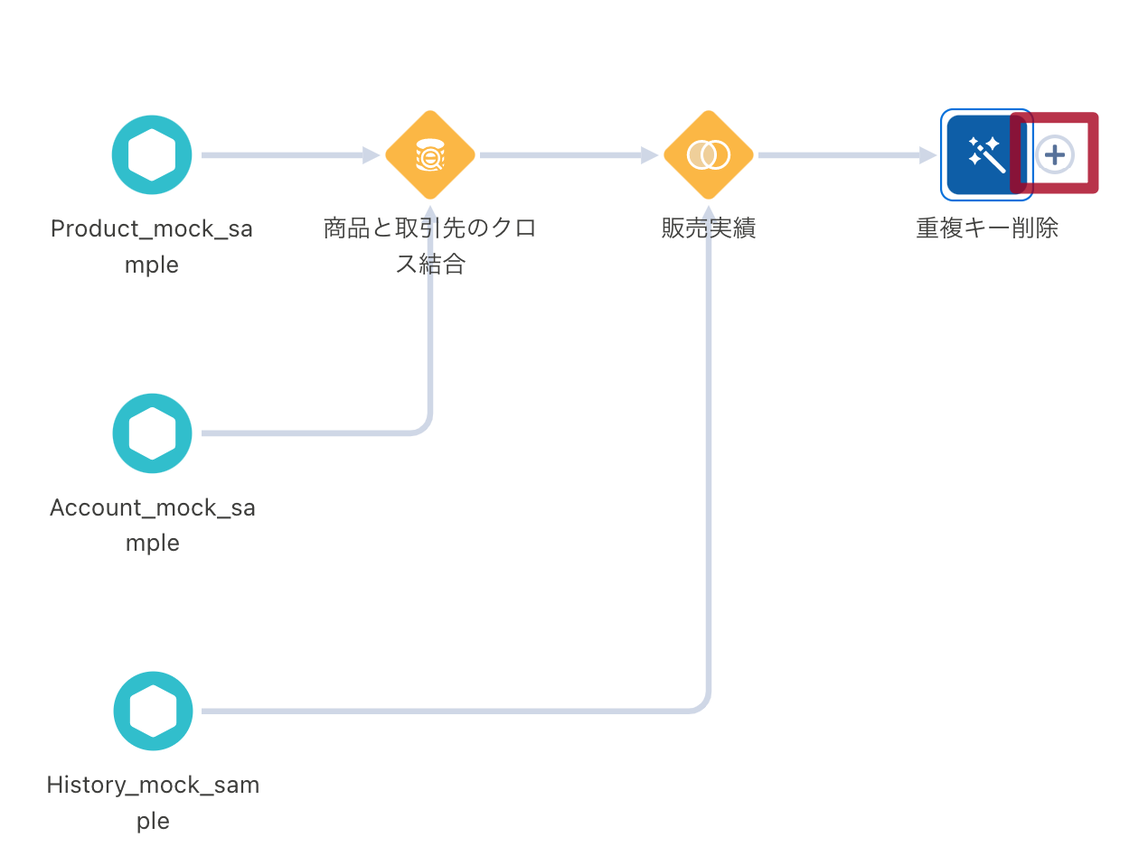
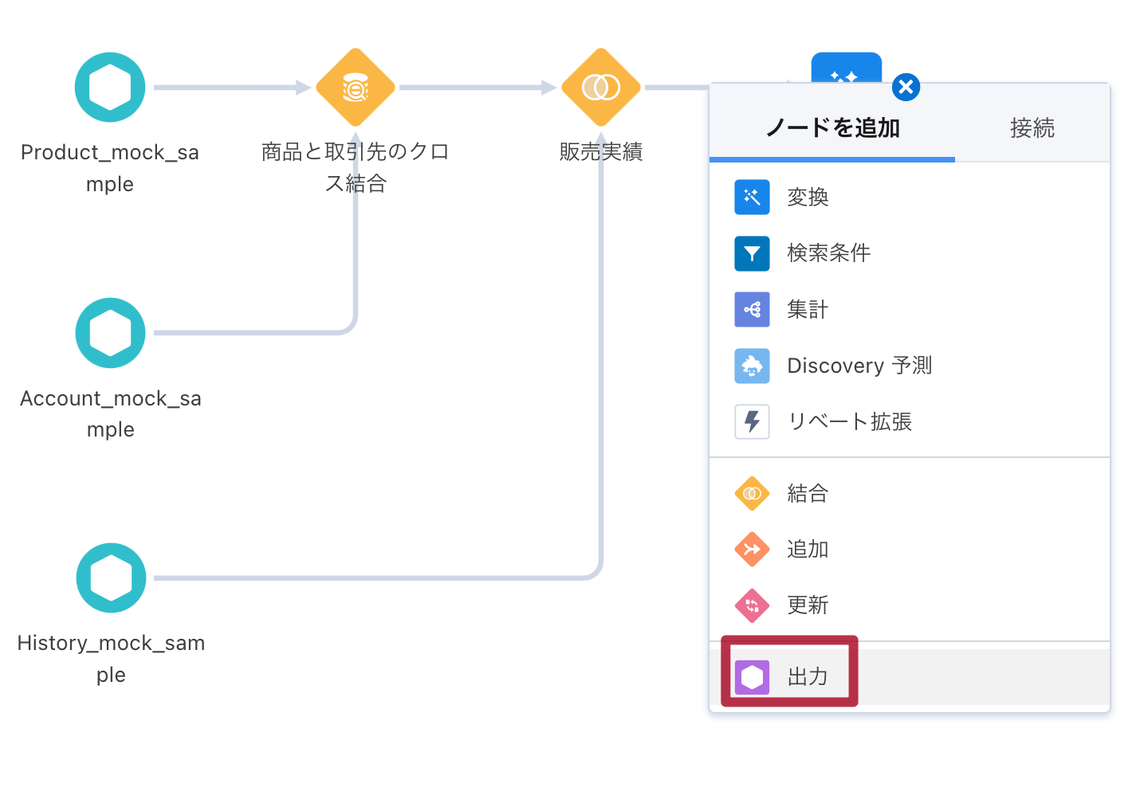
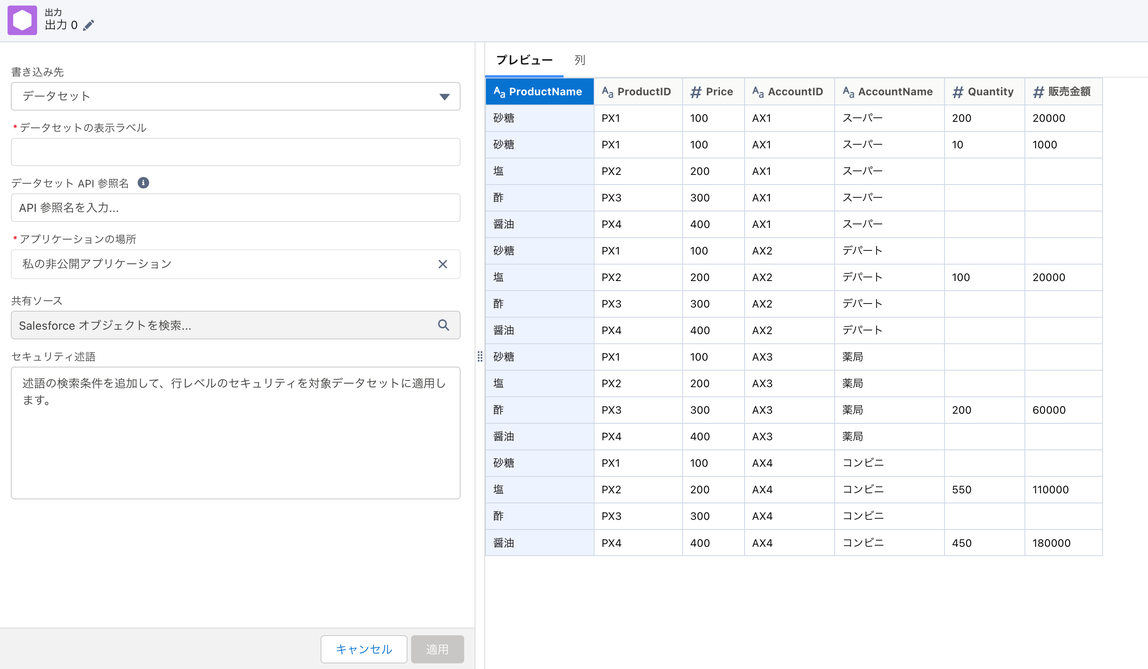
プレビューにて、結合されたデータが正しく表示されているかを確認
データセットの表示ラベル名を設定
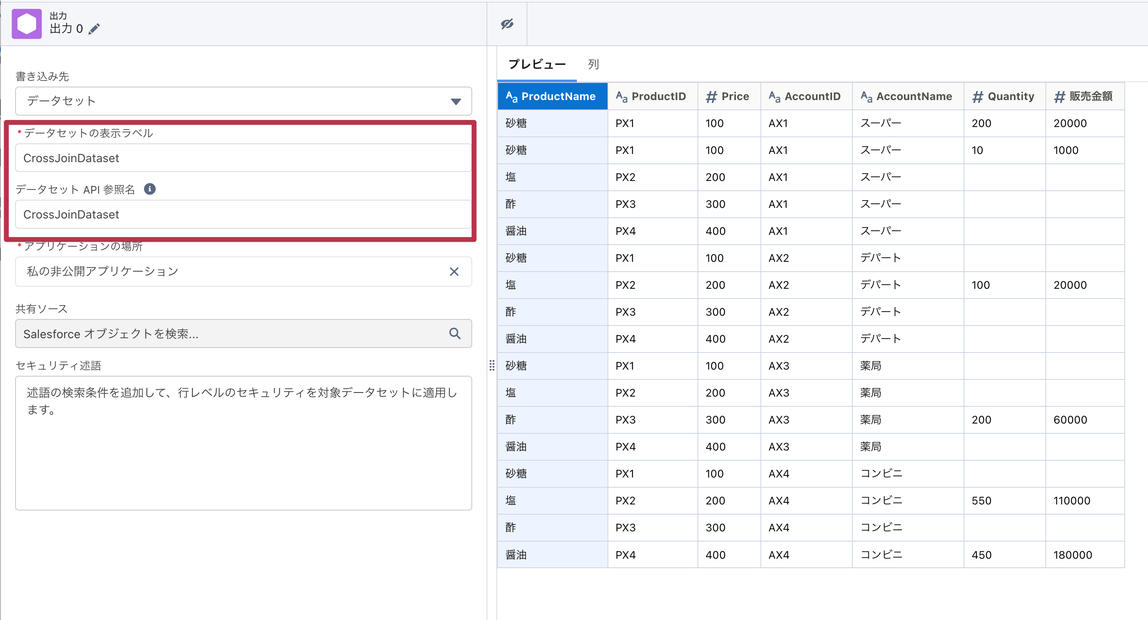
「保存して実行」を押下
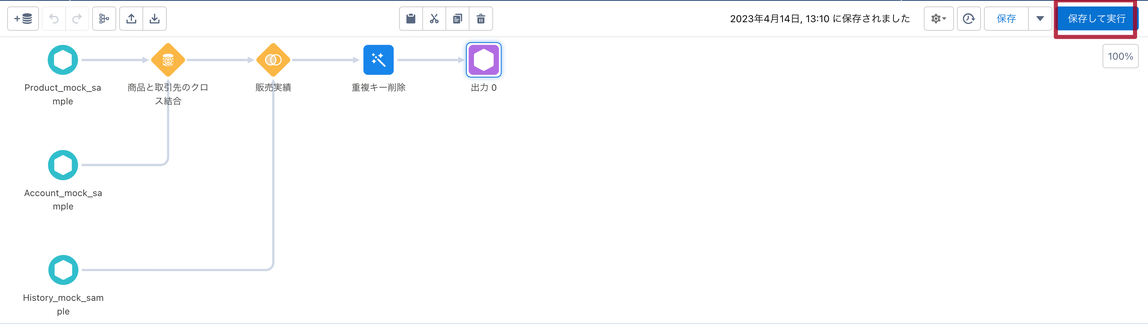
レシピ完成イメージ
完成したレシピと差異がある際は差異の部分の手順を再度確認してください。
📊ダッシュボード作成方法
レシピで作成したデータを利用したダッシュボードの作成方法を1つご紹介いたします。
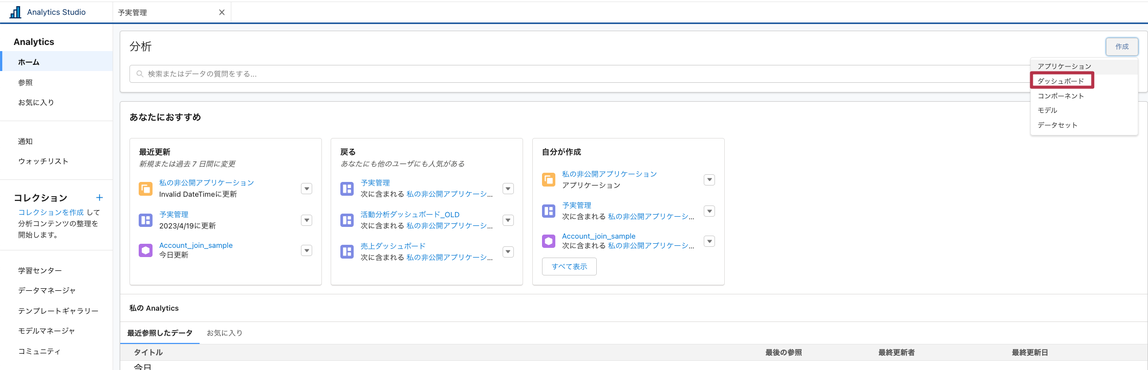
Analytics Studio画面「作成」より「ダッシュボード」を選択
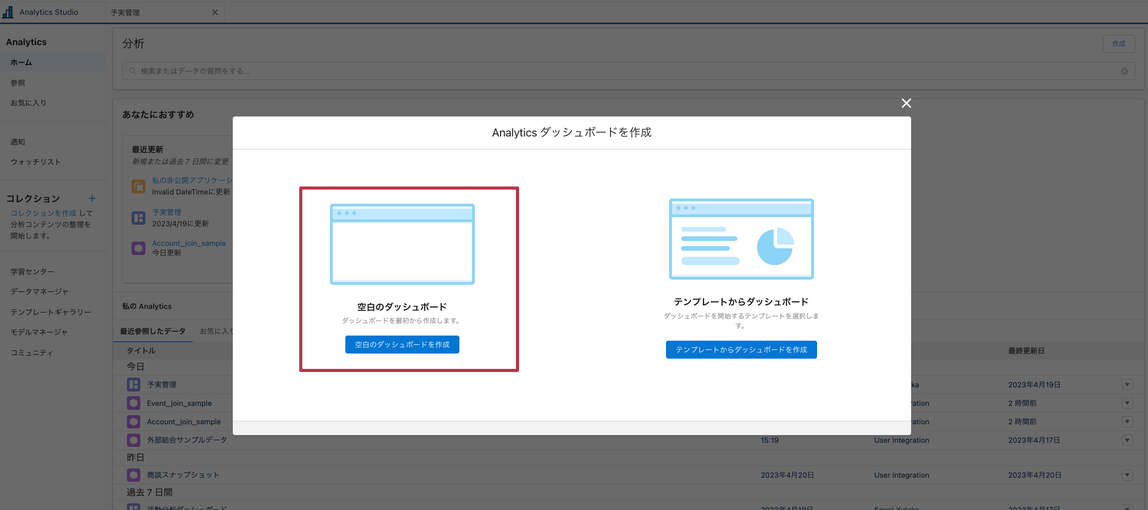
「空白のダッシュボード」を選択
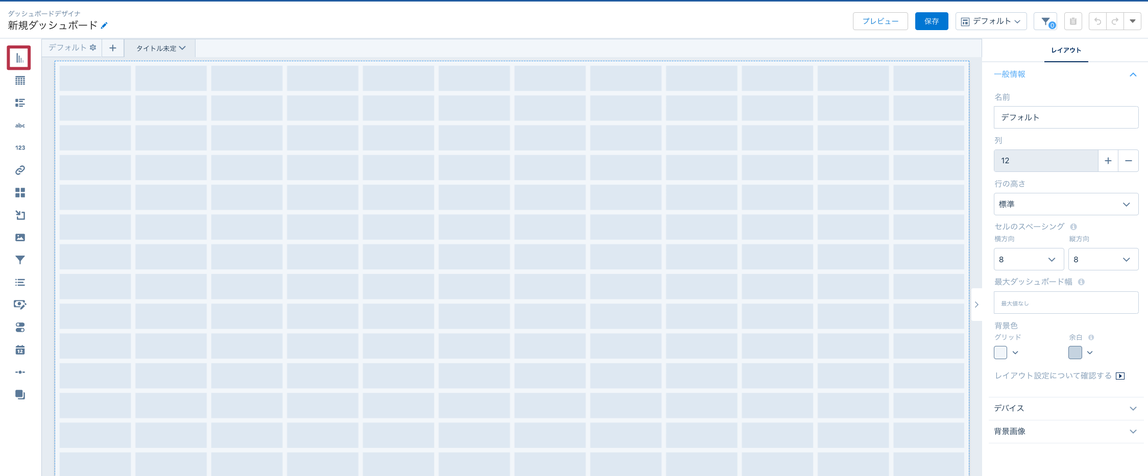
左側のグラフのアイコンを中央部分にドラック&ドロップ
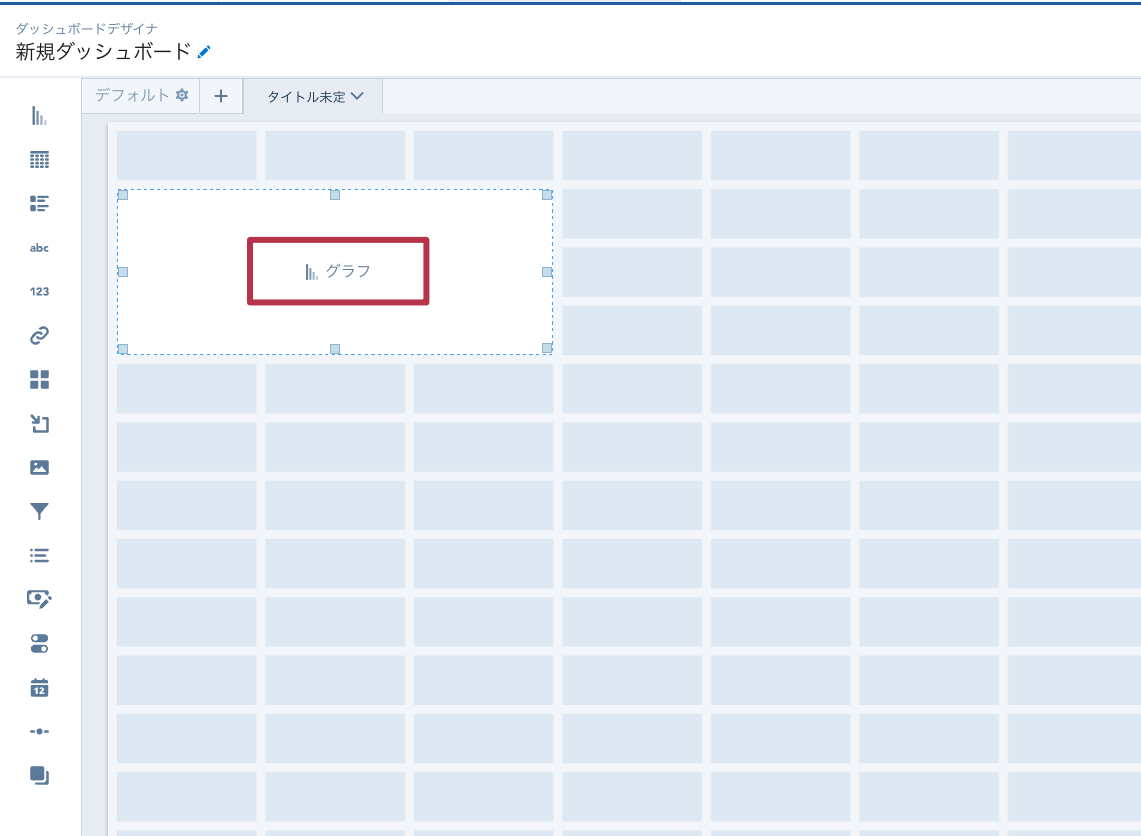
中央の「グラフ」ボタンを押下
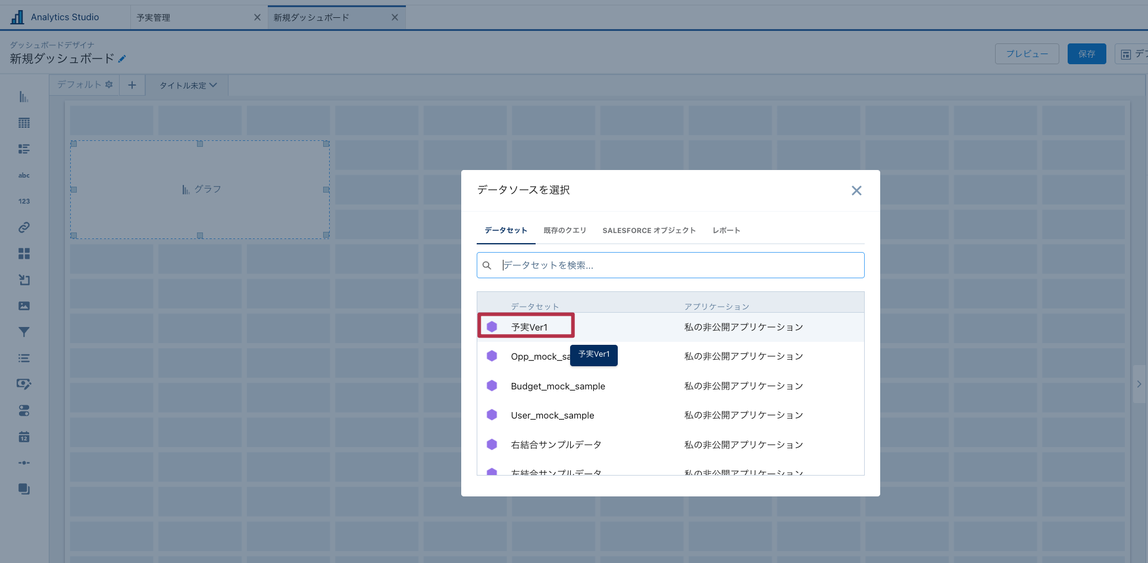
レシピの出力画面で指定したデータセット名を選択
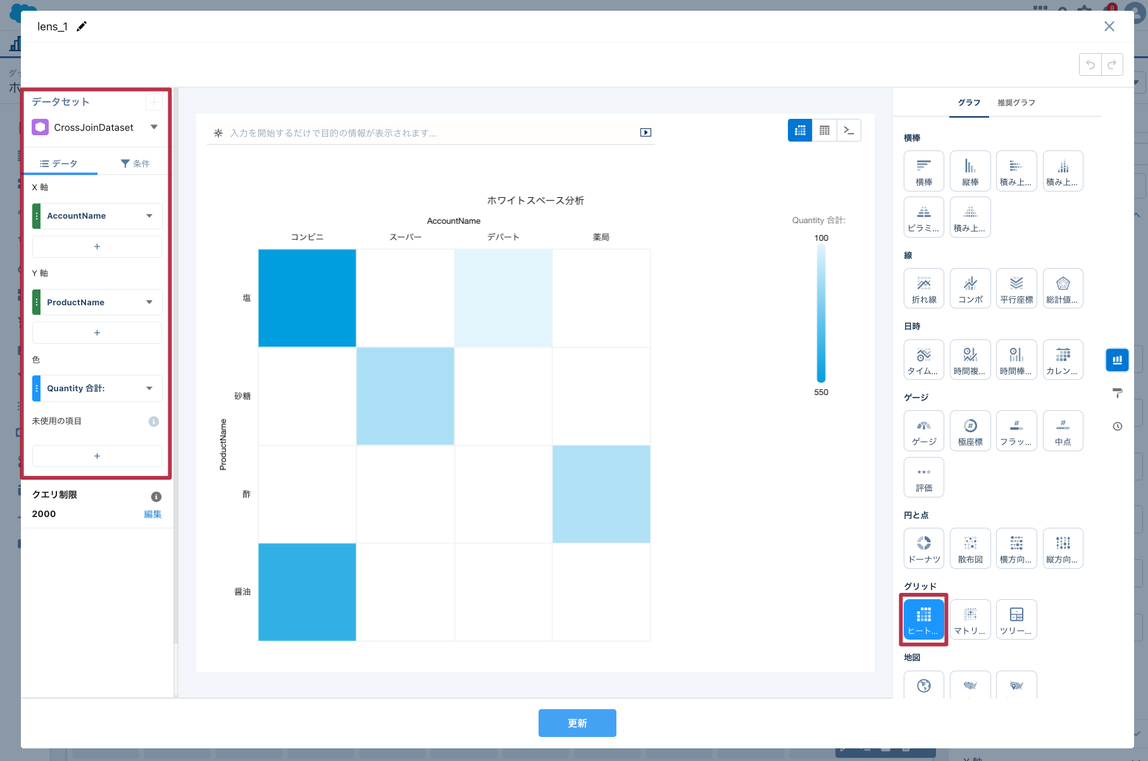
右側のグラフボタンを押し
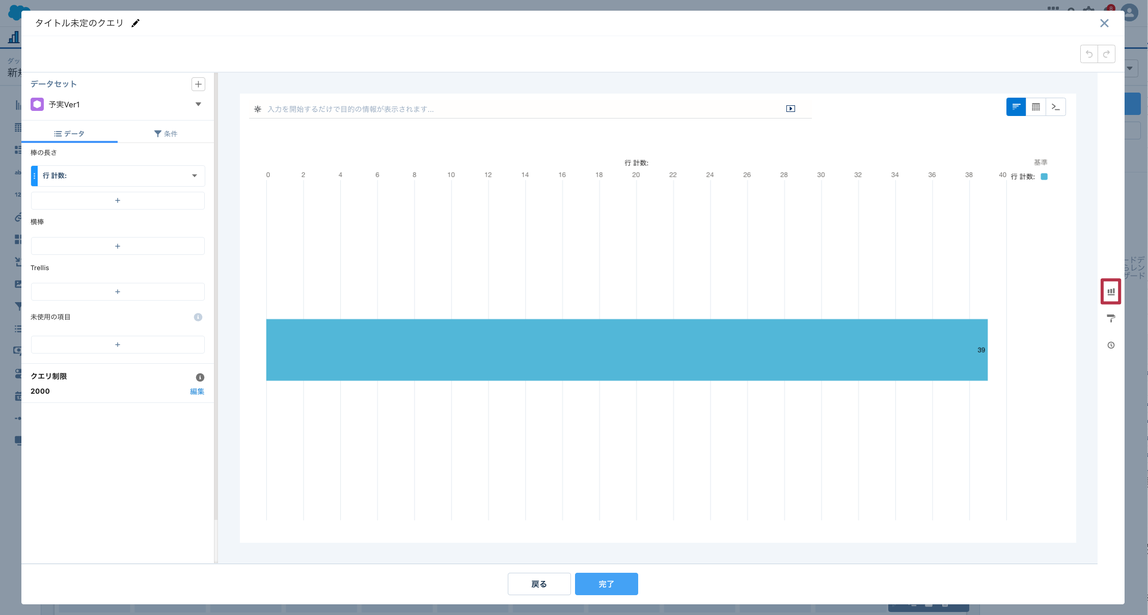
ヒートマップを選択
X軸「AccountName」
Y軸
「Product Name」
色
「Quantity 合計」
を設定し更新。
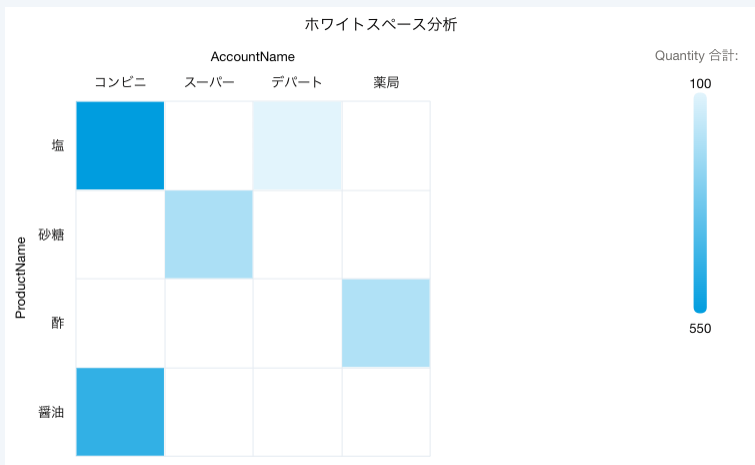
商品と取引先のホワイトスペース分析のグラフが完成
作るとわかる!CRM Analytics レシピ🍳へ戻る
公開日 : 2026.11.27
Share:
この情報は役に立ちましたか?
ご意見お待ちしております。
フィードバックありがとうございます。
より役に立つために
役に立たなかった一番の理由を教えてください。