👉レシピを作成するその前に👈〜CSVデータ利用編〜
公開日 : 2026.11.27
Share:


この記事で学べること
- CRM Analyticsレシピ作成前に、サンプルCSVデータ(moc_sampleデータ.zip)をAnalytics Studioでデータセットとして取り込む手順
- Analytics Studioのデータマネージャから新規レシピを起動する方法
レシピの作成を行う前に必要な手順を下記説明いたします。
CSVデータの取り込み
レシピの作成時にSmanpleのCSVデータを利用できるようにする手順です。
まずはこちらのzipデータをダウンロード&解凍してください。
👉CSVデータ:moc_sampleデータ.zip 👈
Salesforceにログインし、Analytics Studioのアプリケーションを開きます。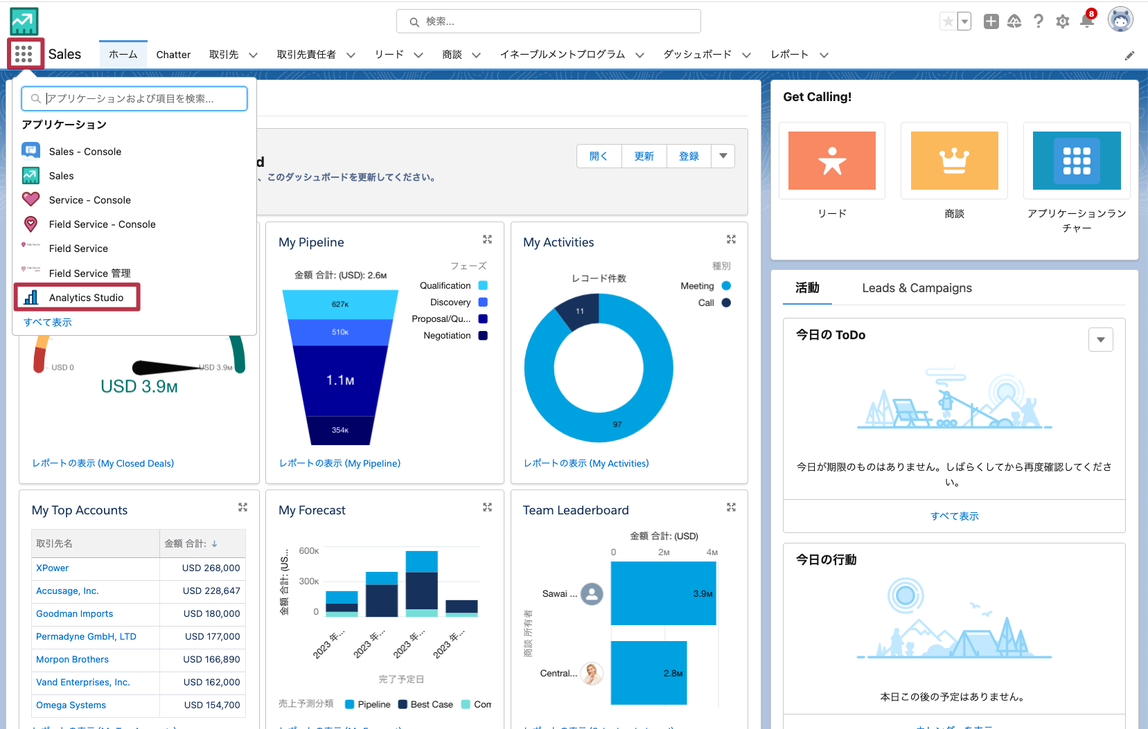
ホームから「作成」ボタンを押下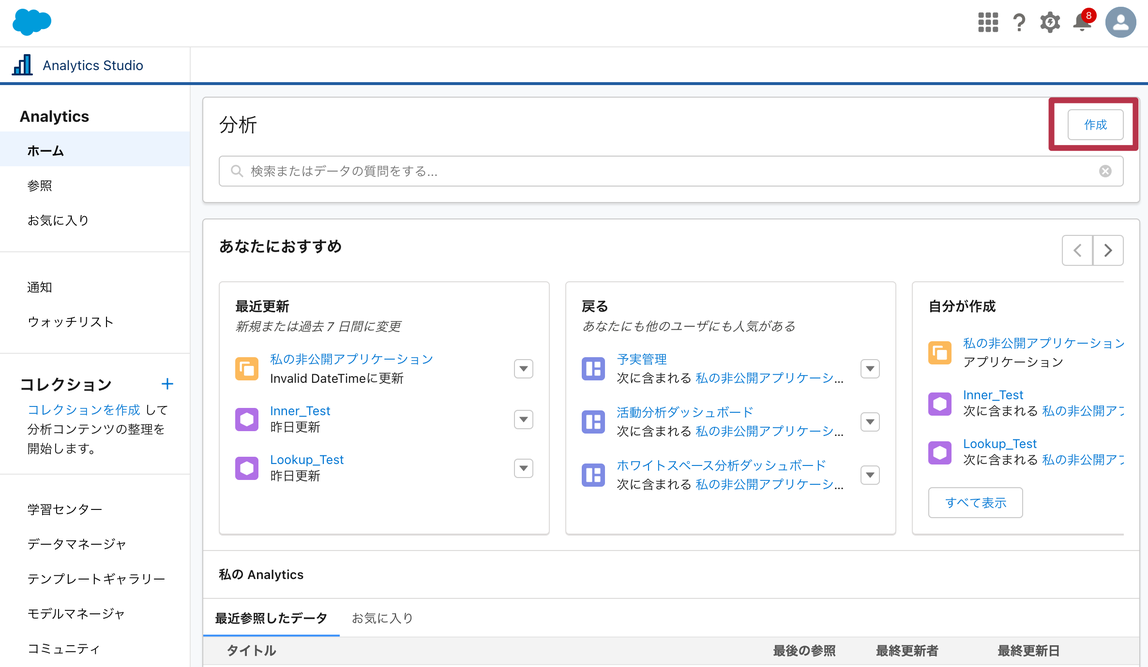
データセットを選択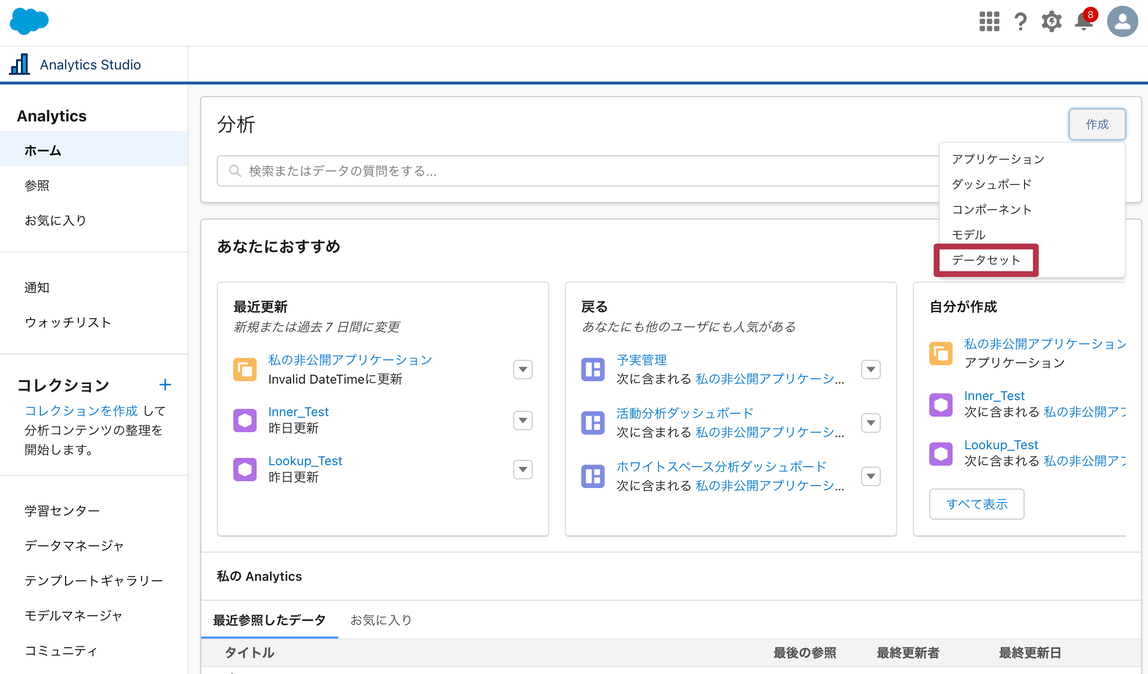
CSVファイルを選択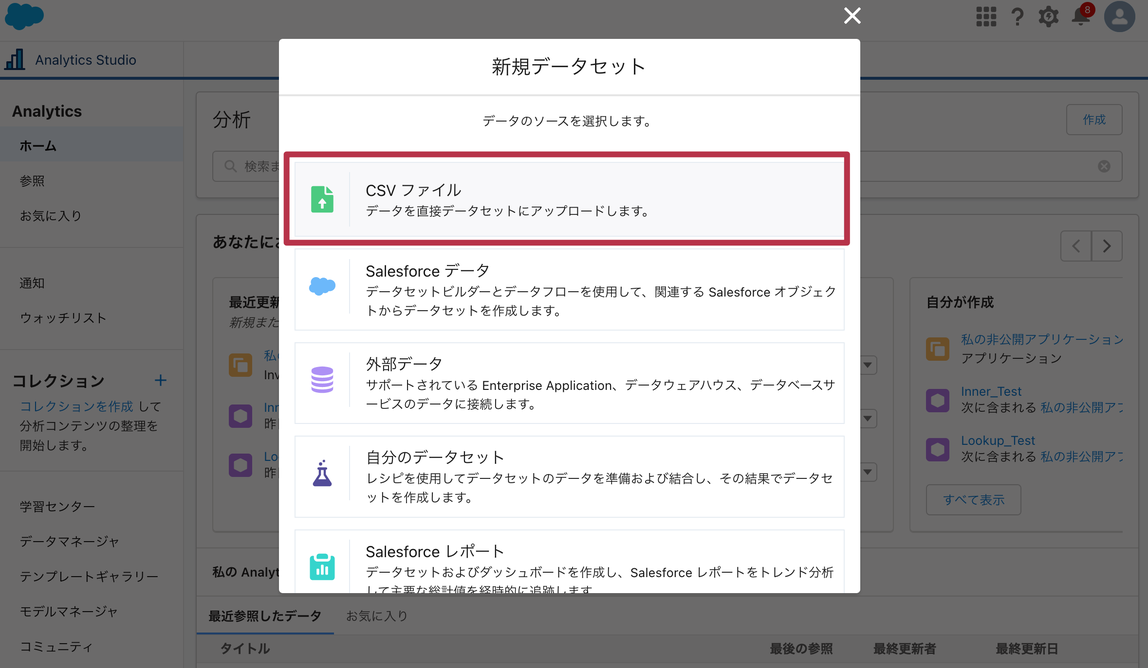
Sampleデータ内のCSVをアップロード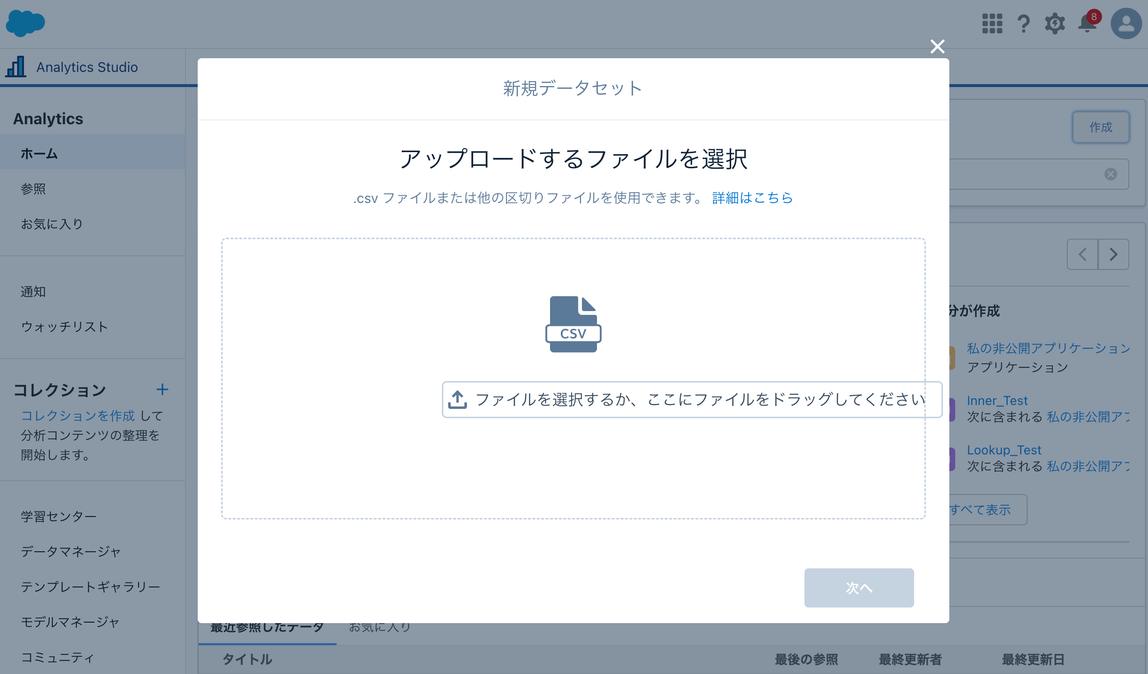
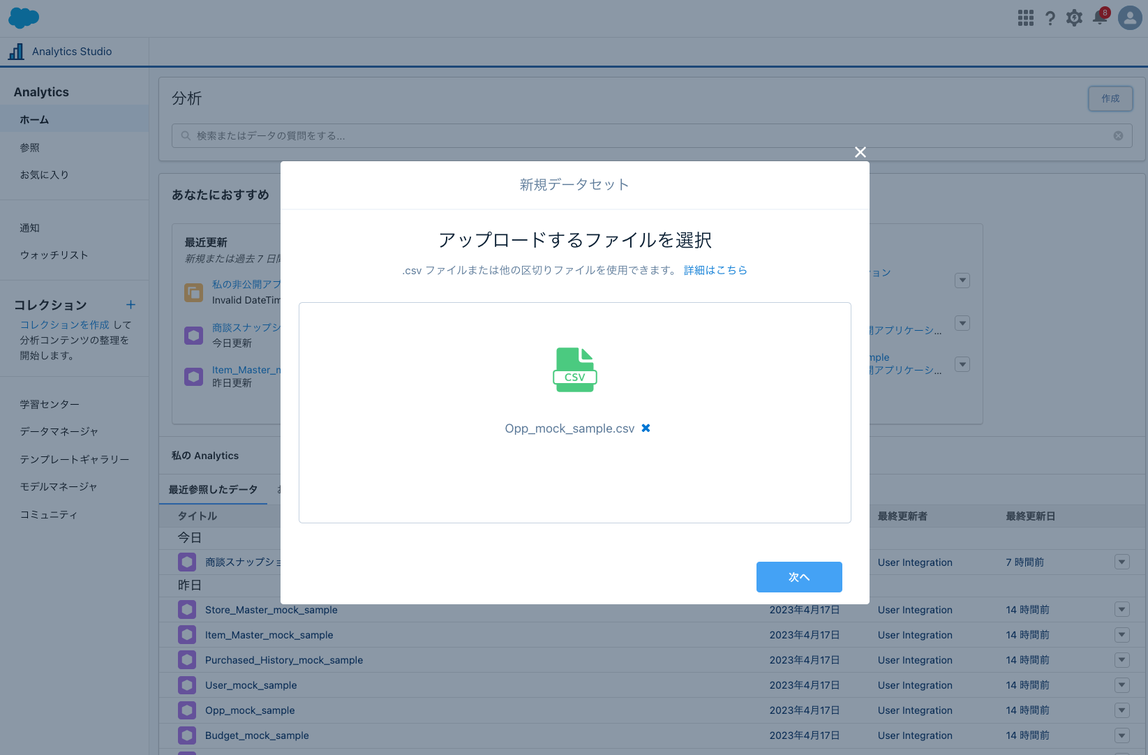
「次へ」を押下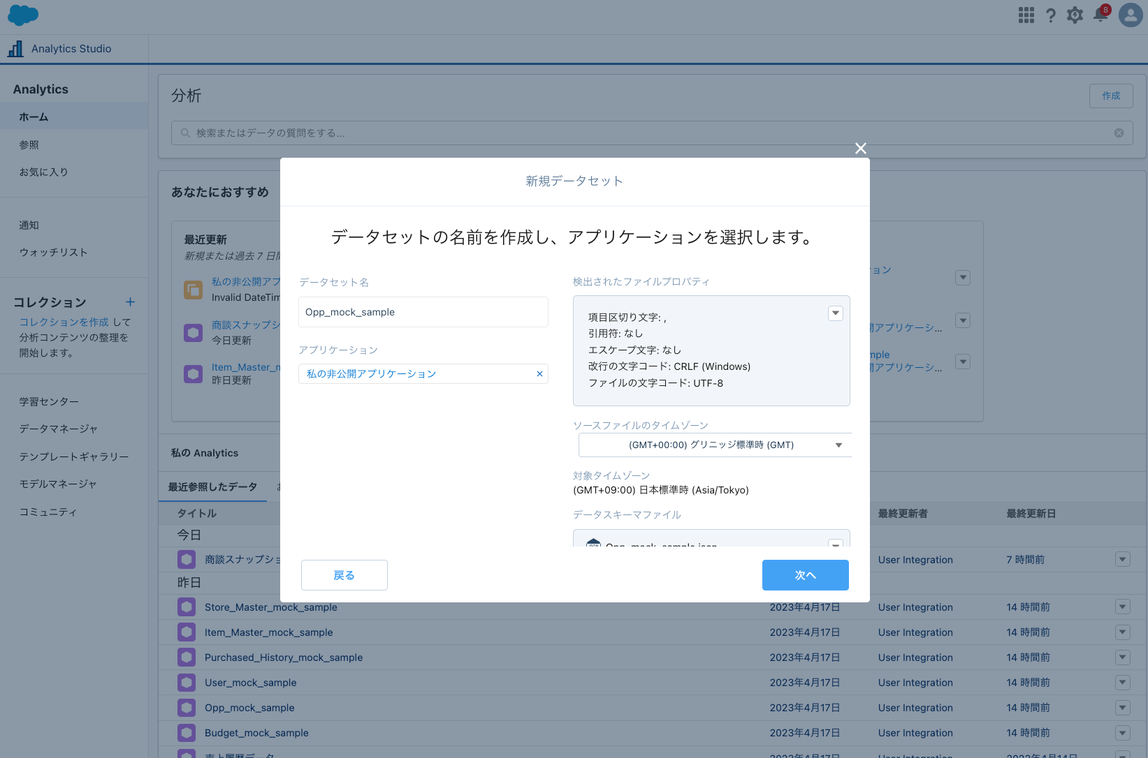
「ファイルをアップロード」を押下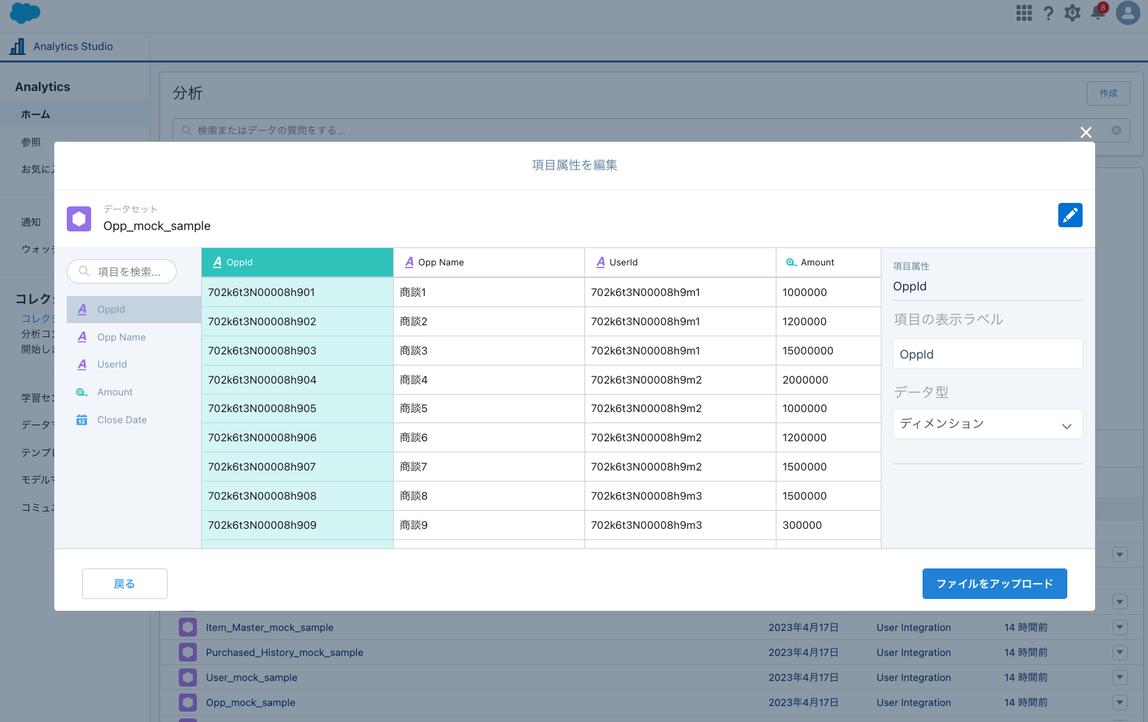
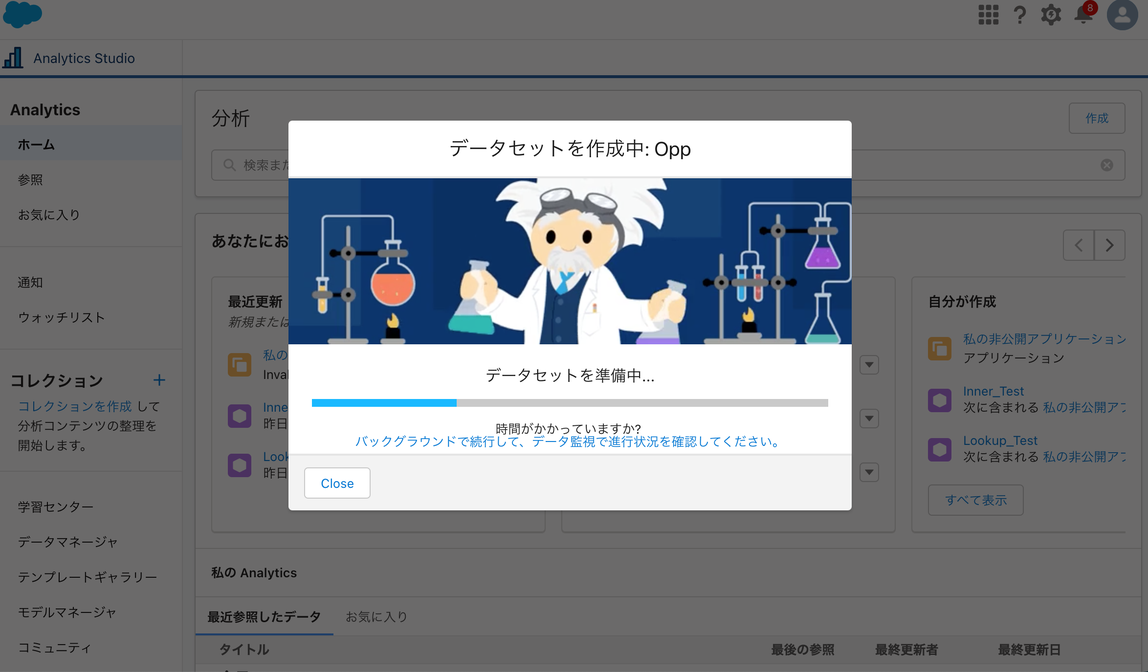
「すべて表示」より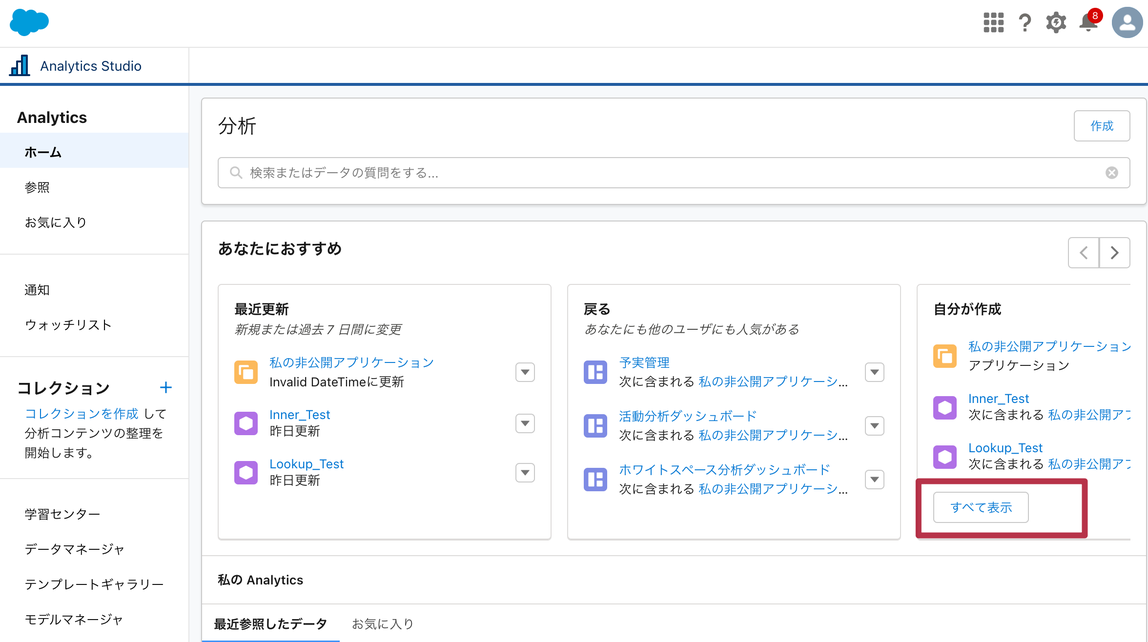
データセットを選択し、ファイル名のデータが作成されていることを確認。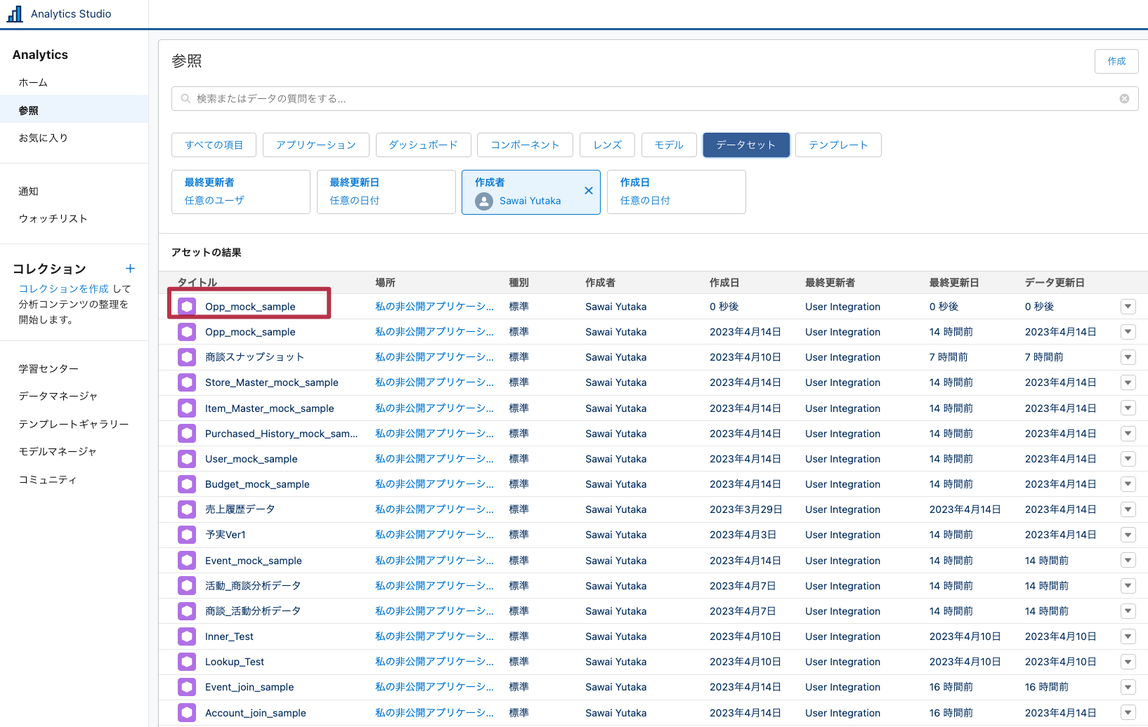
上記の手順を「moc_sampleデータ.zip」内8つのファイル全てで実施してください。
レシピ起動方法
レシピの作成画面を起動する手順です。
Analytics Studioの「データマネージャ」をクリック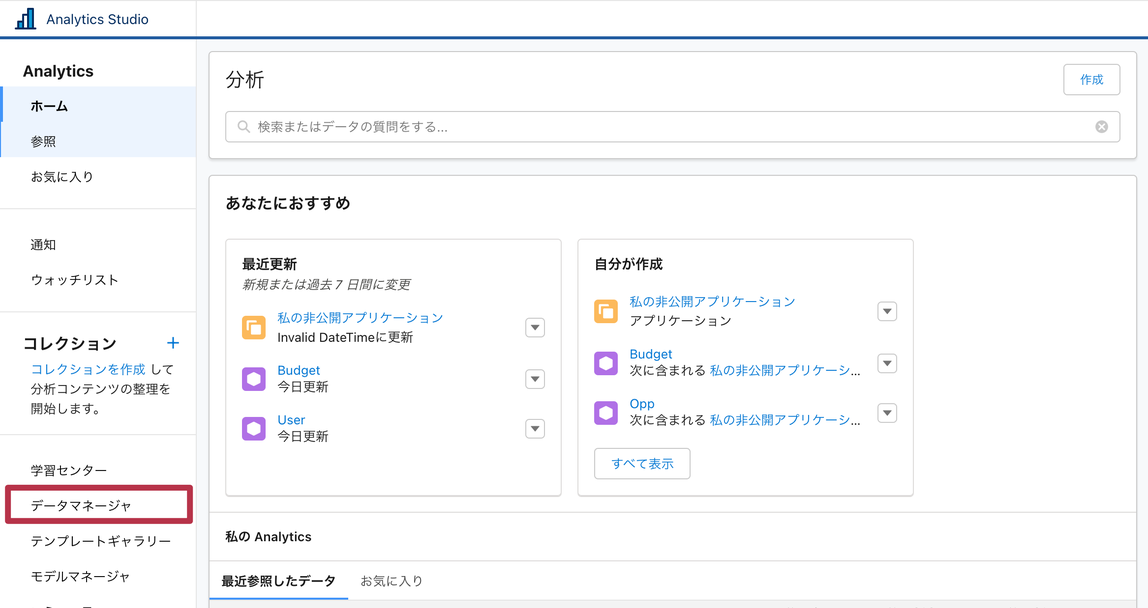
レシピメニューより「新規レシピ」ボタンを押下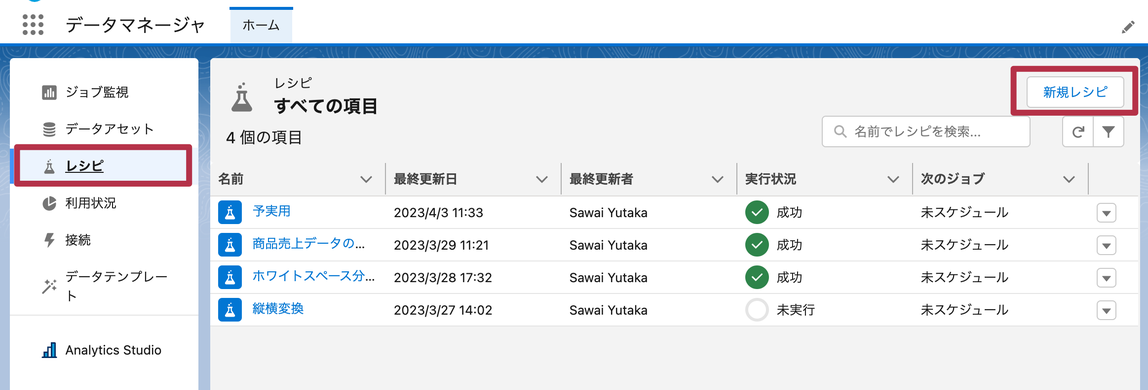
公開日 : 2026.11.27
Share:
この情報は役に立ちましたか?
ご意見お待ちしております。
フィードバックありがとうございます。
より役に立つために
役に立たなかった一番の理由を教えてください。