👉レシピを作成するその前に👈〜Salesforceのデータ利用編〜
公開日 : 2026.11.27
Share:


この記事で学べること
- CRM AnalyticsレシピでSalesforceオブジェクトを使うための権限セットの確認方法
- データマネージャの「接続」でオブジェクトが接続済みか確認し、今すぐ実行する手順
- データマネージャから新規レシピを起動する方法
レシピの作成を行う前に必要な手順を下記説明いたします。
0:Salesforceインテグレーションの権限の確認
CRM AnalyticsにてSalesforceのオブジェクトデータを利用するためには、権限セットで権限を追加する必要があります。参考のHelpを確認いただき作業をお願いいたします。
参考:データ同期へのローカル Salesforce オブジェクトおよび項目の追加および削除
1:Salesforceオブジェクトの接続確認
レシピの作成時にSalesforceのデータを利用できるようにする手順です。
Analytics Studioの「データマネージャ」をクリック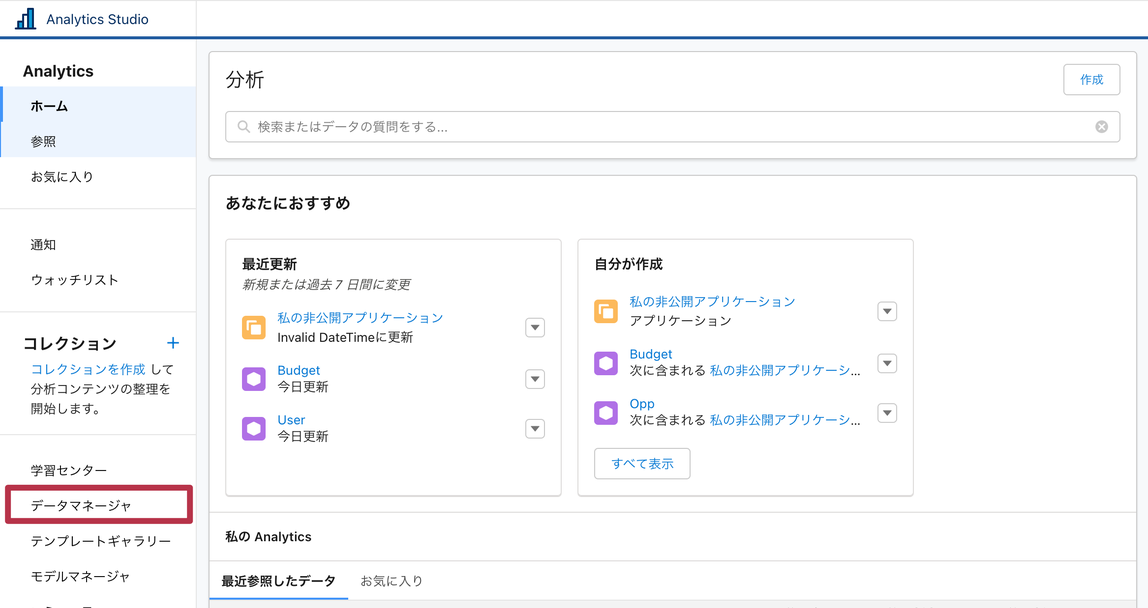
データマネジャの「接続」をクリック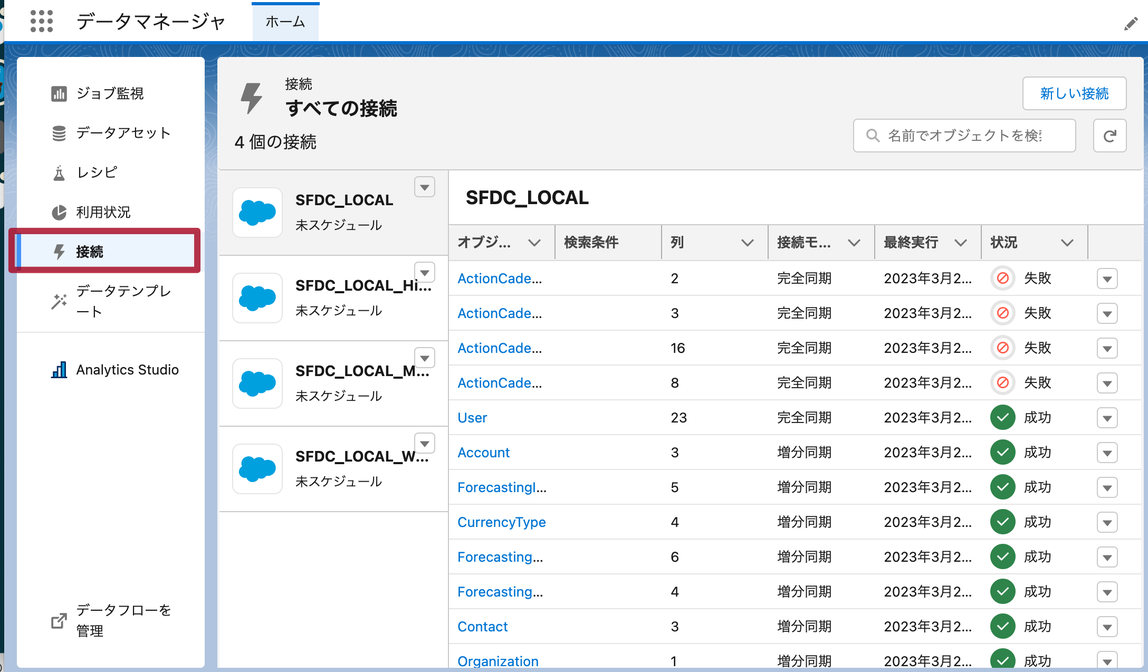
利用している接続の「オブジェクトを編集」を開き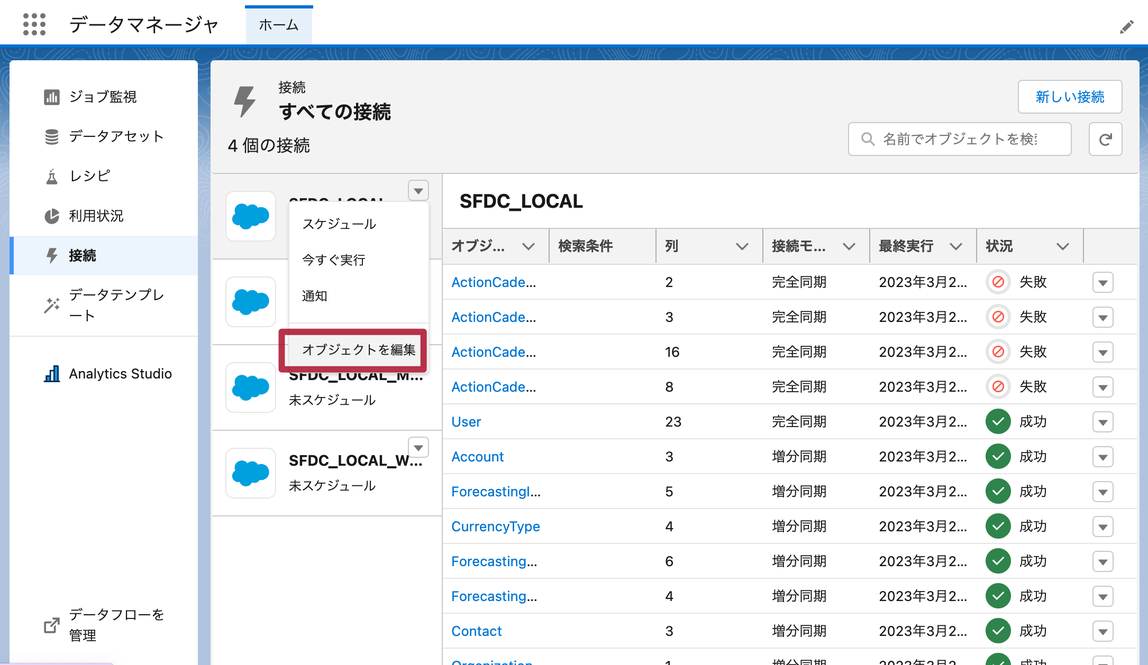
利用するオブジェクトが「接続済み」に設定されていることを確認。
接続されていない場合は、鉛筆ボタンから接続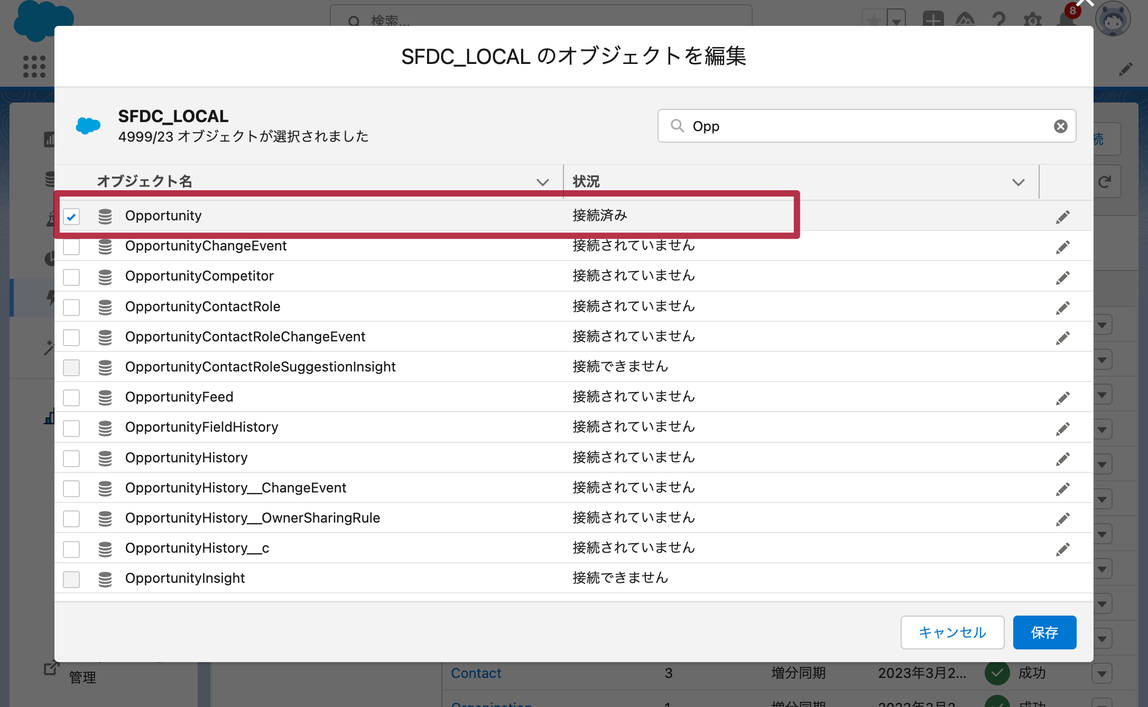
接続させていなかった場合は接続から「今すぐ実行」をクリック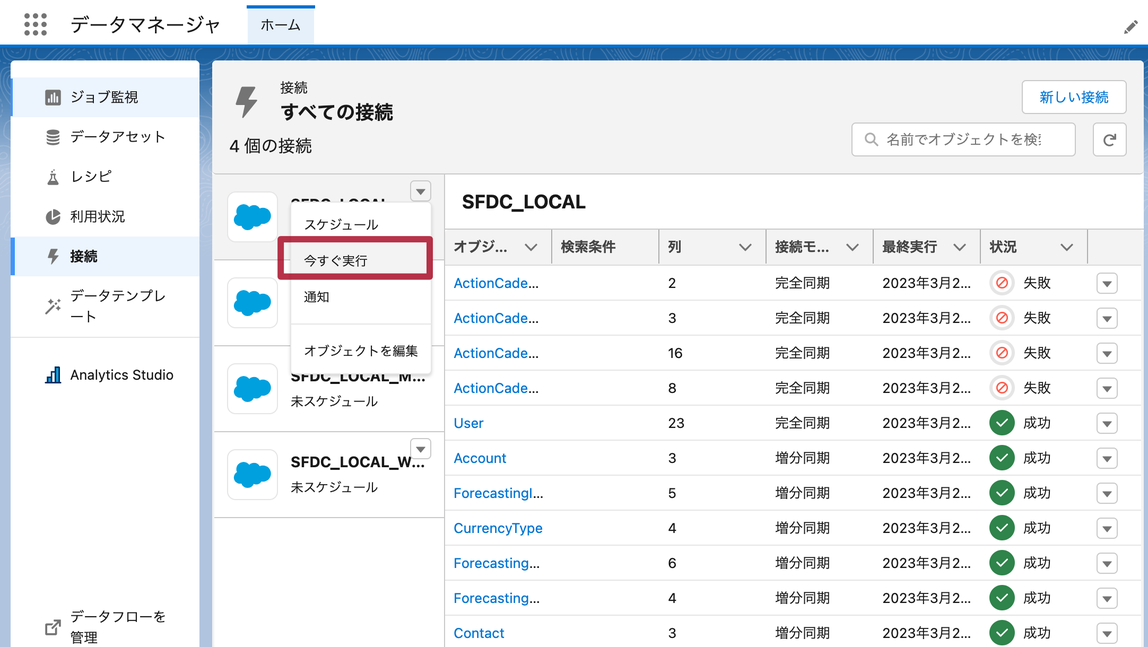
2:レシピ起動方法
レシピの作成画面を起動する手順です。
Analytics Studioの「データマネージャ」をクリック
レシピメニューより「新規レシピ」ボタンを押下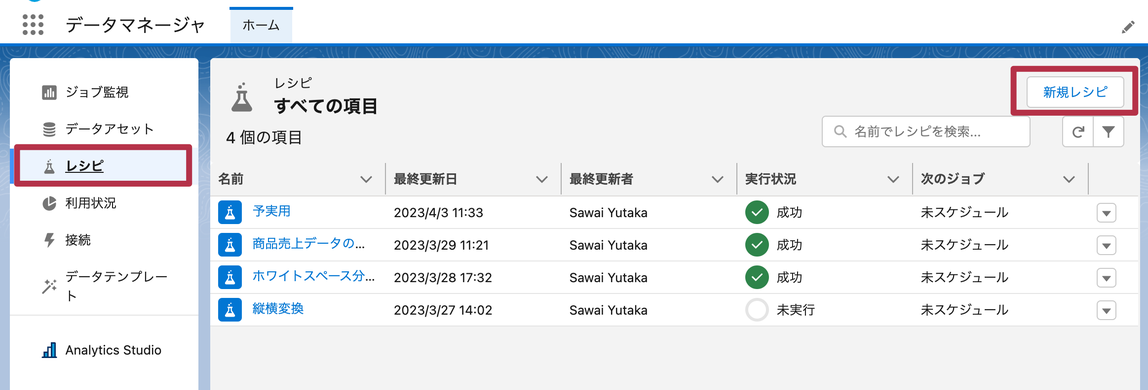
公開日 : 2026.11.27
Share:
この情報は役に立ちましたか?
ご意見お待ちしております。
フィードバックありがとうございます。
より役に立つために
役に立たなかった一番の理由を教えてください。