会計年度を設定する
最終更新日: 2021.01.15
対象
システム管理者
自社の会計年度を設定する
この記事で学べること
- Salesforceで会計年度を設定する方法
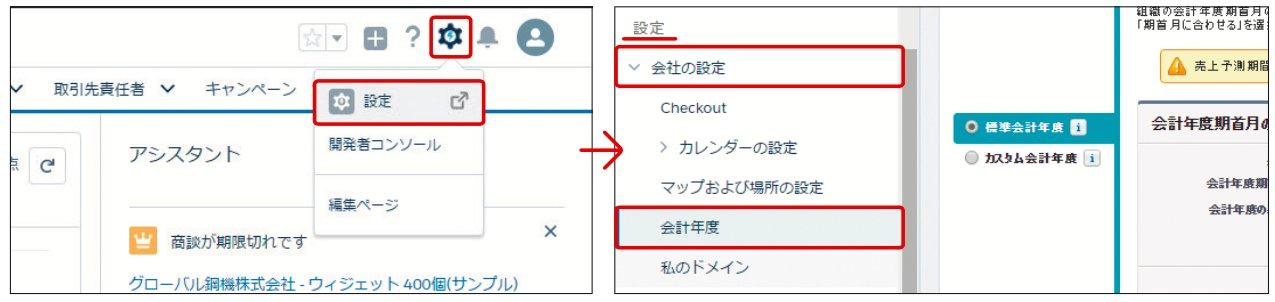
設定メニューの「会計年度」を開く
画面右上の「設定」アイコンをクリックし「設定」を選択。
左側に表示されるメニューで「設定」にある「会社の設定」 をクリック。
展開されたメニューで「会計年度」を選択します。
会計年度の期首月を設定する
「標準会計年度」が選ばれているのを確認。
「会計年度期首月」の右側にある「▼」をクリックして、企業の期首月を選択 します。
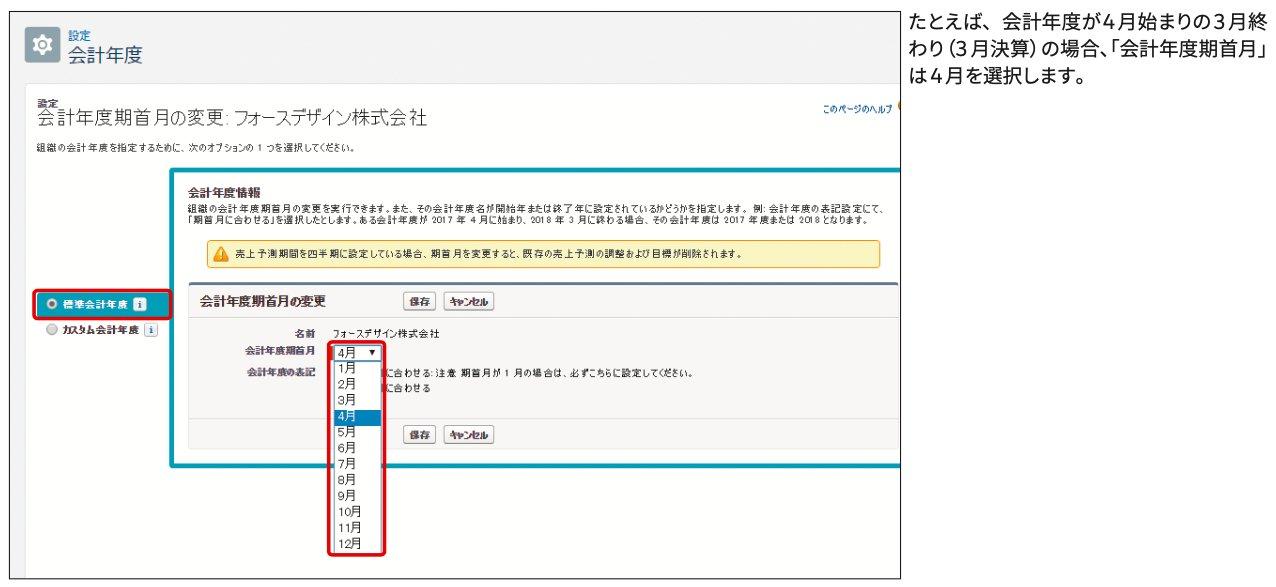
「会計年度の表記」で「期末月に合わせる」もしくは「期首月に合わせる」を選択。最後に「保存」をクリックします。
まとめ
Salesforceで会計年度を設定することは、今後レポートやダッシュボードを作成する際に、
抽出するデータの対象期間の絞り込みなどに役に立ってきます。
皆様の組織も会計年度が設定されていることを確認し、まだされていない場合は本記事を元に設定してみてください。
この記事は役に立ちましたか?
ご協力ありがとうございます。
- カテゴリー
- Sales Cloud(営業支援)を学ぶ
STEP 1: Salesforceを理解する
STEP 2: やるべきことを明確にする
STEP 3: 運用のルールを決める
STEP 4: 最低限の設定をしてデータを投入する
- 1. ログインしたら
- 2. アクセス権を設定する
- 3. ユーザを登録する
- 4. 会計年度を設定する
- 5. 取引先に項目を追加する
- 6. 取引先のレイアウトを変更する
- 7. 取引先のフリ仮名を表示する
- 8. Excelの顧客データを取り込む
- 9. Sandboxを活用する
- 10. カスタムオブジェクトを作成する
- 11. 必要な情報を検索する
- 12. 取引先を入力する
- 13. 取引先責任者を入力する
- 14. 商談を入力、更新する
- 15. 行動(スケジュール)、ToDo(やるべきこと)を入力する
- 16. データの関連性を把握しよう
- 17. Chatterを活用する
- 18. レポート・ダッシュボードの使い方
- 19. モバイルで利用する
- 20. Salesforceの利用に役立つプログラム
STEP 5: ユーザートレーニングを実施する
- Marketing Cloudを学ぶ
STEP 1: Salesforceの基礎を知る
STEP 2: 事前に決めておくこと
STEP 3: 使えるコンテンツの内容を知る
- Salesforce活用に役立つメルマガ登録
システム管理者のみなさまにおすすめの活用ウェブセミナーや、Salesforceでビジネスを推進いただくために有益なコンテンツを毎月お届けします。